
























 深耕数码兴趣领域










15
25
Docker部署开源办公神器 GoDoOS:内置全套办公工具
2025-10-13 14:12:36
8点赞
95收藏
2评论
今天给大家推荐一个好玩的的开源项目GoDoOS。这是一款高效的内网办公操作系统,内置 Word/Excel/PPT/PDF/聊天/白板/思维导图等多种办公工具,还支持 AI 创作、知识库和原生文件存储。
UI界面精仿 Windows 风格,操作基本零门槛,同时保持低资源消耗与高性能运行。更棒的是,无需注册即可自动发现并连接内网用户,实现即时通讯和文件共享。它还提供灵活高配置的应用商店,功能可无限扩展,像是在局域网里搭建了一个“轻量办公云”。
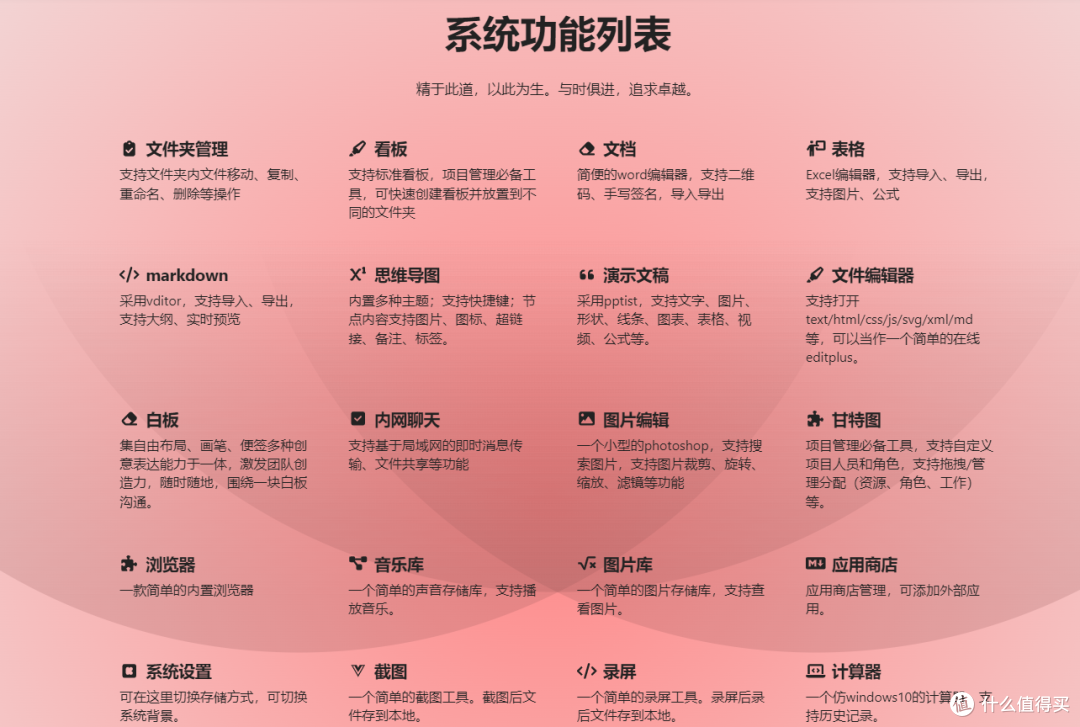
💝 亮点
无需联网使用,全开源
零配置,无需注册,下载即用
零污染,无插件依赖
精小,打包后仅70M,却包含了所有的办公套件
可无限扩展,支持自定义应用
golang开发后端,低资源消耗和高性能
支持多平台,Windows、Linux、MacOS
项目地址
飞牛 Docker安装
1️⃣ 我们需要先创建一个文件夹路径,这个文件夹储存我们的docker-Compose.yml的文件和配置文件
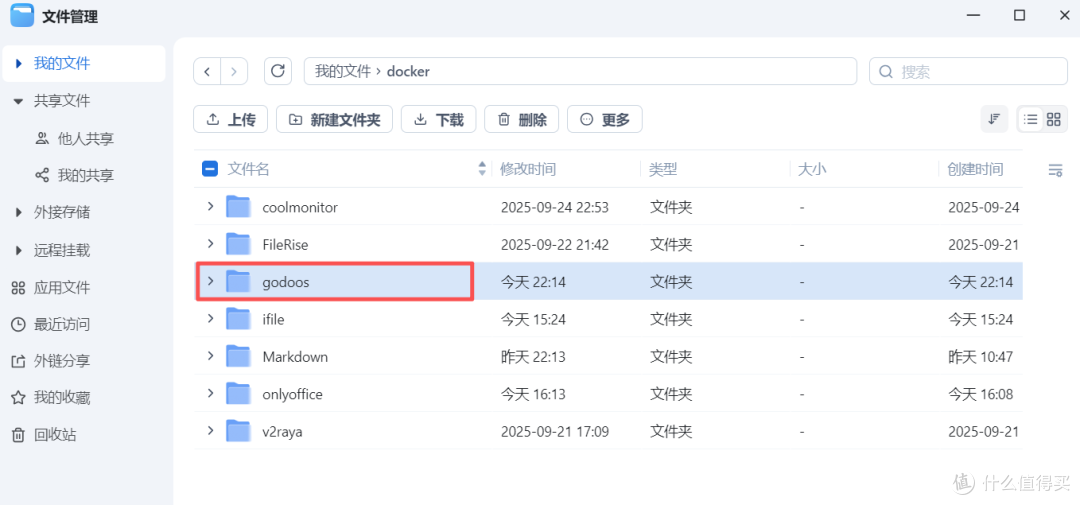
2️⃣ 桌面打开Docker,点击侧栏 Compose -> 新增项目 -> 输入项目名称 -> 设置路径选择前面第1️⃣步创建的文件夹 ->创建docker-compose.yml把下面代码复制进去,点击完成 直至构建完成
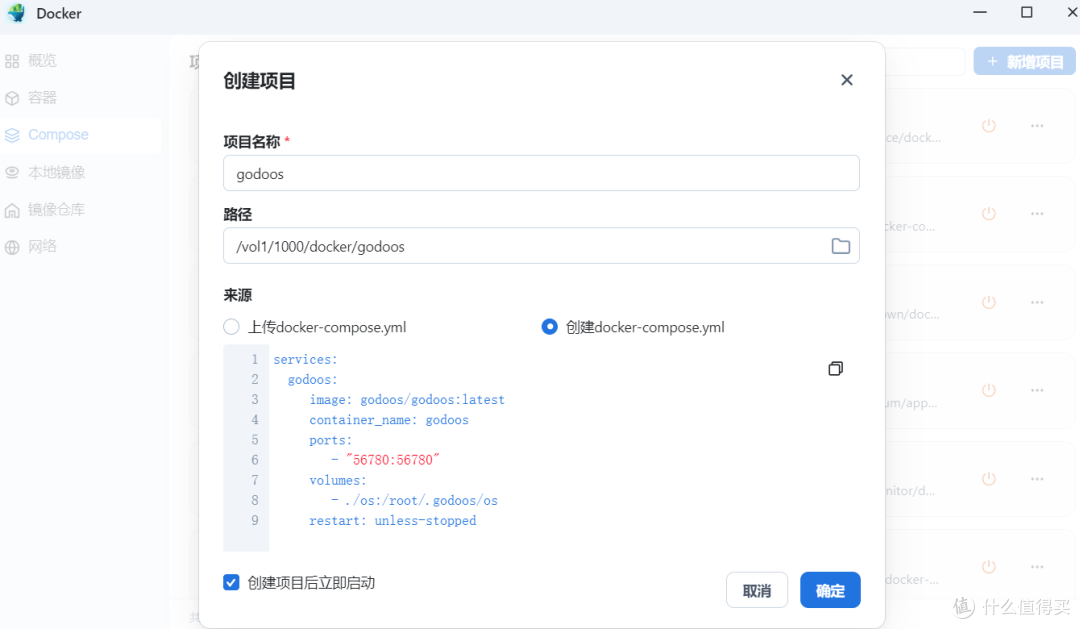
🐳Docker compose
services:
godoos:
image: godoos/godoos:latest
container_name: godoos
ports:
- "56780:56780"
volumes:
- ./os:/root/.godoos/os
restart: unless-stopped
简单使用
浏览器访问地址:http://ip:56780访问首页
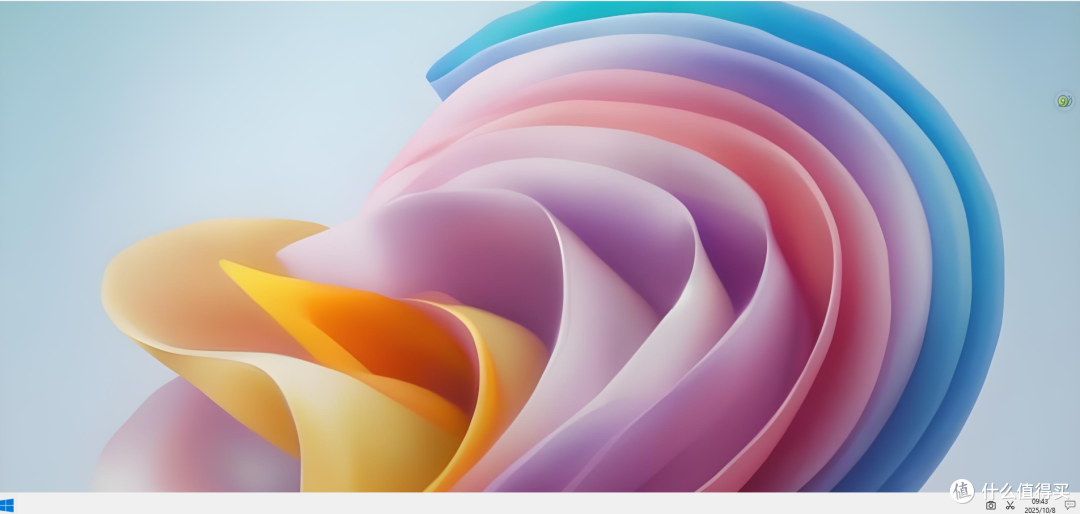
首次进入是不显示图标的,需要设置一下,点击左下角win图标->设置->系统->个人储存,选择远程储存,填入局域网此项目的局域网http://IP:端口,如果是外网访问这个地方填入你的域名就行,结尾不要带斜杠,我刚开始就忘记不能带斜杠,瞎研究半天。
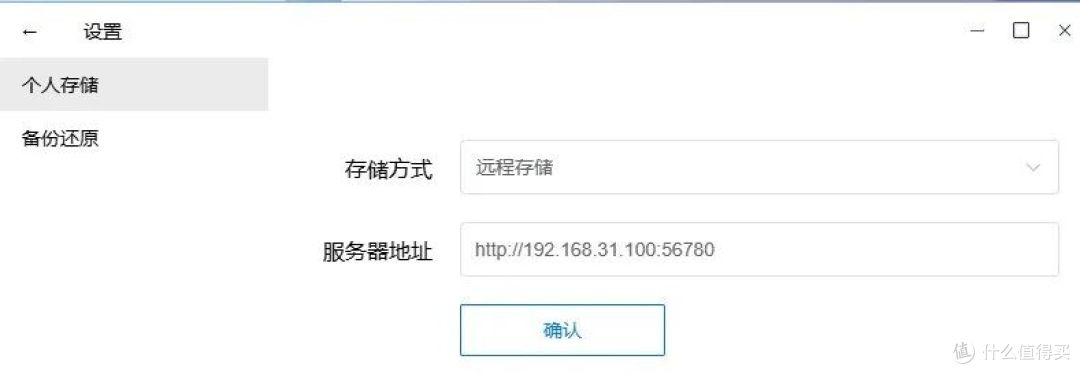
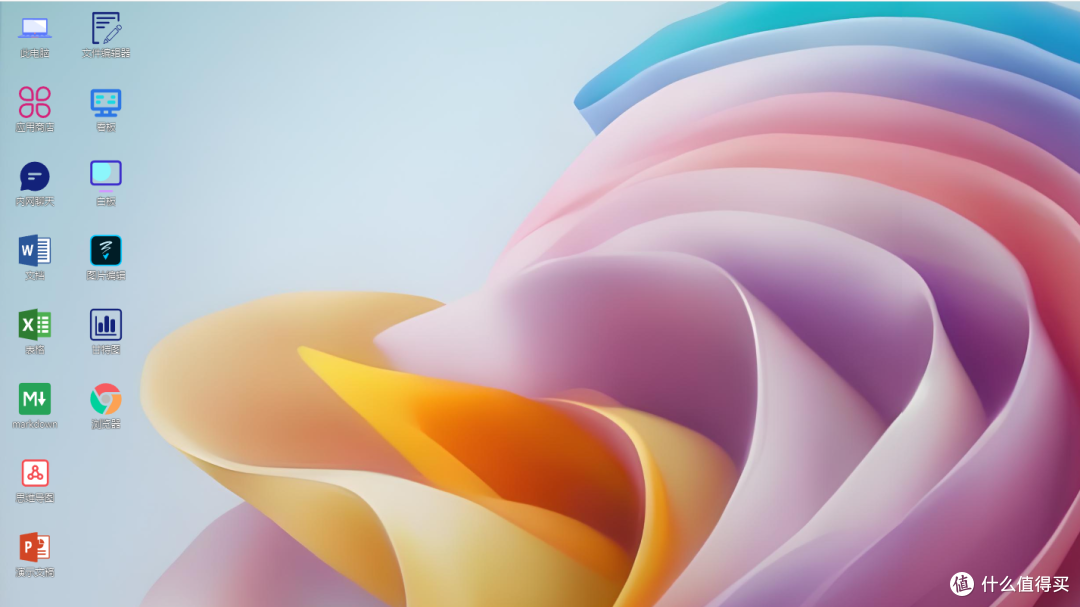
保存后图标就出来了
尝试打开word编辑一下
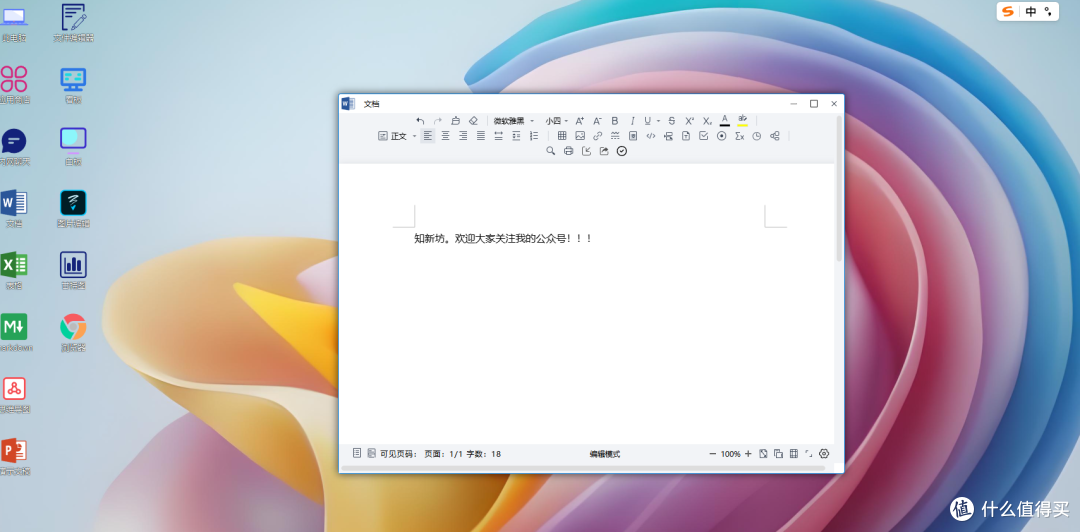
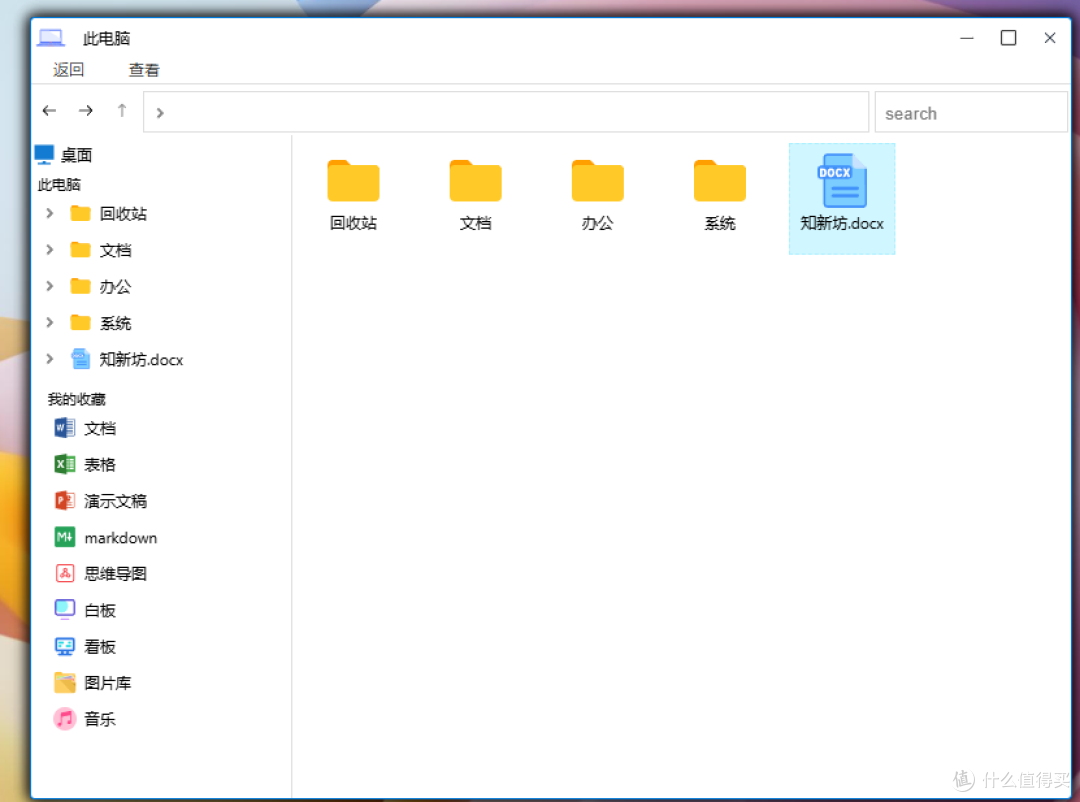
保存的文档可以在此电脑中找到
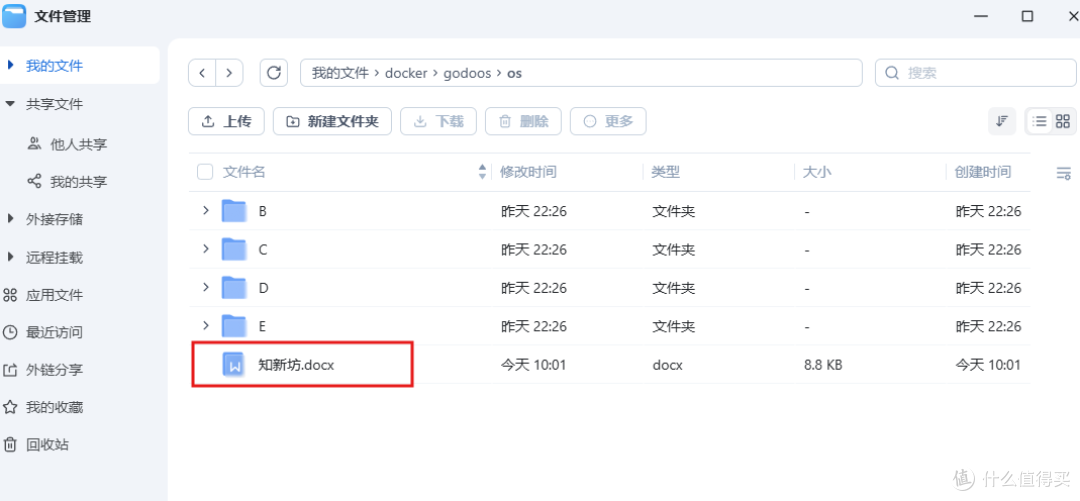
也可以在映射的目录中找到创建的文件
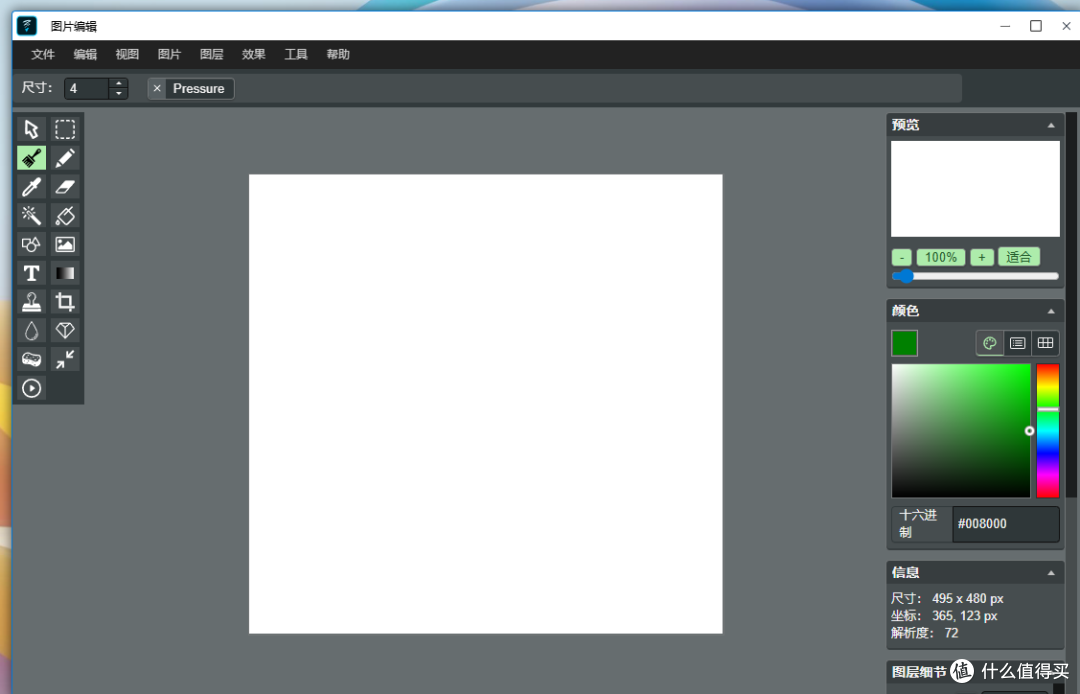
内置图片编辑,俗称简约版ps
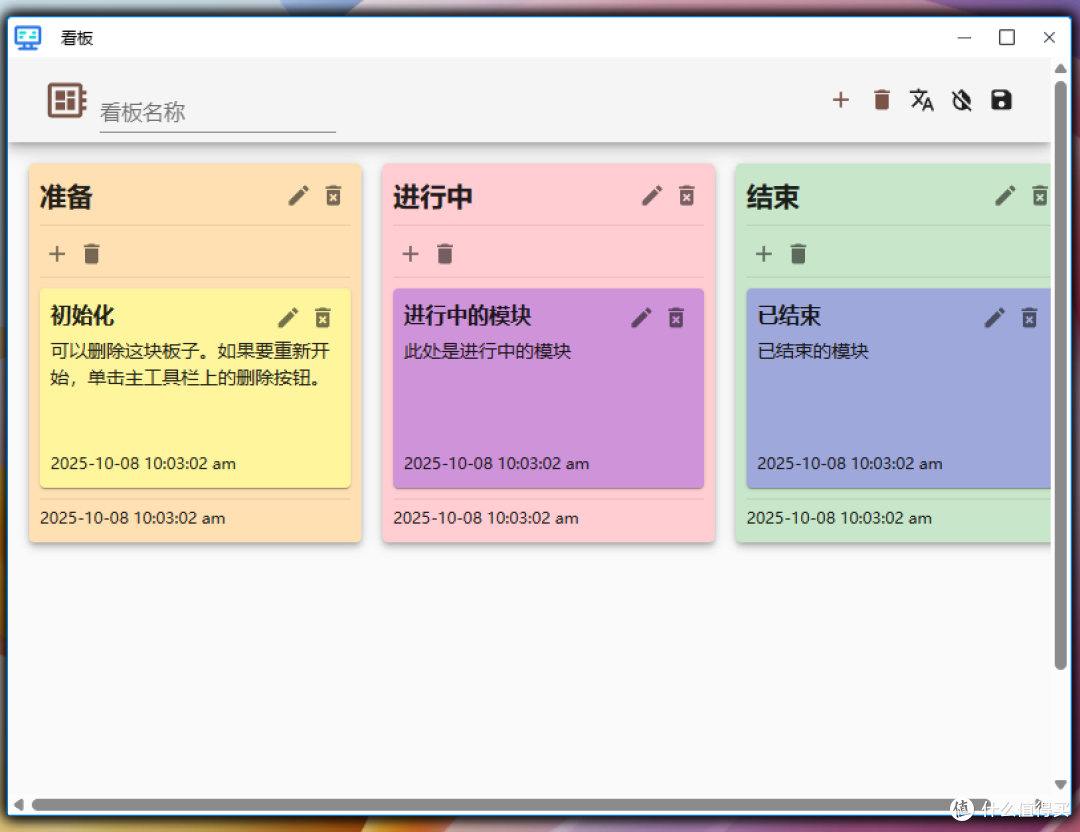
内置看板软件
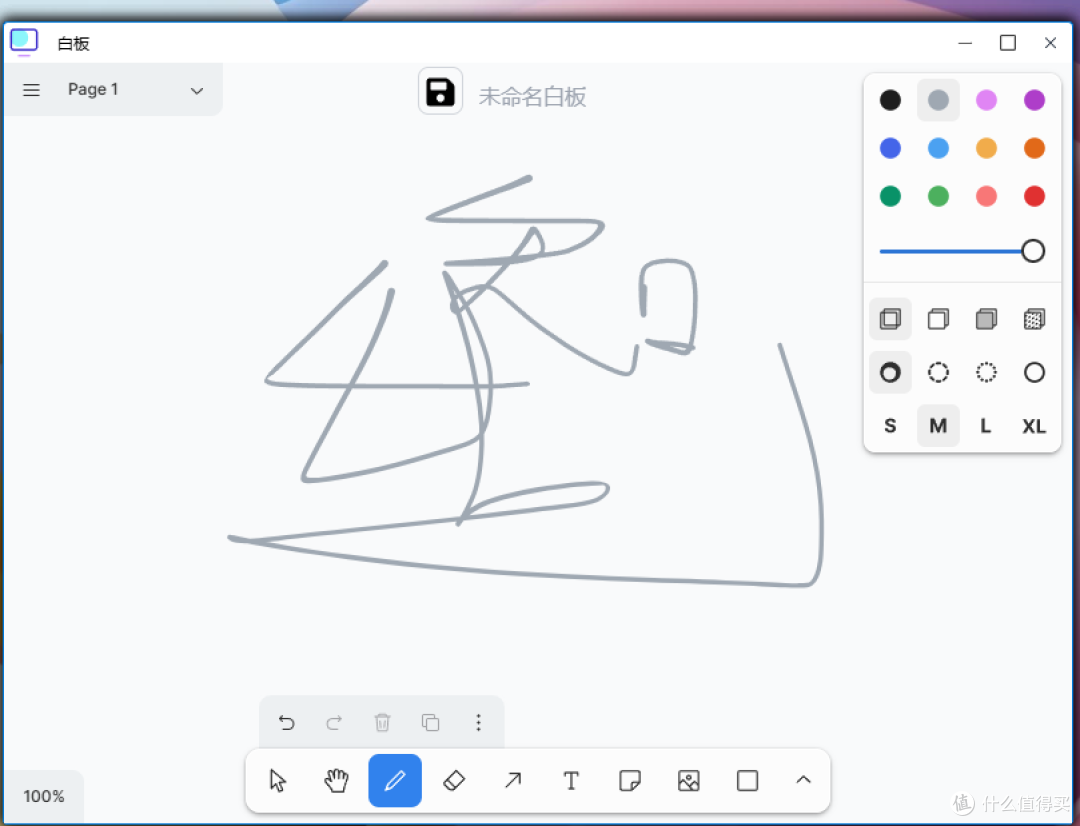
内置白板软件
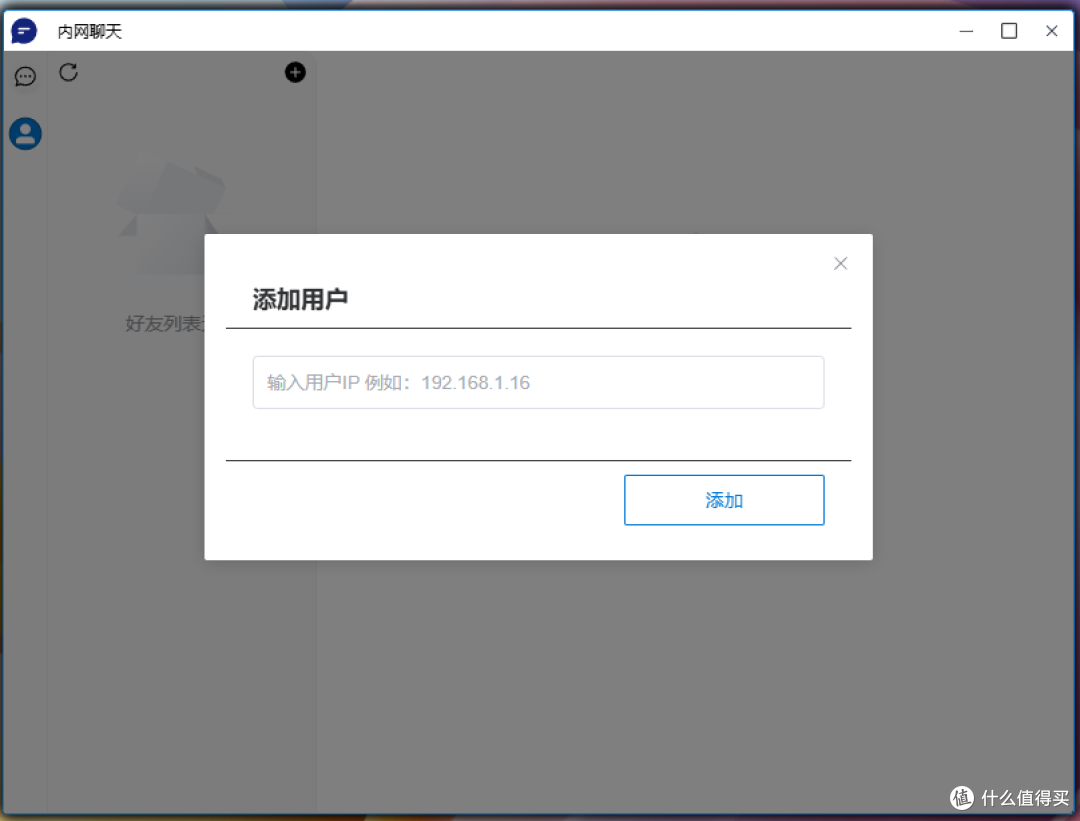
还支持内网用户输入对方局域网ip直接聊天
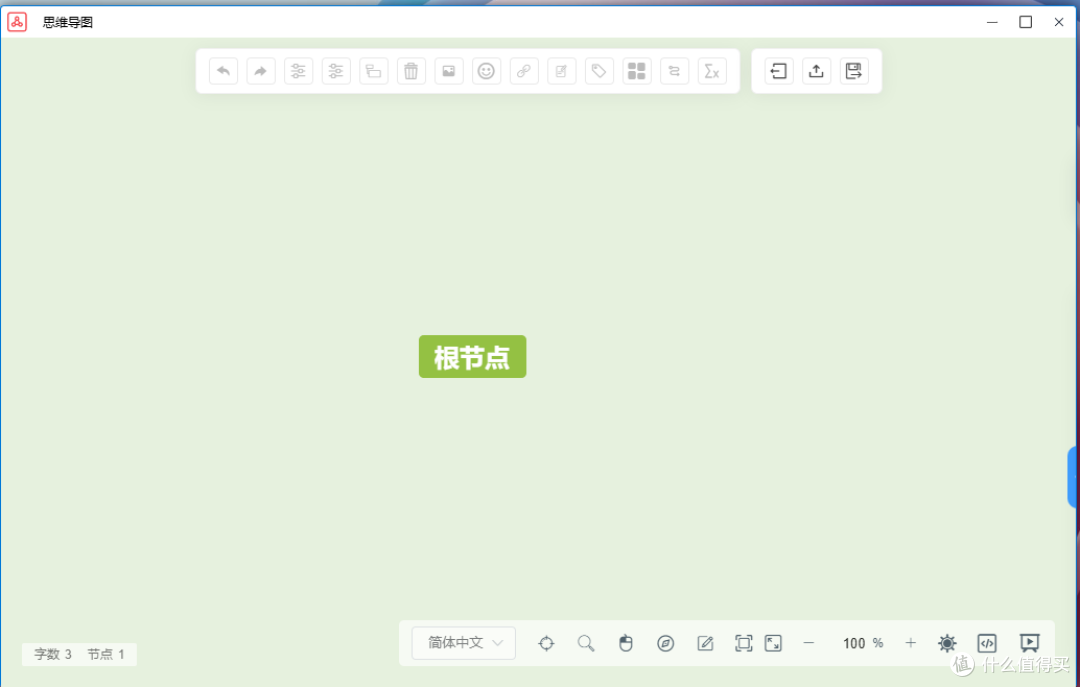
内置思维导图
甘特图
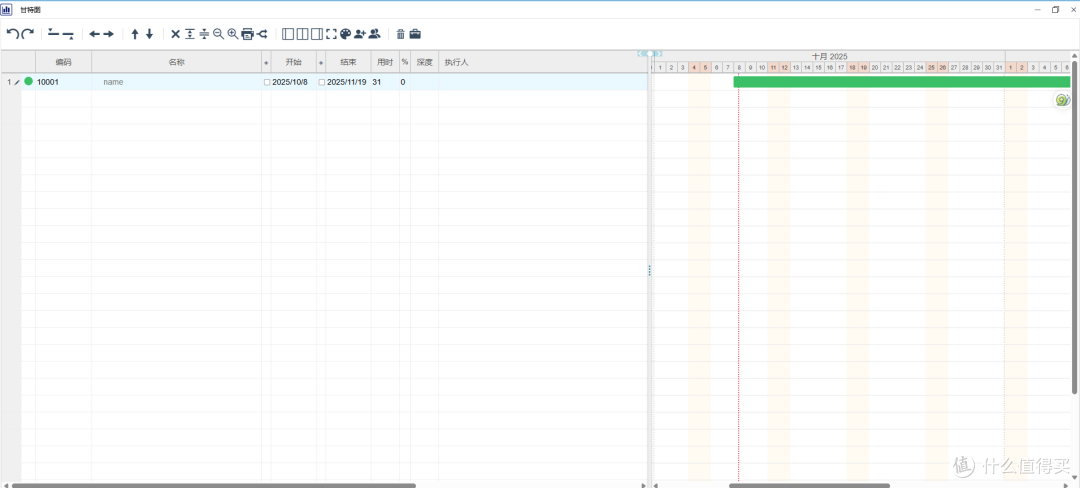
里面功能很全面,该有的功能都有还是挺实用的,针对临时处理一些东西还是挺不错的,不过可能有需求的朋友不是很大,但是不能没有,希望能帮助有需求的朋友!











校验提示文案
校验提示文案
校验提示文案
校验提示文案