































 深耕数码、AI兴趣领域
















95
42
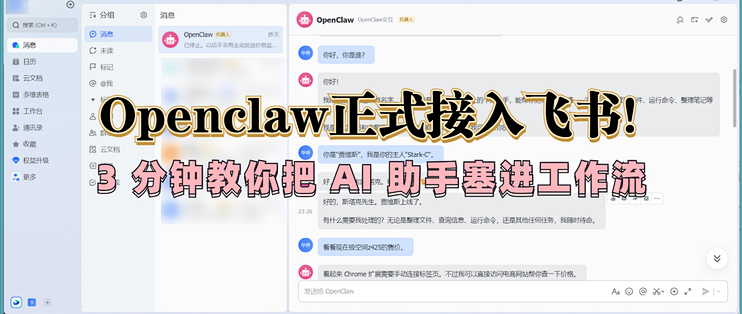
Openclaw正式接入飞书!3 分钟教你把 AI 助手塞进工作流
2026-02-08 21:19:23
15点赞
47收藏
3评论
哈喽小伙伴们好,我是Stark-C~
前几天为大家分享威联通NAS部署Openclaw的教程的时候提到它现在已经原生集成了飞书交互,本以为已经有其他博主分享了飞书接入教程,我就省略了这一步,哪知道还是有几位小伙伴找到我说不会操作,希望我出个教程。
今天正好周末在家没啥事,所以也顺势水一波吧~
我尽量不省步骤,大家对着抄作业便是。我个人反正已经在这边多台NAS上部署成功,均未翻车。
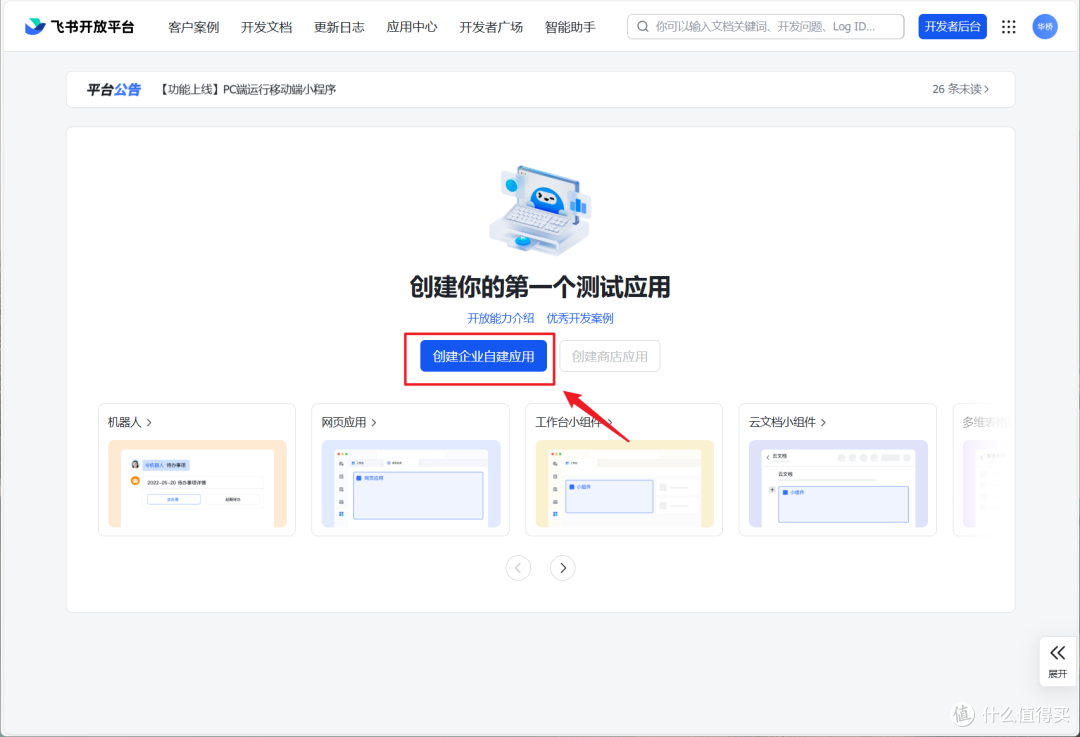
🔺先打开飞书开放平台【https://open.feishu.cn/】,登录自己的账号之后,选择“创建企业自建应用。
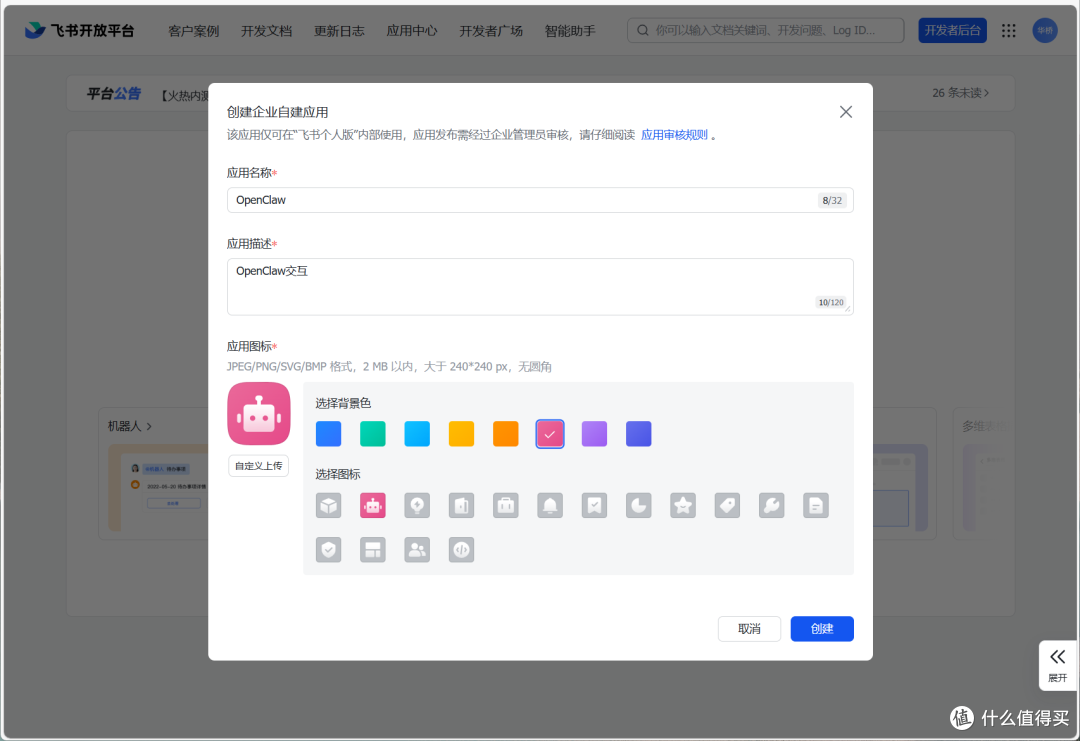
🔺应用名称和应用描述都要填写,但都不重要,自己随意编辑就好。
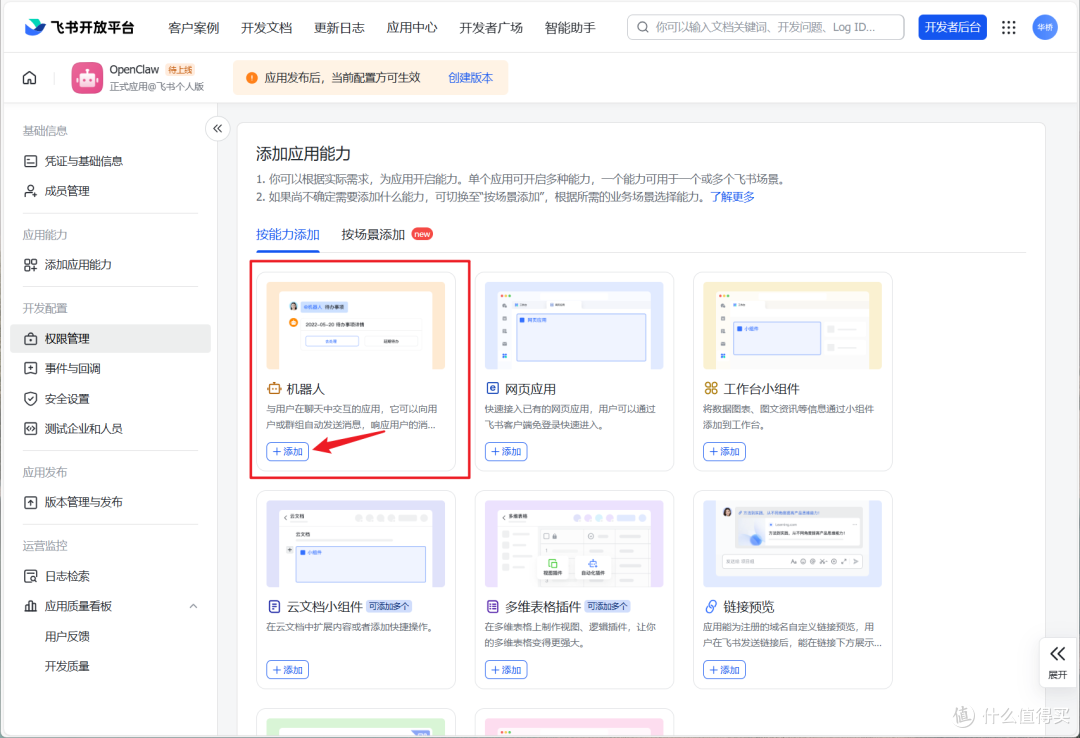
🔺然后在“添加应用能力”这里选择添加一个“机器人”。
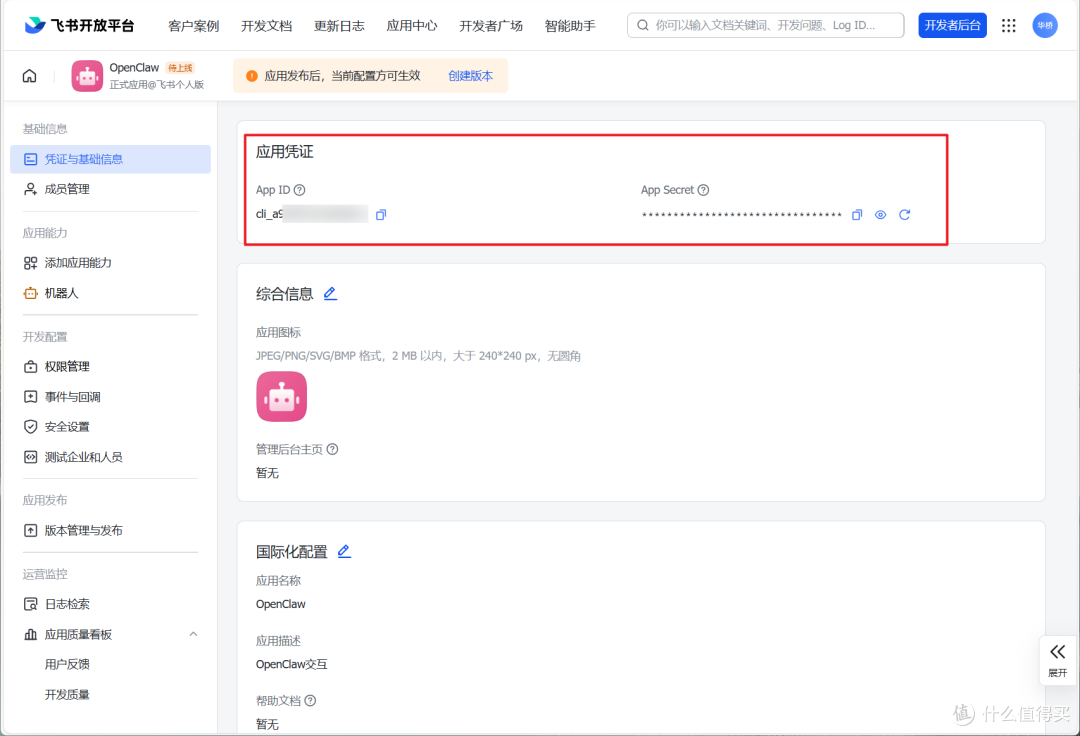
🔺其实这个时候我们已经可以在“凭证与基础信息”这里看到App ID和App Secret。这里大家记住了,因为在Openclaw初始化的时候选择飞书交互,就会使用者两个信息。
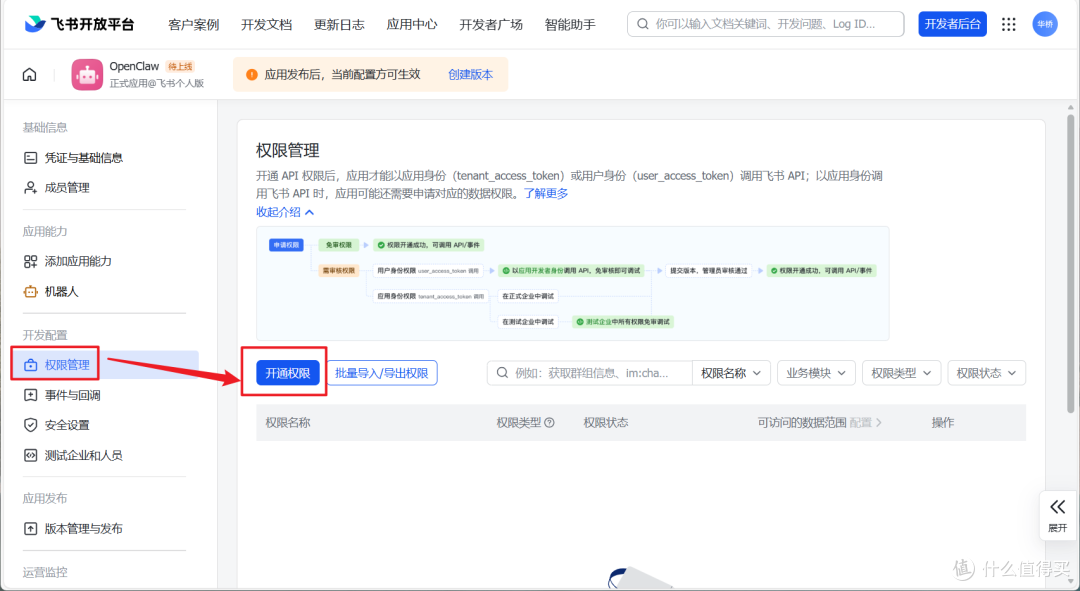
🔺接下来在“权限管理”这里点“开通权限”。
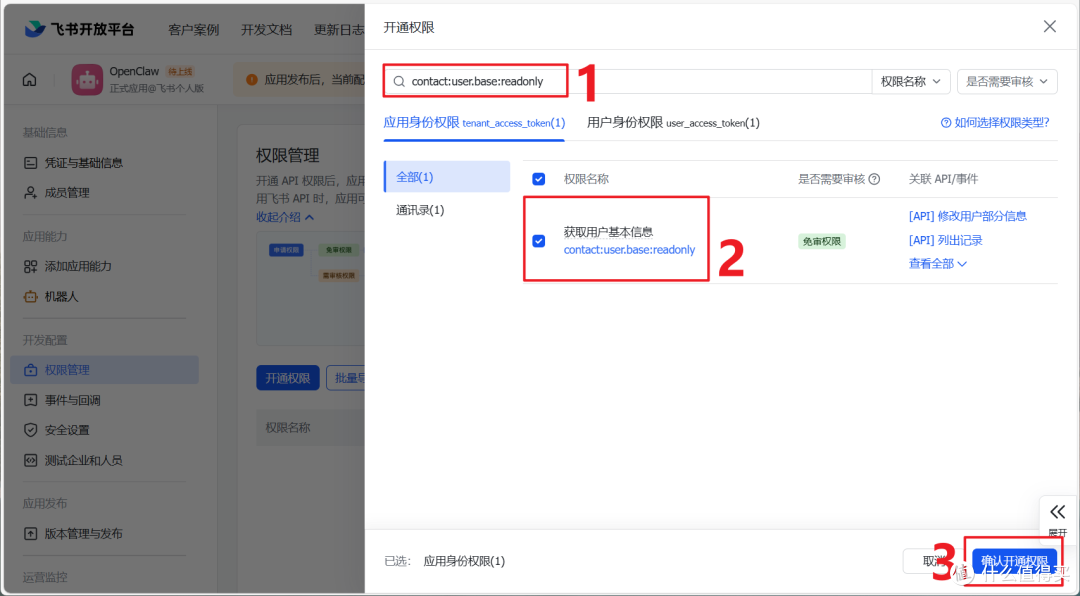
🔺通过搜索的方式,依次添加以下六个权限:
contact:user.base:readonly
im:message
im:message.p2p_msg:readonly
im:message.group_at_msg:readonly
im:message:send_as_bot
im:resource
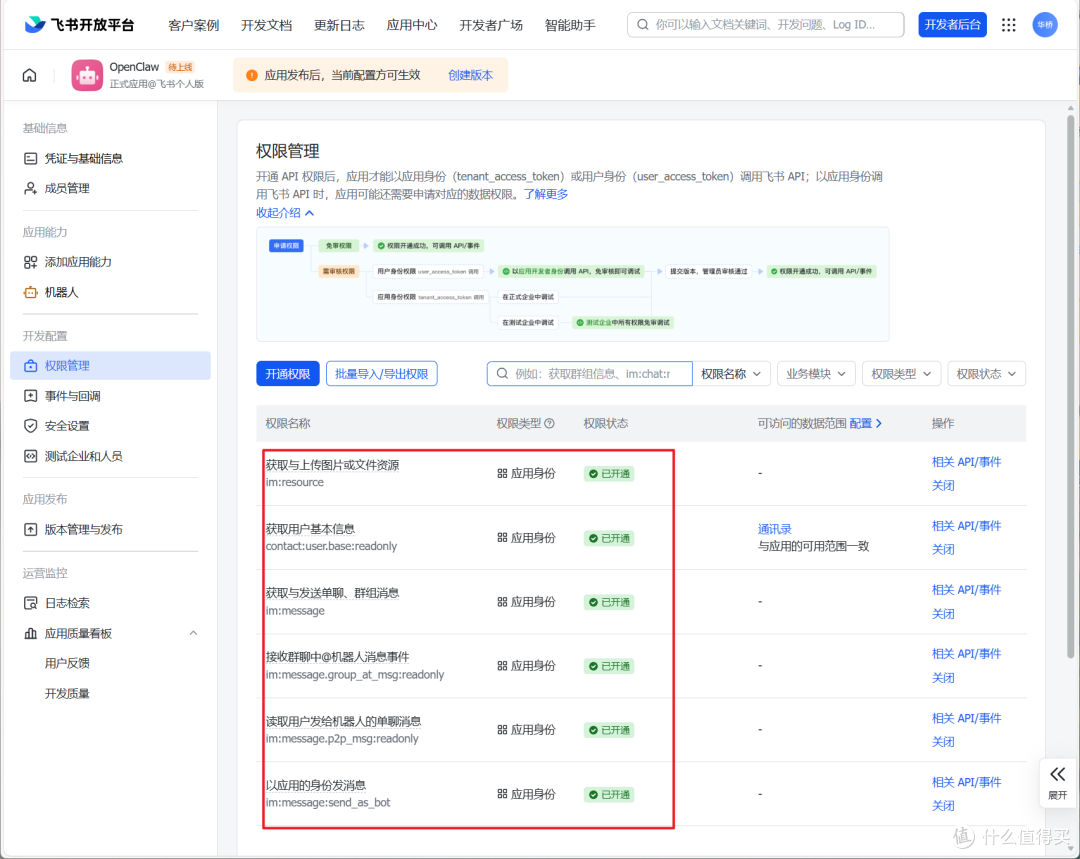
🔺添加好的权限会在“权限管理”这里有对应的列表展示,对着图看一遍,别漏掉或者添加错了。
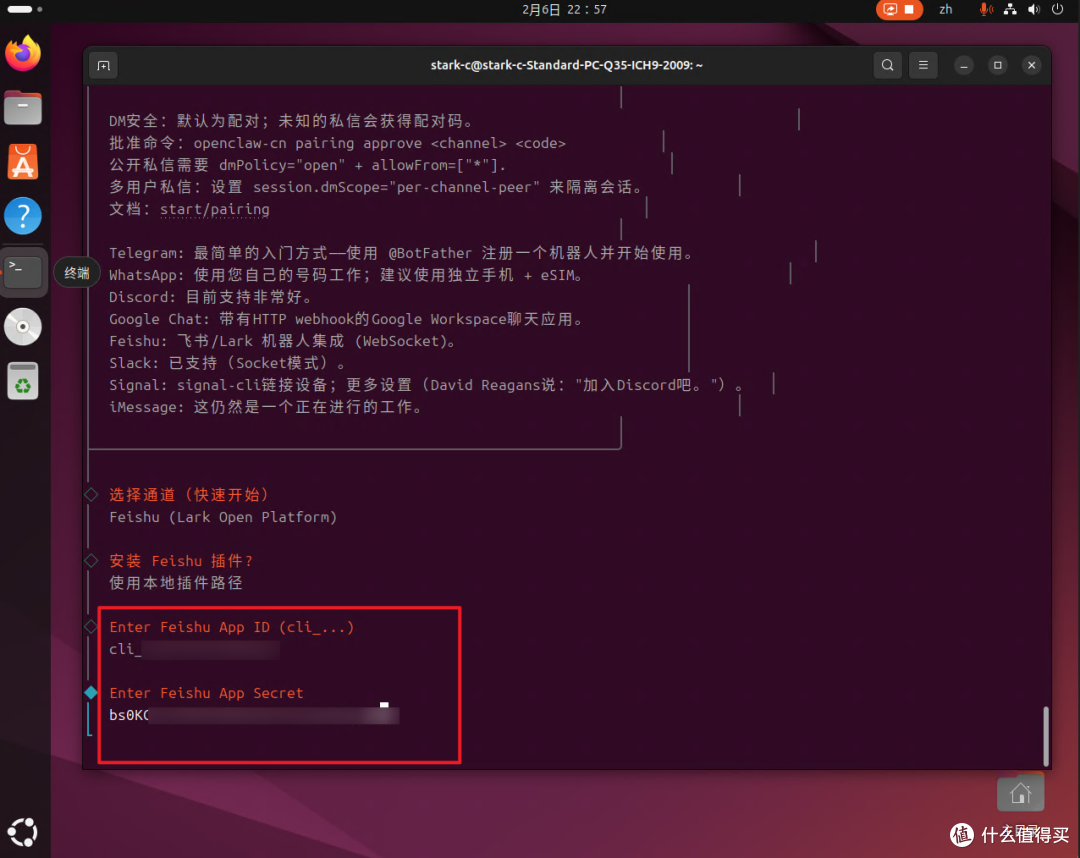
🔺这个时候我们就可以回到Openclaw的初始化配置界面,在填入好App ID和App Secret信息之后,一直下一步到Openclaw初始化配置完成。
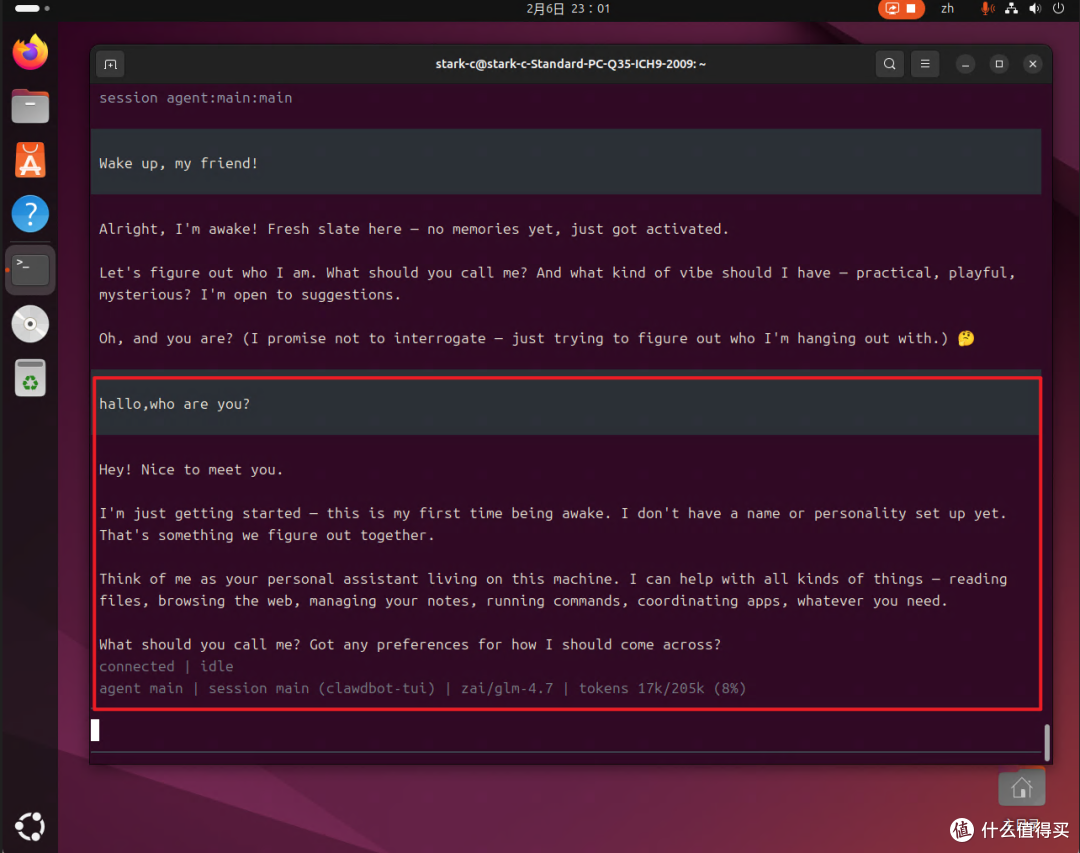
🔺请务必保证Openclaw到最后是可以成功对话的,这样就说明它的网是通的,如果不能对话就说明你的配置哪里有问题,飞书那边也会对接不成功。
不过在这个时候先不要关闭终端,使用“Ctrl+C”组合键终止此对话界面,我们稍后还会回到这里。
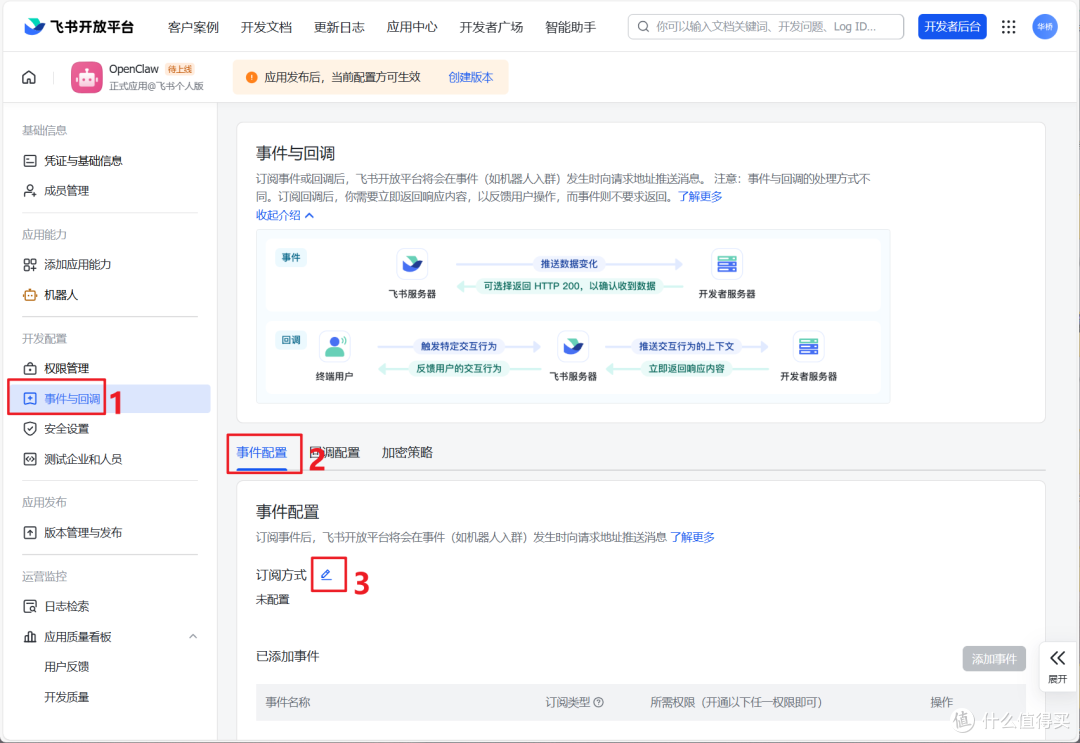
🔺一定等到Openclaw那边部署成功可以使用了,在回到飞书开放平台这里,打开“事件与回调”,选择“事件配置--订阅方式”。
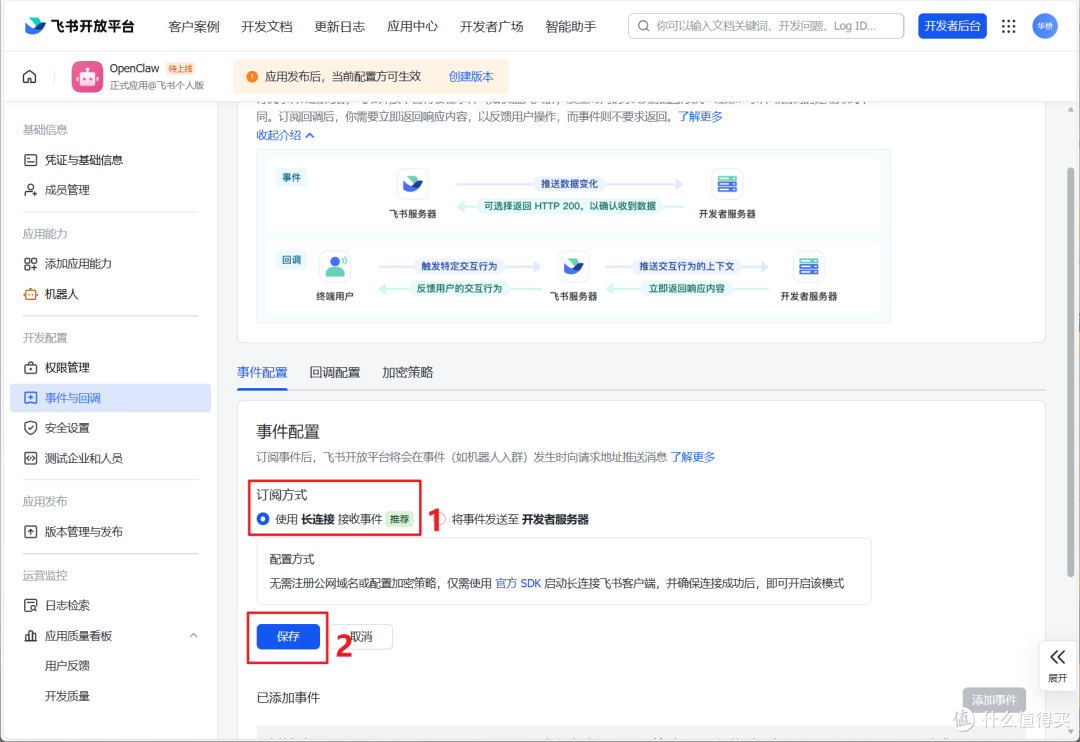
🔺选择默认的“使用长连接接收事件”,然后“保存”。
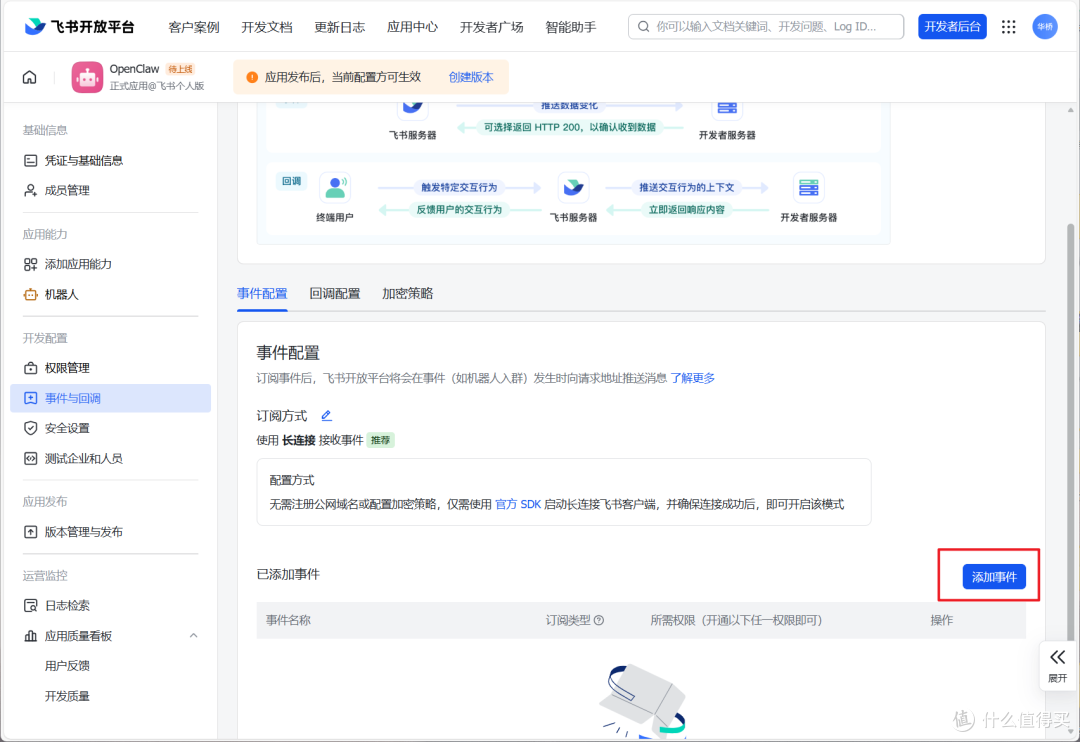
🔺之后再点“添加事件”。
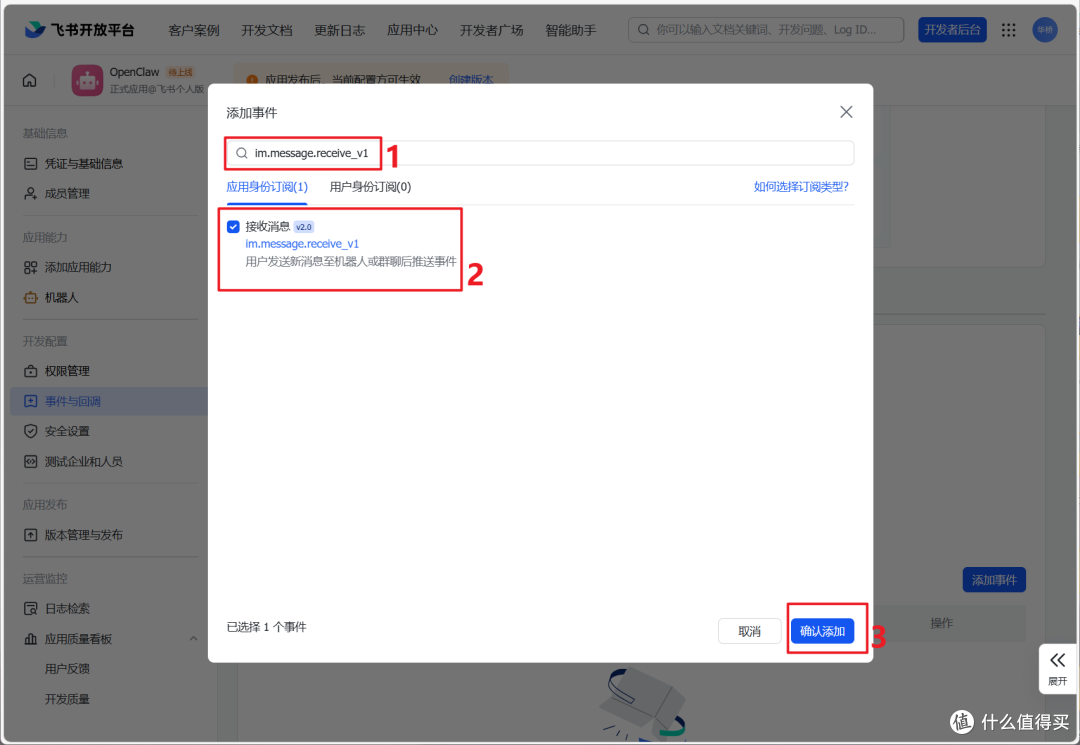
🔺依次添加以下四个事件:
im.message.receive_v1
im.message.message_read_v1
im.chat.member.bot.added_v1
im.chat.member.bot.deleted_v1
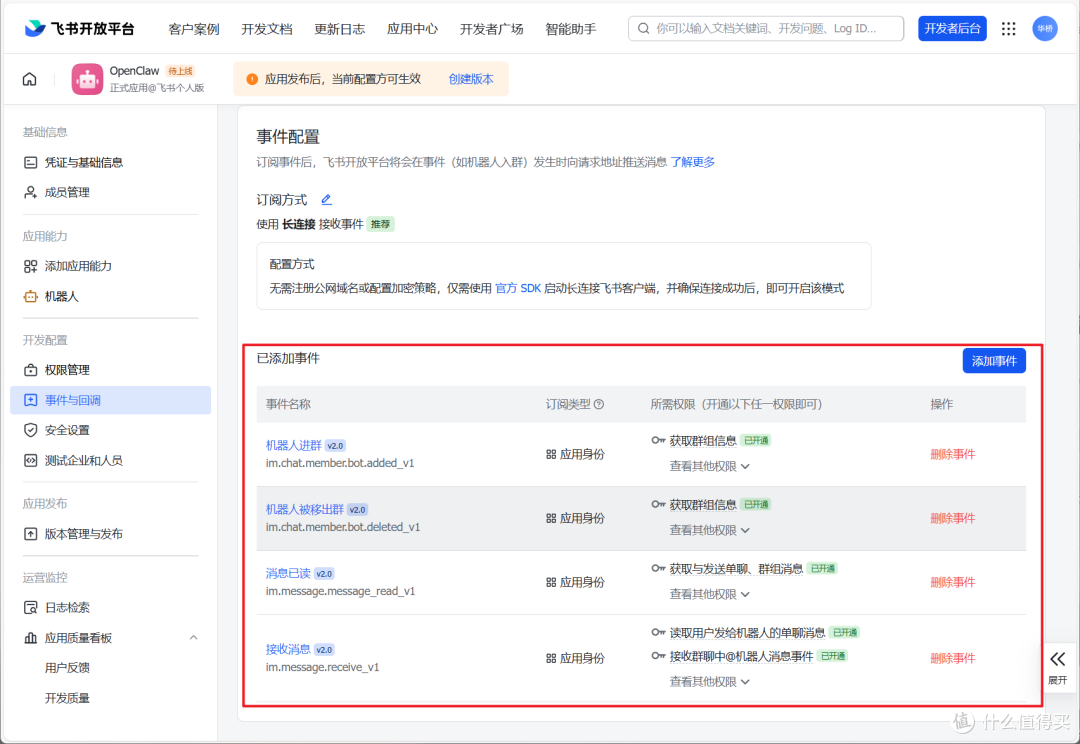
🔺同样的,完成后在“事件与回调”这里确认下添加的事件有没有遗漏或者错误。
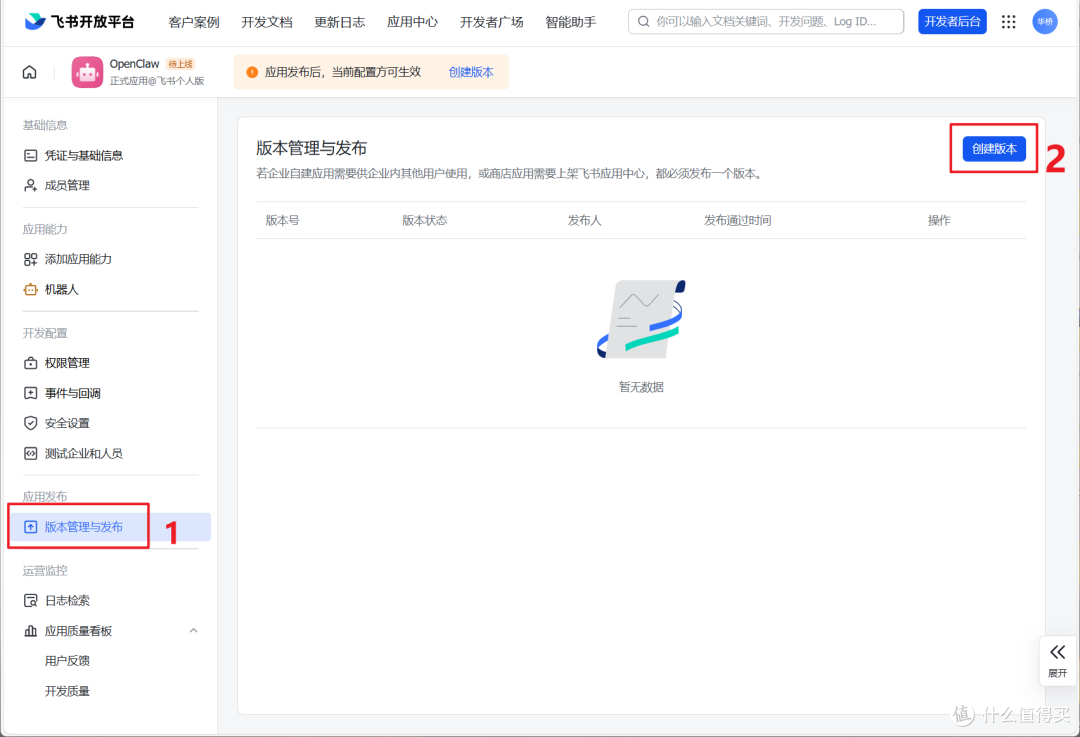
🔺没有问题接着点击“版本管理与发布--创建版本”。
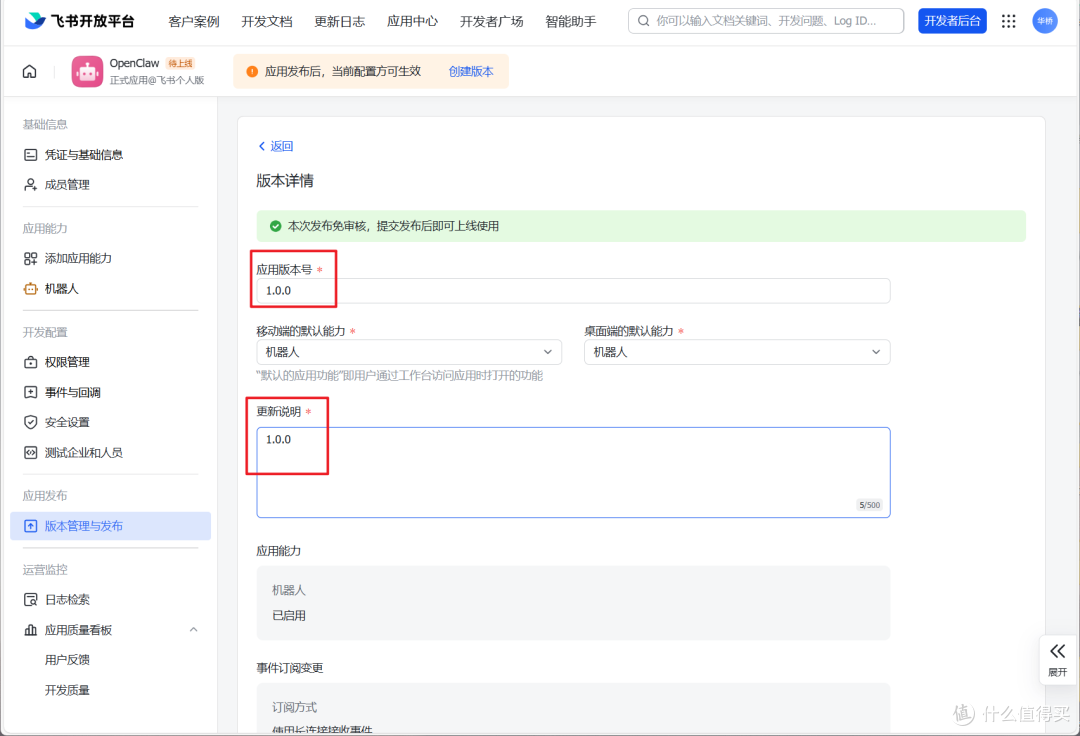
🔺随意填写下应用版本号和更新说明。
 Snipaste_2026-02-06_23-11-09
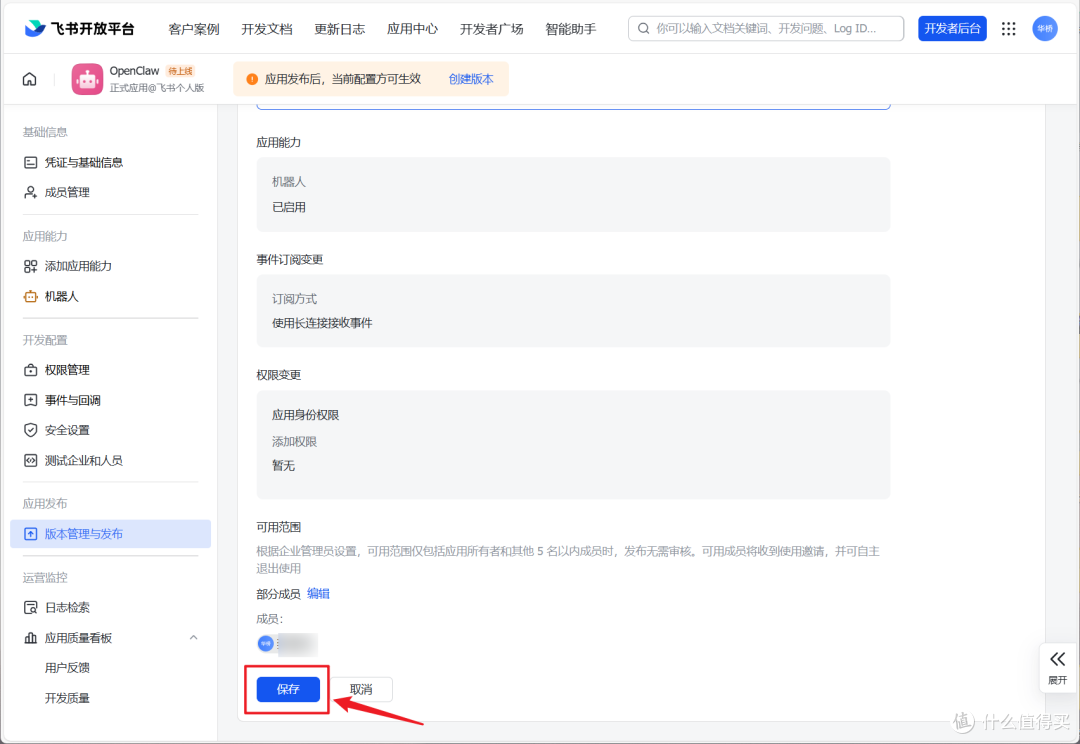
🔺之后点击页面下方的“保存”按钮。
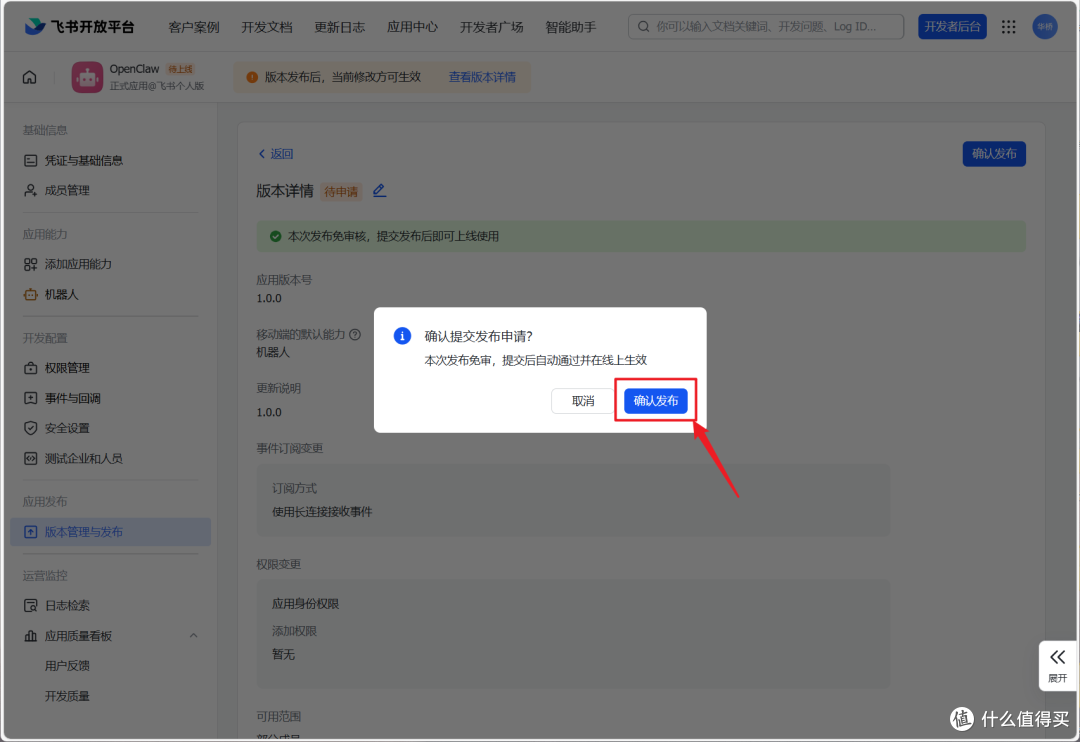
🔺之后会弹出一个“确认提交发布申请”的弹窗,直接点“确认发布”。
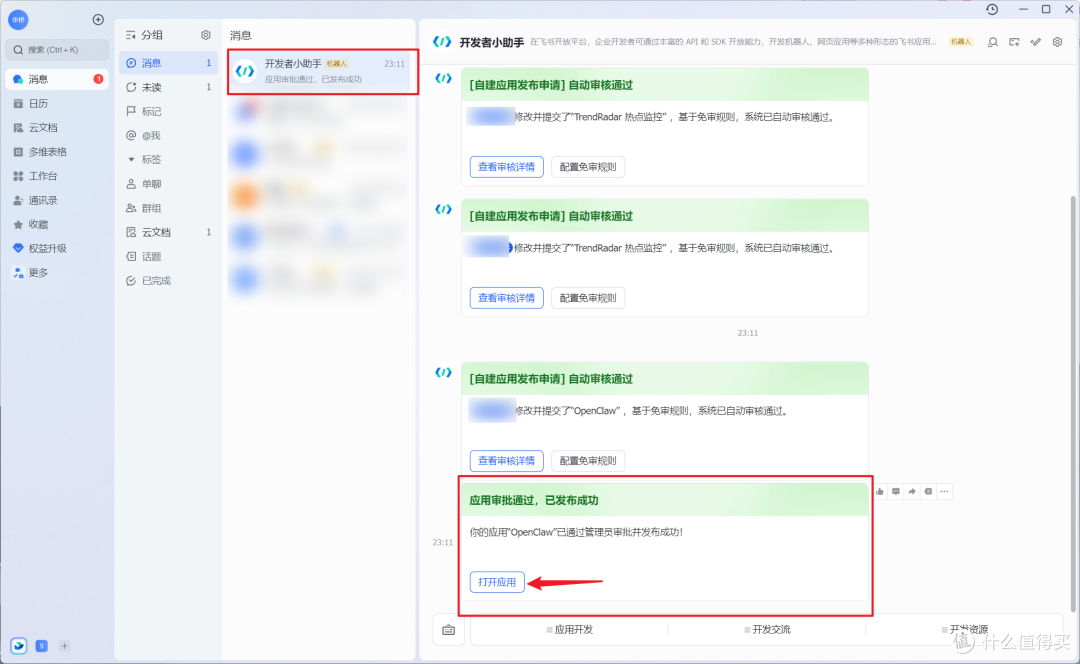
🔺这个时候回到飞书的客户端,就可以在“开发者小助手”中看到一个“应用审批通过,已发布成功”的提示,直接点“打开应用”。

🔺这个时候就可以直接在飞书这里和部署好的Openclaw对话了。不过首次使用可能会有一个“访问未配置”的提醒,我们需要复制一下这个命令批准代码。

🔺回到终端页面,将代码粘贴过来并回车。(我这里很明显是“Ctrl+C”组合键按了多次,所以出现了一些错误)
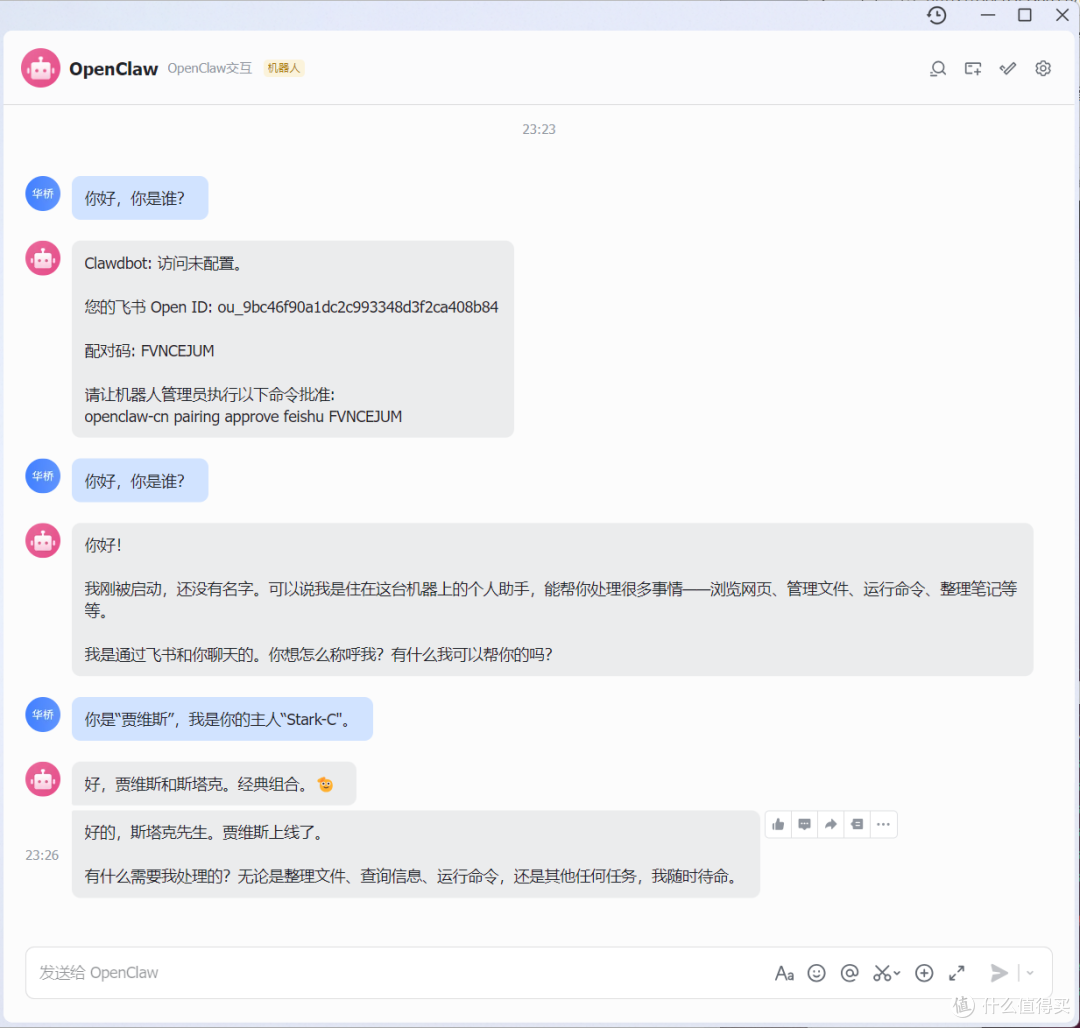
🔺最后就可以在飞书这里愉快的玩耍了!
好了,以上就是今天给大家分享的内容,我是爱分享的Stark-C,如果今天的内容对你有帮助请记得收藏,顺便点点关注,咱们下期再见!谢谢大家~