





















21
19
解决笔记本电脑飞行模式灰色锁定问题的几种办法
2025-02-10 11:50:37
0点赞
0收藏
0评论
在使用电脑的过程中,有时会遇到飞行模式图标显示为灰色且无法切换的情况。这通常意味着系统出现了某种异常,导致无法正常操作飞行模式的开关。以下是简鹿办公为您汇总一些可能的解决方案,帮助您解决这一问题。
 笔记本飞行模式
方法一:检查硬件/软件开关
某些笔记本电脑配备有专门用于开启或关闭无线功能(包括飞行模式)的物理开关或快捷键(如Fn组合键)。请确保这些开关未被意外触发,并尝试通过它们来启用或禁用飞行模式。
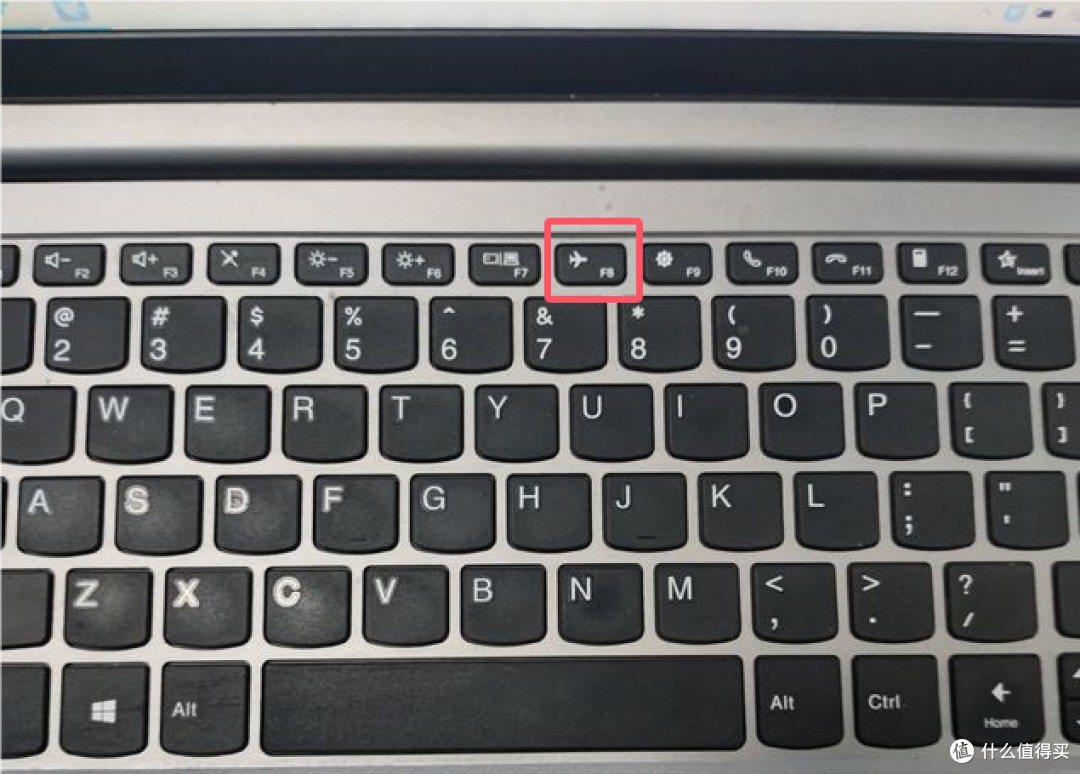 笔记本飞行模式快捷键
方法二:重启网络服务
按下 Win + R 键打开“运行”对话框。输入 services.msc 并按回车键,打开服务管理器。
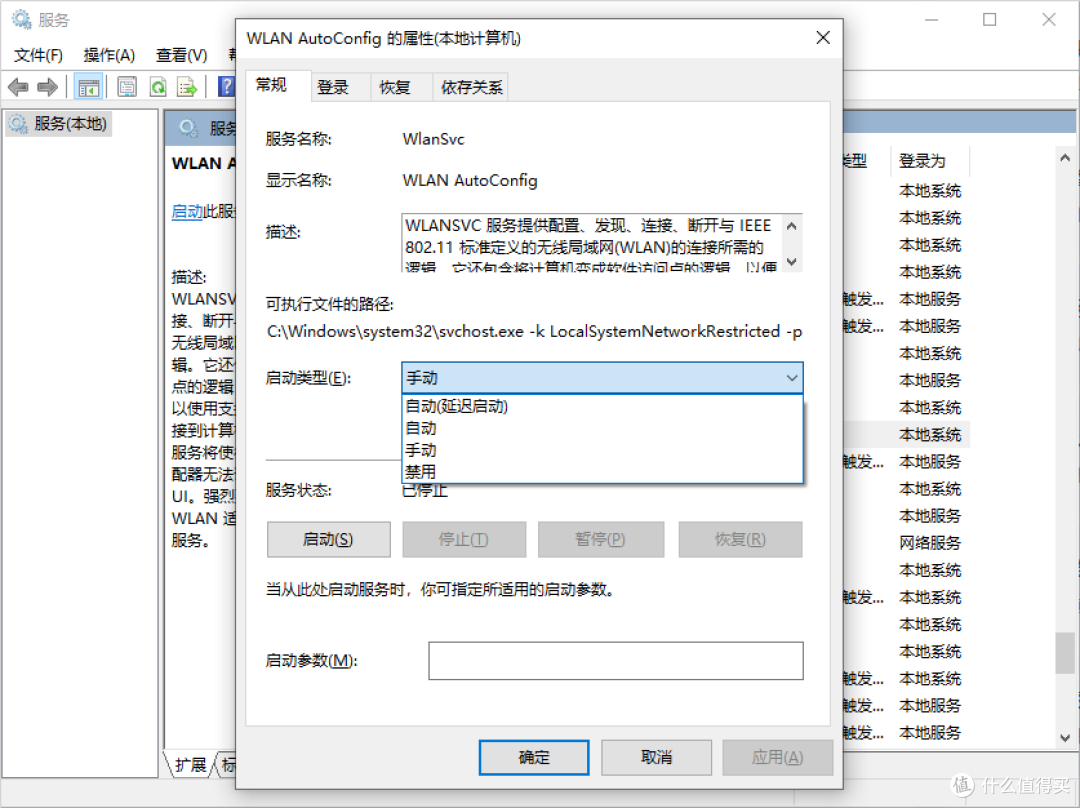 启用 Windows Wireless AutoConfig
在列表中找到“Windows Wireless AutoConfig”服务,右键点击并选择“重启”。
方法三:更新或重装驱动程序
打开设备管理器(可以通过搜索栏输入“设备管理器”快速找到)。展开“网络适配器”,找到您的无线网卡。
右键点击它,选择“更新驱动程序”或者“卸载设备”。如果是后者,请记得重新启动电脑以让系统自动重新安装该设备的驱动程序。
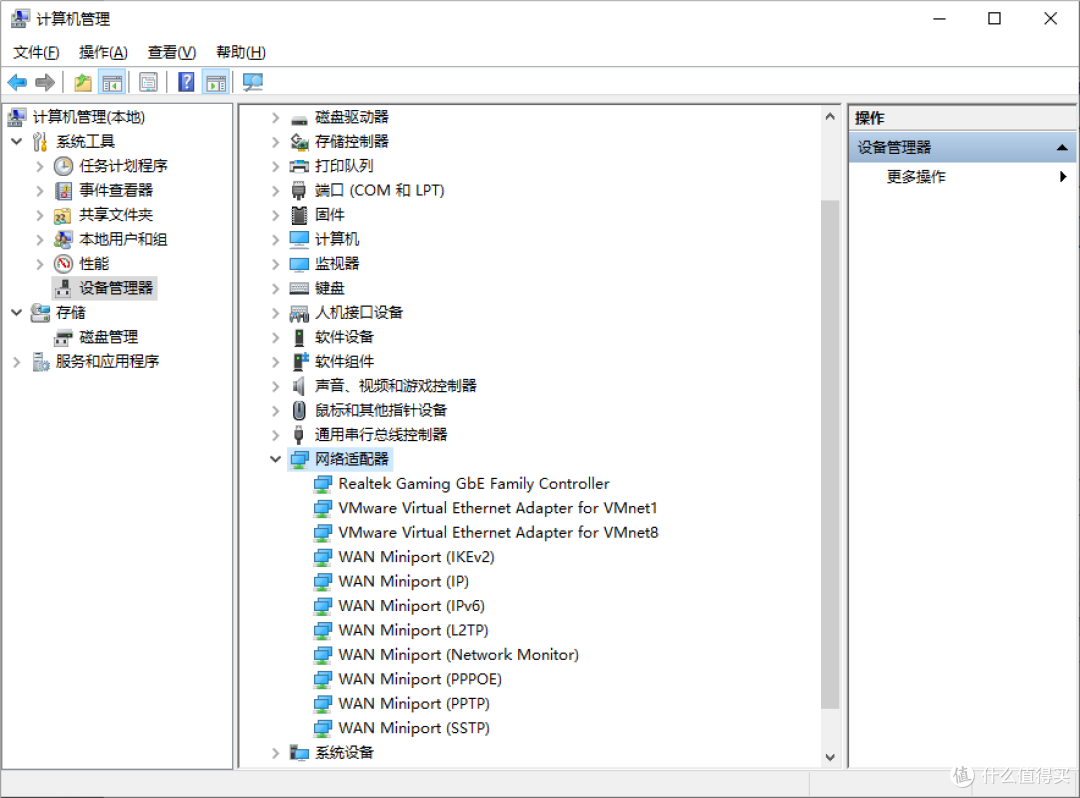 更新无线网卡驱动
方法四:执行系统文件检查
以管理员身份打开命令提示符。输入 sfc /scannow 并按下回车键,等待扫描完成。此命令将扫描所有受保护的系统文件,并尝试修复有问题的文件。
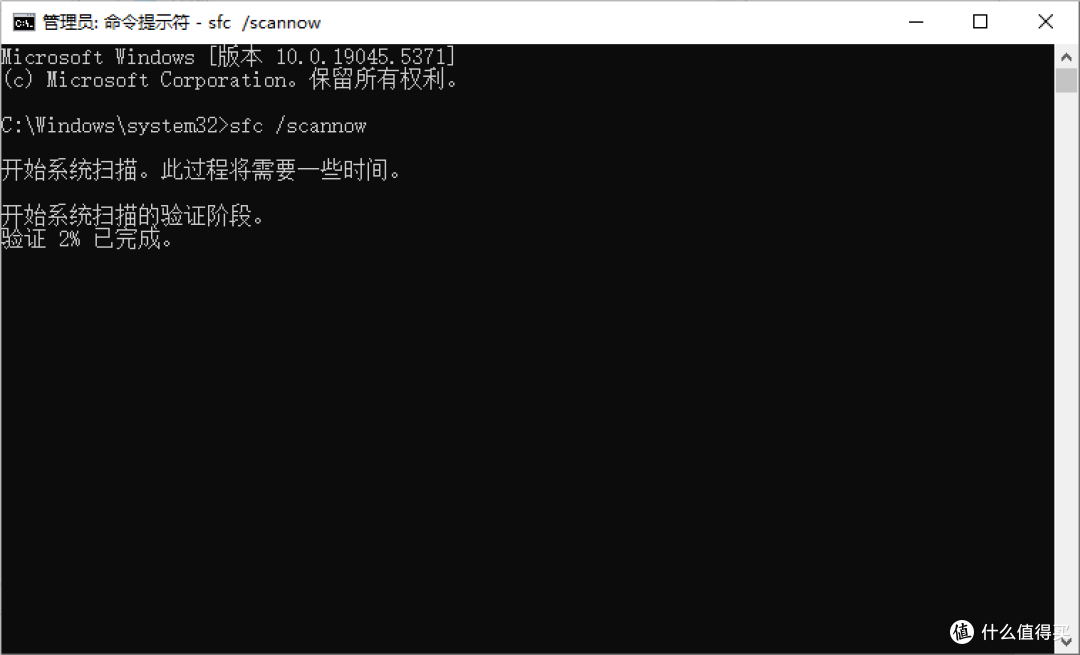 sfc /scannow
如果上述方法都无法解决问题,建议考虑联系专业的技术支持人员获取进一步的帮助。此外,确保您的操作系统是最新版本也很重要,因为制造商经常发布更新来修复已知问题和改进性能。希望这些步骤能够帮助您解决电脑飞行模式灰色无法关闭的问题。
作者声明本文无利益相关,欢迎值友理性交流,和谐讨论~





