











































15
14
我的滴答清单使用心得:给任务分类是门技术活
2025-02-24 21:57:33
5点赞
6收藏
0评论
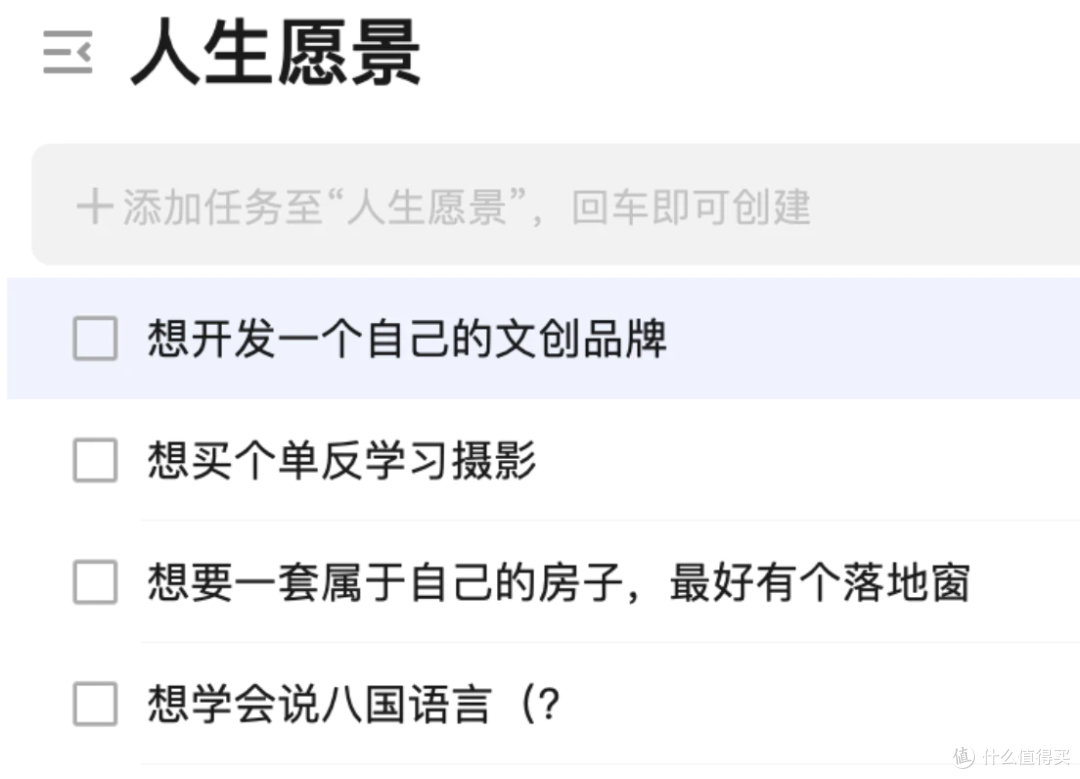
1、创建任务
把脑子里每一件事情都写下来
点击列表页下方输入框,写下任务后点击右侧「保存」图标即可创建任务。

2、设置日期和提醒
如果担心遗忘就设置提醒吧,滴答替你记着,永远不会忘。
点击任务进入详情,再点击「设置日期」。
3、完成任务
做完的事情及时打勾,搞定!
提醒响起后,点击弹窗下方的「完成」图标即可将任务打勾。或者在应用里点击任务左侧的小方框。
一创建、二提醒、三完成,告别健忘是不是很简单?如果对你来说只是小 case ,我们还有一些妙招,让完成任务变得更快更顺畅。
如何更好地完成任务?

如果你创建任务并设置了提醒,但是当提醒响起时,你看到弹窗里显示的是这么几个字——发布会预演,你知道应该怎么做吗?好不容易解决了健忘,竟然卡在了完成任务上,怎么办?
别着急,一起来看看这条任务:发布会预演。
你在整个发布会项目中,负责哪个部分?是联系场地、媒体和嘉宾,推演发布会流程,还是检查设备与物料?
尽量在整理任务时就理清执行步骤,才能在提醒响起时知道该干什么。

解锁高级版
去除更新检测
才两天就被搬运的到处都是了.....

链接:「 滴答清单(24小时有效抓紧下载)」https://pan.quark.cn/s/3bfec506dc98