







































7
8
unRAID All IN ONE (一机全集成)
2020-03-31 13:22:41
262点赞
1789收藏
99评论
前言:
前一段时间,群里总有人问我All in one一下简称AIO,但是无奈手中无机器,所以一直等到了现在才出教程,后来有群友新装机器,发到我了这里,才有了今天的教程。
感谢:群友
成都-金龙 天地极限
感谢以上两位群友提供的支持!!! 没你们的支持也没有这篇教程!!!
硬件:
CPU i5 8400T
DDR4 2133 (金士顿)
Z390 华擎主板 Mini-itx
希捷3.5 3TB
三星680 EVO SSD 1TB
迎广 MS04 机箱
GT1030 2G显卡
1U 电源 (功率没注意)
群友要求:
教程:
1.主板Bios配置
主板的配置比较简单,但是有一些东西需要注意,本教程中,有两张显卡,我们需要开启多GPU,和选定默认输出GPU,否者unRAID在配置虚拟机网卡直通的时候出现错误。
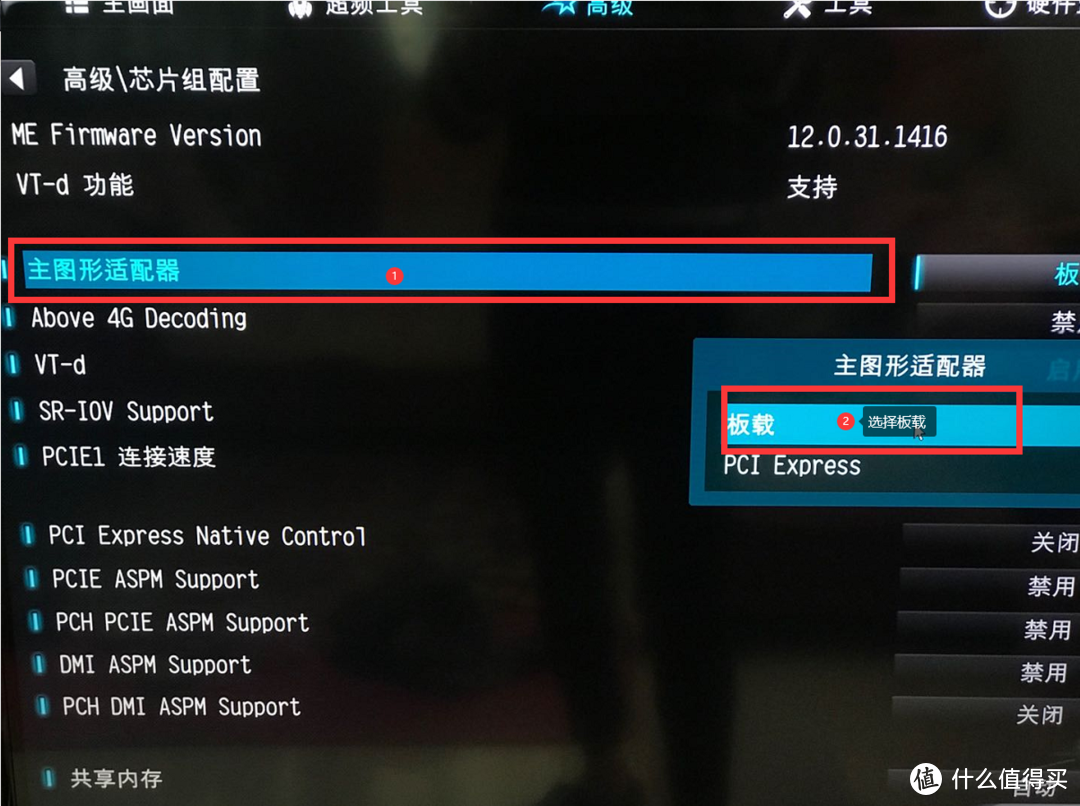 主图形适配器
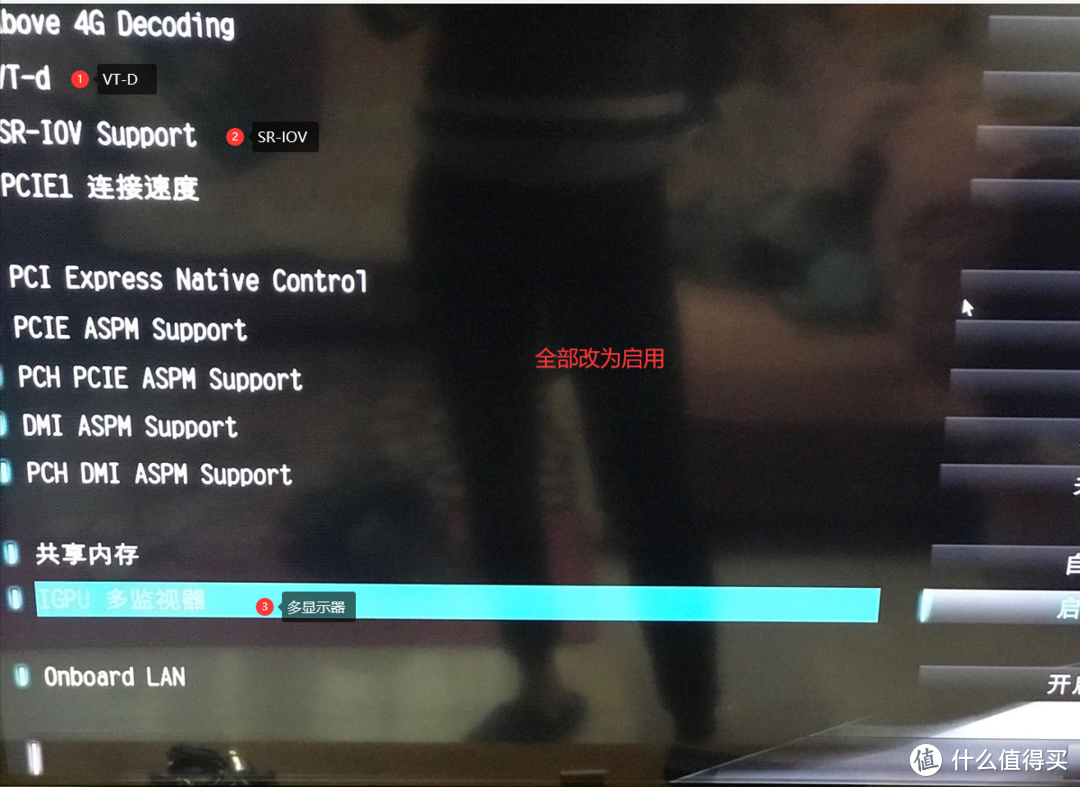 其他参数
其他参数
注意:开启VT-D 为了硬件直通需求,SR-IOV原计划打算做网卡直通多个虚拟机的,但是无奈网卡不支持,以后可以考虑在插独立网卡使用,IGPU 多监视器,多个GPU要开启,否者PCI-E显卡插入后Bios会自动屏蔽核心显卡,这里我们的核心显卡要做unRAID的默认显卡,还有流媒体服务器的硬件加速!
2.unRAID基础配置
这里,制作unraid的优盘,还有硬件装机我就直接不放了,相信大家看到这篇教程的时候基本平台都已经装配好,所以我们直接开始基础系统的配置。
一、时间服务器
我们要注意服务器的时间问题,设置位置SETTINGS-Date and Time 进行时间配置,这里我提供一个时间服务器地址:time.apple.com
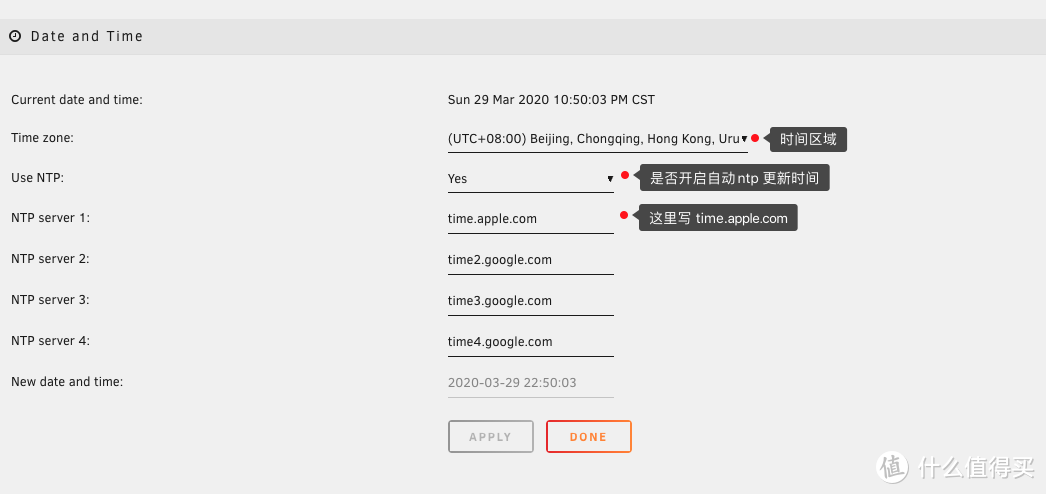 配置时间
配置时间
二、IOMMU 查看
查看IOMMU是否出现在同一组的情况,如果出现在同一组,我们就要开启ACS进行拆分。
配置位置:TOOLS-System Devices
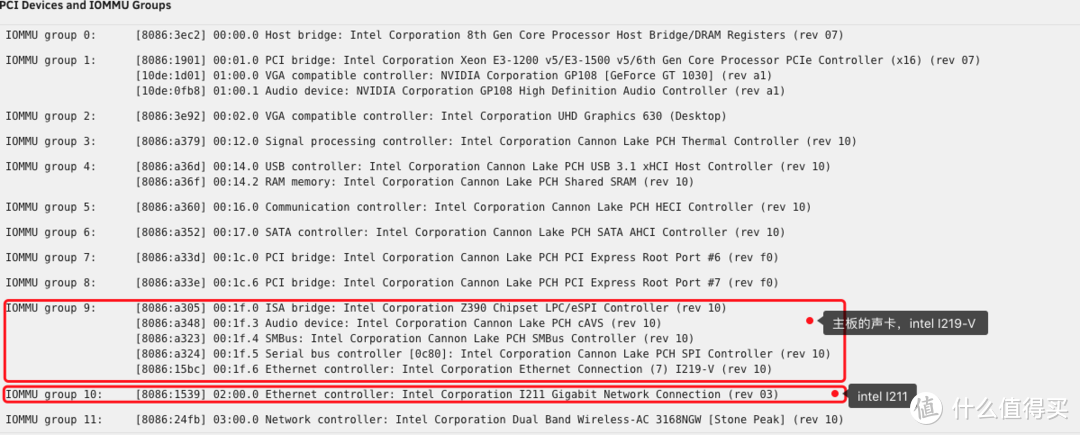 IOMMU
IOMMU
从图片中,我们看到板载的声卡,和Intel I219-V在同一组, 所以我使用Intel I211 来作unRAID的管理网卡,intel I219-V 还有板载声卡,给Windows10的虚拟机使用。
三、屏蔽需要直通的ID
这里我们需要针对启动的硬件,进行排除,以免被unRAID识别,占用。
设置位置:MAIN-Flash
这里我们要屏蔽的硬件如下:
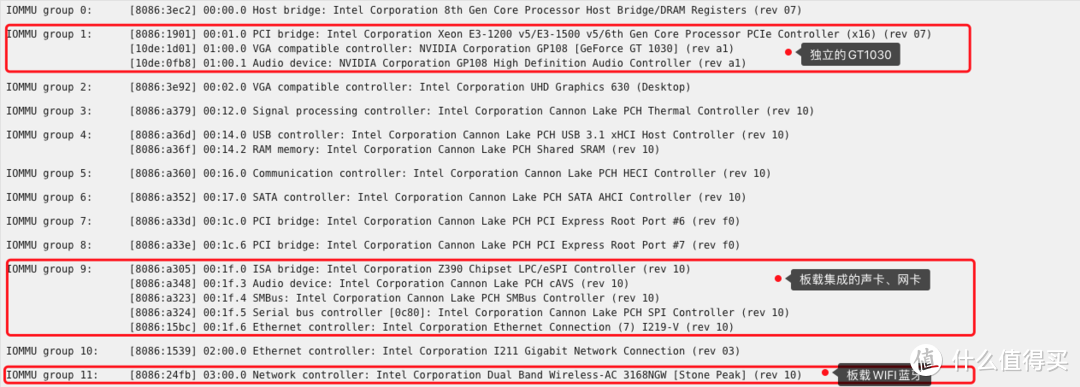 需要屏蔽的ID
图片中的ID全部都需要做屏蔽处理,至于Wi-Fi和蓝牙反正宿主机也用不到,我们可以屏蔽为了以后需要,进行直通,算是未雨绸缪吧!
注意:本身是不需要这么操作的,无奈我在配置的时候发现华擎的这款板子,出现了ACS失效的情况,所以无奈修改方案至此! 声卡本身也不需要直通的,无奈HDMI声卡爆音! 好多无奈!
好多无奈!
在屏蔽之前,我们要确定我们的unRAID管理网卡是否在被排除的名单之内,如何查看,请看下图吧!
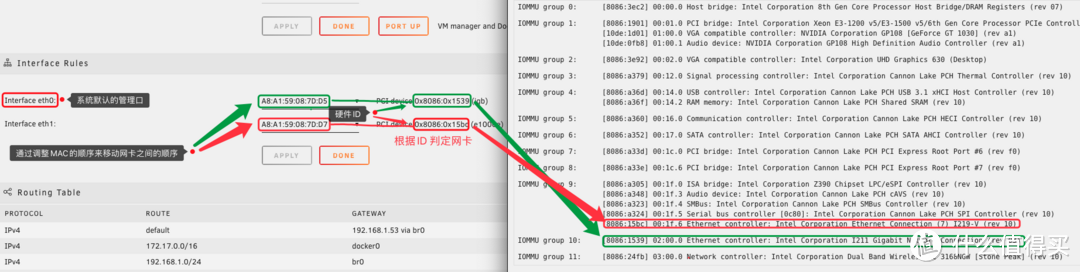 判断网卡
判断网卡
将不再屏蔽ID列表内的网卡,移动到ETH0的位置,这样就不会导致网卡被屏蔽掉,与unRAID造成失联,网卡切换后IP地址可能回出现变动,可以使用 http://tower 进行重新连接,或者路由器后台查看新的IP地址都可以!
屏蔽的ID 8086:24fb,8086:a348,8086:15bc,10de:1d01,10de:0fb8 注意!这里的每个ID间隔需要用英文输入法的逗号来间隔!
完整的代码:vfio-pci.ids=8086:24fb,8086:a348,8086:15bc,10de:1d01,10de:0fb8,8086:a323,8086:a324
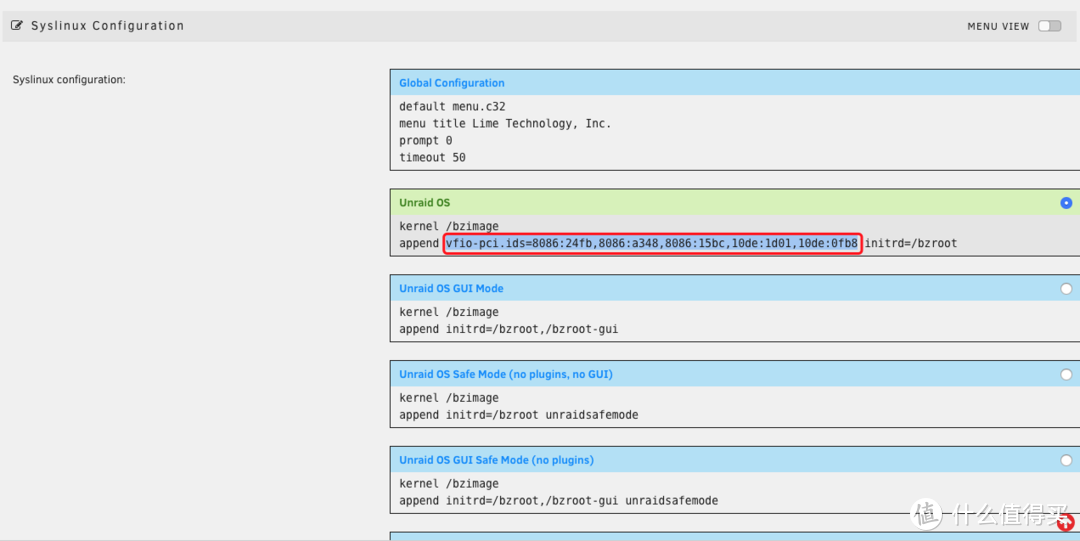 屏蔽ID添加位置
添加好之后别忘了点击APPLY 保存,然后我们重启unRAID即可!
四、针对CPU进行优化!
这部很重要,无论是虚化的路由器是当主路由还是旁路,CPU的计算性能都要考虑,以免机器CPU负载过高,导致路由性能地下,(小心女王pk你) 这里I5 8400T 是6核心的处理器,这里我们屏蔽掉4个核心,留下两个核心给unRAID 做基础计算。
注意:被排除的CPU核心,将不再参与unRAID的基础计算,Docker在配置安装的时候需要手动分配核心,否者会使用未排除的核心作为默认CPU核心!
设置位置:Settings-CPU Pinning
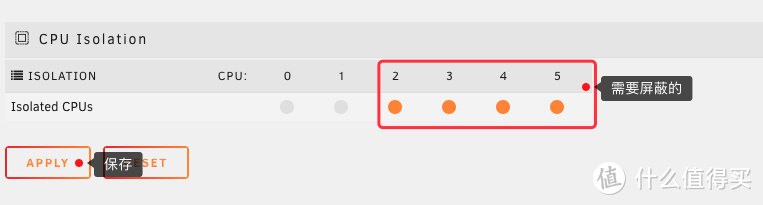 屏蔽CPU
屏蔽CPU
配置完成后,重启unRAID。
五、文件夹
因为unRAID的硬盘特殊性,所以我们要进行一点点的调整,保证虚拟的Windows 有足够的使用空间,但是又能保证c盘的读写性能!这里我们新建一个专门存放虚拟磁盘的文件夹,用来存放虚拟机除系统分区以外的虚拟磁盘文件,不开启CACHE缓存。
设置位置:SHARES-ADD SHARES
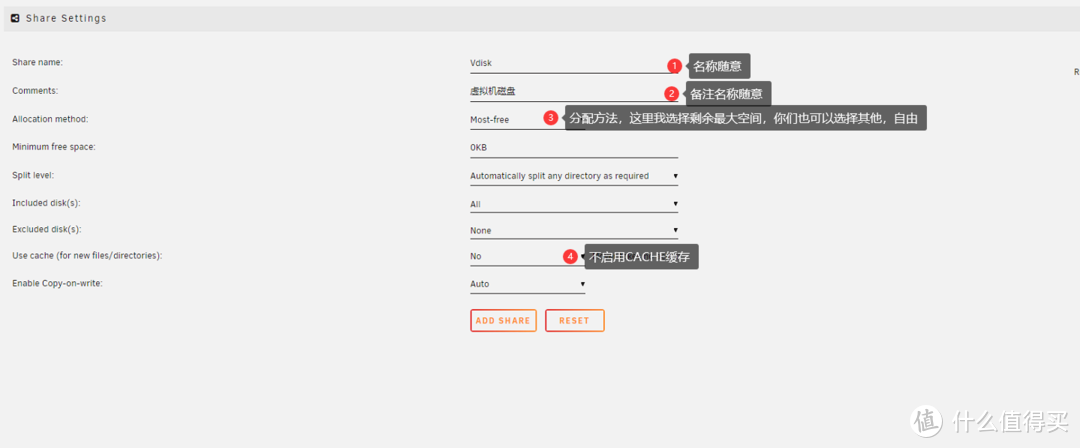 文件夹配置
文件夹配置
注意:unRAID基础配置的部分,需要重启的可以全部配置完成后一次重启,不需要单独进行重启操作,教程中写了重启,只为了提示大家,那些步骤是需要重启才生效的!
到此,基础调整完成,下面我们针对群友提出的要求,进行安装!
3.软路由
一、基础VMS配置以及修改默认配置
软路由这里,群友要求使用旁路,所以我首选了OpenWrt,配置简单也方便,这里我用的是我自己的镜像,大家可以根据自己的需求选择!
配置位置:VMS-ADD VM-LINUX
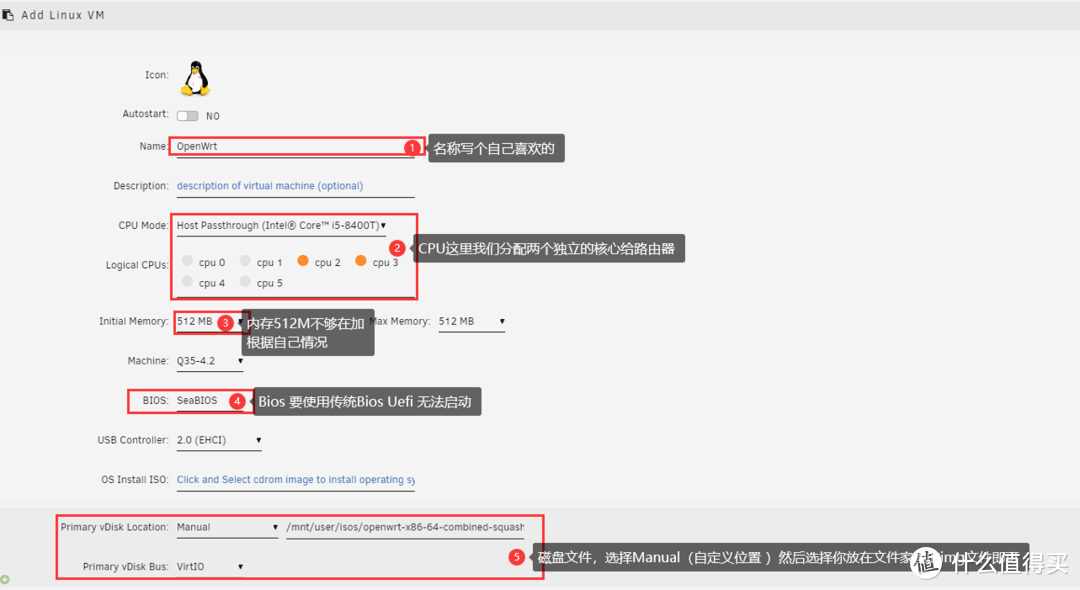 OpenWrt配置1
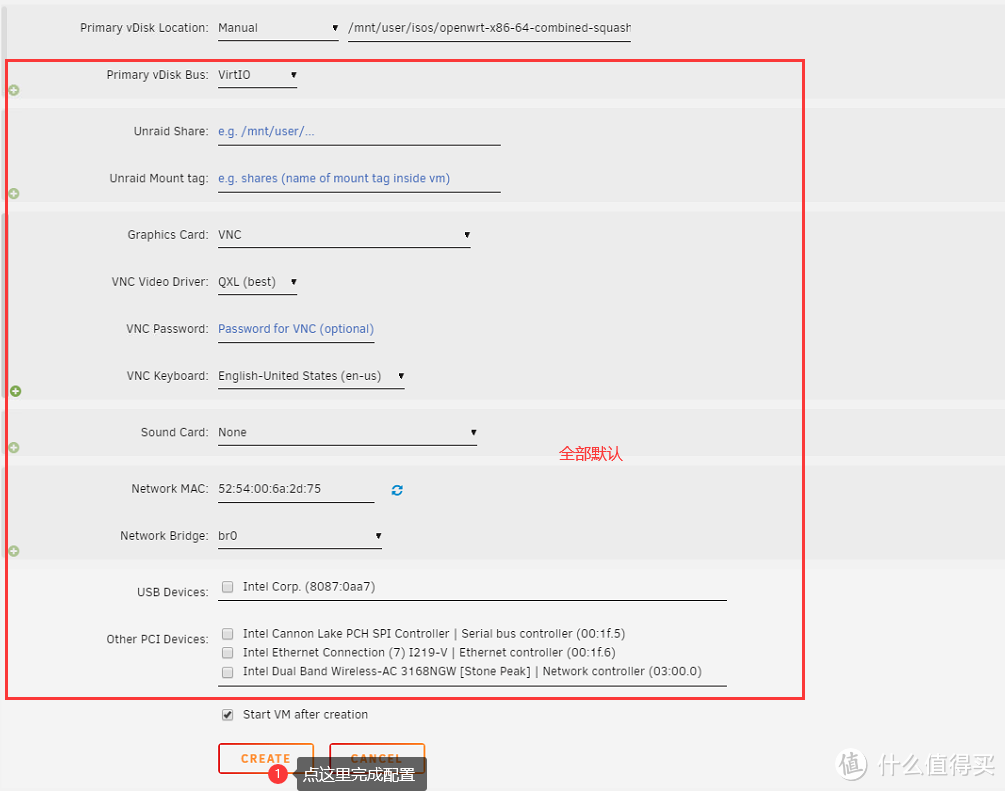 OpenWrt配置2
点击CREATE完成配置并生效,之后我们进入VNC,给OpenWrt设置默认的访问IP和ROOT用户的密码!
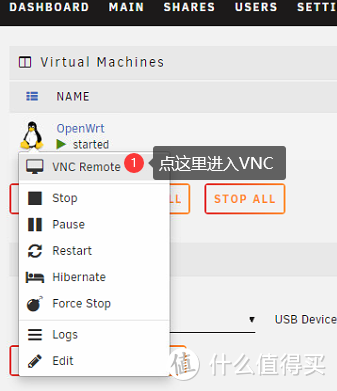 进入VNC
进入VNC
在OpenWrt启动完成后,输入指令修改网卡默认的IP地址,和root密码
网卡命令:vi /etc/config/network
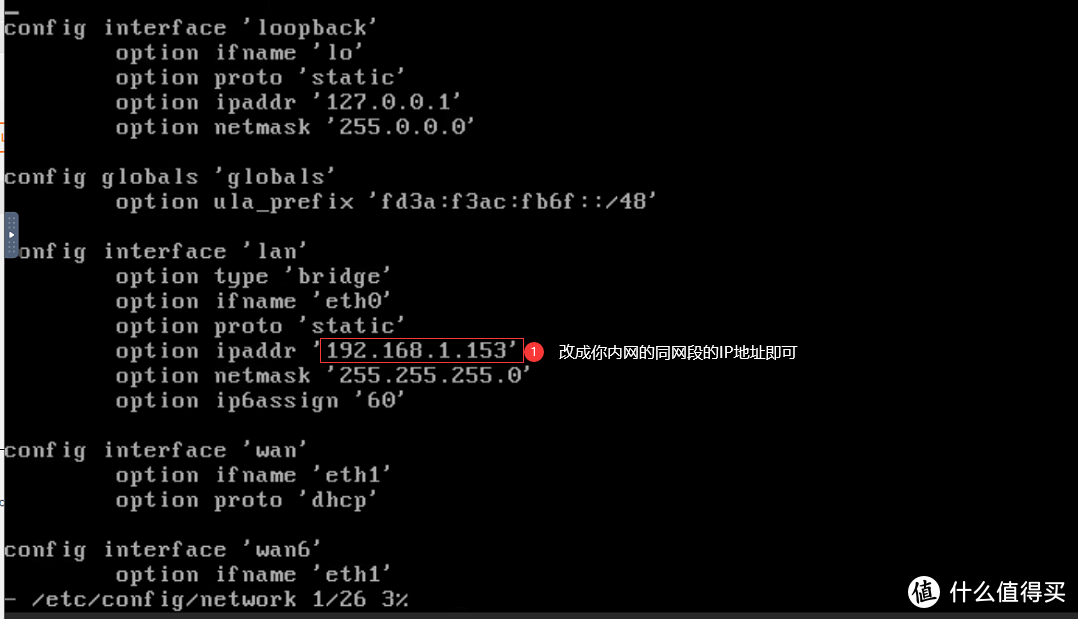 LAN网卡配置
配置好之后按键盘的Esc后输入wq在按Enter(回车)键保存。
ROOT用户密码修改命令:passwd root (注意空格)
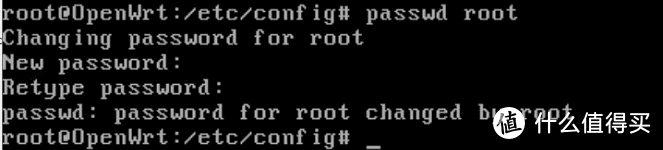 ROOT用户修改密码
注意:这里要输出两次密码第一次是新密码第二次是验证新密码,两次输入均是隐藏输入。注意别输入错了
我们输入reboot,进行重启Openwrt,不想重启的也可以输入service network restart 进行对网络重启。
二、单LAN口配置旁路OpenWrt
我们在浏览器中输入我们配置的网卡IP,我这里的是192.168.1.153进行访问并配置路由器。
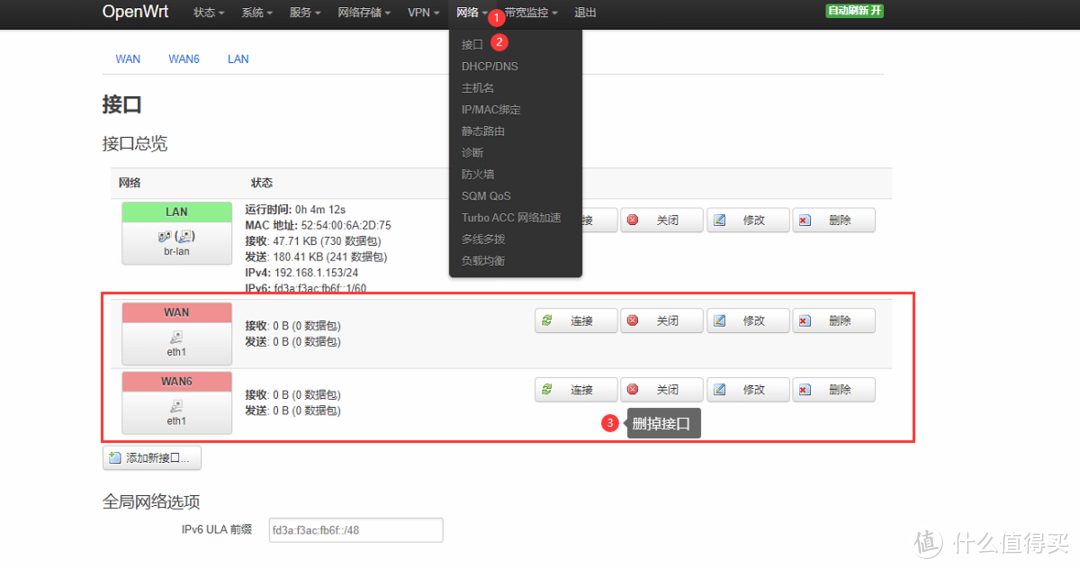 删除接口
删除接口
删除除LAN以外的所有接口,保存并应用即可!
修改LAN接口内的DHCP服务器,这里DHCP在一个内网中只能有一个DHCP服务器多个服务器可能会导致网络故障,dhcp可以使用主路由,或者OpenWrt来做都可以,我这里使用OpenWrt来做DHCP服务器!
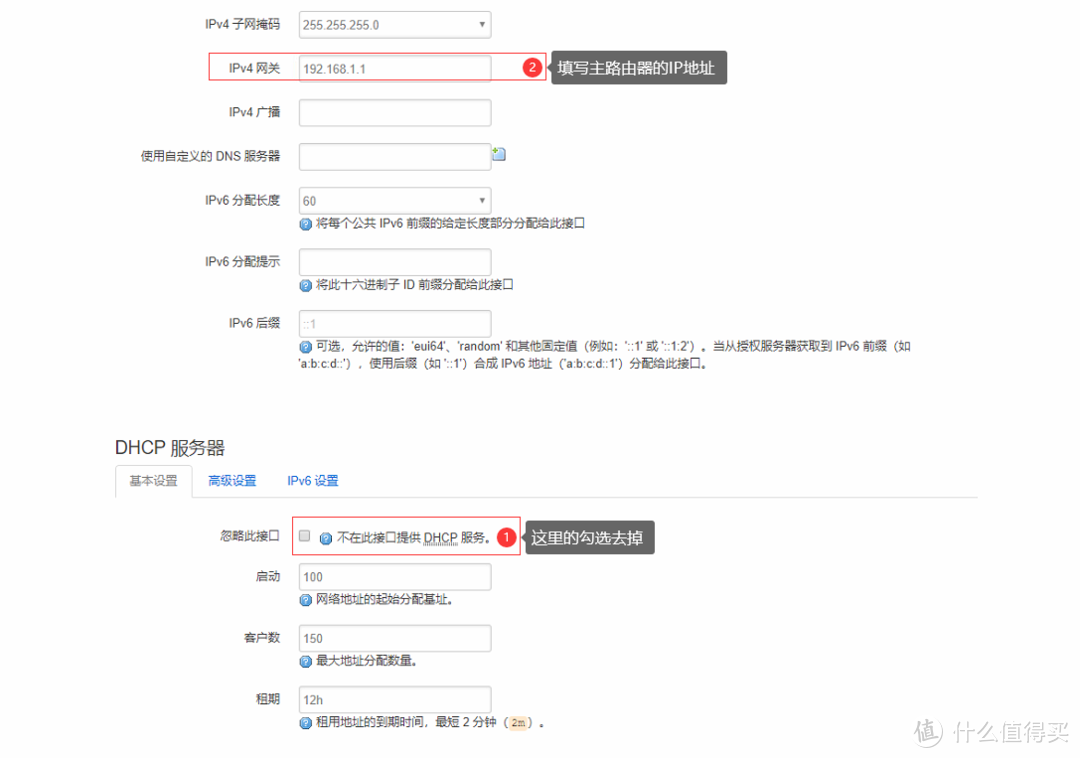 LAN口配置
注意:这里我用的是OpenWrt的DHCP所以需要关掉主路由的DHCP!! 部分OpenWrt 这么配置可能无法使用,本人使用的OpenWrt的镜像将放在QQ群内
配置完成后,记得开启自动启动虚拟机,以免重启后,因OpenWrt为启动,导致内网无法正常上网!!!
 开机自动启动
4.Windows10 (办公)
一、基础配置
Windows这里我选用了LTSC 2019 的版本,比较简介,一堆杂七杂八的东西也不存在,很方便。
镜像来自于 msdn我告诉你 大家可以自己去下载,然后将iso通过smb局域网传输到unRAID /mnt/isos目录即可!
isos是系统默认生成配置的安装iso的路径,如果smb没开启的话我们手动开启一下即可,在登陆的时候如果提示需要用户密码,我们使用客人登陆即可(LTSC默认是没有安装smb-client需要进入控制面板手动安装)。
配置位置:VMS-ADD VMS-Windows10
看图配置吧!!!
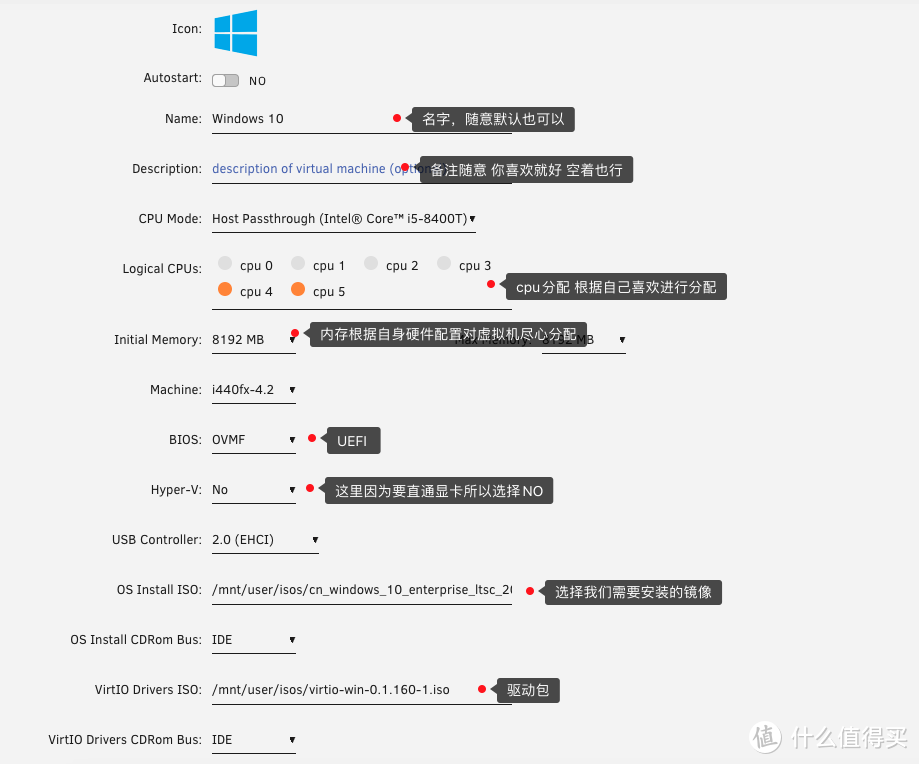 Windows配置1
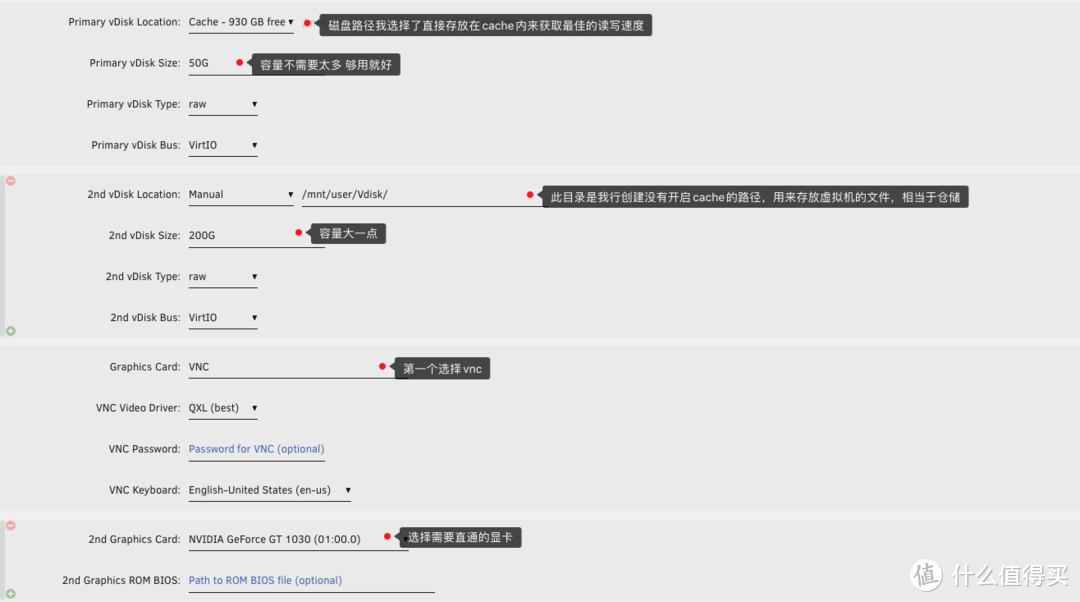 Windows配置2
细心的小伙伴发现,我配置中配置了独立显卡,还增加了VNC,这是因为我是打算无显示器安装系统,VNC可以帮助我们安装系统,在系统安装完成,驱动正常后,我在返回编辑模式删掉VNC即可,当然你们连接显示器键盘鼠标进行安装也是可以的!
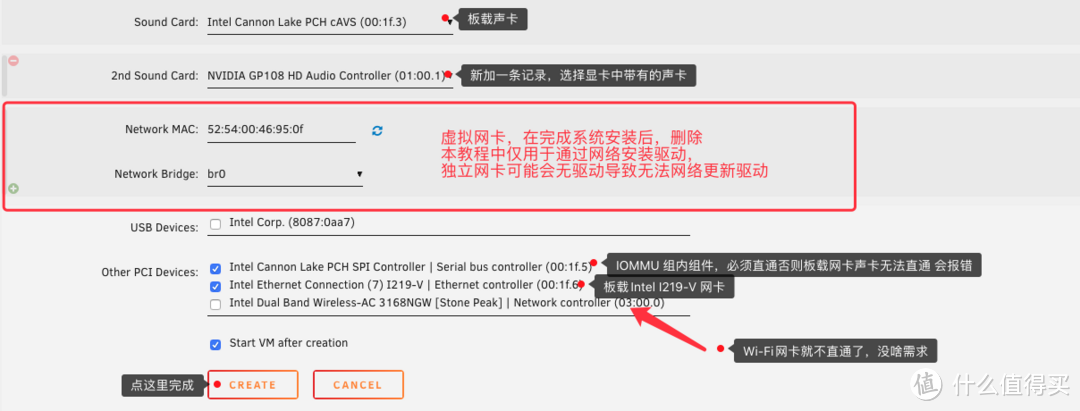 Windows配置3
到此虚拟机编辑完成,我们启动虚拟机开始安装!
二、系统安装
我们打开VNC开始安装
点击开始后我们需要快速点开VNC,再提示cd or dvd 英文提示的时候按回车,如果你晚了就会看到下面的这张图
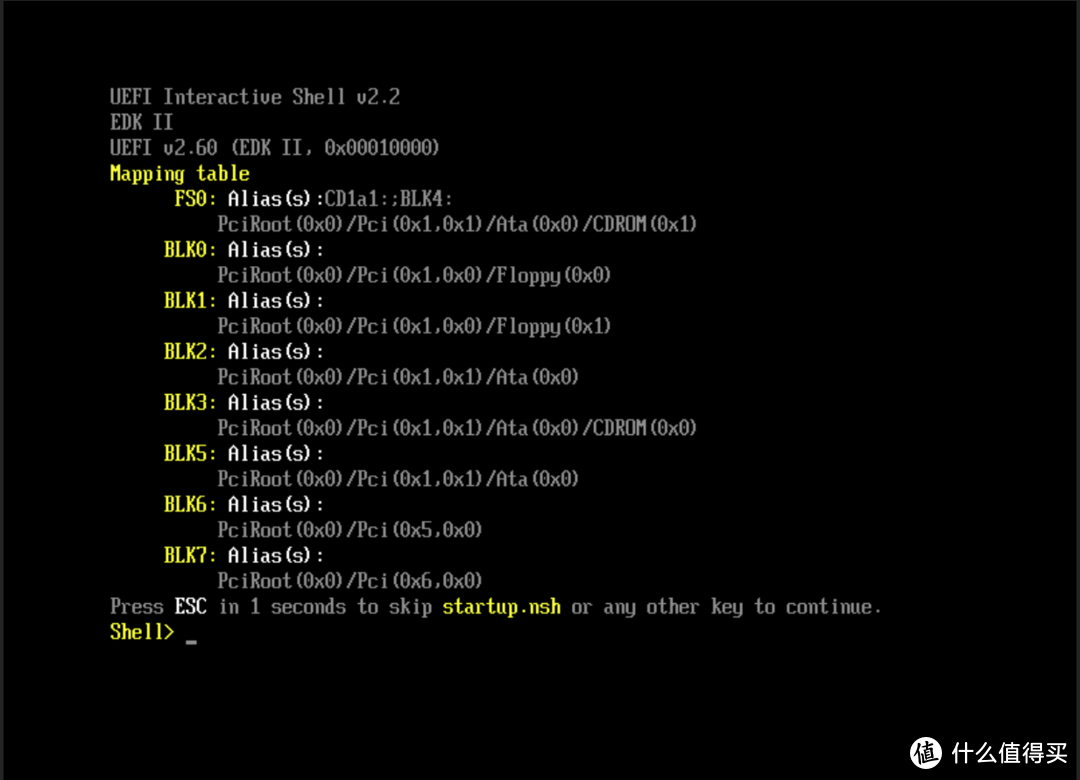 图1
图1
出现这个错误我们也不要慌张,在里面输入exit然后回车,就退进入虚拟机的bios。
 选择引导
选择引导
出现cd or dvd 的黑字的时候狂敲回车!就可以进入安装界面了,安装洁面我就不截图了,无脑下一步,到磁盘的位置你们会发现没有硬盘,这里我们要加载驱动,才能识别到磁盘,
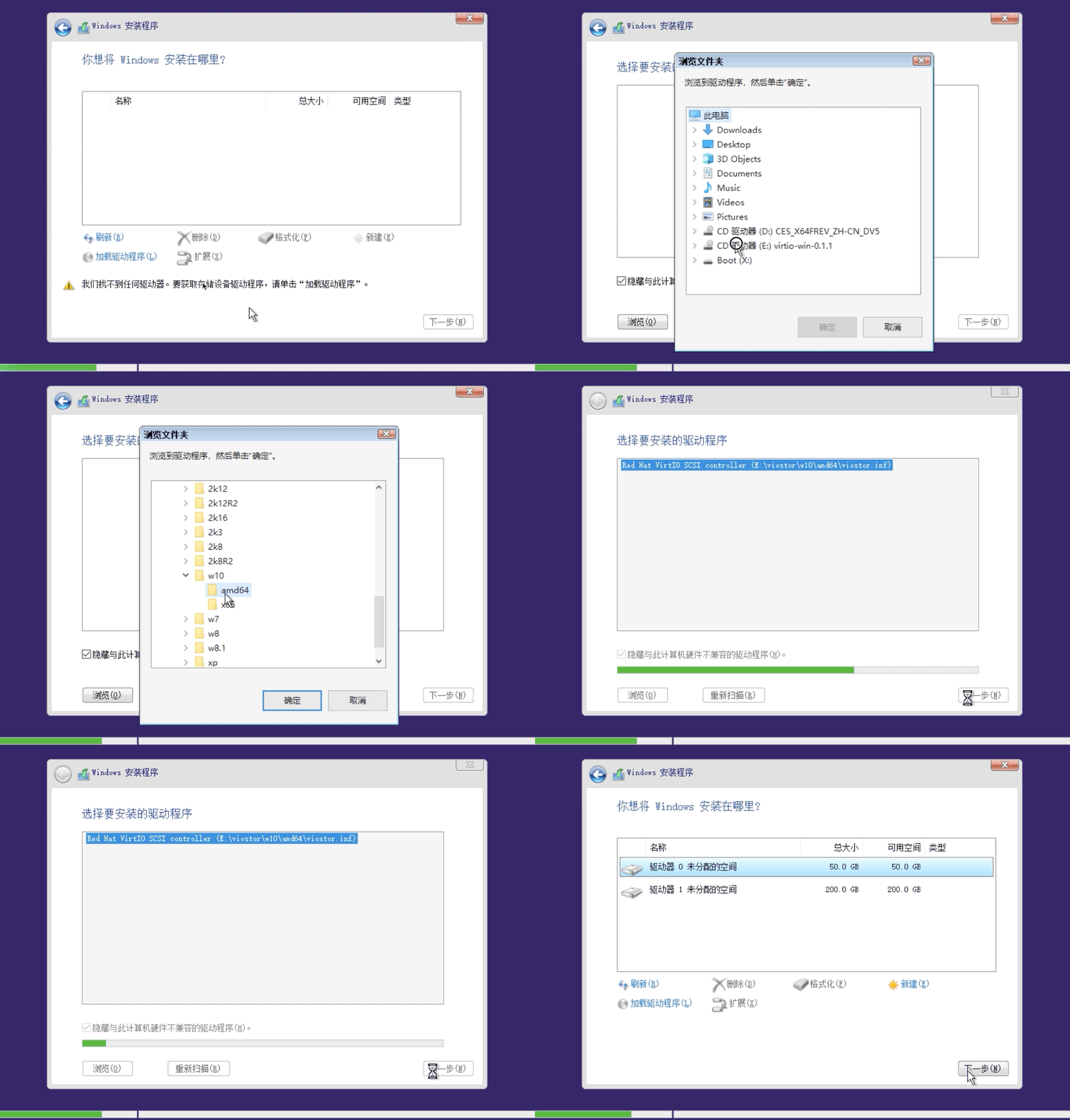 加载驱动
加载驱动
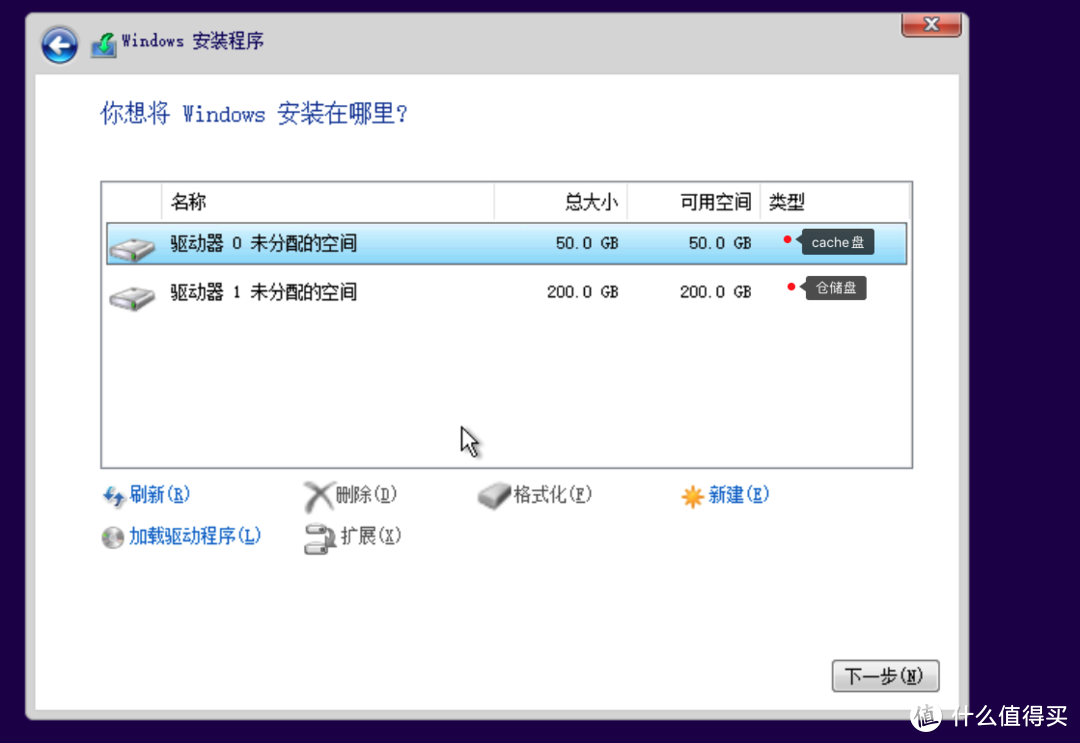 磁盘选择
磁盘选择
选择好磁盘,我们无脑下一步即可!我们静静等候它安装完成。
三、Windows配置以及驱动安装。
安装完成后,我们针对Windows,第一次启动进行简单配置,这里我针对需要注意的地方进行说明,其他位置大家随意!
1、更新驱动
 更新驱动
更新驱动
此方法可以更新虚拟机的组件进行安装驱动,直通硬件的驱动,在网络环境中Windows10 会自动安装,我们只要在开机联网的状态稍等,就会自动安装了。
如果迟迟未安装可以按照下面的方法手动进行网络搜索驱动。
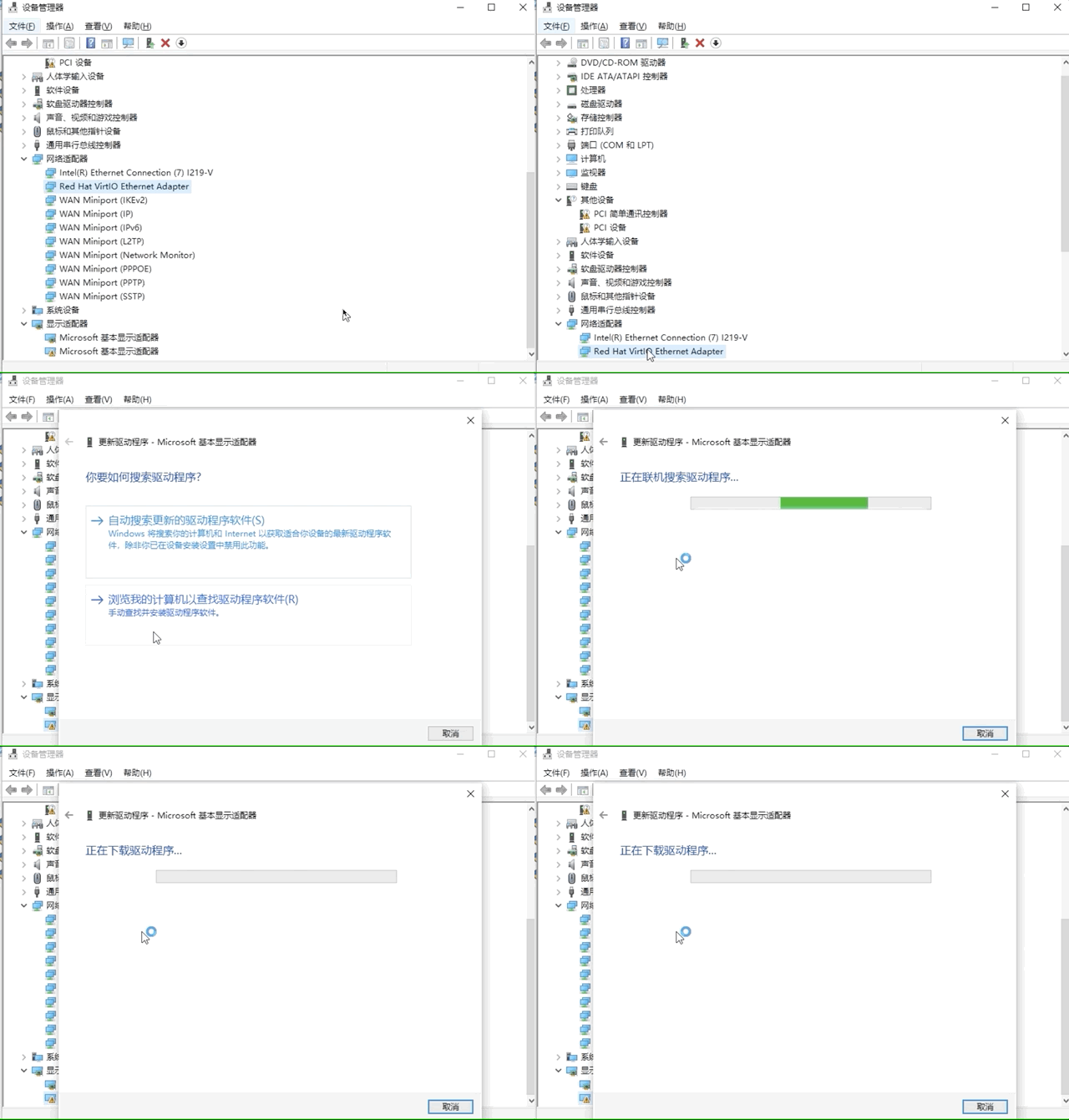 手动更新方法
剩下的就是简单的针对Windows10的磁盘碎片管理,电源管理,休眠进行调试!
 关闭碎片
关闭碎片
 调试电源管理/休眠
2.添加新虚拟磁盘
写到这里突然发,还有块磁盘没添加,我们在Windows下添加配置硬盘。
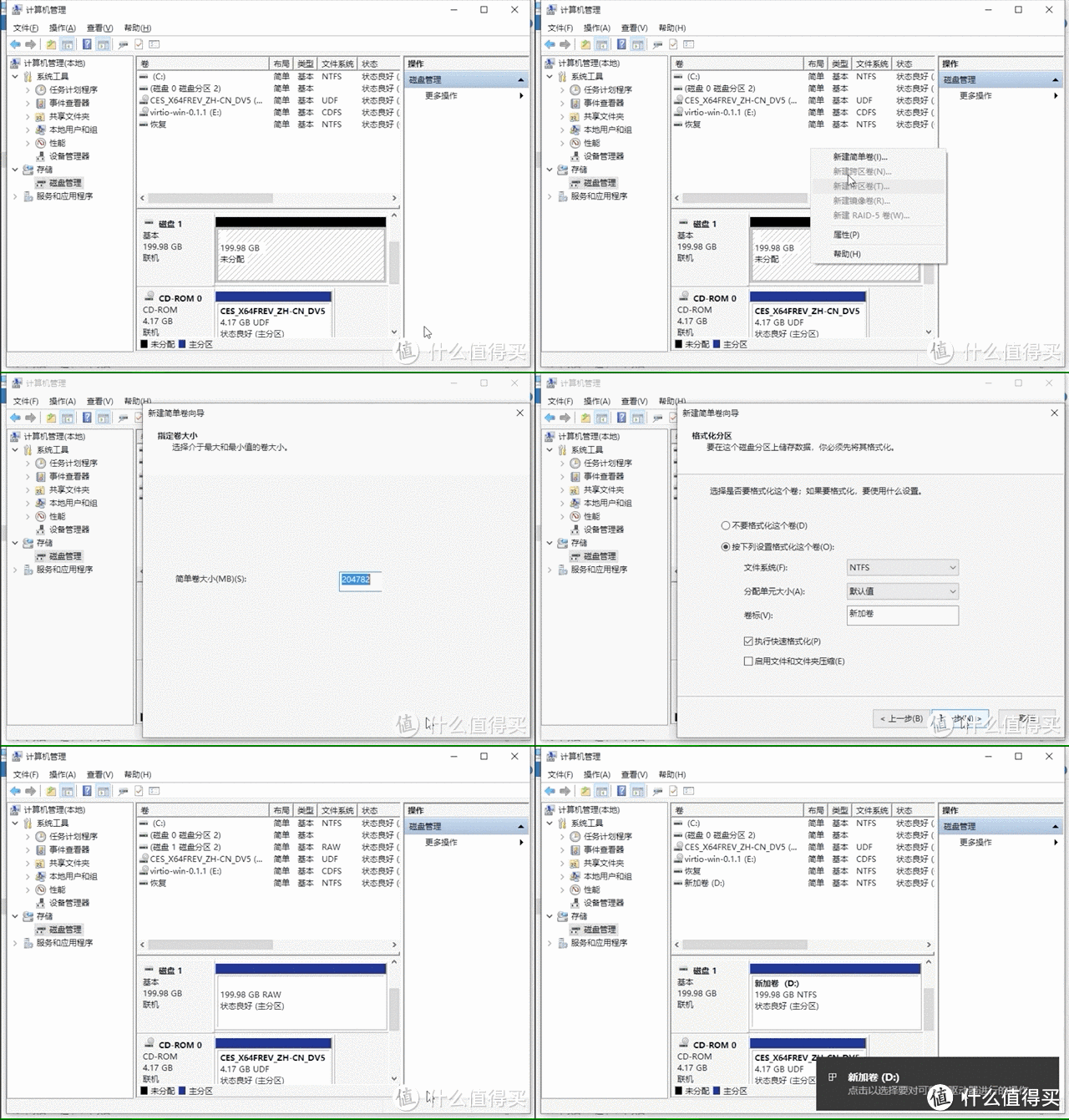 添加新硬盘
添加新硬盘
到此Windows10 配置完成!
3、虚拟机最后配置
到这里Windows10 配置已经完成,现在我们需要删除安装的系统iso还有驱动包iso,虚拟的网卡,以及虚拟VNC。
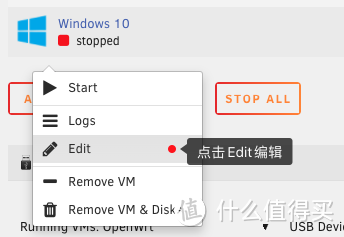 进入编辑模式
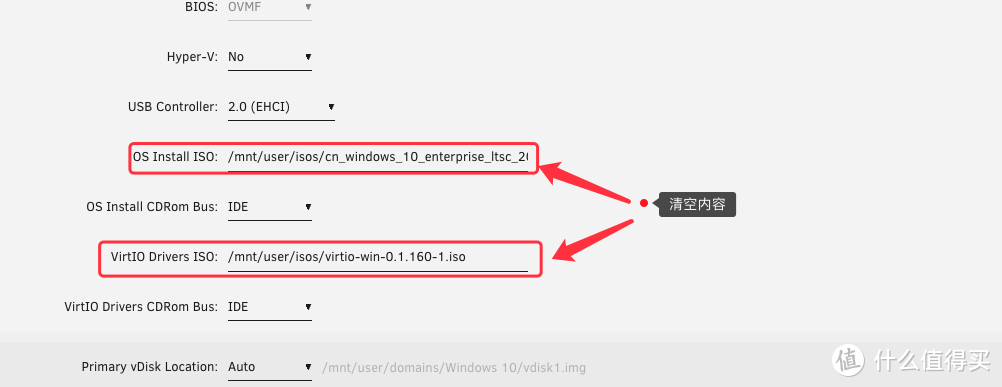 删除iso
删除iso
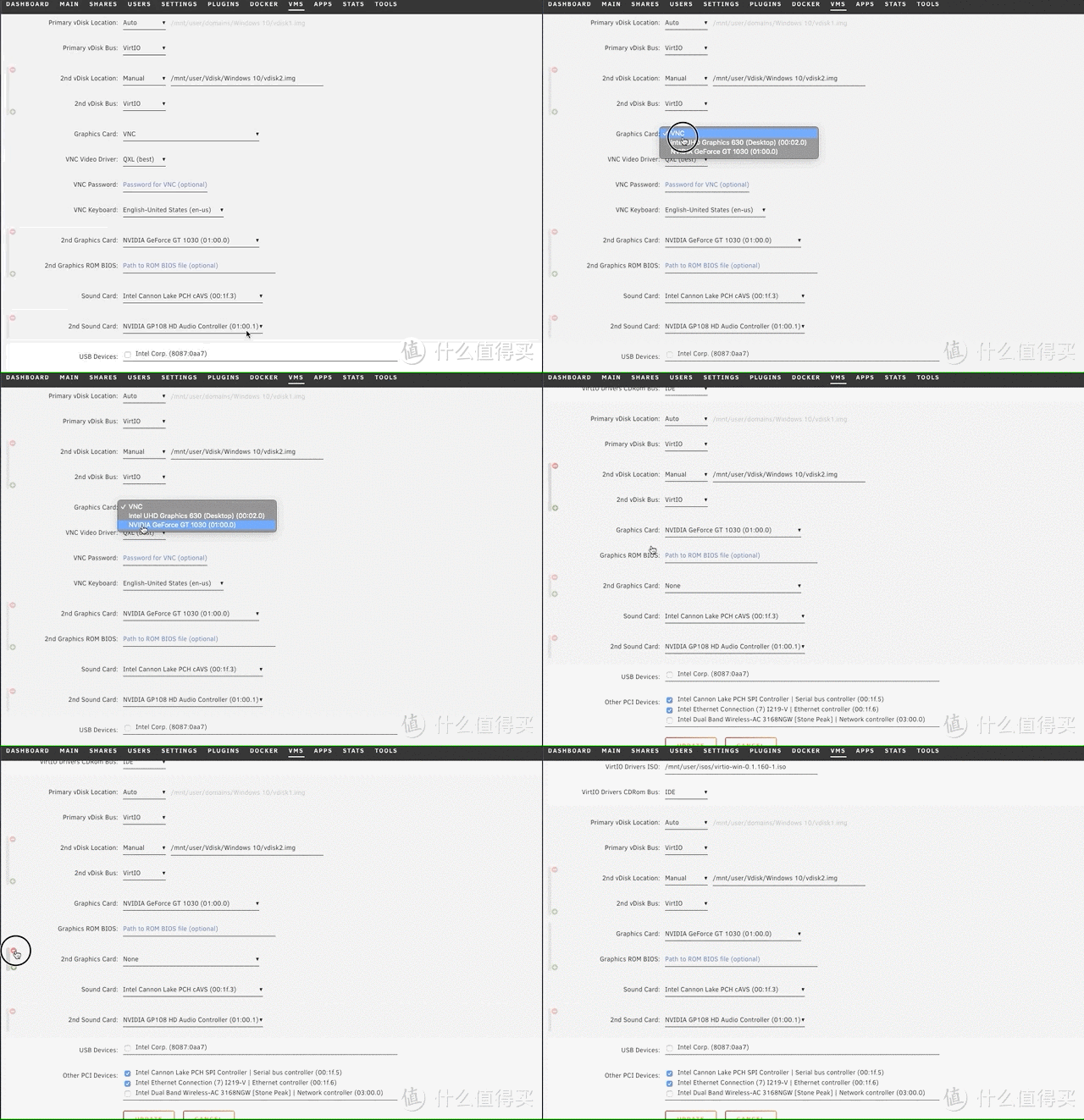 删除VNC
删除VNC
然后我们进入XML模式在进行删除网卡操作。
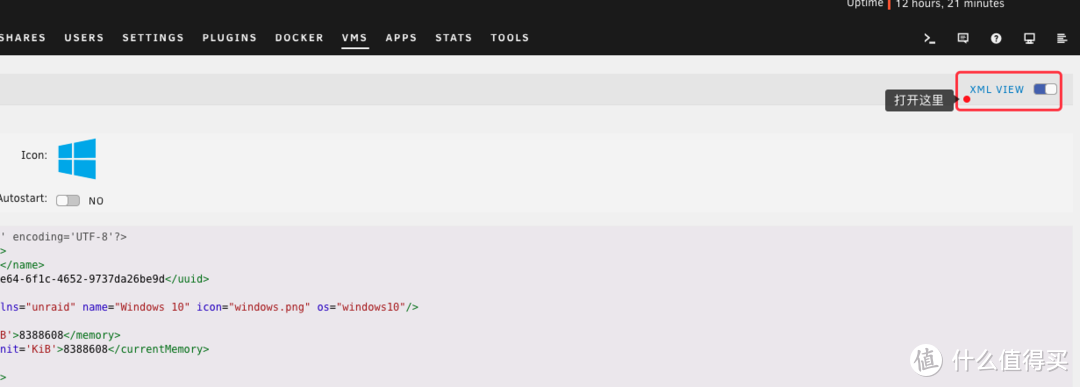 进入XML
进入XML
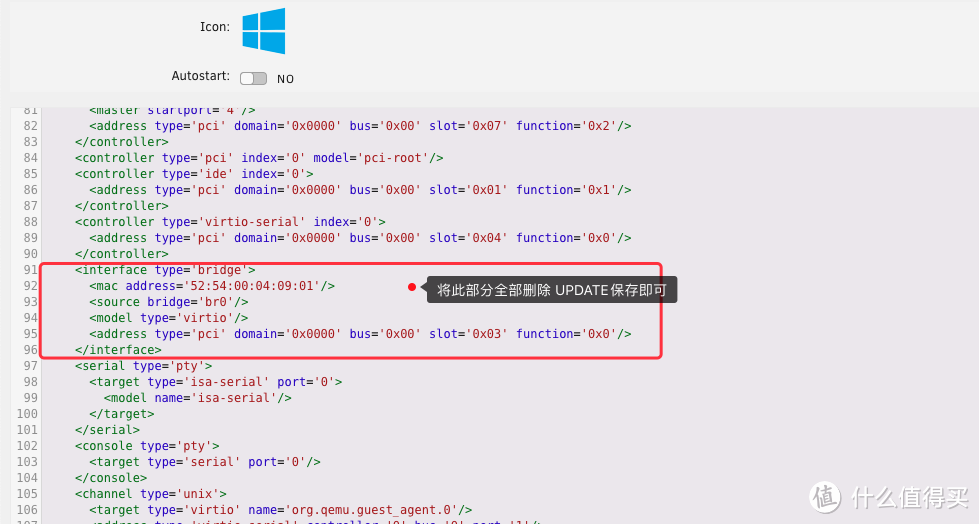 删除网卡代码
删除完成后,我们保存,在启动一下虚拟机,连接显示器查看是否正常!
5、PLEX 流媒体服务器
配置PLEX服务器之前,我们休要先让unRAID启动Intel IGPU核显驱动,然后给PLEX增加硬件加速,加速流媒体实时转码。
一、配置GO文件
unRAID默认是有驱动的,只是未启用,我们在GO文件添加几行代码即可。
1、安装CA Config Editor
安装此插件可以在unRAID 管理界面直接修改很方便的一个插件。
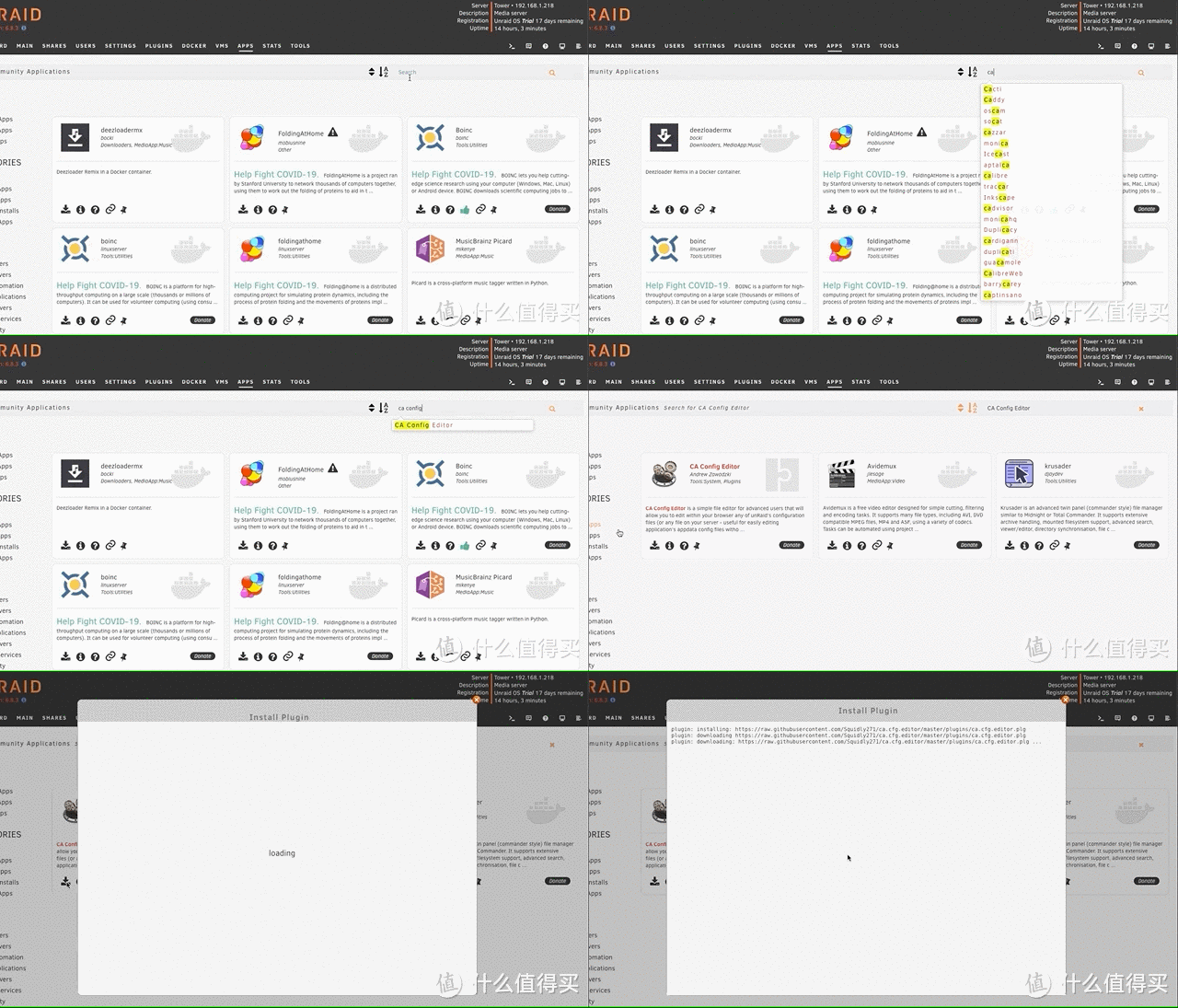 安装插件
安装插件
插件打开位置:PLUGINS-CA Config Editor
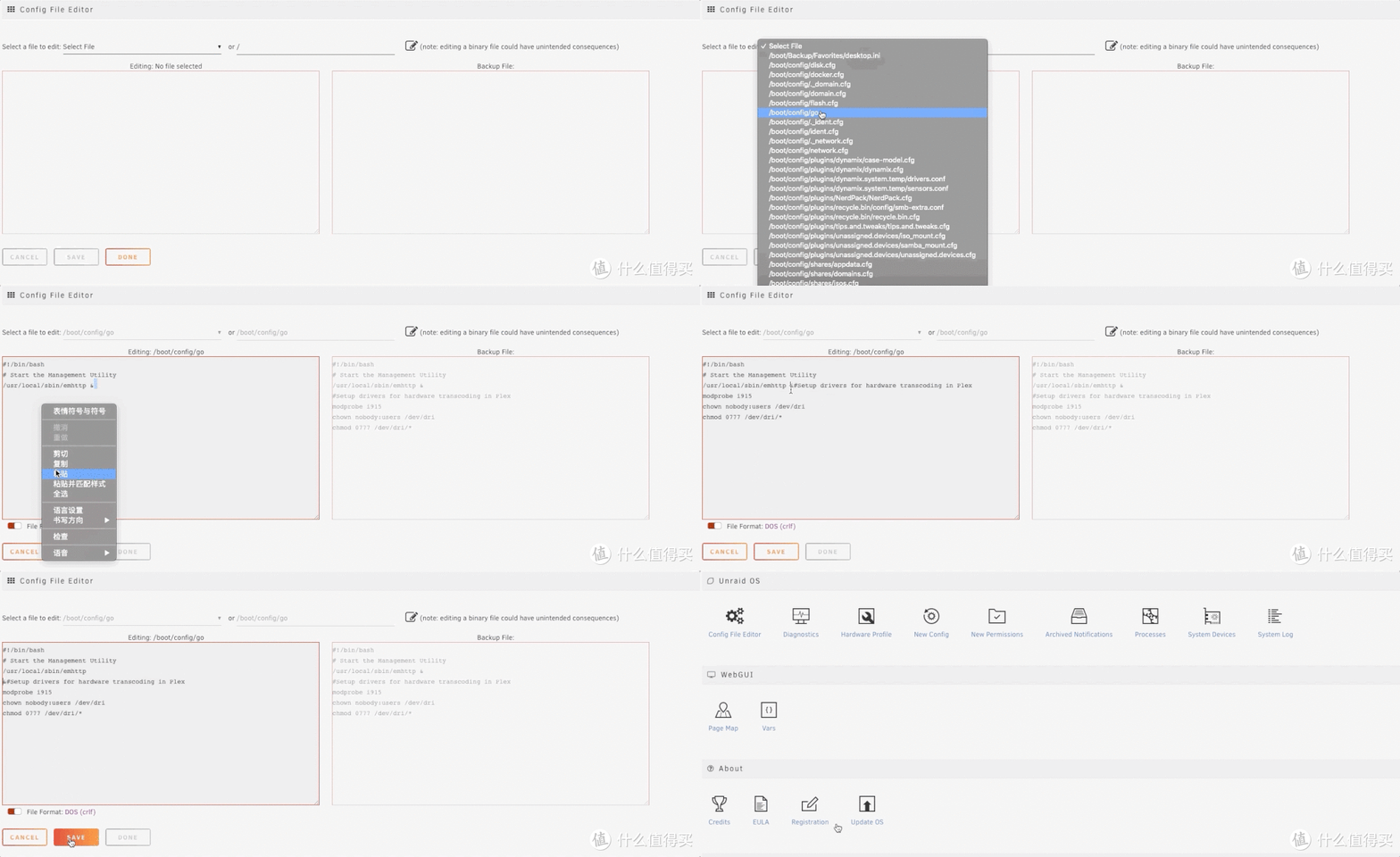 GO添加代码
代码:
&#Setup drivers for hardware transcoding in Plex
modprobe i915
chown nobody:users /dev/dri
chmod 0777 /dev/dri/*
添加完成后重启unRAID服务器,之后方可生效。
验证是否成功,在ssh命令行中输入ls -la /dev/dri 反馈如下,即为成功。
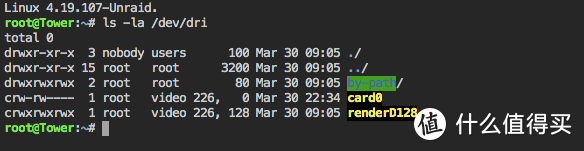 反馈截图
反馈截图
2、安装PLEX
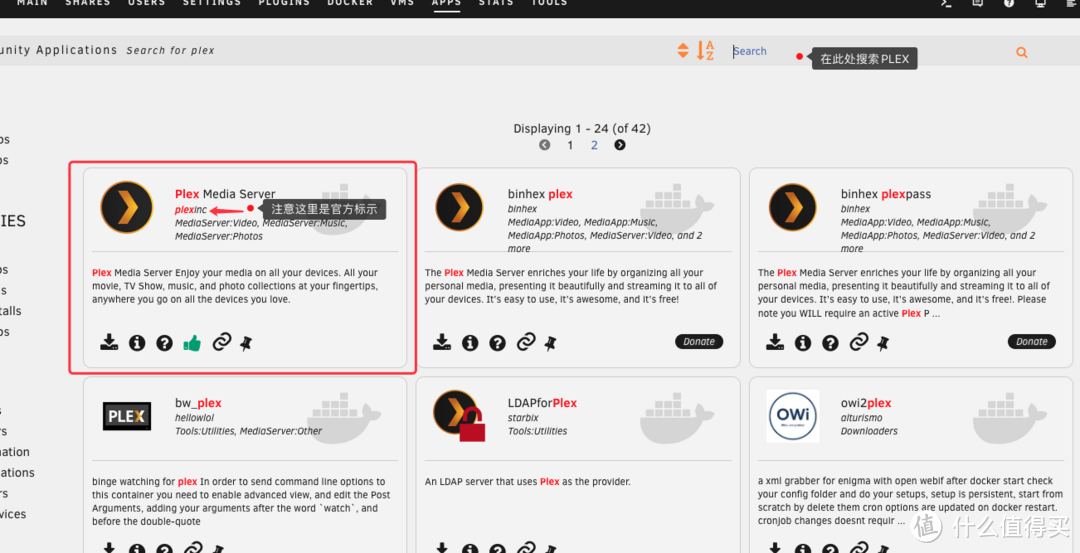 安装PLEX
注意图中箭头的plexinc 这个才是官方的镜像,请勿选错。
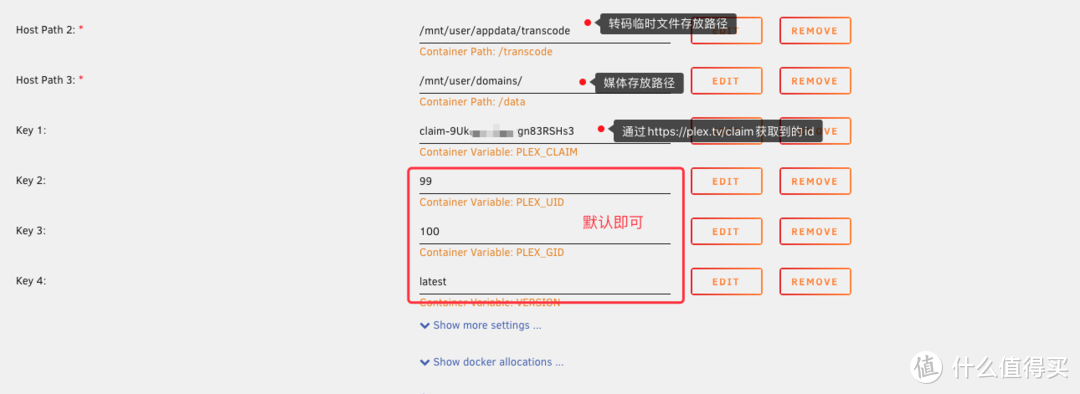 配置PLEX
PLEX_CLAIM获取地址https://plex.tv/claim
我们还要添加硬件加速,通过Intel vaapi
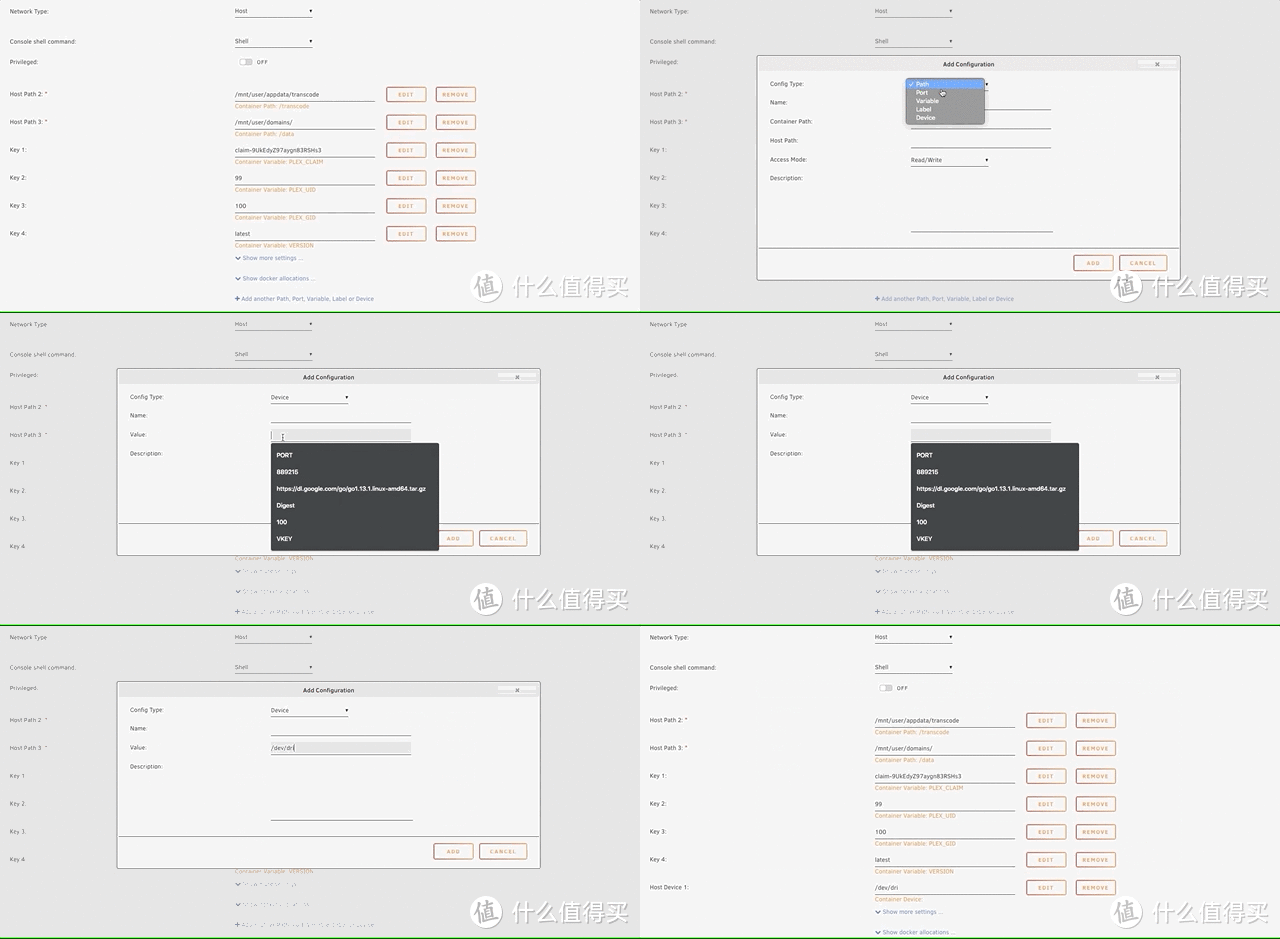 添加硬件加速
配置写填写完成后,我们要分配cpu,因为我们排除,unRAID系统只能使用两个核心,我们要手动指向其他cpu.
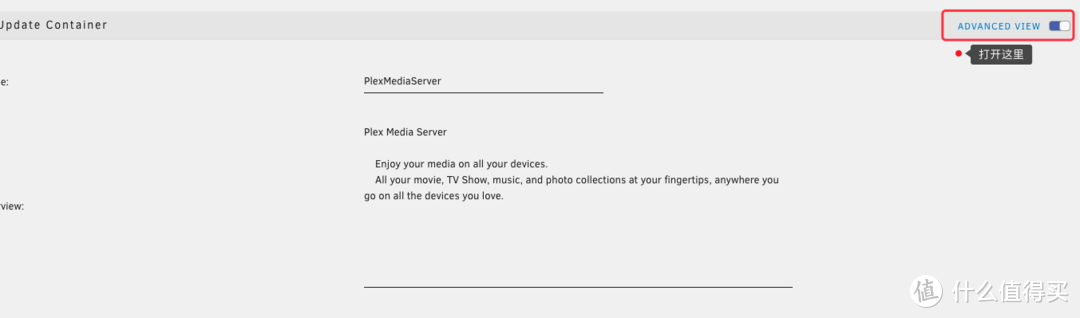 打开高级编辑模式
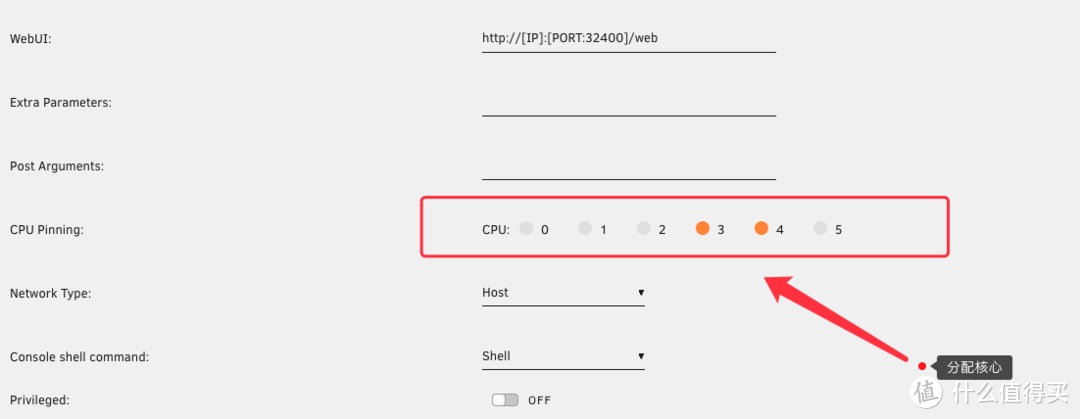 分配cpu
分配cpu
点击APPLY,plex就配置完成了,我们只要在Docker的面板上找到PLEX 鼠标做点点击图标弹出来的对话框中选择WEB UI 即可快速进去PLEX。
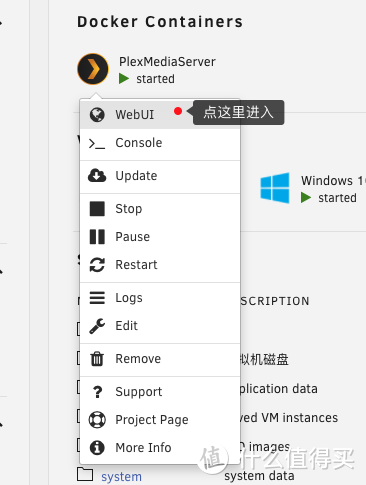 快速进入plex
6、安装Resilio Sync同步数据/备份
Resilio Sync是一个很好用的文件备份,照片备份的去中心化的同步平台,支持目前所有系统Linux Windows Mac 安卓 IOS 都有。
因为篇幅已经写了很长,本身这个软件我已经写过了,没必要在重新在这里重写一篇浪费时间。
这里有个地址,是我很早以前写的关于Resilio Sync的详细教程。
7、本地网盘
本地网盘我还是倾向于使用可到云,这里我也是配置可到云给大家,无奈可到云我在很早以前就写过了,所以这里我贴连接吧,
这个可到云教程是我在2018年写的,虽然老了点,但是教程内容还是有效的。所以我就不写了。大家直接拿连接食用。
8、虚拟群晖
虚拟群的篇幅很长,恰巧我的博客在2020年修复过这个文章的教程……所以是的,你没猜错.我又要放链接了
结尾:
教程到此就结束了,这个教程,软件我反复安装2次,写教程的时候也是一边写教程 一边在部署1次总共配置了3次很糟心,但是也希望对大家玩unRAID有所帮助.
我也是很无奈电脑写一部分手机写一部分,如有错别字请海涵! 如有什么问题可以在下方留言和我交流!
结尾三个软件我偷懒了 大家勿怪!
大家勿怪!














校验提示文案
校验提示文案
请教一个问题,我的unraid中tr在虚拟主路由爱快+旁路油lede中,链接不到网络PT下载,怎么解决?
校验提示文案
校验提示文案
校验提示文案
校验提示文案
这个怎么解决,是因为amd的cpu吗?
校验提示文案
校验提示文案
校验提示文案
校验提示文案
校验提示文案
校验提示文案
校验提示文案
校验提示文案
校验提示文案
校验提示文案
校验提示文案
校验提示文案
校验提示文案
校验提示文案
校验提示文案
校验提示文案
校验提示文案
校验提示文案
校验提示文案
校验提示文案
校验提示文案
这个怎么解决,是因为amd的cpu吗?
校验提示文案
校验提示文案
校验提示文案
校验提示文案
校验提示文案
校验提示文案
校验提示文案
校验提示文案
校验提示文案
校验提示文案
校验提示文案
校验提示文案
校验提示文案