


































6
5
Word页眉横线总是删不掉?1分钟教你5种方法,就是这么简单粗暴!
2019-05-27 16:19:16
63点赞
109收藏
5评论
平时处理Word文档的时候,有没有被页眉这个小妖精折磨过?
例如怎么设置每页不同的页眉?
怎么让第一页没有页眉?
怎么从第三页开始设置页眉?
怎么设置奇偶页不同页眉?
怎么删除页眉的横线?
怎么改变页眉横线的长短?
……
相信这些都是大家平时可能会到的各种Word页眉小难题,难题虽不大,但是学会了也是一项技能呀~今天小编依依先来跟大家讲讲怎么删除Word页眉横线吧~记得前些日子在给老板整理文件,说是要统一格式,要求每一页上都要加个页眉,页眉是加上去了,但是发现页眉下面有点横线,很“粘人”,怎么删也删不掉[○・`Д´・ ○],于是请教了办公室的Word高手,后来他教了我好几个方法解决,总算顺利完成了任务!
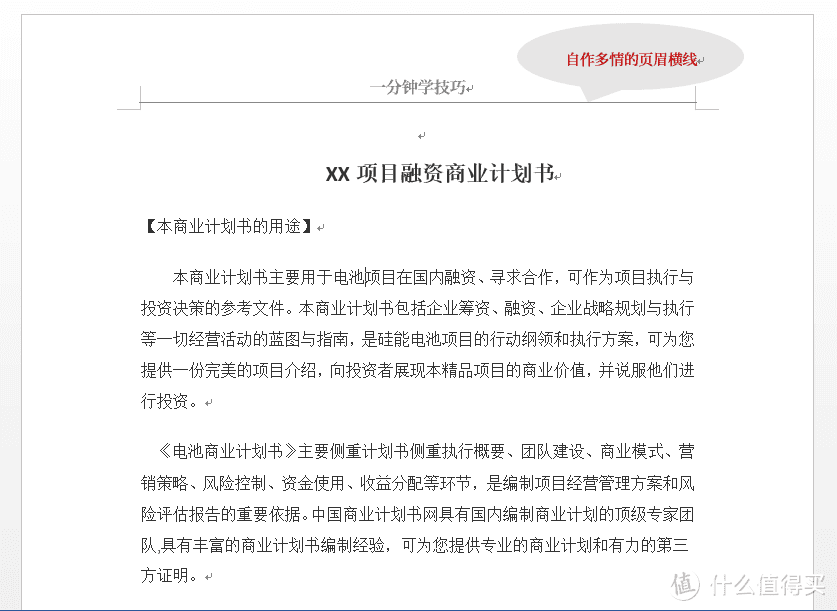
所以今天就整理了五种删除页眉横线的方法,一分钟就能学会,轻松去除烦人Word页眉横线!
一、快捷键删除
首先第一个方法也是最简便的方法,就是可以通过快捷键来轻松去除我们的页眉横线。
步骤:双击页眉,然后一键【Ctrl+Shift+N】即可轻松去除。
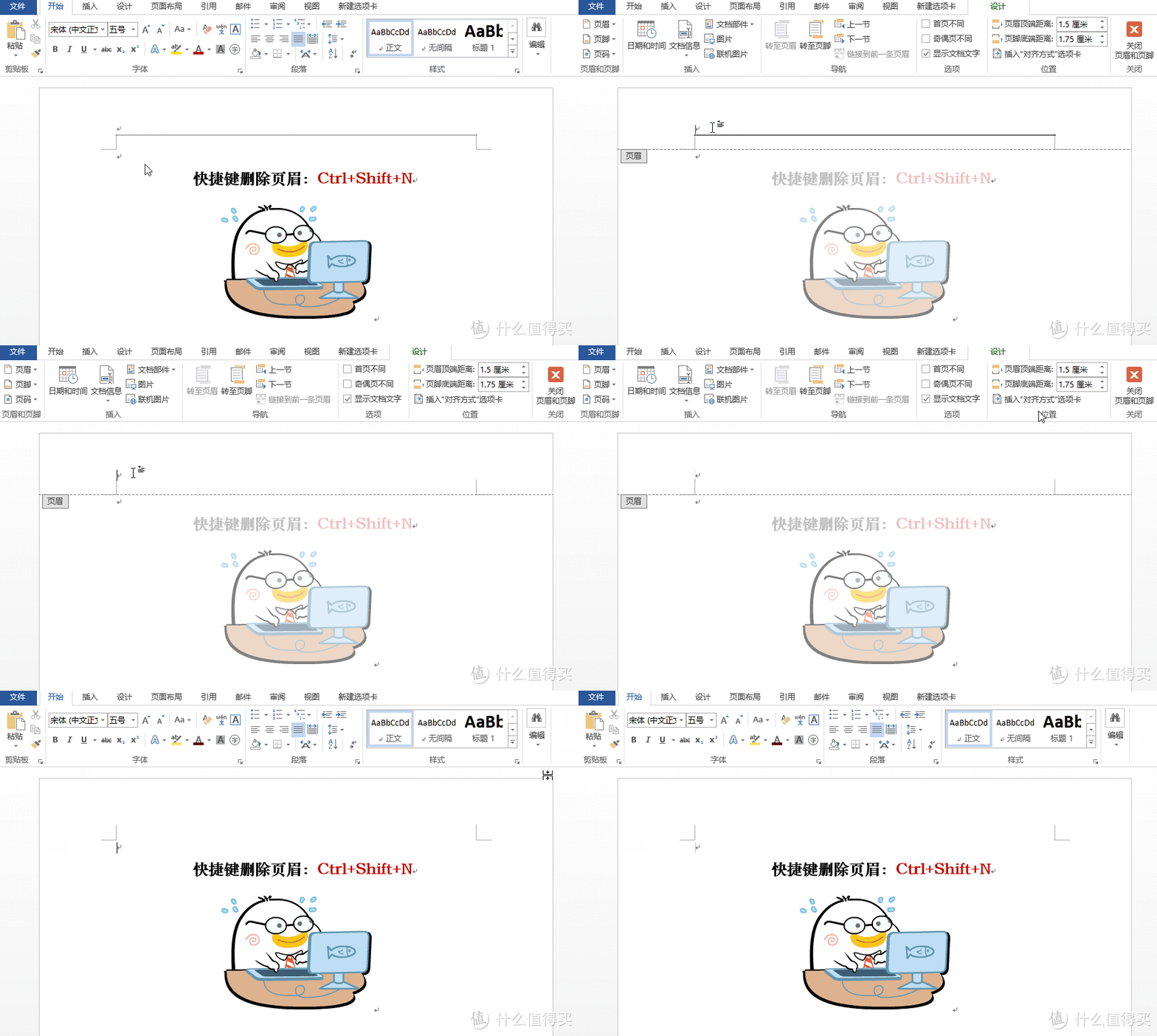
PS:还可以直接选中页眉横线上的内容,然后按【Delete】键也可以哦!
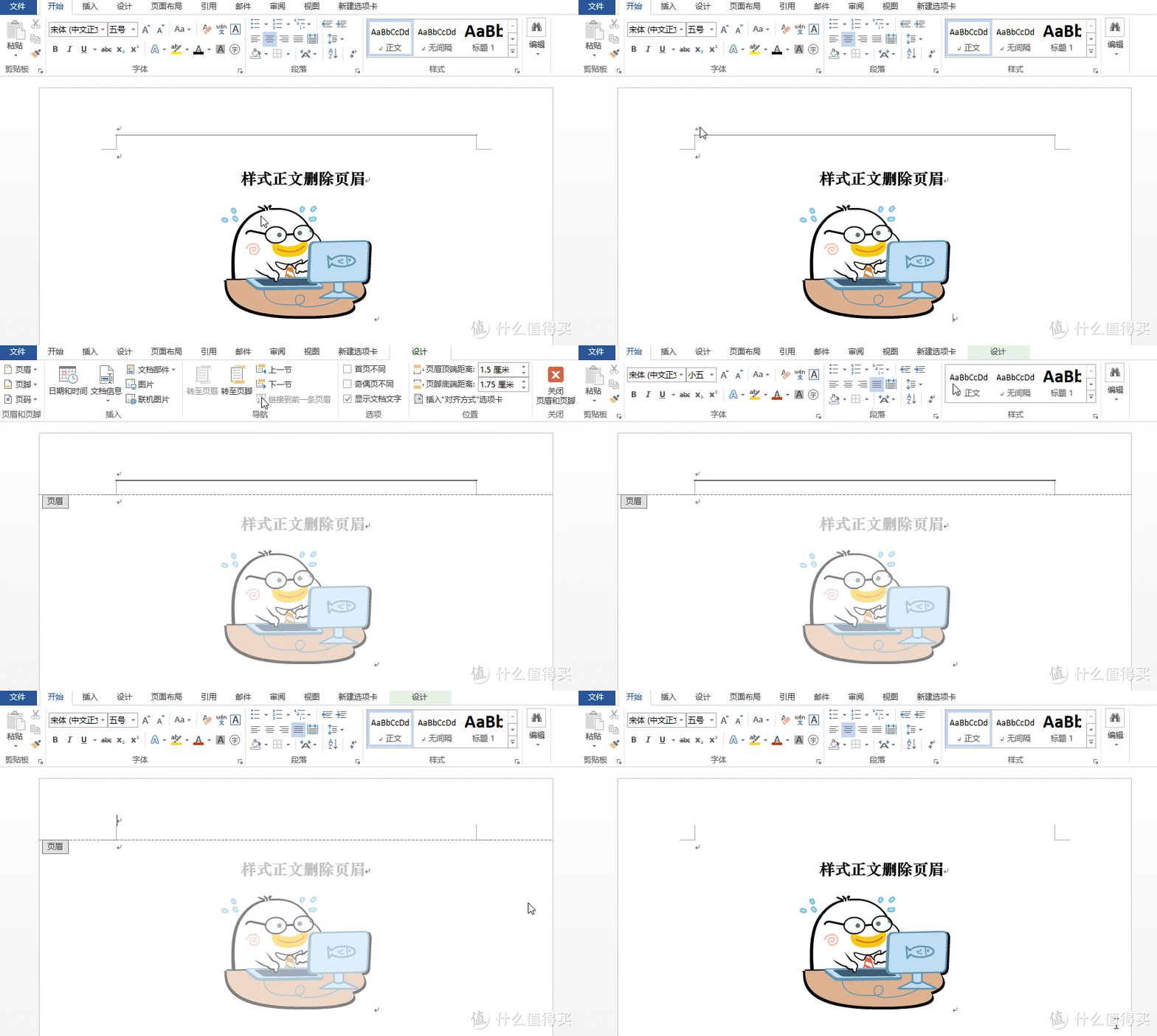
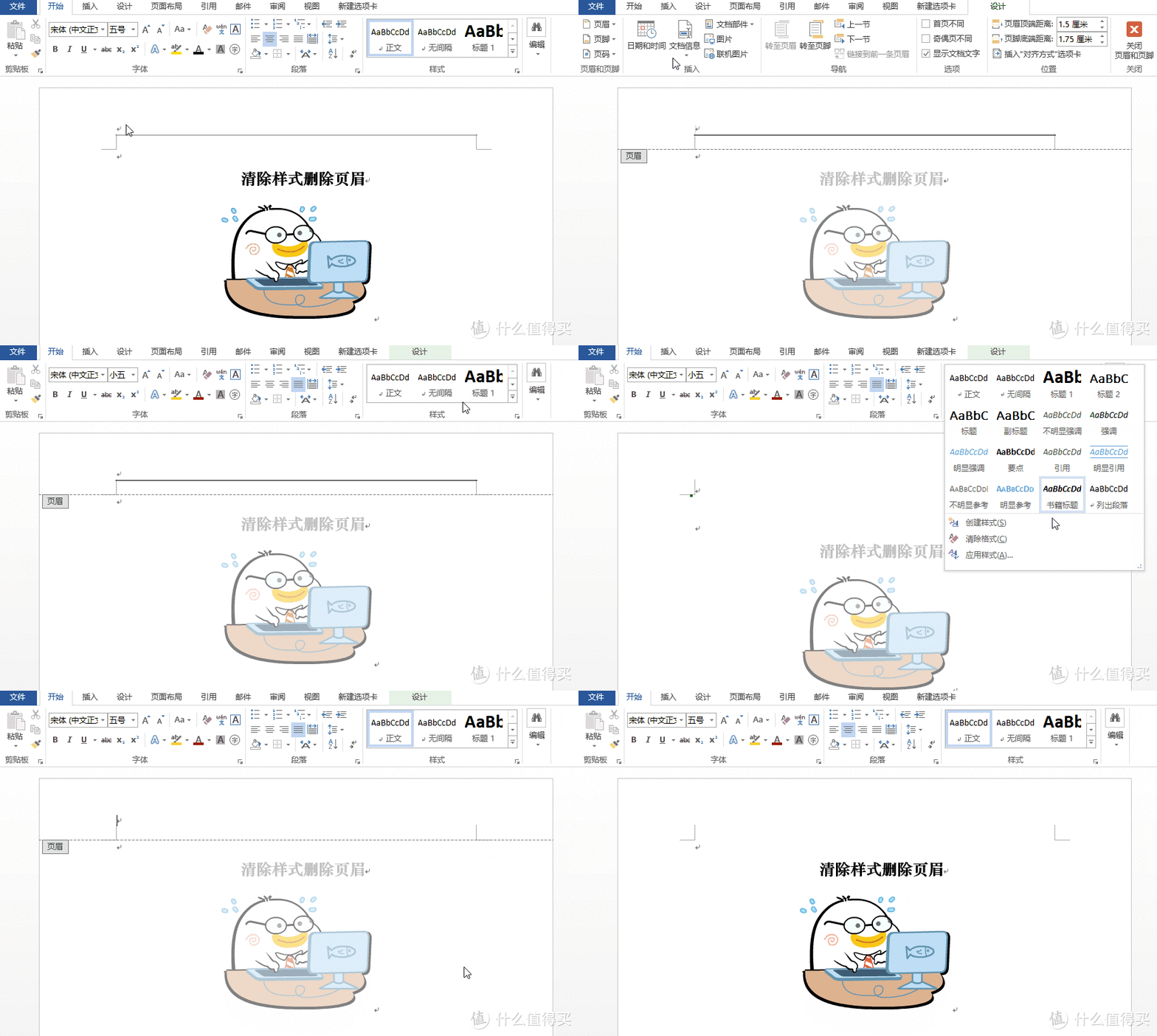
二、样式正文删除
通过对文字的样式设置调整,也是同样可以来删除页眉横线滴~
步骤:双击页眉,点击【开始】-【文字样式】,选择【正文】样式即可清除。
三、样式格式删除
除了采用正文样式来删除页眉横线,还可以通过清除格式方法来删除。
步骤:双击页眉,点击【开始】-【文字样式】,点击样式框下方的下拉按钮,选择【清除格式】即可。
四、边框和底纹删除
页眉里面多了一条横线,就相当于是多了一条边框线,所以我们也可以通过边框和底纹设置来删除页面横线。
步骤:双击页眉,选择页眉的文本(也可空格),然后点击【开始】-【段落】-【边框】-【边框和底纹】,取消【下框线】按钮即可。

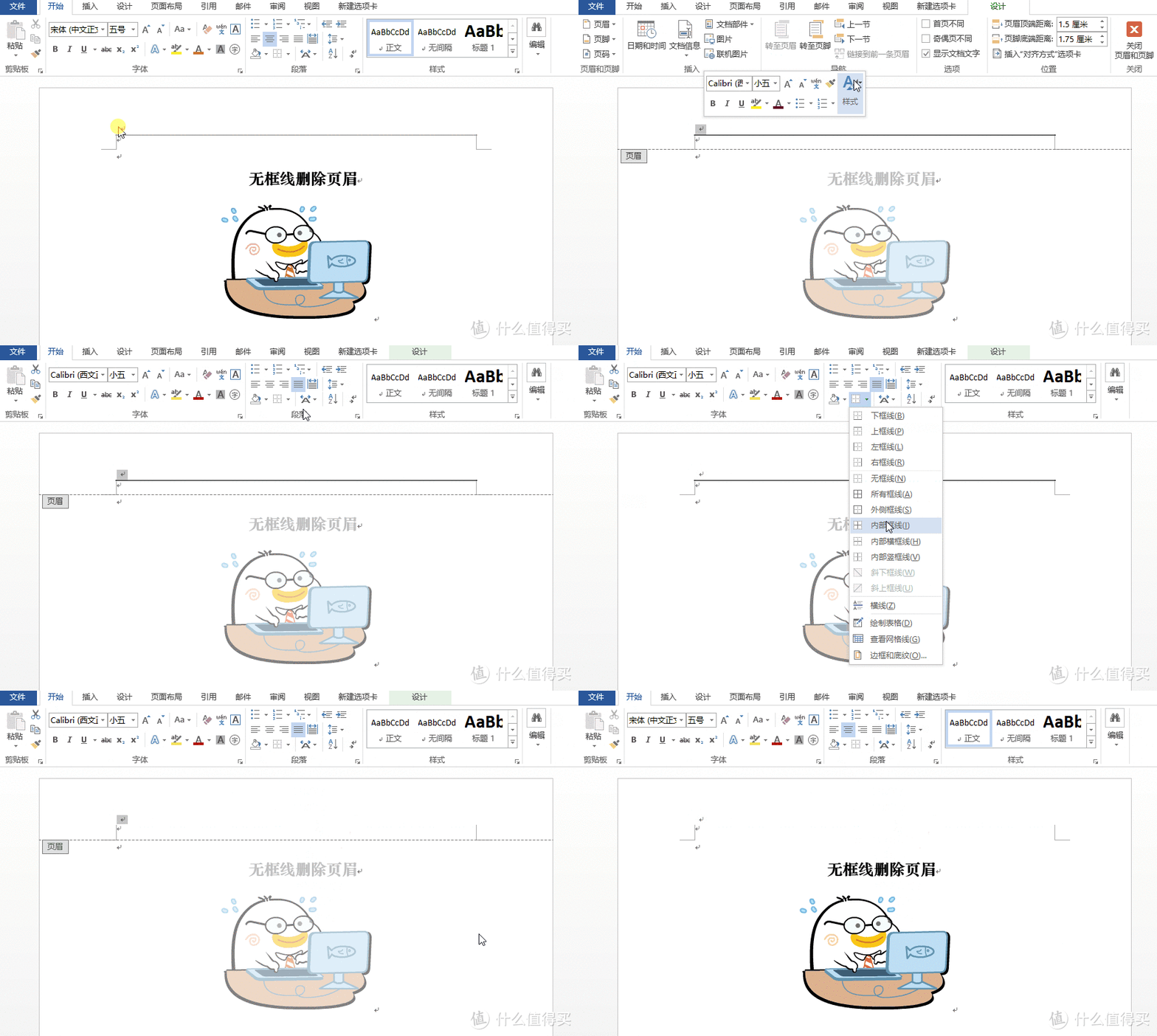
五、无框线删除
除了去除下框线外,还有另一个更便捷的去框线方法来去除页眉横线。
步骤:双击页眉,选择页眉的文本(也可空格),然后点击【开始】-【段落】-【边框】,直接选择【无框线】即可。
以上这些方法都是只需几秒就能完成的操作~所以你都学会了吗?感兴趣可以先收藏起来,以后需要可以用鸭!
今日互动:以上五种去除页眉横线的方法,你最喜欢哪一种?关于Word页眉,你还有想了解的技巧吗,留言评论,下期告诉你!
欢迎继续关注,更多有趣实用的一分钟技巧分享给泥萌~










校验提示文案
校验提示文案
校验提示文案
校验提示文案