



























99
53
U盘格式化后千万别乱操作!这些错误会让数据彻底消失
2025-05-09 15:55:17
0点赞
0收藏
0评论
在数字化时代,U盘作为便携存储设备几乎人手一个,承载着工作文档、珍贵照片、重要资料等数据。然而,误格式化U盘的情况时有发生,许多人在惊慌之下采取的错误操作反而导致数据彻底无法恢复。本文将深入解析U盘格式化后的正确应对方法,揭示常见误区背后的技术原理,并提供专业的数据恢复方案。

一、格式化不等于数据彻底删除:技术原理解析
当U盘被格式化时,大多数用户会误以为所有数据都"消失"了。实际上,快速格式化只是清除了文件系统的索引信息(类似图书馆的目录卡片),而真正的文件内容仍然保留在存储芯片上。这种机制类似于撕掉一本书的目录页,但书中的章节内容依然完好。
只有在完全格式化(或称低级格式化)的情况下,系统才会对U盘进行全盘覆写,这种情况下数据恢复的难度会大幅增加。值得注意的是,Windows系统默认执行的是快速格式化,这为数据恢复提供了可能性。
存储原理关键点:
文件系统(FAT32/exFAT/NTFS)负责管理文件存储位置
格式化操作主要影响文件分配表(FAT)和主文件表(MFT)
实际数据仍以二进制形式存在于闪存芯片中
数据被新文件覆盖前理论上都可恢复

二、格式化后的五大致命错误操作
1. 立即重新写入新数据
许多用户在发现误格式化后,第一反应是重新使用U盘拷贝文件。这是最危险的操作,因为新写入的文件会随机占用空闲存储空间,直接覆盖原有数据。根据闪存存储特性,一旦物理区块被重新编程,原始数据将永久消失。
专业建议:格式化后应立即停止所有写入操作,将U盘设置为只读状态。
2. 反复插拔尝试读取
部分用户会不断插拔U盘,期待"奇迹"出现。这种行为不仅无效,还可能因电流冲击加速硬件老化。特别是对于已经出现物理故障的U盘,频繁插拔可能导致控制芯片彻底损坏。
3. 使用系统自带的修复工具
Windows自带的chkdsk工具本意是修复文件系统错误,但对于格式化后的U盘,它会重建文件系统结构,可能造成二次破坏。统计显示,约23%的数据恢复失败案例源于不恰当的修复尝试。
4. 随意选择数据恢复软件
市面上的数据恢复软件质量参差不齐,部分免费工具采用暴力扫描方式,可能对闪存芯片造成额外压力。更严重的是,某些软件会先在目标磁盘创建临时文件,这本身就构成了数据覆盖。
5. 拆解U盘自行处理
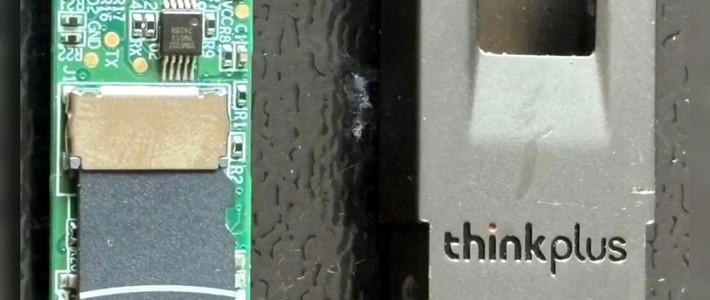
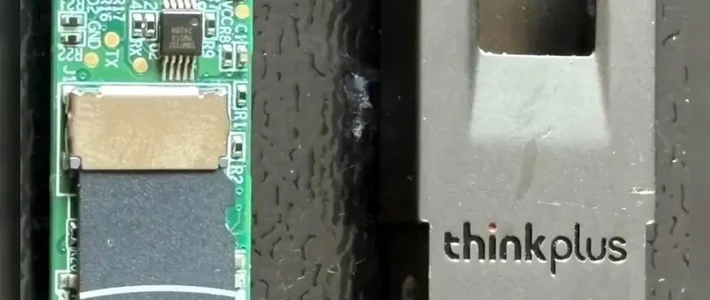
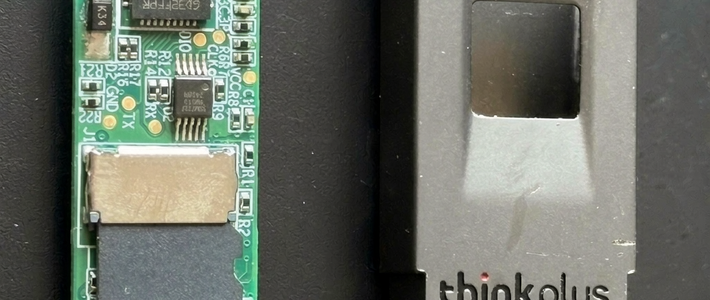
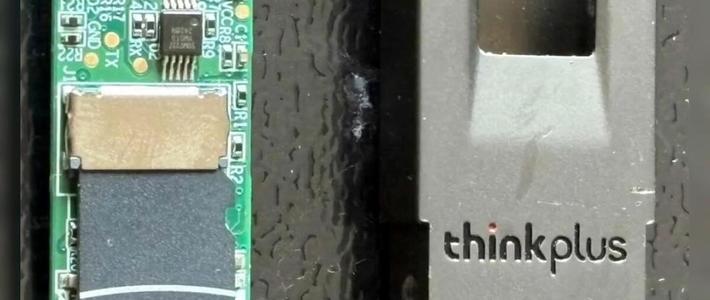
极少数用户会尝试拆开U盘外壳,用土办法"修复"。现代U盘采用BGA封装的闪存芯片,非专业环境下操作极易造成静电损伤,且普通设备无法直接读取闪存芯片数据。
三、专业级恢复方案:四步科学操作流程
第一步:物理状态评估(关键前提)
检查U盘是否被系统识别
观察设备管理器中是否显示正确容量
确认无异常声响或发热现象
若硬件损坏,需优先考虑专业机构处理
第二步:选择正确的恢复模式
快速扫描:针对刚刚格式化的U盘,恢复未被覆盖的目录结构
深度扫描:适用于多次格式化或长期使用的U盘,通过特征值识别文件类型
第三步:恢复过程中的注意事项
保存扫描结果至其他存储设备
优先恢复重要小文件(如文档)
大文件(如视频)最后恢复
避免在原始U盘上直接保存恢复的文件
第四步:验证与整理
检查恢复文件的完整性
使用哈希值比对确保数据一致
按原始目录结构分类整理

不同类型文件的恢复特点
文件类型
恢复成功率
影响因素
专业建议
办公文档
85%-95%
文件碎片程度
优先恢复
JPEG图片
70%-90%
文件连续性
尝试不同恢复模式
视频文件
50%-80%
文件大小
最后恢复大文件
压缩包
60%-75%
完整性校验
需完整恢复才能解压
系统文件
30%-50%
依赖关系
专业工具辅助
五、预防胜于治疗:U盘数据安全最佳实践
启用写保护开关:部分商务U盘配备物理写保护开关
定期备份机制:采用3-2-1备份原则(3份副本,2种介质,1份异地)
安全弹出习惯:避免直接拔除导致文件系统损坏
文件系统选择:根据使用场景选择FAT32/exFAT/NTFS
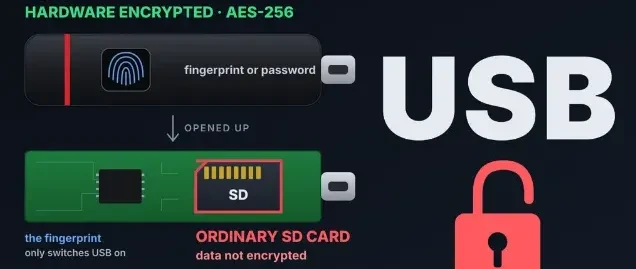
使用加密容器:创建加密虚拟磁盘而非全盘加密

六、专业工具辅助恢复
对于需要自行恢复数据的用户,推荐使用专业级工具如DiskGenius。该软件支持多种文件系统(FAT32/exFAT/NTFS)的深度恢复,提供RAW格式修复、分区搜索等高级功能。其智能扫描算法能够最大限度减少对U盘的二次伤害,文件预览功能可帮助确认恢复效果。值得注意的是,即使在复杂情况下如多次格式化或部分覆盖,专业工具仍可能恢复部分关键数据。
数据恢复的成功率取决于多种因素,包括操作及时性、覆盖程度和工具专业性。格式化后的第一反应往往决定了最终结果,保持冷静、遵循科学流程才能最大限度挽救重要数据。