






学会这几招Windows 11小技巧 从此事半功倍

2022-06-08 18:01:07 68点赞 267收藏 99评论

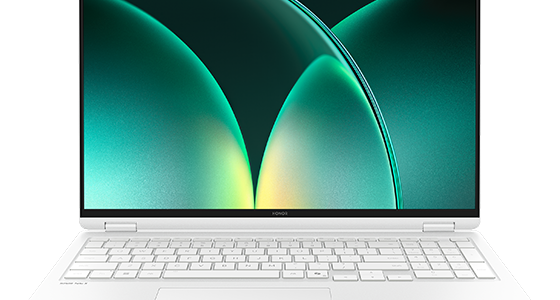
本人手上的机械革命无界16 Pro轻薄本作为一台高性能创作工具,像常用的修图、视频剪辑和直播中都有着远远超越同级产品的表现。但是随之出厂预装的新一代Windows 11操作系统,你会用吗?或者说你玩得转吗?今天笔者就来为大家简单介绍一下Windows 11系统得几个使用小技巧来提升工作效率。

学会这几招Windows 11小技巧 从此事半功倍

首先Windows 11不仅带来了全新得外观和更加人性化得功能,还在一些细节上与上一代操作系统有些许不同,首先我们先来从能直观影响到工作效率的快捷组合按键来说起。

学会这几招Windows 11小技巧 从此事半功倍

在用户群体中使用率最高的组合键100%一定是Win+E按键,很多版本的Windows系统都支持,通过它能够快速开启资源管理器,尤其是在开启了大量窗口后显得更加高效。

学会这几招Windows 11小技巧 从此事半功倍

在纷杂的窗口中快速显示桌面的Win+D组合键也是很多Windows系统中都支持的快捷操作之一,虽然可以通过鼠标点击右下角的快速显示桌面,但是还是组合按键来的更迅速直接。

学会这几招Windows 11小技巧 从此事半功倍

Win+A组合键可以快速调出快速设置面板,这是Windows 11新加入的功能,可以快速进行WiFi、蓝牙、亮度和音量等常规操作。

学会这几招Windows 11小技巧 从此事半功倍

Win+X是沿袭自Windows 10系统的快捷按键,相当于以往的右键点击Windows徽标键,按下后能够唤出包括磁盘管理、系统和任务管理器等系统级的菜单。

学会这几招Windows 11小技巧 从此事半功倍

Win+Tab按键是自Vista时启用的多窗口预览组合键,与常用的Alt+Tab有着相似的功能,不过在Windows 11系统上由于新加入的虚拟桌面功能,还可以查看或切换多个系统桌面,免去了鼠标点击的操作。

学会这几招Windows 11小技巧 从此事半功倍

Win+H能调出Windows 11系统自带语音听写录入功能,不仅能够快速且准确的将语音转换为文字,还能够精准识别标点符号,文字录入中彻底解放双手就靠它了!

学会这几招Windows 11小技巧 从此事半功倍

Win+方向键可以快速实现桌面窗口的排布,要比使用鼠标操作来的更加高效快捷。

学会这几招Windows 11小技巧 从此事半功倍

Win+Home按键能够将除主窗口外的其它窗口进行最小化,再按一次则能够将这些最小化的窗口进行还原,对于高效率办公的用户来说非常实用。

学会这几招Windows 11小技巧 从此事半功倍

Win+G按键则是针对游戏玩家的Xbox游戏栏,其内建了性能监控、游戏截屏和录制、一件分享Highlight等诸多实用功能。与上一代Windows 10系统相比,Windows 11还增加了AutoHDR支持,可以让原本不支持HDR的游戏实现HDR效果,营造除更加逼真的色彩表现。

学会这几招Windows 11小技巧 从此事半功倍

Windows 11支持两种截图快捷组合键,Win+Prtscn为传统的一键截取全屏,Win+Shift+S则能唤出高级截图功能,可以进行窗口、全屏、矩形截屏甚至还能调整截屏的延迟,相当实用。

学会这几招Windows 11小技巧 从此事半功倍

当然除了能提高效率的组合按键外,Windows 11还带来了非常多的全新功能,将鼠标移动到任意窗口的最大化按钮会出现贴靠布局的选项,在用户需要同时打开多个窗口进行工作以及屏幕分辨率越来越高的今天,这一功能无疑省去了手动排布窗口的麻烦。

学会这几招Windows 11小技巧 从此事半功倍

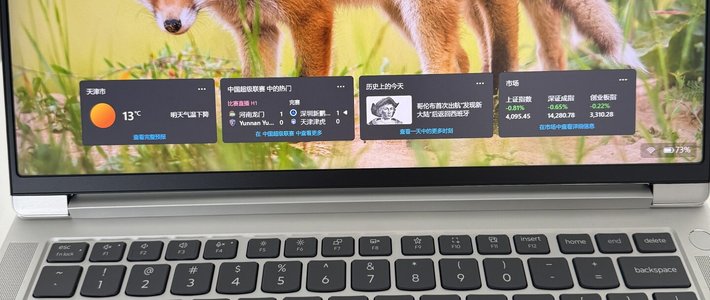
Windows 11新加入的小组件功能与以往任何一代Windows上类似功能相比都更加先进且完善,不仅能为用户提供第一时间的诸如天气、股市、交通状况等资讯,还能添加各种多样化的小组件,便利性极高的同时还非常具有可玩性。

学会这几招Windows 11小技巧 从此事半功倍

同时使用多个显示器已经不再是科幻电影中的场景,多显示器往往能带来更加高效的办公体验。Windows 11系统可以记住每一台连接过的显示器,并分别记忆下他们各种设置,不管是分辨率、刷新率还是排布组合都能在下次连接时自动还原成应有的样子。

学会这几招Windows 11小技巧 从此事半功倍

Windows 11系统默认状态将开始菜单放在了任务栏的中部,这导致很多人不习惯。不过微软在任务栏设置中保留了将开始菜单放置在左侧的设置,不习惯的用户可以自行设置。

学会这几招Windows 11小技巧 从此事半功倍

机械革命无界16Pro16英寸2.5K轻薄办公学生笔记本电脑(12代酷睿i7-12700H16G512GRTX2050)媲美游戏本6199元京东去购买Windows新一代PCpro.jd.com去看看

本人手中这台机械革命无界16 Pro轻薄本出厂便自带了具备诸多便捷功能的Windows 11系统,可以实现更高效率的工作。并且其搭载了第十二代酷睿i7 12700H标压处理器和安培架构的GeForce RTX 2050显卡,在带来远超同级别产品办公效率的同时还具有该级别产品种罕见的游戏性能和视频剪辑渲染性能。可以说预装Windows 11操作系统的机械革命无界16 Pro高性能轻薄本是每一个追求高性能办公或创作的不二之选。

作者声明本文无利益相关,欢迎值友理性交流,和谐讨论~

展开 收起
99评论

  • 精彩
  • 最新
  • 这款本子挺不错的。

    校验提示文案

    提交
    懂得操作技巧,可以让电脑飞起来啊。 [害羞了]

    校验提示文案

    提交
    收起所有回复
  • 都用到win11了,我还在用10 [小眼睛]

    校验提示文案

    提交
    可以试试Win11系统呀,现在感觉很稳定了。

    校验提示文案

    提交
    收起所有回复
  • 来一期win11的

    校验提示文案

    提交
    正在努力中,争取多写几篇啊。 [害羞了]

    校验提示文案

    提交
    收起所有回复
  • 很不错啊,可以

    校验提示文案

    提交
    感谢您的鼓励,谢谢您的支持! [害羞了]

    校验提示文案

    提交
    收起所有回复
  • 还没有用上win11呢。

    校验提示文案

    提交
    win11新系统很漂亮啊,现在也很稳定了耶。

    校验提示文案

    提交
    收起所有回复
  • 没问题·····

    校验提示文案

    提交
    一些操作小技巧,让我们对操作系统的操控更给力。

    校验提示文案

    提交
    收起所有回复
  • 电脑都已升级WIN11 ~

    校验提示文案

    提交
    嗯嗯,我感觉Win11挺好用的。

    校验提示文案

    提交
    收起所有回复
  • 学习了,先收藏

    校验提示文案

    提交
    感谢您的支持,谢谢您。

    校验提示文案

    提交
    收起所有回复
  • 实用的小技巧呀,收藏备用啦!

    校验提示文案

    提交
    感谢您的支持,谢谢您 [害羞了]

    校验提示文案

    提交
    收起所有回复
  • 机械革命这本子我还没用过

    校验提示文案

    提交
    性价比很高的笔记本耶,我现有一部正在用着,配置很高,价格也不贵,值得入手哦。

    校验提示文案

    提交
    收起所有回复
  • 笔记本感觉挺不错

    校验提示文案

    提交
    现在笔记本用着太方便了,外出携带也轻便,现在使用续航也很长了,想用就用,感觉很省心。

    校验提示文案

    提交
    收起所有回复
  • 收藏学习了

    校验提示文案

    提交
    感谢您的支持,谢谢您! [害羞了]

    校验提示文案

    提交
    收起所有回复
  • 好的,我跟你学

    校验提示文案

    提交
    嗯嗯,紧跟都是的脚步不能停,谢谢老师。

    校验提示文案

    提交
    收起所有回复
  • 收藏学习了。。

    校验提示文案

    提交
    感谢老师的鼓励,谢谢老师。 [害羞了]

    校验提示文案

    提交
    收起所有回复
  • 革命成功案例? [邪恶]

    校验提示文案

    提交
    革命笔记本性价比很高的耶,硬件配置比肩台式机,价格确要比同配置的笔记本要低很多。

    校验提示文案

    提交
    确实,有当年神船那个味儿 [张小草_点赞]

    校验提示文案

    提交
    还有1条回复
    收起所有回复
  • 笔记本好底子

    校验提示文案

    提交
    嗯嗯,笔记本带着使用也方便,现在的笔记本续航也10多个小时了耶。

    校验提示文案

    提交
    收起所有回复
  • 原来可以把图片从任务栏拖到ps中,现在11好像不行了?

    校验提示文案

    提交
    可以利用插件呀,这个问题很早前主不解决了。 [高兴]

    校验提示文案

    提交
    收起所有回复
  • 我的天,你这个太厉害了

    校验提示文案

    提交
    感谢老师的支持,谢谢老师。 [害羞了]

    校验提示文案

    提交
    收起所有回复
  • win 11看着干净了很多

    校验提示文案

    提交
    嗯嗯,感觉比10好看多了。

    校验提示文案

    提交
    收起所有回复
  • 高效提升工作效率必备!

    校验提示文案

    提交
    一些小技巧,让系统更好用些。 [害羞了]

    校验提示文案

    提交
    收起所有回复
提示信息

取消
确认
评论举报

相关文章推荐

更多精彩文章
更多精彩文章
相关好价
最新文章 热门文章
267
扫一下,分享更方便,购买更轻松