







































2
4
Mac-OS安装AI画图工具Stable-diffusion教程
2023-04-03 22:29:45
41点赞
271收藏
58评论
Mac或者Macbook,Macbook Pro,包括M1芯片的Macbook笔记本都可以安装并运行AI画图软件stable diffusion。本文介绍在2020款Macbook Pro M1芯片苹果笔记本电脑上成功安装stable diffusion软件的方法,其他的苹果电脑安装方法于此类似。我用自己电脑实测,16GB内存的macbook pro(M1)生成一张AI图片大约花费20-30秒钟时间。
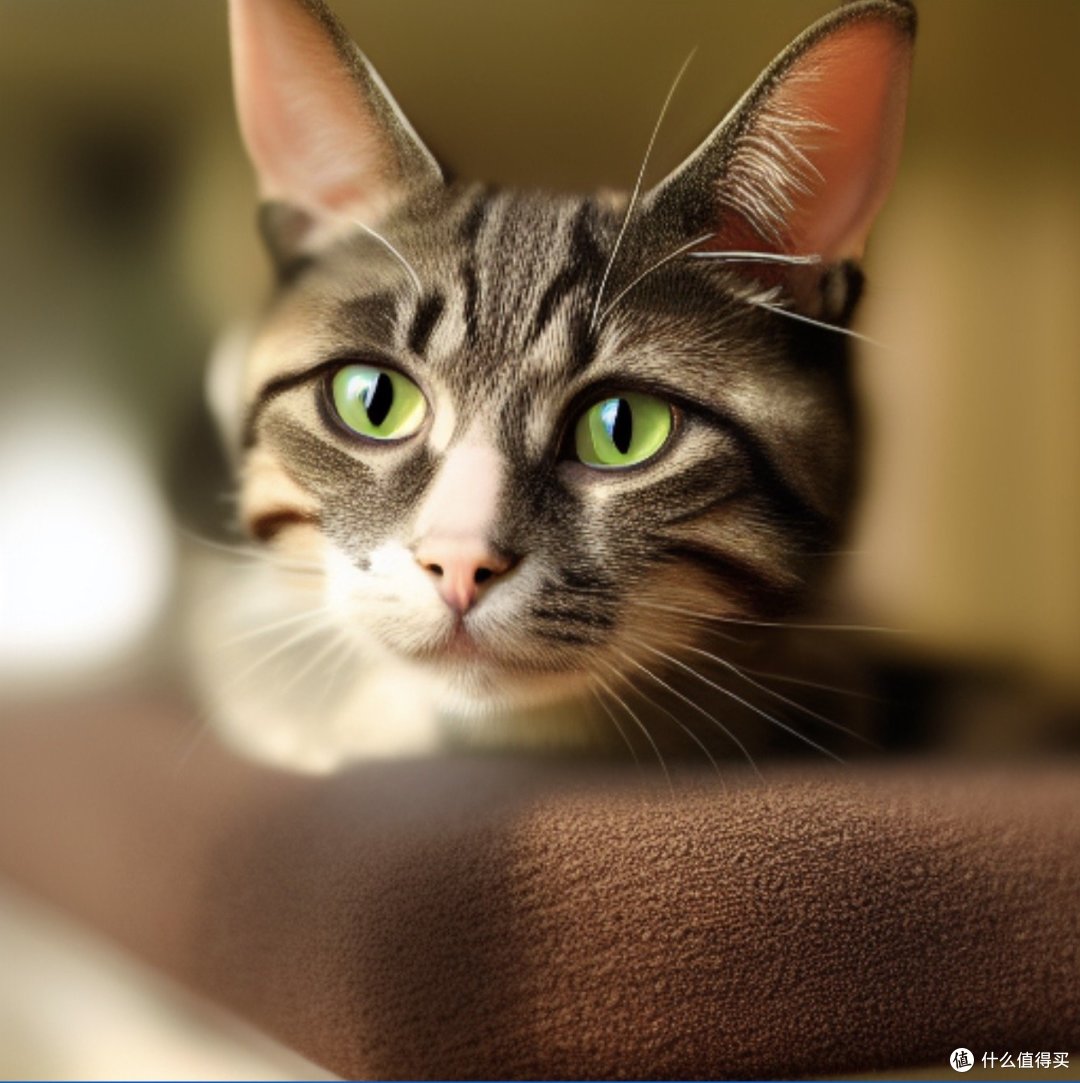
头图不是真人,是AI绘图软件画的,苹果macbook或者mac mini都可以安装并使用stable diffusion这款AI画图工具,在macbook上画出类似头图或者下图的AI图片。

Mac-OS安装stable-diffusion教程正式开始:
第一步、安装homebrew
打开终端,用下面的命令来安装homebrew(请自行查找下面命令行中的网址,无法贴在这里)。
/bin/bash -c "$(curl -fsSL 自行查找网址/Homebrew/install/HEAD/install.sh)
如果安装过程出现下面的提示,代表你要先解决网络问题,再来安装:
Homebrew/brew/': LibreSSL SSL_read: error:02FFF03C:system library:func(4095):Operation timed out, errno 60
安装过程中,出现下图的界面的话,将下图界面提示的这两句话复制粘贴到终端,然后回车:

将提示的两句话粘贴到终端回车后,homebrew就安装好了。
怎么查看homebrew是否安装成功呢?用下面的命令查看版本号:
brew -v
上面的命令回车后,如果出现:
Homebrew 4.0.10
类似这样的版本号,代表Homebrew已经安装成功了。
第二步、安装其他依赖的软件包
在终端用下面的命令分别安装下面这几个依赖的软件包:
brew install cmake
brew install protobuf
brew install rust
brew install git
brew install python@3.10
brew install wget
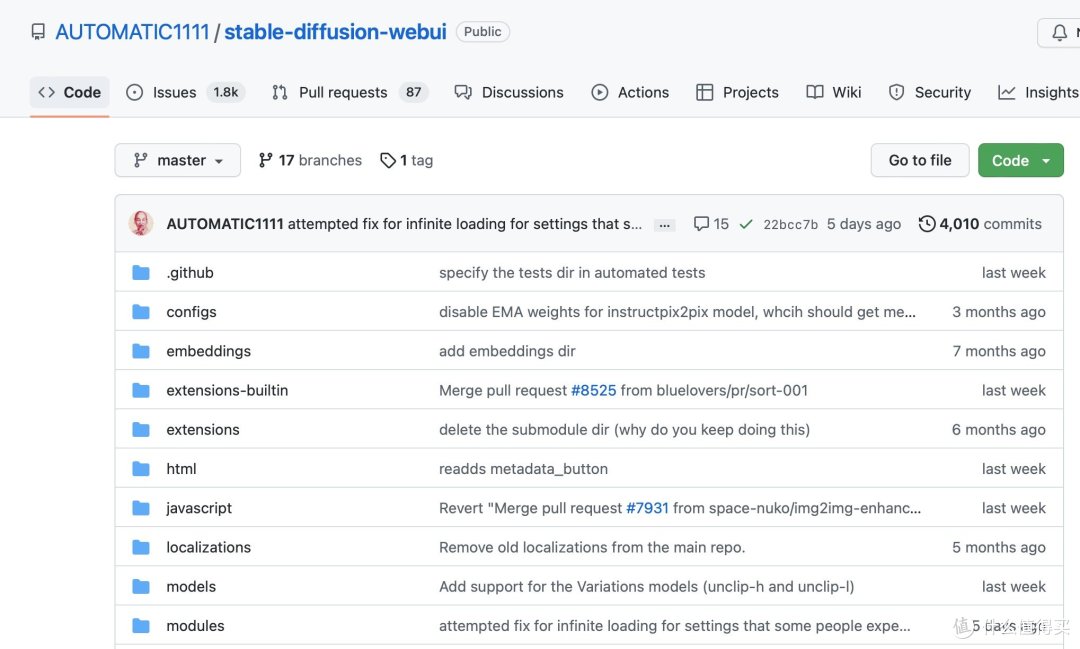
第三步、下载AUTOMATIC1111/stable-diffusion-webui
去AUTOMATIC1111/stable-diffusion-webui网站,点击绿色的“Code”按钮,再点击“Download ZIP”,会将一个master.zip的文件下载到电脑,将这个master.zip文件解压缩之后,变成一个名字为stable-diffusion-webui-master的文件夹。
第四步、运行stable-diffusion软件
用mac的终端,cd 到上一步解压缩生成的stable-diffusion-webui-master文件夹下,然后用下面的命令运行stable-diffusion:
./webui.sh
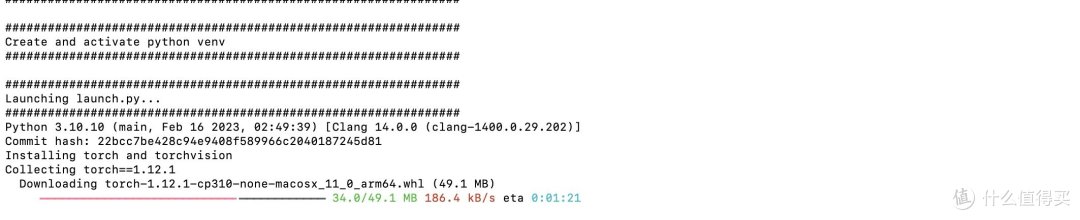
上面的命令允许后,程序还需要下载并安装其他的包:

例如会安装torch包,你就让它安装即可:
还会安装numpy、gfpgan等一系列包:

这些依赖软件包都会自动安装,如果中途报错停止退出了,你就用下面的命令回车、继续重复进行即可:
./webui.sh
安装过程中,假如出现Installing gfpgan并且卡了很久不动,见下图:

遇到这个情况,怎么解决呢?
去TencentARC/GFPGAN官网,点击绿色的“Code”按钮,然后点击“Download ZIP”按钮:

将下载的master.zip文件解压缩,会出现GFPGAN-master的文件夹,cd到GFPGAN-master文件夹下面,然后分别运行下面的5条命令:
pip install basicsr
pip install facexlib
pip install -r requirements.txt
python3 setup.py develop
pip install realesrgan
完成上面的命令后,cd 到stable-diffusion-webui-master文件夹下,然后继续:
./webui.sh
这时候Installing gfpgan通过了,Installing clip也通过了,开始Installing open_clip了:

如果安装open_clip出现卡住无法进行下去的问题,去open_clip网站,下载zip文件,解压缩后,按照提示用pip install open_clip_torch命令来安装:

pip install open_clip_torch
用上面的命令安装open_clip_torch。
./webui.sh之后,卡住不动的问题,99%是网络原因造成的,先解决网络原因再来安装是最佳方案。如果能够正常进行下去的话,会出现下图的界面。安装程序会依次将stable diffusion 和Taming Transformers拷贝到repositories文件夹下面(这一步会花费一些时间,不是卡住了,你点进去这个文件夹看,发现过一段时间,里面就有文件被拷贝进去了):

之后还要下载一个3.97GB的文件:

如果出现下图的界面,代表安装成功了:

浏览器打开上图出现的本地地址127.0.0.1:7860
就能在本地使用stable diffusion了(见下图):

如果你想要AI画一只猫咪,就在上图第三行的方框里面输入英文a cat,然后,点击右侧的黄色“Generate”按钮,等20秒左右,软件就会生成一张猫咪的照片了,见下图:

这张AI生成的猫咪还是挺像真的:
总结
将safetensors后缀的模型文件下载并保存到电脑的stable-diffusion-webui-master/models/stable-diffusion文件夹下面(这个文件夹在第四步的最后会自动重新生成一遍,它的目录在你的默认pwd目录下,也就是/Users/你的电脑名字/stable-diffusion-webui目录下,不是你第三步解压缩master.zip自动生成的那个stable-diffusion-webui-master/models文件夹),将下载的模型保存到/Users/你的电脑名字/stable-diffusion-webui/models/stable-diffusion文件夹下,就可以自行更换模型了。safetensors后缀的模型文件,网上自行下载即可。
全文完,谢谢观看。
作者声明本文无利益相关,欢迎值友理性交流,和谐讨论~











校验提示文案
校验提示文案
校验提示文案
校验提示文案
校验提示文案
校验提示文案
校验提示文案
校验提示文案
去TencentARC/GFPGAN官网下载 zip手动安装应该是成功的,但继续部署时仍然报这个,请教是哪里出了问题?
校验提示文案
校验提示文案
校验提示文案
error: subprocess-exited-with-error
× git fetch -q 去看看 bb6e834e9c70d9c27d0dc3ecedeebeaeb1ffad6b did not run successfully.
│ exit code: 128
╰─> See above for output.
校验提示文案
校验提示文案
校验提示文案
校验提示文案
校验提示文案
校验提示文案
校验提示文案
校验提示文案
校验提示文案
校验提示文案
校验提示文案
这个我该怎么办,图片并没有出来。
另外在安装pip install basicsr的时候,结尾提示[end of output]
note: This error originates from a subprocess, and is likely not a problem with pip.
ERROR: Failed cleaning build dir for basicsr
Failed to build basicsr
ERROR: Could not build wheels for basicsr, which is required to install pyproject.toml-based projects
是不是也没有用安装成功。。我该怎么办?求大神们指点迷津
校验提示文案
校验提示文案
校验提示文案
校验提示文案
校验提示文案
校验提示文案
error: subprocess-exited-with-error
× git fetch -q 去看看 bb6e834e9c70d9c27d0dc3ecedeebeaeb1ffad6b did not run successfully.
│ exit code: 128
╰─> See above for output.
校验提示文案
校验提示文案
校验提示文案
校验提示文案
去TencentARC/GFPGAN官网下载 zip手动安装应该是成功的,但继续部署时仍然报这个,请教是哪里出了问题?
校验提示文案
校验提示文案
校验提示文案
校验提示文案
校验提示文案
校验提示文案
校验提示文案
校验提示文案