








































95
42
记录2022年家里IT基础设施更新--存储篇
2022-05-07 19:20:12
11点赞
89收藏
13评论
一些废话
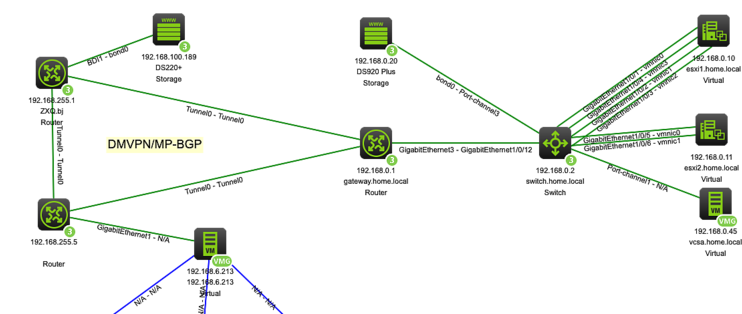
前段时间购买了群晖920+(lol 这算是49年入国军),先分享下目前IT基础环境,甩个拓扑:
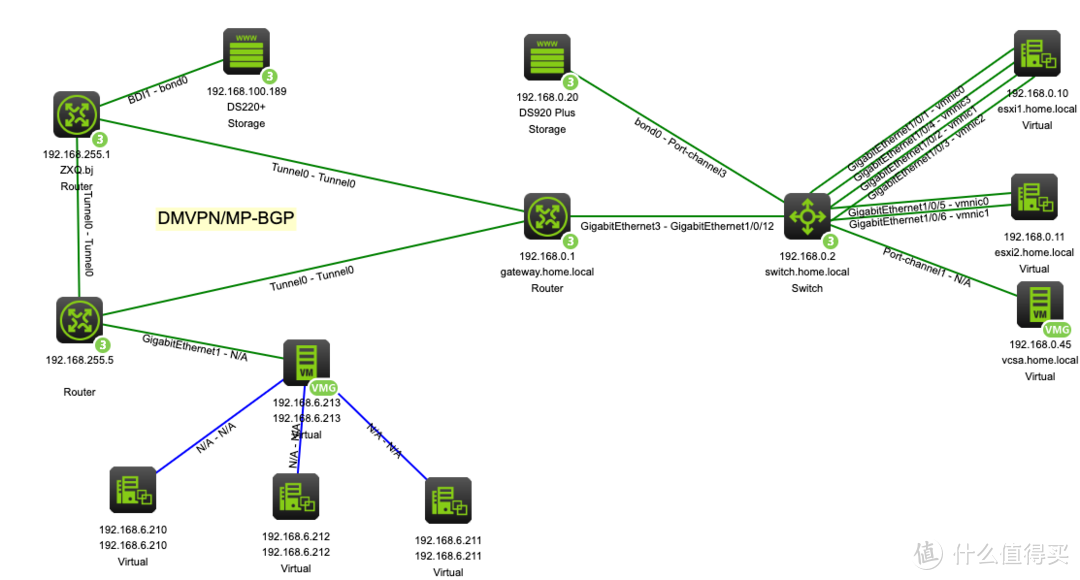
目前主力服务器采用1台HP-DL360P GEN8,一台RH2288 v2 作为vsphere 7集群模式部署,开启DRS与DPM,网络设备暂时还在用服役多年老旧的WS-C3750G-24TS-1U千兆交换机,出口网关依旧使用一台Cisco的CSR ,安全设备现在为一台ASA5515-X with firepower,后期准备替换为USG6650 ,正好今年购入了群晖作为后端的集中式共享存储,写一篇来记录下群晖存储怎么与其他平台进行整合。
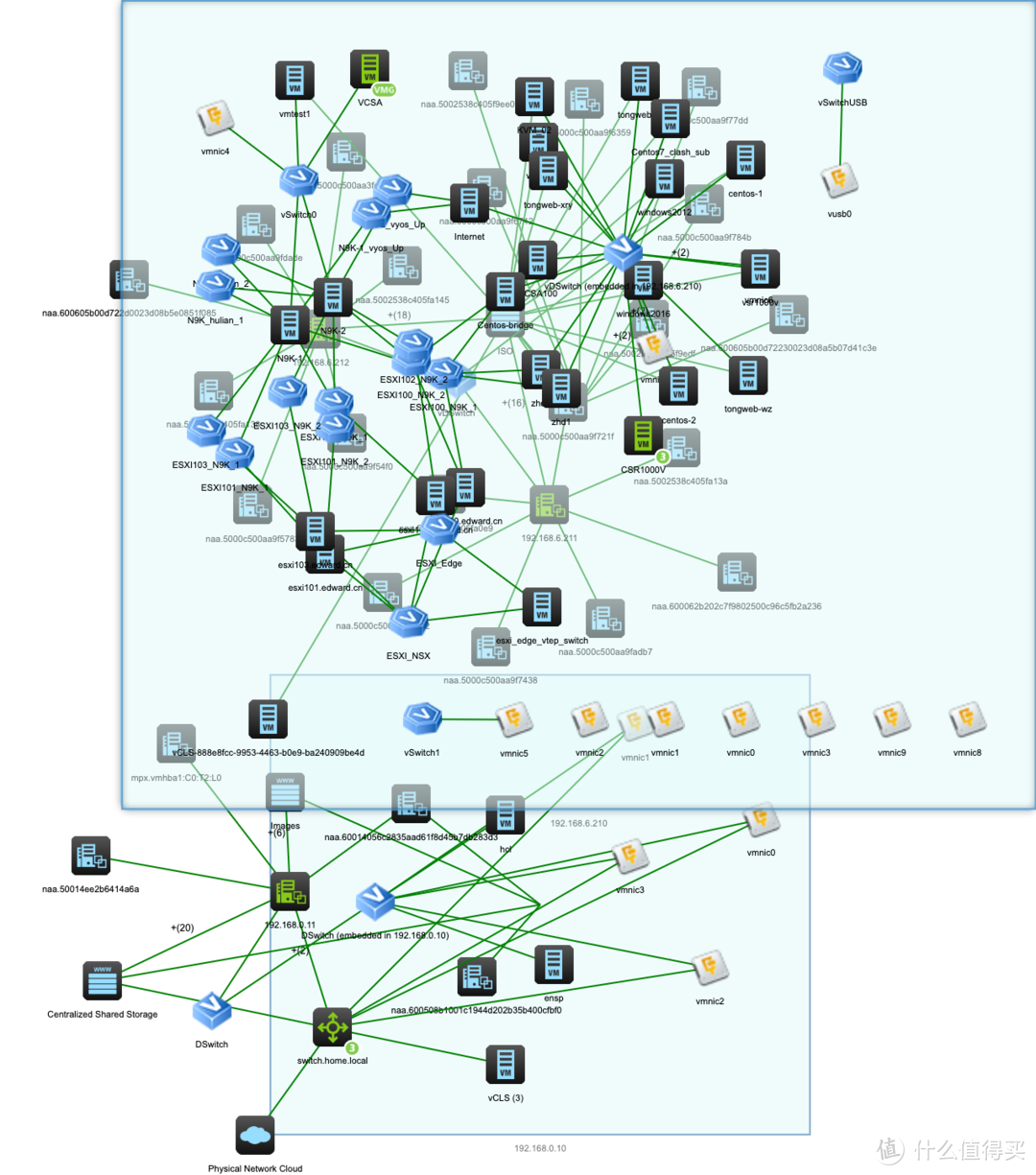
部分虚拟机拓扑如下:
网络配置
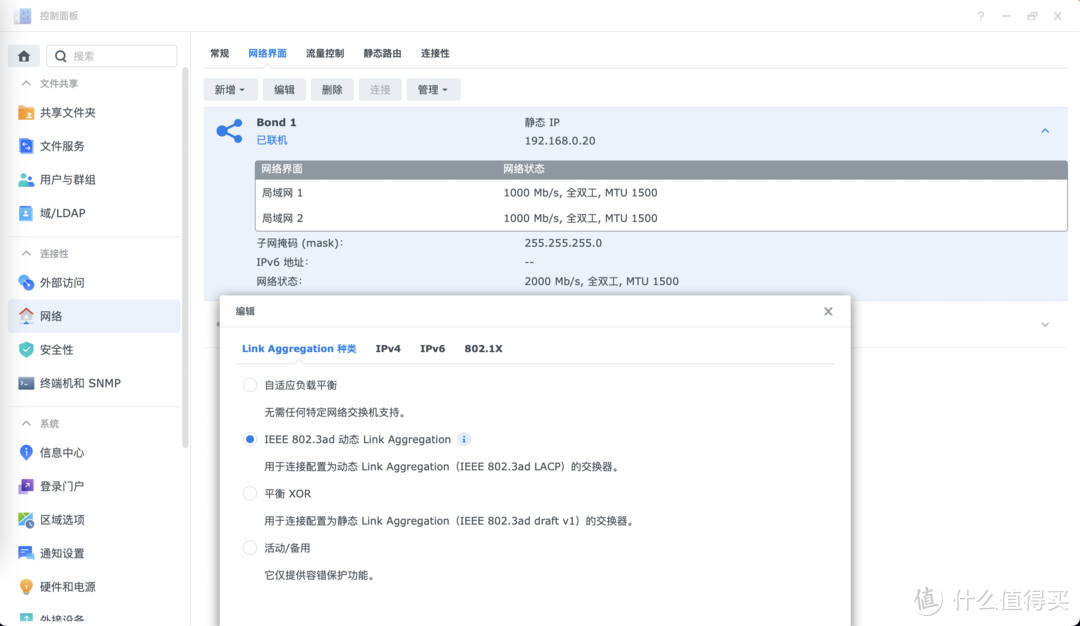
首先是DS920+硬件设备的网络配置如何与以太网交换机互联:
NAS端:将两块千兆以太网双绞线接口捆绑为一个逻辑bond接口编号1,模式4(802.3ad lacp主动), 手动配置ipv4地址 子网掩码 缺省网关以及DNS服务器地址,同时在DNS服务器中添加一条A记录
交换机端:将与NAS服务器链接的两个千兆以太网接口进行端口聚合lacp协议 active模式
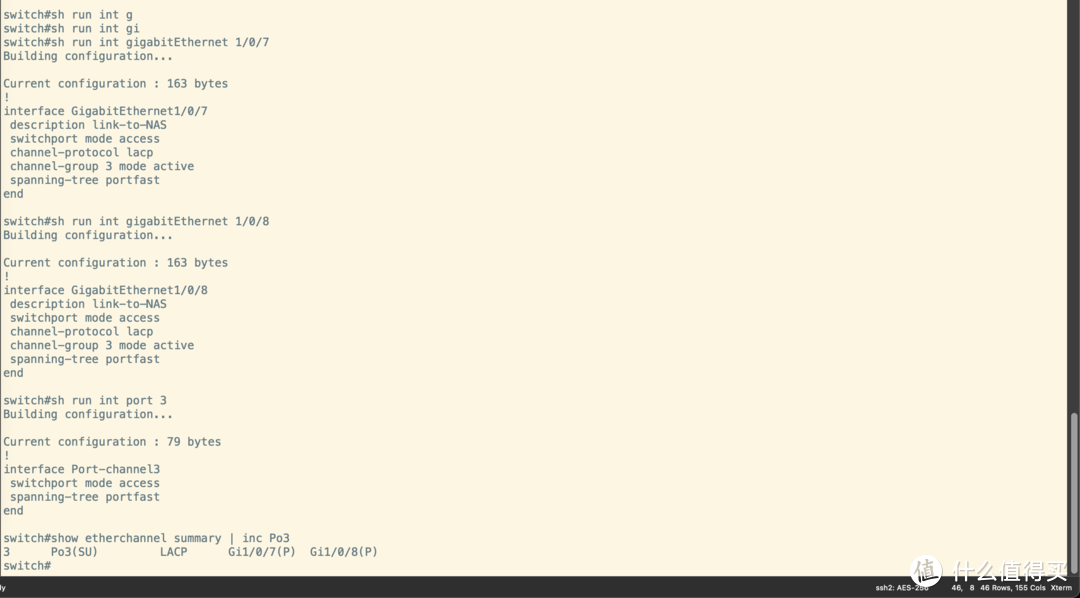
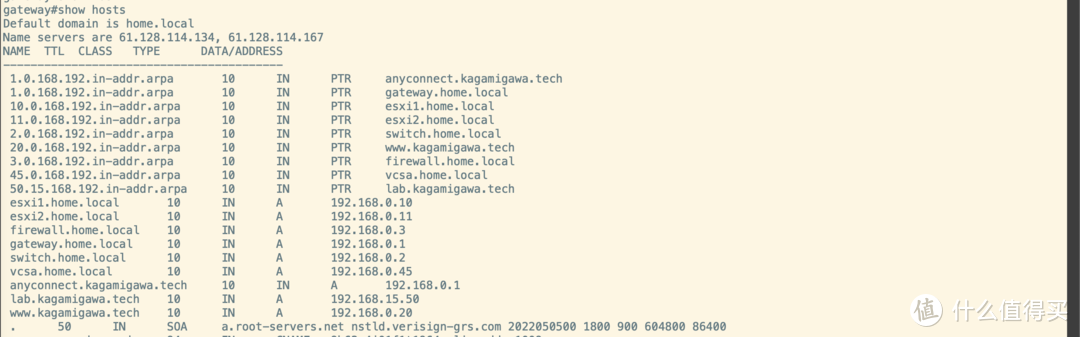
存储配置
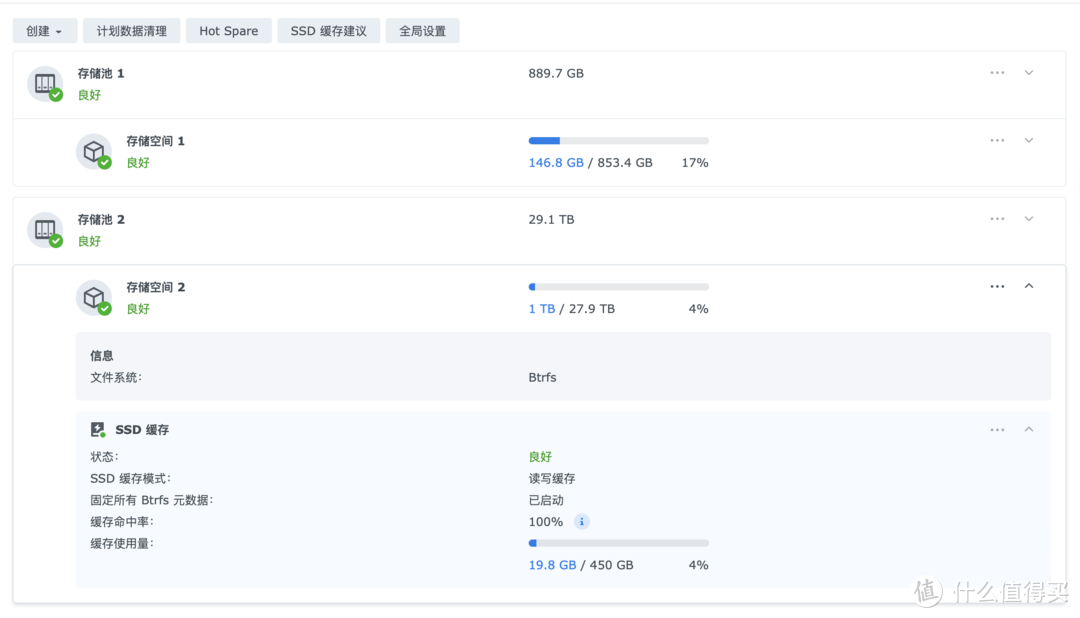
在群晖中新建一个存储池,并为这个存储池分配nvme的读写缓存:
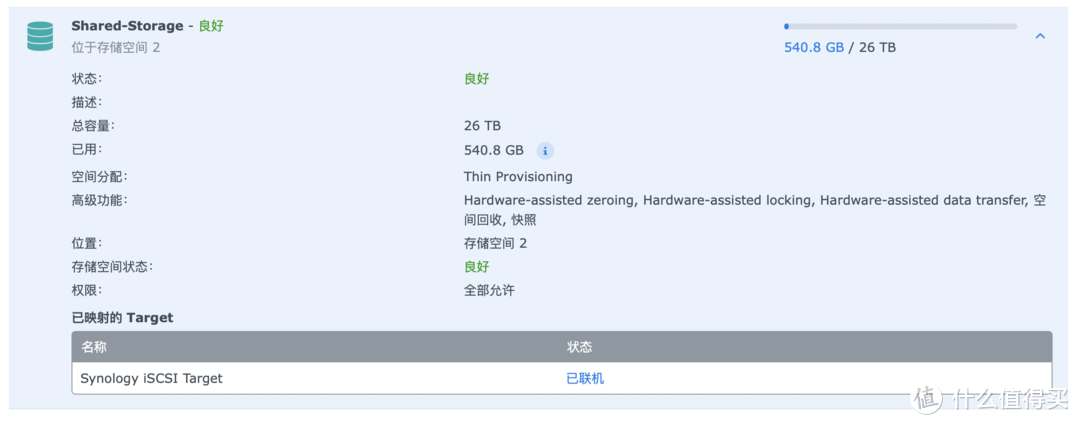
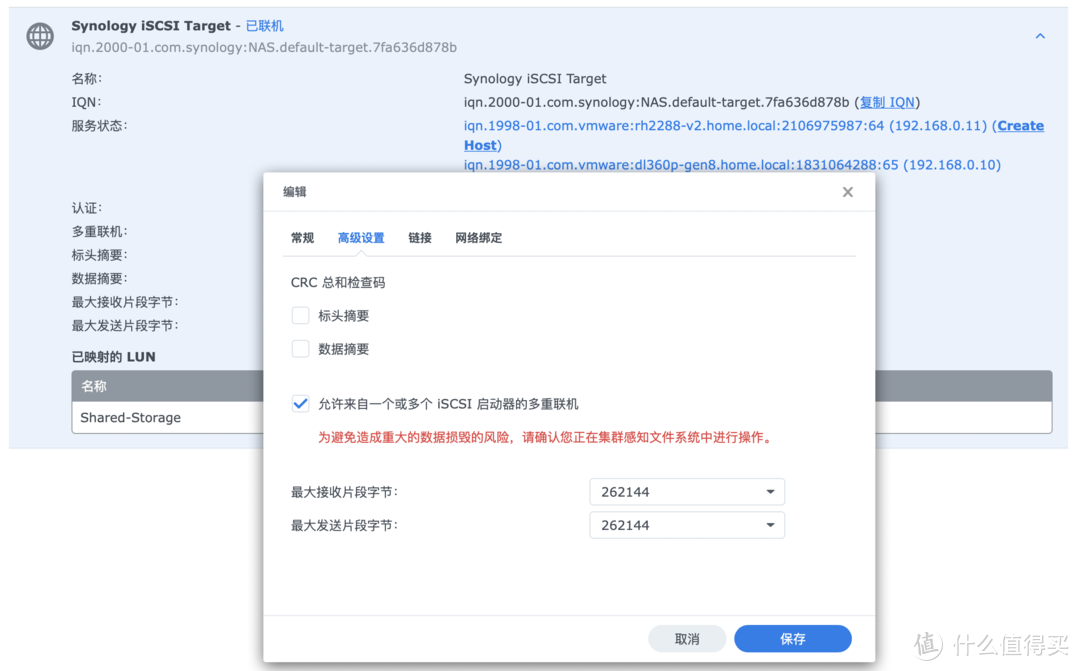
创建一个iSCSI的LUN与target,并且开启多重联机
vSphere配置
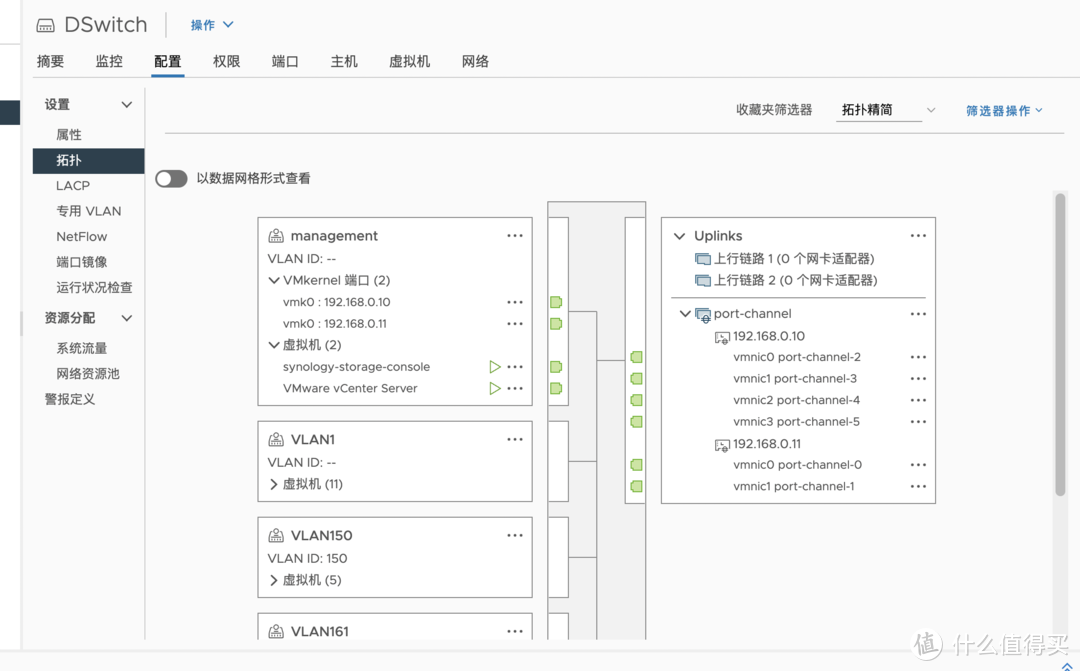
vcenter中网络配置:创建分布式虚拟交换机将两台主机的网卡加入BAGG组后将vkernal迁移到management端口组,交换机上确认所有网卡都在线后准备开始挂载存储

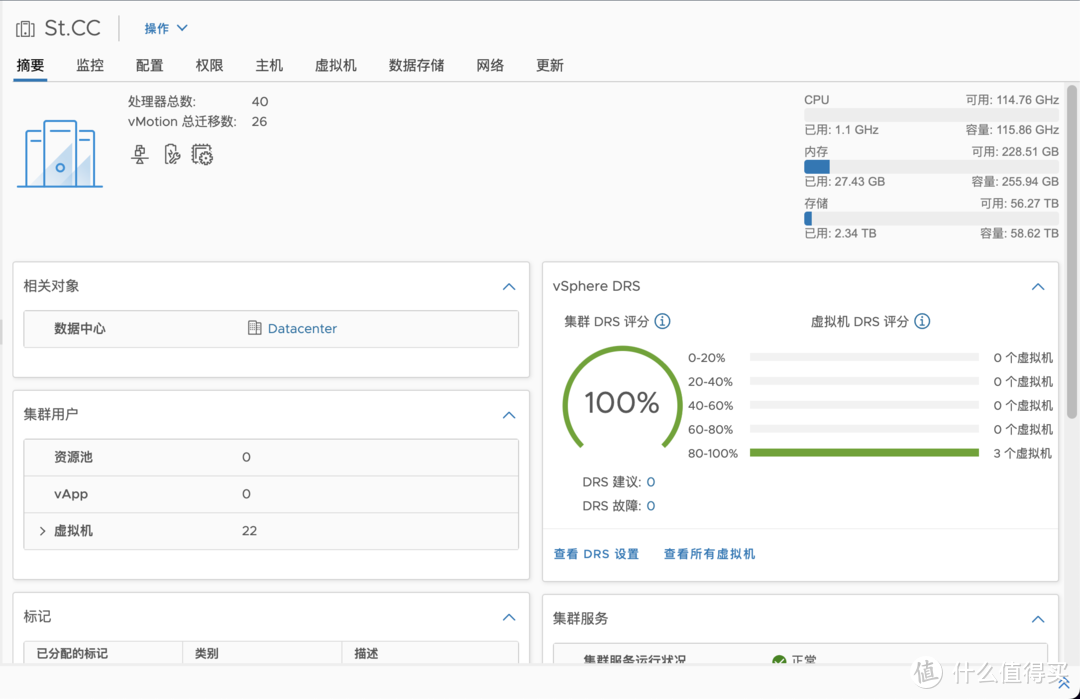
在任意一台主机中开启iSCSI功能,在动态发现中填写群晖nas的地址,然后刷新,初始化挂载的LUN为vmfs分布式文件系统
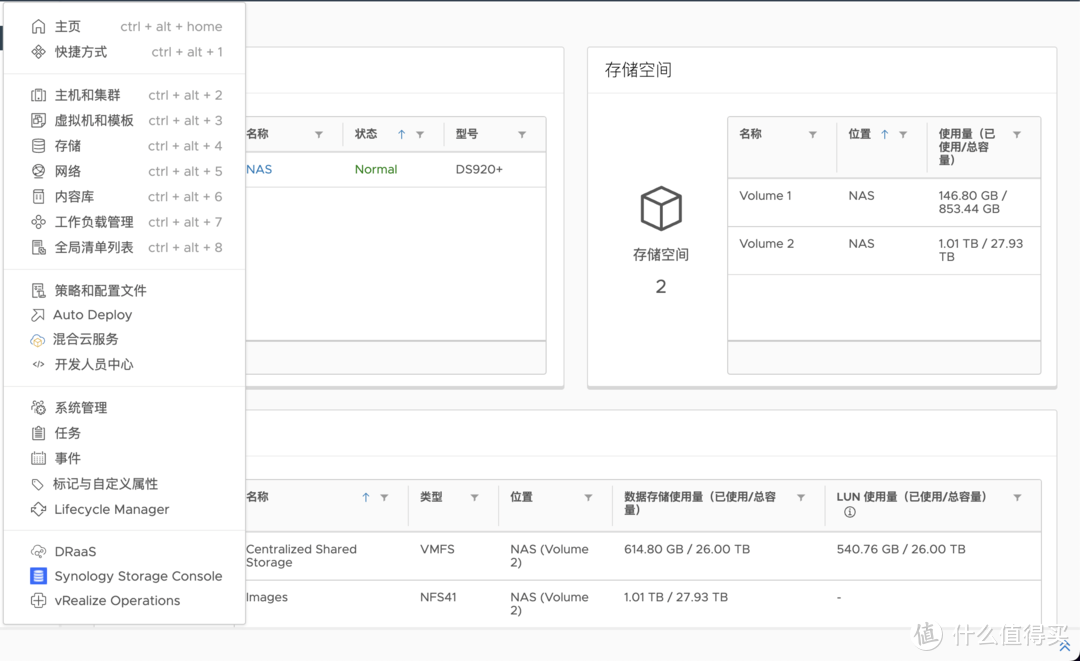
Synology Storage Console for VMware
这时候还需要下载Synology Storage Console for VMware
https://www.synology.cn/zh-cn/support/download/DS920+?version=7.0#utilities
教程参考
https://www.synology.cn/zh-cn/support/download/DS920+?version=7.0#utilities
根据教程部署后会开启群晖插件,同时需要对每一台主机进行优化:
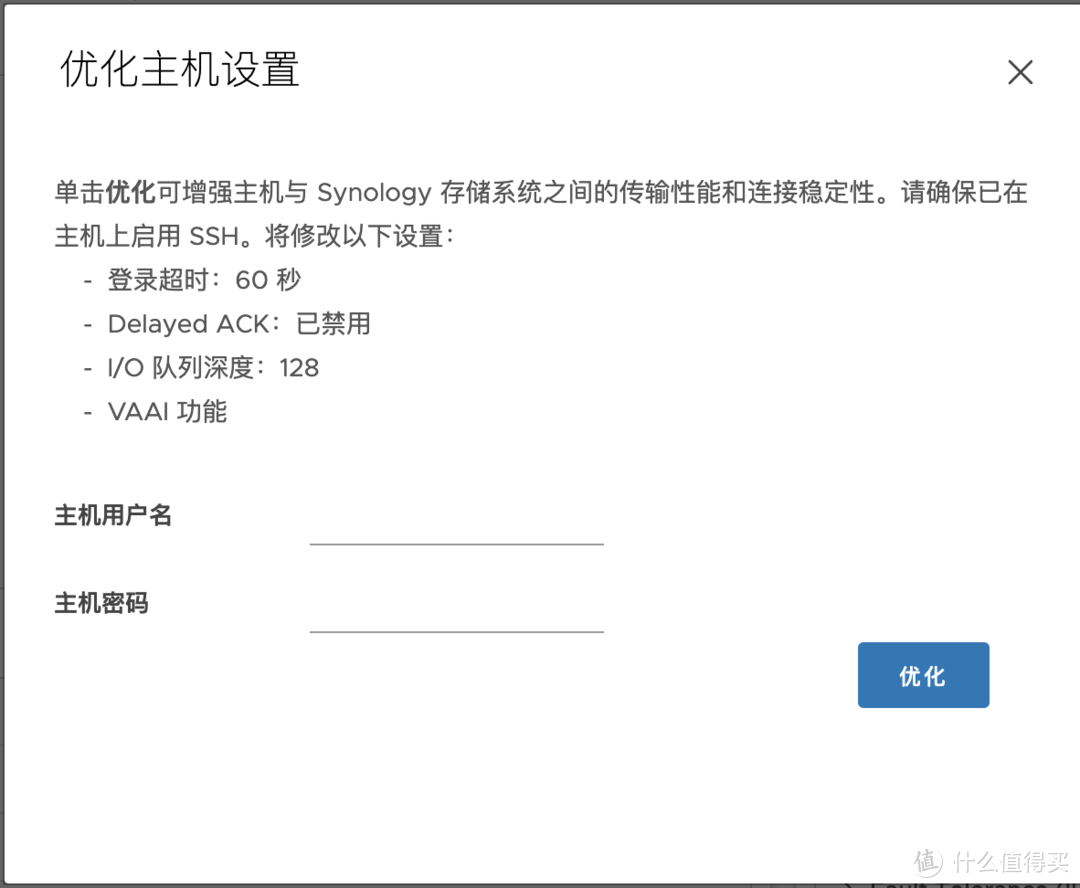
下篇讨论群晖nas作为文件存储服务器与备份一体机如何使用以及如何配置外部网络访问
作者声明本文无利益相关,欢迎值友理性交流,和谐讨论~
















校验提示文案
校验提示文案
校验提示文案
校验提示文案
校验提示文案
校验提示文案
校验提示文案
校验提示文案
校验提示文案
校验提示文案
校验提示文案
校验提示文案
校验提示文案
校验提示文案
校验提示文案
校验提示文案
校验提示文案
校验提示文案