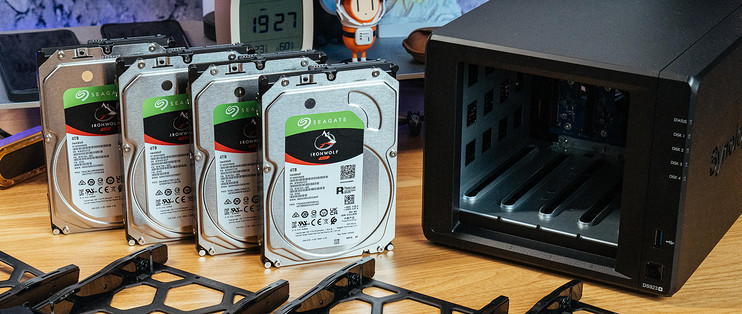

































 深耕数码兴趣领域













3
2
在换代成群晖DS923+后,新NAS给我带来了怎样的提升变化
2023-02-28 15:12:52
47点赞
135收藏
84评论
前言
在没有入手NAS之前,对于它的概念仅停留与这是个人网盘,具体细节方面还是不太清楚。后来在玩摄影的朋友强烈推荐下,大前年入手了群晖DS420+,可以说用起来真的是太方便了!平时照片拍好了,如何存储就成了大问题。每个人都有自己的存储方式偏好,我就是利用群晖自行设计开发的Photo Station,可以帮我轻松管理不同时间拍摄的照片,可在不同设备上查看,还能建立专属于自己的智能相册,快速分享给好友或家人。

最近工作室的群晖DS420+空间吃紧,而且也想升级一下NAS的传输速度,为以后进军视频剪辑做准备,所以希望能再添置一台网络配置更高的NAS。原本是考虑DS920+再外接5G网卡,后来发现DS923+已经上市了。虽然相较于前一代机型,它核心数由4核变为了双核,而且还没了核显,确实值得吐槽。但单核性能有提升明显,文件及照片索引性能也提升25%。再加上支持万兆和SSD存储池,对于工作室这种文件传输为主的使用环境,可以说是十分合适了。群晖官网的数据显示,在满盘RAID5状态下,HDD的连续读写性能最高可达 592MB/s 和 562MB/s。
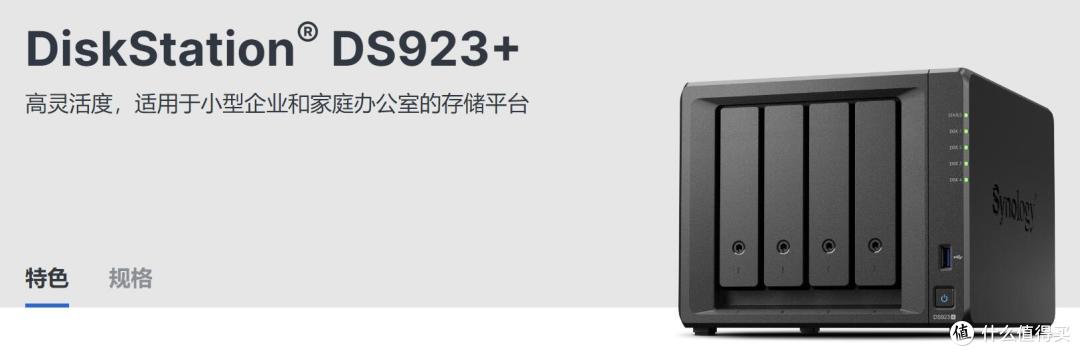
这款NAS采用了4盘位配置,能储存超过50TB的容量,还可搭配DX517扩充装置,扩充至9盘,以容纳超过120TB的容量。通过内建PCIe插槽添加双M.2 NVMe SSD,不仅支持将SSD用作缓存,也可以用以建立存储池,当作高速存储来使用。还搭载了AMD R1600处理器,双核2.6-3.1GHz频率;配备4GB DDR4 ECC纠错内存,最高支持32GB,支持虚拟机、Docker等。接口包括2个1GbE 网口、一个USB 3.2和一个 eSATA接口。搭载了最新的DSM 7系统,提供全方位解决方案,包含保护及管理业务资料、轻松协作处理文件、远端存取档案及监控实体资产。另外,还能轻松升级网络选项,支持通过E10G22-T1-Mini扩展万兆,进一步提高资料传输速度。
综合以上配置,这台NAS在我看来有一些“偏科”,更适合以下几类需求的人群。
可扩展万兆,且网卡向下兼容2.5G、5G,对于家中网络升级过的用户,或是经常多人同时使用的工作室有很大提升。
M.2 SSD支持作为存储,意味着在不占用盘位的情况下拥有高速空间,适合有在线视频剪辑、搭建数据库等需求的专业人士。
运算及索引性能提升,对于想要购入一台安全、稳定的NAS来存储照片文件,平时用电视等设备解码比较多的朋友,也是比较适合的。在系统体验上,实际使用下来会比DS420+要丝滑一些。
设计&细节
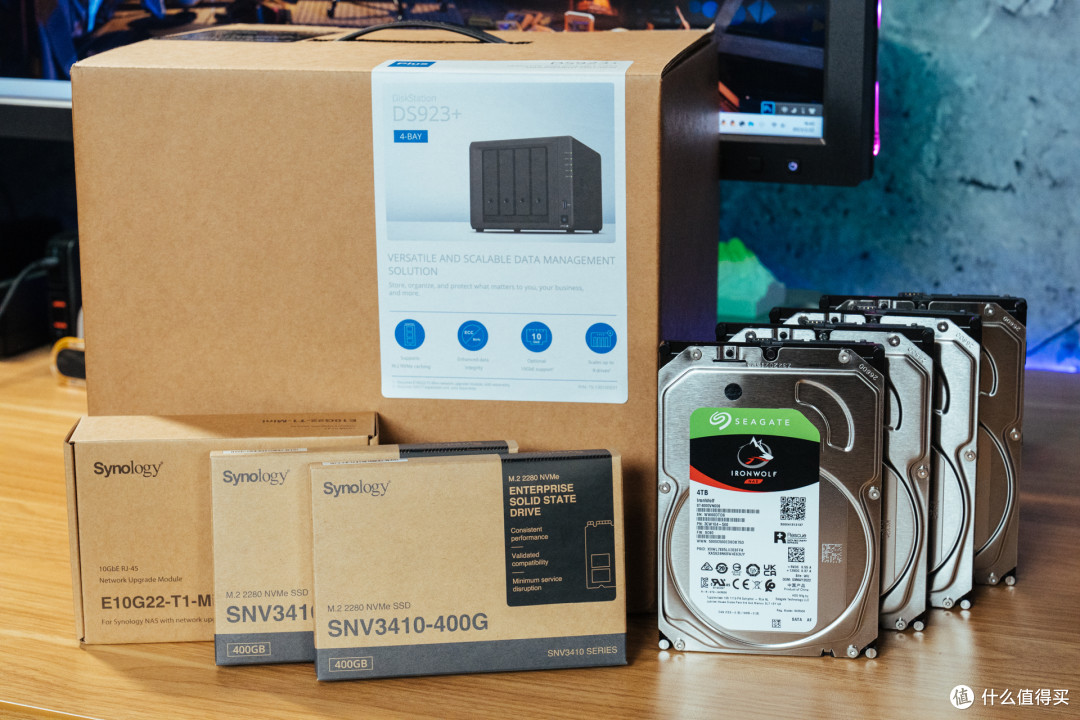
这次入手DS923+,还入手了:群晖 E10G22-T1-MINI 电口万兆网卡+2条群晖 企业级 M.2 NVMe SSD SNV3410-400G。
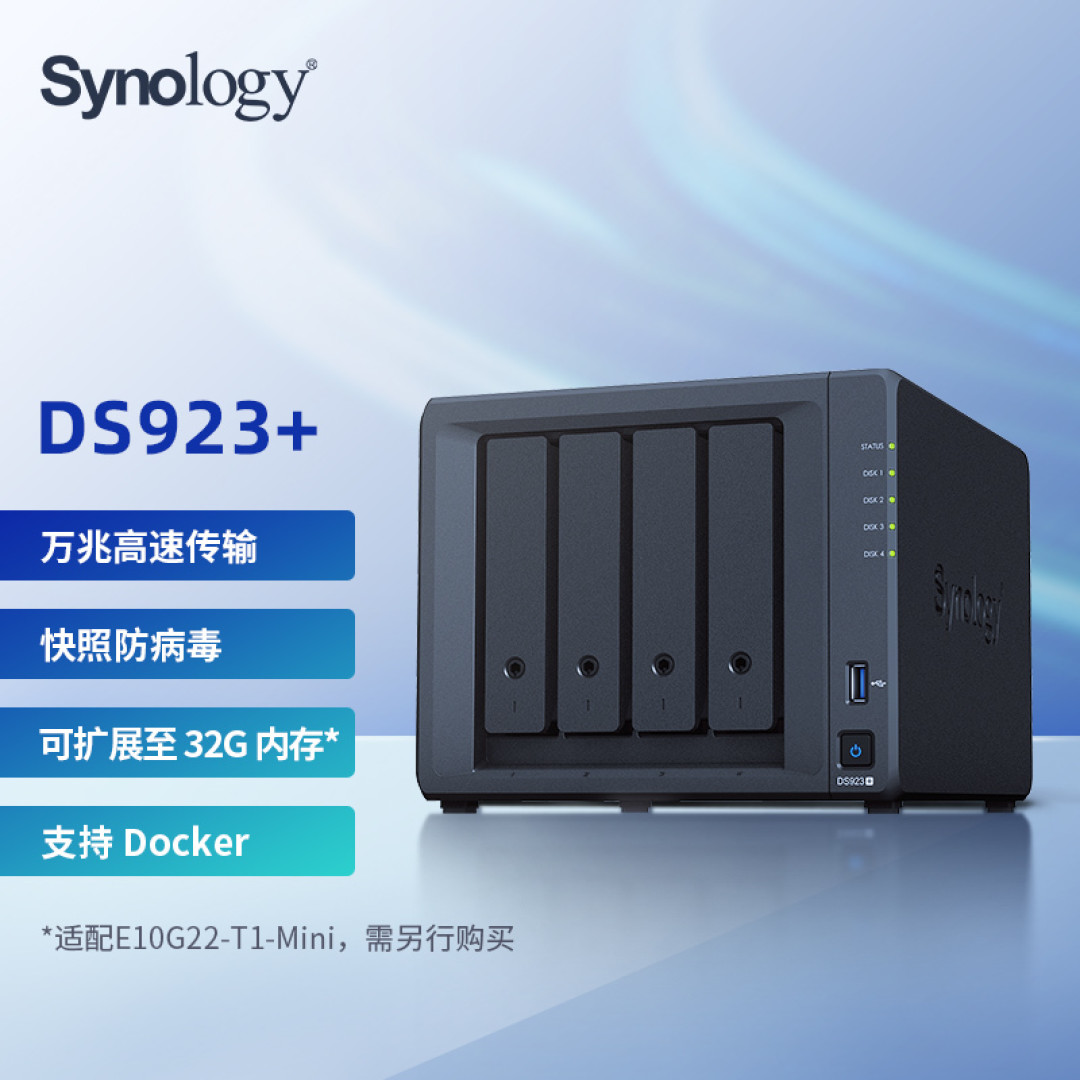
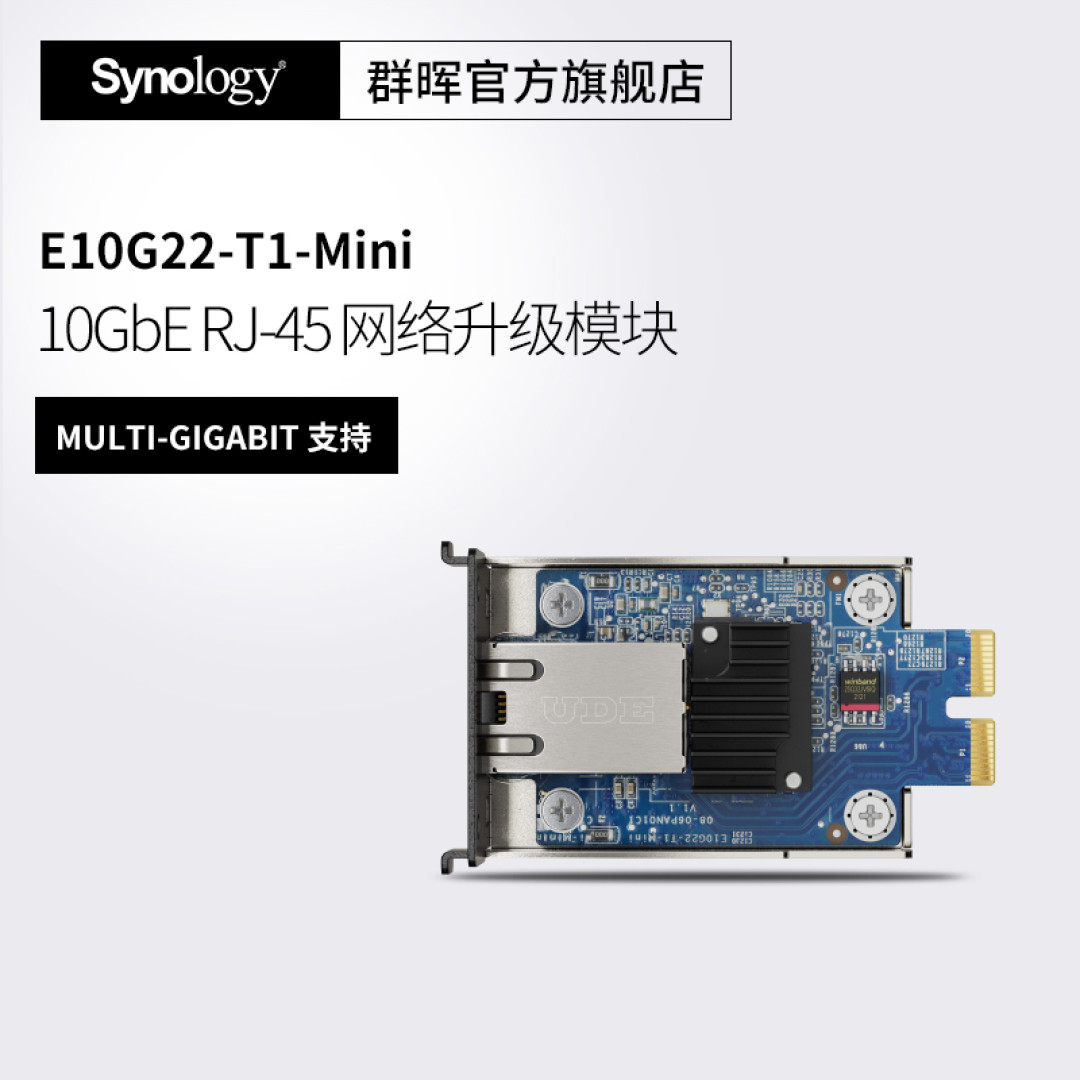
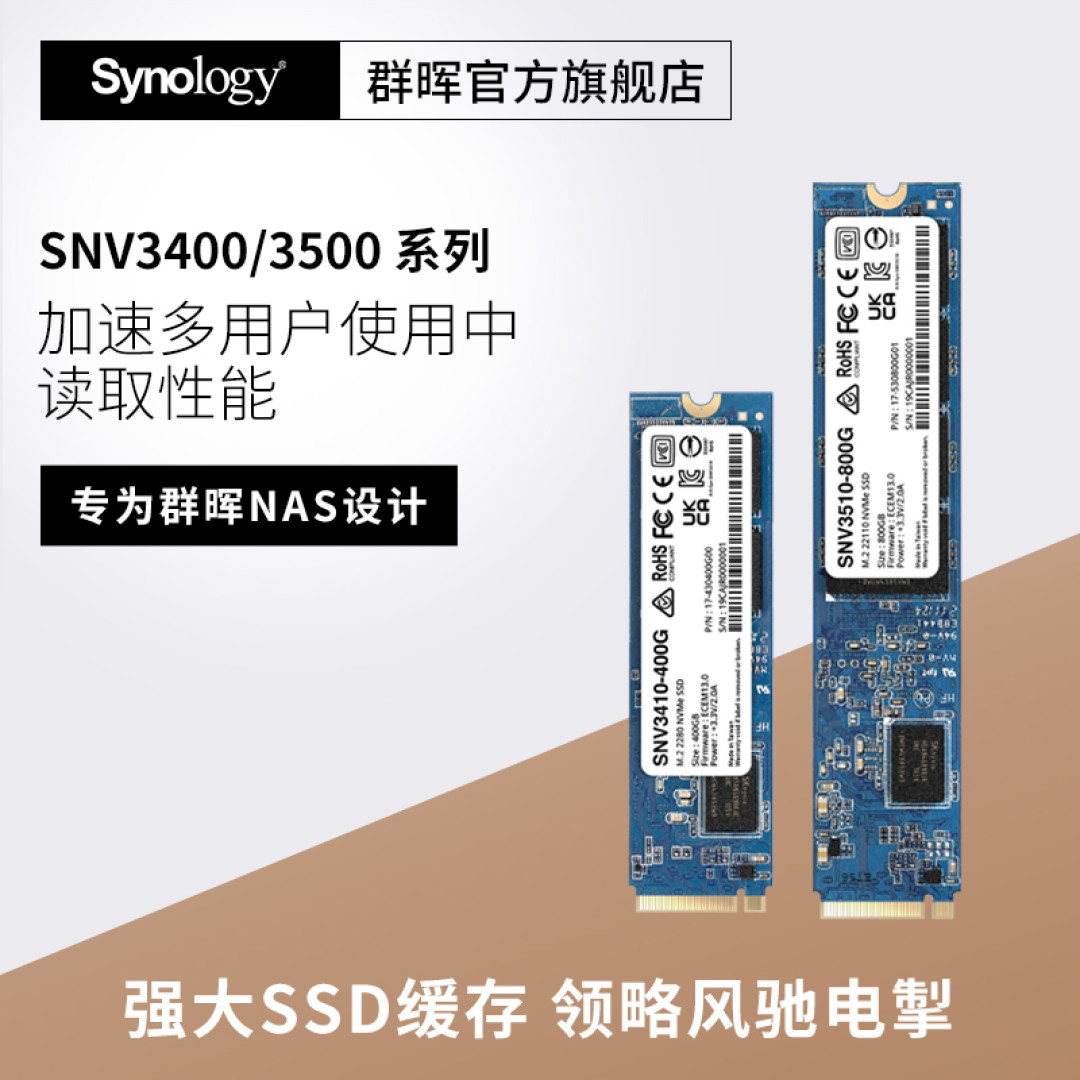
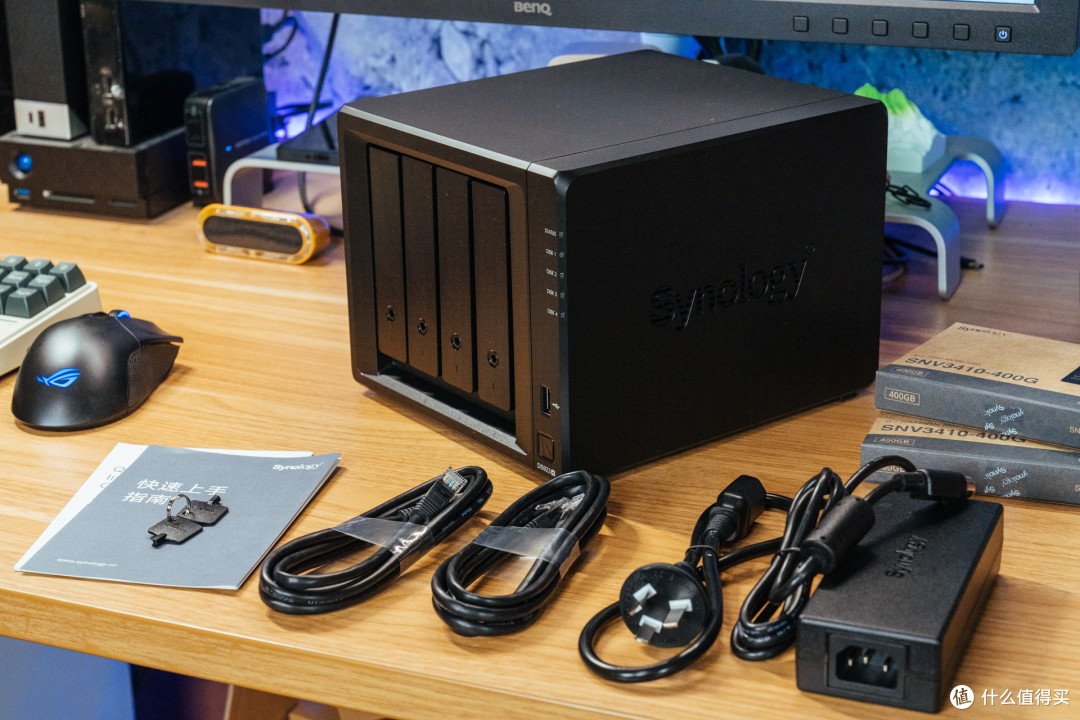
DS923+的外观方面,黑色外观依然是延续了家族式设计。外壳模具虽然是塑料材质,但是做工质感方面还是非常精细的。
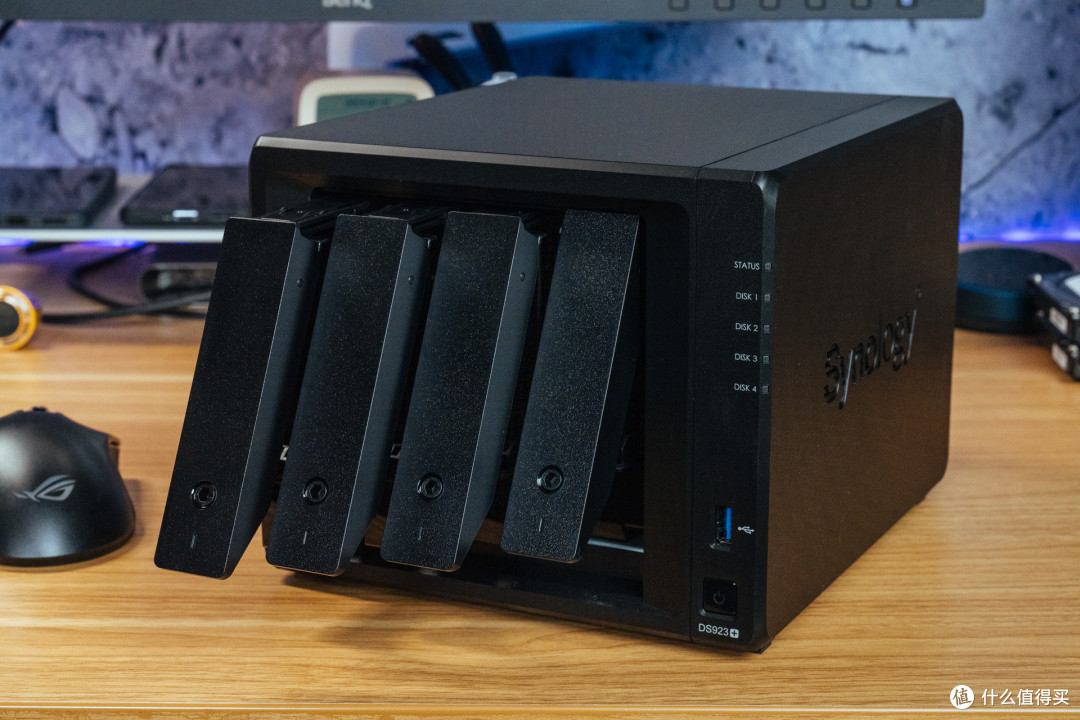
硬盘托盘带有锁,上锁之后就不用怕有熊孩子抽出硬盘了。
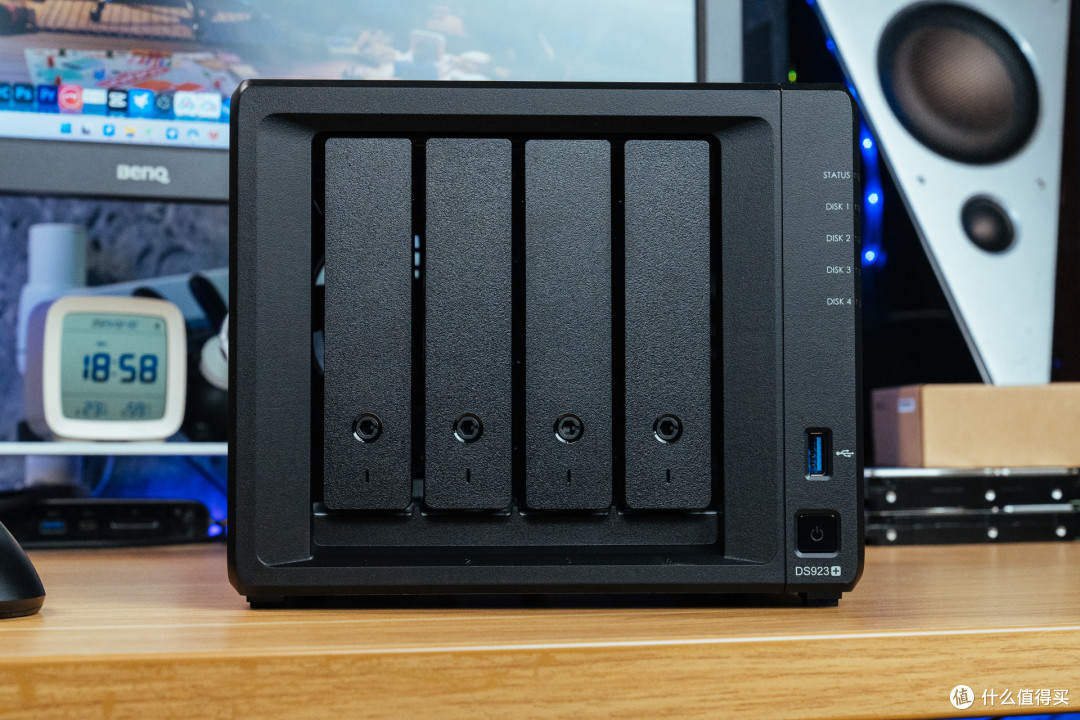
DS923+采用的是四盘位+双M.2设计的机器,布局和DS420+是一样的:盘位右侧是各个状态的LED指示灯,右下角是前置USB3.0接口、开关机键。
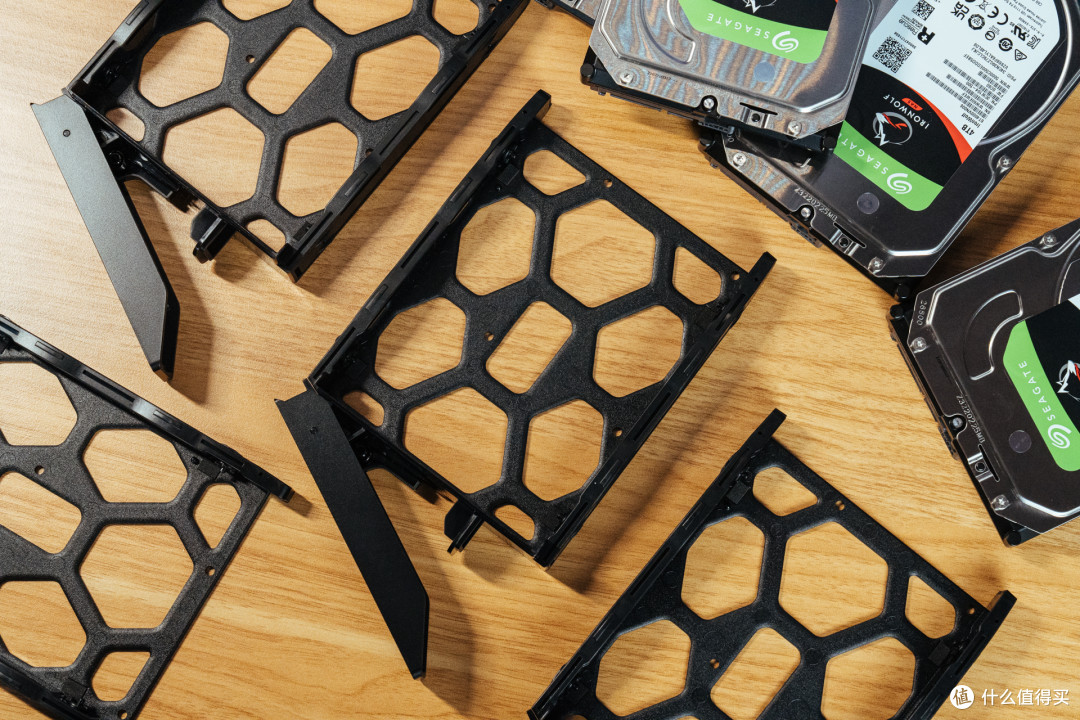
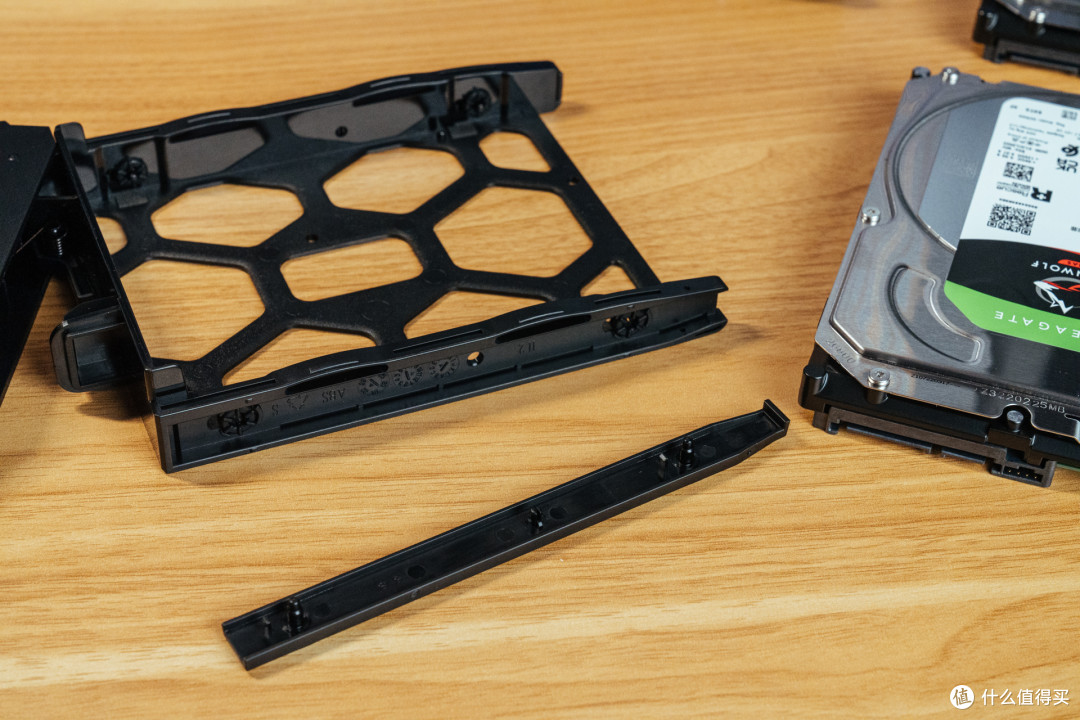
硬盘托盘采用快拆式设计,我使用的是3.5英寸硬盘,将托盘上的卡扣打开,直接放入硬盘,再加卡扣合上即可。如果使用的是2.5英寸固态硬盘,需要使用配套螺丝钉固定安装。
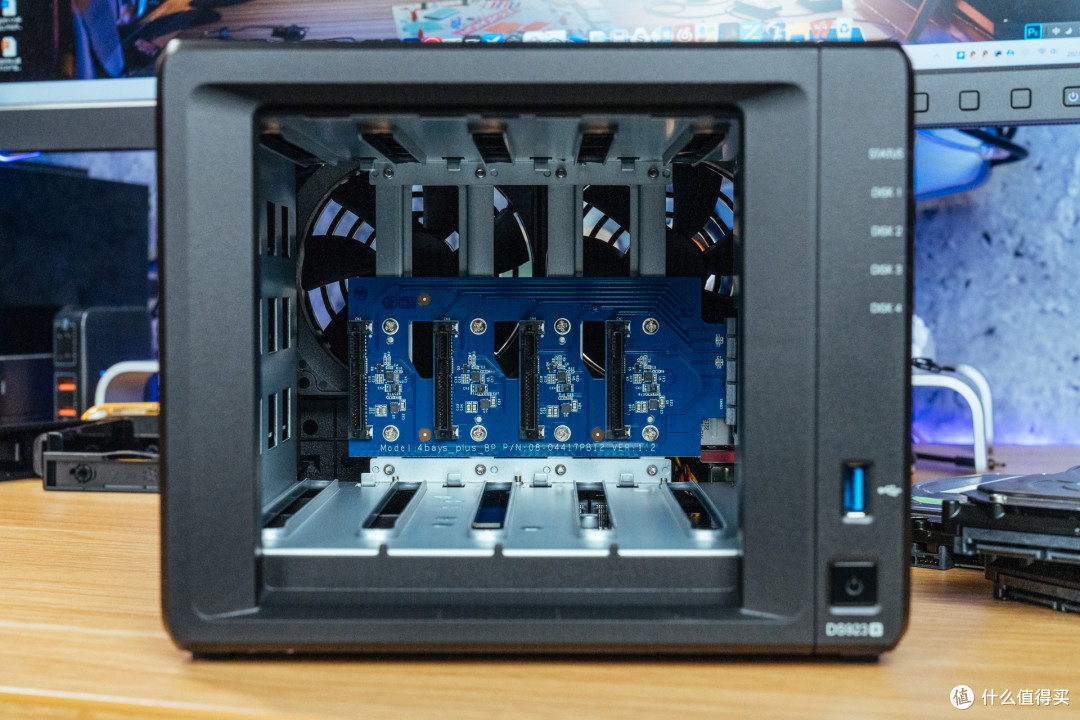
内部的硬盘PCB电路背板做工非常精细,硬盘接口为标准的数据+供电一体接口,开放式的设计,可以很方便更换硬盘。各贴片元件焊接排列都是很工整,这些精细做工是组装NAS所无法比拟的。
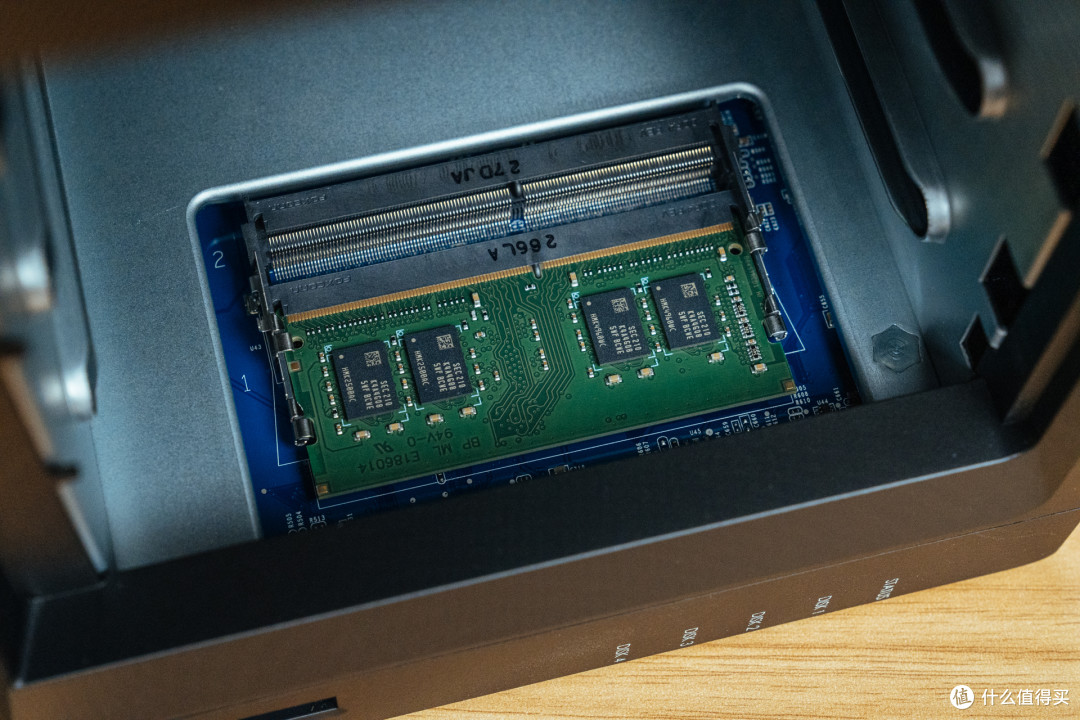
机身内部右侧设置了一个内存扩展插口,预装的是群晖DDR4 3200MHz 4GB ECC内存,如果需求最大支持扩展32GB。预装的是一根ECC支持纠错功能的内存,在内存选择上,带有ECC纠错功能的内存好于普通笔记本内存,在升级内存条的时候优先选择有ECC纠错功能的。
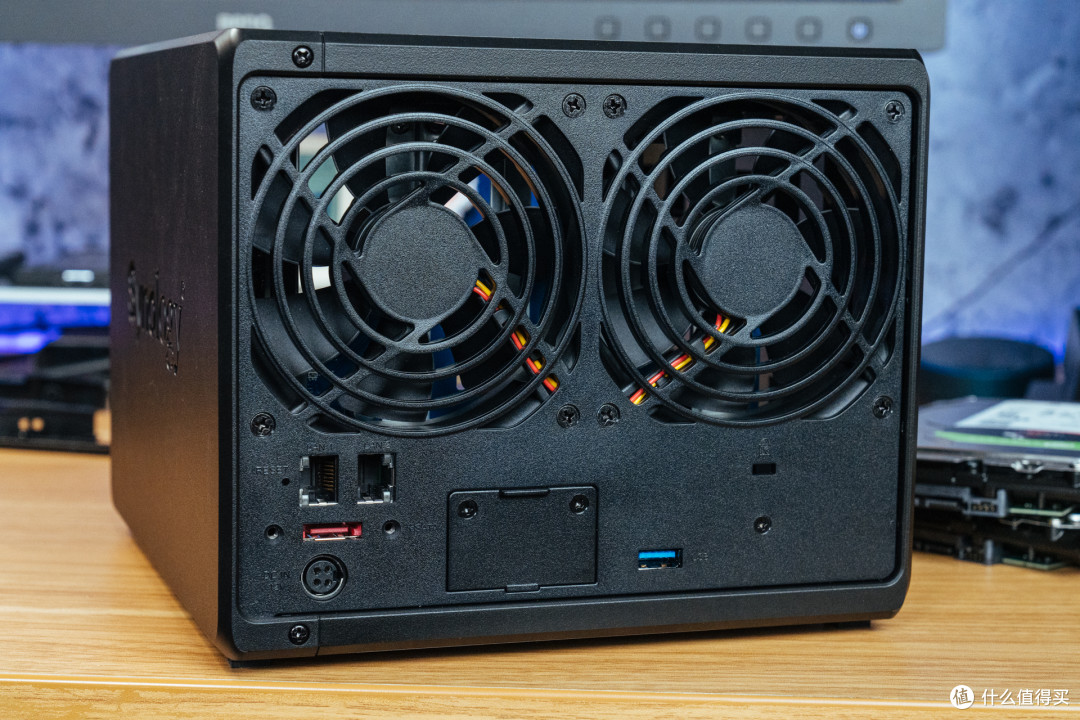
为保证良好的散热效果,DS923+的背部设有两个9cm大风扇。接口方面,配置了一个USB 3.2和一个 eSATA接口、2个1GbE 网口、reset键、电源接口以及网络升级插槽。eSATA接口用于硬盘位拓展,只需要通过eSATA接口将DS923+与DX517相连即可;而2个千兆网口可以通过链路聚合实现最高2Gbps的速率,前提是要有支持链路聚合功能的路由器和交换机。
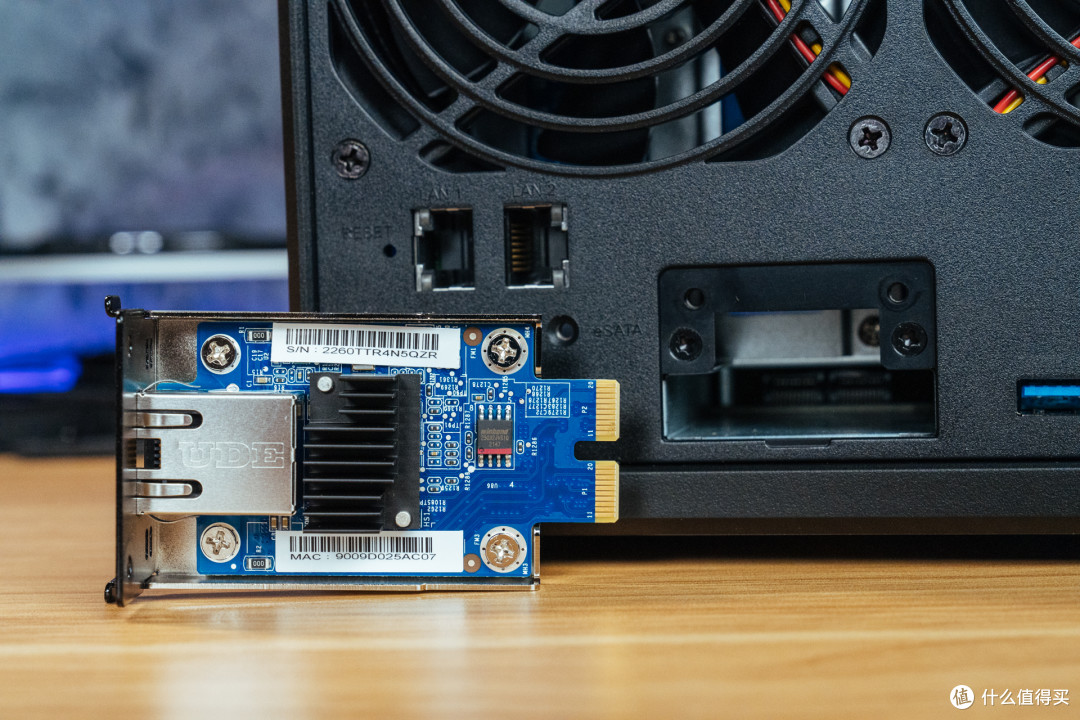
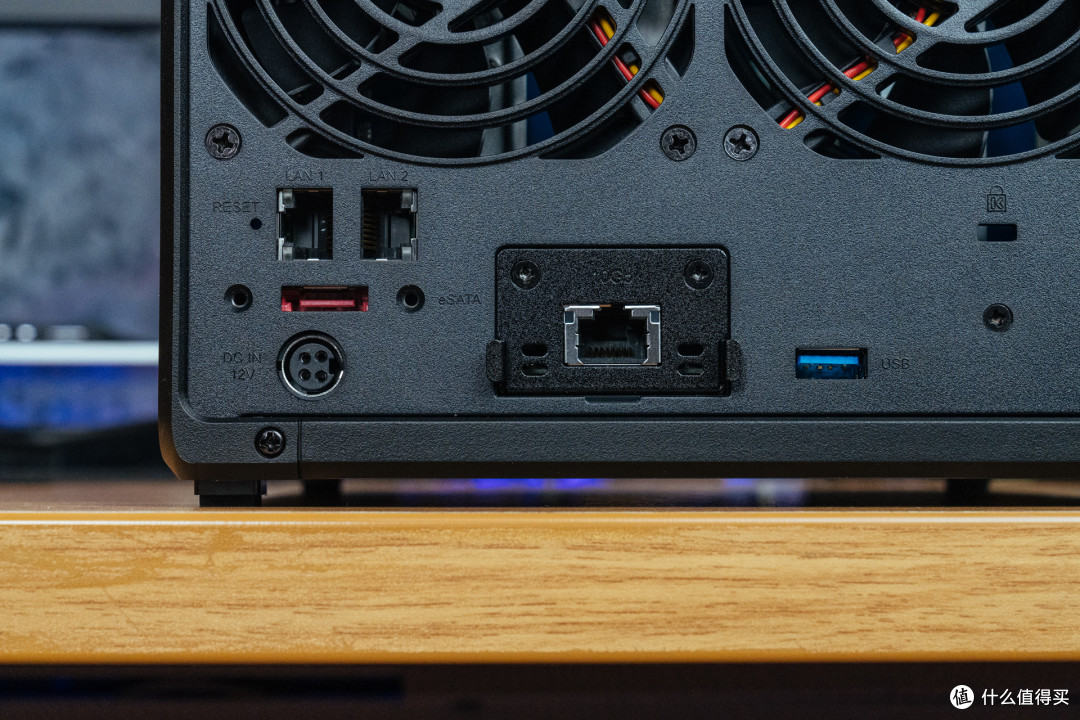
前面提到DS923+支持万兆拓展,就是利用这个网络升级插槽。拆开挡板,就可以插入群晖 E10G22-T1-MINI 电口万兆网卡,可以提供10GbE连接,这样DS923+就能支持万兆网口了。
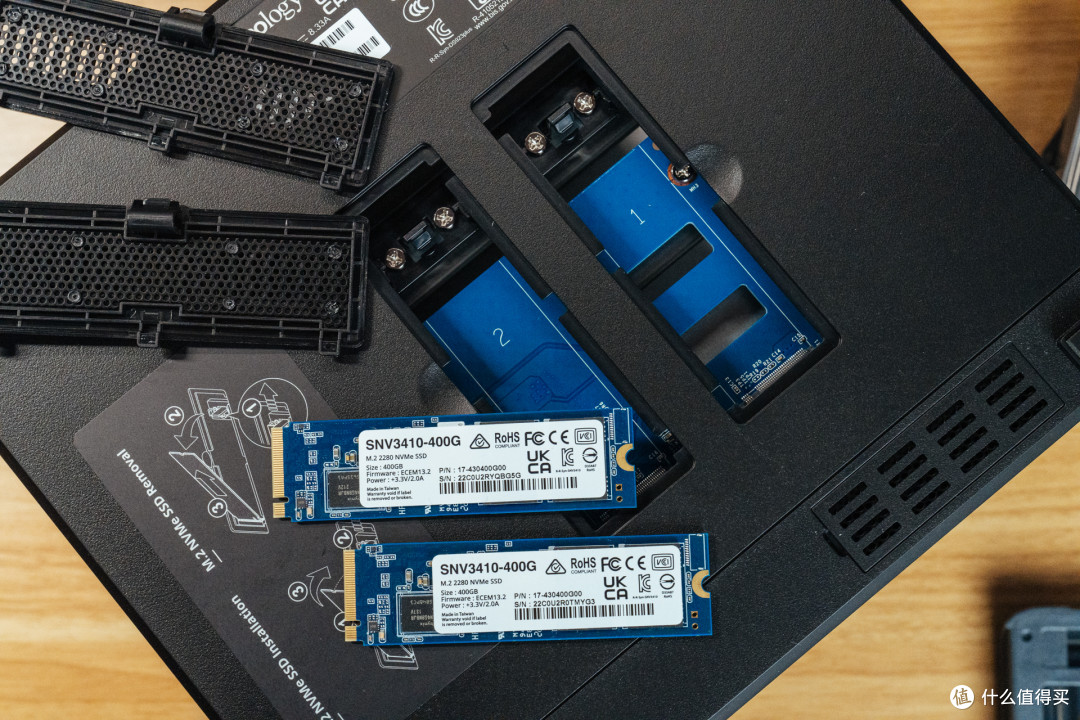
机身底部设置了M.2 NVMe SSD扩展槽,外部盖板同样采用免工具设计,内部设置了两个2280规格的M.2 SSD插槽。
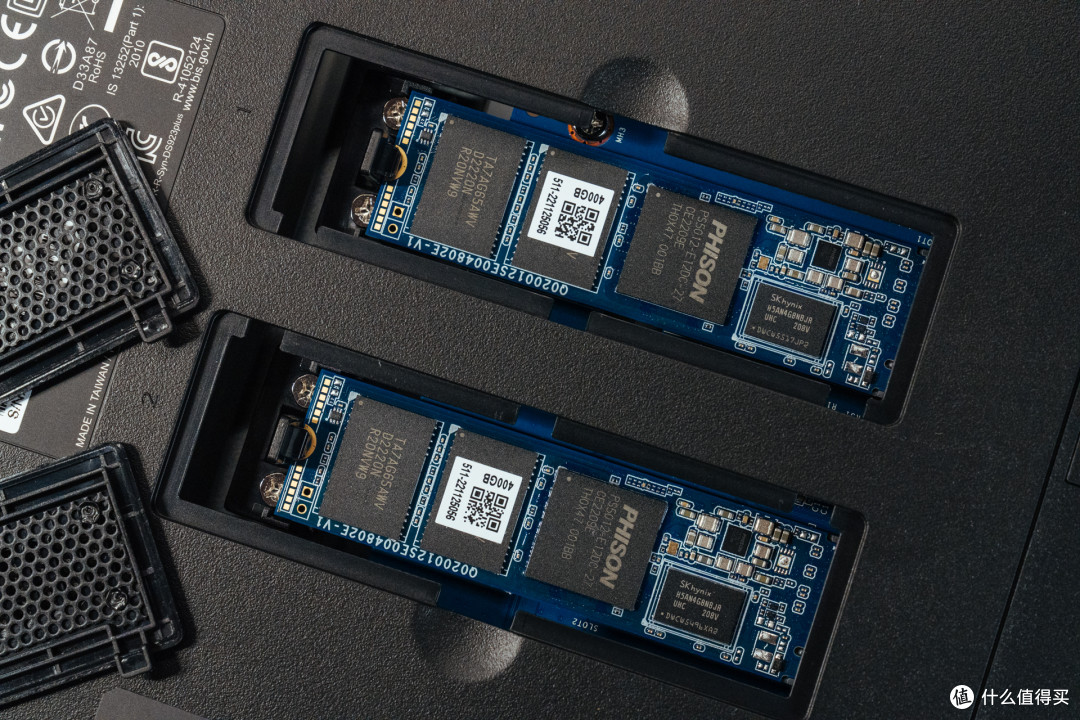
扩展SSD之后可以通过 Synology SSD缓存功能实现I/O响应速度的大幅提升,追求更高性能、预算充足的小伙伴可以考虑一下,并且这次DS923+还支持M.2 NVMe SSD作为存储空间,我用的是2条群晖 企业级 M.2 NVMe SSD SNV3410-400G。
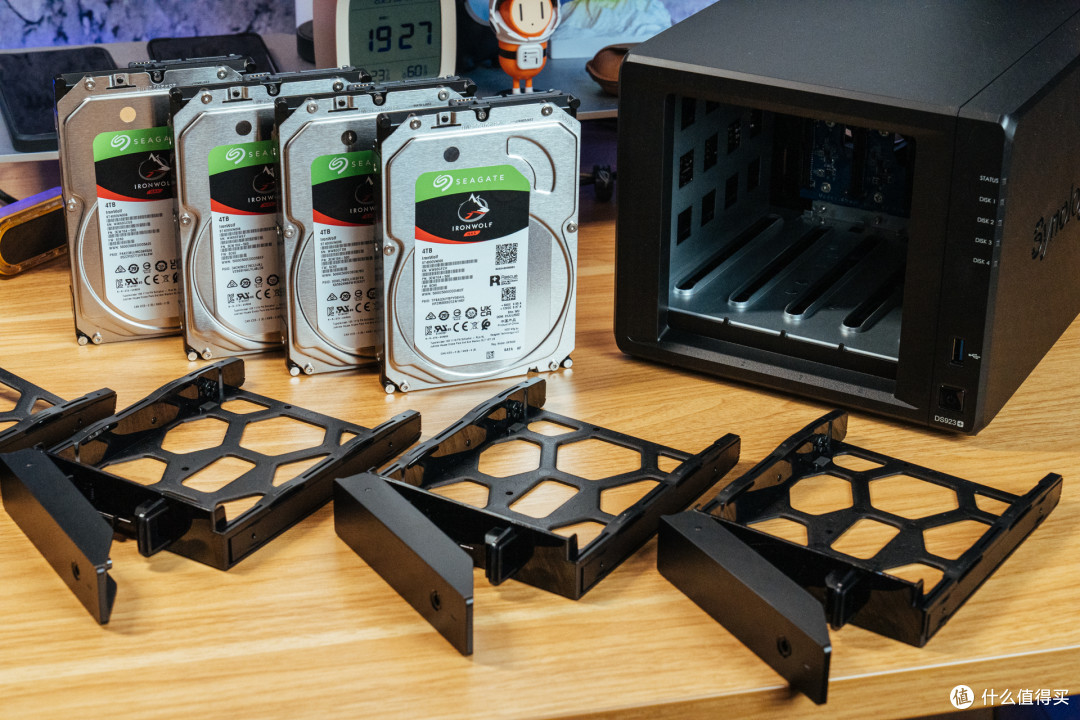
之前的DS420+使用的就是希捷酷狼NAS硬盘(Seagate IronWolf),在这几年使用下来都非常稳定,而且全系均为CMR传统磁记录。这次DS923+,我依旧还是选择回购3.5英寸的希捷酷狼NAS硬盘,选的是4TB,型号为ST4000VN006,SATA 6Gb/s规格,256MB缓存,转速5900RPM。
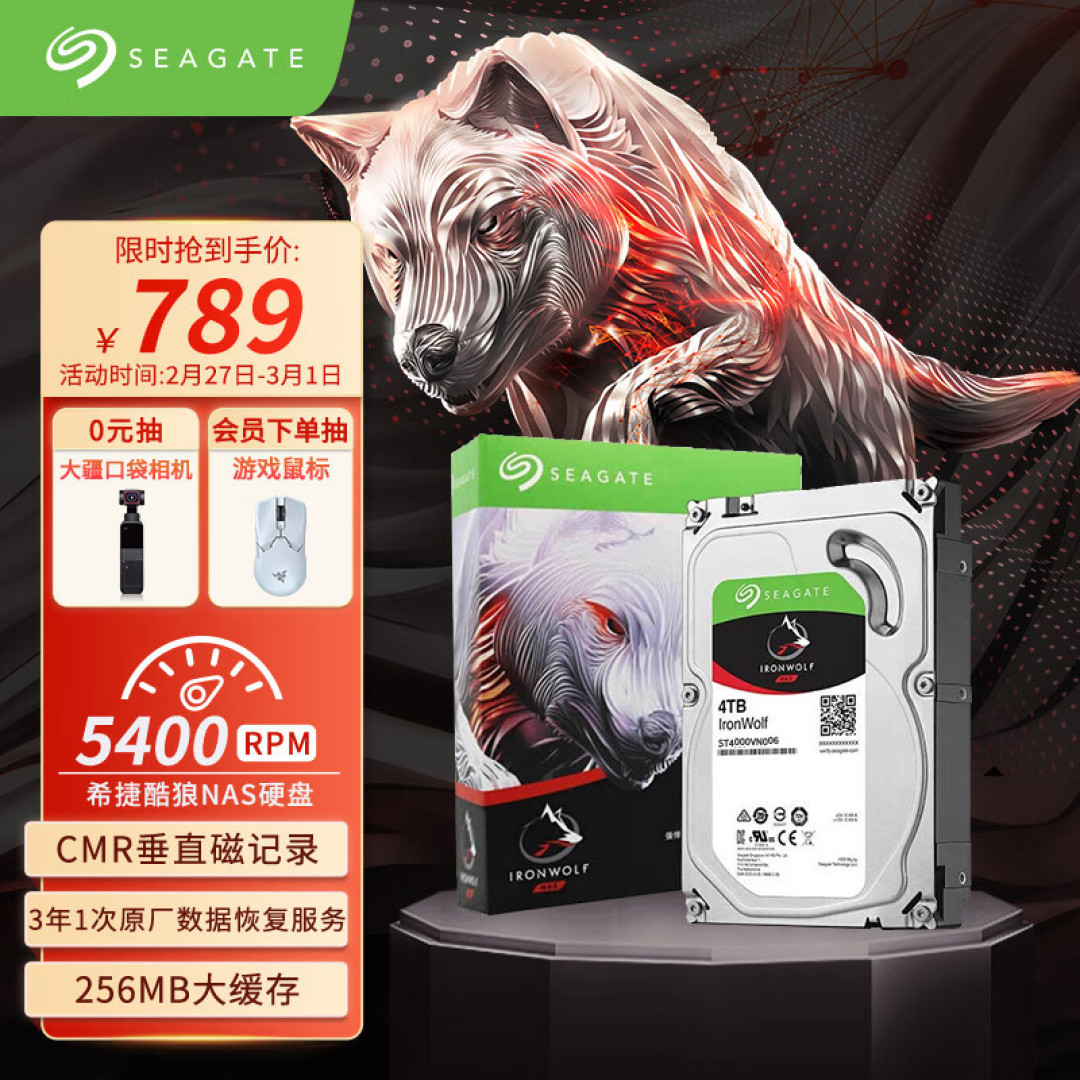
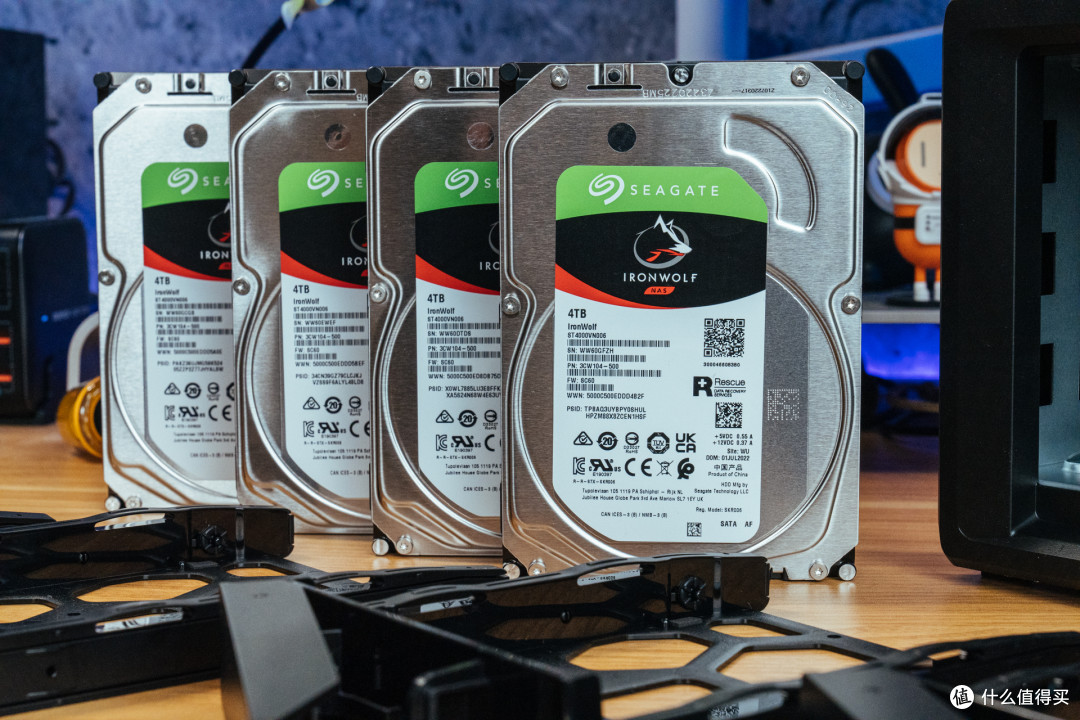
希捷酷狼NAS硬盘的三大优点:
希捷酷狼全系采用CMR传统磁记录技术,不是叠瓦盘,更适合作为NAS硬盘使用。
对于希捷酷狼产品,希捷赠送3年内免费原厂数据恢复服务1次。
希捷酷狼的IronWolf Health Management(IHM)酷狼健康管理软件,兼容主流NAS品牌的众多产品,具有预防、干预和恢复功能,可大幅提高NAS系统的可靠性。
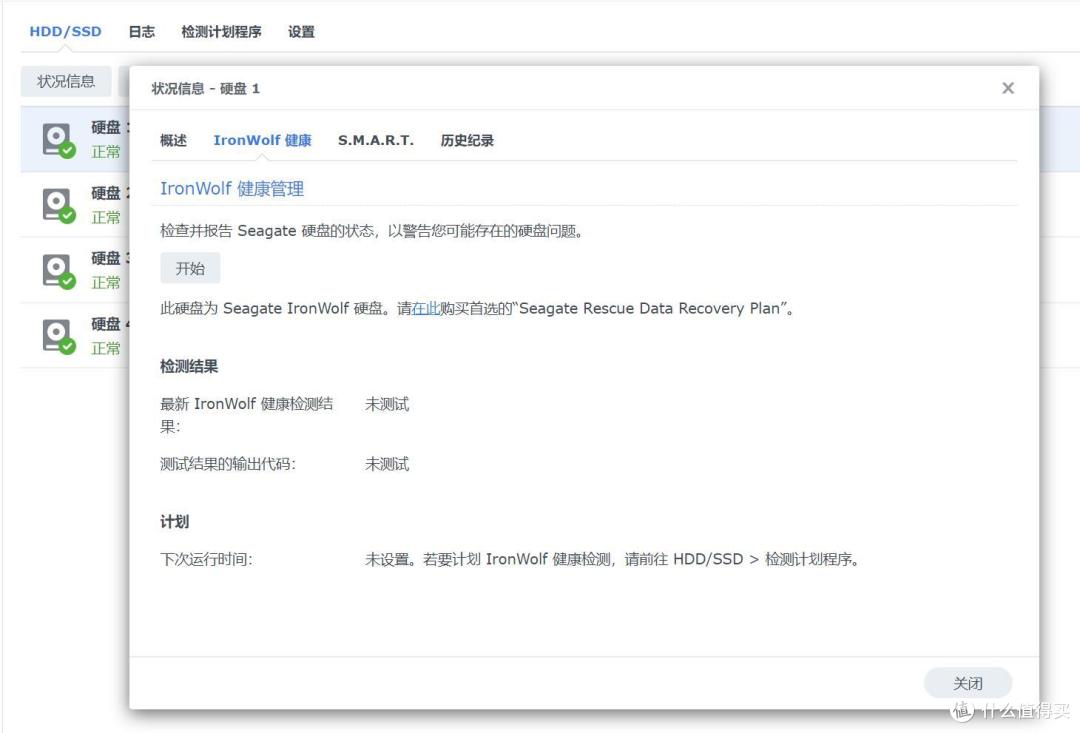
群晖DSM系统的存储管理器中,可以看见希捷酷狼NAS硬盘的酷狼健康管理功能。相比于常见的 S.M.A.R.T. 检测能够监控200项硬盘指标,并在发生问题前主动报告潜在风险。在数据安全方面,选择希捷酷狼NAS硬盘也为用户多提供了一份保障。
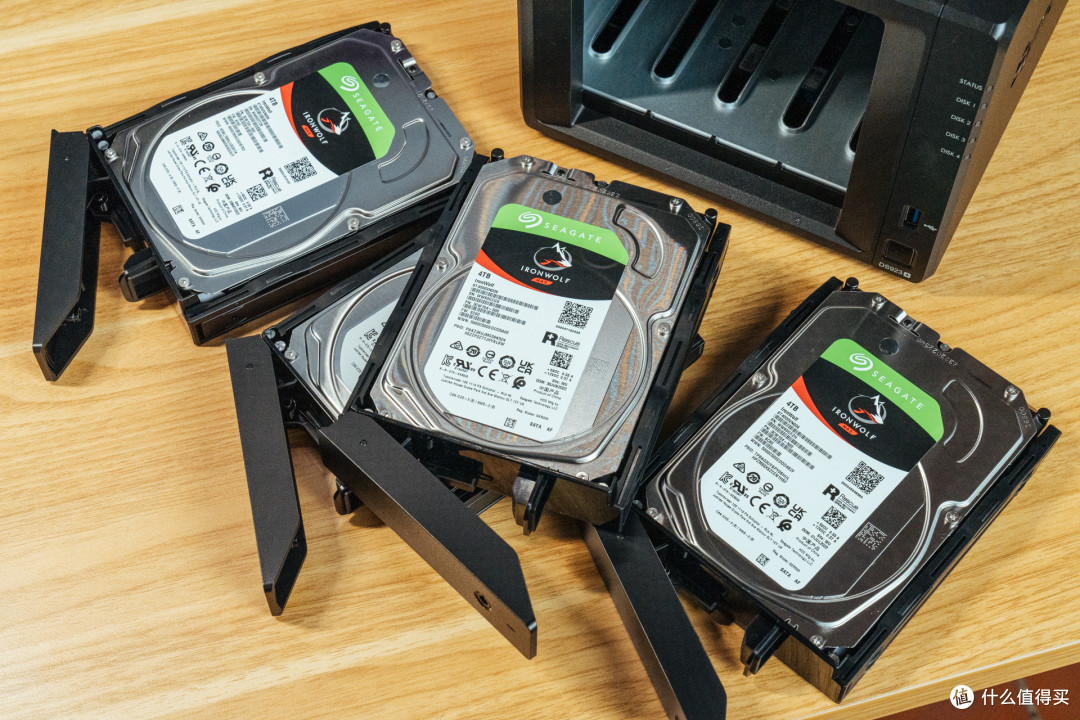
NAS硬盘选择非常重要,往往要首先考虑安全性,因为数据无价!选择希捷酷狼NAS硬盘,我还看中了希捷AgileArray技术,拥有先进的电源管理技术,专为多用户环境和高强度工作而设计的,优化网络存储,支持在多盘位环境中实现双面平衡和RAID优化,从而实现更佳的可靠性和系统可拓展性。希捷酷狼NAS硬盘采用的CMR技术可以保持高速稳定的存储读写,在远程办公时也能做到文件共享和同步,支持多用户的同时读写,让团队协作上更高效便利。例如我对一些视频素材的编辑等,也能有很不错的高效稳定性能。
CMR与SMR均为PMR(Perpendicular Magnetic Recording)垂直磁记录方式中的一种形式。其中CMR为传统磁记录方式,不会有数据被覆写的风险。而SMR也就是被普通大众所熟知的叠瓦式。
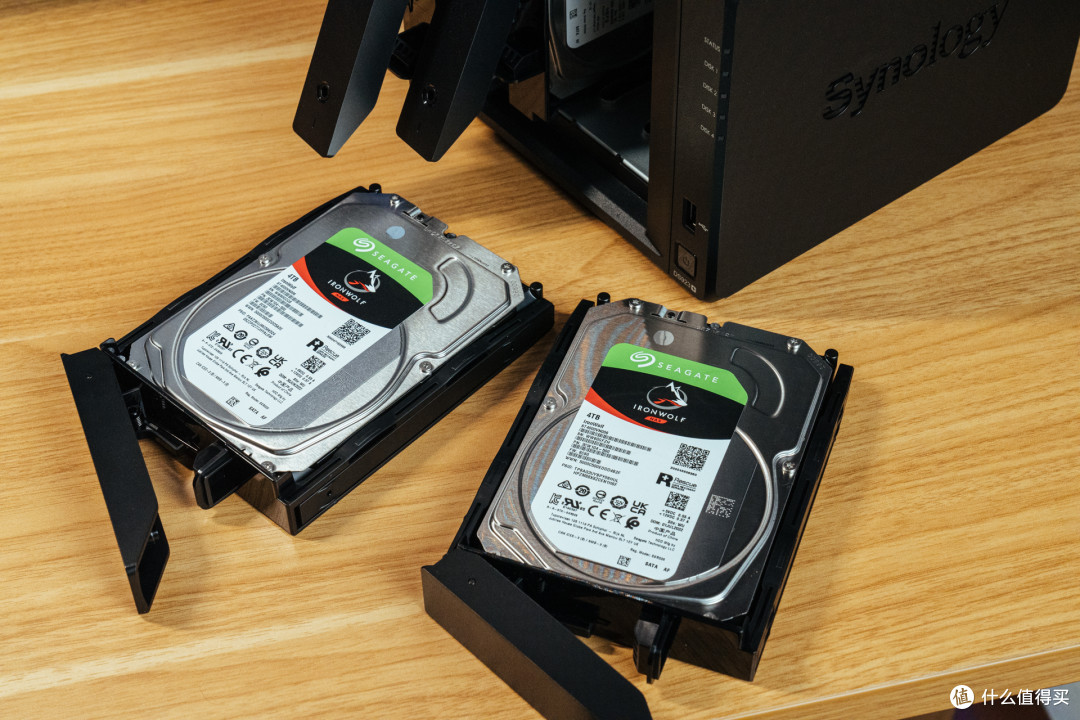
取下托盘两侧的卡扣,然后将希捷酷狼NAS硬盘装入托盘架,随后对准两侧的螺纹孔,按下卡扣完成固定。把安装好后的硬盘插入主机的仓位,接通电源,把NAS接入路由器或者交换机后,就可以开始部署NAS了。
使用体验
1、安装DSM系统
群晖NAS的部署非常简单,可以在手机端App或者电脑Web端进行部署,可以简单理解NAS是一台没有安装系统的主机,现在需要给它安装系统,而群晖NAS的系统就是DSM系统,目前最新的是DSM 7系统。
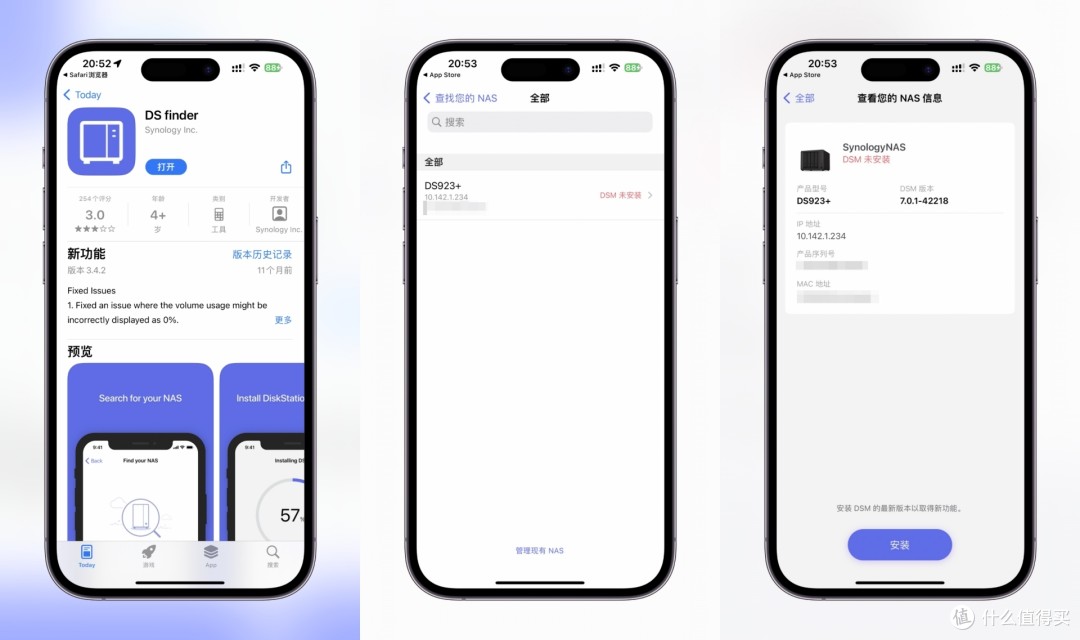
手机端下载群晖管家App,DS923+通过联网自动下载安装DSM系统,等待安装完成和重启,最后设置登陆账号密码,就完成NAS的系统安装了。这些步骤我就快速略过,有兴趣的小伙伴可以翻阅一下以前我写的DS420+的文章,里面有详细的部署步骤。
2、DSM7.1系统上手
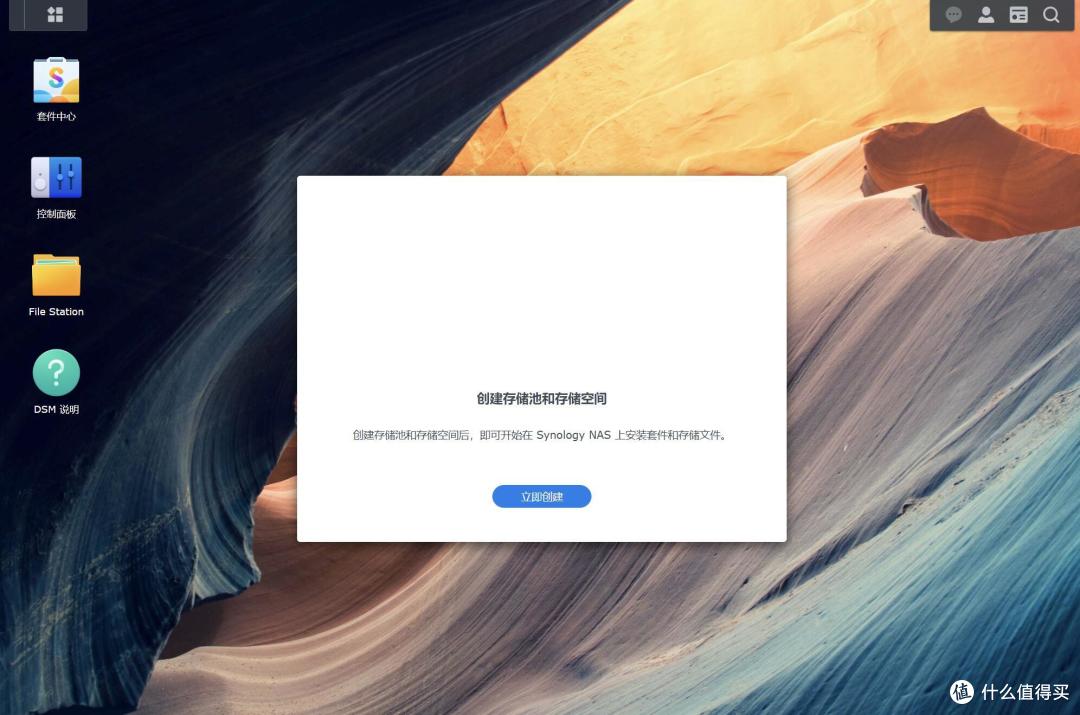
目前群晖系统更新到了最新的DSM7.1,整体界面与之前熟悉的DSM7.0的变化不大。最主要的是:Drive 3.1、Win 11 虚拟机功能、DSM 整机备份、SSD 缓存组以及 Surveillance Station 监控。
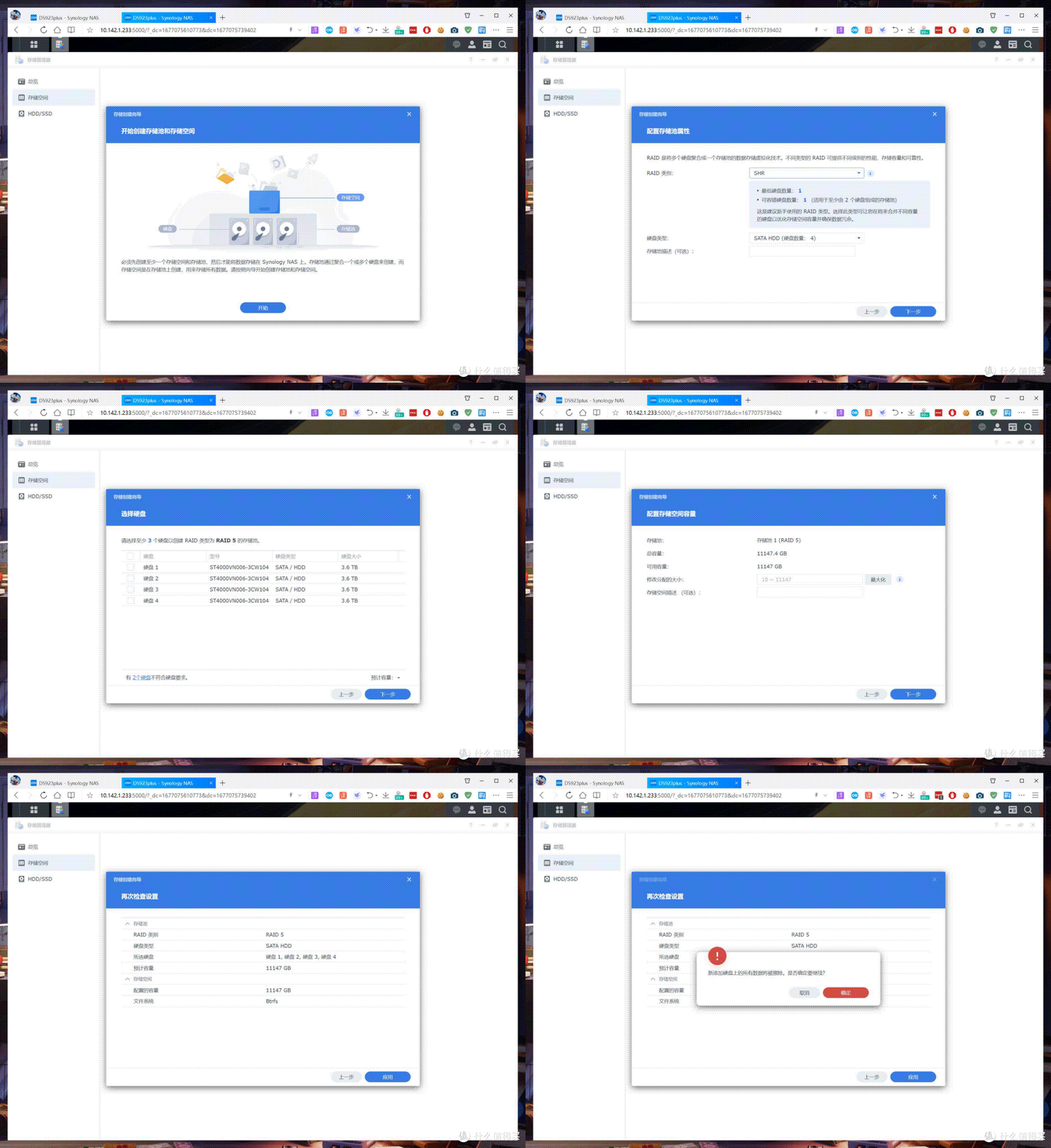
进入系统之后就可以在存储管理器中先对硬盘进行设置,根据自己存储需求设置硬盘Raid模式。我选择的是Raid5模式,一块硬盘作为存储备份。
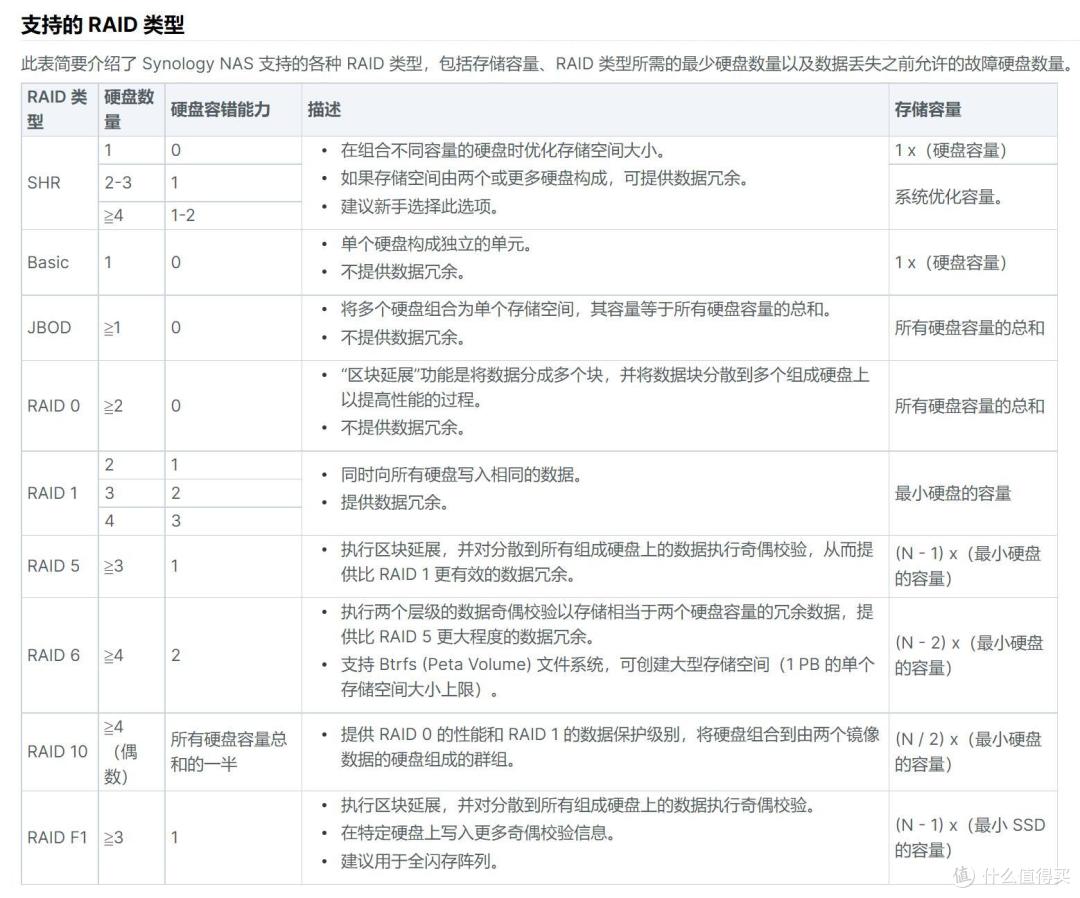
RAID,即独立冗余磁盘阵列,是一种把多个独立的真实硬盘按不同的方式组合起来形成一个逻辑硬盘,从而提供比单个硬盘更高存储性能和提供数据备份的技术。根据组合方式的不同,可以分为多种RAID类型,群晖系统目前支持的RAID类型如上图。
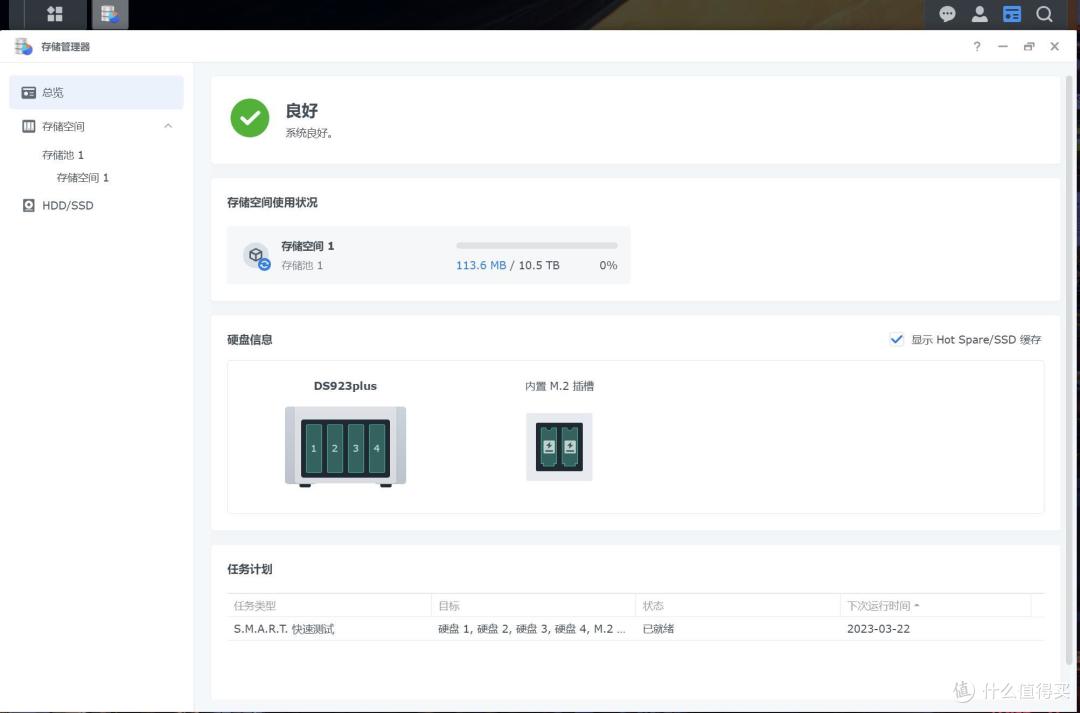
存储管理器中可以查看硬盘状态,用作SSD读写缓存的群晖 企业级 M.2 NVMe SSD SNV3410-400G的运行状态也可以被查看。
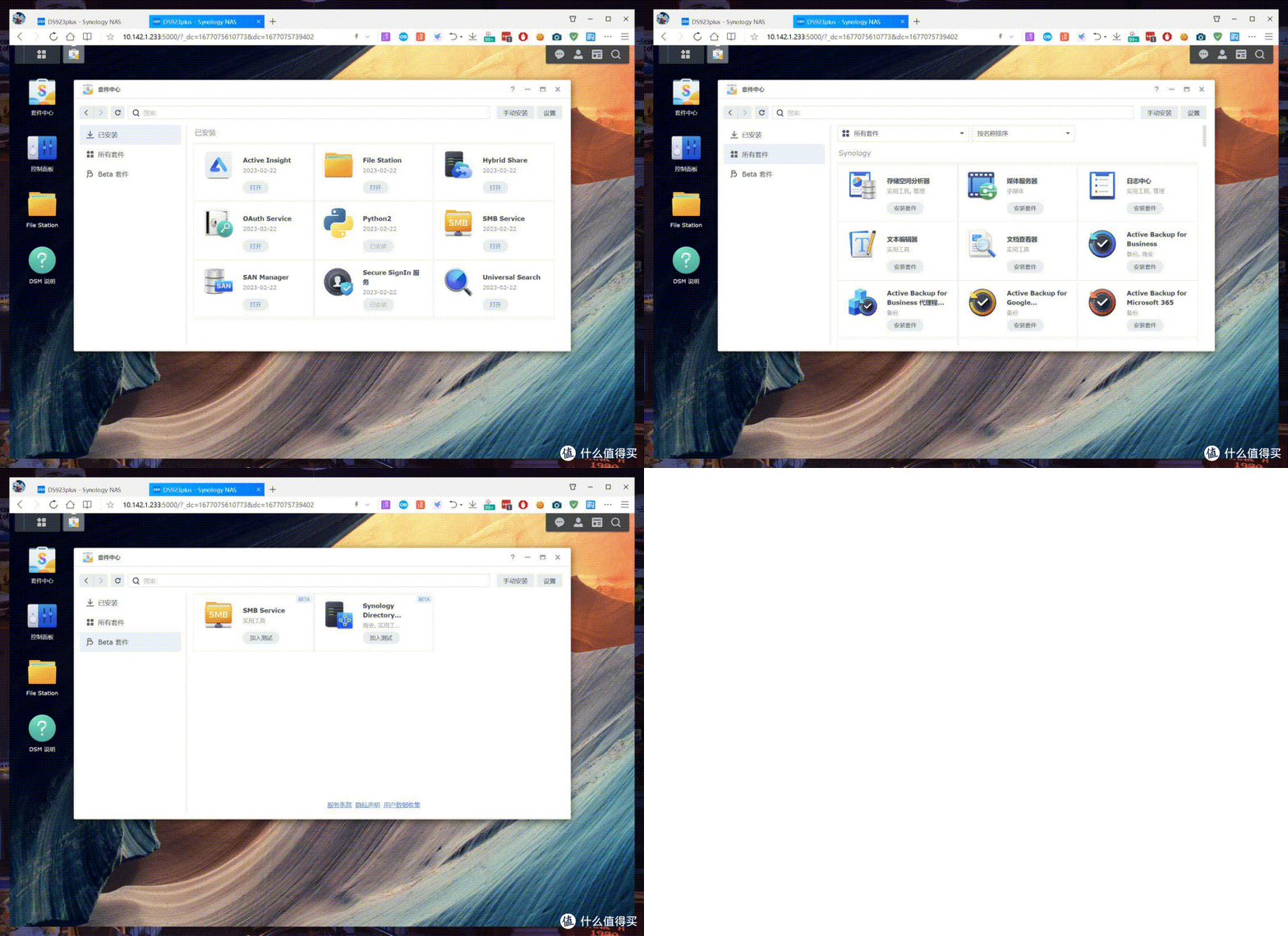
“套件中心”里面是DSM系统所支持的应用程序,例如媒体管理器、下载工具、备份工具、文档应用等,安全性是经过官方认证的,可以放心安装使用。除此之外,也可以手动安装其他来源的程序。
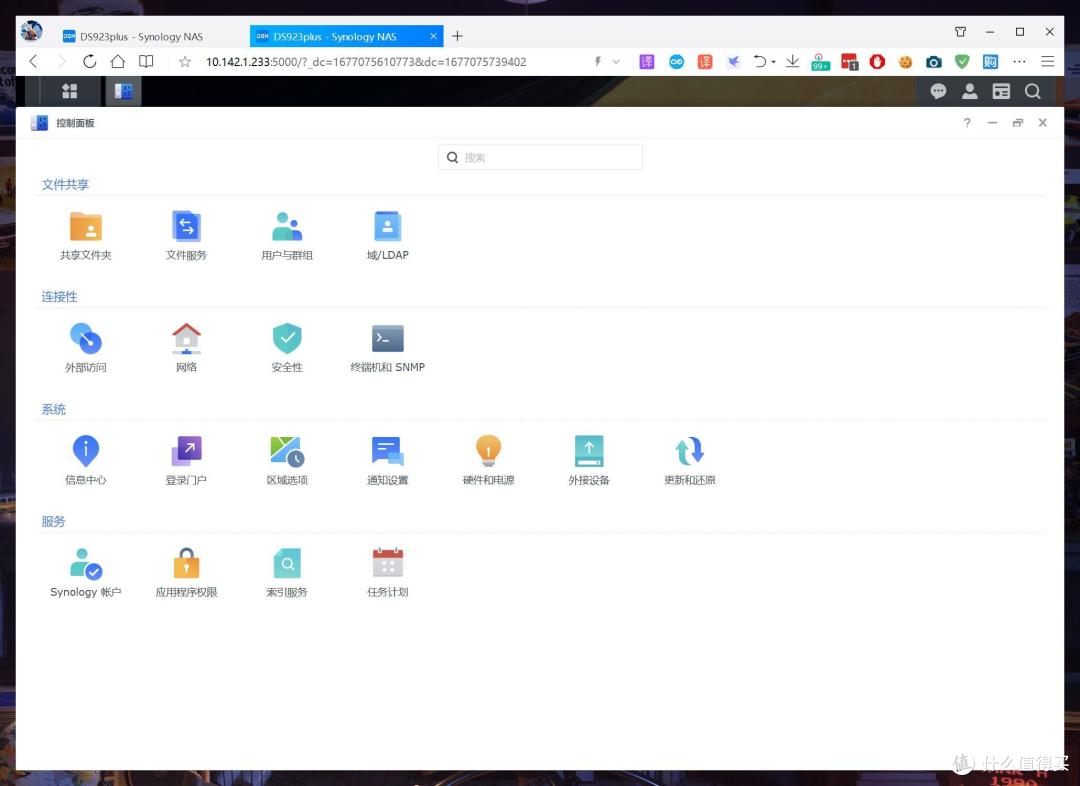
关于所有设置选择,基本都包含在“控制面板”内。例如设定自动开关主机、修改QuickConnect、设定共享、开启链路聚合等,主要是细致化的调节选项。
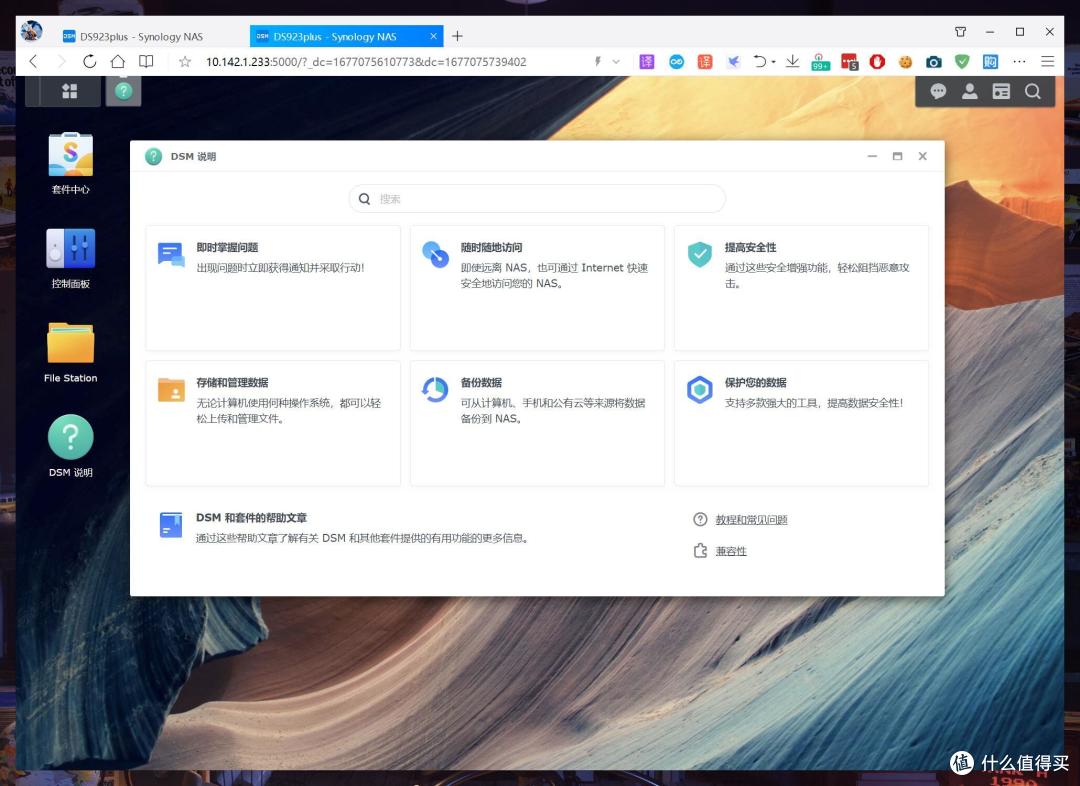
DSM7.1系统的图形化界面,易用性非常高,类似平时使用的Windows系统。即便对于某功能或者套件不了解,也可以在DMS说明中找到图文详解,对于一些刚接触群晖NAS的新手用户来说是非常友好的。
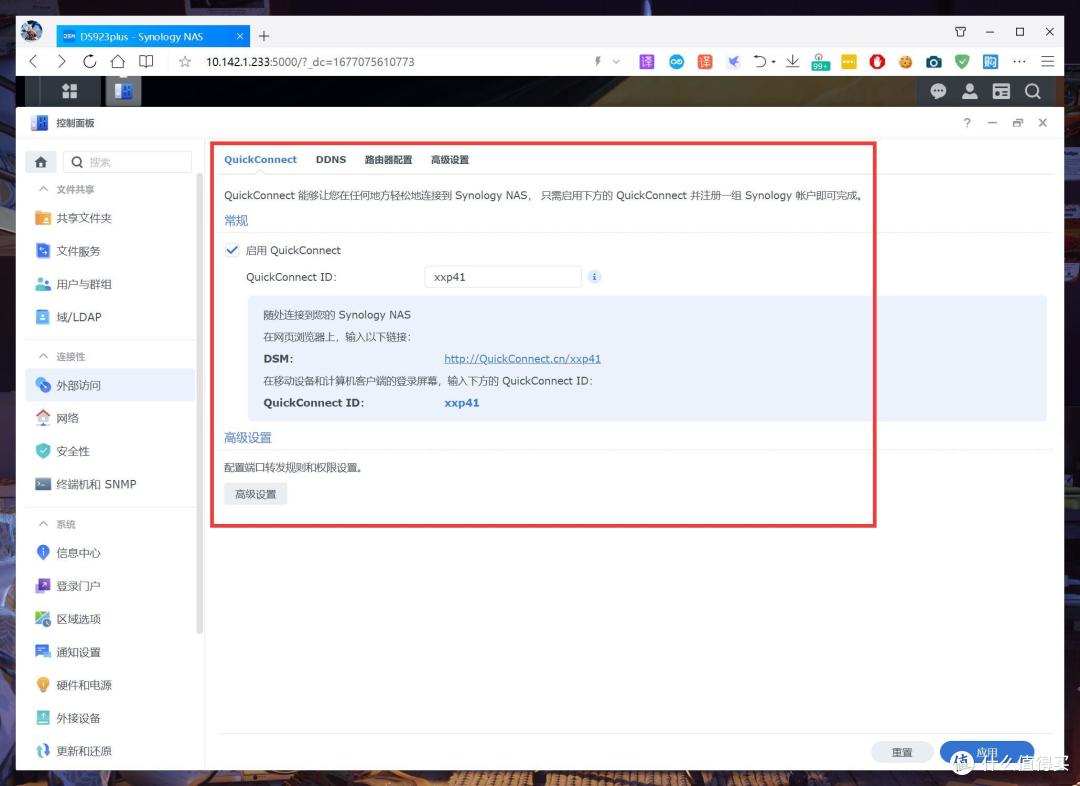
群晖的QuickConnect,可以让我们在没有公网IP的情况下,通过外网连接到Synology NAS,这项功能一顶要开启!这样即便不与NAS同属局域网内,也是可以在外网访问的。注册QuickConnect ID后,勾选启用QuickConnect,根据提示设置后,就可以在浏览器输入QuickConnect地址与ID,便可访问Synology NAS。
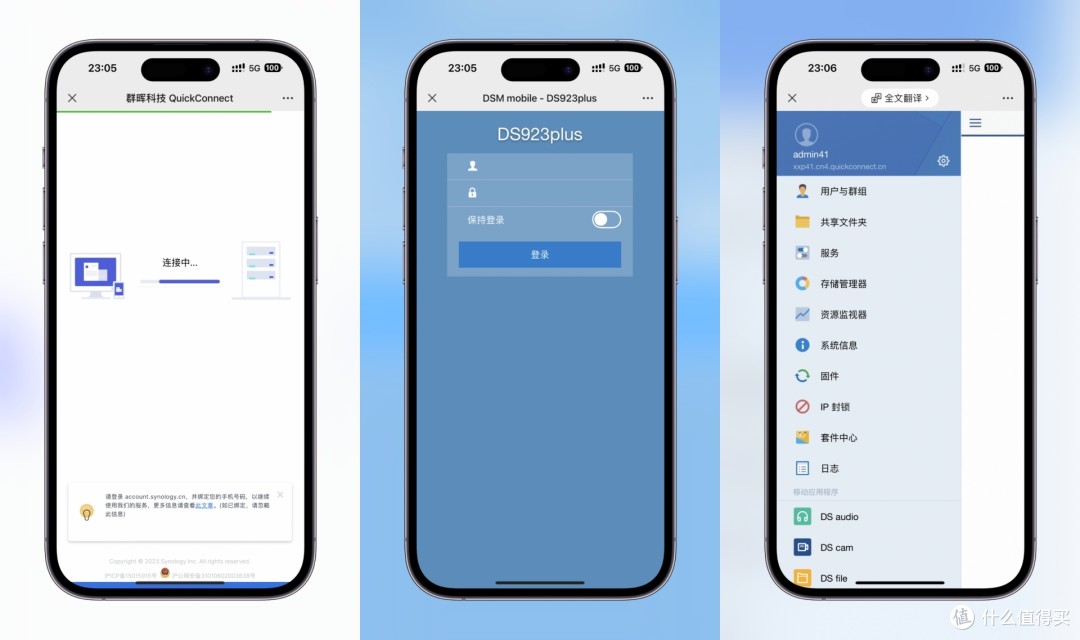
例如我在手机端的浏览器输入http://xxp41.quickconnect.cn,登陆账号后,便可远程访问进入到Synology NAS界面。
3、Synology Drive
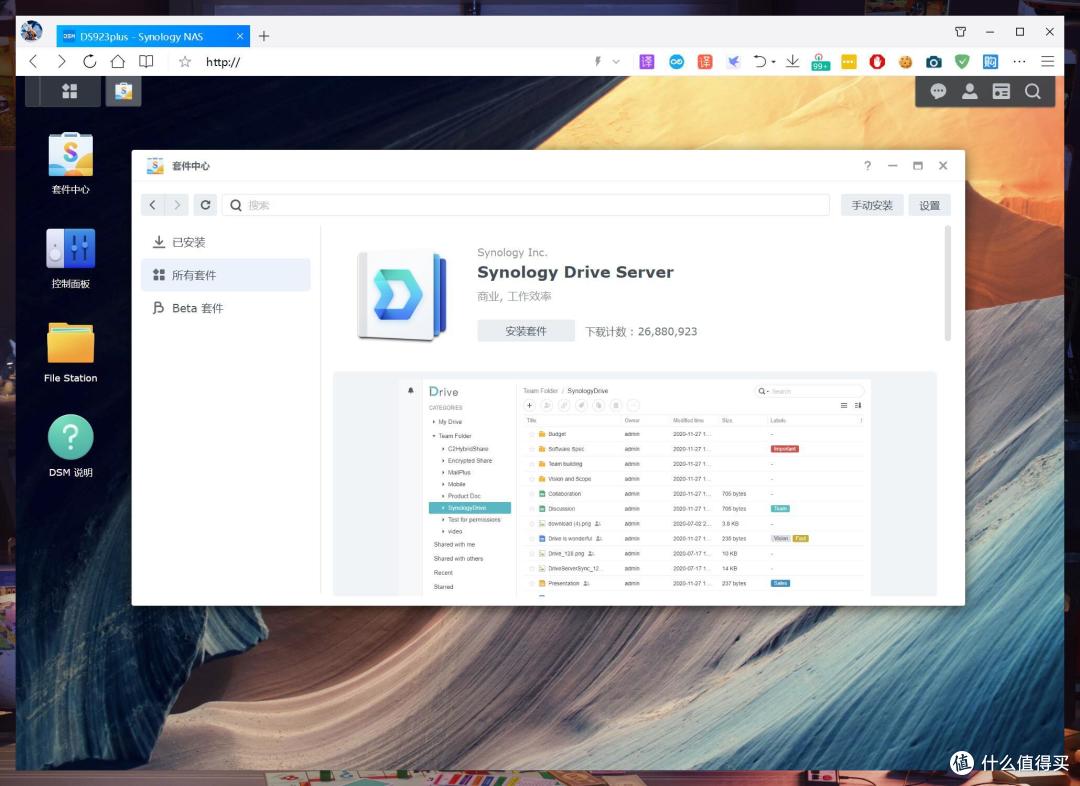
自从DSM7.1系统推出后,Drive也迎来了重大更新,配合手机App、电脑客户端、网页端,可以很好的实现对文件的管理:存储、管理、共享和同步。
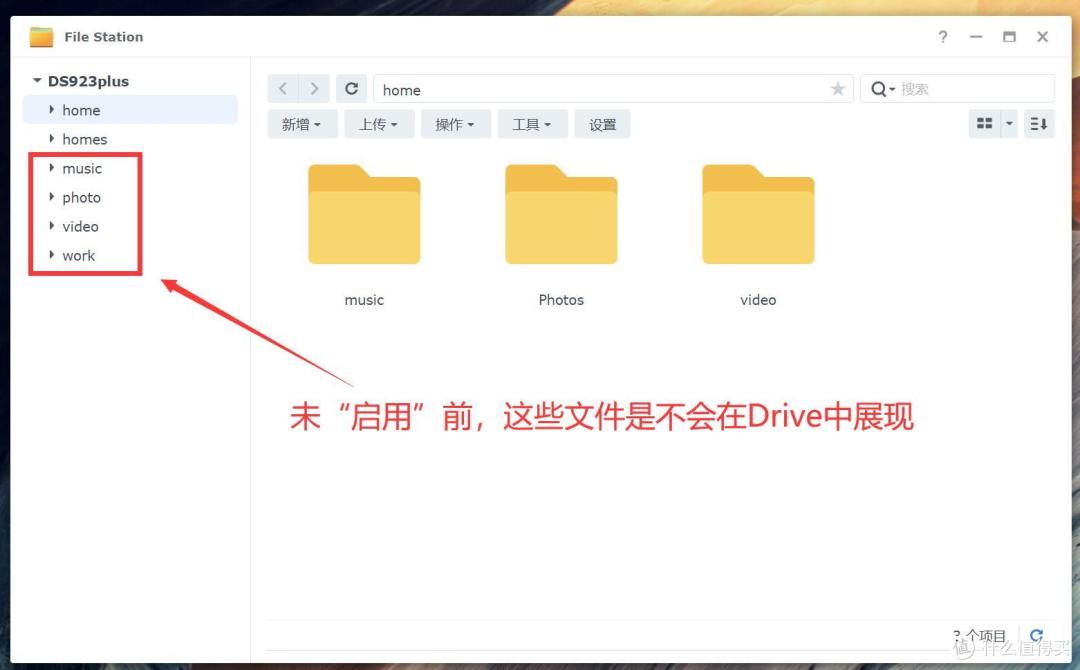
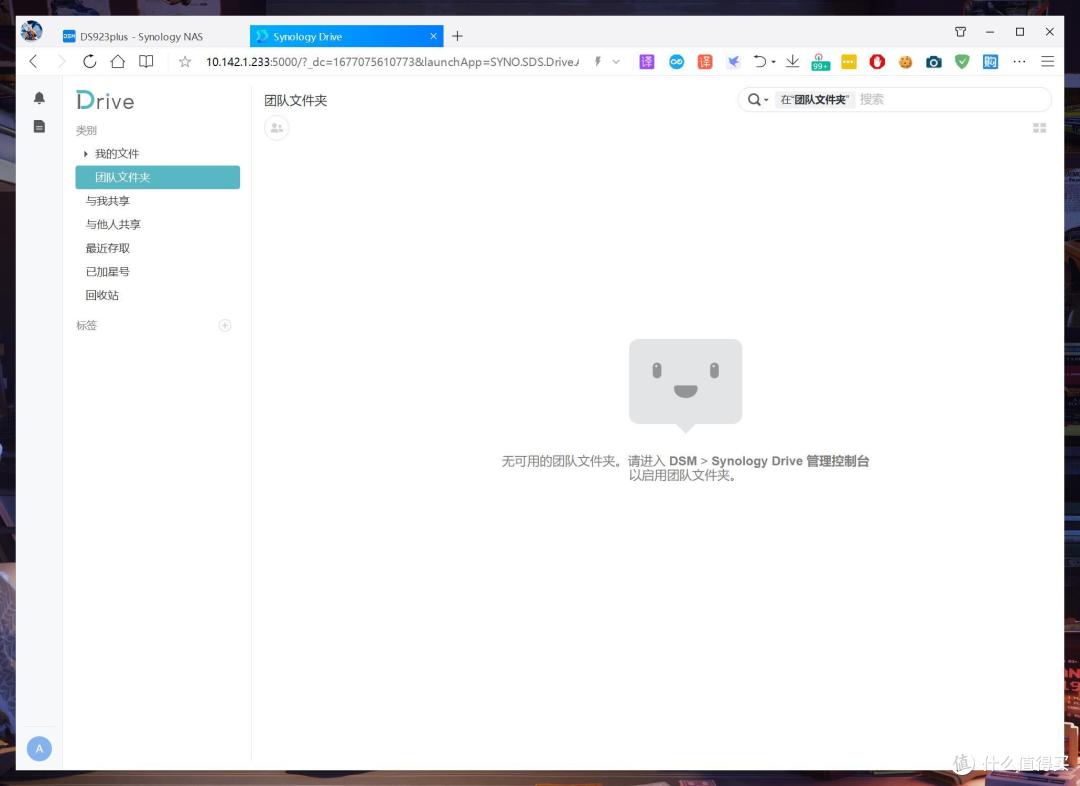
在以前,File station套件下的/music、/photo、/video、/work这些位置并不会在Drive中展现出现,Drive套件只会索引home内的文件,导致很多人吐槽Drive并不是很好用,有点“各自为营”的使用感。
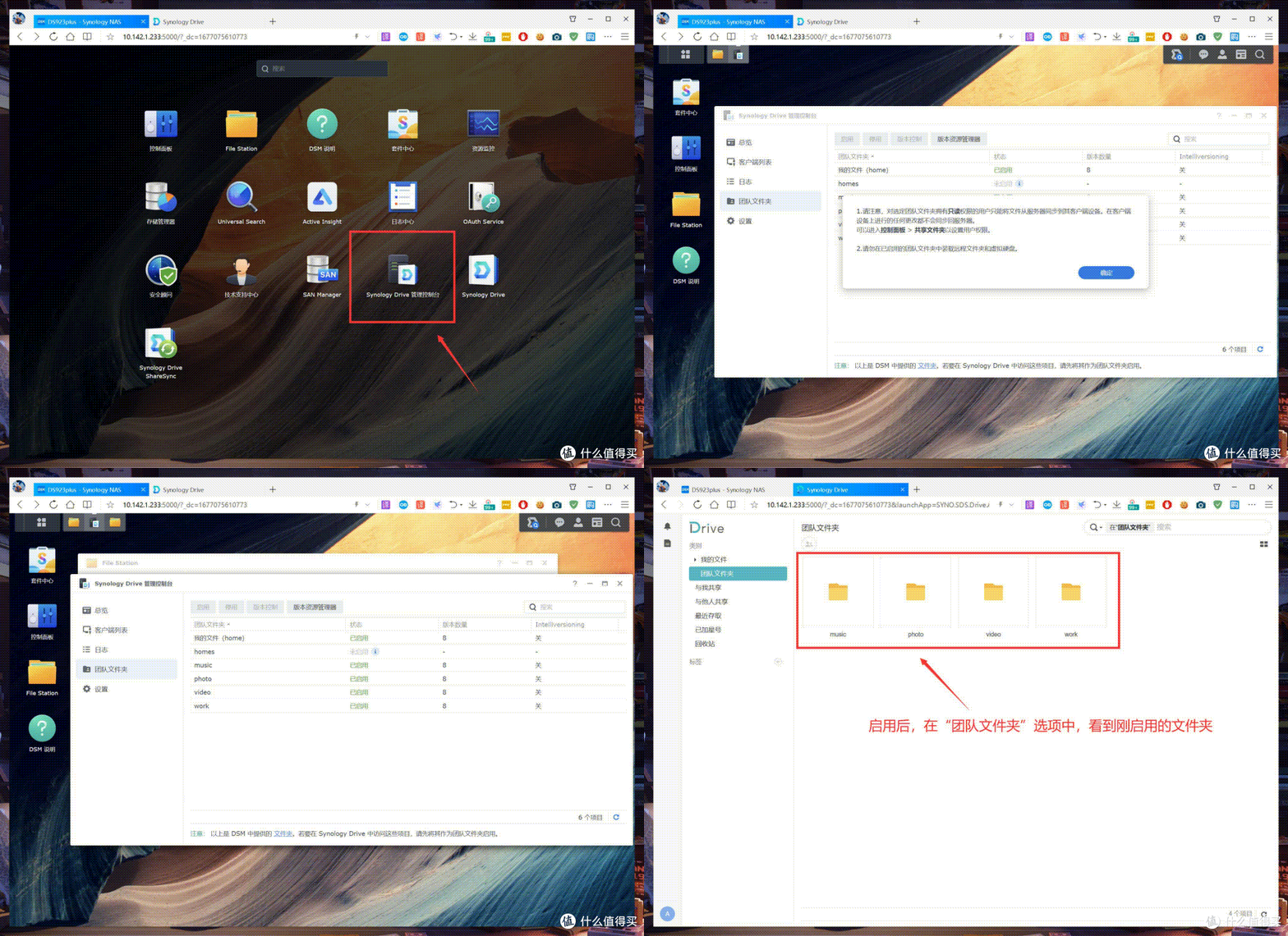
在“Synology Drive管理控制台”中,把“团队文件夹”中需要共享的文件夹【启用】即可。例如/music、/photo、/video、/work启用后,再打开Drive的“团队文件夹”选项,就能看到刚启用的文件夹了。通过这样操作,就能利用Drive套件管理所有的文件,不论是音频、照片、资料文档等。再也告别了以前频繁切换的Synology Photos、Audio Station套件,现在只用Drive套件便可完成管理。
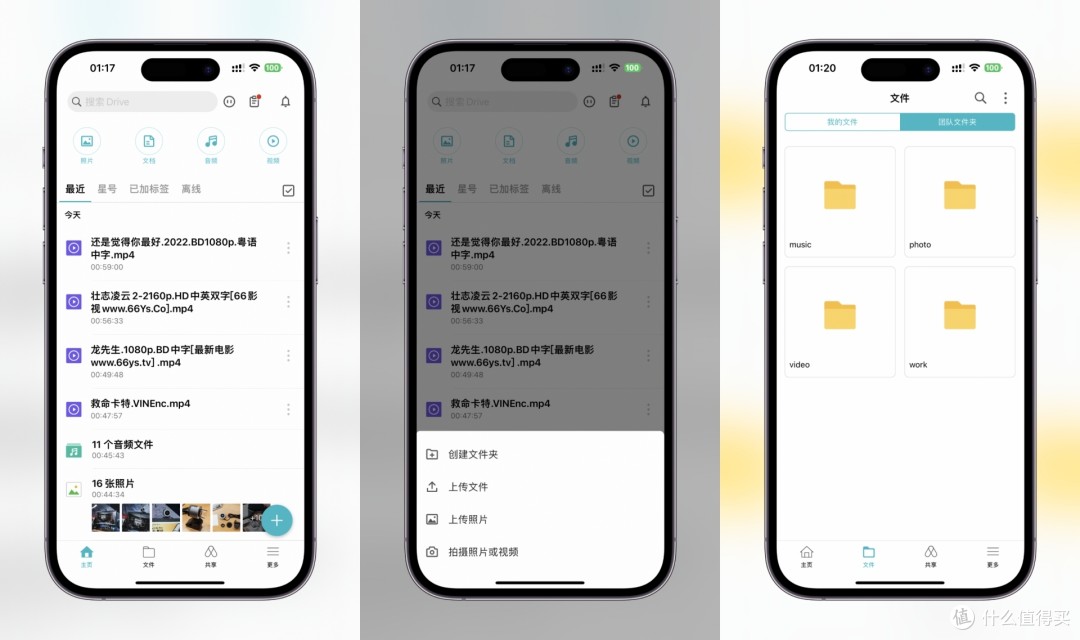
Synology Drive App支持照片、文档、音频和视频的分类浏览,类似网盘App的功能,整个界面很简洁。
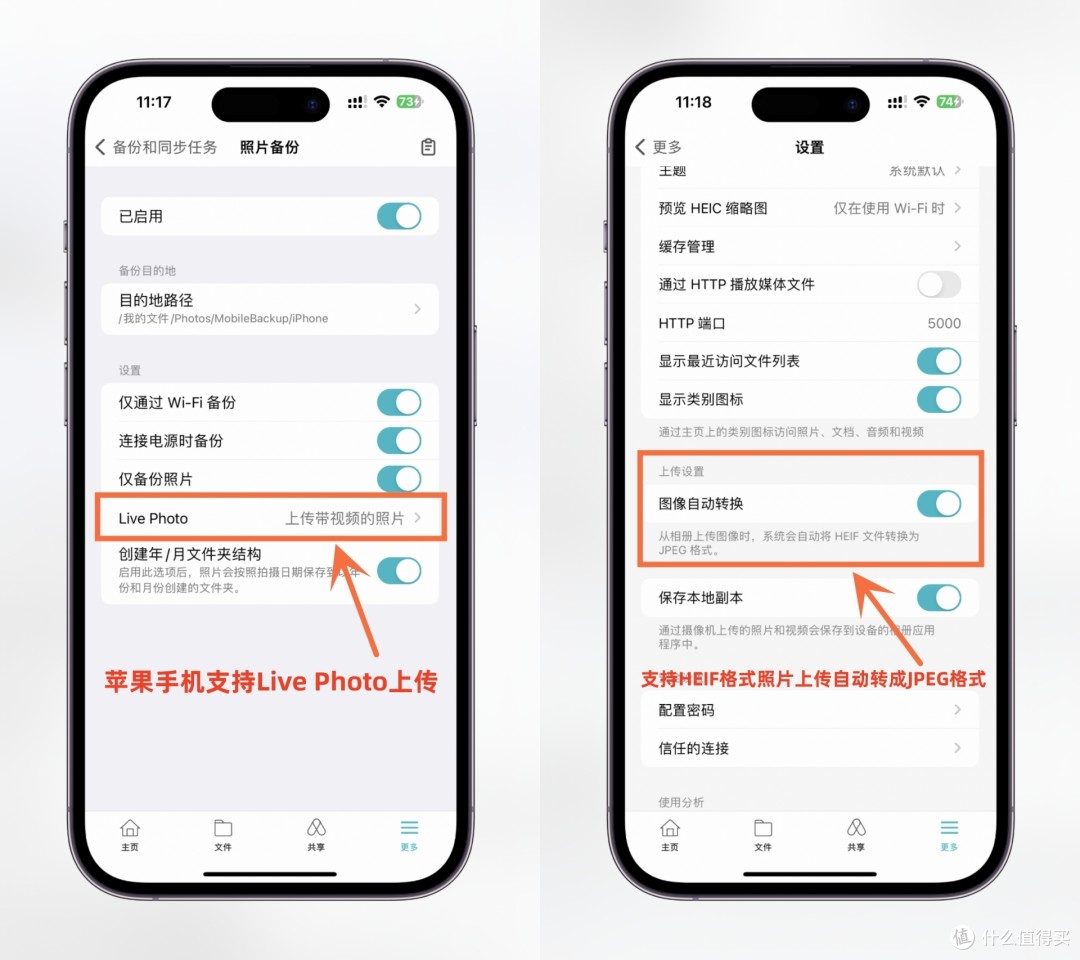
现在我手机拍摄照片,都利用Synology Drive App的照片自动备份功能来上传到NAS中,实现统一的分类管理备份,也方便释放手机存储空间。iPhone用户照片的备份还支持Live Photo,在设置中还能把iPhone拍摄默认记录的HEIF格式照片,在上传时自动转成JPEG格式。
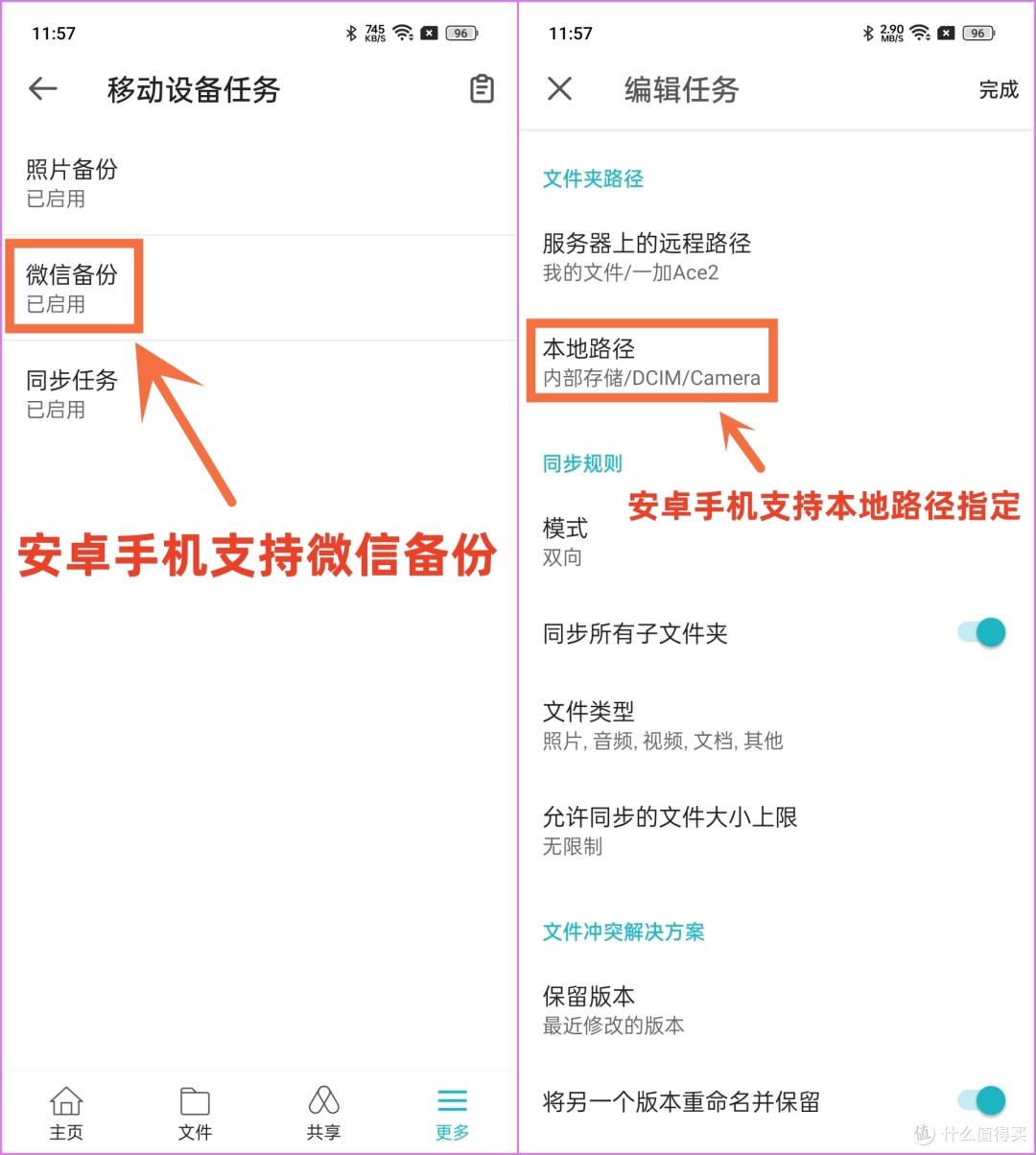
安卓用户除了照片备份外,还支持微信备份+同步任务。安卓和苹果都支持同步任务,但是有区别:安卓可以自定义手机上的文件夹与NAS中的文件夹进行双向同步,备份所需要的文件;介于iOS系统限制,苹果只能同步Files应用程序中创建的文件夹。
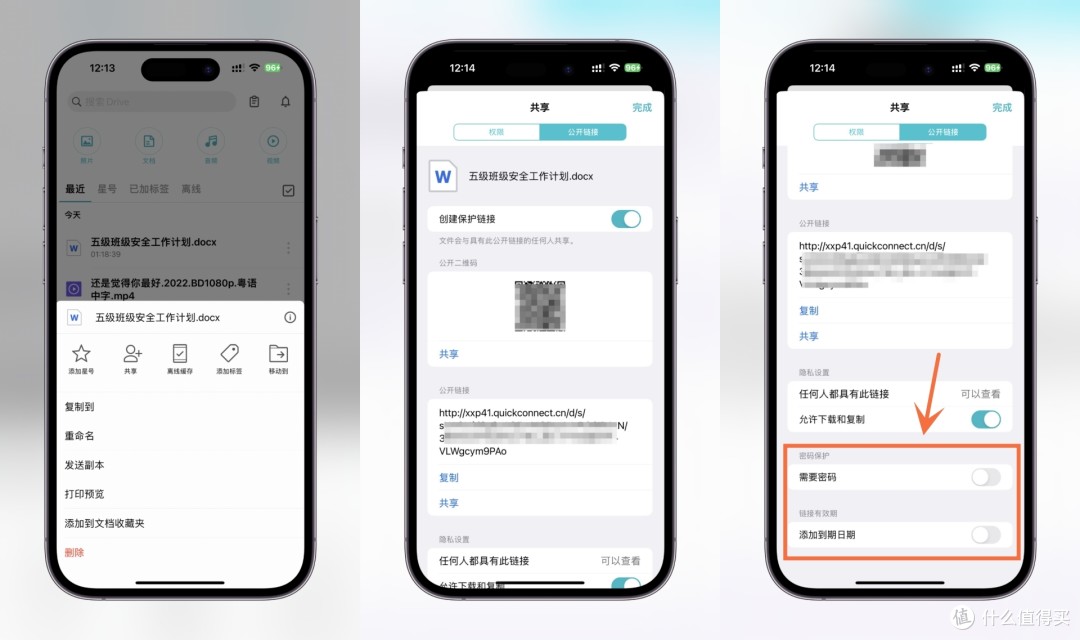
在Synology Drive App中,还将NAS中的文件共享给同事或朋友,无需下载和登录任何应用,直接扫描二维码或打开链接即可。支持私人邀请用户、直接公开分享,也可以设置需要密码和添加到期时间等方式,功能和百度网盘的分享类似,实现私人网盘分享的体验。
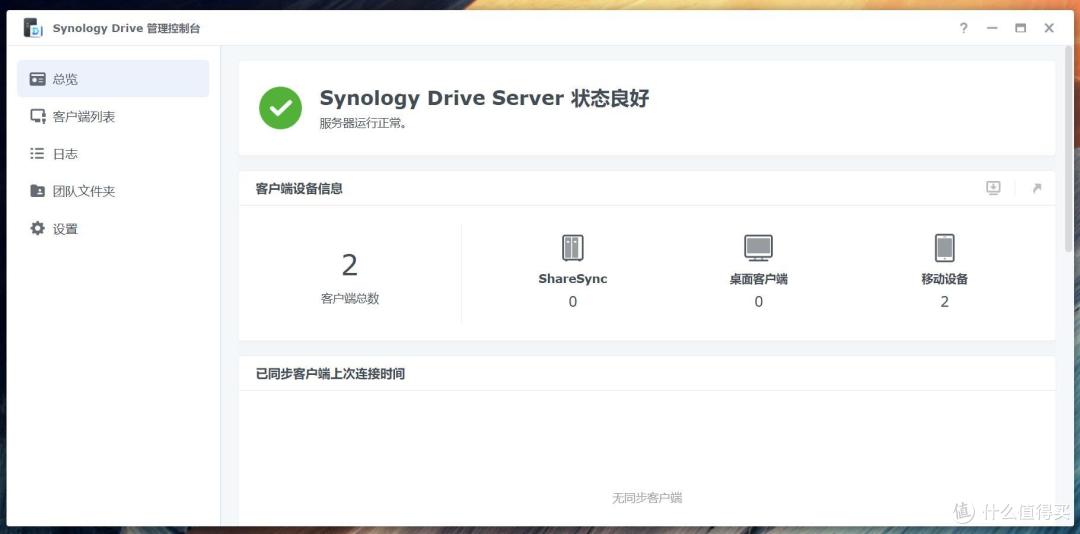
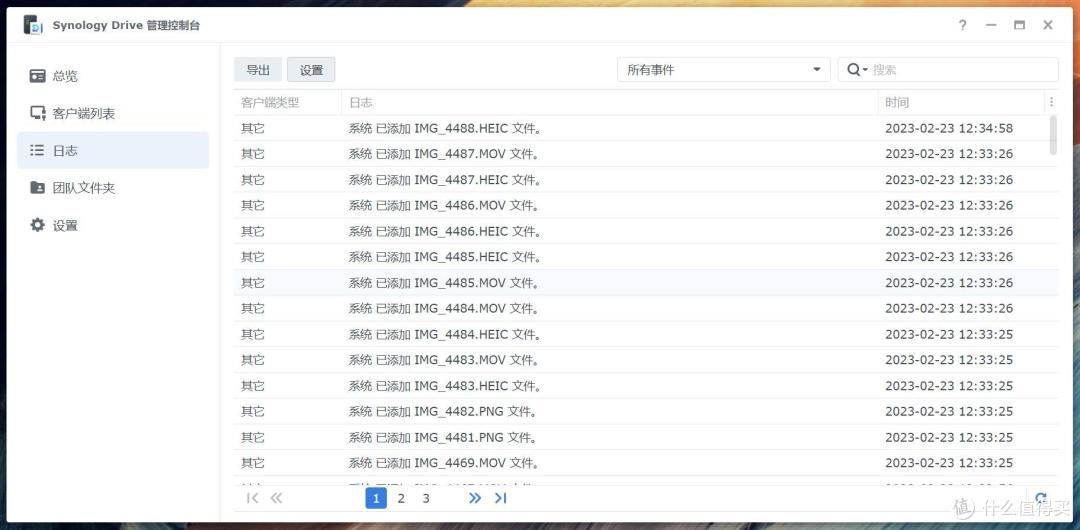
在NAS中的Synology Drive 管理控制台中,可以查看Drive的使用状态,有几个桌面客户端用户、几个移动用户在使用,日志中也可以查看Drive的具体使用情况。现在我通过新版的Synology Drive套件,就能实现不同平台之间的无缝存取,而且在线访问共享数据的安全性相比公共云更高,不用担心隐私安全方面的泄露。
4、Synology Photos
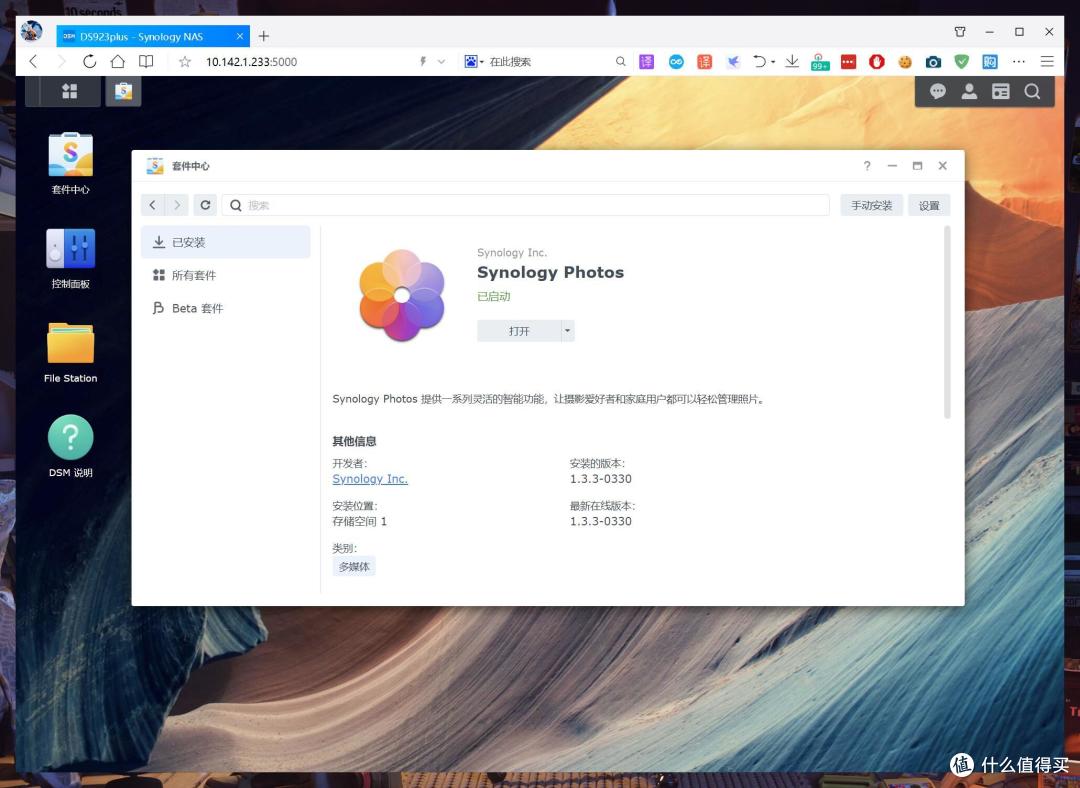
除了Drive有更新外,Synology Photos也得到了更新。虽然和Drive一样都支持照片的备份功能,但是Synology Photos可以轻松的实现照片的专业分类管理,例如人脸识别、位置信息、相册分享之类的功能,相比Drive只能时间轨迹搜索要强悍得多。

不管是手机端还是电脑端,都可以通过:年、月、天、文件夹进行分类管理。AI人脸识别、位置信息功能太实用了,自动照片都进行整理。如果是人工分类整理的话,肯定要花非常多的时间,现在系统自动标签分好类,当目录索引建立好之后,可以根据分类找到以前拍的老照片,如果没有这个功能,可能以前拍的老照片就埋没在几万张“照片的海洋”里了。
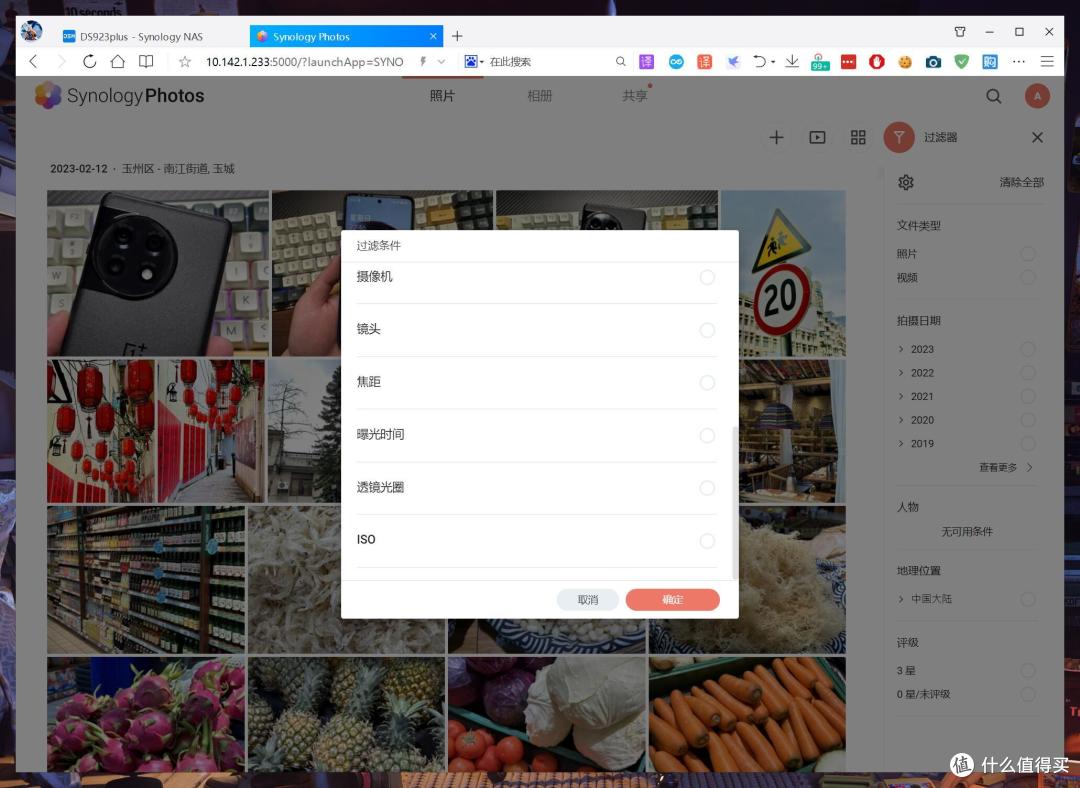
在电脑端Synology Photos中整理照片分类时,还可以根据相机、光圈、镜头等进行分类管理,这样的管理分类对于摄影师专业户来说真的是太方便了。
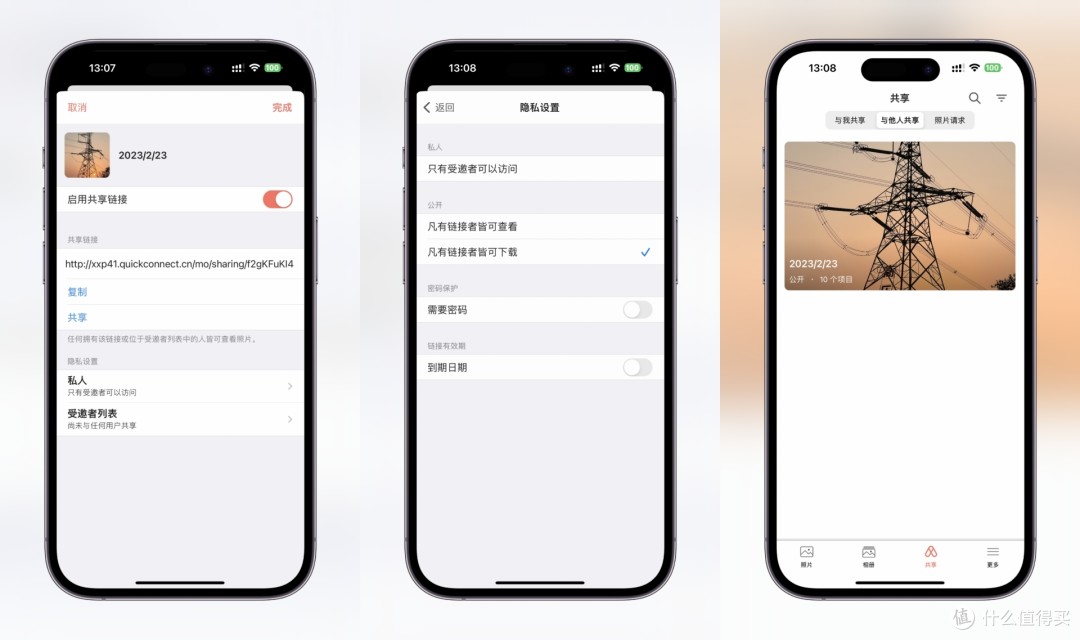
Synology Photos也支持照片共享功能,和Drive的共享类似。共享给同事或朋友们,直接打开共享链接即可。支持私人邀请用户、直接公开分享,也可以设置需要密码和添加到期时间等方式。
5、Active Backup for Business备份数据库
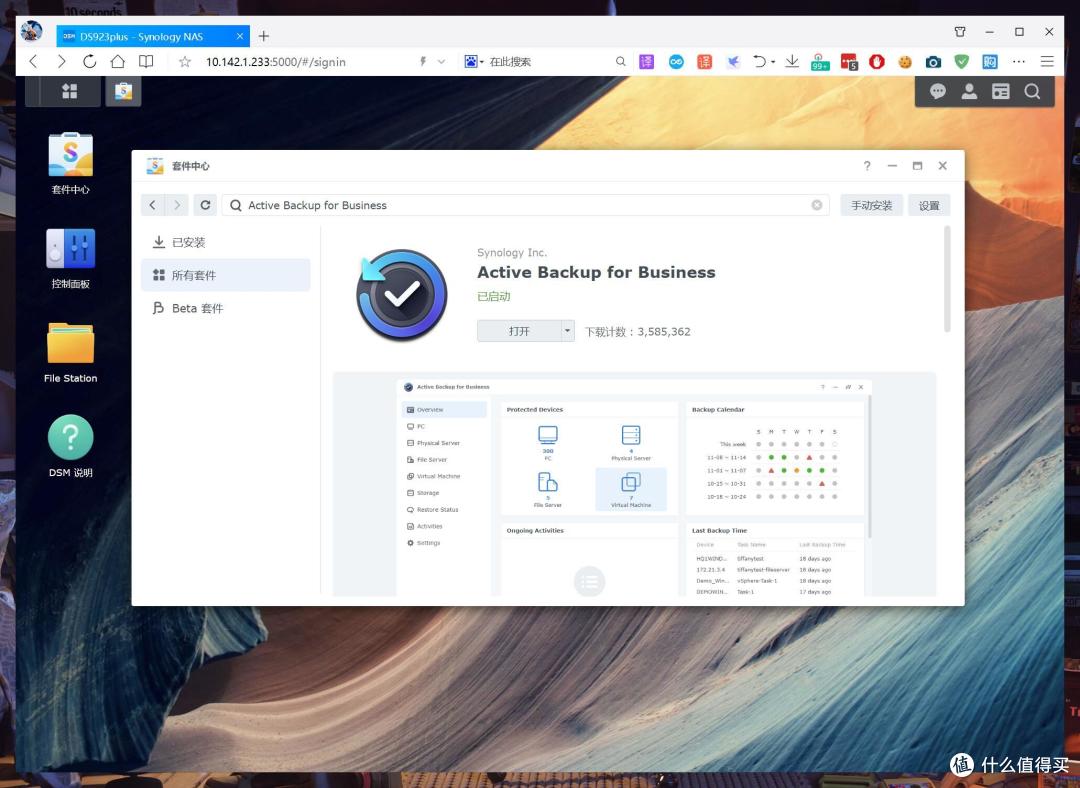
Active Backup for Busines是一个群晖的加值套件(正版群晖免费激活),可以备份个人计算机 (Windows)、物理服务器 (Windows)、物理服务器 (Linux)、文件服务器 (SMB)、文件服务器 (rsync)、虚拟机的数据,这次DSM7.1更新的一大内容就是支持整机备份Synology NAS。
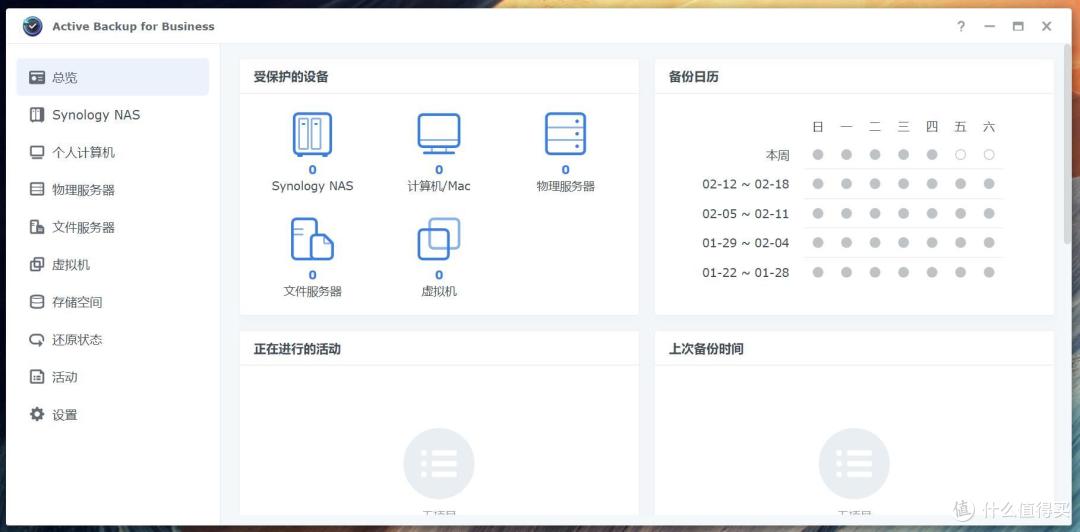
平时使用的电脑系统就是Windows和macOS,macOS有TimeMachine时间机器功能,但是Windows在这方面就非常弱了,而且平时使用Windows系统还是工作中占用率比较大的。Windows有时候安装一些软件后,就经常系统崩溃蓝屏等故障,让系统无法启动,往往都是重新安装系统来解决,除了系统外还要安装各种软件,往往安装个系统到可用都要弄半天。现在就可以利用这个Active Backup for Busines这个套件来备份和恢复Windows系统,非常方便。

现在群晖官网下载:Synology Active Backup for Business Agent。
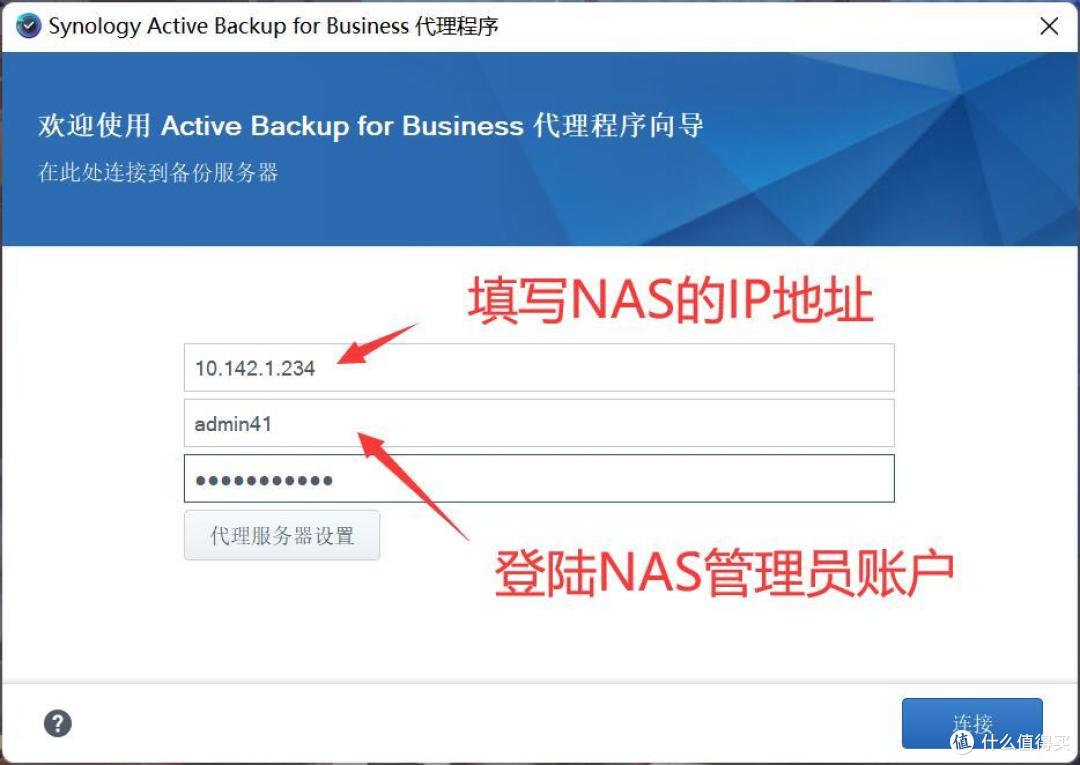
电脑端安装Synology Active Backup for Business Agent后,打开软件填写目标群辉NAS的IP地址、管理员账号名以及登录密码。
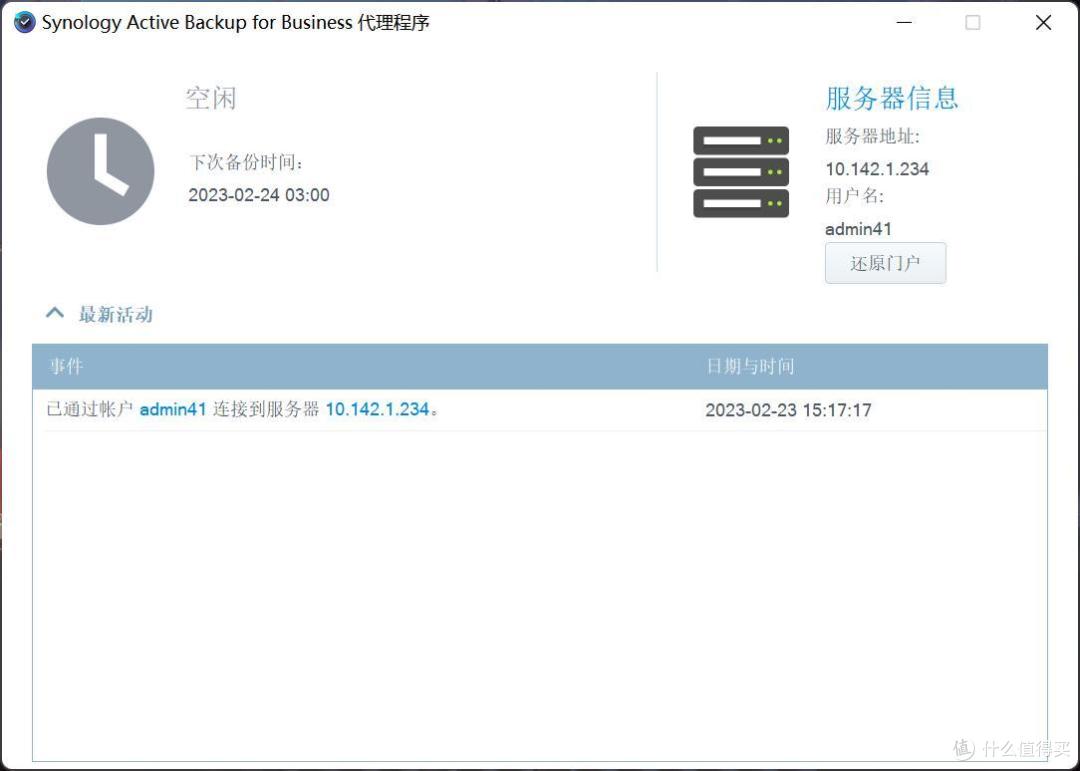
电脑端和NAS连接成功后,返回NAS的ABB套件中操作。
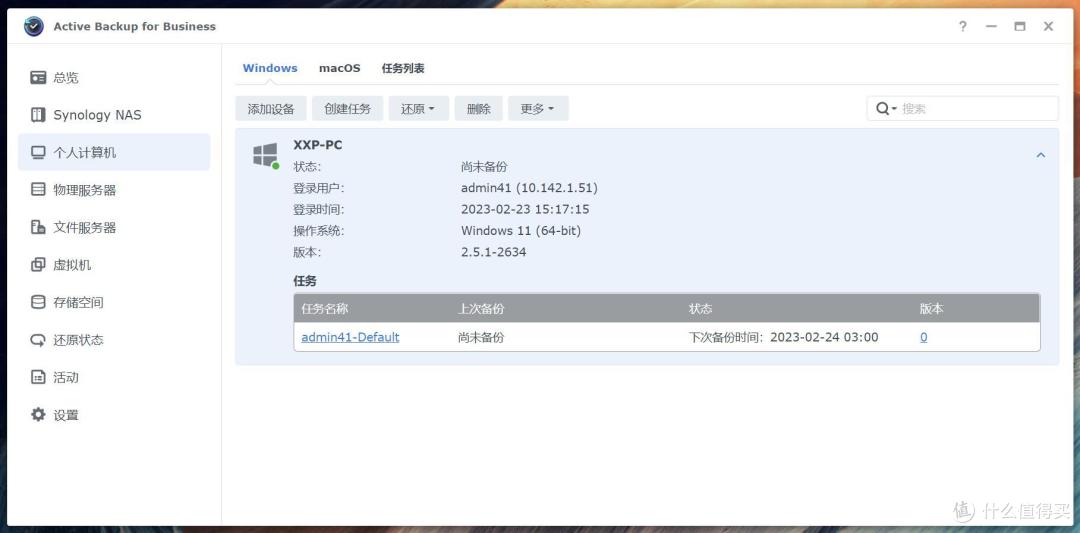
当连接成功后,可以在Active Backup for Business套件中发现PC设备,点击“创建服务”,开始备份。
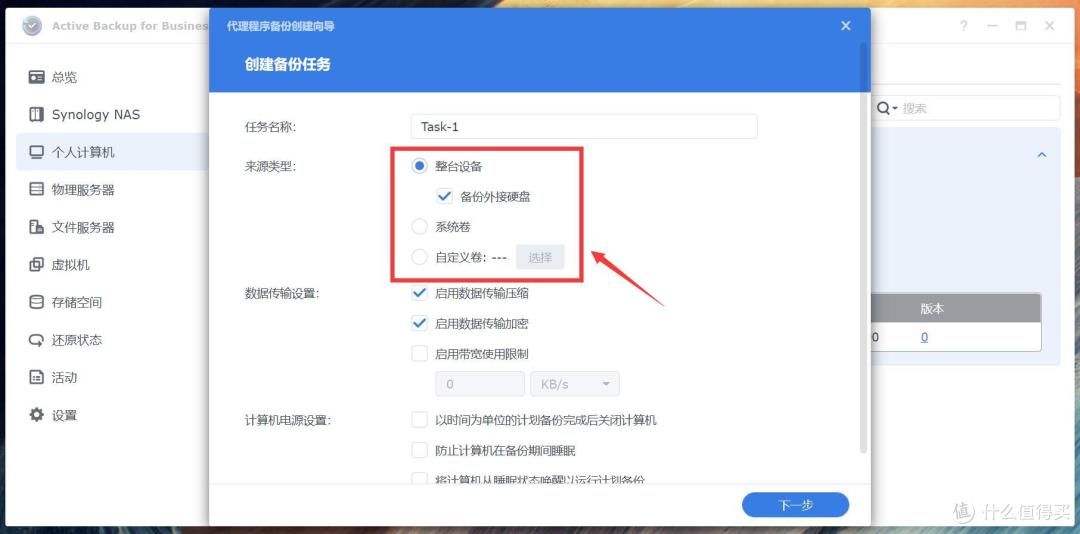
如果需整机备份,来源类型默认即可,否则建议用“自定义卷”;如果是自己用的话,建议去掉“启用数据传输压缩”和“启用数据传输加密”,这样备份速度会更快。
备份目的地默认选择ActicveBackuoforBusiness即可。
安排备份任务,可以手动也可以设定时间。建议初次备份用手动备份,这样还可以后续修改任务规则。
保留策略选择,建议勾选启用;
最后确认任务摘要,应用立即备份。
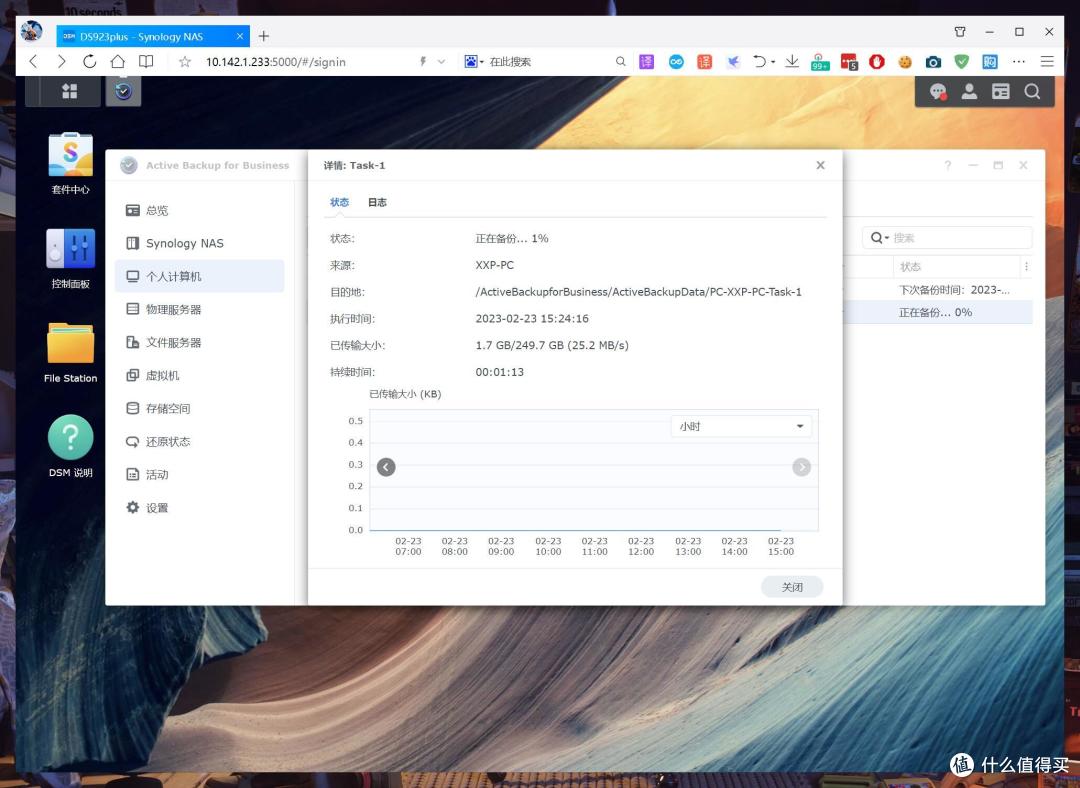
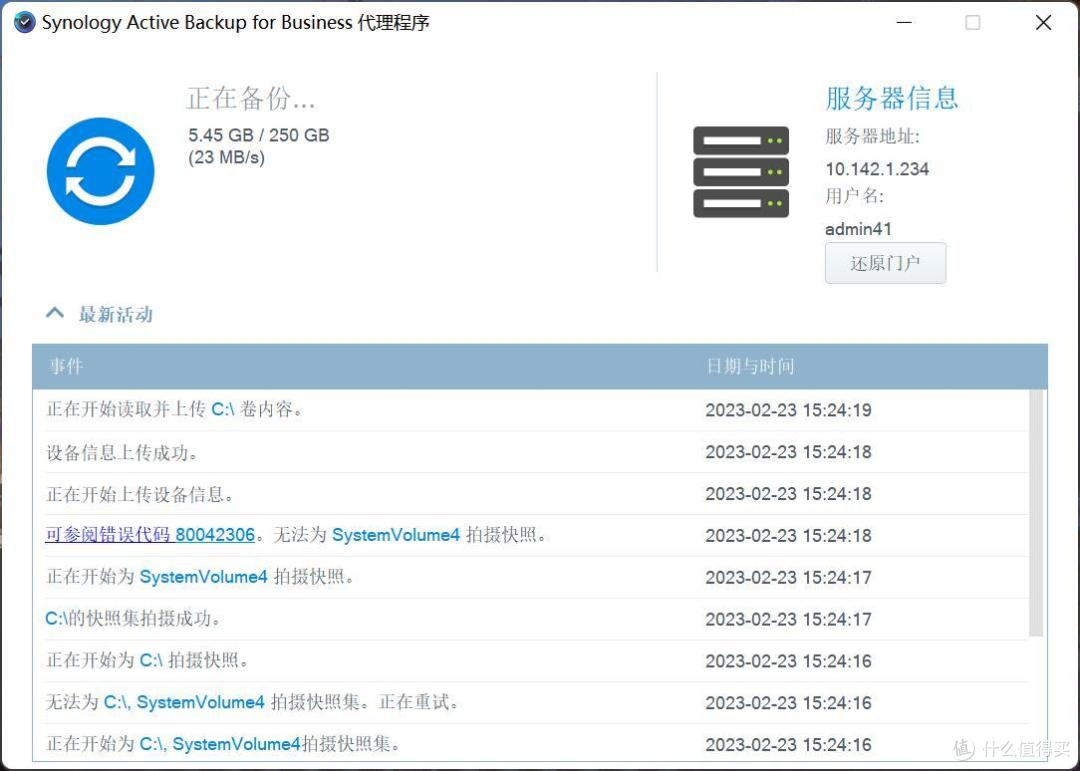
等待备份,在这期间,可以在ABB套件或者PC端Synology Active Backup for Business代理程序上查看备份进度。当备份完成后,如果需要还原怎么样操作?非常简单。

现在备份的是PC主机系统盘,如果PC主机系统崩溃无法进入系统,就需要借助U盘来进入PE系统。群晖官方提供了:Synology Active Backup for Business 还原媒体建立工具,利用它使用U盘制作PE系统程序。

如果自己有PE系统启动盘,就不需要“Synology Active Backup for Business 还原媒体建立工具”,直接下载群晖提供的:Synology Active Backup for Business还原向导。
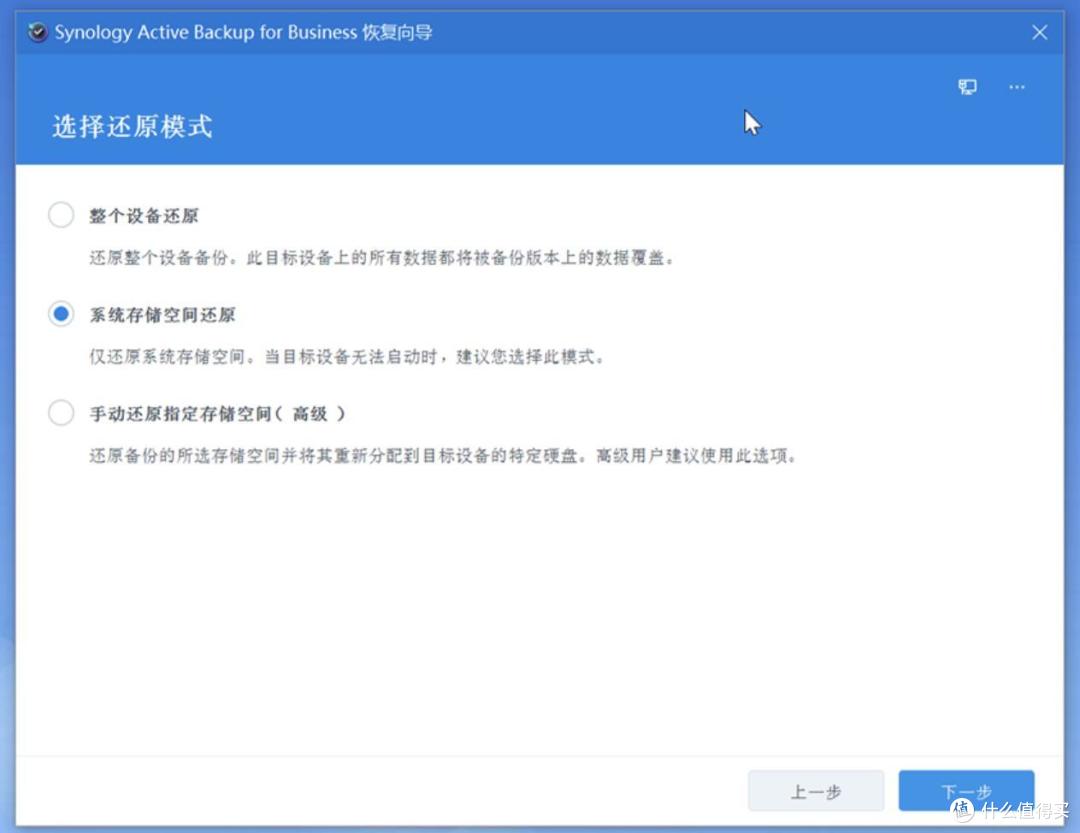
通过U盘引导进入PE系统,然后运行“Synology Active Backup for Business还原向导”,填写目标群辉NAS的IP地址、管理员账号名以及登录密码。选择还原时间点、还原的模式、备份的版本和目标磁盘,确认后等待系统恢复即可。
6、万兆读写测试
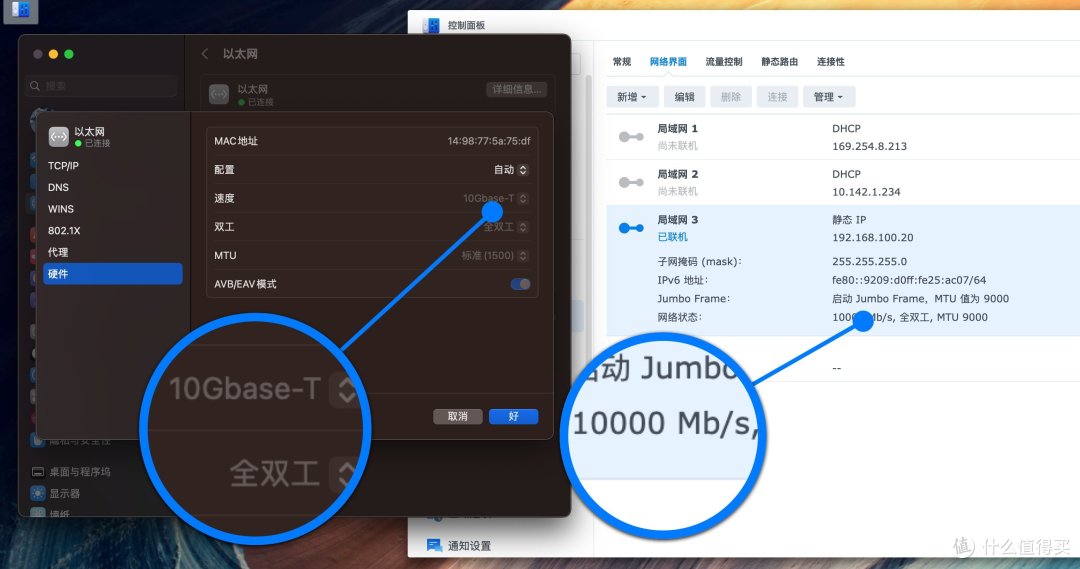
万兆读写测试,我使用的是:Mac mini的万兆网口和E10G22-T1-Mini网卡采用网线直连的方式接入(因为工作室目前还没有全链路实现万兆,没有万兆交换机,只能先采用这种直连方式测试一下速度上限),通过修改同一网段接入,可以看见正常识别10G。
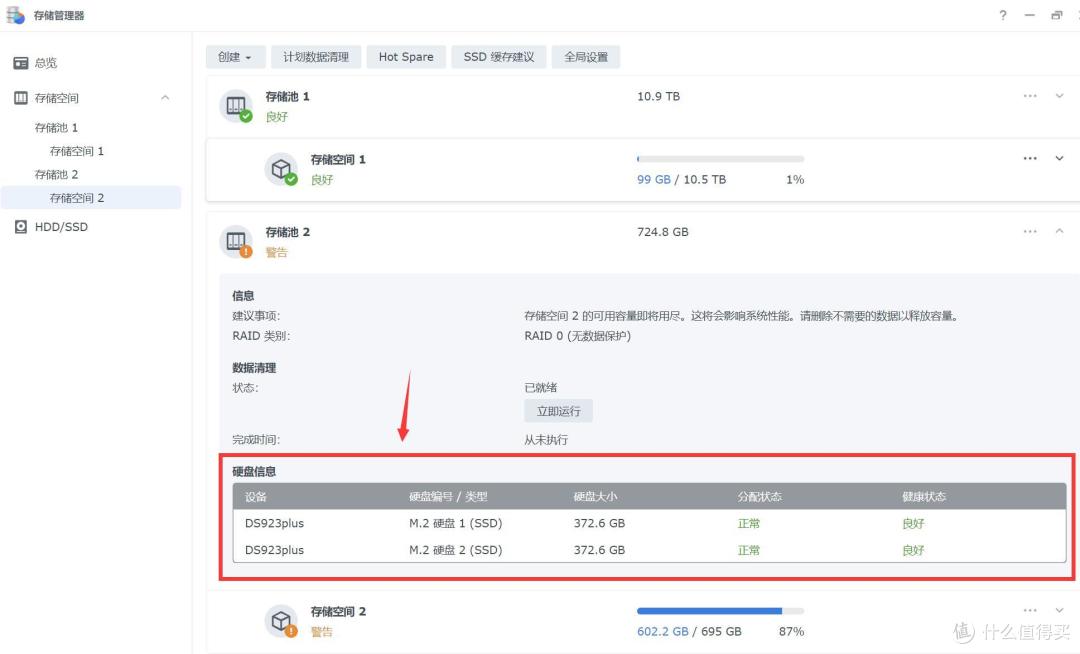
在DS923+的存储管理器中,将M.2 NVMe SSD设为存储空间使用,这样可以更好测试万兆。
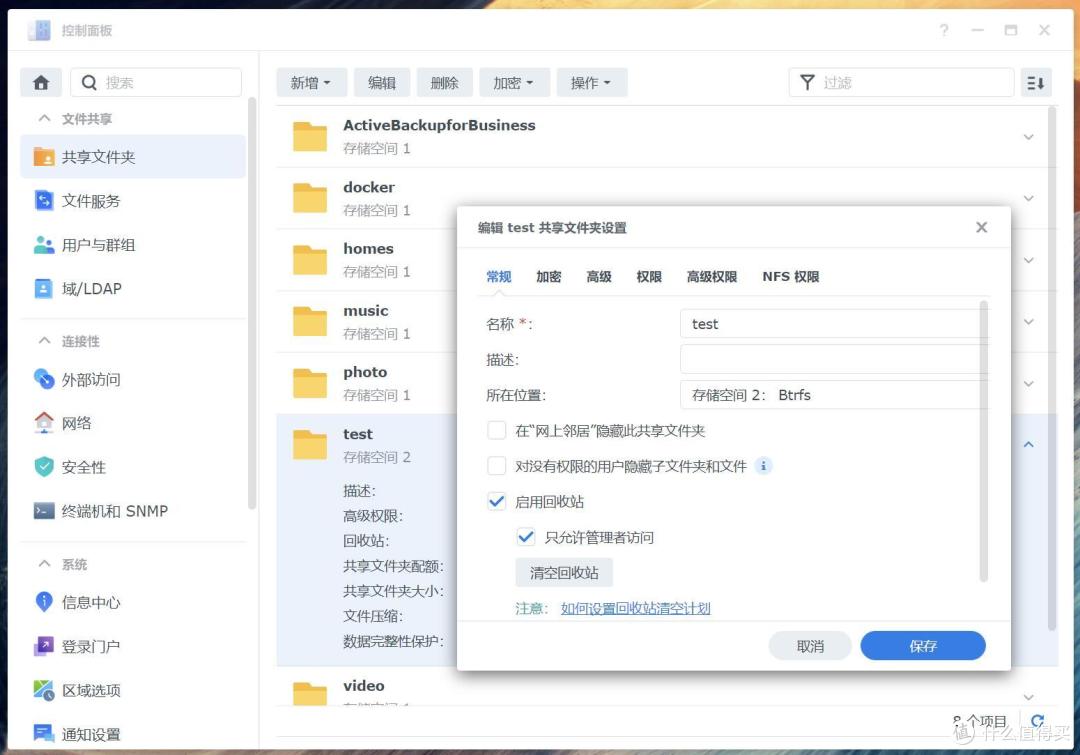
在共享文件夹中建立一个test文件夹,所在位置指向M.2 NVMe SSD作为的存储空间.
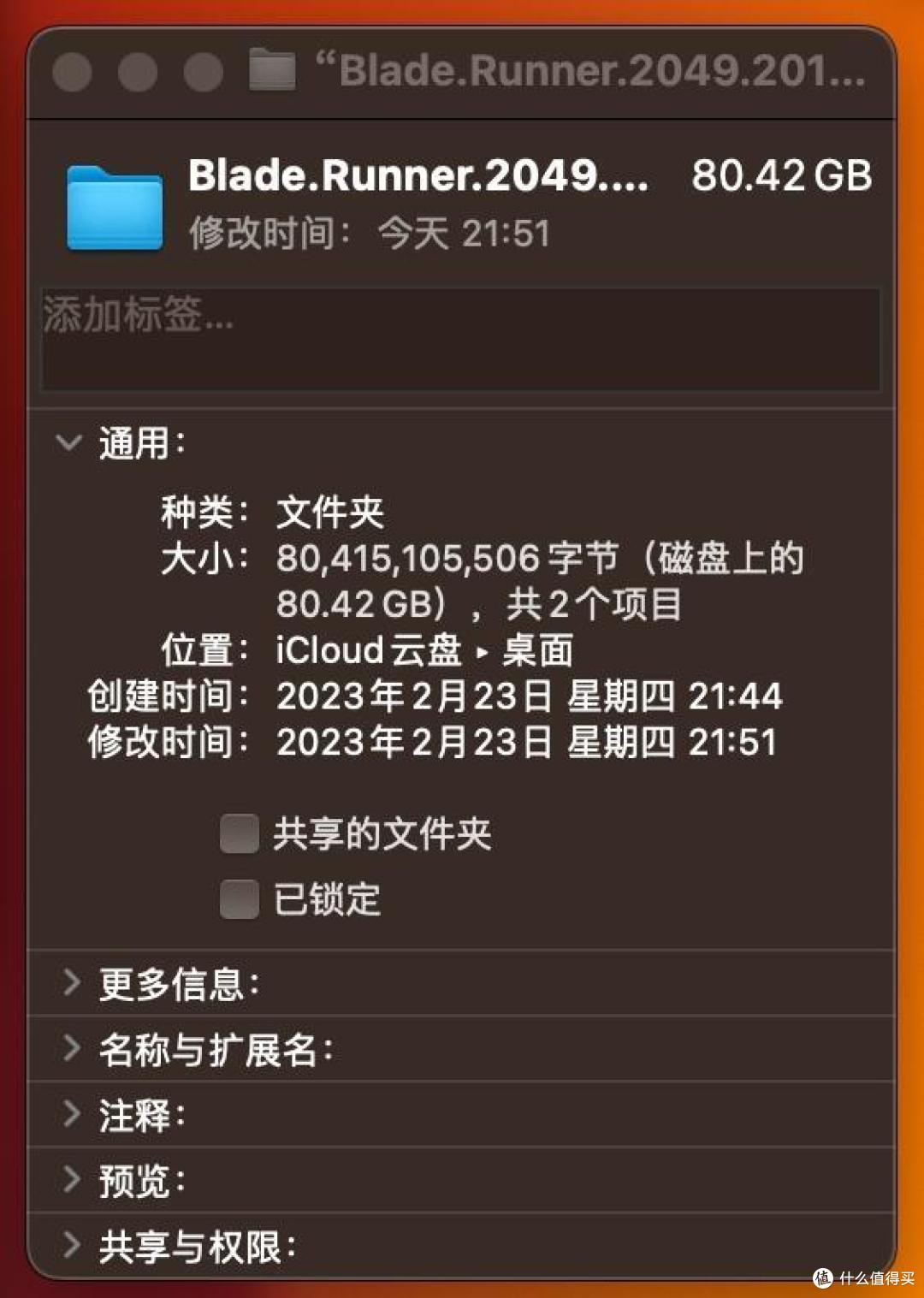
Mac mini从NAS读写来进行测试,测试传输文件为约80.42GB的4K蓝光电影。
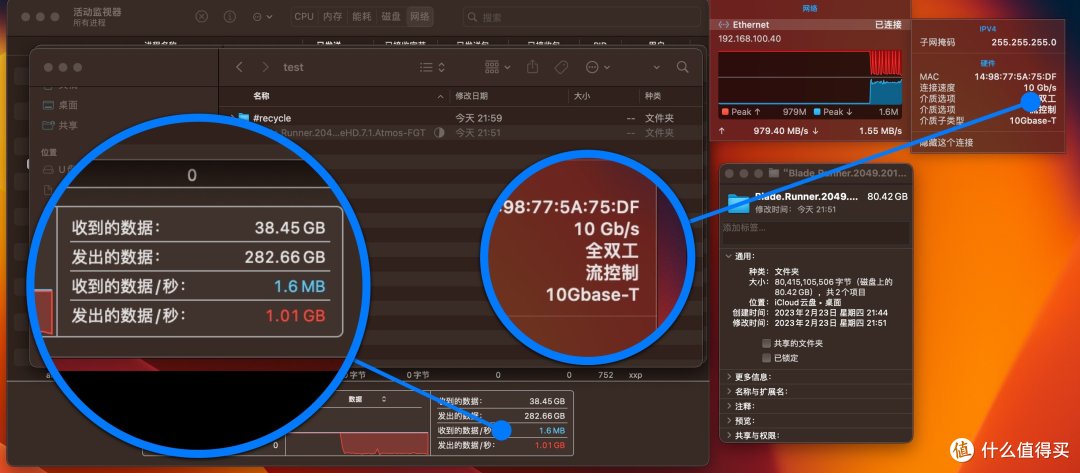
通过大文件读写测试可以看到,在万兆环境下Mac mini到NAS写入速度达到了1.01GB。
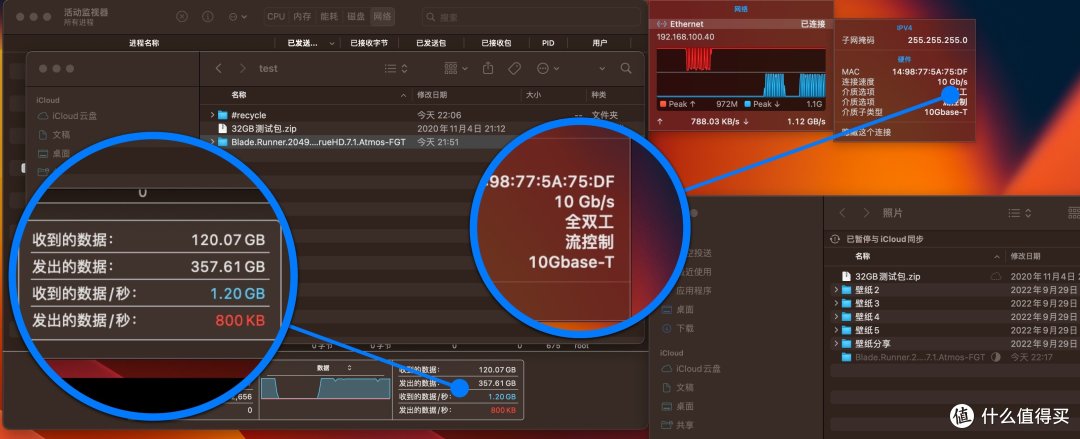
NAS到Mac mini读取速度达到了1.2GB,传输80GB的4K蓝光电影仅需大约1.5分钟,这个速度相比千兆网传输的速度快上N倍,如果有条件的小伙伴可以考虑使用万兆网卡+万兆交换机组件局域网,这样能大大提升与NAS之间的传输速率。特别是摄影&剪辑工作的用户,万兆提升的读写性能,可以满足挂盘实时剪辑视频和处理照片的需求。
群晖DS923+带来的提升
我是从群晖DS119j开始入门,然后到群晖DS420+,再到现在群晖DS923+,算是从早期的普通家庭娱乐中心需求,提升到高性能的家庭娱乐、办公、生产力综合工具需求。此前的群晖DS420+只是存储照片和高清4K原盘,随着我的存储需求日益增多,原本千兆也很难满足未来我将要投入视频剪辑需求,这次更换群晖DS923+拓展万兆也是刚需的准备。
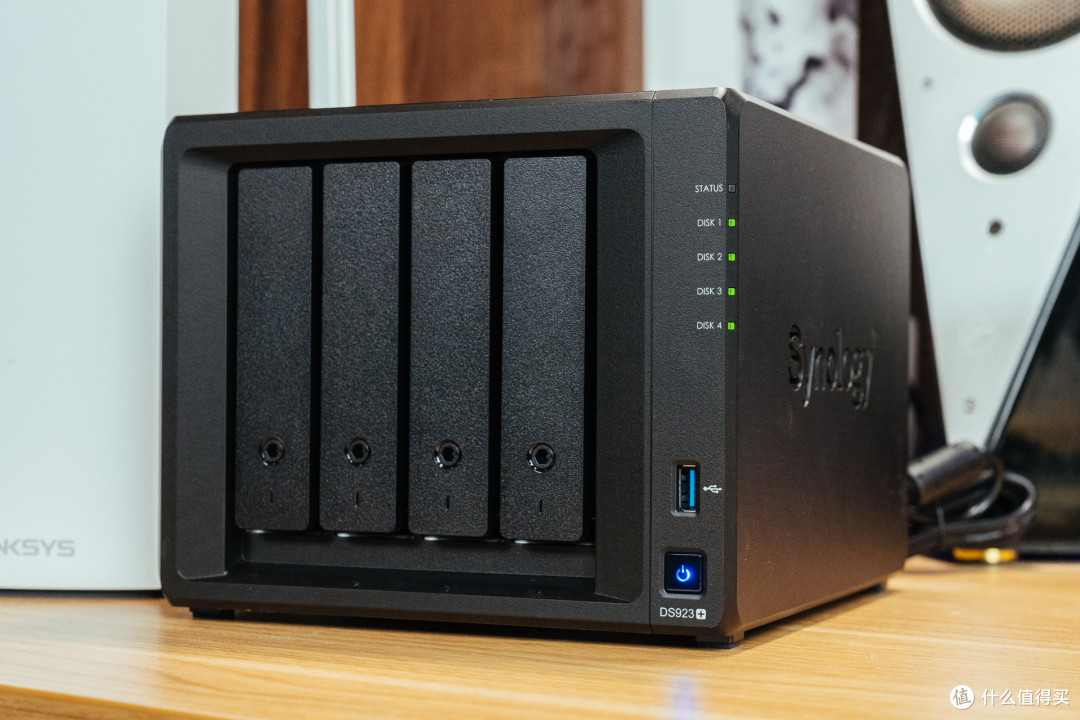
作为一款4盘位的NAS产品,加入了E10G22-T1-Mini扩展万兆和ECC纠错内存,群晖DS923+给我的印象就是简单、稳定、多功能。虽然群晖今年的硬件升级可能不尽人意,但结合最新的DSM7.1系统和新的应用套件,可以很好地满足我在工作上的需求。如果你是想要升级18系列及之前系列的旧NAS,或是想要为工作室、办公室选择一台NAS,又或者只是单纯的想要选择专业、易用与数据安全并存的NAS产品,不妨可以考虑一下群晖DS923+。
作者声明本文无利益相关,欢迎值友理性交流,和谐讨论~















校验提示文案
校验提示文案
校验提示文案
校验提示文案
校验提示文案
校验提示文案
校验提示文案
校验提示文案
校验提示文案
校验提示文案
校验提示文案
校验提示文案
校验提示文案
校验提示文案
校验提示文案
校验提示文案
校验提示文案
校验提示文案
校验提示文案
校验提示文案
校验提示文案
感谢。
校验提示文案
校验提示文案
校验提示文案
校验提示文案
校验提示文案
校验提示文案
校验提示文案
校验提示文案
校验提示文案
校验提示文案
校验提示文案
校验提示文案
校验提示文案
校验提示文案
校验提示文案
校验提示文案
校验提示文案
校验提示文案
校验提示文案