








































2
4
U 盘里的东西突然不见了?先别慌
2026-01-27 09:42:30
0点赞
0收藏
0评论
当你把 U 盘满怀期待地插入电脑,准备调取那份连夜赶完的 PPT 或珍藏多年的照片时,屏幕上却显示 “空空如也”。或者,所有的文件夹突然变成了奇怪的快捷方式,甚至系统冷冰冰地弹窗提示 “使用前需要格式化”。
在这一刻,你的第一反应往往决定了数据的生死。大多数数据的 “永久丢失”,不是因为故障本身,而是因为用户在慌乱中进行了错误的操作。本文不是简单的软件推荐,而是一套体系化的数据救援 SOP。请深呼吸,先把手从鼠标左键上挪开,按照下面的步骤,一步步把数据找回来。
避免一切写入操作,再谈恢复
发现数据丢失后的前 60 秒是 “黄金救援期”。请立即执行以下 “止损清单”,任何多余的动作都可能覆盖原本还能恢复的数据底层痕迹。
立即停止写入
绝不要新建文件夹、复制新文件进去,也不要尝试在 U 盘内直接修改现有文件。写入操作会直接覆盖已标记为 “删除” 的数据扇区。
禁止格式化
无论系统弹窗多么诚恳地建议 “需要格式化才能使用”,千万点 “取消”。格式化会重建文件系统元数据,大幅增加恢复难度。
禁止修复磁盘
即便U盘当前处于无法读取的状态或是有坏道的状态,也不要尝试所谓的磁盘修复操作。因为这些修复命令的目的不是找回数据,很多情况下会过度修复,对原始目录结构造成进一步的破坏,让原本可以恢复的数据无法恢复。
安全弹出
在任务栏点击 “安全删除硬件” 后拔出 U 盘。物理断电可以防止不稳定的控制器继续产生错误指令,避免坏块扩散。

为什么U盘里的资料会消失
U 盘数据消失通常不是玄学,背后必有逻辑。在动手修复前,我们需要对号入座,看看你的情况属于哪一类。
逻辑故障(最常见)
误删除/误格式化:人为操作失误。
文件系统损坏:拔插过快导致分区表或目录结构乱码(RAW 状态)。
属性隐藏:文件还在,但被设置了 “系统隐藏” 属性。
病毒与介质问题
病毒感染:典型的 “快捷方式病毒”,将原文件隐藏并生成同名快捷方式诱导点击。
物理坏块:芯片老化或扩容盘(假 U 盘),导致数据写入后无法读取。
供电不足:前置 USB 口或劣质延长线导致识别不稳。
情况一、文件被藏起来了
这是最令人虚惊一场的情况。很多时候数据并未丢失,只是被病毒或系统设置修改了属性。
检查隐藏项:在 Windows 资源管理器上方点击 “查看”,勾选 “隐藏的项目”。如果此时文件出现了(通常是半透明图标),说明只是被简单隐藏。
强力显形命令:如果勾选后仍未显示,请使用命令行工具。按下 Win + R,输入 cmd 回车。假设你的 U 盘盘符是 E:,请输入以下命令:
attrib -h -r -s /s /d E:*.*
执行完毕后,回到 U 盘根目录查看。如果看到原本的文件夹恢复了,请立即备份数据,然后使用可信的杀毒软件对 U 盘进行全盘查杀,清除残留的 Autorun 病毒或脚本。
情况二、U盘文件系统损坏了
当 U 盘变成 “RAW” 格式,或者提示需要格式化时,说明分区的 “目录簿” 坏了,但 “书页”(数据)通常还在。此时需要使用工具绕过系统驱动直接读取扇区。
操作要点:只读挂载与异地导出
1.使用 DiskGenius,在软件中选中 U 盘,点击 “恢复文件” ,然后点击【开始】
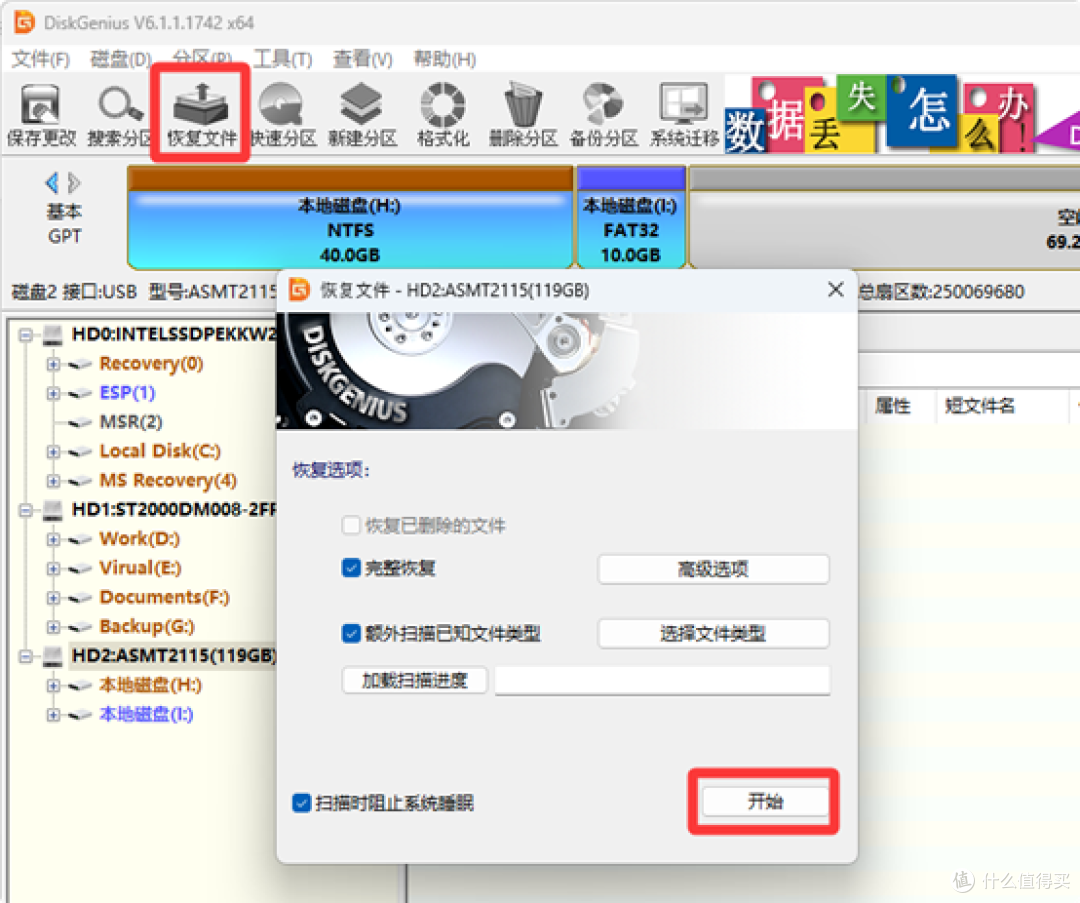
2.软件支持扫描过程中预览。双击扫描出的图片或文档,如果能正常预览,说明文件体完好。
3.勾选需要的文件,右键选择 “复制到指定文件夹”。目标路径绝对不能选该 U 盘本身,必须保存到电脑硬盘或其他移动硬盘上!
警惕: 此时慎用 Windows 自带的 chkdsk 命令。虽然它能修复文件系统,但在目录结构严重混乱时,它可能会把大量文件碎片化为 .chk 文件,导致原本可恢复的数据彻底乱套。先导出数据,再修盘。
情况三、U盘有坏块
如果 U 盘在读取时频繁卡死、掉线,或者分区表完全丢失,直接扫描会对硬件造成二次伤害,甚至彻底 “烧死” 控制器。
如果怀疑有物理坏块(读取卡顿),请停止一切文件级操作。
制作镜像:使用 DiskGenius 的 “扇区复制” 功能,或 Linux 下的 ddrescue 工具。将 U 盘的每一个扇区按顺序 “克隆” 成一个镜像文件(.img)存到电脑硬盘上。
设置跳过:在克隆设置中,务必开启 “遇到错误跳过” 或 “读取失败时填充 0”,防止磁头在坏块处死磕导致设备报废。
安全扫描:拔掉坏 U 盘,直接用恢复软件扫描刚才制作好的 镜像文件。这样无论怎么折腾,都不会再伤害物理 U 盘。
情况四、U盘被加密或写保护了
有些 “消失” 是因为权限锁。
BitLocker 加密:如果插入后提示 “访问被拒绝” 且图标带有金锁,说明开启了 BitLocker。你必须找到恢复密钥(通常在微软账户或打印的 PDF 中)。此时任何恢复软件都需要你先输入密钥解锁镜像,否则扫描出来的全是乱码。没有密钥,无法通过技术手段绕过。
物理写保护:部分高端 U 盘侧面有微型开关,拨动后会进入 “只读模式”,导致无法存入或修改。检查开关位置。若是软件层面的写保护(如公司 DLP 策略),需要联系 IT 部门或通过注册表修改 StorageDevicePolicies 键值。
不管你用什么电脑,核心逻辑是一致的,但入口不同,例如:
Windows:右键 “此电脑”->“管理”->“磁盘管理”,查看 U 盘状态是 RAW 还是未分配。
macOS:使用 mdfind 命令搜索文件;磁盘工具若挂载失败,尝试只读挂载。
Linux:使用 mount -o ro 强制只读挂载;ddrescue 是处理坏块的最佳工具。
恢复顺序:把有限时间用在 最重要的文件上
在数据恢复中,时间就是成功率。不要试图一次性 “全选导出” 几百 G 的电影,这可能会导致 U 盘过热挂掉,反而丢了最重要的文档。
核心文档优先:先勾选 .doc, .xlsx, .ppt, .pdf 等体积小、价值高的工作文档。它们恢复快,且最怕损坏。
近期照片次之:按照时间排序,优先导出最近拍摄、未备份的照片。
大文件最后:视频和压缩包体积大,读取时间长,风险最高,放在最后处理。
验证有效性:导出后,随机抽查几个文件能否打开。如果是乱码,说明恢复的文件头不对,可能需要更换软件的 “深度扫描” 模式。
善后与预防:今天救回来,明天不再丢
总之,U 盘看似不起眼,但它承载的,常常是我们无法替代的回忆、熬夜的心血,甚至是改变命运的关键资料。数据恢复是一场与运气的博弈,但正确的方法能让你把胜率掌握在自己手中。
记住:冷静止损,科学分诊,异地导出。愿你的数据永远安全,愿这篇指南你只收藏,永远用不上。










