




























































89
28
homeassistant从入门到精通之第二篇:更适合小白的HAOS的部署
2025-10-29 18:41:25
4点赞
50收藏
5评论
1、前言:
老K去年做了一期使用homeassistant(后面统称为HA)玩转智能家居的教程,受到了很多小伙伴的喜爱,当初因为老K也是初学者,所以那期内容中很多涉及OS版本HA的细节可能不够清晰或者有一些偏差,本期内容主要就是针对OS版本的HA,做一个查漏补缺,方便初次接触HA的小伙伴进行参考。
上一期视频如下:
PS:老K也更建议有条件的小伙伴选择部署OS版本而不是docker版本,一个是因为有大佬做了国内更方便使用的冬瓜OS版本,对网络的要求更低,而且OS版本拥有加载项,部署插件更方便,更适合小白玩家入门;第二是因为现在各家NAS基本都拥有比较完善的虚拟机应用了,即使没有专门的闲置机器,也能够通过虚拟机来部署OS版本。
所以本期内容,老K就从以下几个方面带各位小伙伴一起看下HAOS如何进行部署和使用,以及冬瓜OS对比原版到底方便在哪儿。
2、冬瓜OS的优势:
😬 急速安装,整个安装流程仅需10-20min,对比原版动不动需要1-2天才能开始使用,冬瓜OS基本可以说的上是到手即用了。
🤩内置了冬瓜伴侣,可以通过冬瓜伴侣完成HA的一些常规维护,包括但不限于安装部署HACS极速版(初次安装时无需登录github),ip、网关修改,一键添加国内源等等。

😊 内置了一些常用的hacs集成和加载项插件,比如xiaomi_miot,Haier,media Ac Lan这些常见品牌的集成以及File editor,Samba share,Advanced SSH & Web Terminal这些必用的加载项插件。

3、虚拟机方式部署:
如果手头有NAS的话,那自然是使用虚拟机来部署是最为方便的,老K就以主流的绿联云,极空间,飞牛三个NAS系统为例,演示下如何进行冬瓜OS的部署。
3.1、冬瓜OS系统包获取
冬瓜OS的唯一发布地址是在翰思彼岸论坛上,虚拟机方式的部署包可以从以下帖子中获取,打开后往底下翻,找到x86主机虚拟机版,下载最新的ova文件。

下载完成后,上传到NAS本地备用。

3.2、绿联云部署冬瓜OS:
3.2.1、前置网络设置
先以绿联云为例,首先需要进行网络桥接的设置,这样才能够获取到同网段的ip,对后续的配置要更加方便一些。直接打开绿联云的控制面板>网络设置>网络连接 ,再点击网络桥接,选择虚拟机桥接。

启用虚拟网络桥接,并勾选需要进行虚拟桥接的网口,点击应用。

记住这里桥接后的网卡名称。

3.2.2、导入虚拟机
再打开虚拟机应用,点击管理>网络。

找到刚才桥接生成的网卡,将其模式设置为linux-bridge。

再回到虚拟机应用首页,点击新建>导入虚拟机。

选择从OVA文件导入。

选择刚才上传的ova文件,点击下一步。
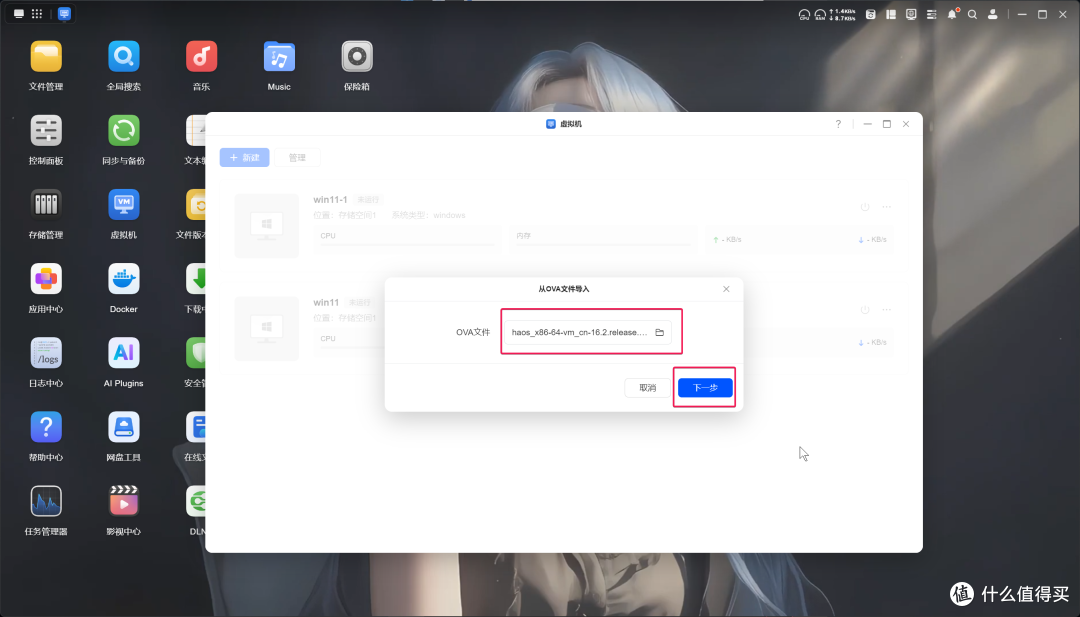
选择存储空间,继续下一步。

虚拟机类型选择linux,虚拟机网络注意,要选择我们刚才配置成linux-bridge对应的那个,点击完成。

3.2.3、虚拟机扩容&启动方式修改
等待导入成功,先不要急着开机,点击三个点,再点击设置。

基础配置页面先将磁盘修改为32G。

再到高级设置页面,将引导类型配置成UEFI,点击应用。

这个时候就可以开机了,耐心等待出现如下页面后,记住这里的ip,跳转到3.5章节查看后续的配置。

3.3、极空间部署冬瓜OS:
3.3.1、前置网络设置
极空间同样需要先进行网络桥接的设置,打开系统设置>网络设置>双网口设置,点击修改,选择网桥模式(适用于软路由),点击确定。

3.3.2、导入虚拟机
网络配置完成后,打开虚拟机应用,点击添加>导入虚拟机。

选择上传的OVA文件,再选择虚拟机文件存放的硬盘,最后将系统类型修改为linux,点击下一步。

名称中把空格去掉,随便设置一个没有冲突的远程端口,固件设置成UEFI,点击下一步。

选择一个物理网口,点击导入。

极空间这里会自动将磁盘扩容到32G,所以无需进行额外扩容,依然是等待虚拟机出现如下页面后,跳转到3.5章节查看后续的配置。

3.4、飞牛部署冬瓜OS:
3.4.1、前置网络设置
飞牛同样也需要先进行网络桥接设置,打开系统设置>网络设置,点击网口后的三个点,点击启动ovs即可,这里需要记住网口对应的名称,比如我这是enp4s0-ovs。

3.4.2、导入虚拟机
网络配置完成后,打开虚拟机应用,选择虚拟机页签,点击导入虚拟机。

设置虚拟机名称,选择操作系统linux和对应的内核,再选择我们上传的ova文件,点击下一步。

主板固件选择UEFI,其他默认不变,点击下一步。

选择存储空间,点击下一步。

网卡这里选择我们启用了ovs对应的网口,一路下一步,就可以创建成功了。

先不要开机,点击对应虚拟机后的三个点,点击编辑。

选到磁盘页签,将磁盘大小修改为32G,点击确定。

这个时候就可以点击开机,当vnc页面显示如下内容时,记住这里的ip,继续往下看。

3.5、初始化和基本配置
在浏览器中,通过获取的ip:8124可以打开冬瓜伴侣页面,在这里,可以查看到初始化和集成预装的进度。

全部完成后,点击弹框中的重启。

稍微等待一会,使用ip:8123就可以打开ha的页面了,从部署到初始化到常见集成的预装整个过程也就10-20min,对比原版真的要快不少。接下来跟着指引进行账号的创建和一些常规的设置。

进入系统后,先别急,我们另外打开冬瓜伴侣,再打开常规维护页面,选择hacs管理,点击hacs(极速版)安装/修复按钮,安装成功后,ha会自动重启,耐心等待一会。

重启完成后,打开HA页面,点到设置>设备与服务。
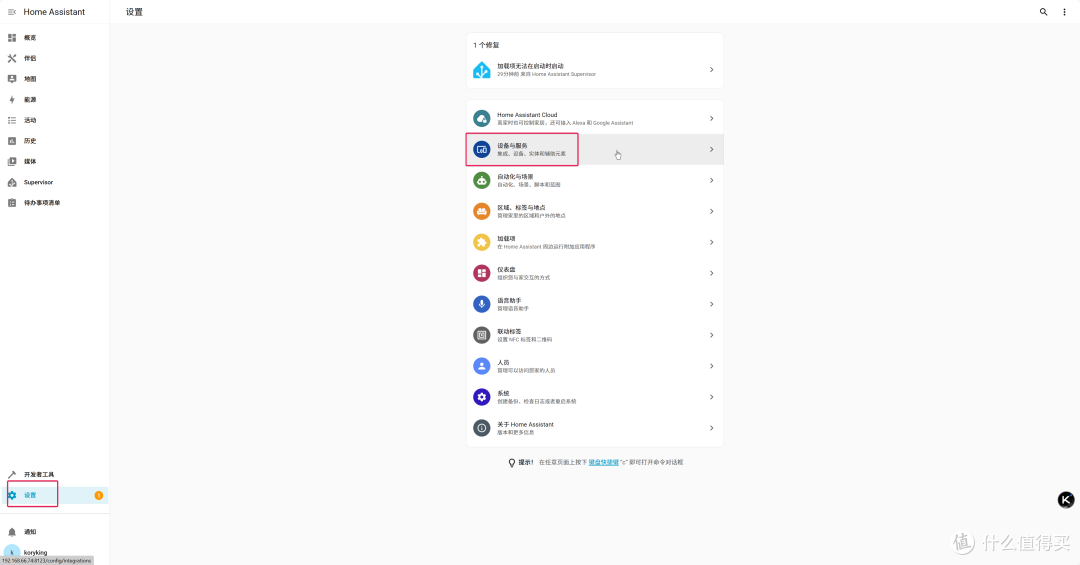
点击右下角的添加集成,搜索并点击hacs。

勾选所有选项,点击提交。

如果之前有安装过hacs的小伙伴也能发现,使用hacs极速版可以跳过github登录验证的步骤,对国内小伙伴来说要方便太多了,这里弹框也能看到冬瓜os已经预装了一些常用的集成,比如xiaomi_miot/xiaomi_home可以用来接入米家的设备,haier顾名思义,用来接入海尔的设备,midea ac lan可以接入美的空调等等。

另外冬瓜os内置了加载项的功能,并且预装了一些常用的插件。
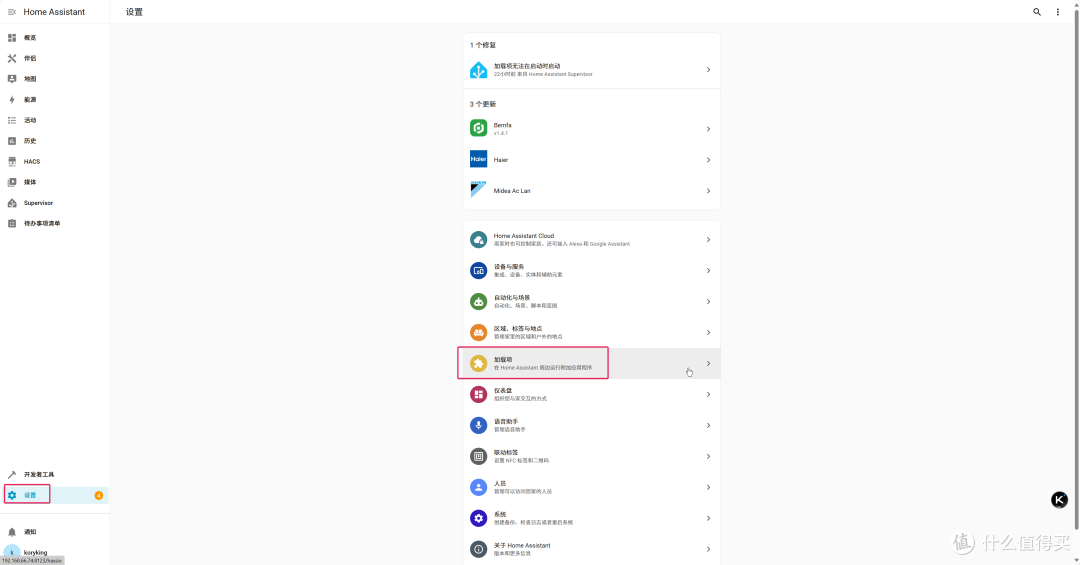
比如File editor,我们可以直接利用他去浏览和编辑ha的配置文件,这里默认打开的路径,就是对应老K上一个教程中所说的config目录。

再比如Advanced SSH & Web Terminal,有一些特殊的集成或者插件需要使用命令行的时候,就可以利用它来进行操作。我们先到插件配置中配置下ssh对应的密码,点击保存。

再点击启动。

启动成功后,点击打开网络页面。

我们就可以进入到ha的命令行。

具体的集成如何使用以及更多品牌的接入大家可以到翰思彼岸论坛进行搜索,基本上90%的问题都可以在那里找到解决方案,如果在翰思彼岸都找不到的,那大概率全网也不会有了。

4、更方便的方案--直接购买冬瓜盒子:
这个时候有一些小伙伴要问了,那我没有NAS怎么办呢?这种情况下可以选择更简便的方式,就是购买一个现成的冬瓜盒子,插上电源和网线,就可以到手即用,当然,还是需要参考老K之前的教程或者到翰思彼岸论坛查看相关帖子,自己到HA手动配置智能家居的展示方式等等。另外如果有一定玩机基础的话,也可以自己利用手头闲置的机器自己刷机,成本要更低。

5、总结:
homeassistant真的是一个很伟大的应用,不仅可以让我们整合家中的智能家居,也可以让我们用更炫酷的方式让他们展示出来,不过原版对国内小伙伴来说,网络确实是一个很大难题,所幸现在有冬瓜os,可以让我们跳过这些阻碍,愉快的使用起来。
ok,以上就是本期的全部内容了,各位小伙伴可以的话,记得点赞,关注,转发,评论,我们下一期再见吧!











校验提示文案
校验提示文案
校验提示文案
校验提示文案
校验提示文案
校验提示文案
校验提示文案
校验提示文案
校验提示文案
校验提示文案