















































7
10
AMD Polaris 核心显卡黑苹果下风扇优化
2023-05-25 16:34:15
4点赞
9收藏
6评论
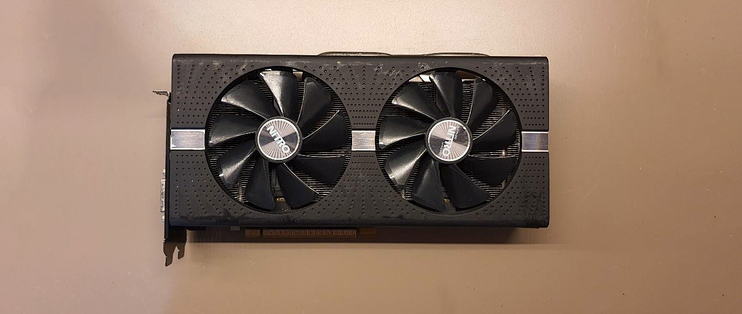
PPD 180块入手了个RX570国外版的超白金8+6pin的,然后上蓝宝石官网看了下国内的是有但是京东上卖的其实不一样,这款的热管是在外面的,然后频率也比国内的超白金更高,供电拆开看了是满的6相。
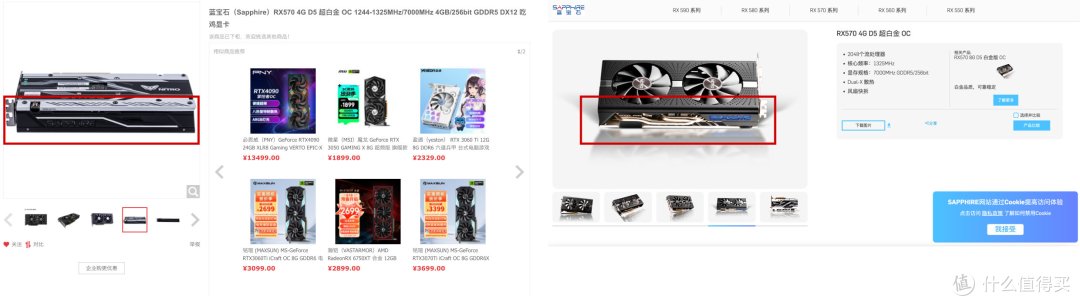 京东和官网实际售卖的国行RX570超白金对比
拿到手换掉我之前的 RX460 之后发现这卡不转,然后烤鸡到50多度才慢悠悠的转,甜甜圈72度也只有1000多rpm,在MacOS下就更惨不忍睹了,我的机箱是为了静音的所以基本算个闷罐,所以开空调之后我下半身若隐若现的热气真的让人难受,所以他自动启停的功能必须得给它干掉。
先说原理,跟Vega显卡一样OC注入 PP_PhmSoftPowerPlayTable 值来修改显卡的bios关于风扇部分的参数
需要的软件有 ATOMBIOSReader / PolarisBiosEditor / Red BIOS Editor / HxD编辑器 这四个在Windows下使用的软件。
第一步:上 TechPowerUp 选择你显卡的bios下载下来。
第二步:打开 ATOMBIOSReader 选择显卡bios,软件会生成一个txt文件,打开搜索 PowerPlayInfo 记录第二列和第四列的值,我这里是 9bba Len 0341,意思就是等下用 HxD编辑器 打开时找到9bba开始长度341。
 9bba Len 0341
第三步:打开 PolarisBiosEditor 修改 fan 下面的温度值。
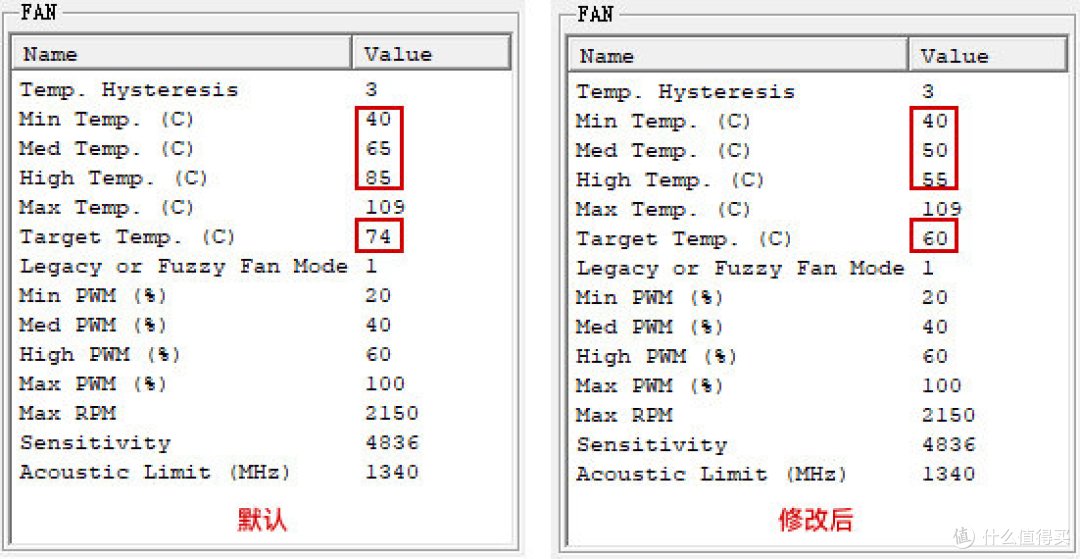 左边默认右边修改后
这部分65度在mac下真的很难达到,所以65度以下转速也就20%左右徘徊,所以给改成5度一个区间,target温度不建议弄的太低,因为我改成50度时候开机的瞬间会满载转速瞬间暴走一下(经过我的观察,在开机的一瞬间显卡温度可能会达到47度,但就是这一瞬间,达到了target设定的50度顶点它就会满载,论坛里其他小伙伴有这种暴走问题可能也是因为这个)所以改成60度这种开机一瞬间不容易达到的温度即可。
最后保存修改过的bios。
第四步:打开 Red BIOS Editor 打开第三步修改过的bios,修改star和stop温度,和idle pwm为20%。
 不要关闭自动启停
这部分改成40度开始风扇转动,37度时风扇停转,原因是我摸了热管,在37度左右的时候基本不咋热,背板也是冰的。这点也不能太低,我设置过20度,好家伙,开机即满载,这得意思是风扇得把温度降到20度才会停,在夏天根本可能。同时睡眠唤醒也是直接满载,不达到20度风扇一点都不会降低转速。切记不要太低。
这一部分的操作我和其他教程和视频的操作不同,我没有关闭风扇启停的功能,关闭之后睡眠唤醒会直接满载,具体原因我不想研究了。(重启了5 60次了)
最后保存这次修改过的bios。
第五步:打开 HxD编辑器 找到 ATOMBIOSReader 生成的数值(我的是9bba Len 0341)
 9bba开始,长度341
从9bba开始一直拉到长度341,复制它。保存在一个新建文本里,然后放在一个MacOS能访问的地方。
回到MacOS
第一步:打开Hackintool找到独显位置,复制Divice值
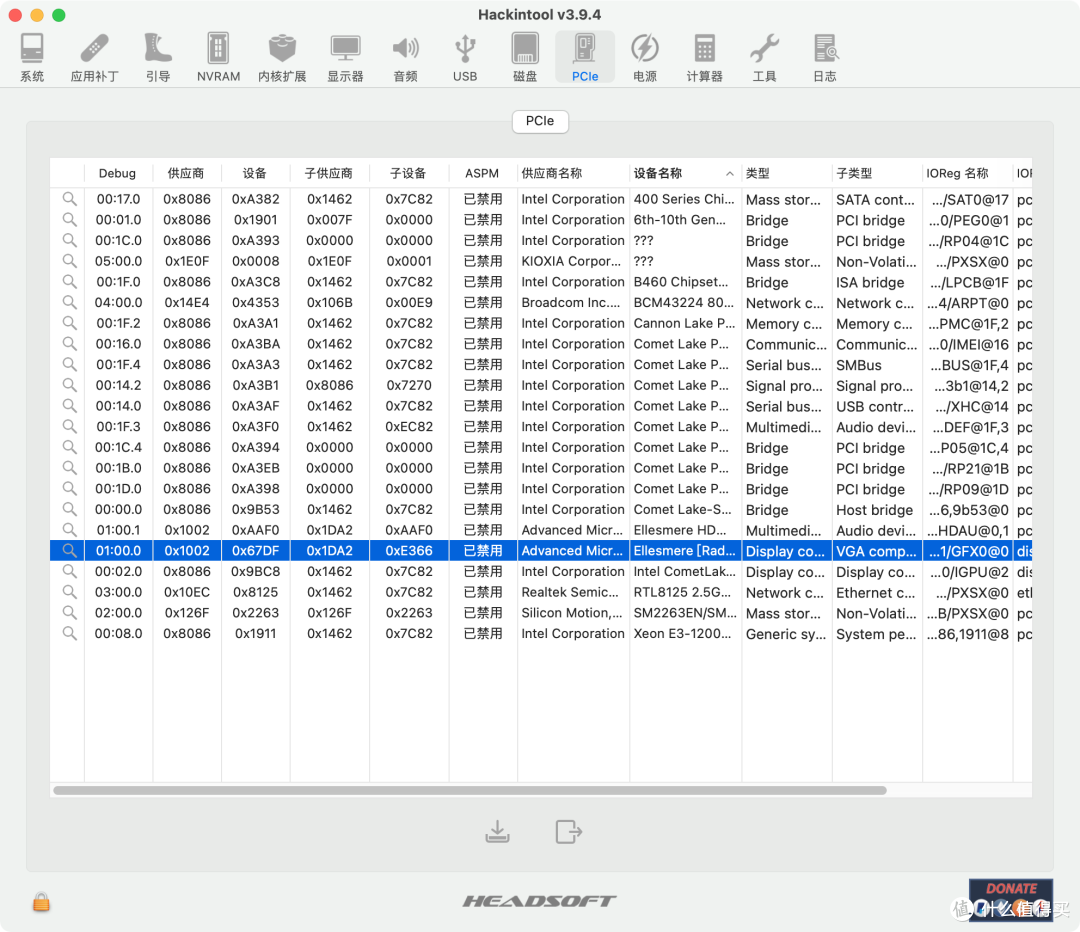 右键 Copy Device Path
第二步:打开OCAuxiliaryTools或者OpenCore Configurator挂载EFI
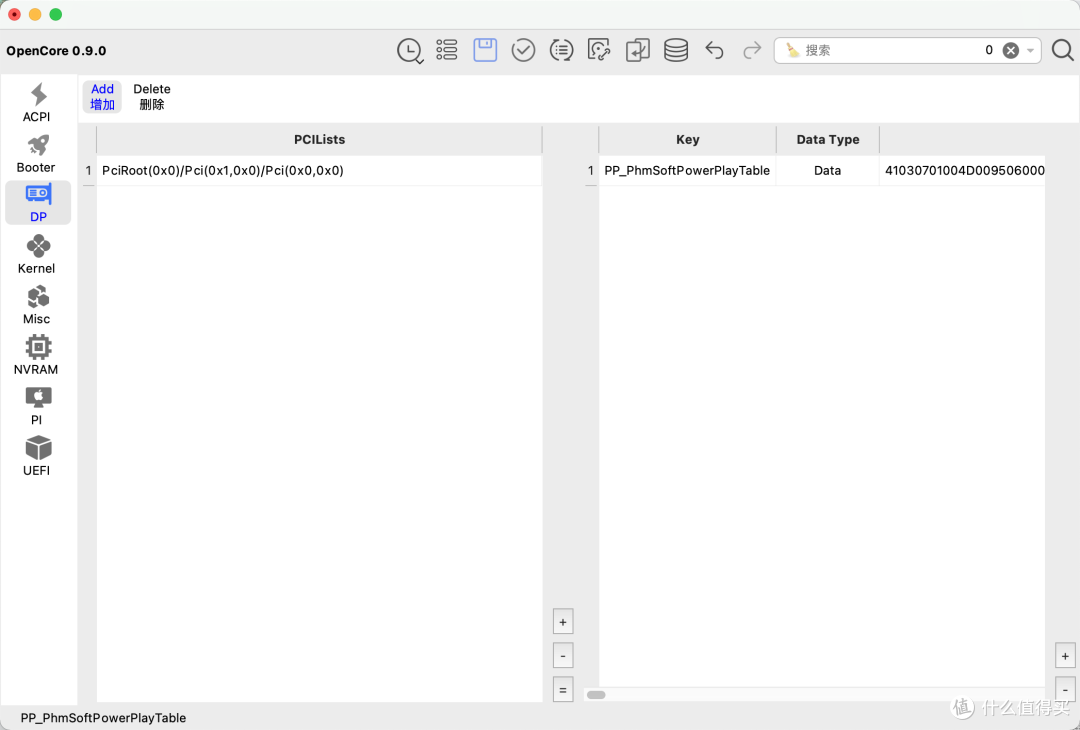
在DP(DeviceProperties)新增一条PciList填写你的先看路径,比如我的 PciRoot(0x0)/Pci(0x1,0x0)/Pci(0x0,0x0) Key填写PP_PhmSoftPowerPlayTable 类型选择 Data 类最后的值就是在Windows下获取的保存的新建文本的值。
最后保存重启,查看效果
重启打开终端,输入 ioreg -l |grep "PerformanceStatistics" | cut -d '{' -f 2 | tr '|' ',' | tr -d '}' | tr ',' 'n'|grep 'Temp|Fan|Power|Clock|Utilization'1
 效果图
效果图
效果如图,开机和睡眠唤醒不再暴走,37到40之间保持20%的转速,37度以下不转,温度和噪音保持了平衡。
最后,这卡的跑分在GeekBench6里有点顶啊。


参考资料:
https://bbs.pcbeta.com/forum.php?mod=viewthread&tid=1924818&highlight=
https://tieba.baidu.com/p/8157823693?fid=74075&pid=146266273707#146266273707
作者声明本文无利益相关,欢迎值友理性交流,和谐讨论~











我的黑苹果显卡bios:
VGA BIOS Collection RX 570 Sapphire RX 570 Sapphire RX 570 4096 MB BIOS
Sapphire RX 570 4 GB BIOS
(Pulse ITX Mini)
VBIOS Info
Filename: Sapphire.RX570.4096.190114.rom
VBIOS Version: 015.050.002.001.000000
opencore注入,仿冒570x
校验提示文案
pip install upp
upp --pp-file=pp_table.bin extract -r 刚才编辑后另存的显卡bios文件
certutil -encodehex "C:\path\to\your\pp_table.bin" temp.hex 12
得到的 temp.hex 就是只保存了 PP_PhmSoftPowerPlayTable 的纯文本文件
校验提示文案
校验提示文案
校验提示文案
参考视频:去看看
我的黑苹果优化之后的终端显示:
ioreg -l |grep \"PerformanceStatistics\" | cut -d '{' -f 2 | tr '|' ',' | tr -d '}'| tr ',' '\n'|grep 'Temp\|Fan\|Power\|Clock\|Utilization'
"Device Utilization %"=0
"Fan Speed(%)"=19
"Core Clock(MHz)"=1154
"Memory Clock(MHz)"=300
"Fan Speed(RPM)"=1131
"Temperature(C)"=40
"Total Power(W)"=47
"Device Utilization %"=3
"Fan Speed(%)"=19
"Core Clock(MHz)"=1165
"Memory Clock(MHz)"=1000
"Fan Speed(RPM)"=1131
"Temperature(C)"=40
"Total Power(W)"=48
校验提示文案
pip install upp
upp --pp-file=pp_table.bin extract -r 刚才编辑后另存的显卡bios文件
certutil -encodehex "C:\path\to\your\pp_table.bin" temp.hex 12
得到的 temp.hex 就是只保存了 PP_PhmSoftPowerPlayTable 的纯文本文件
校验提示文案
我的黑苹果显卡bios:
VGA BIOS Collection RX 570 Sapphire RX 570 Sapphire RX 570 4096 MB BIOS
Sapphire RX 570 4 GB BIOS
(Pulse ITX Mini)
VBIOS Info
Filename: Sapphire.RX570.4096.190114.rom
VBIOS Version: 015.050.002.001.000000
opencore注入,仿冒570x
校验提示文案
参考视频:去看看
我的黑苹果优化之后的终端显示:
ioreg -l |grep \"PerformanceStatistics\" | cut -d '{' -f 2 | tr '|' ',' | tr -d '}'| tr ',' '\n'|grep 'Temp\|Fan\|Power\|Clock\|Utilization'
"Device Utilization %"=0
"Fan Speed(%)"=19
"Core Clock(MHz)"=1154
"Memory Clock(MHz)"=300
"Fan Speed(RPM)"=1131
"Temperature(C)"=40
"Total Power(W)"=47
"Device Utilization %"=3
"Fan Speed(%)"=19
"Core Clock(MHz)"=1165
"Memory Clock(MHz)"=1000
"Fan Speed(RPM)"=1131
"Temperature(C)"=40
"Total Power(W)"=48
校验提示文案
校验提示文案
校验提示文案