

白群晖间数据迁移+xware迅雷远程安装教程(附916简单开箱)

2016-12-02 15:18:14 44点赞 453收藏 84评论

一、引子

家里之前用的是214play,当时是图着硬件转码和自带迅雷远程入的手,坚持了快2年,空间不够了,一直寻摸着入个多盘符的,本来想入个416play,但是发现没法安装docker,犹豫了几个月,214play上的空间越来越少,本来都准备和之前入214play的商家继续入个916+的了,赶巧,某论坛搞了次团购916+的活动,所以就二话不说的入手了。

白群晖间数据迁移+xware迅雷远程安装教程(附916简单开箱)包邮Synology群晖DS916+网络存储NAS云存储nas机箱DS415+升级版¥4950.01天猫精选

店家说订货量高于库存,所以我的就延迟发货了,加上赶上出差,主要是重度拖延症···一直拖到今天才有时间写写。

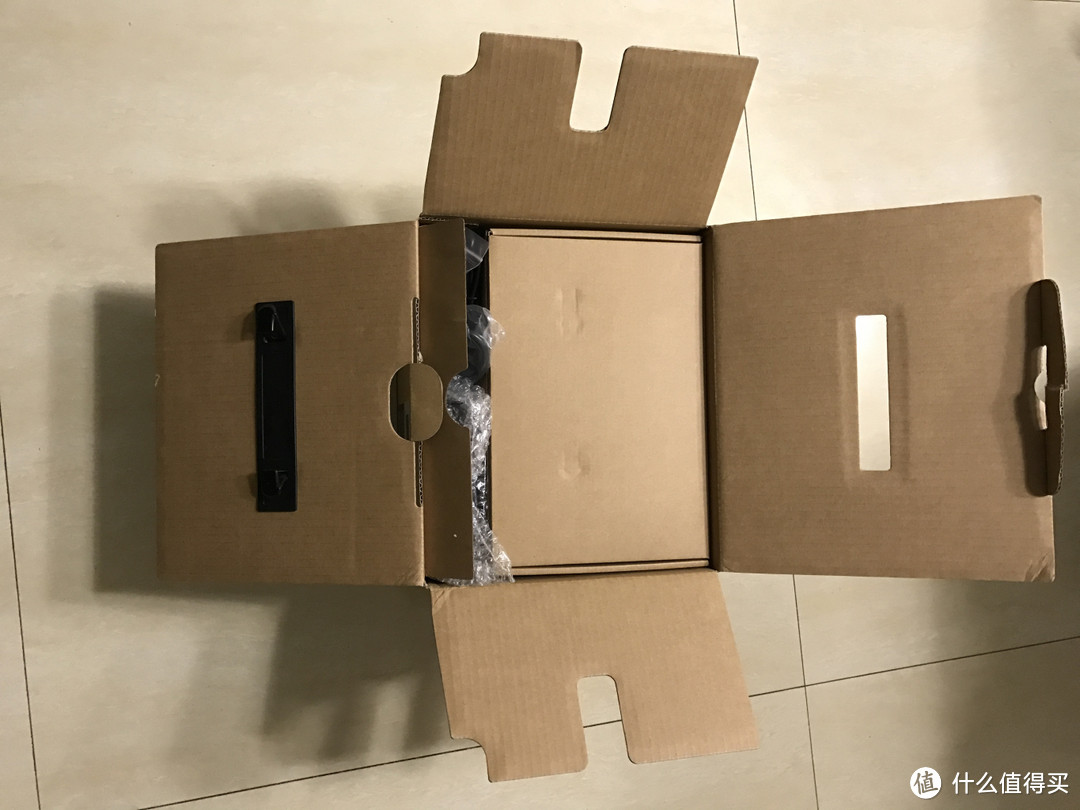
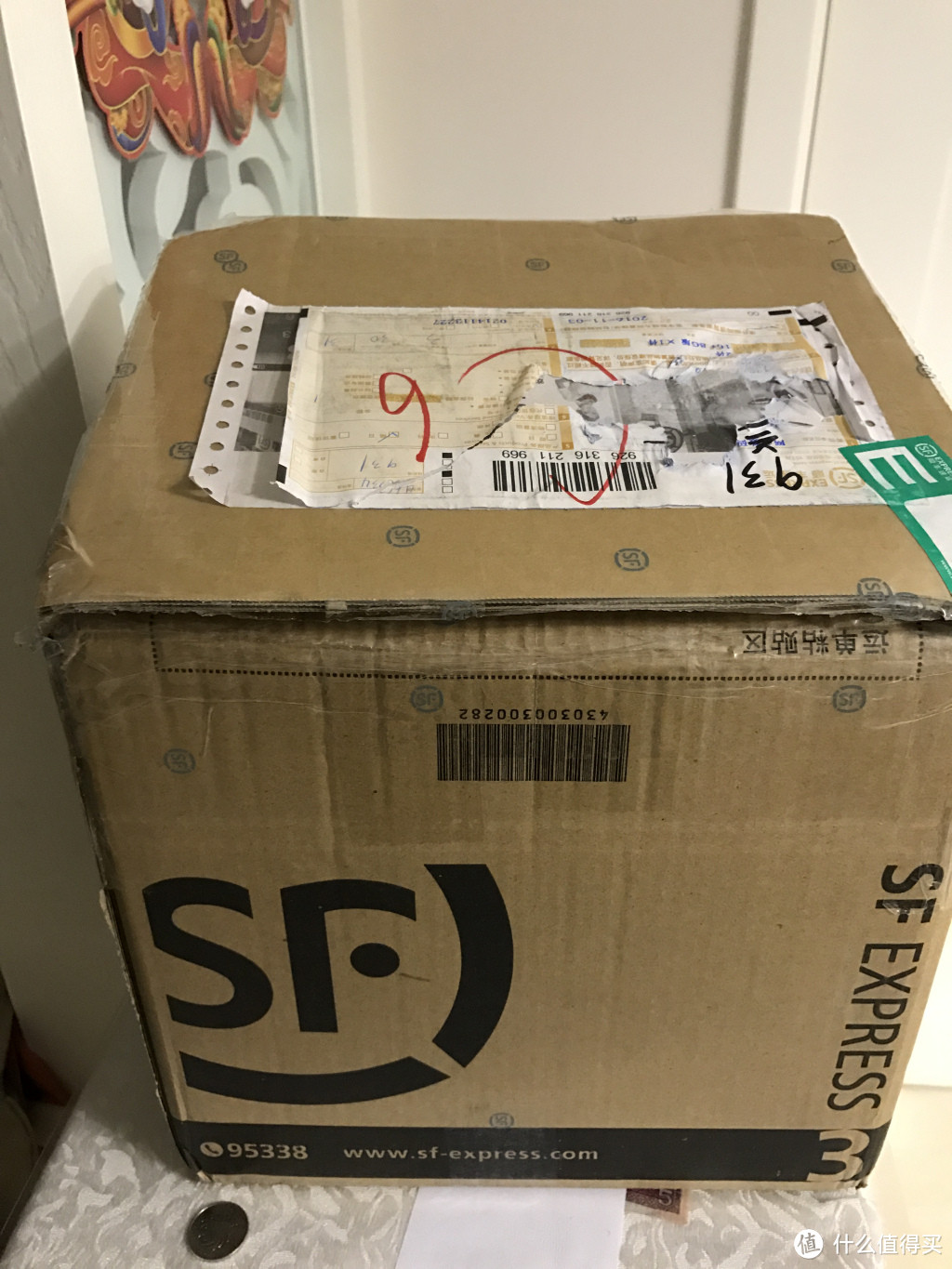
二、拆箱给力的顺丰,包装还是比较紧实的。
白群晖间数据迁移+xware迅雷远程安装教程(附916简单开箱)

拆出来后主体箱子就长这样,和当年的214play包装风格还是有点区别,当年的214play浅绿色的外包装,还是比较好看的。
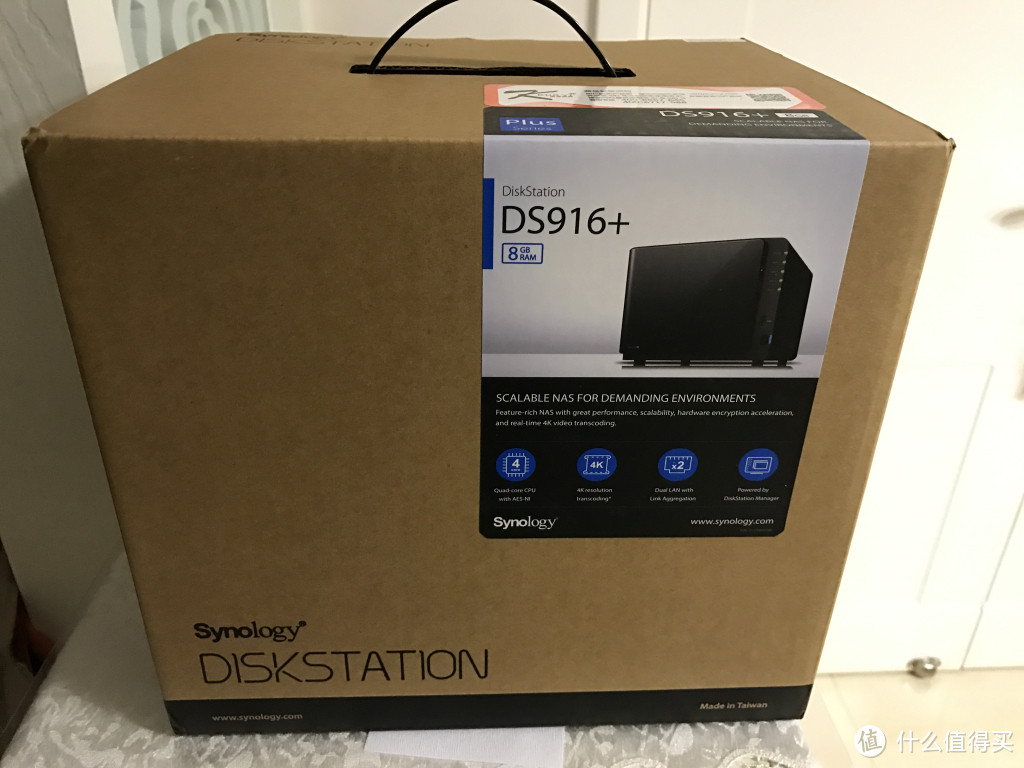
白群晖间数据迁移+xware迅雷远程安装教程(附916简单开箱)

白群晖间数据迁移+xware迅雷远程安装教程(附916简单开箱)

好了,准备开箱,铛铛铛···

白群晖间数据迁移+xware迅雷远程安装教程(附916简单开箱)

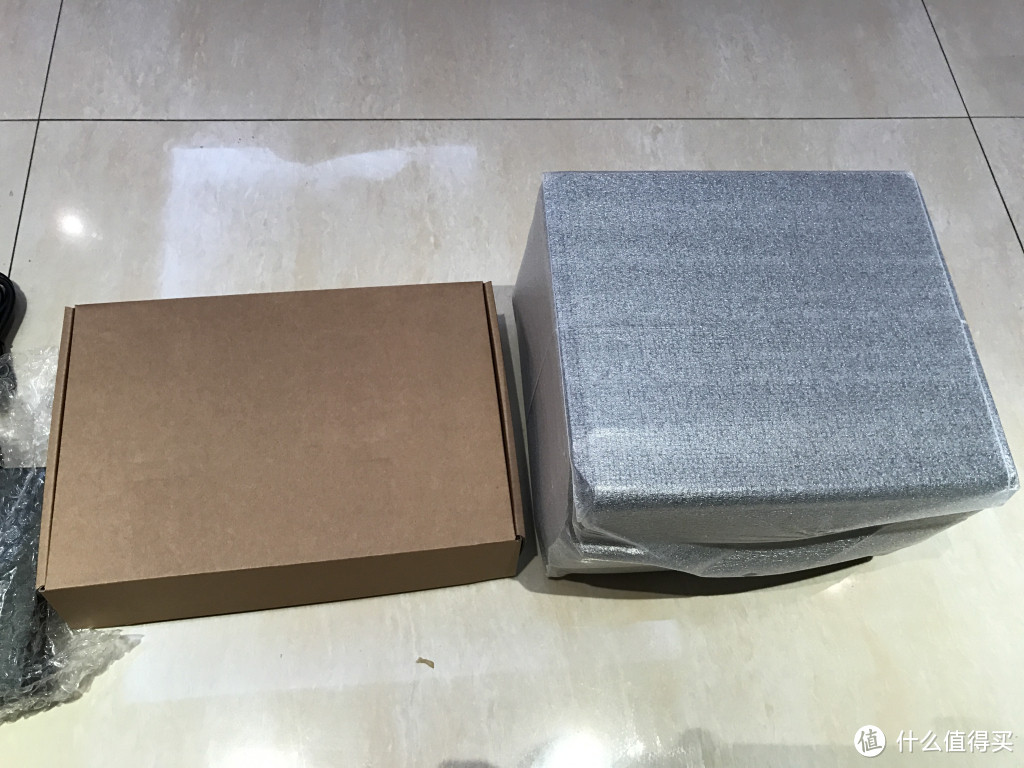
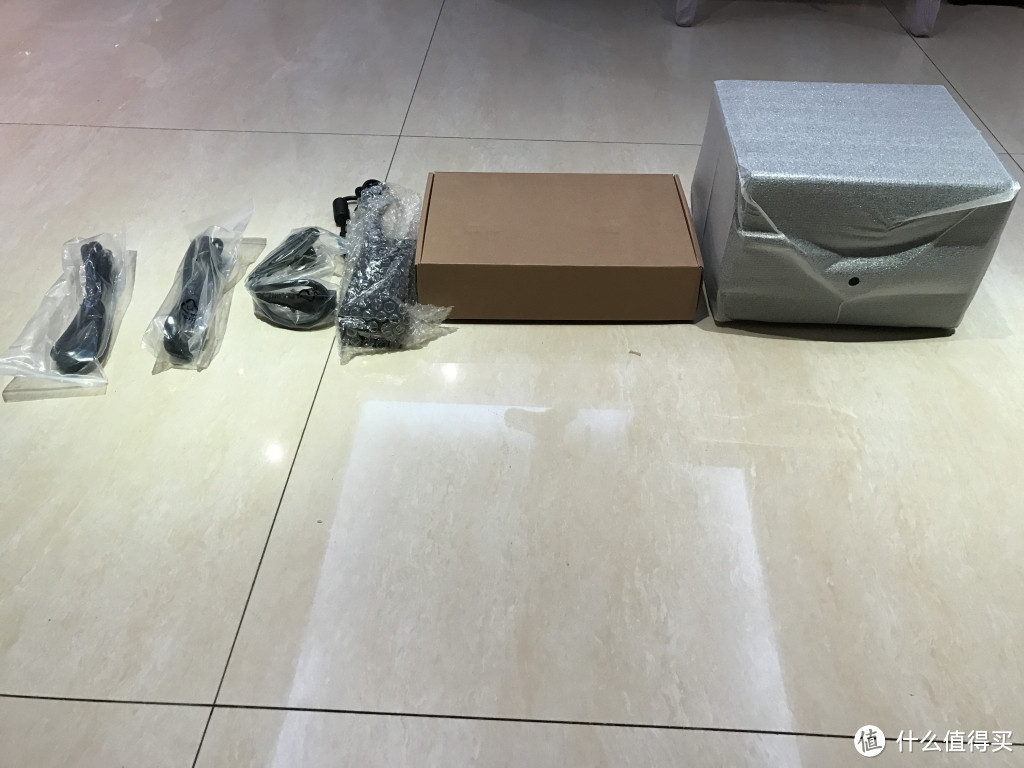
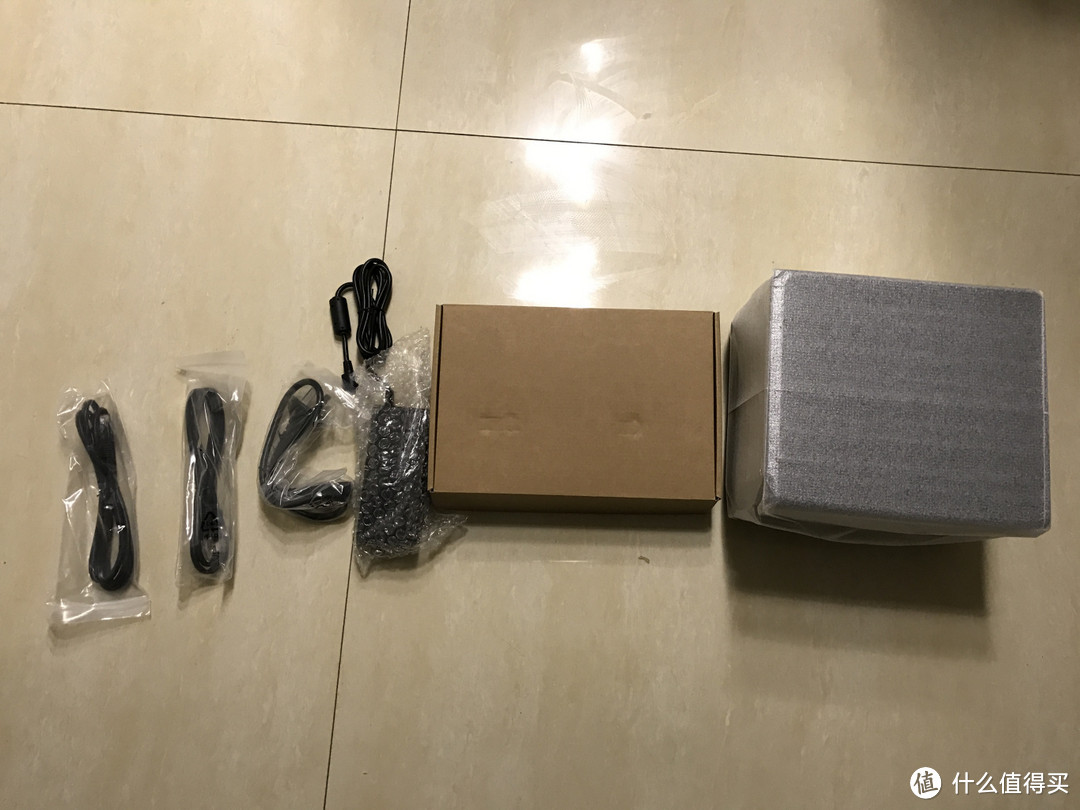
拆出来的主要物件

白群晖间数据迁移+xware迅雷远程安装教程(附916简单开箱)

白群晖间数据迁移+xware迅雷远程安装教程(附916简单开箱)

白群晖间数据迁移+xware迅雷远程安装教程(附916简单开箱)

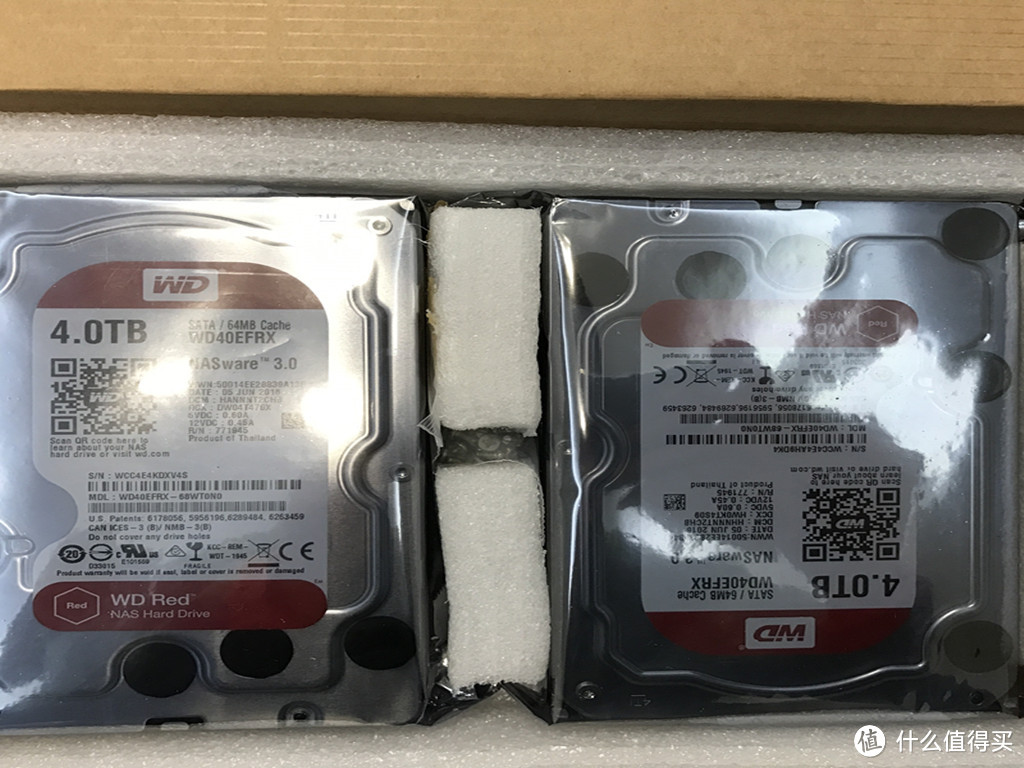
那个纸盒子应该不是出厂有的,打开是我在店铺一起购买的2块4T红盘,本来想入6T或者8T的,但是店家说还是4T稳妥,考虑了一下,最后还是入了4T。
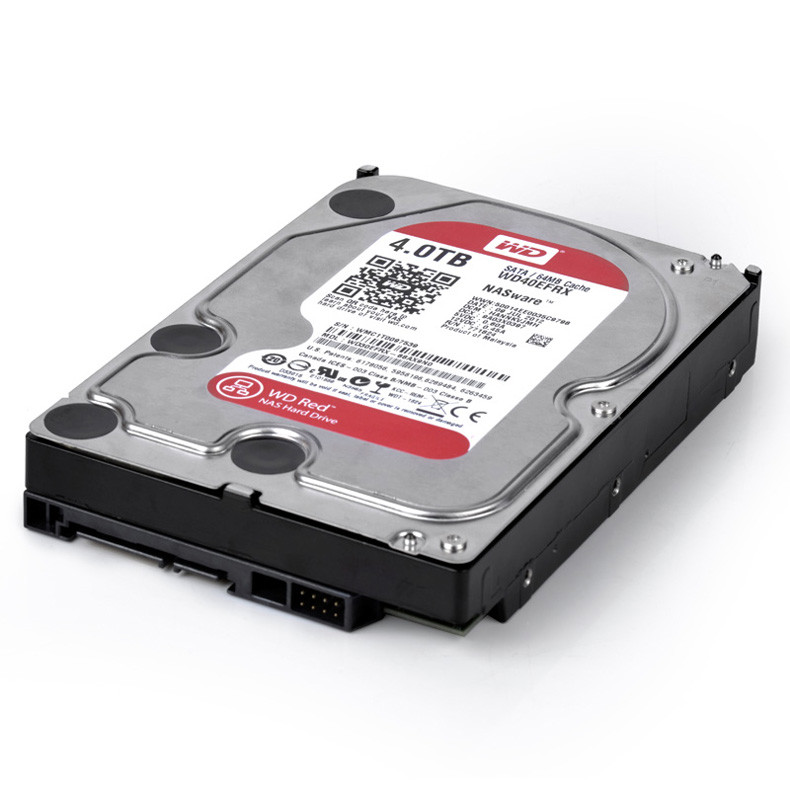
白群晖间数据迁移+xware迅雷远程安装教程(附916简单开箱)synology/QNAP专用硬盘2T/4T台式机硬盘4T红盘/NAS专用¥1050天猫精选

白群晖间数据迁移+xware迅雷远程安装教程(附916简单开箱)

好了,下面,重点拍下916+的本体。

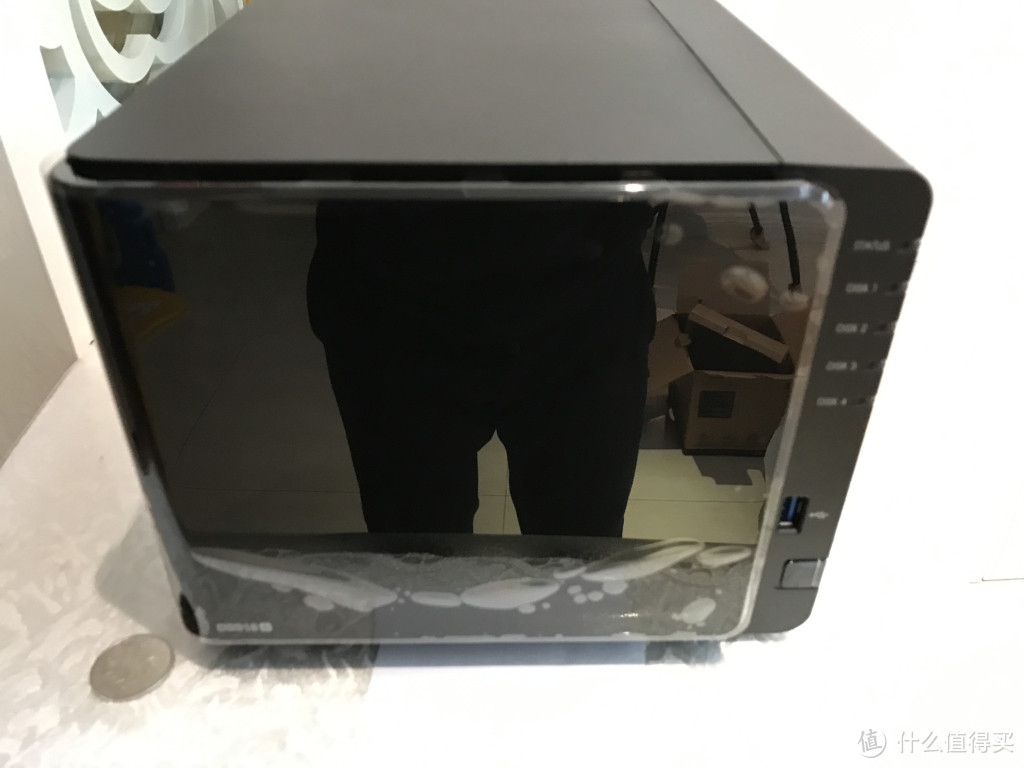
看上去就不错的钢琴漆面硬盘插槽盖

白群晖间数据迁移+xware迅雷远程安装教程(附916简单开箱)

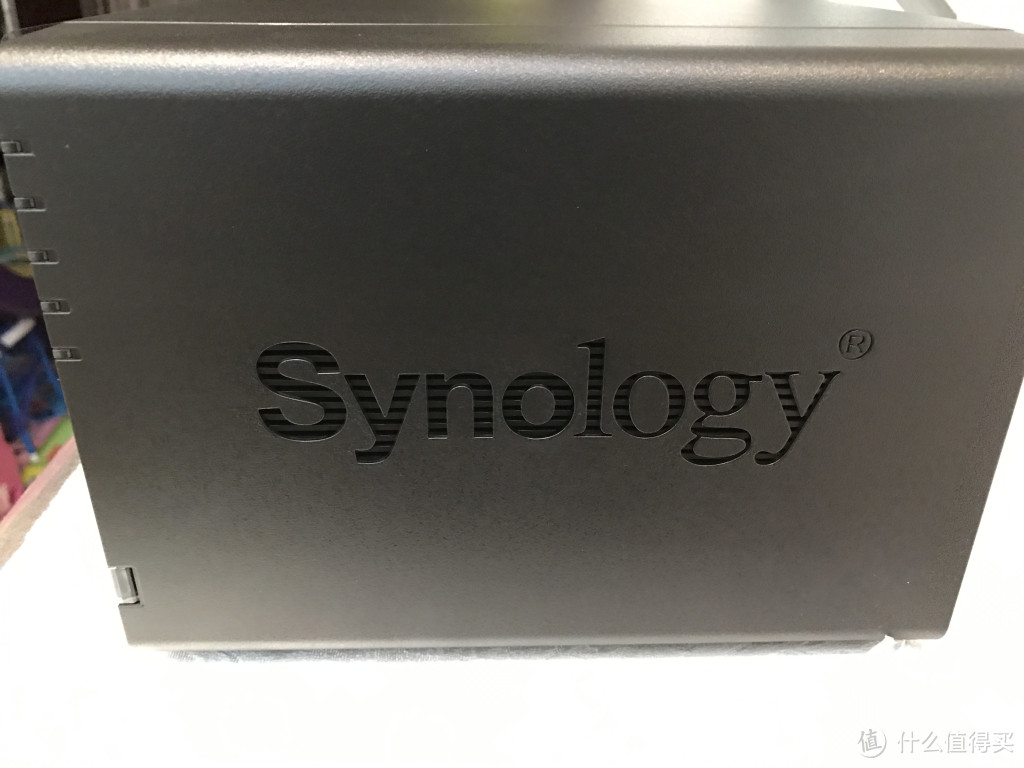
机身左右两侧硕大的群晖标志。

白群晖间数据迁移+xware迅雷远程安装教程(附916简单开箱)

白群晖间数据迁移+xware迅雷远程安装教程(附916简单开箱)

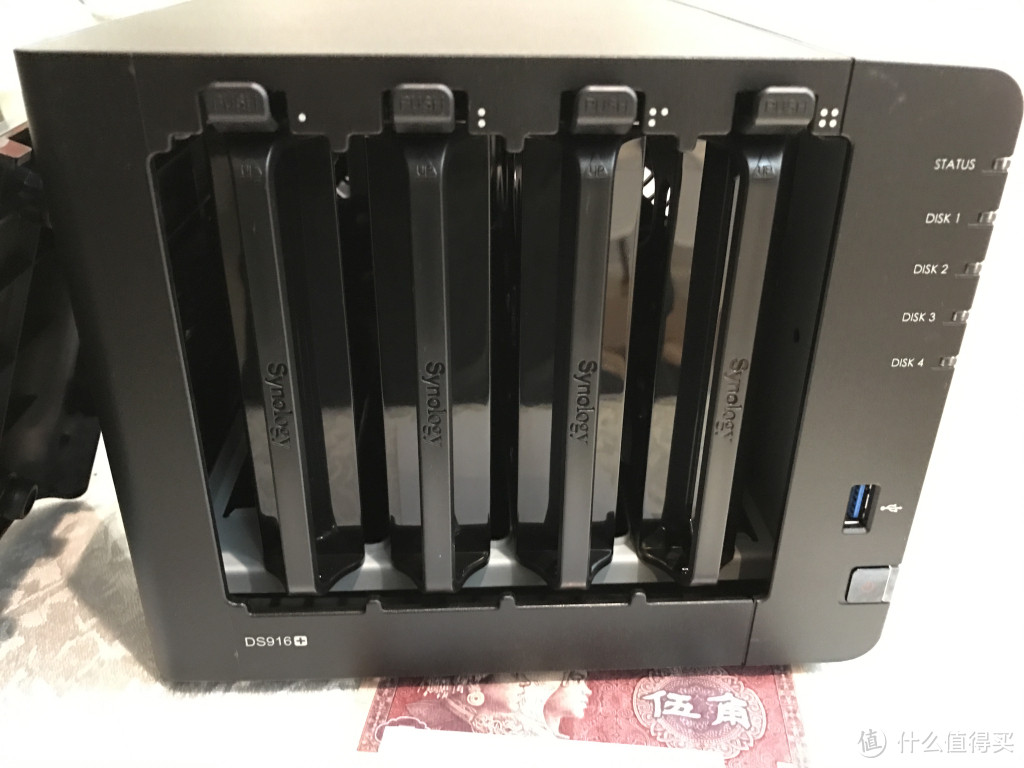
打开前盖即可看到内部4个硬盘插槽。

白群晖间数据迁移+xware迅雷远程安装教程(附916简单开箱)

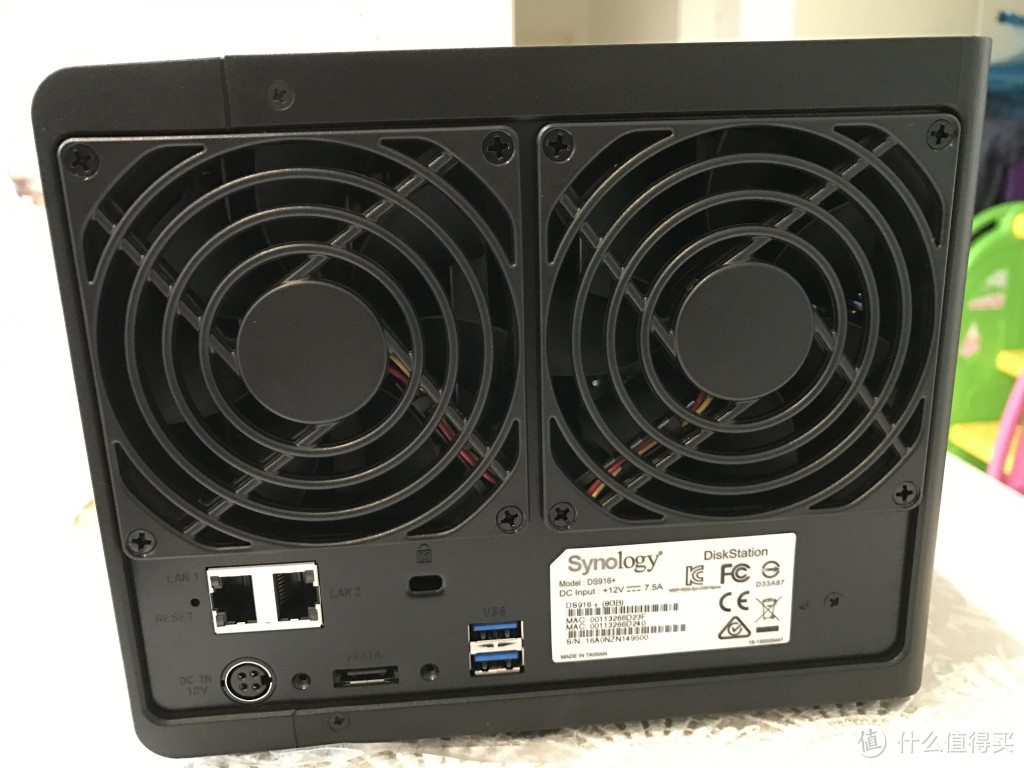
背后两个风扇,还有两个USB口。当然还有高大上的的链路聚合网口。

白群晖间数据迁移+xware迅雷远程安装教程(附916简单开箱)

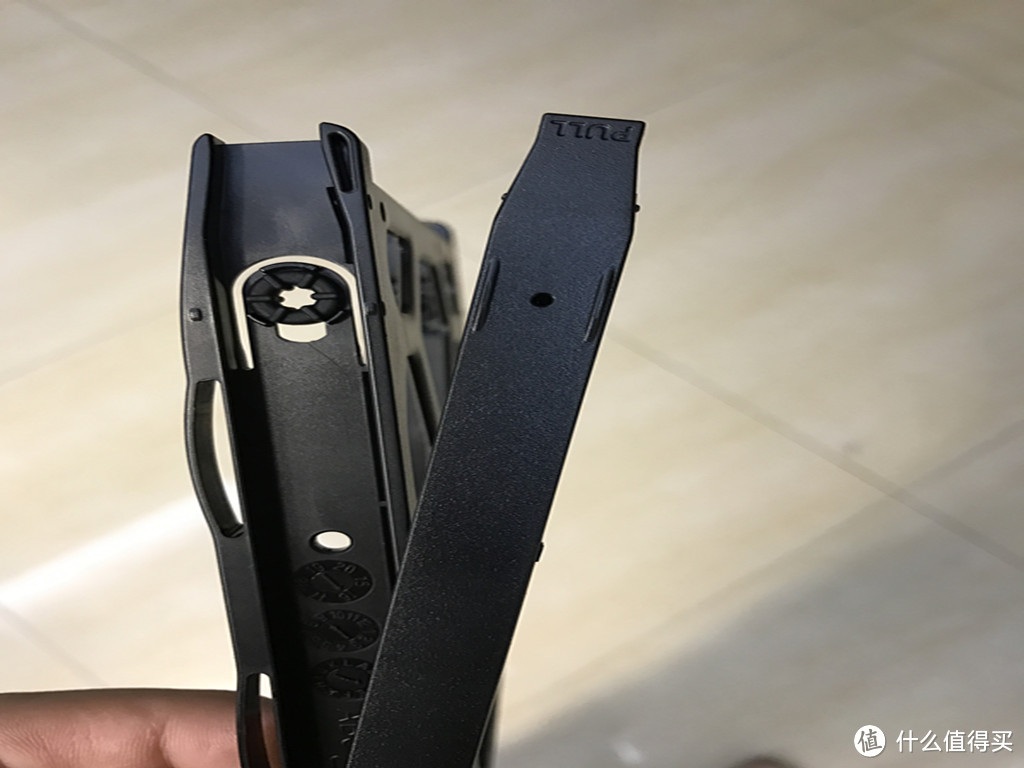
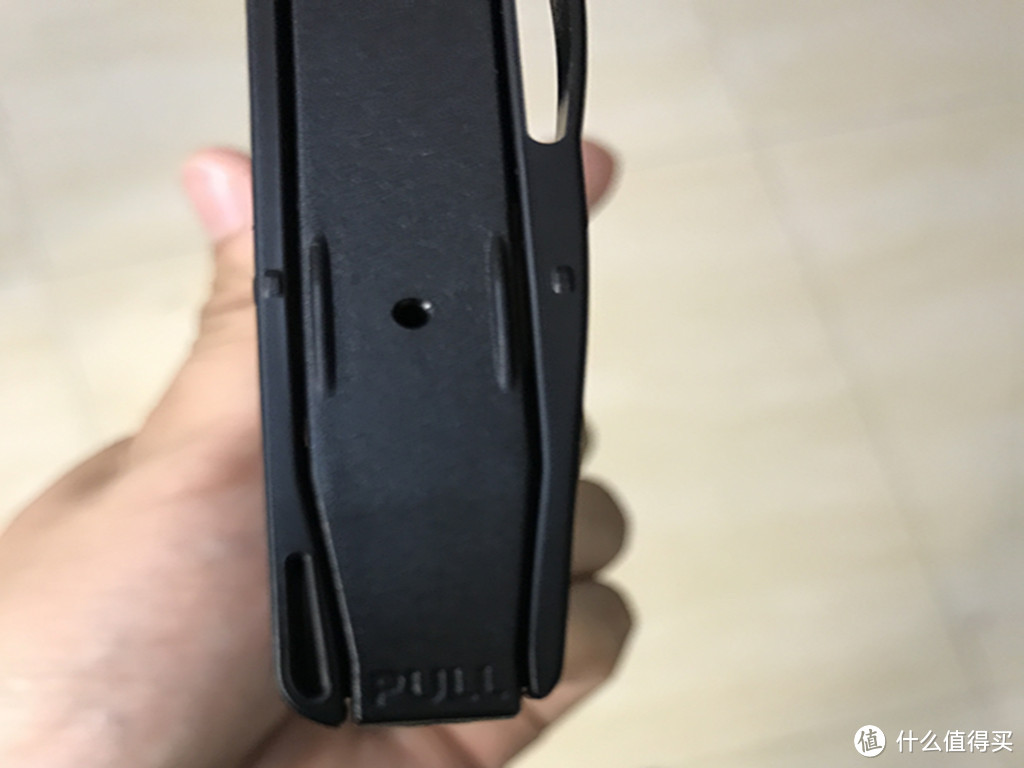
取出硬盘插槽,左右两边的卡口,拆卸硬盘很是方便。

白群晖间数据迁移+xware迅雷远程安装教程(附916简单开箱)

白群晖间数据迁移+xware迅雷远程安装教程(附916简单开箱)

关于硬盘如何安装以及相关硬件说明。请参阅群晖官方说明:https://global.download.synology.com/download/Document/HIG/DiskStation/16-year/DS916+/Syno_QIG_DS916+_chs.pdf

三、DSM安装和初步工作

和店家购买前就已经咨询过了,更换群晖NAS,硬盘资料如何迁移,答复说只需将原214play上的raid1全部插在916+上,待916+的DSM整体安装完成后,再插入新硬盘组raid即可。

从群晖官网上下载Synology Assistant,安装完成,即可识别局域网中的916+了
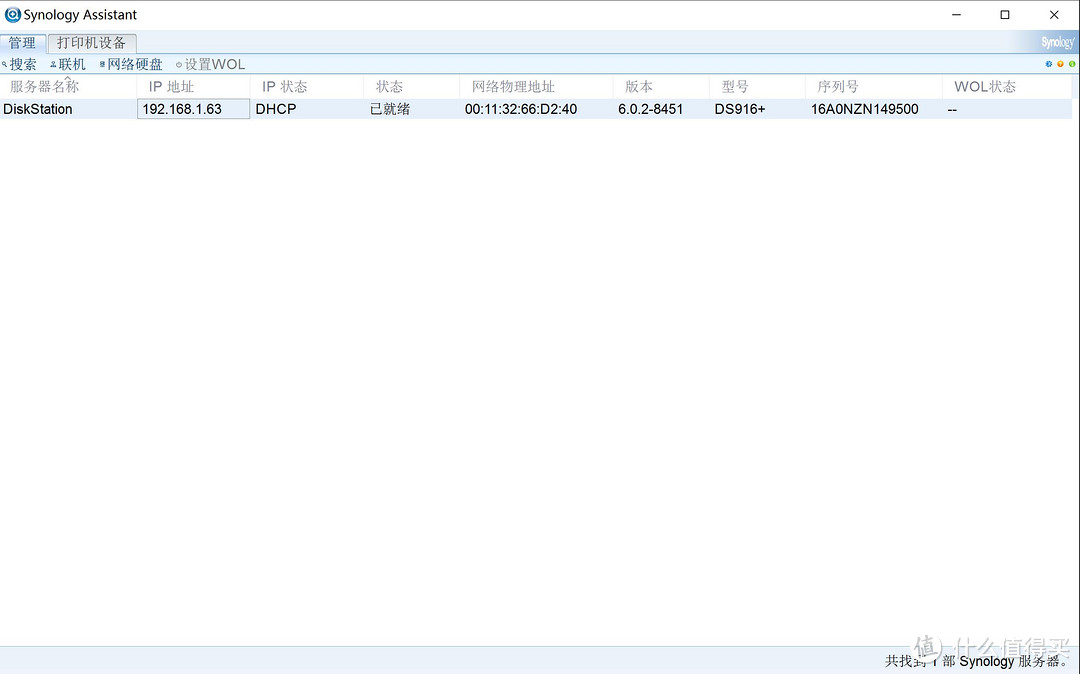
白群晖间数据迁移+xware迅雷远程安装教程(附916简单开箱)

然后双击服务器名称,即会在浏览器上打开DiskStation设置。

因为插入的是原214play上的盘,所以会直接识别出来(由于也是第一次进行数据迁移,所以手抖忘记保存截图了,只能存官网上扒两张类似的图片,都是一个道理)
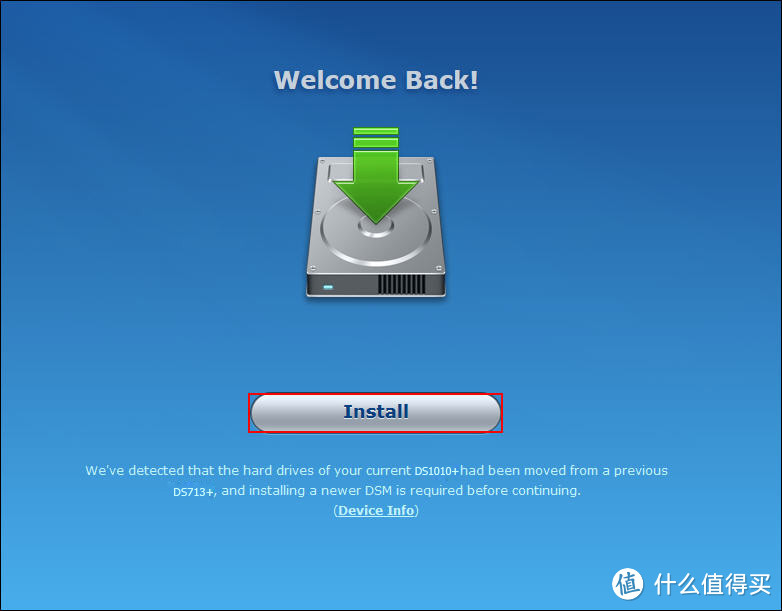
白群晖间数据迁移+xware迅雷远程安装教程(附916简单开箱)

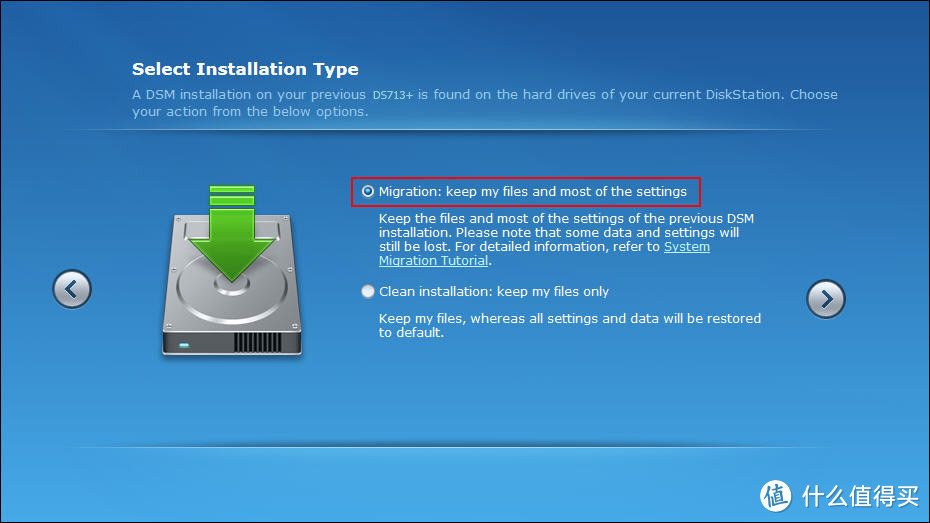
出现这个的时候就是说明,新NAS已识别到已有数据的盘,问是否确定迁移至新机器
白群晖间数据迁移+xware迅雷远程安装教程(附916简单开箱)

确认后出现这张图片,是选择包括原NAS上的设置、数据等等全部迁移还是只迁移数据。我选的是全部。懒癌末期么······(还有其它数据迁移问题的,可以上官网查询)

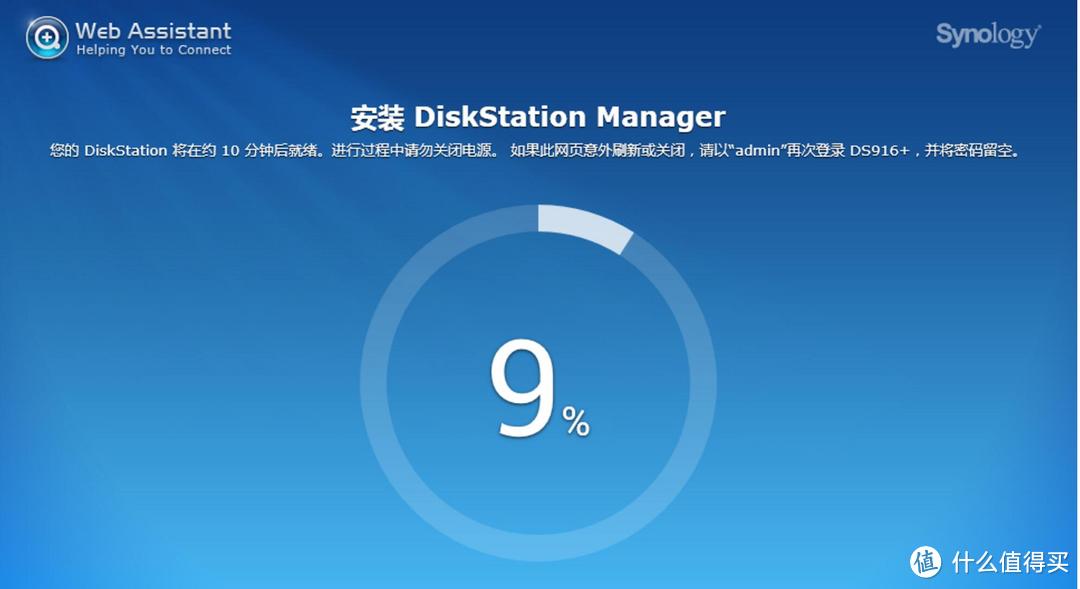
然后就是等走时间条了
白群晖间数据迁移+xware迅雷远程安装教程(附916简单开箱)

白群晖间数据迁移+xware迅雷远程安装教程(附916简单开箱)

等走完~就进入到DSM界面了~

白群晖间数据迁移+xware迅雷远程安装教程(附916简单开箱)

这时系统更新显示有新的版本~用白群晖就是图的能随心所欲升级~这时当然点升级喽···

但是不知道群晖的服务器是怎么了,反复几次一直卡在96%,最后就在快要放弃的第四次终于100%了。
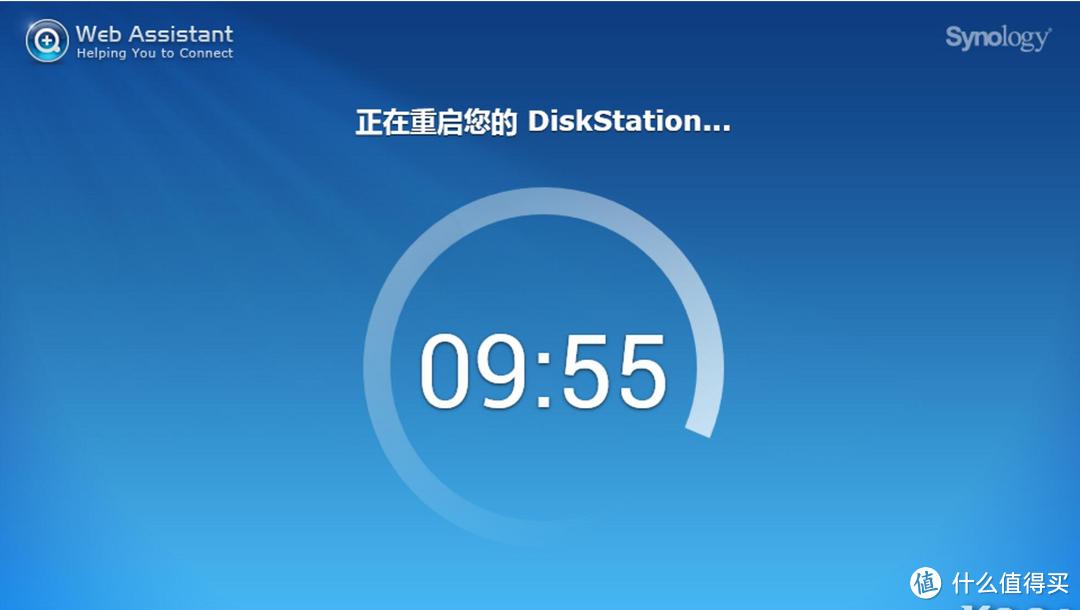
然后依然是等待重启~

白群晖间数据迁移+xware迅雷远程安装教程(附916简单开箱)

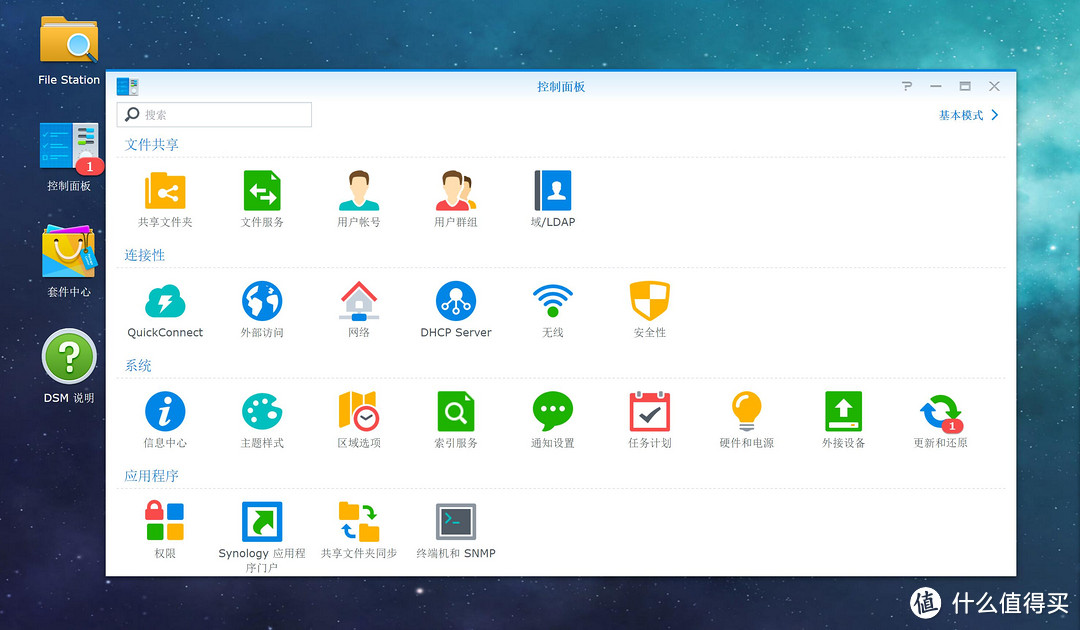
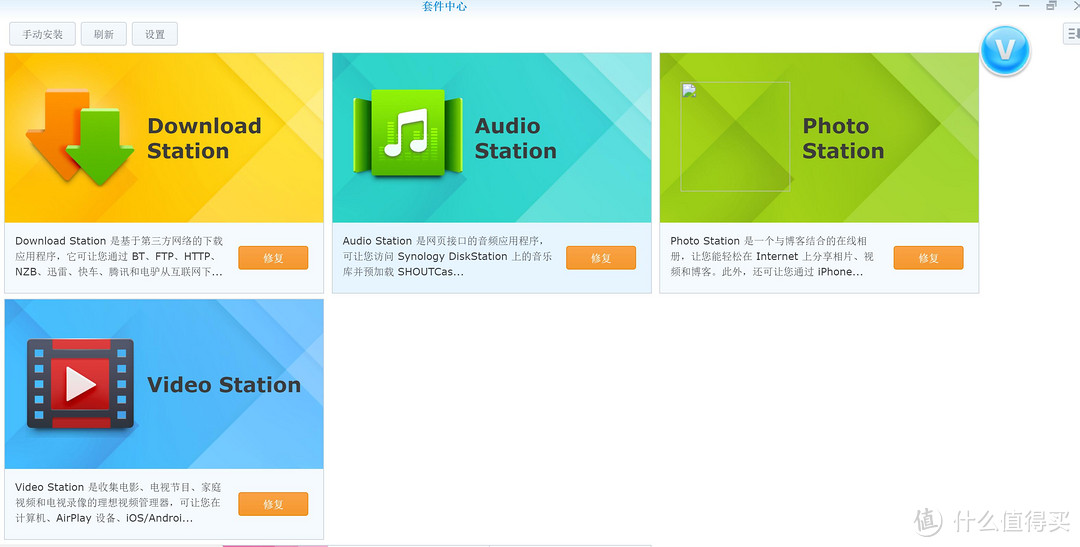
这次重启后,数据就全部导入成功了,接下来就是安装套件了,但是进入到套件中心,却看到···
白群晖间数据迁移+xware迅雷远程安装教程(附916简单开箱)

之前214play上下载过的套件都需要修复一遍···

四、远程迅雷安装

玩NAS,不搞下载就没意思了。现在市面上使用最广泛的还是迅雷了,之前214play上只能用WinSCP来刷xware实现迅雷远程,好在这代916+不用那么苦逼了,有神器Docker,直接就可以刷xware来实现迅雷远程。

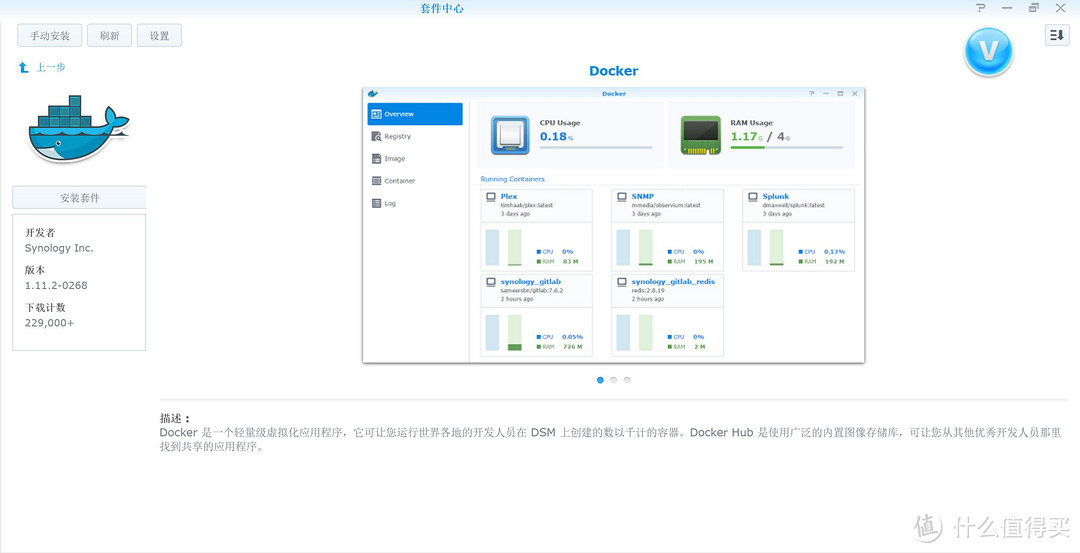
首先在套件中心搜索 docker,并安装
白群晖间数据迁移+xware迅雷远程安装教程(附916简单开箱)

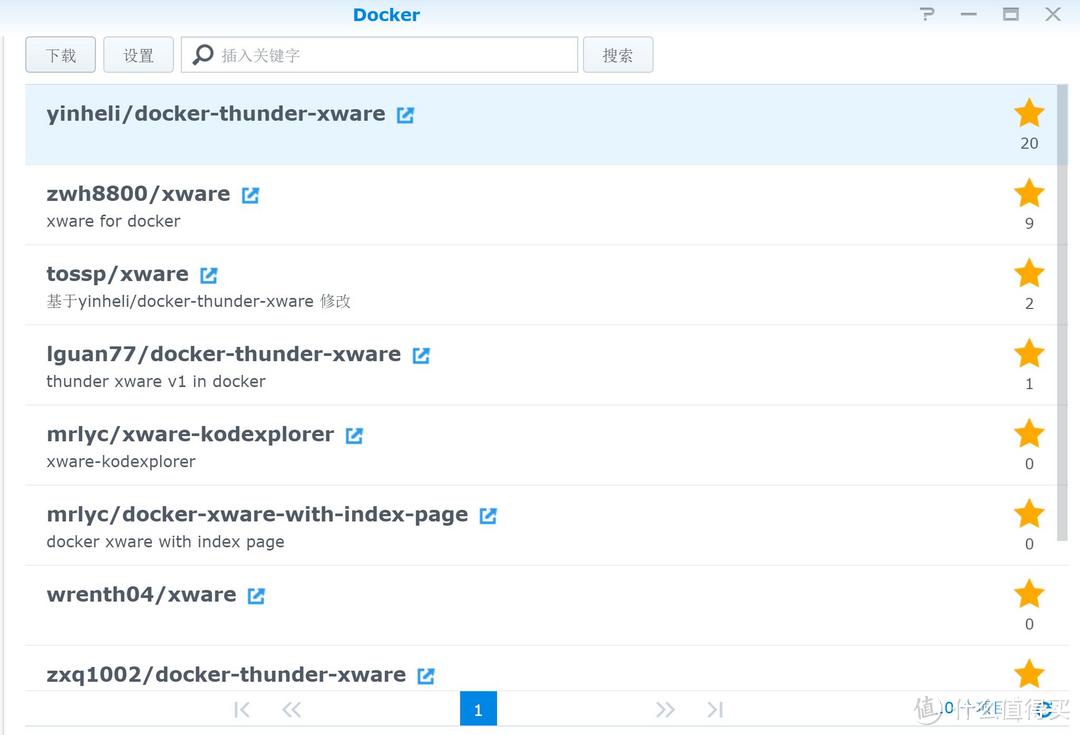
然后启动Docker,切换到注册表选项卡,搜索 xware

白群晖间数据迁移+xware迅雷远程安装教程(附916简单开箱)

点击下载 第一个:yinheli/docker-thunder-xware

下载时的网速很是感人,229M足足下载了快一个小时····

白群晖间数据迁移+xware迅雷远程安装教程(附916简单开箱)

下载完成后,在Docker左侧选项卡“映像”中,选中 yinheili/docker-thunder-xware
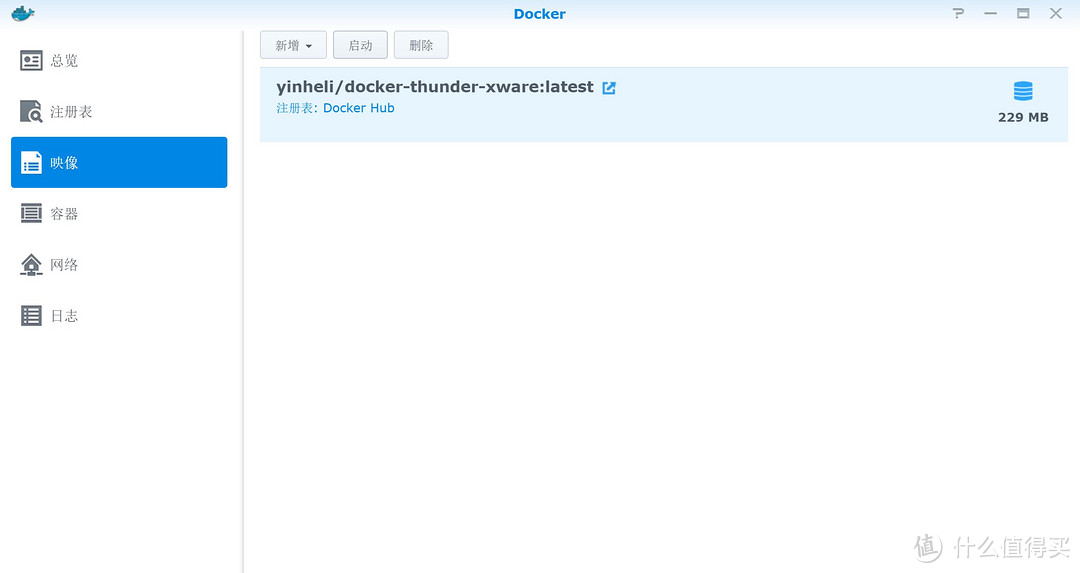
白群晖间数据迁移+xware迅雷远程安装教程(附916简单开箱)

点击“启动”,出现启动向导设置界面,容器名随便取。我懒,所以直接取了个916。至于设置资源限制,默认的512就够了,当然你也可以调高。
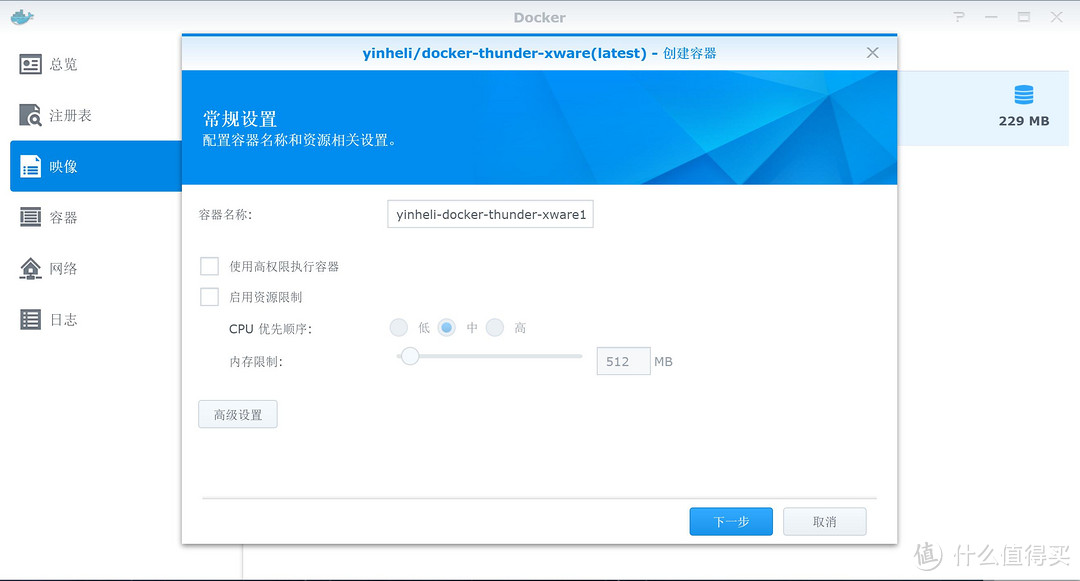
白群晖间数据迁移+xware迅雷远程安装教程(附916简单开箱)

然后点击高级设置,设置桌面快捷方式,建议设置一个桌面快捷方式,便于之后管理。
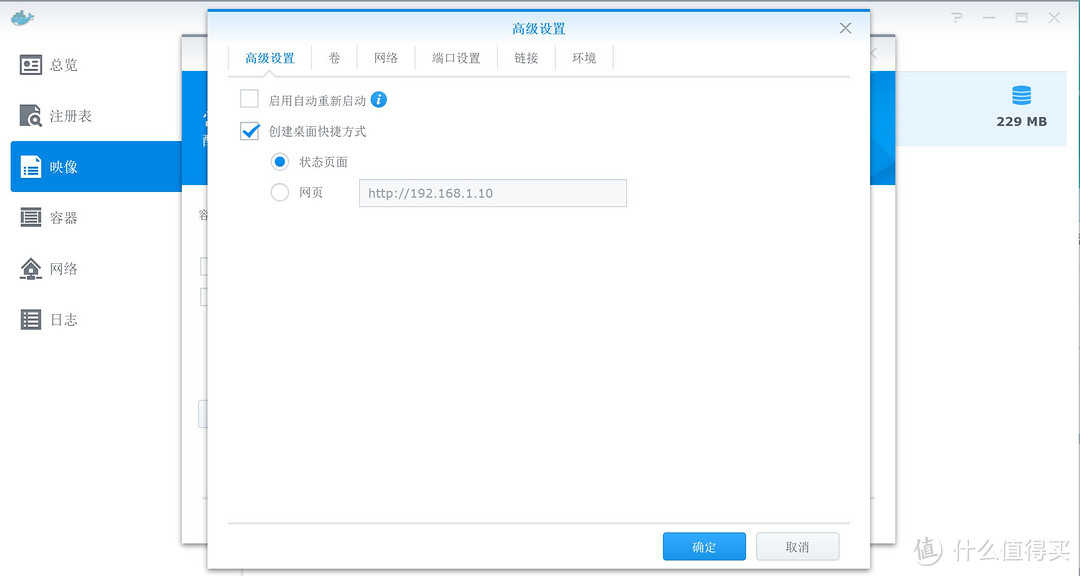
白群晖间数据迁移+xware迅雷远程安装教程(附916简单开箱)

然后点击“卷”设置,选择添加文件夹,然后选择一个NAS的文件夹目录,用于存放下载的东西,我把下载路径设置为Video
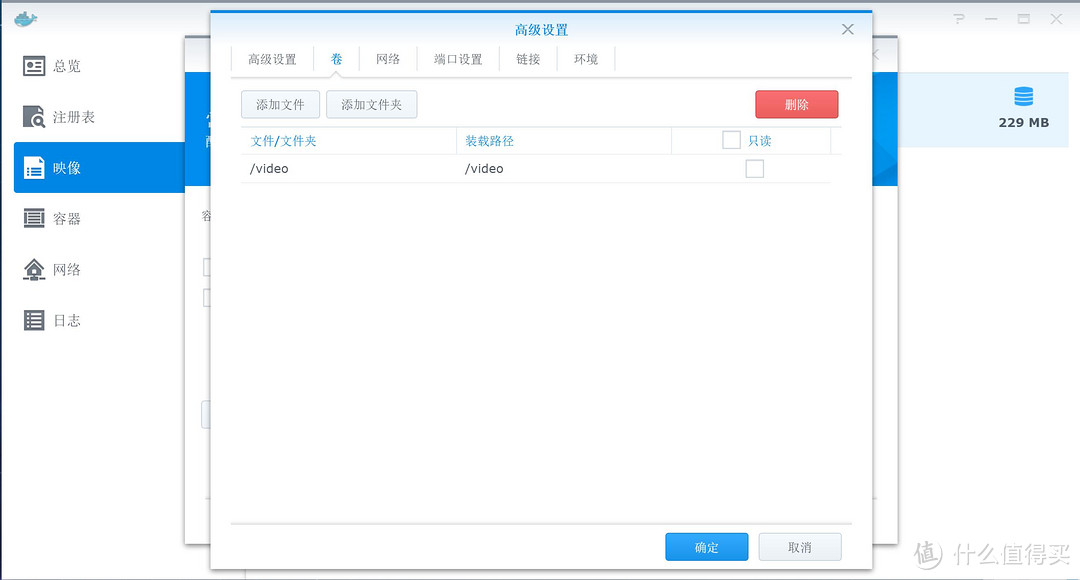
白群晖间数据迁移+xware迅雷远程安装教程(附916简单开箱)

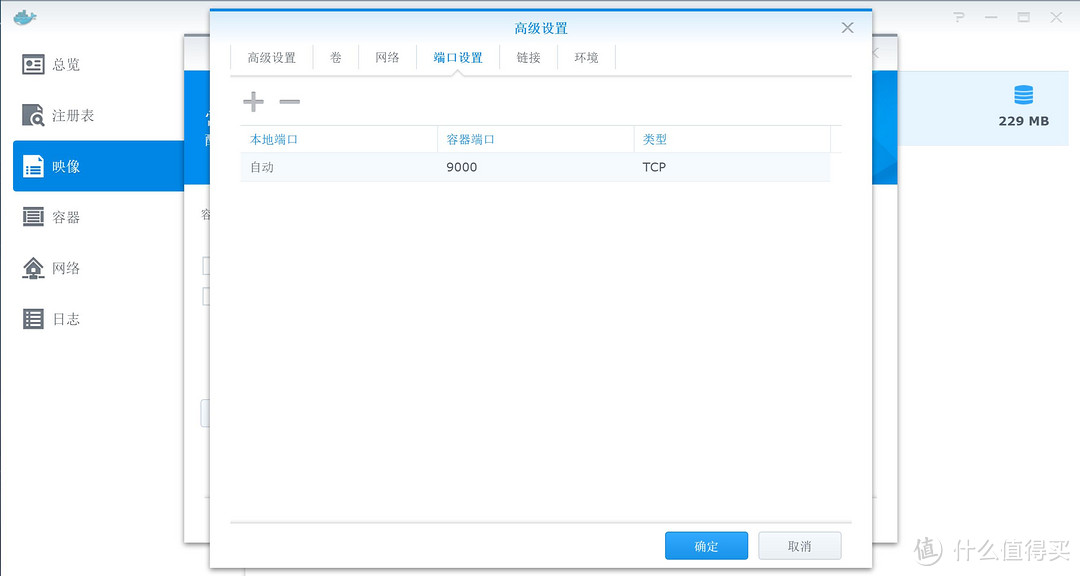
然后在选择“端口设置 ”,设置容器端口为9000(这个是远程迅雷的端口)

白群晖间数据迁移+xware迅雷远程安装教程(附916简单开箱)

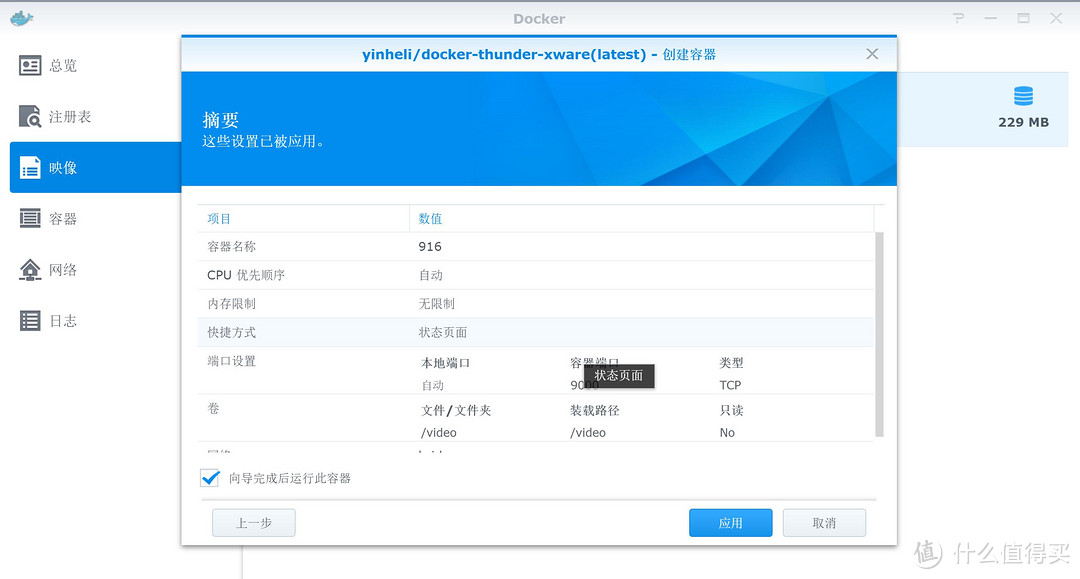
全部设置完成后,会出现个“设置摘要”,可以对之前的设置再审阅一遍

白群晖间数据迁移+xware迅雷远程安装教程(附916简单开箱)

确认无误后,就可以点击“应用”了。

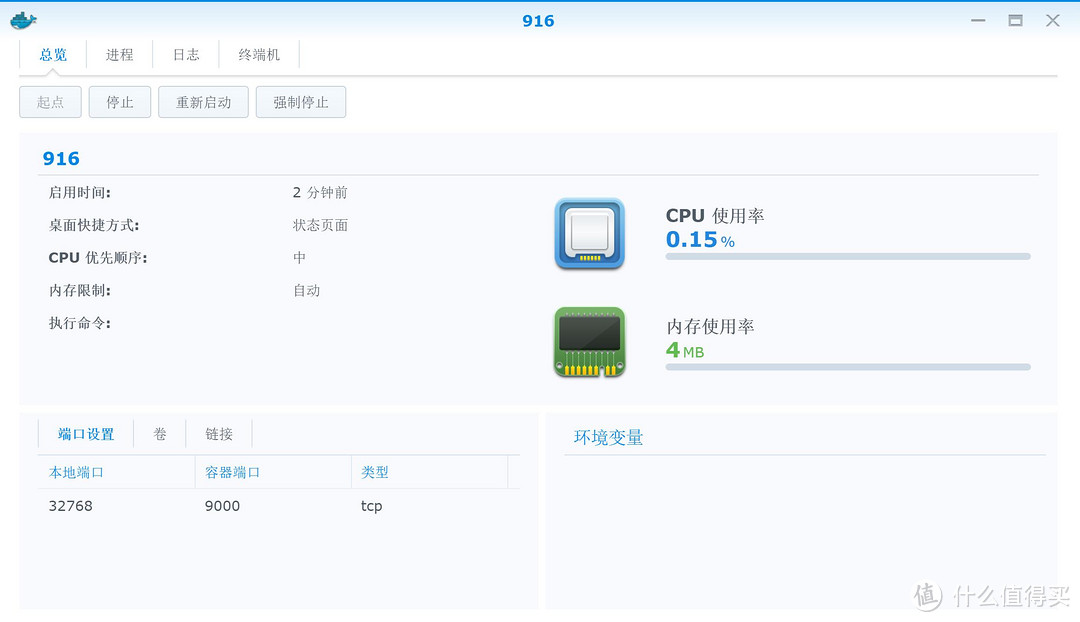
在Docker左侧页面栏“容器”里就会出现下图所示
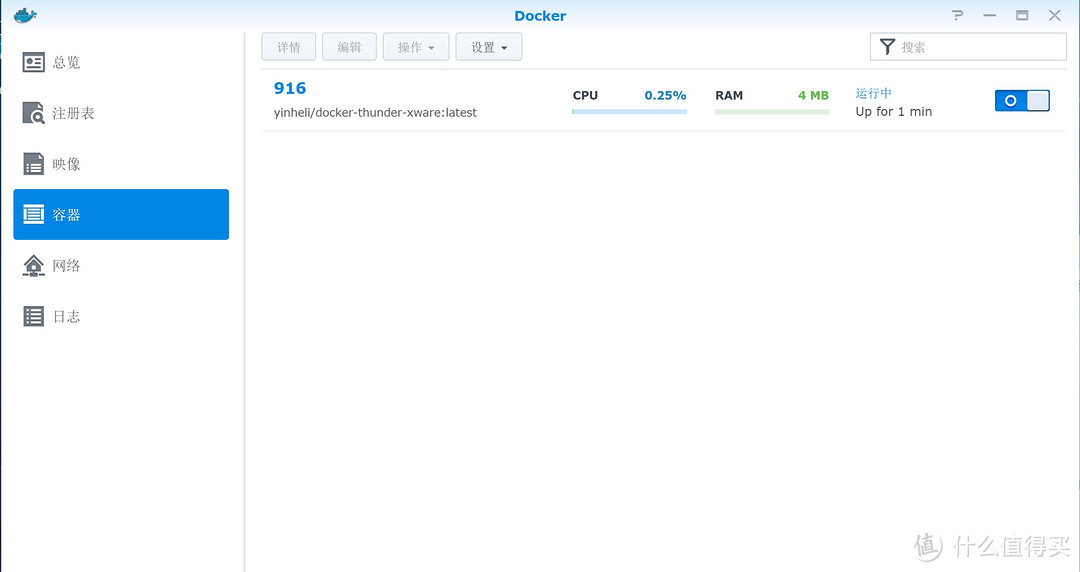
白群晖间数据迁移+xware迅雷远程安装教程(附916简单开箱)

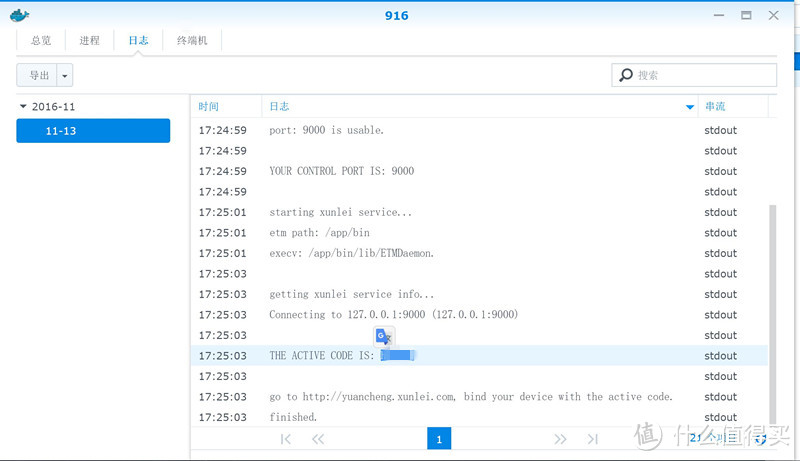
然后点击“详情”之后选择“日志”

白群晖间数据迁移+xware迅雷远程安装教程(附916简单开箱)

在日志中找到认证码(THE ACTIVE CODE IS: )

白群晖间数据迁移+xware迅雷远程安装教程(附916简单开箱)

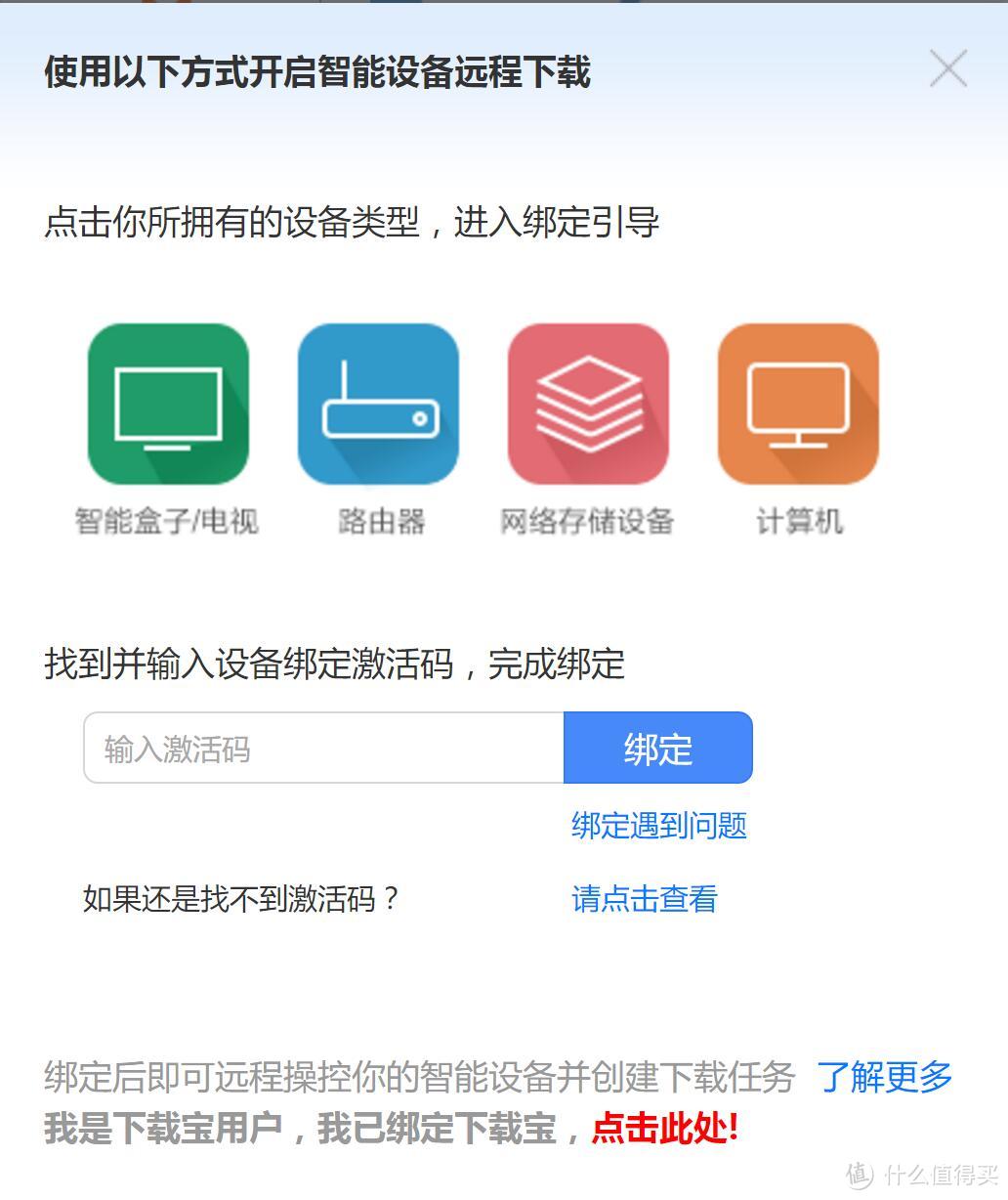
然后访问迅雷远程:http://yuancheng.xunlei.com/login.html 的网址,登录迅雷账号,点击“我的下载器”右侧的“添加”

白群晖间数据迁移+xware迅雷远程安装教程(附916简单开箱)

输入刚才在日志当中查到的认证码

白群晖间数据迁移+xware迅雷远程安装教程(附916简单开箱)

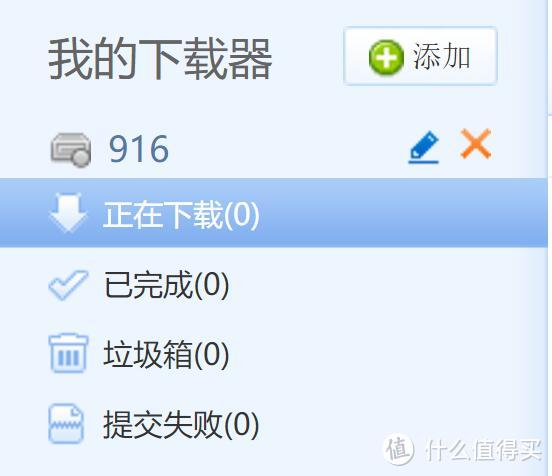
点击绑定,就会看到左侧出现了新的设备

白群晖间数据迁移+xware迅雷远程安装教程(附916简单开箱)

接下来就和迅雷软件的使用差不多了,点击新建任务,可以选择打开BT种子文件或者输入下载地址。存储路径和下载目录前面都设置好了的,不需要再去改动。

说个比之前214play的迅雷远程要好用的地方,大家都知道迅雷远程如果一直处于开启状态,就无法使硬盘休眠,长时间的运行总会影响硬盘寿命和安全。而之前的214play因为是通过WinSCP刷入的xware,迅雷远程的开关需要在“任务计划”中通过添加任务,

白群晖间数据迁移+xware迅雷远程安装教程(附916简单开箱)

使用命令符来达到开关迅雷远程的目的,小白们还是比较麻烦的。

现在通过Docker安装的xware,直接就可以在Docker“容器”界面进行迅雷远程的开关了
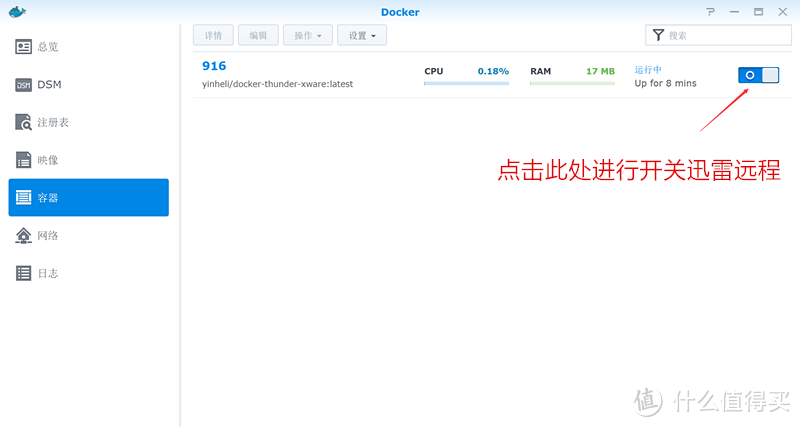
白群晖间数据迁移+xware迅雷远程安装教程(附916简单开箱)

至此晒单结束,还有诸多特性,如链路聚合,外接存储等,还有待后续使用当中感受。总而言之,在当前网络云盘纷纷倒下的日子,自己弄个NAS来满足影音、照片的存储,还是非常有必要的。

先写到这,如果大家在使用当中有什么问题,可以回复或者私信我,有知必答。



展开 收起
84评论

  • 精彩
  • 最新
  • 赶紧把序列号和mac地址抹去,防止被人拿去洗白

    校验提示文案

    提交
    洗去吧~不介意~

    校验提示文案

    提交
    收起所有回复
  • 我的开着迅雷远程也可以休眠啊…

    校验提示文案

    提交
    确定吗?我自己试验过~也在网上看过别人的测试帖,都没说能休眠的···

    校验提示文案

    提交
    确定啊,只不过每小时会被路由器的广播唤醒一次 [皱眉]

    校验提示文案

    提交
    还有2条回复
    收起所有回复
  • 共享一下大姐姐吧

    校验提示文案

    提交
    木有啊~机子里全是正规影视剧···

    校验提示文案

    提交
    收起所有回复
  • Docker 不是每个群辉都可以装的吧?

    校验提示文案

    提交
    嗯~大部分的高端机型才可以

    校验提示文案

    提交
    看来我的213没希望了

    校验提示文案

    提交
    还有2条回复
    收起所有回复
  • 某论坛是那个论坛,求关键字

    校验提示文案

    提交
    kooshare啊~

    校验提示文案

    提交
    收起所有回复
  • 请问在214上用winscp刷xware实现迅雷远程这个有教程吗

    校验提示文案

    提交
    6.0后只能通过降级~或者你搜权贵论坛~有个6.0后的教程~但貌似评价里好像有些人没刷成功~

    校验提示文案

    提交
    收起所有回复
  • 淘宝哪家店的货???

    校验提示文案

    提交
    就是链接里的~网 鼎

    校验提示文案

    提交
    收起所有回复
  • 日常使用中916+流畅么?和你之前的机子比,性能上有什么感受的不同?

    校验提示文案

    提交
    内存啊~这个最明显~再就是硬解能力杠杠的啊~还有就是链路聚合对内网传输速度提升还是比较明显的

    校验提示文案

    提交
    收起所有回复
  • 谁指点下如何充值迅雷会员最合算?白瞎了我的旋风会员,毛用没有,唉…

    校验提示文案

    提交
    不知道了,都是直接充的

    校验提示文案

    提交
    没有啊,人人的美剧都正常啊

    校验提示文案

    提交
    还有2条回复
    收起所有回复
  • 916的价钱可以装4台台同配黑群了 [黑线] 建议楼主买个200左右的迅雷下载宝吧

    校验提示文案

    提交
    黑群白群各有所好,至于下载宝,太烂了

    校验提示文案

    提交
    黑群的安装教程那里有?

    校验提示文案

    提交
    还有1条回复
    收起所有回复
  • 不是说在新的nas上插硬盘,硬盘直接会格式化吗?

    校验提示文案

    提交
    不会,群晖的数据盘在迁移不同主机时可以选择完整数据迁移,看我文中就知道,全部数据包括个别之前214play的系统设置都迁移过来了

    校验提示文案

    提交
    收起所有回复
  • 按着作者安装的迅雷教程试用了下,实际安装成功,但是下载的东西不可见。装载路径应该是/app/TDDOWNLOAD才可以使用。不知道我是否正确?

    校验提示文案

    提交
    选好nas里的下载路径

    校验提示文案

    提交
    收起所有回复
  • 什么论坛?哪有团购?

    校验提示文案

    提交
    kooshare 不过已结束

    校验提示文案

    提交
    收起所有回复
  • xware已死 折腾不了两天了 逼你换下载宝…

    校验提示文案

    提交
    这是黑迅雷还是黑群晖啊?

    校验提示文案

    提交
    黑迅雷… xware官方不维护了 为了卖下载宝 xware断线频率让人发指 还好我有赚钱宝 现在有插件可以当下载宝用… 各种稳定…

    校验提示文案

    提交
    还有1条回复
    收起所有回复
  • 谢谢分享。问下新的4盘位的nas里新增加的硬盘是和原nas的规格不一样的对吗?容量也不一样吗?

    校验提示文案

    提交
    规格一样,都是4T红盘

    校验提示文案

    提交
    所以是4块4T红盘啊?请问哪个品牌的

    校验提示文案

    提交
    还有1条回复
    收起所有回复
  • 下载xware失败·~~~

    校验提示文案

    提交
    坚持下,多试几次,咱们国家网你懂得

    校验提示文案

    提交
    收起所有回复
  • 容器里搜索 xware 有好多,网上好多教程都是装的这个,不知道这个容器的作者是谁,跟其他xware 容器相比优势在哪,新手虚心求教…

    校验提示文案

    提交
    呃,GitHub上看看有没有具体的说明,优势在哪俺也不清楚

    校验提示文案

    提交
    收起所有回复
  • 按你的流程下载好docker里的xware了,但激活码无法绑定迅雷远程了,会自动退出迅雷的登录页面,是不是现在群晖已经不支持迅雷运程了?

    校验提示文案

    提交
    迅雷已经封闭所有第三方的硬件了

    校验提示文案

    提交
    收起所有回复
  • 按照楼主的方法绑定成功了,可是得瑟了没几天,迅雷远程出问题了……新建的下载任务莫名其妙消失了,偶尔会再出现,但是进度速度都是0,一会就又消失了……感觉很灵异啊……

    校验提示文案

    提交
    迅雷现在封所有第三方的产品,主推自己的下载宝

    校验提示文案

    提交
    好吧,那这个方法也不稳定了...

    校验提示文案

    提交
    还有1条回复
    收起所有回复
  • 黑群辉也可以这样用吗

    校验提示文案

    提交
    5.2后都可以

    校验提示文案

    提交
    收起所有回复
提示信息

取消
确认
评论举报

相关文章推荐

更多精彩文章
更多精彩文章
挂件

zinavoy

Ta还没有介绍自己

关注 打赏
最新文章 热门文章
目录

453
扫一下,分享更方便,购买更轻松