






















 深耕数码、居家兴趣领域










2
5
Windows桌面『终极美化』篇——附任务栏透明设置、3个动态壁纸软件、18个壁纸网站分享~~
2021-01-19 18:27:12
90点赞
855收藏
12评论
创作立场声明:本文首发于什么值得买。使用经验分享。希望能对你有所帮助,有问题欢迎指正,期待深入交流~~
前言
今天来聊一下Windows桌面美化,现在电脑的配置基本上都是过度浪费了,占用一点系统资源,把桌面美化一下更个性,最主要的还是搞得难用一点,别人都懒得用,省得误删电脑里的学习资料。
本文主要从任务栏透明、桌面快速整理、更换默认图标、动态壁纸设置、静态壁纸网站分享等几个方面展开,文章比较长,内容比较干,建议先收藏再阅读,也可以根据需求按目录跳转阅读。
一、TranslucentTB丨任务栏透明
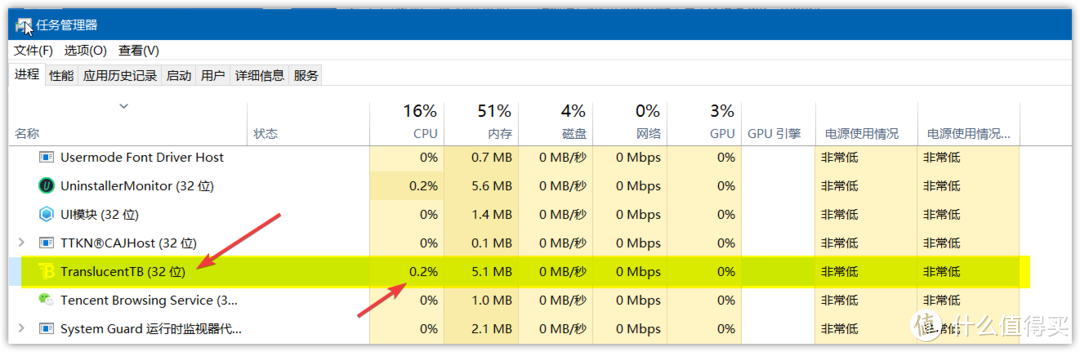
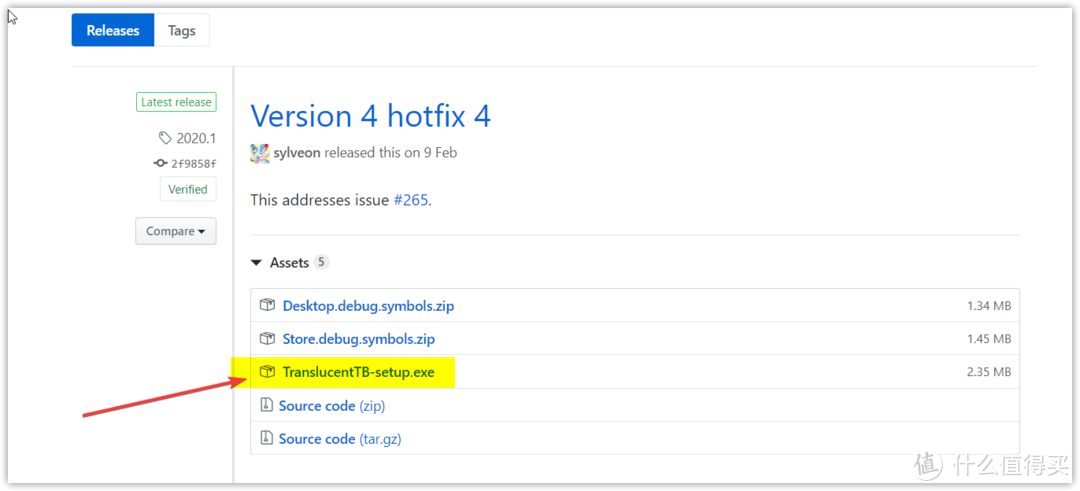
TranslucentTB是一款非常好用的win10任务栏透明工具,软件免费,可以实现任务栏、开始菜单等的透明效果,自从win10取消透明后感觉总是怪怪的。【github官网下载地址】。一款轻量级实用程序,0.2%cup占有,5.1mb内存,只兼容Windows 10。
也可以去Win10应用商店,有汉化版, Store即可找到应用商店进行下载。
安装文成后[Open at boot],勾选开机启动。
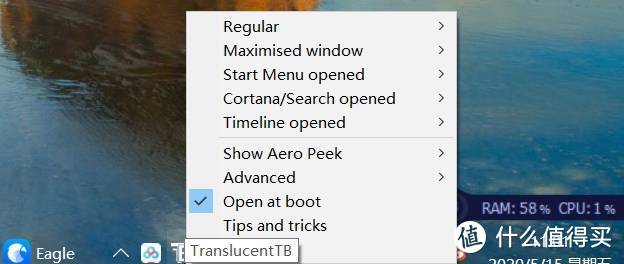
在[Regular]模式 选择中有:
normal(windows常规)
clear(全透明)
opaque(不透明纯黑)
blur(模糊,类似磨砂加光圈虚化效果)
fluent(磨砂玻璃效果)
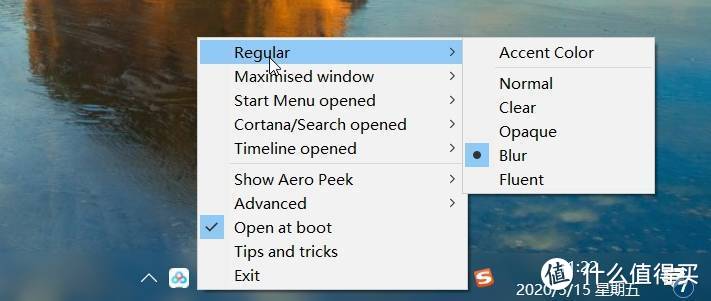
然后再配合wallpaper engine可以实现完美透明桌面搭建。
TranslucentTB常用的设置命令
• Blur = 任务栏半透明
• Clear = 任务栏全透明
• Normal = 系统默认任务栏风格
• Opaque = 无透明度
• Dynamic Windows = 动态窗口(应用最大化时半透明效果,未最大化时为全透明,此效果可能在Win 10 预览版上失效)
• Dynamic Start = 动态启动
• Open at Boot = 开机自启
二、RocketDock丨图标居中
RocketDock算是一款来自朋克实验室(Punk Labs )比较老的桌面优化工具了,使用很简单,是模仿苹果的的桌面美化工具。打开官网,拖到最下面就可以直接下载使用。官网
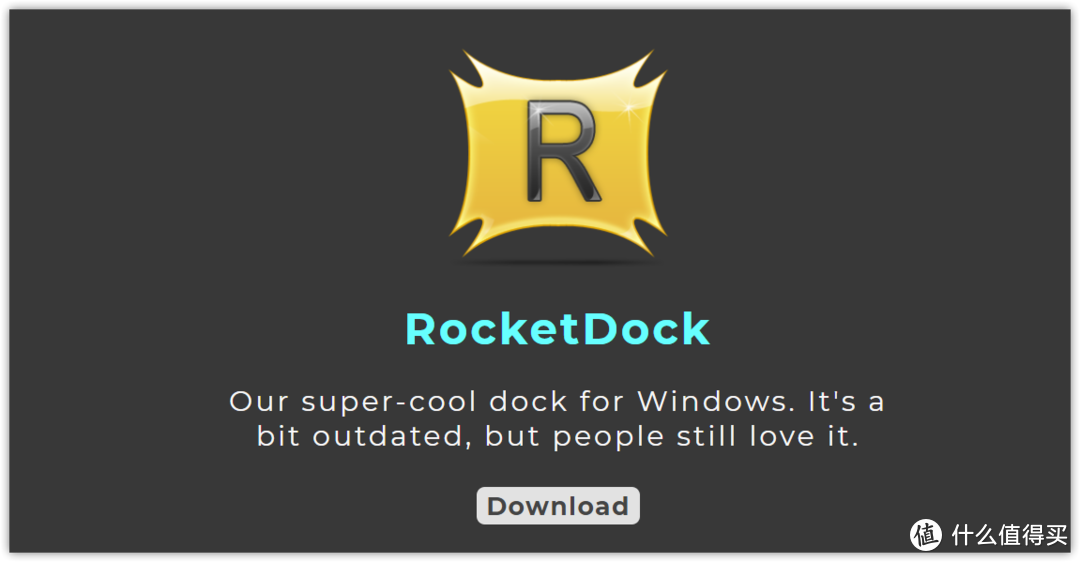
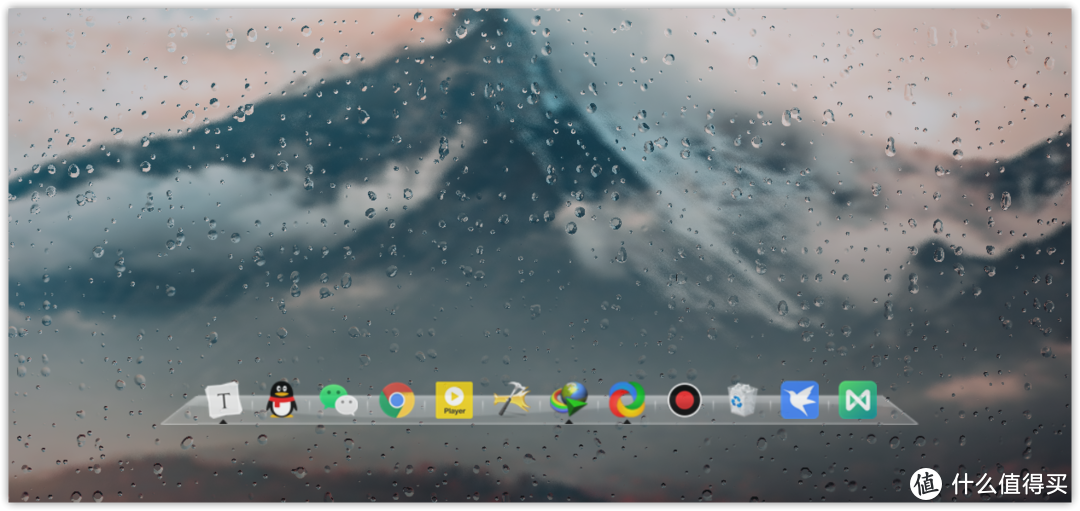
软件很小不会占用很多cpu及内存资源,可以自定义挑选自己喜爱的软件图标。支可以拖拉设计定制开启程序,可以让桌面更加简洁美观。使用很简单,安装之后直接拖拽可以添加快捷方式或删除快捷方式。
三、自动隐藏任务栏
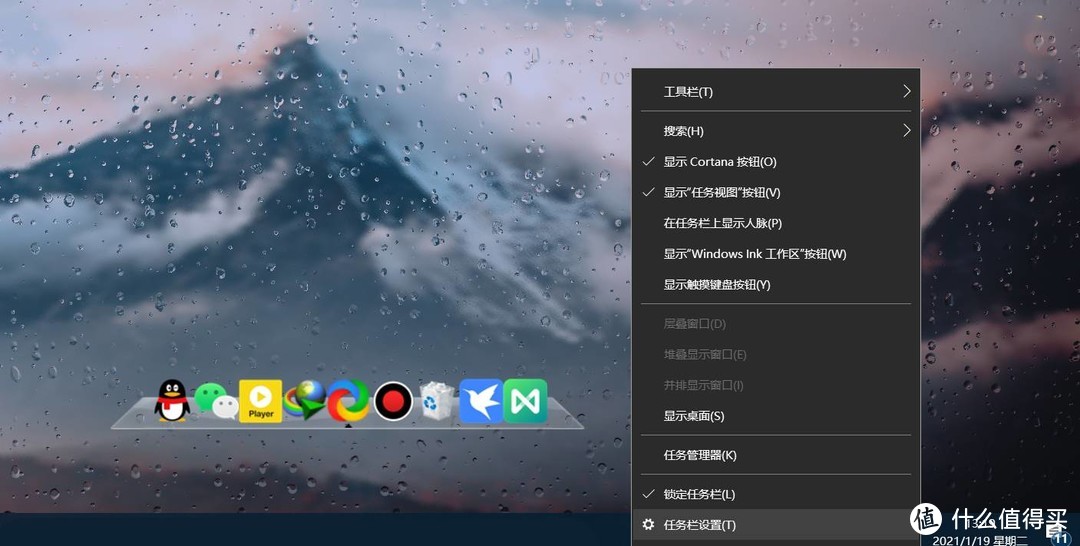
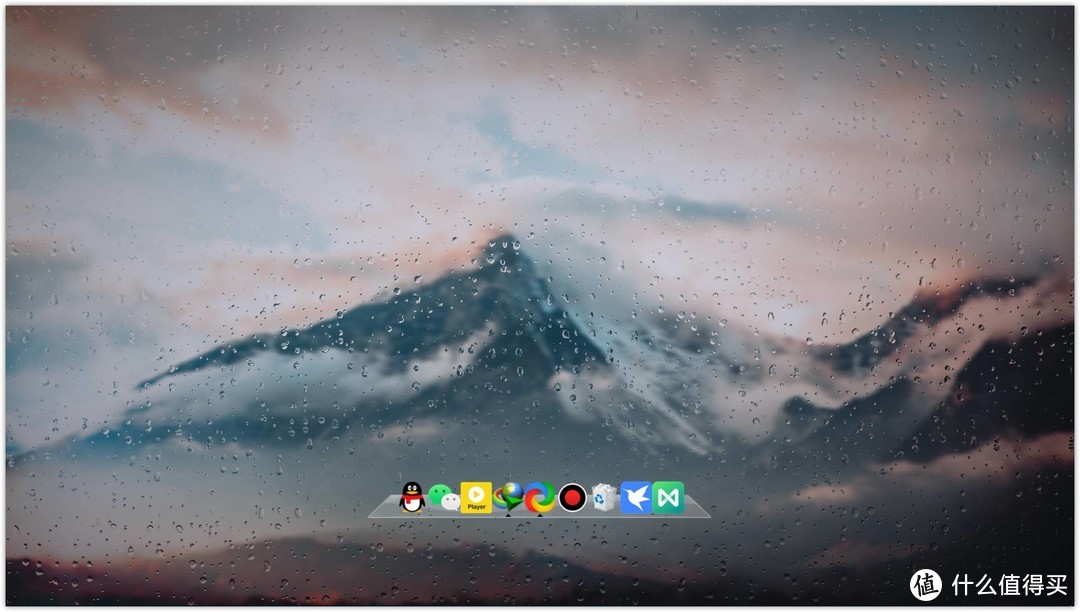
上面第一部分我们说过了任务栏透明,也可以直接选择隐藏掉任务栏,鼠标移动到底部会自动浮现任务栏,这样会更加精简,这种方式可能得适应一段时间。
在任务栏空白处右击,选择任务栏设置,弹出设置窗口。
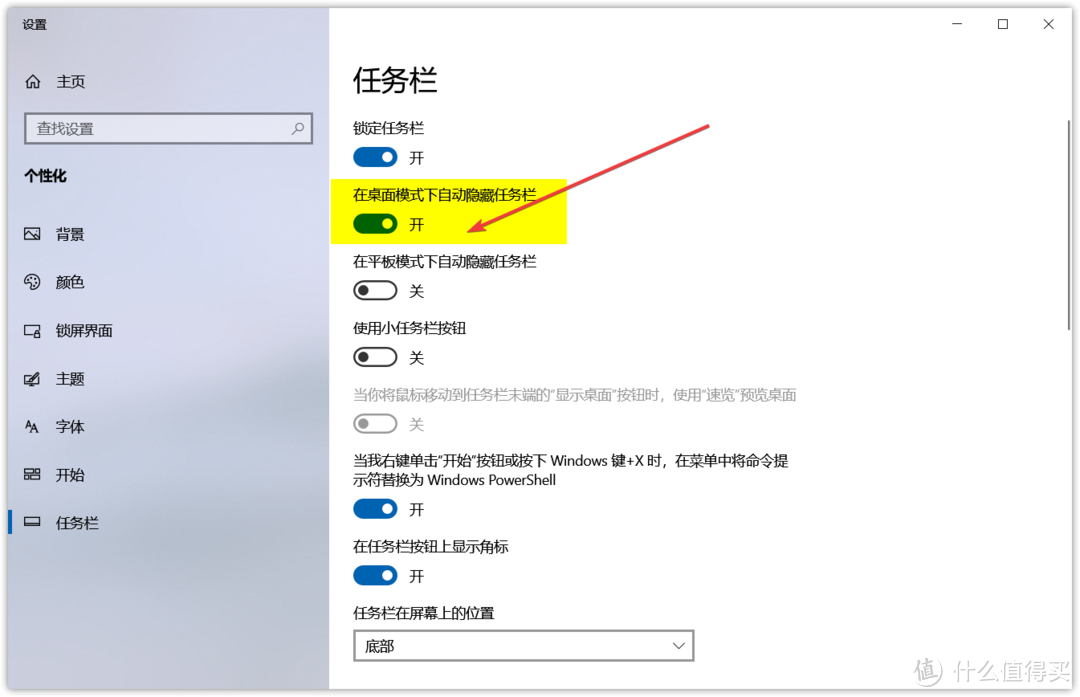
打开在桌面模式下自动隐藏任务栏功能。如果不想使用此功能,关闭即可。
设置完成后的效果。
四、Fences丨桌面快速整理
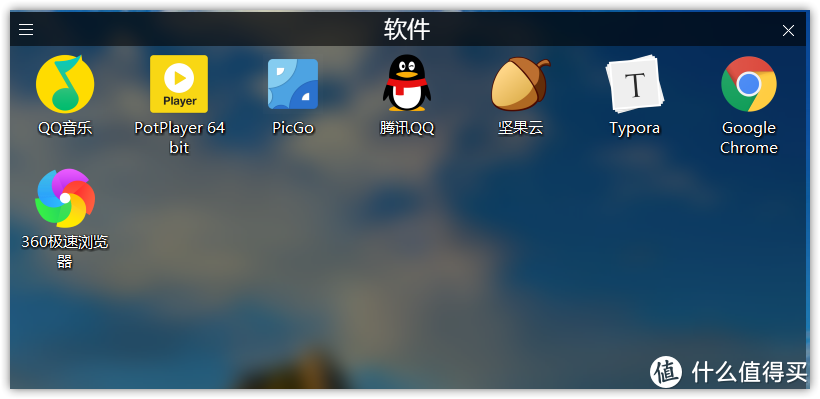
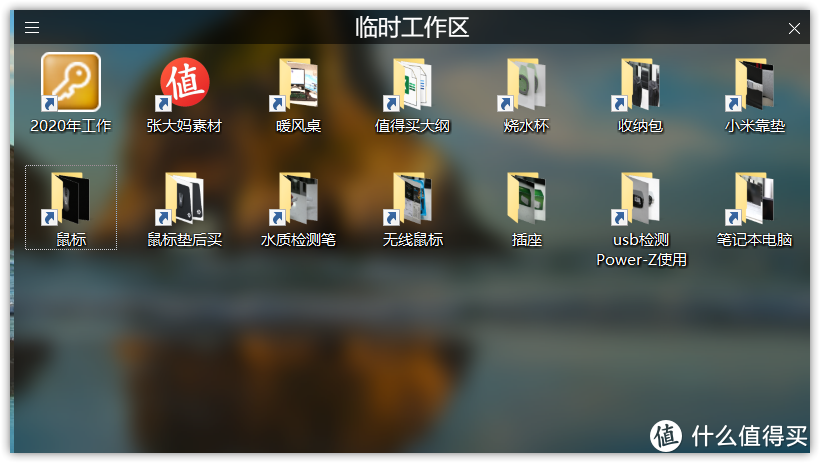
Fences是一款可以将桌面快速分区的软件,通过将快捷方式和图标自动放置在桌面上各个可调整大小的分区 ,来整理PC桌面,让桌面更加清爽。
软件49元,如果喜欢不妨买一款试试。说实话目前管理软件有很多,像 Q+ 桌面 、360 软件管家、酷鱼桌面 、柠檬桌面 和许多其他的桌面管理软件,试用下来这个还是比较省心的。『官网』
某些垃圾软件就不点名了,安装完不久之后,你就会发现它的兄弟姐妹、七姑八大姨都莫名其妙的出现在电脑里了,要不就是一堆莫名其妙的弹窗或者后台不明进程。
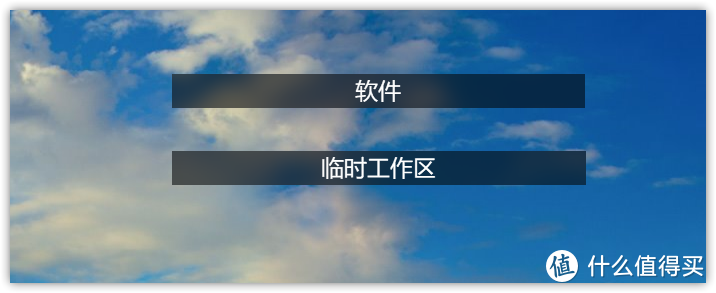
实用性还是不错的,尤其是双击分区的标题栏可以收起分区,空白处双击可以快速隐藏桌面所有图标,配合此功能,可以实现工作区页面的快速切换。
五、更换文件夹默认图标
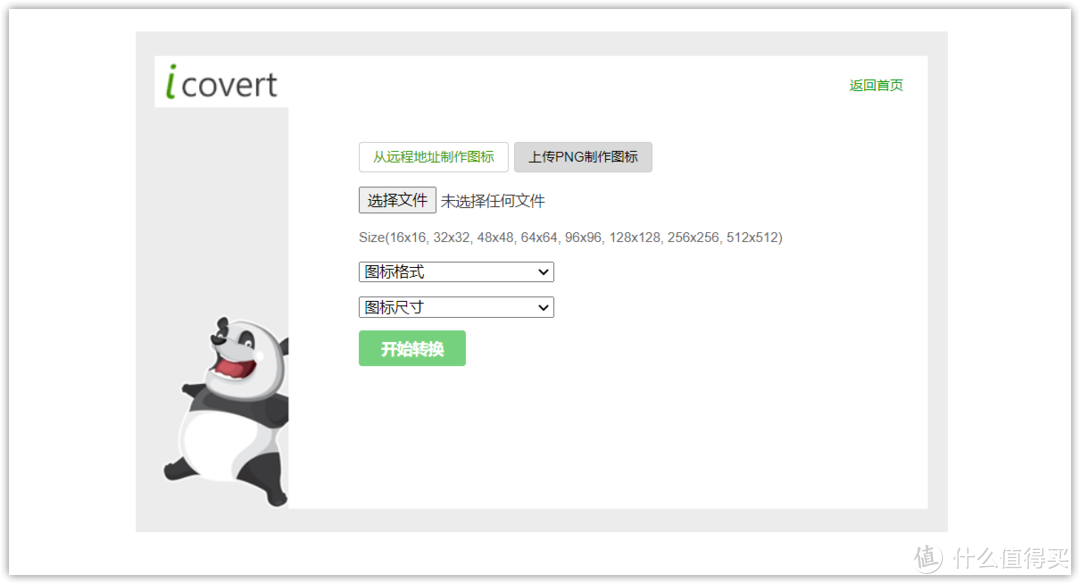
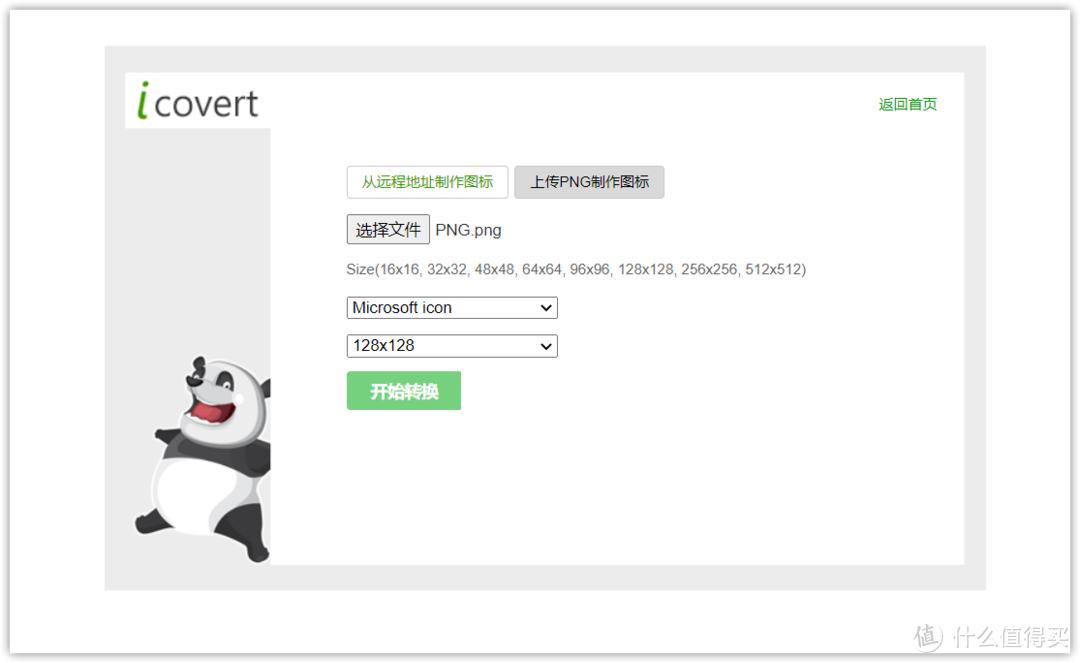
windows系统内置的图标可能满足不了需求,想文件夹图标更加个性一点,可以增加文件夹默认图标。图标的格式是.ICO。自己制作文件夹默认图标需要用到easyicon这个图片转换网站,网址如下:『传送』
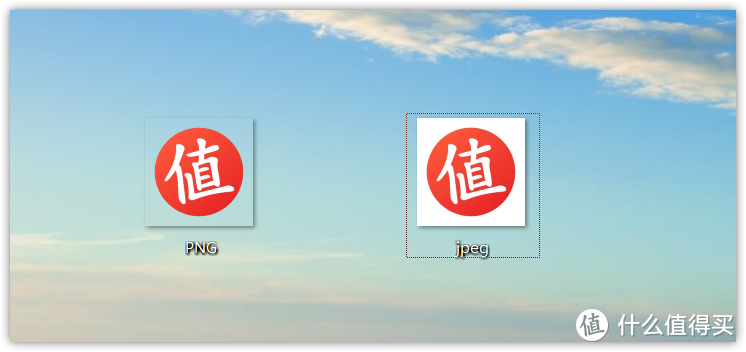
先找一个PNG图片,以张大妈为例吧,找个抠图软件或者用PS随便抠一下,变成PNG格式。
打开网址,上传图片,选择Microsoft icon,图标尺寸可以选大一点,系统会自动匹配。
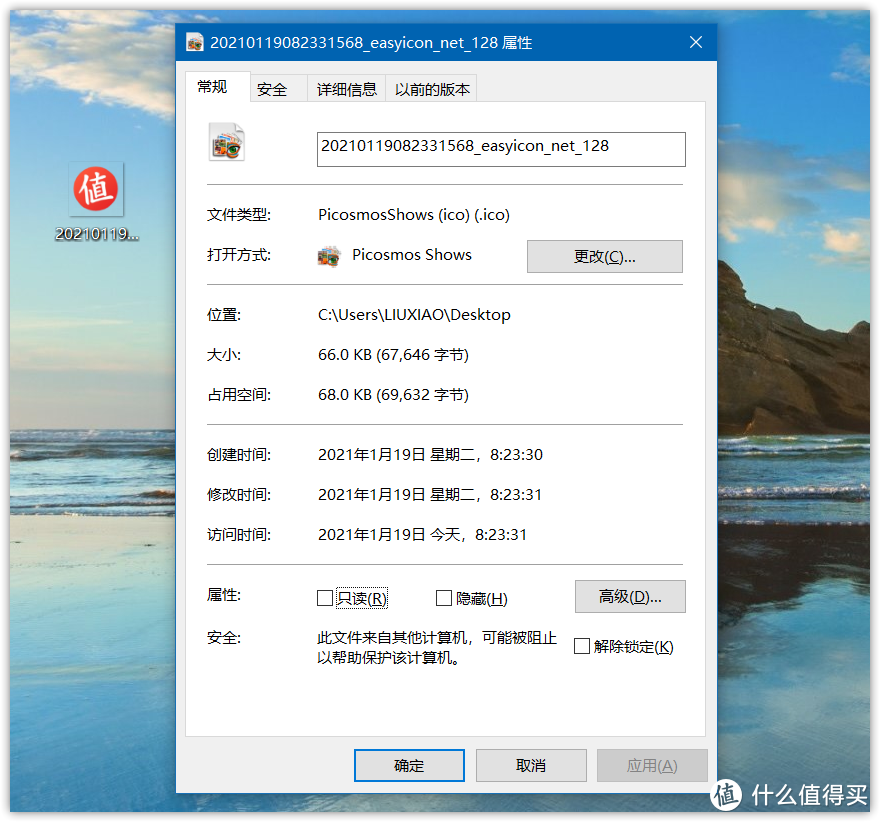
转换完成后会自动下载到桌面,找个地方保存一下就可以了,后面如果自定义的图标比较多,最好是找一个专门放置的文件夹,省的误删。
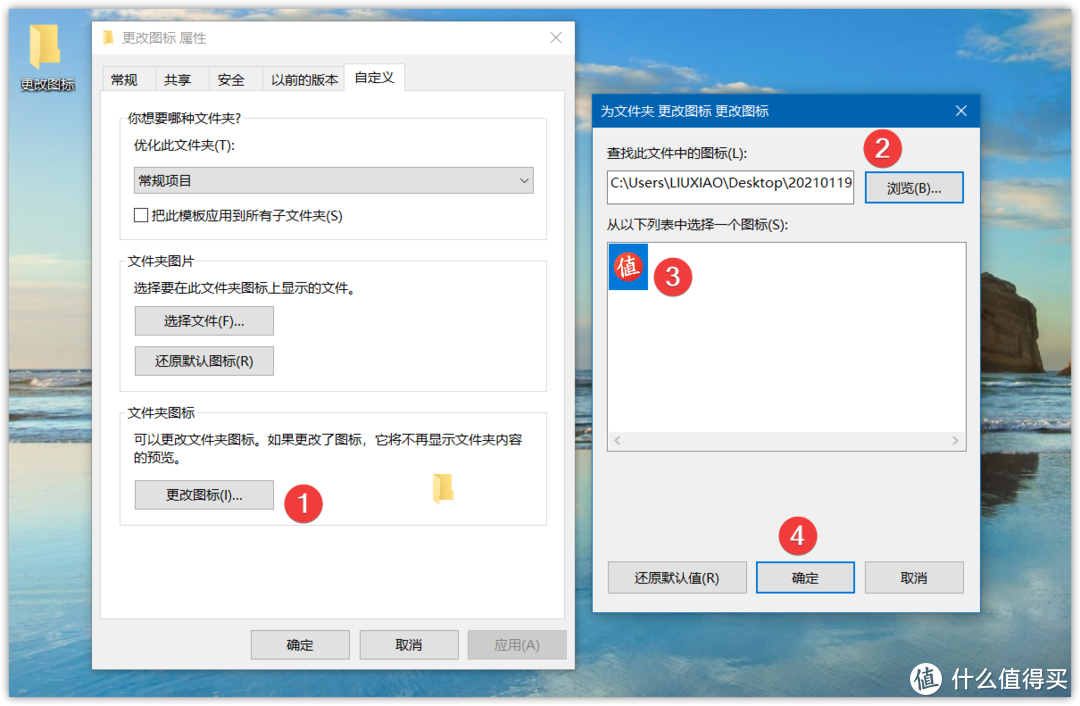
在要更改的文件夹上右击,选择属性,自定义,更改图标,文件夹的图标就修改完成了。
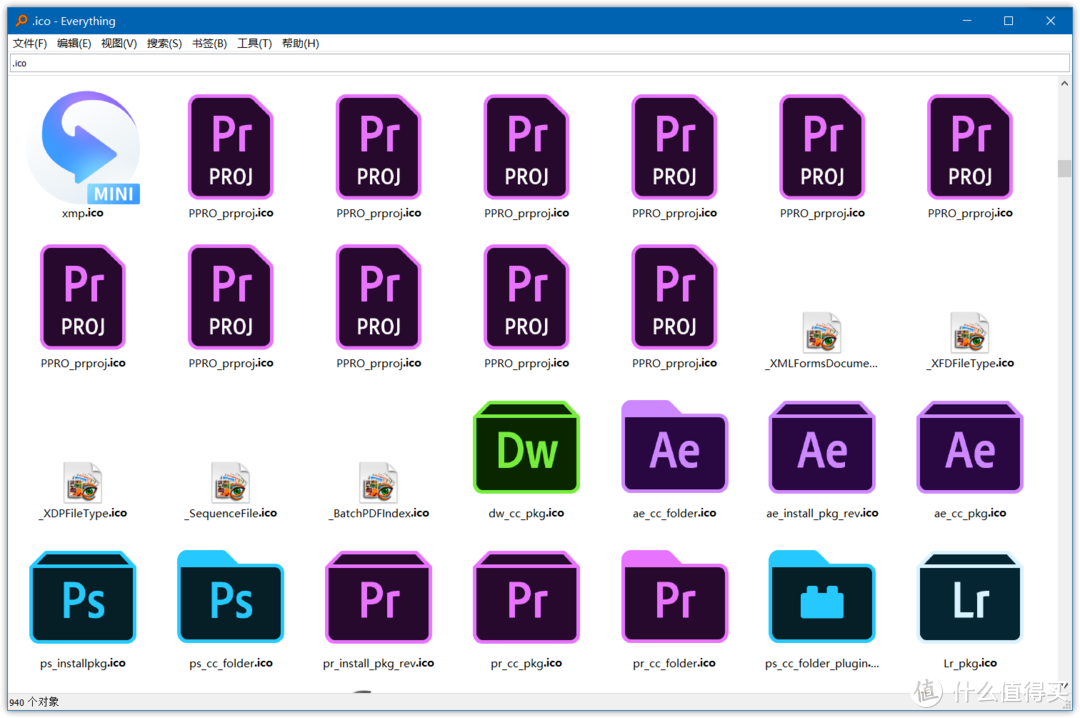
电脑里其实也有很多ioc文件,可以直接用everthing搜索,拷贝出来使用,记得一定不要剪切。
六、动态壁纸美化
壁纸选择方面,现在有动态壁纸和静态高清壁纸两种方式。
动态壁纸基本上是借助软件来实现动态桌面,常见的软件很多。下面三款是试用下来不错的wallpaper engine、Lively Wallpaper、火雨壁纸推荐给大家。
静态壁纸大家肯定都很熟悉了,主要是分享一些可以下载静态壁纸的网站。
1.wallpaper engine
国内很多玩家第一次接触动态壁纸基本上是借助于这个软件——Wallpaper Engine,软件以其高度的稳定性、兼容性和玩家老哥组成的丰富的创意工坊吸引了众多玩客,不到20元价格,绝对是steam上最值得购买的软件。
PS:需要安装steam,然后再steam商店购买。可以使用动态壁纸。更厉害的是可以用整个电影作为屏幕,戴上耳机还可以直接观看电影。
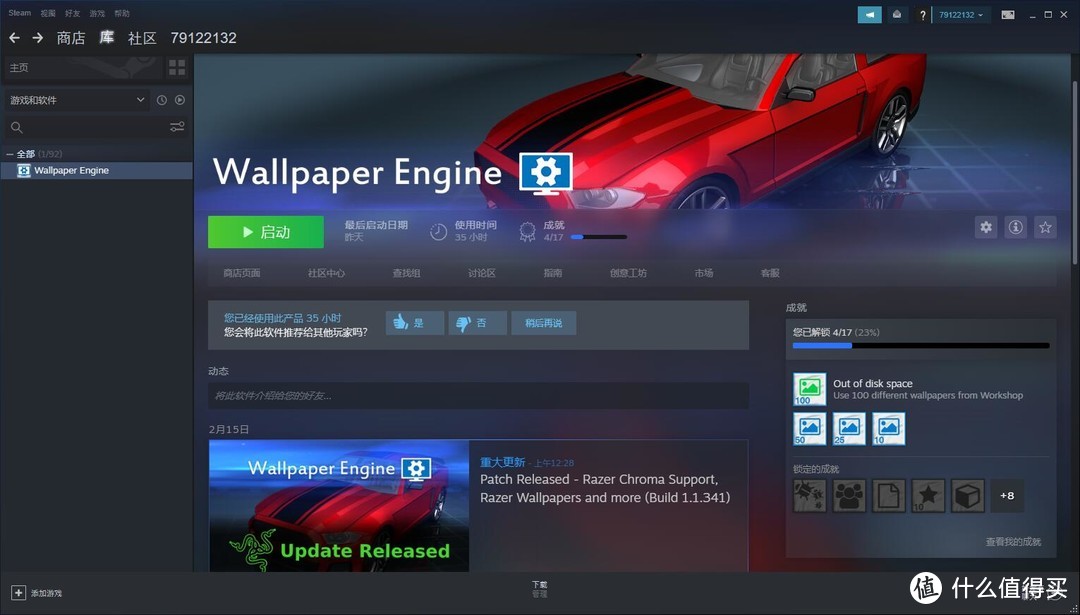
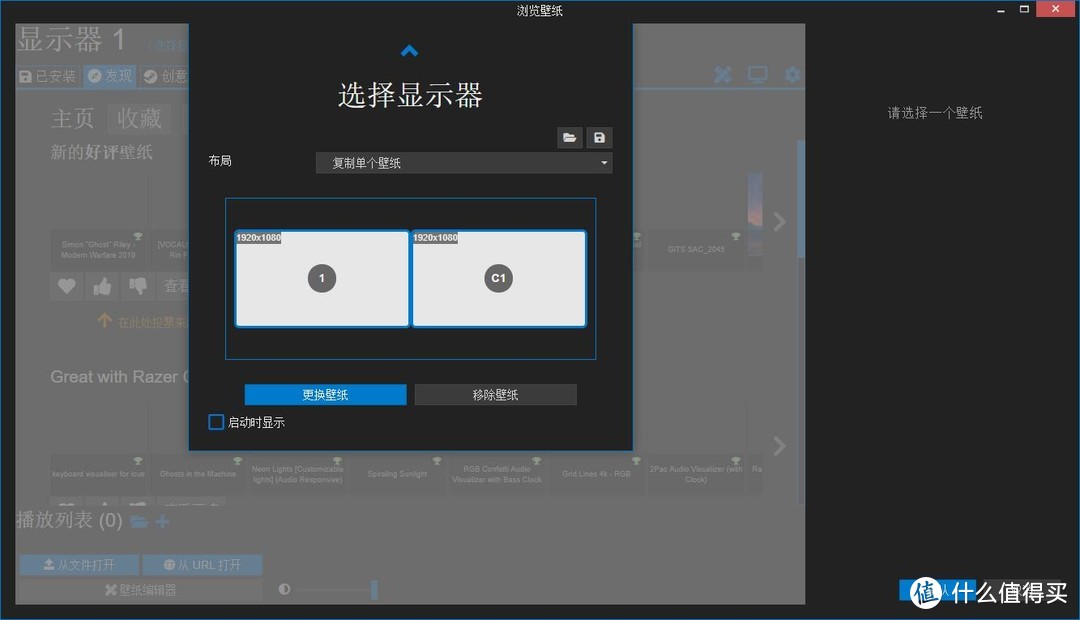
安装完成后运行就可以了,如果电脑是双屏或者三屏,还可以分别为电脑定义不同的桌面,是不是很猛呢。
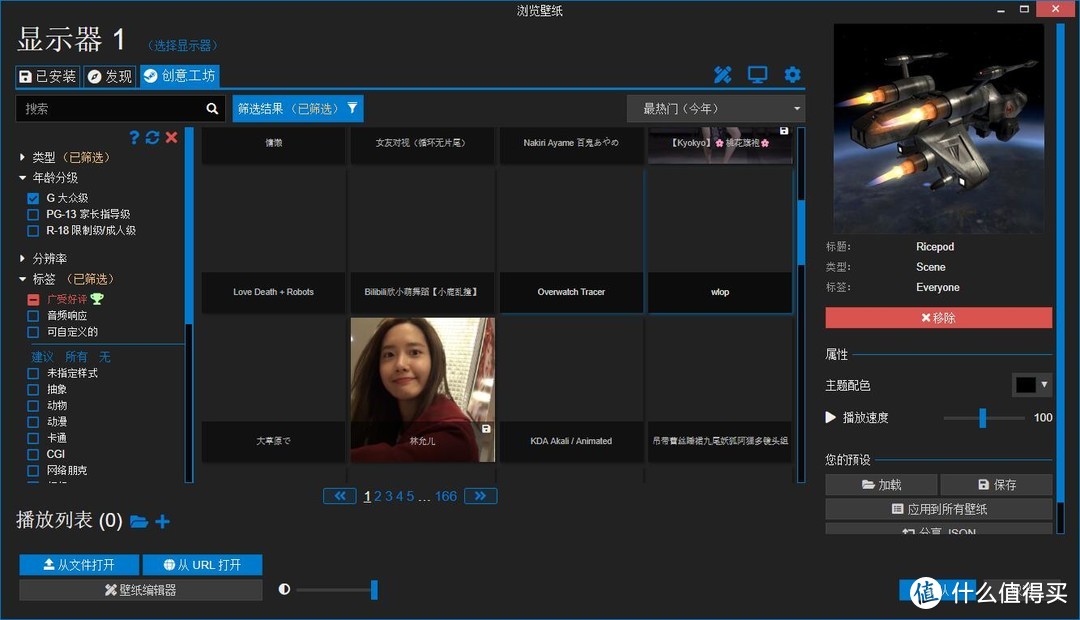
搜索分类筛选也做得很完善,壁纸下载速度很快,那怕是2G的电影也可以很快下载下来。家里500M电信,下载速度稳定在10MB每秒。很快就可以把硬盘下爆炸呐。
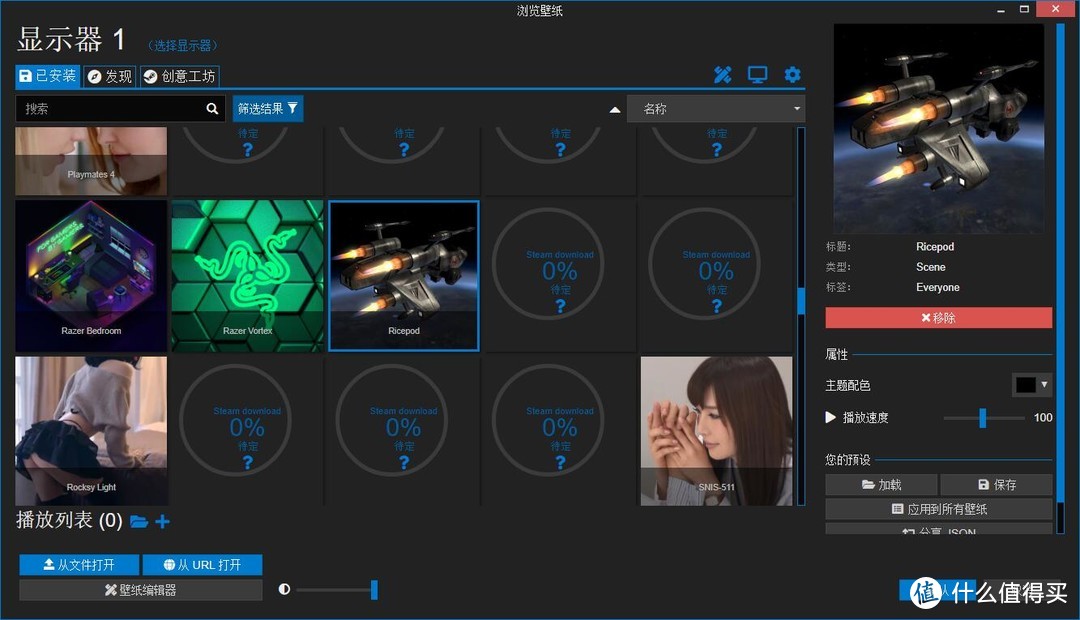
建议大家精选下壁纸,否则容易硬盘爆满。右击下载好的壁纸点击取消订阅可以快速的删掉。下载下来的壁纸也可以直接当电影看,如果真的喜欢的话,可以拷贝到别的盘里面。选择安装好的壁纸,双击或者添加到播放列表,桌面就可以选择这个壁纸了,很方便,动态壁纸超级好用。
一般目录都在431960这个文件夹里面,可以用everything软件搜索导出电影。
2.Lively Wallpaper(免费)
Lively Wallpaper是Github比较火的一个开源项目,可以支持将视频、动漫、GIF、网页、游戏转换为我们的桌面壁纸。可以直接下载,也可以从微软商城免费获取。下载地址
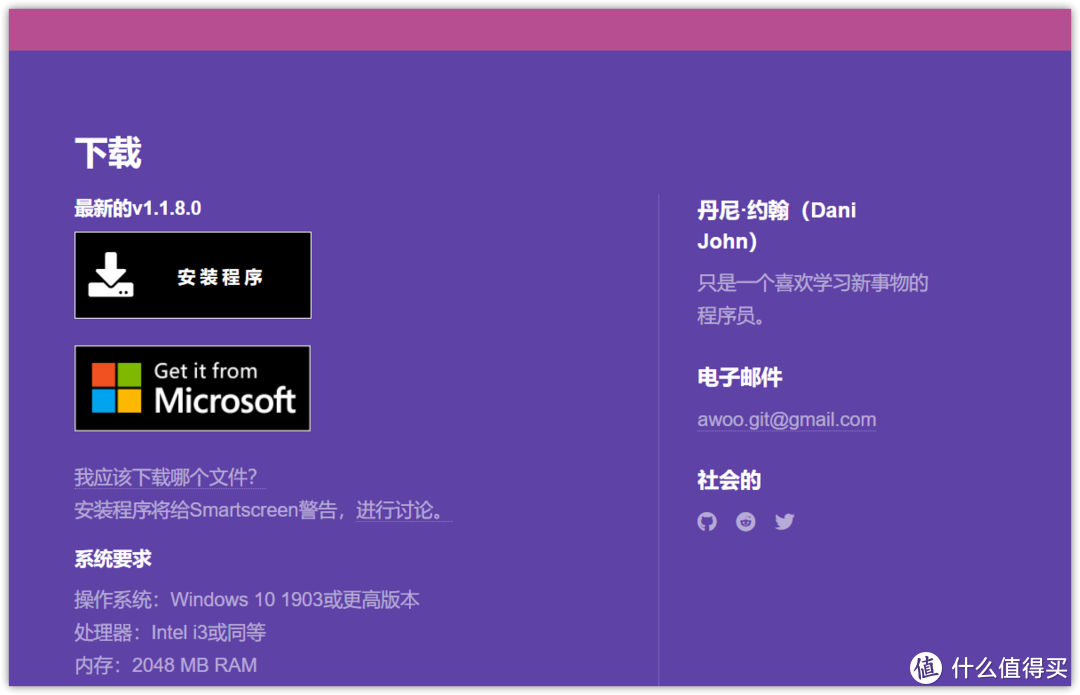
安装还是非常简单的,安装后蛮可以直接选择左侧的加号添加已有的壁纸,也可以将系统自带的设置成壁纸。
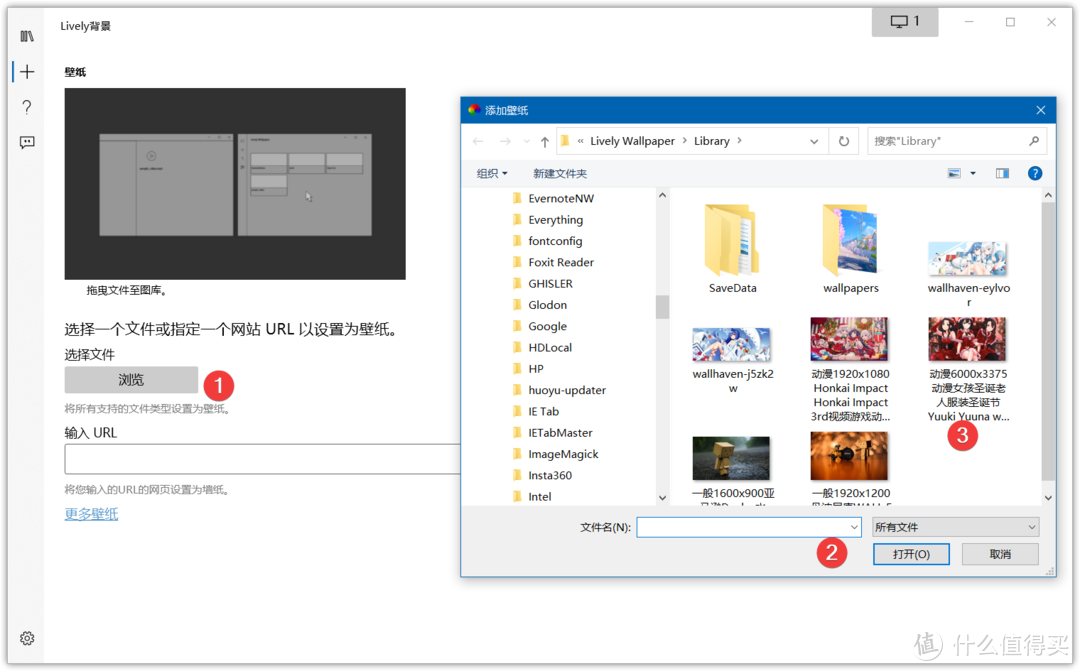
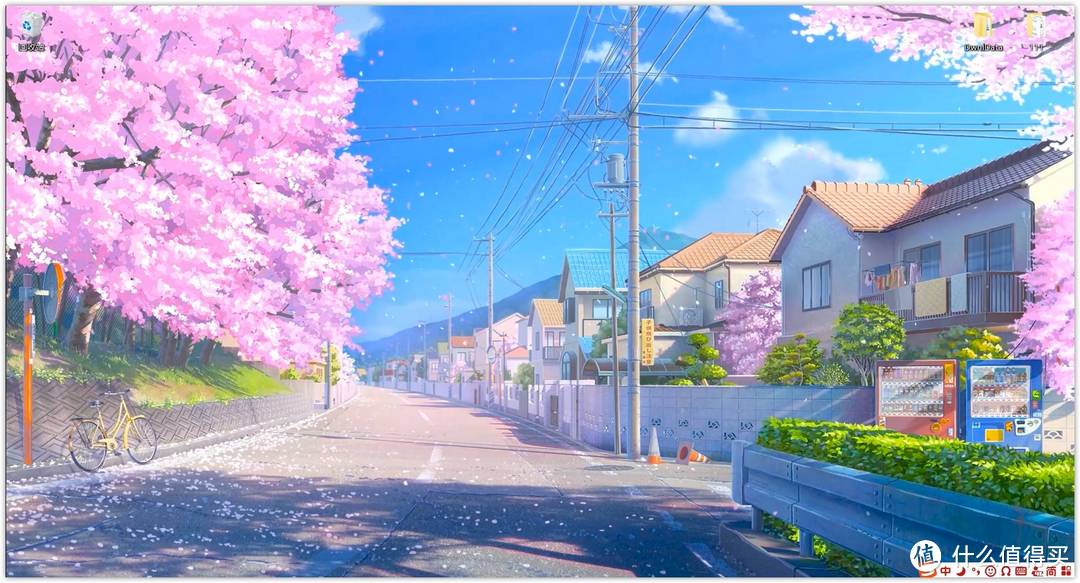
可以自己下载点喜欢的壁纸设置自动切换就可以了。动态壁纸下载这里分享一个很不错的网站,感兴趣可以访问『传送』。
3.火雨壁纸(免费)
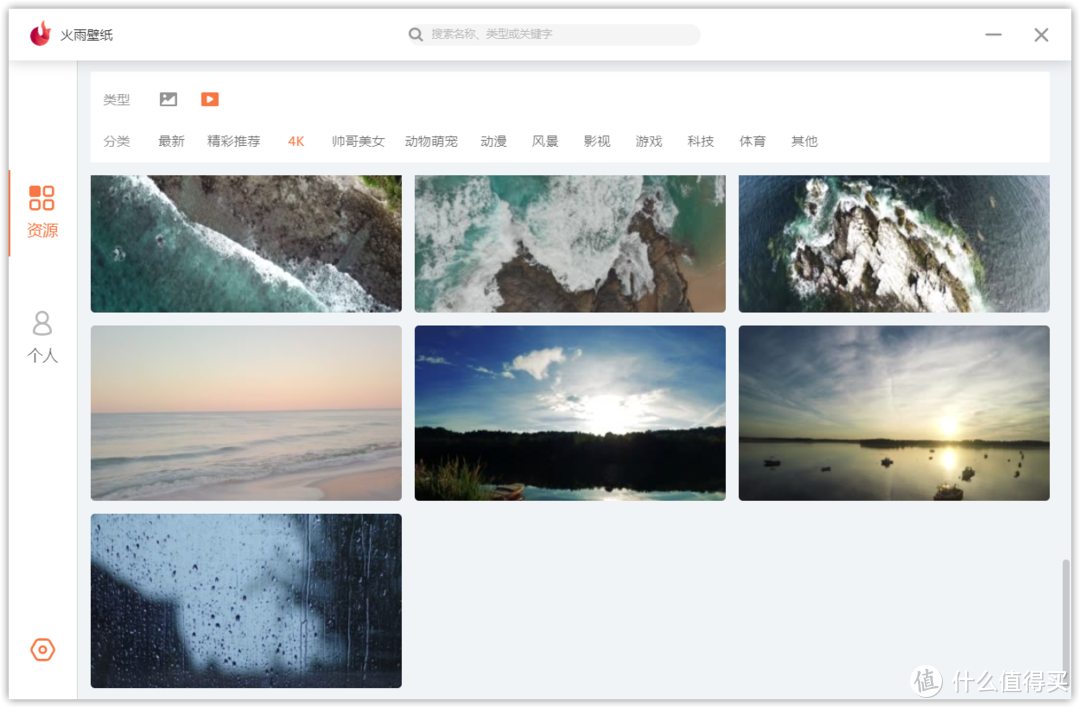
软件已经将各大板块筛选分类,方便快速查找喜欢的类型,也支持关键词搜索。分类有4K、帅哥美女、宠物、动漫、风景、影视、科技、体育等分类。
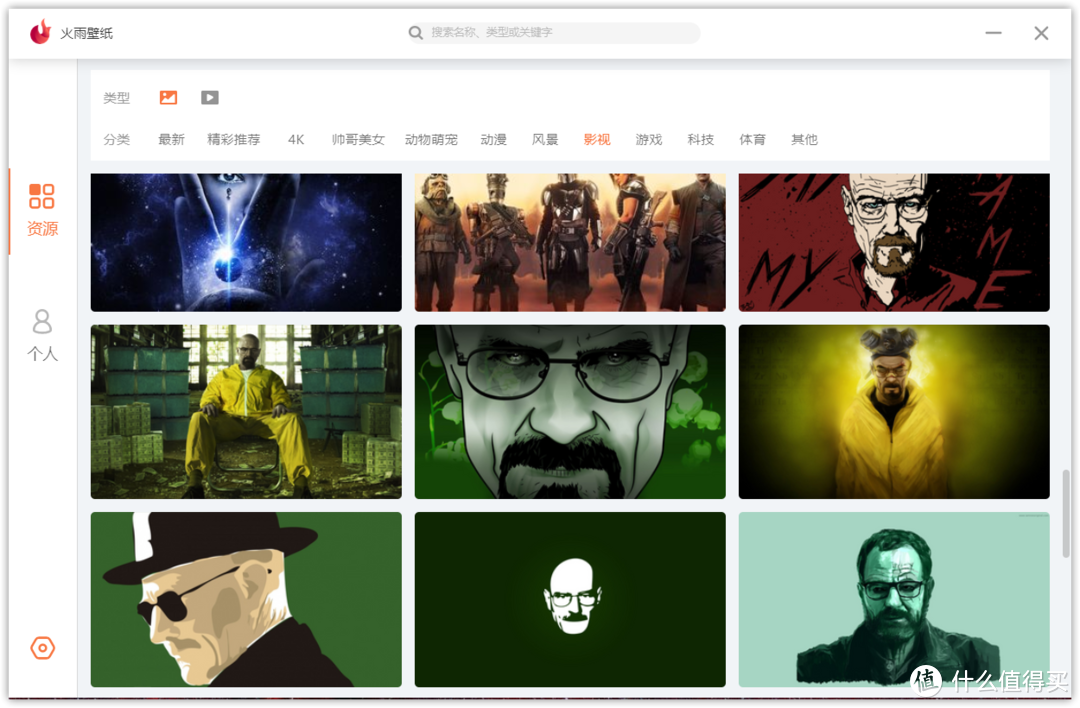
软件内可选的壁纸类型非常多,总体分为动态和静态壁纸两种,并且而且还有很多小伙伴最中意的4K高清壁纸。点击进入预览界面,就可以一键设置成屏保或者壁纸了。
七、18个静态壁纸网站
下面是可以获取高清壁纸的18个网站,前五个基本上就可以满足所有需求了,无论是啥风格的都可以找到:
1.Wallhaven『传送』
2.WallpapersCraft『传送』
3.backiee『传送』
4.必应壁纸【镜像】『传送』
5.必应壁纸官方『传送』
6.pexels『传送』
7.wallpaperhub『传送』
8.Social Wallpapering『传送』
9.alphacoders『传送』
10.Unsplash『传送』
11.pexelsvideos『传送』
12.pixabay『传送』
13.LibreStock『传送』
14.pxfuel 『传送』
15.magdeleine『传送』
16.WallpaperUP 『传送』
17.极简壁纸 『传送』
18.Konachan『传送』
1.Wallhaven
Wallhaven是在wallbase关闭后出现的一个新的高清壁纸下载网站,具有各类丰富的壁纸资源,最高提供4K分辨率的在线下载无水印壁纸的英文网站。『传送』
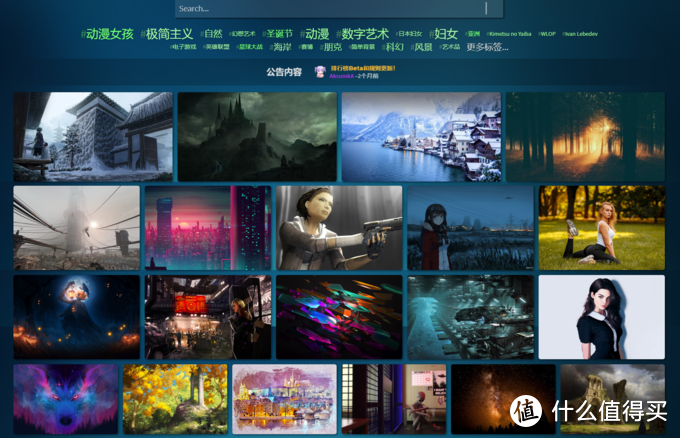
网站一共收录接近65万张壁纸。网站按照“一般”“动漫”和“人物”分为三大类,且支持按照分辨率、比例、颜色和添加项目对壁纸进行筛选。算是在网友和值友心里最值得收藏的图片网址之一,满满的都是高清、高质量的壁纸,登录后可以获得NSFW功能。
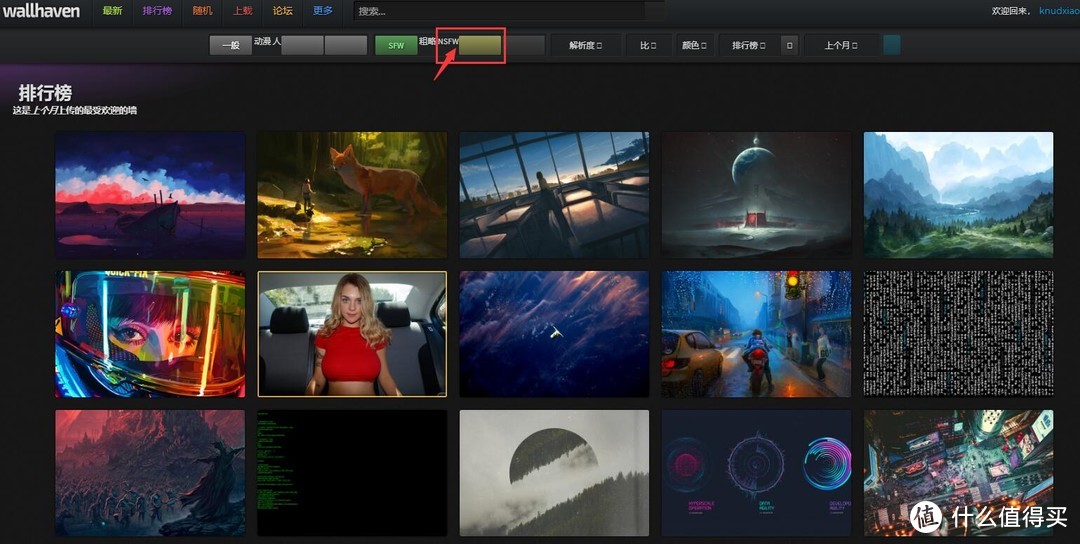
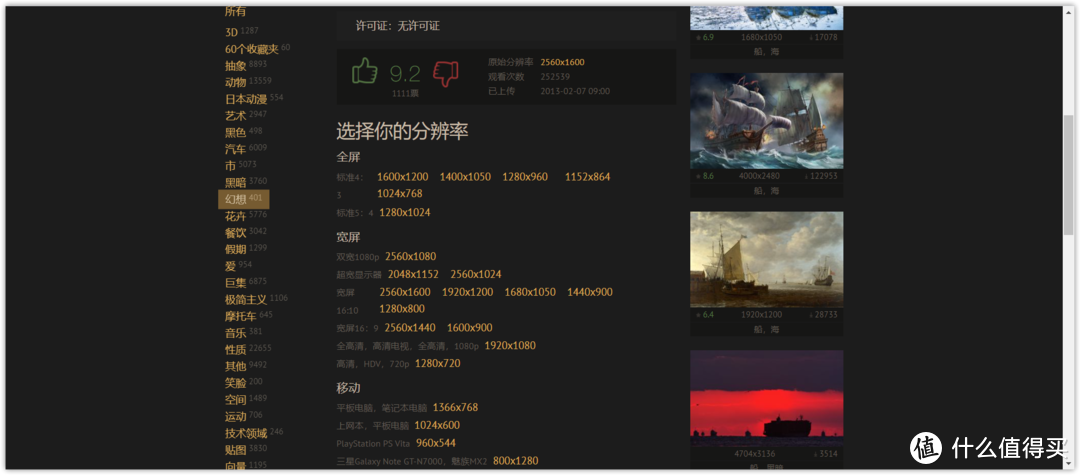
2.WallpapersCraft
这个网站也是众多网友和值友推荐过的高清壁纸APP,中文名墙纸4K高清照片,一款来自国外的高清壁纸,网页虽然是英文版,可以借助翻译插件翻译,右侧可以根据分辨率选择壁纸尺寸。『传送』
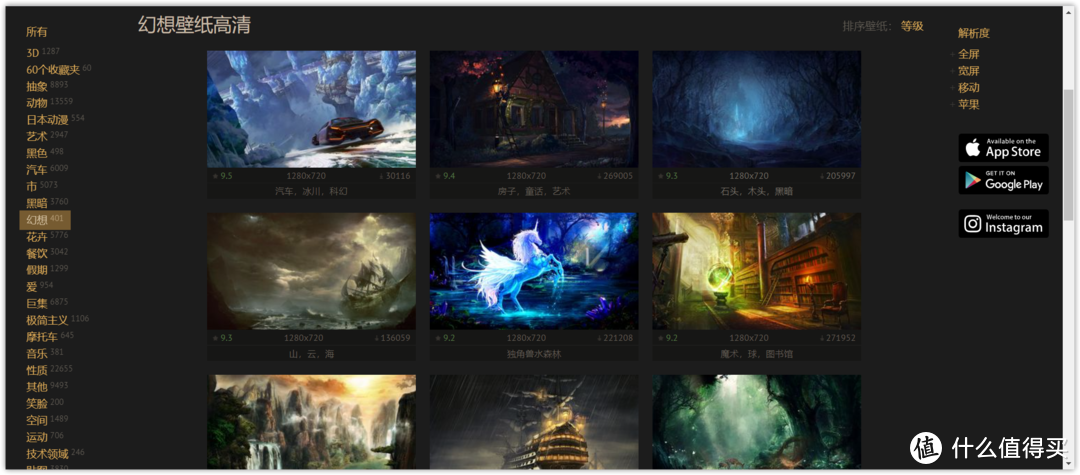
网站包含了一键定制,画质感人、4k超高清、3D动物等等众多分类,风格都很清晰度无敌,精品壁纸超级多,在下载页面可以根据设备选择需要的尺寸,尤其适合作为手机锁屏和桌面的壁纸。
3.backiee.com
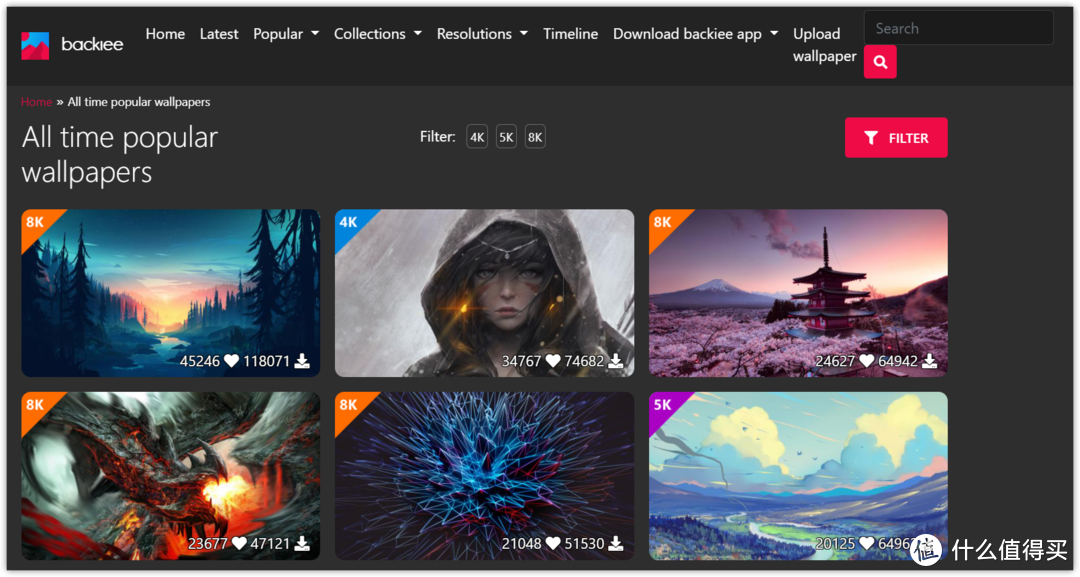
这个是最近发现的网站,一个免费的高清图库,它既有网页版,也有客户端,Windows 版本可以从微软应用商店下载。良心网站一个,可免费下载8K4K高清壁纸,纯净无广告。『传送』
4.必应壁纸【镜像】
为了把壁纸的美好带给大家,攻城狮小哥花费了很多个人时间和精力进行开发,甚至自己掏钱购买服务器。简洁的网页,没有任何的商业元素和商业行为只是为了共享。还设置了图片下载榜,获取一张美美的壁纸很简单。『传送』
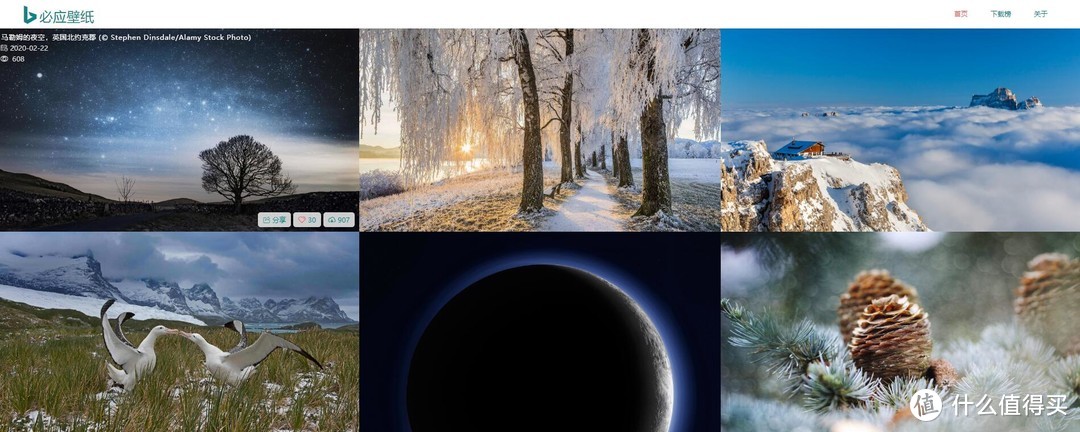
每日同步官网的精选壁纸,并且可以找到时间久远的必应壁纸。
5.必应壁纸官方
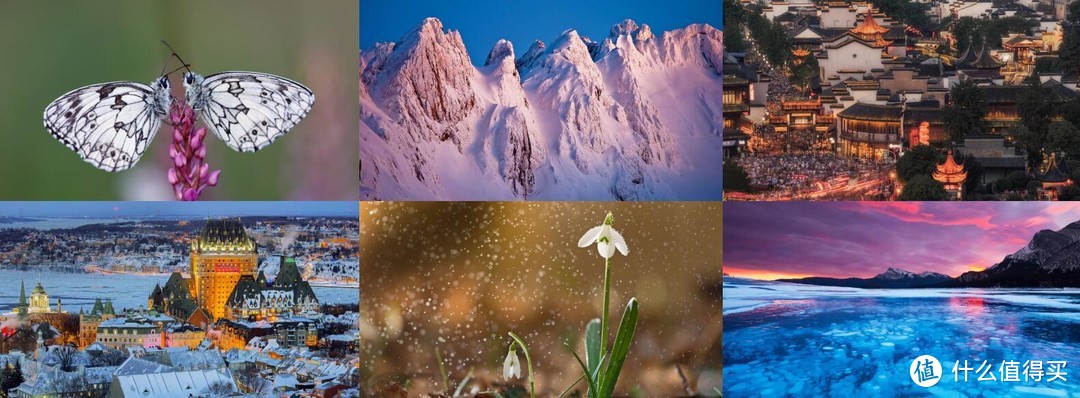
必应官方壁纸库,每日更新,这个网站绝对可以每天打开看看,壁纸的推荐包含了各个分类,还根据每日热点推荐高清壁纸大图,每天换个壁纸换个心情。『传送』
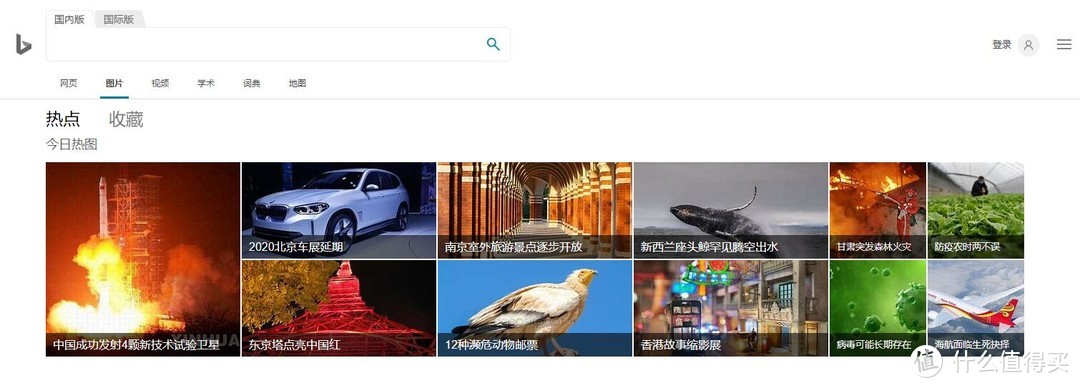
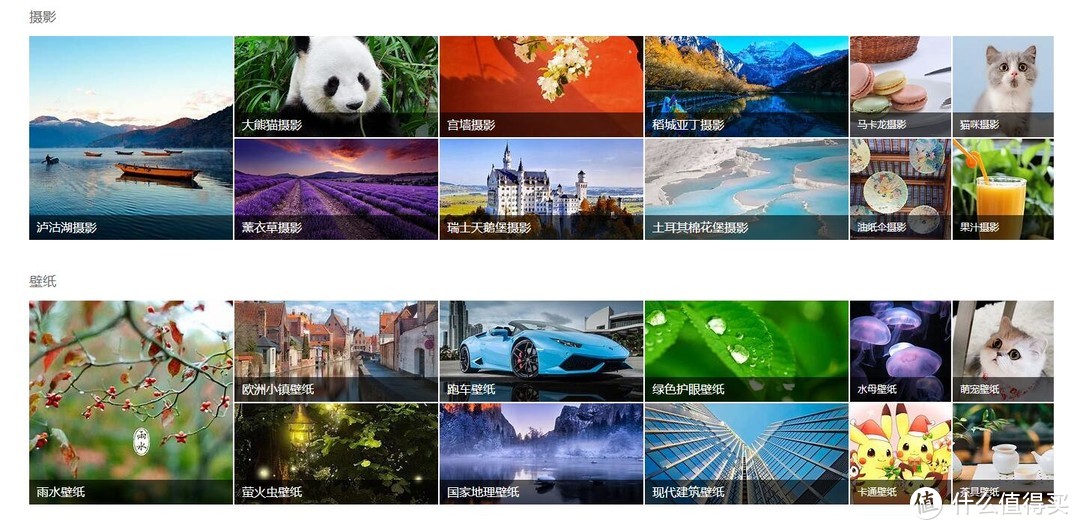
壁纸分为国际版和国内版两个版本,国内版涵盖了热点、明星、美女、摄影、壁纸、动漫、动物等分类,可以查看每日更新和下载。
6.pexels
pexels有数十万张免费的库存照片,并且每天都会添加新的高分辨率照片。下载手机壁纸或者电脑壁纸都是不错的选择。

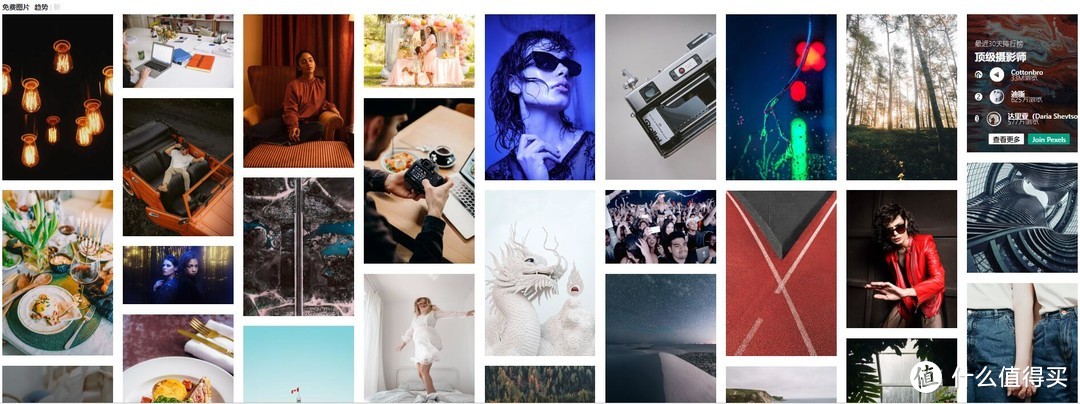
7.wallpaperhub
Wallpaper Hub,是一个高质量的壁纸网站,它收录了适用于电脑、手机和平板的壁纸,这些壁纸主要来自 Windows、必应、Office、Xbox 等微软家的产品。
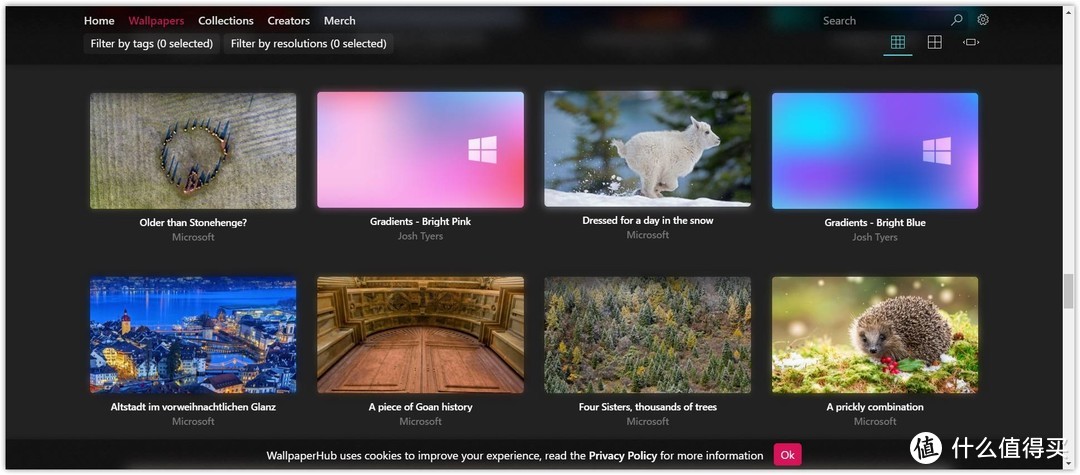
8.Social Wallpapering
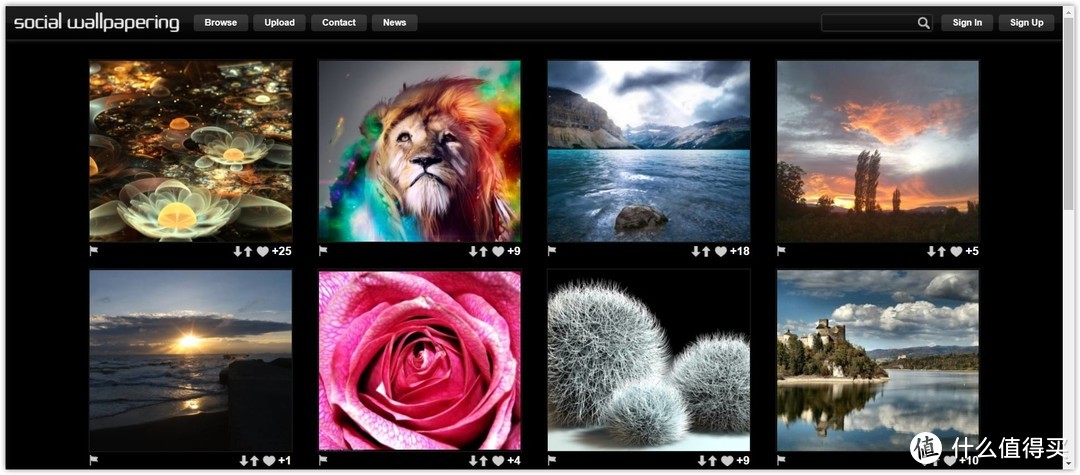
Social Wallpapering是一个提供大尺寸的图片共享平台,高清壁纸免费下载,以风景、植物、花卉为主,都是摄影大图,没有分类。『传送』
9.alphacoders
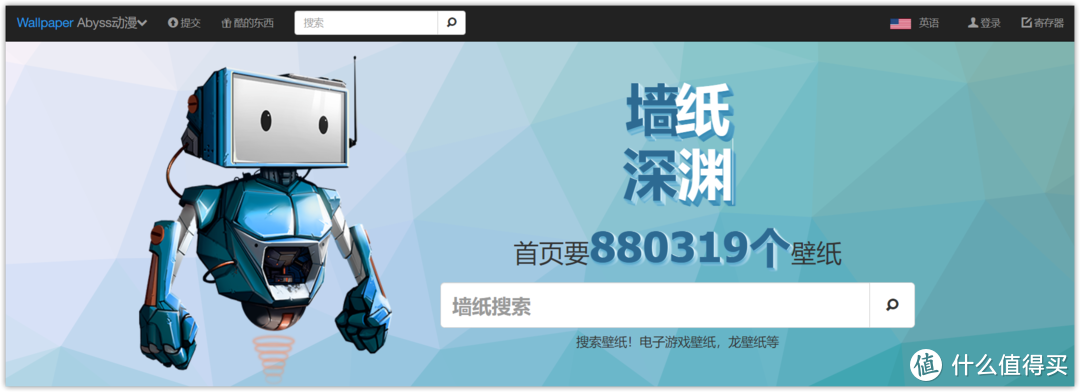
Alpha Coders是一个图像发现平台。分类详细,翻译过来叫墙纸深渊,包含了880319张壁纸,分类详细便于快速查找。『传送』
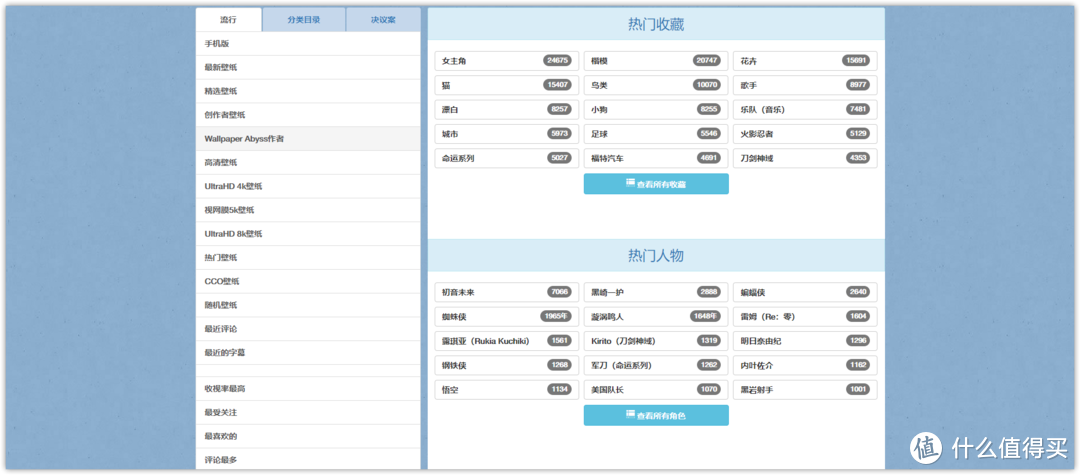
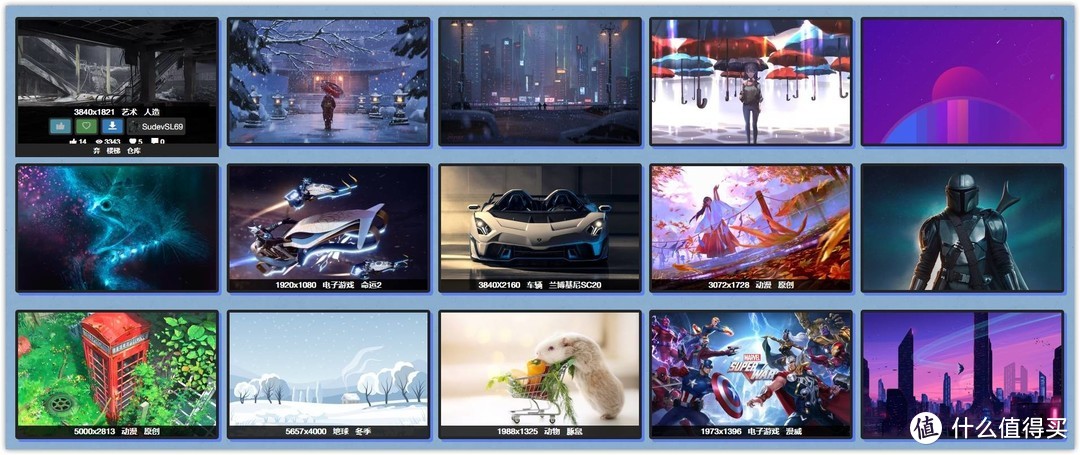
从下面这个图可以看出壁纸的质量很高吧。喜欢赶紧去下载吧。
10.Unsplash
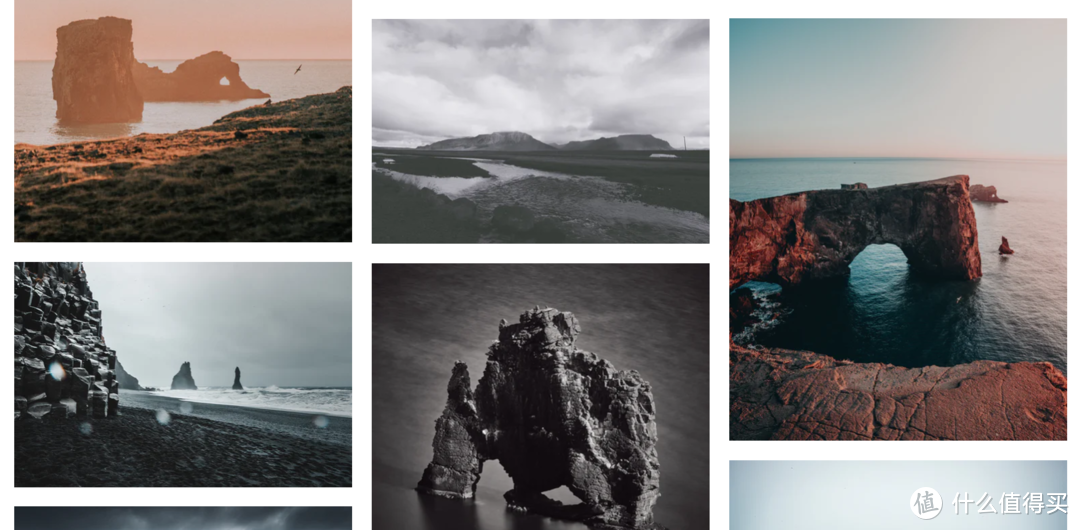
互联网上免费可用图像的来源,由世界各地的创作者提供支持。世界上最慷慨的摄影师社区为带来了超过一百万张免费高分辨率照片。简单粗暴,连账号都不用注册,如果要收藏照片,就要注册下,方便下次好找。『传送』
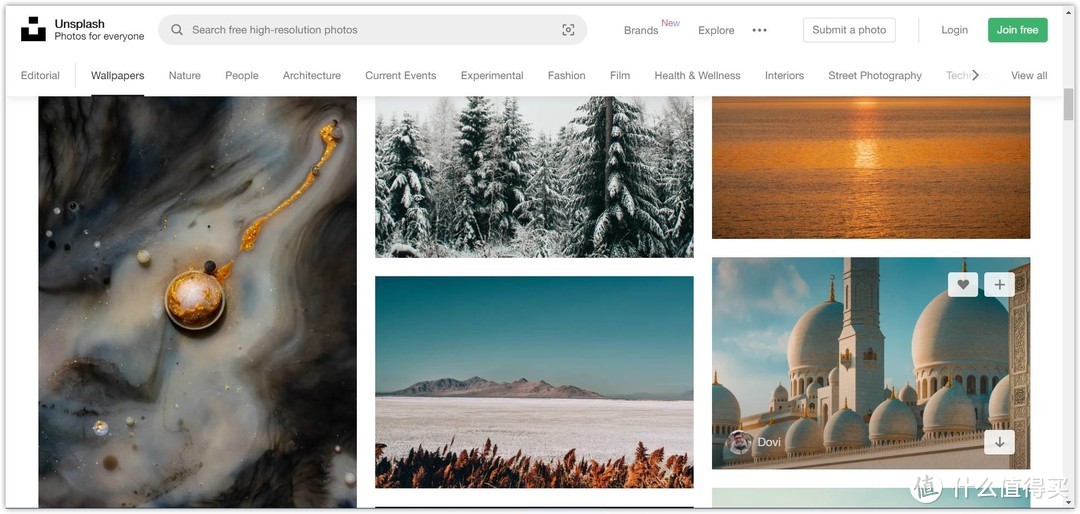
源于寻找优质可用图像时的痛苦。这就是网站创建的原因。为了解决大家下载图片的痛点。

世界各地成千上万的创作者下载了超过10亿个Unsplash图片以创建演示文稿,艺术品,模型等素材。
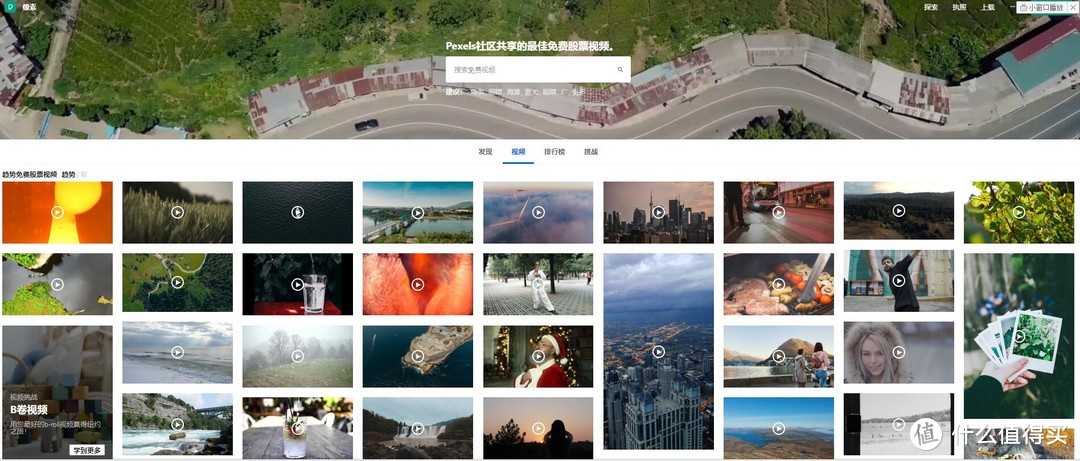
11.pexelsvideos
Pexels的视频网站,收录了众多题材的高清小视频。独立的视频专区,也具有免费商业授权,大部分为实景拍摄,风格偏向冷色,类型多种多样,制作VLOG或者动态壁纸不可多得网站。『传送』
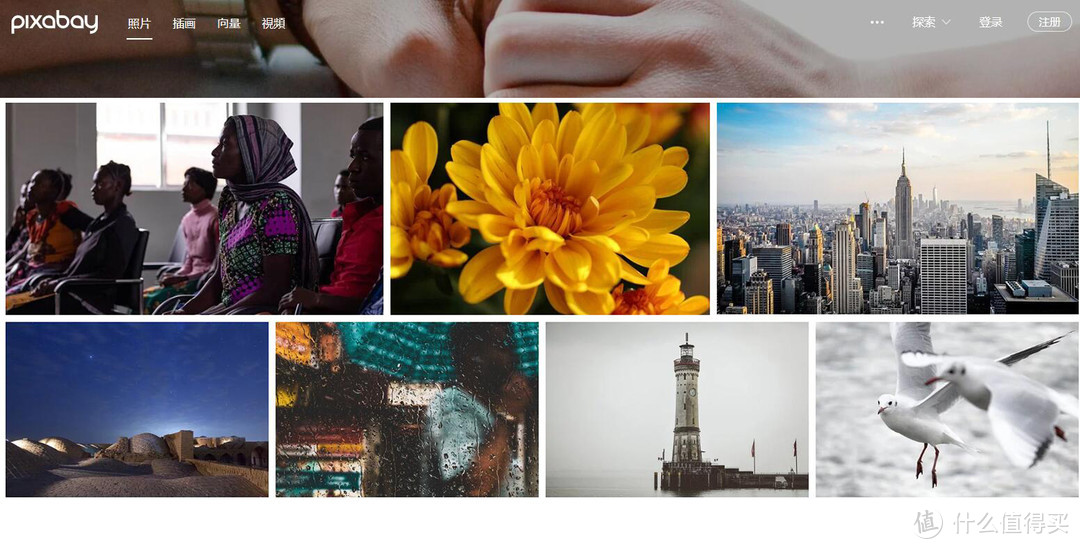
12.pixabay
免费正版高清照片素材库,Pixabay拥有超过1.835084百万张优质照片素材,让你轻松应对各种设计场景。包含了流行形象: 病毒, 科技, 医生, 城市, 背景, 口罩, 商务, 天空, 学习, 人物, 办公, 星空等内容。『传送』

可以作为商业设计用,当然也可以当做壁纸库啦,各种高清的照片赶紧下载起来,整体调色风格有点偏向日系小清新风格。
13.LibreStock
图片搜索聚合引擎,一站可以搜索各种图片网站的免费图片,原理类似于爬虫吧,我猜的。『传送』

搜索后可以显示,可以显示搜索结果的预览图,点击可以进入原网站进行下载。还可以在右上角切换视频搜索服务。喜欢视频剪辑的朋友找点素材还是不错的。
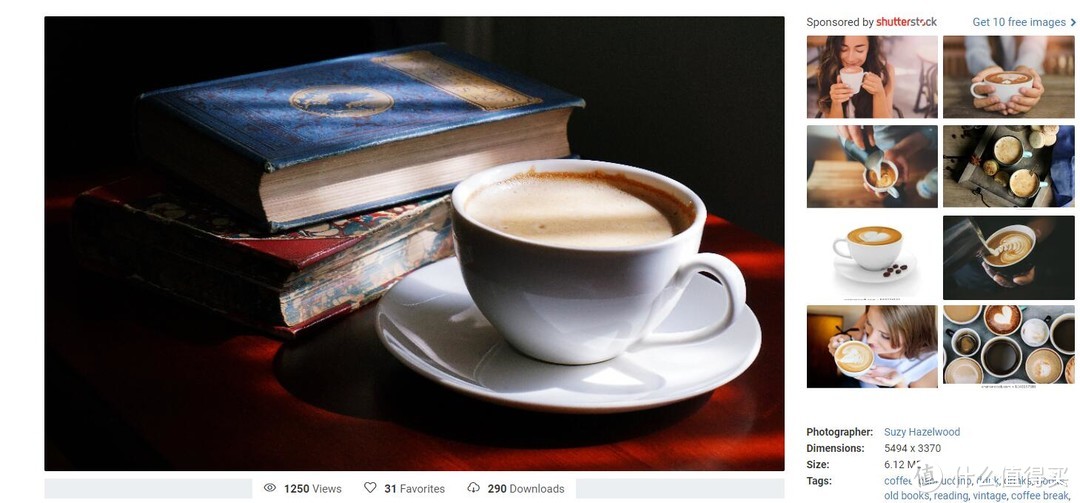
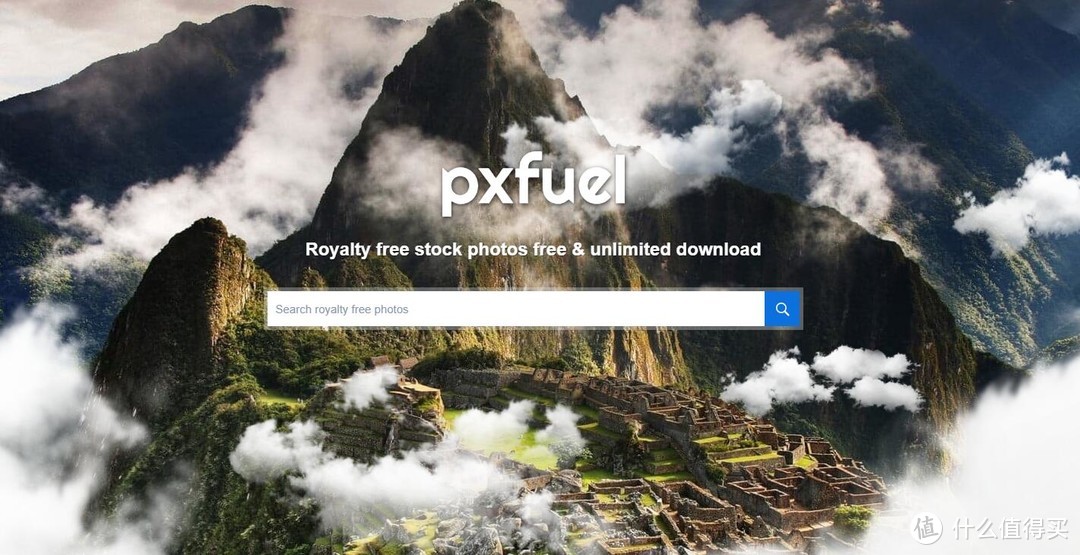
14.pxfuel
一个很良心的免费图片网站,现在国内很多自媒体的插件或编辑软件竟然直接将图片素材导向了这个网站。可见大家对此网站的认可度。『传送』
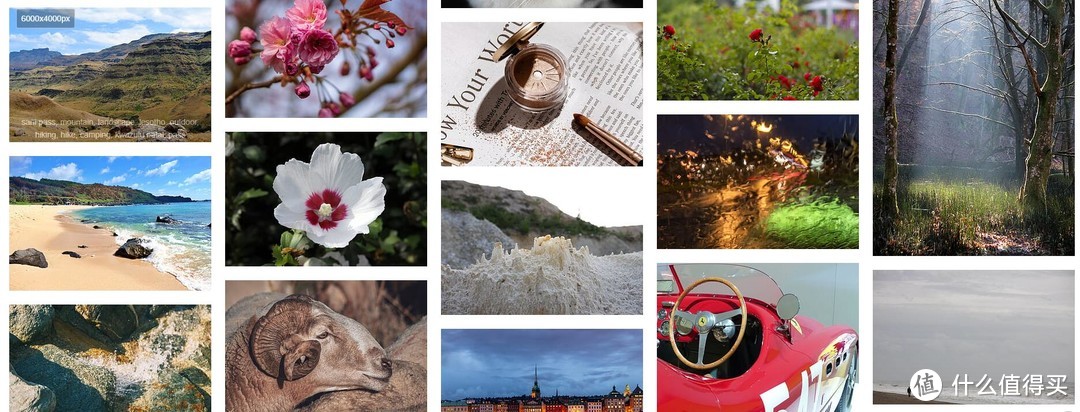
网站所有的照片都是高清、无版权或可商用的图片。当壁纸这样的需求更是可以轻松满足了。
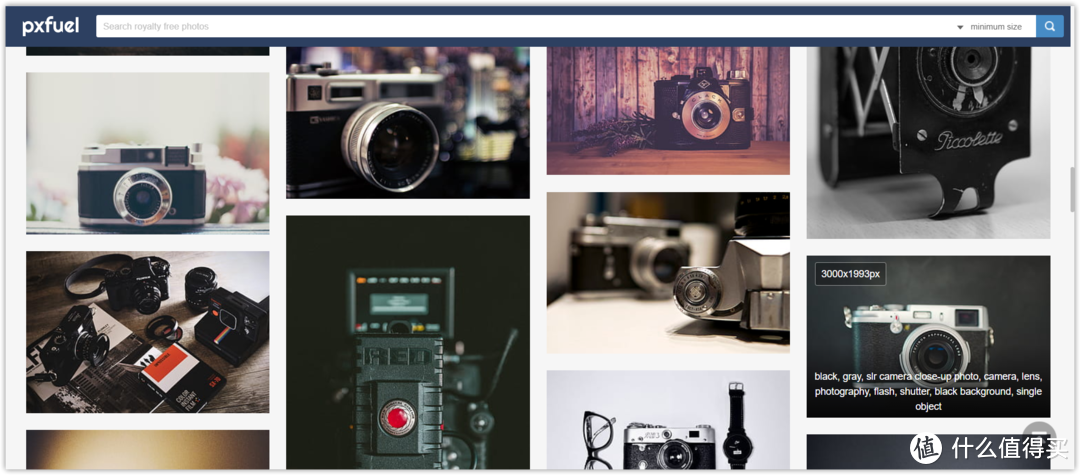
点开图片即可以下载,也可以选择分辨率下载。下面有相同题材的照片推荐,可以直接寻找类似照片匹配,尤其做PPT的时候更容易统一风格。
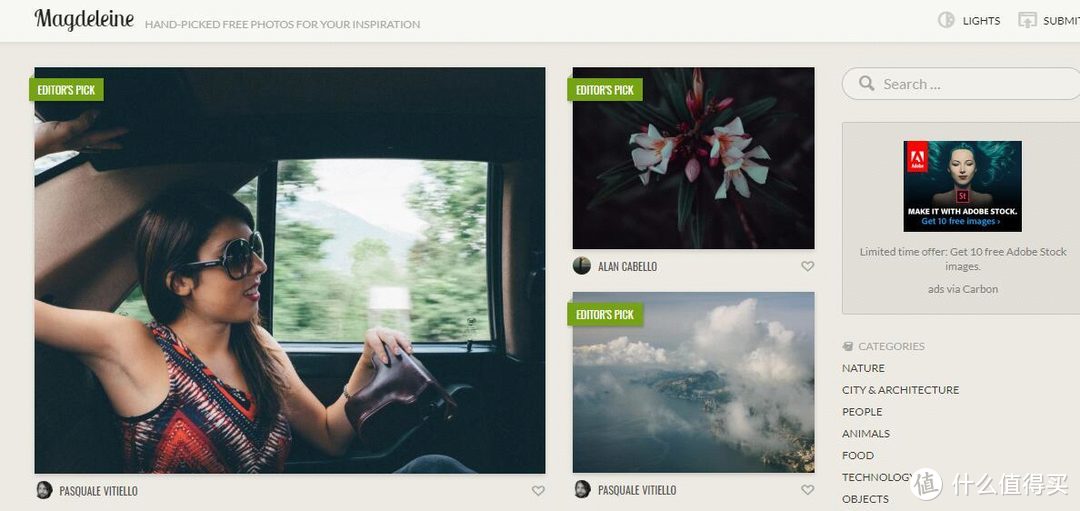
15.magdeleine
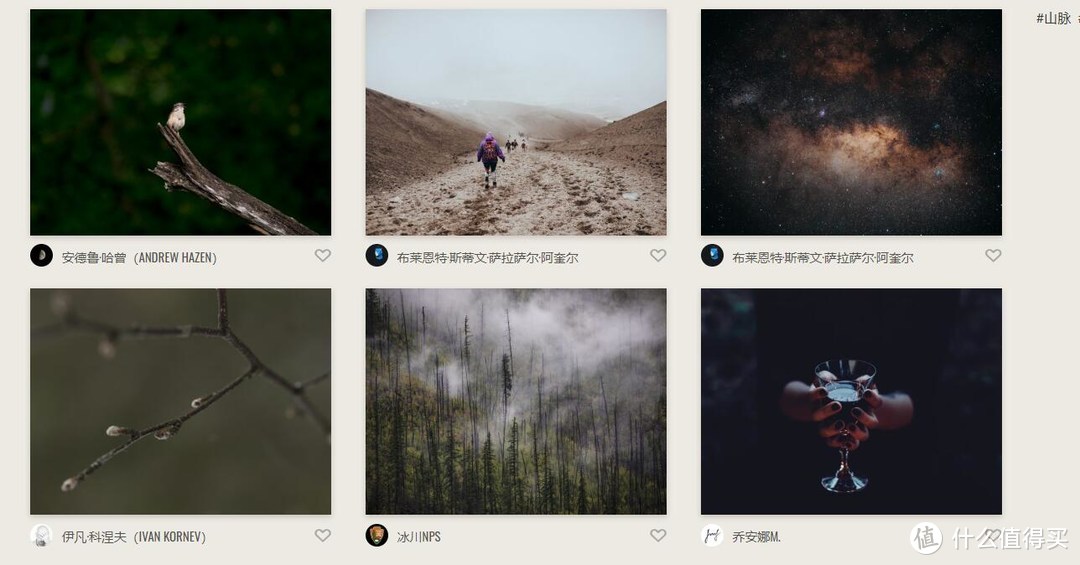
Magdeleine是以高清灵感图片资源下载为主的英文网站,风格有点毒德大师的感觉,内容以欧美西方镜头的摄影与视觉创意为主,照片选择清晰度下载。『传送』
16.WallpaperUP
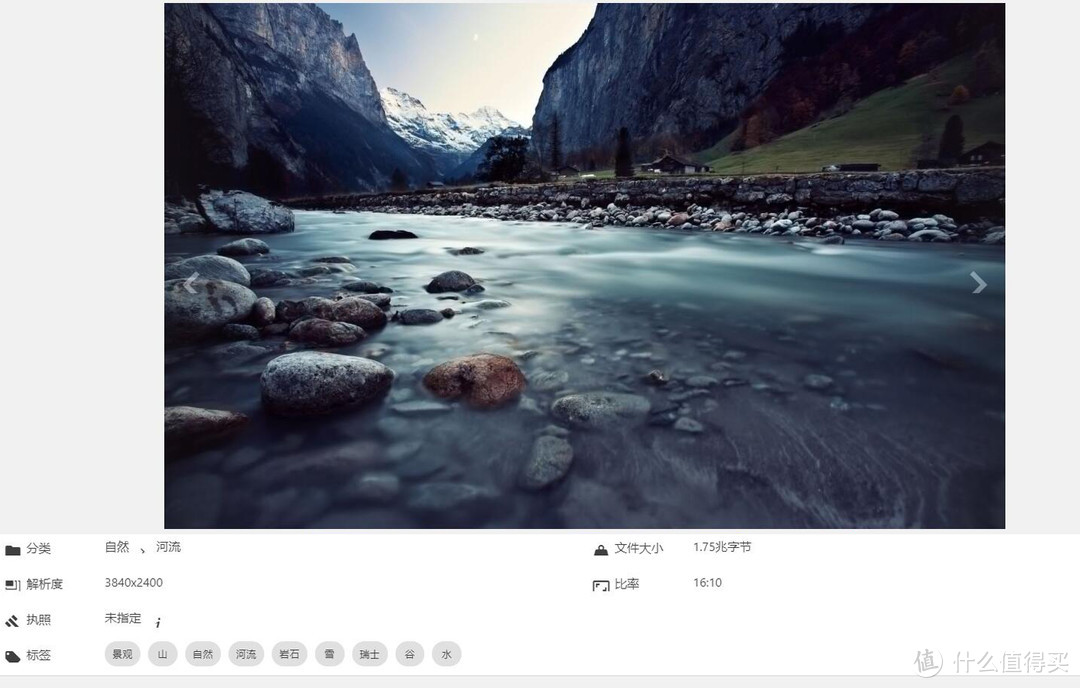
创建于2011年12月4日。它是一个图像共享网络,壁纸是高度分类的,每张壁纸都有自己的标题,类别和一些标签,便于用户进行搜索,分辨率比较高甚至有4K 的壁纸可以下载。『传送』
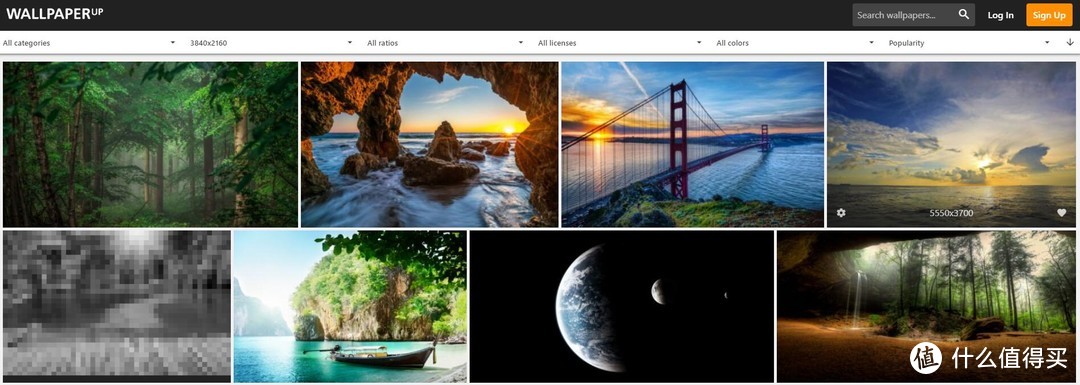
点开中意的图片就进入到下载页面,有下载链接,点击即可下载。
17.极简壁纸
极简壁纸是一个不可多得的高质量精品壁纸网站。是一个由个人开发的桌面壁纸类小站。 起初是由于 爱壁纸App无法使用以后,实在找不到自己喜欢的壁纸类App,于是决定干脆自己写个网站。『传送』
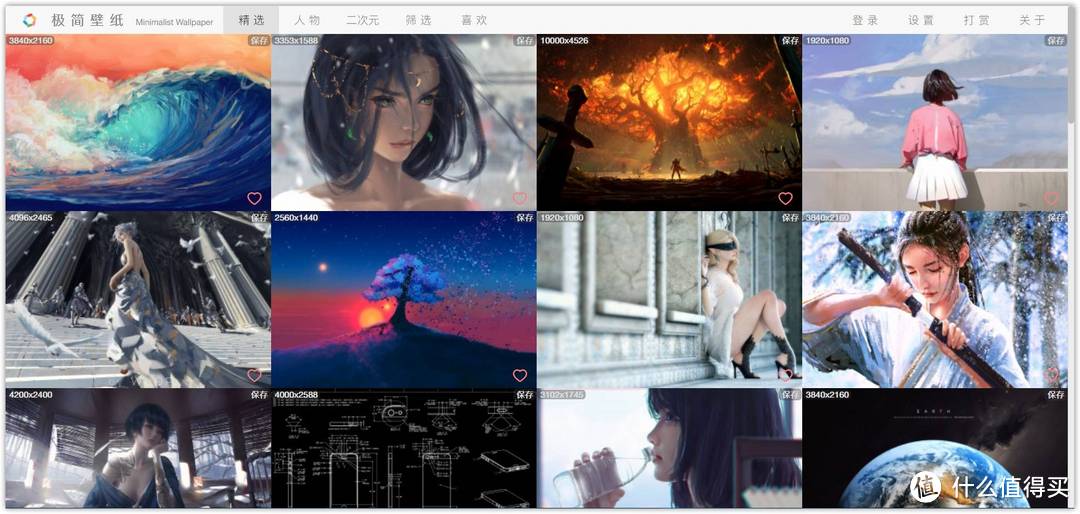
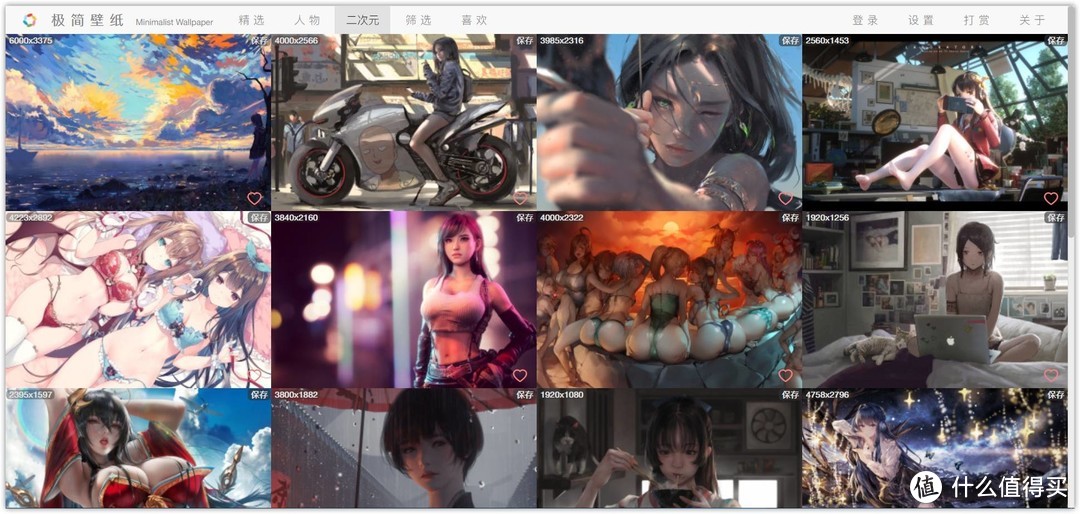
页面整体界面极简清新,没有任何多余的东西,专注于壁纸的质量,使用起来非常舒适;它的每一张壁纸的质量都是如此出色,分辨率非常高。
18.Konachan
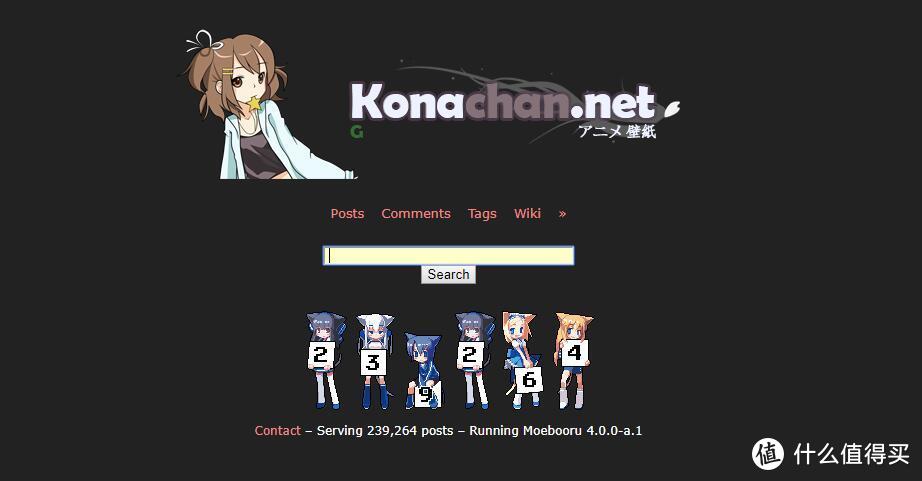
主打二次元图片壁纸的网站,如果喜欢二次元的小姐姐、小哥哥绝对不可错过的选择。Konachan是公认的精品站,壁纸质量很高,结合众多热番动漫,都可以找到中意的壁纸。 『传送』

【总结】
今天的推荐就到这里啦,如果你有更好的推荐记得评论区留言,大家一起分享哦~~
我是纵笔浮生,如果喜欢记得关注我~~











校验提示文案
校验提示文案
校验提示文案
校验提示文案
校验提示文案
校验提示文案
校验提示文案
校验提示文案
校验提示文案
校验提示文案
校验提示文案
校验提示文案
校验提示文案
校验提示文案
校验提示文案
校验提示文案
校验提示文案
校验提示文案