





















96
46
游戏、办公、娱乐全能小助手:G-STORY GSW56TB便携式15寸显示器评测
2020-08-22 08:45:00
11点赞
30收藏
17评论
引言
比A4纸略大一些,重量轻,超薄,可以放在背包里面作为EDC物品使用,外出旅行配合任天堂Switch游戏掌机使用画面效果绝对够震撼!作为显示器连接索尼PS4游戏机更不在话下。还可以通过连接爱奇艺电视果实现无线投屏功能!本文介绍一款游戏、办公、娱乐的小神器,G-STORY GSW56TB便携式15寸显示器。
本文目录
1、连接任天堂Switch游戏体验
2、连接索尼PS4 Pro 游戏机的游戏体验
3、办公室连接笔记本电脑实测评价
4、无线投屏功能评价
5、短途出差旅行、室外等使用场景实测评价
6、不同场景的屏幕使用效果实测
7、十点触控操作效果实测
开箱及外观展示
G-STORY GSW56TB显示器的包装盒比较轻薄,类似一个披萨盒的大小。
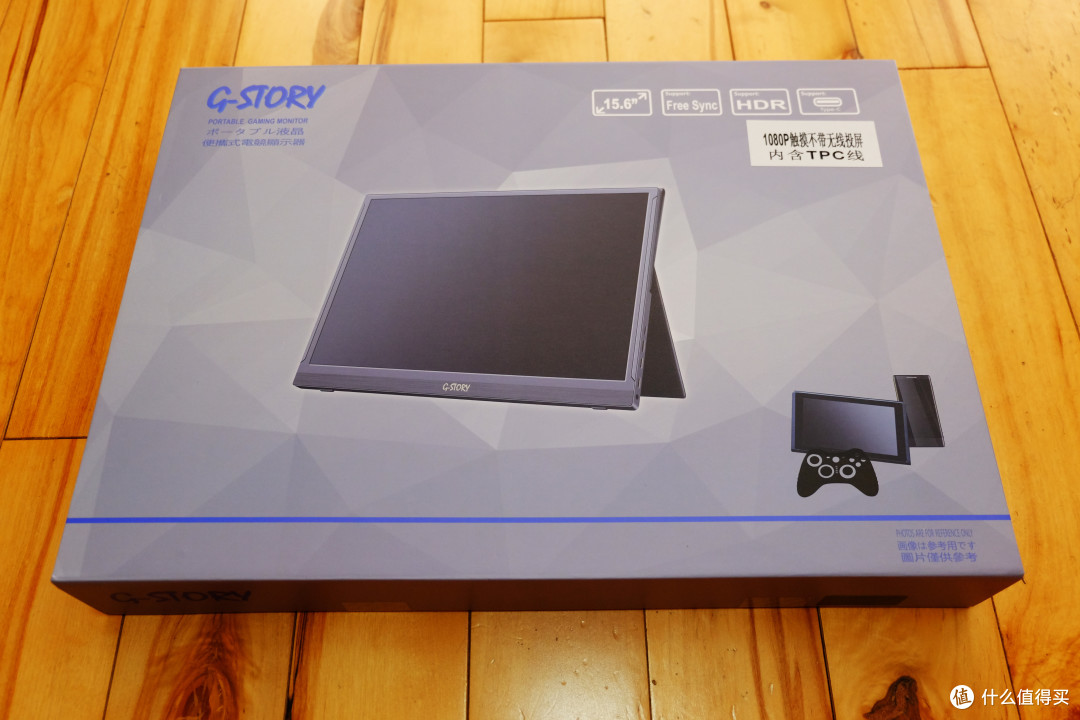
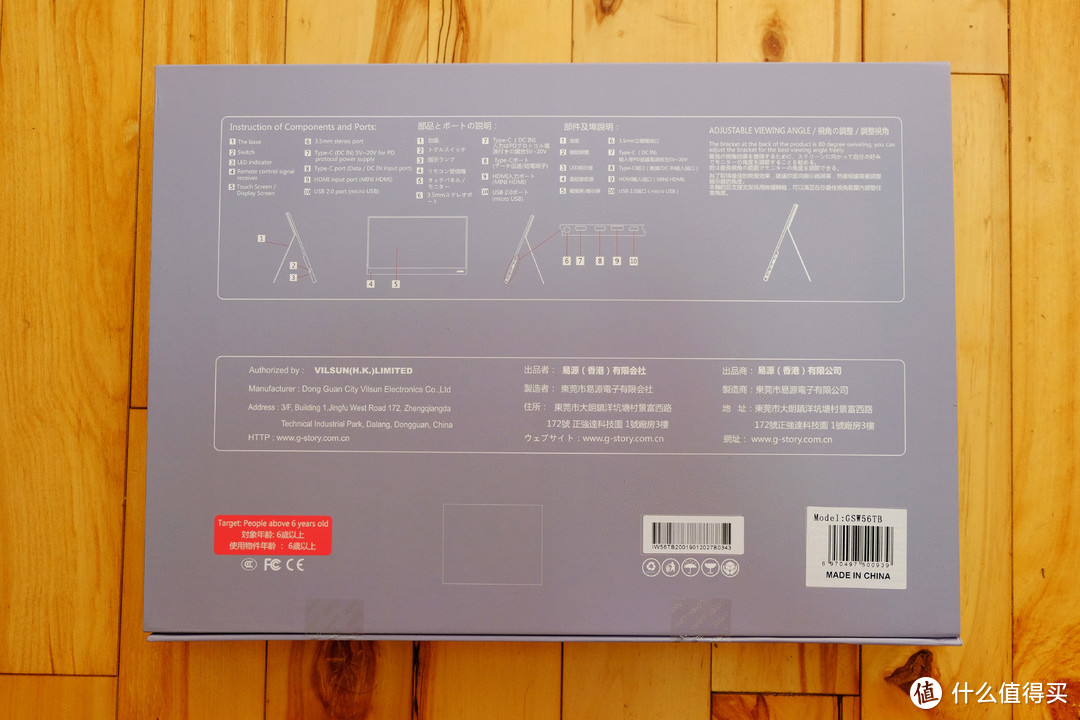
包装盒背面有显示器接口的简单说明。
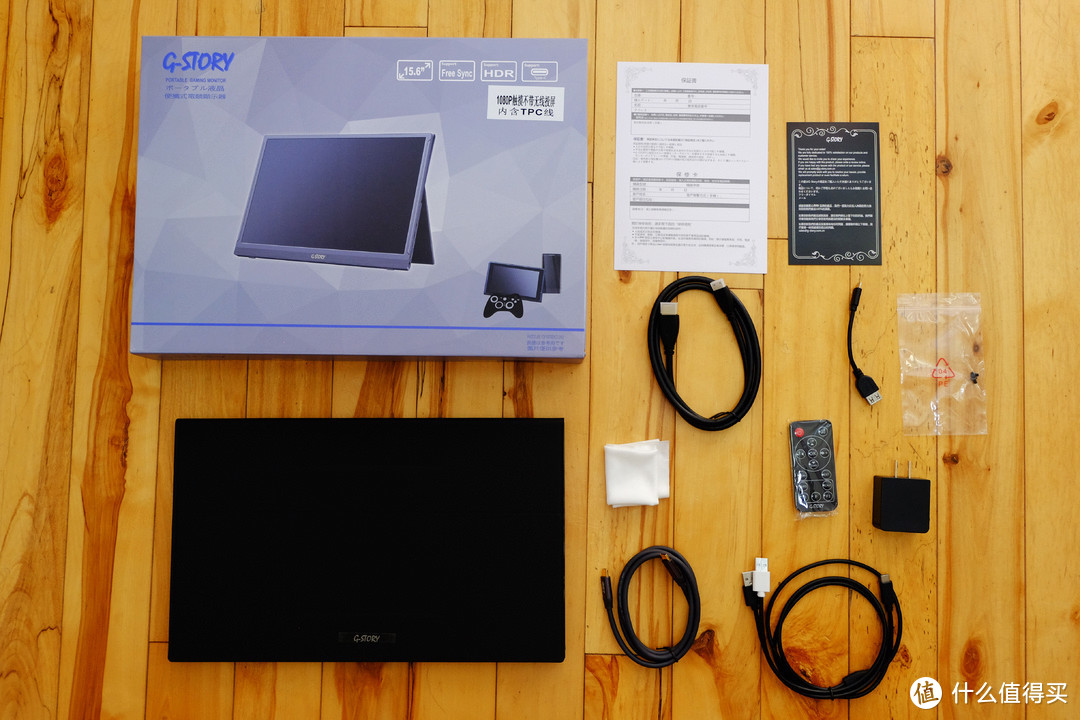
开箱全家福:(1)显示器主机加保护皮套,(2)HDMI to Mini HDMI数据线,(3)Type-C to Type-C数据线,(4)电源插头及Type-C电源线,(5)遥控器,(6)Micro USB线及清洁抹布。
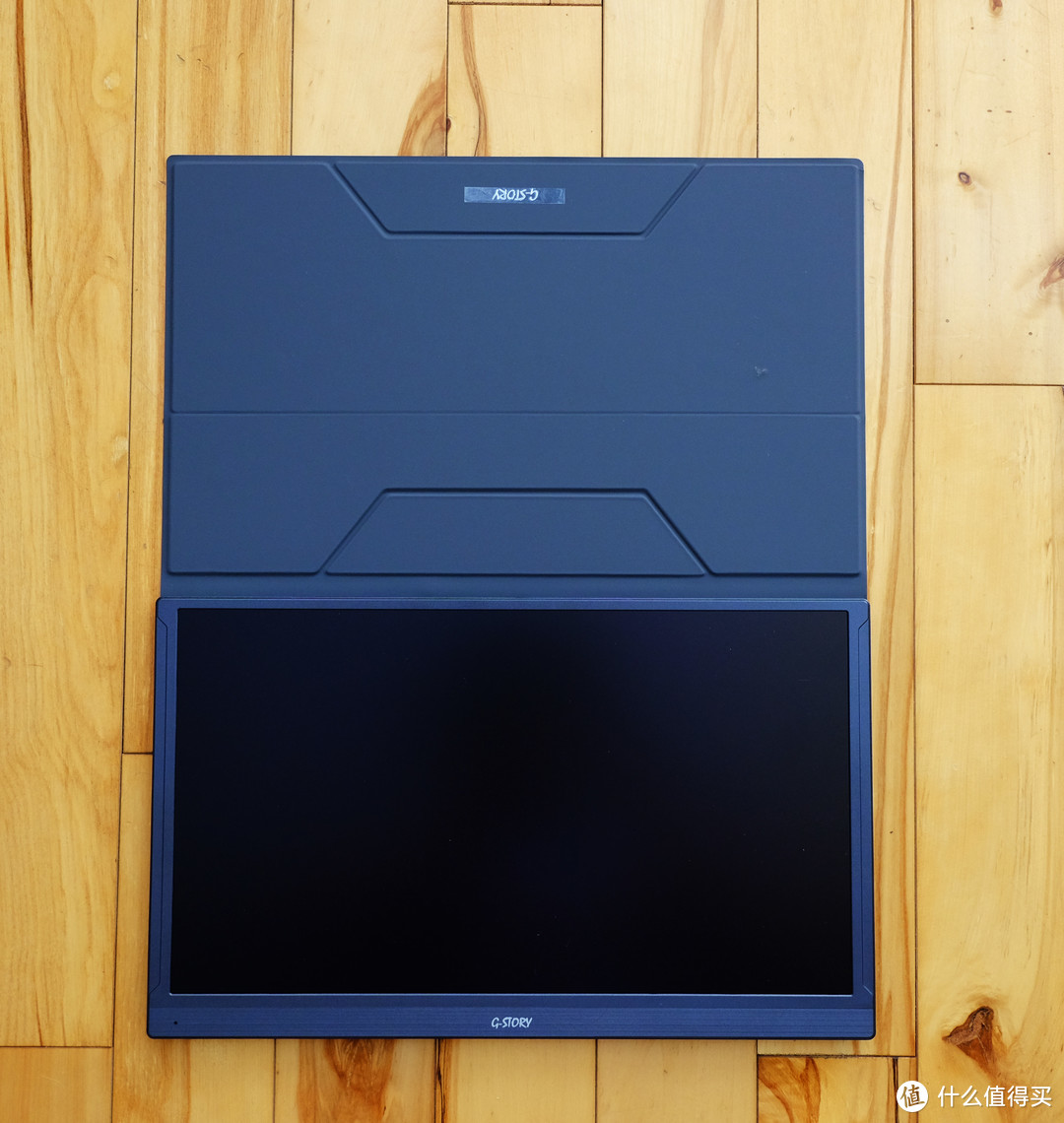
G-STORY GSW56TB显示器附带一款保护皮套,这款皮套除了可以保护屏幕,还起到屏幕支架的作用。翻开皮套终于见到显示器的庐山真面目了:
显示器的右侧有5个接口,分别是3.5mm耳机接口,Type-C电源输入口,Type-C数据输入口,Mini HDMI输入口,Micro USB口。

显示器左侧只有一个开关拨动按钮,这个按钮可以实现很多功能,包括开关机、进入OSD菜单、上拨快速调节背光、下拨快速调节音量。

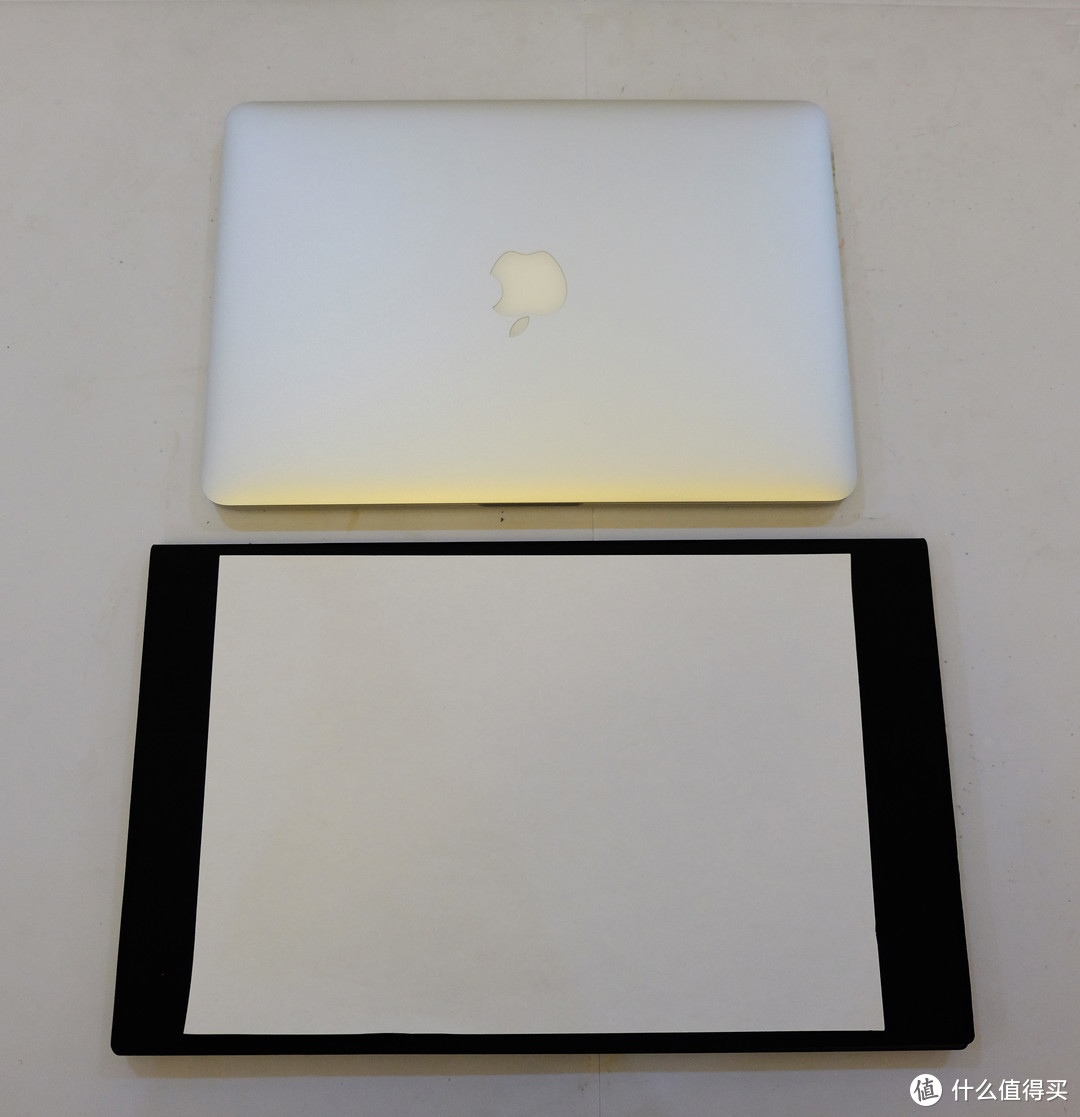
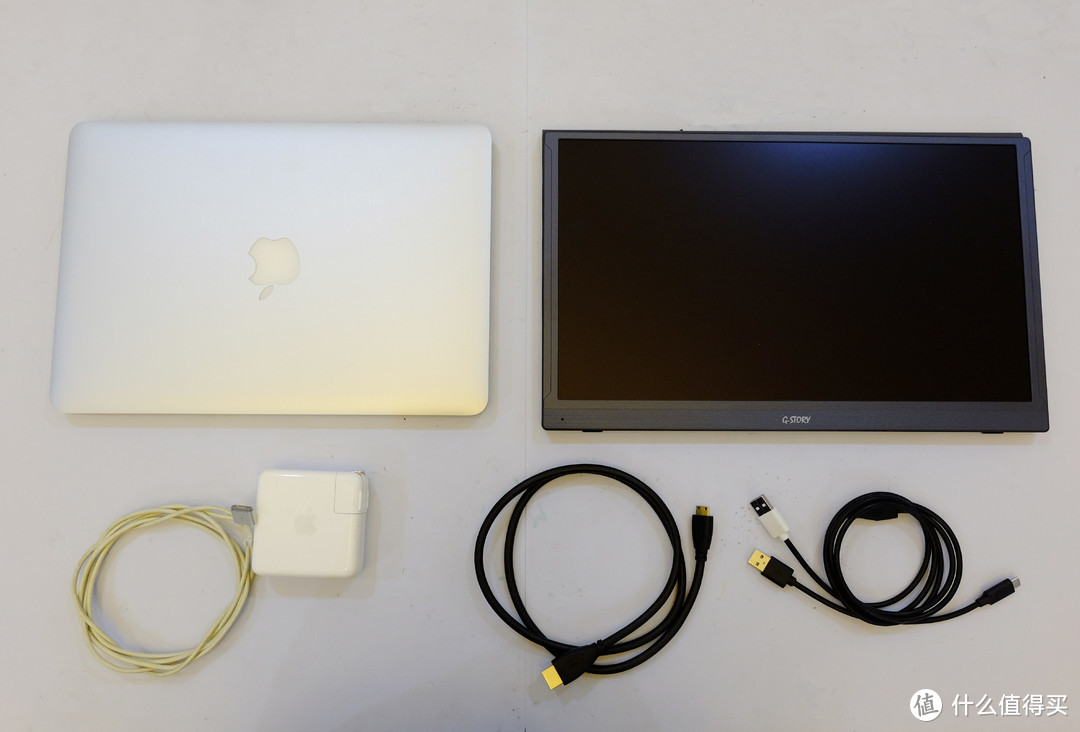
下图是15寸的G-STORY GSW56TB显示器,与A4白纸、13寸Macbook Pro三者的大小对比图。可以看出,G-STORY GSW56TB显示器只比A4纸张略大一些,相当的小巧,加上重量只有690克,可以轻松放入背包中。
一、连接任天堂Switch游戏体验
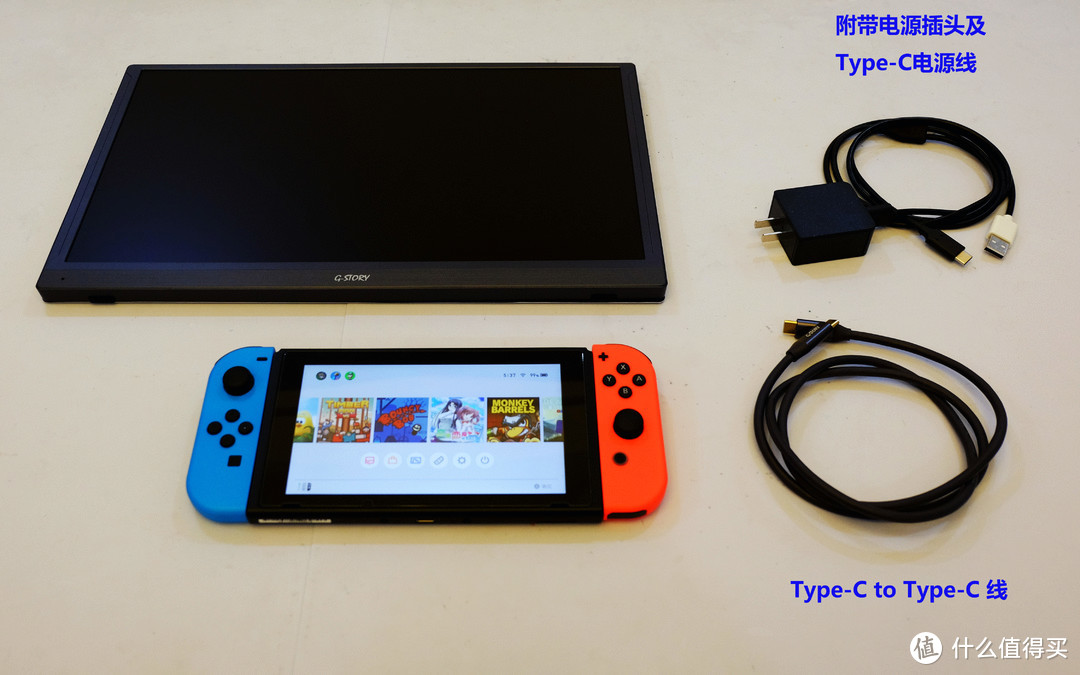
连接Switch需要用到产品附带的Type-C to Type-C的连接线,在家里使用的话,用显示器附带的电源插头及Type-C电源线给显示器供电(见下图),外出使用也可以用充电宝给这款显示器供电。
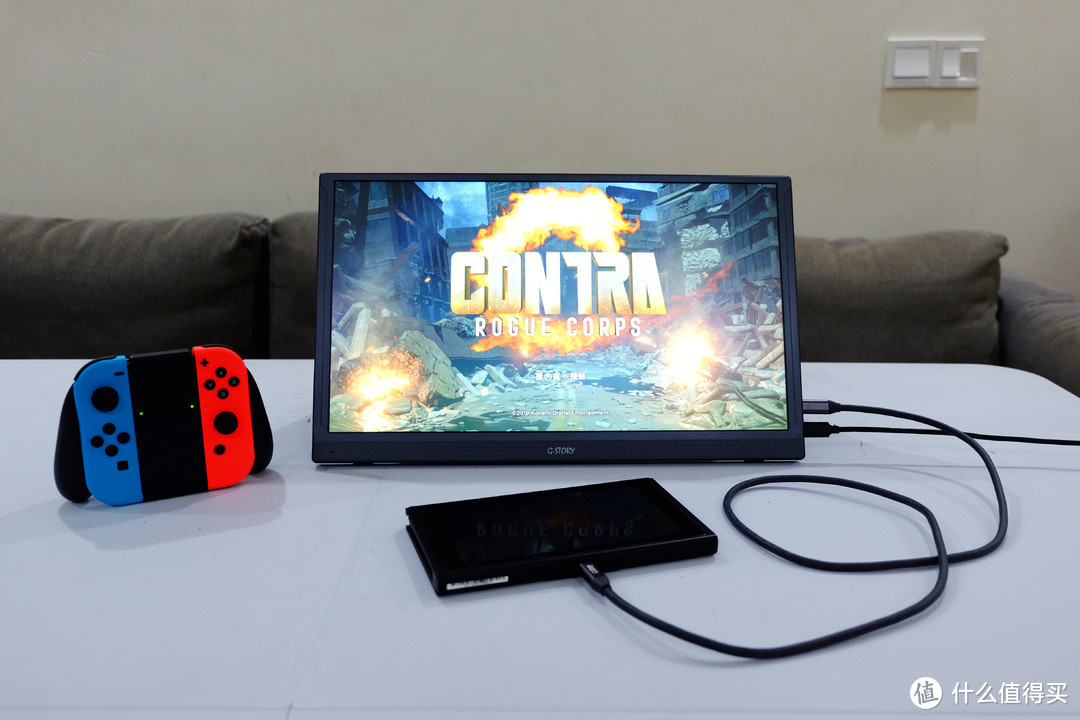
用Type-C to Type-C的连接线将Switch和显示器连接,再将电源线插入显示器后,Switch的游戏画面会自动传输到G-STORY GSW56TB显示器上,从Switch的6.5寸的720P画面转到15寸1080P的大屏幕上,给我的第一个感觉就是震撼!太震撼!掌机画面大小立马变成街机画面大小了:
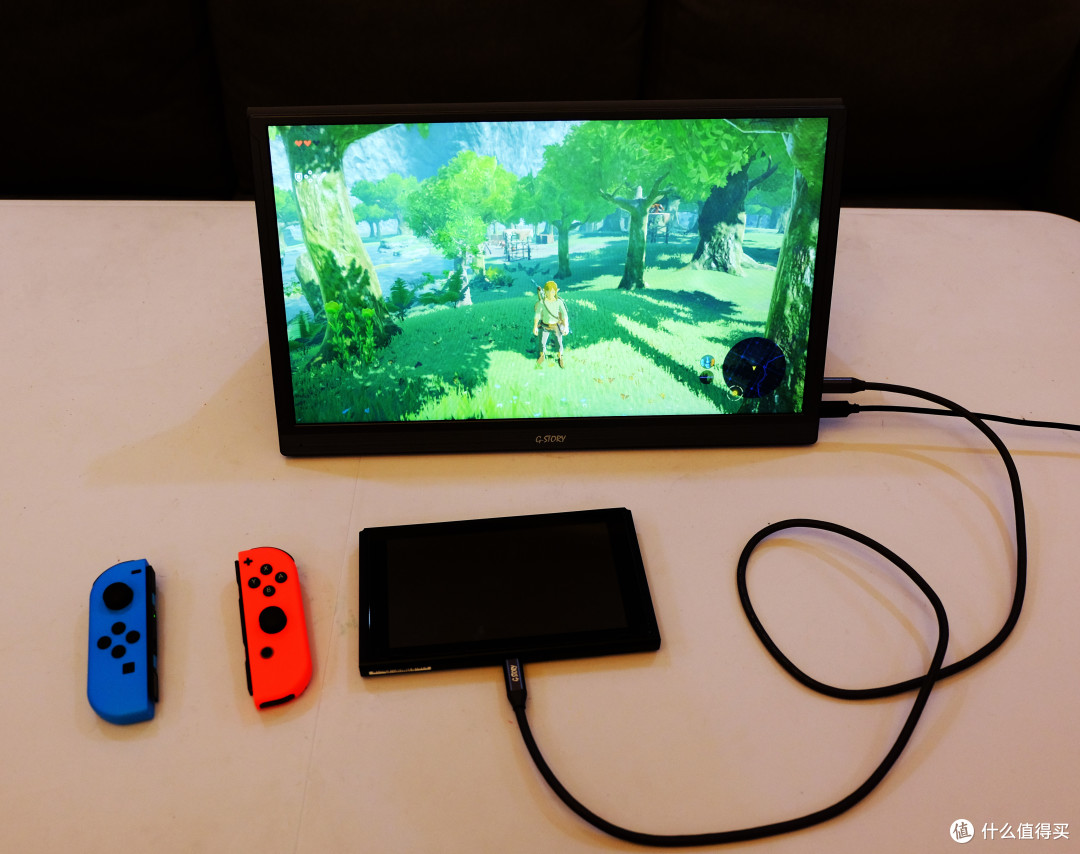
下图是《塞尔达传说-荒野之息》的游戏效果,相信我,用过15寸的显示器画面后,你再也不想用Switch的6.5寸屏幕玩游戏大作了。
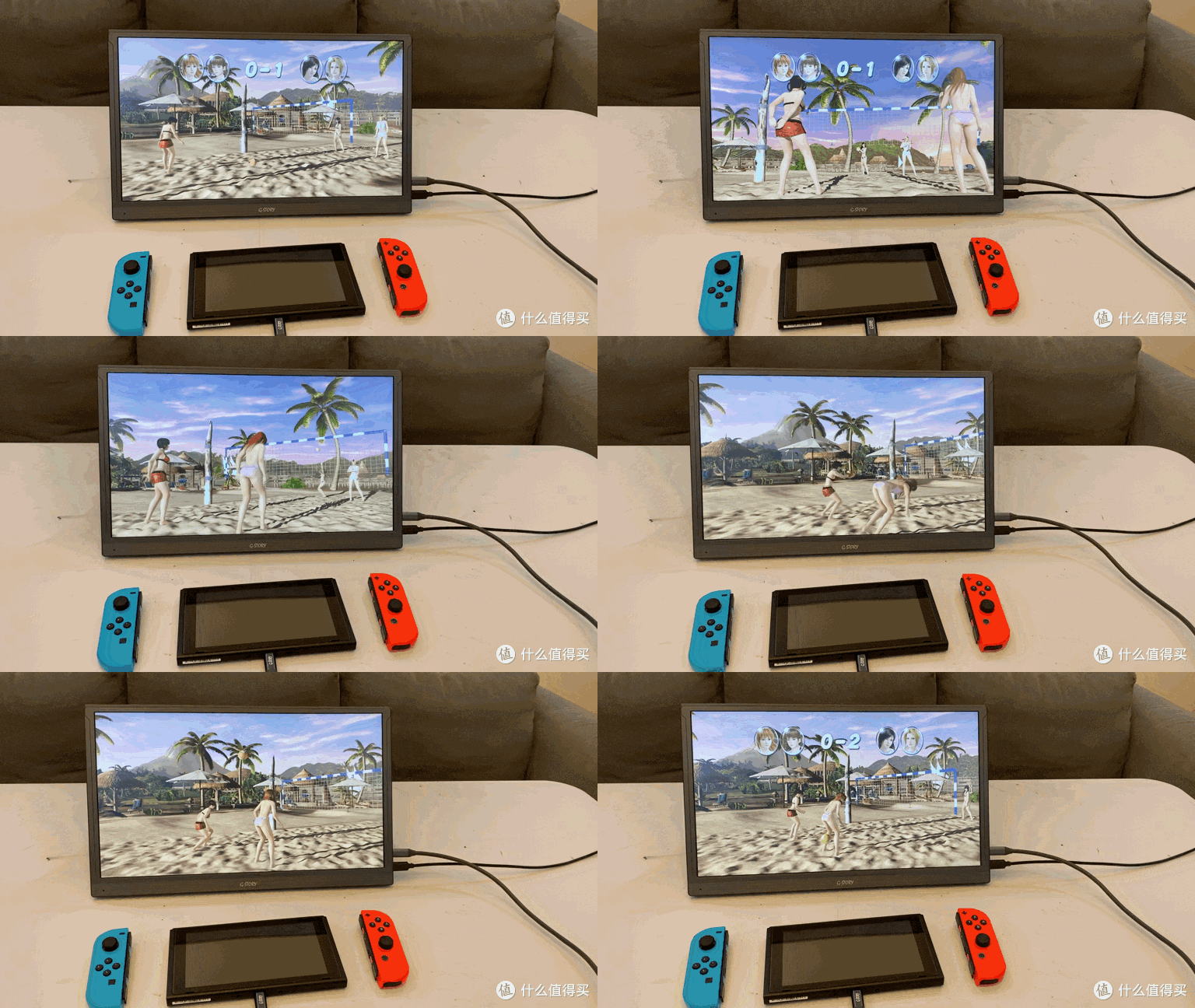
再来个《沙滩排球》游戏吧,G-STORY GSW56TB显示器还自带声音外放功能,外放音质还不错,要求不高的朋友,可以直接用这款显示器的声音外放功能,如果你想进一步提高音质,还可以连接Hifi音响,这款显示器右侧有3.5mm的音频输出接口,夜深人静的时候,还可以插耳机进行游戏。
二、连接索尼PS4 Pro 游戏机的游戏体验
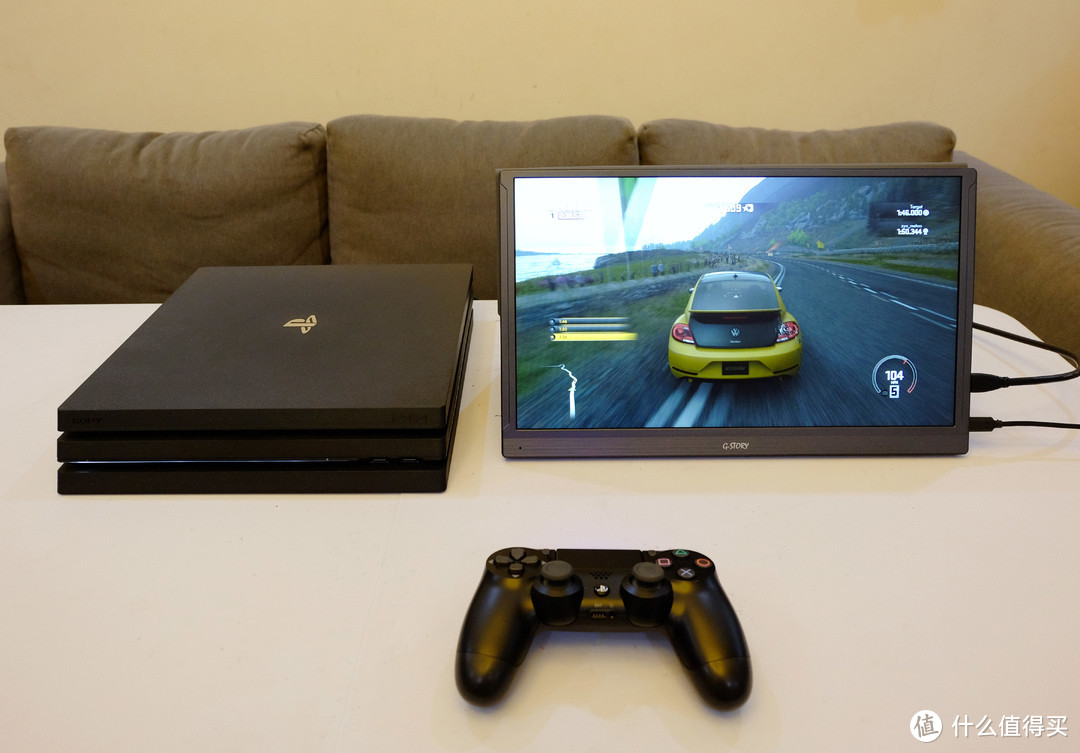
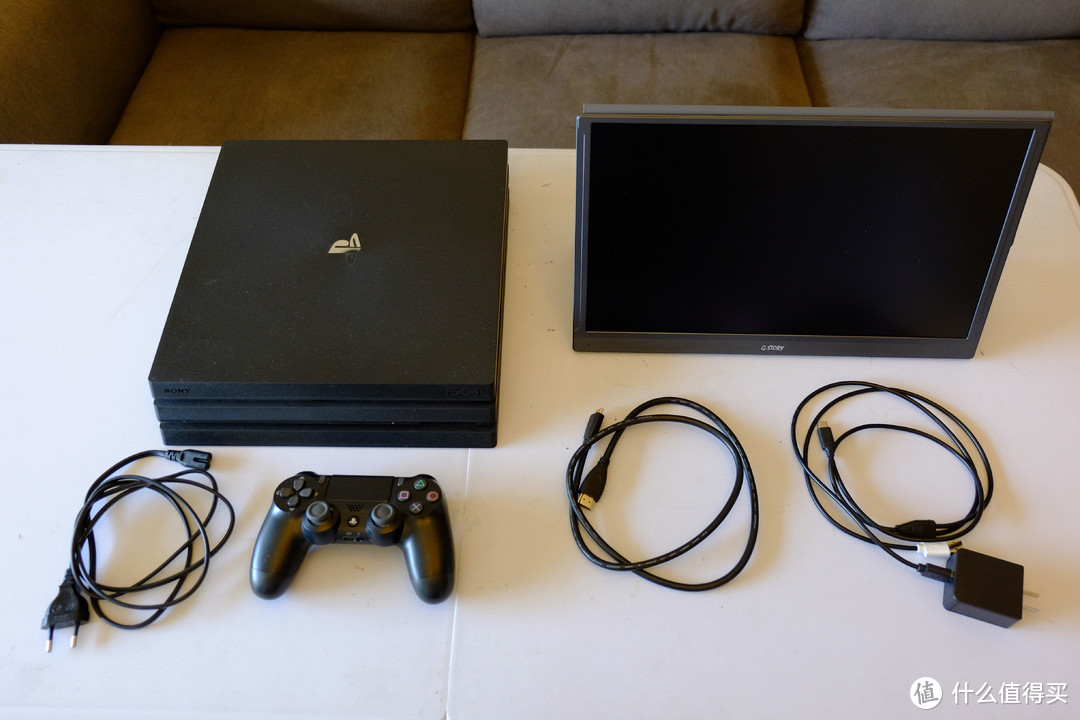
如果你家里有索尼PS4 游戏机, 外出旅行的时候,你想把PS4带出去玩,那么只要携带下图的6件物品就行了:(1)PS4 主机,(2)PS4手柄,(3)PS4电源线,(4)G-STORY GSW56TB便携显示器,(5)显示器附带的HDMI To Mini HDMI数据线,(6)显示器电源插座及Type-C电源线。
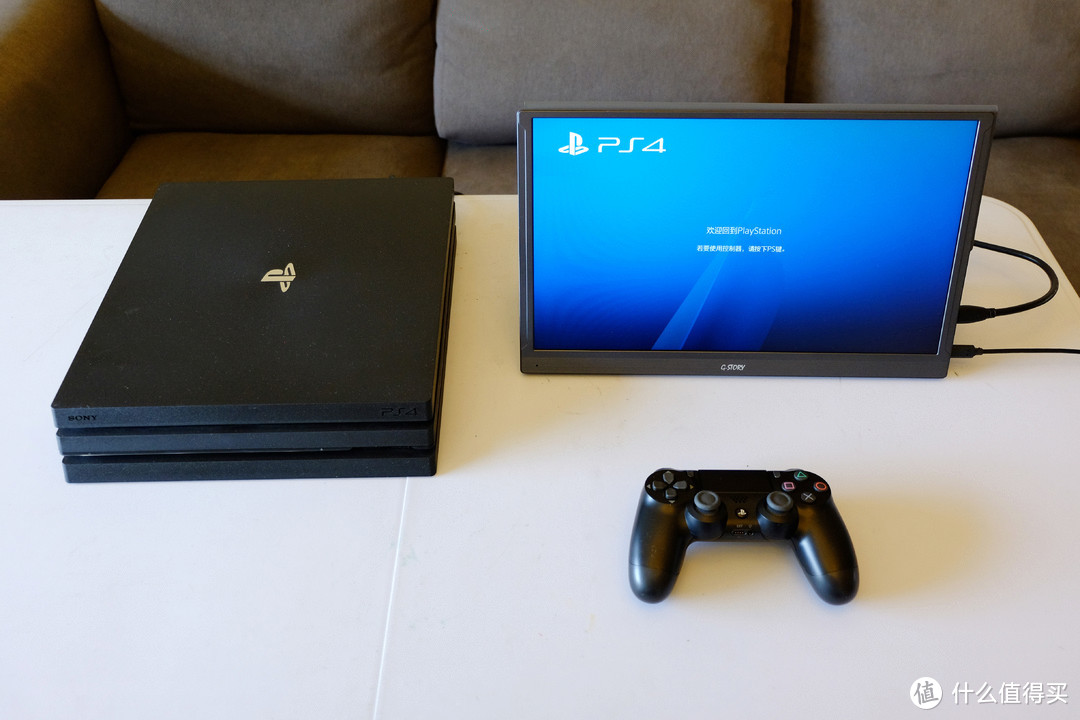
将线连接好后,按下PS4电源线即可开机,画面很精细,显示效果不错:
先来个《美国末日》游戏试玩一下吧:
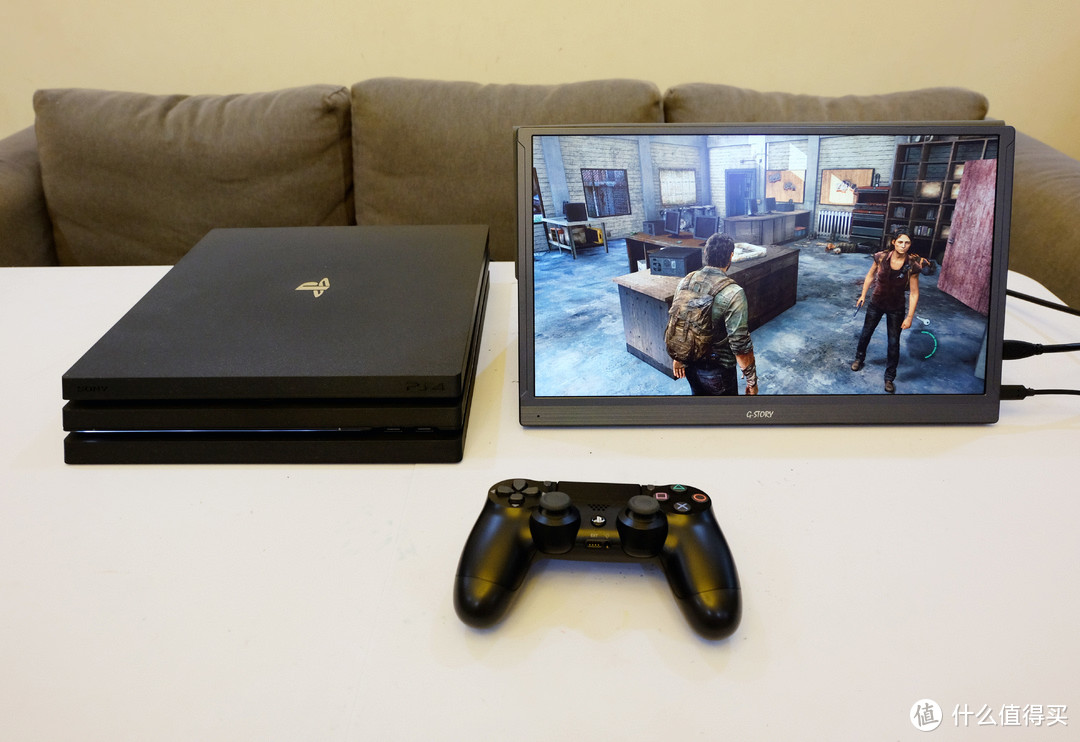
15寸的1080P屏幕虽然不能完全发挥索尼PS4 Pro的4K显示效果,但是画面细节已经足够丰富及震撼了:
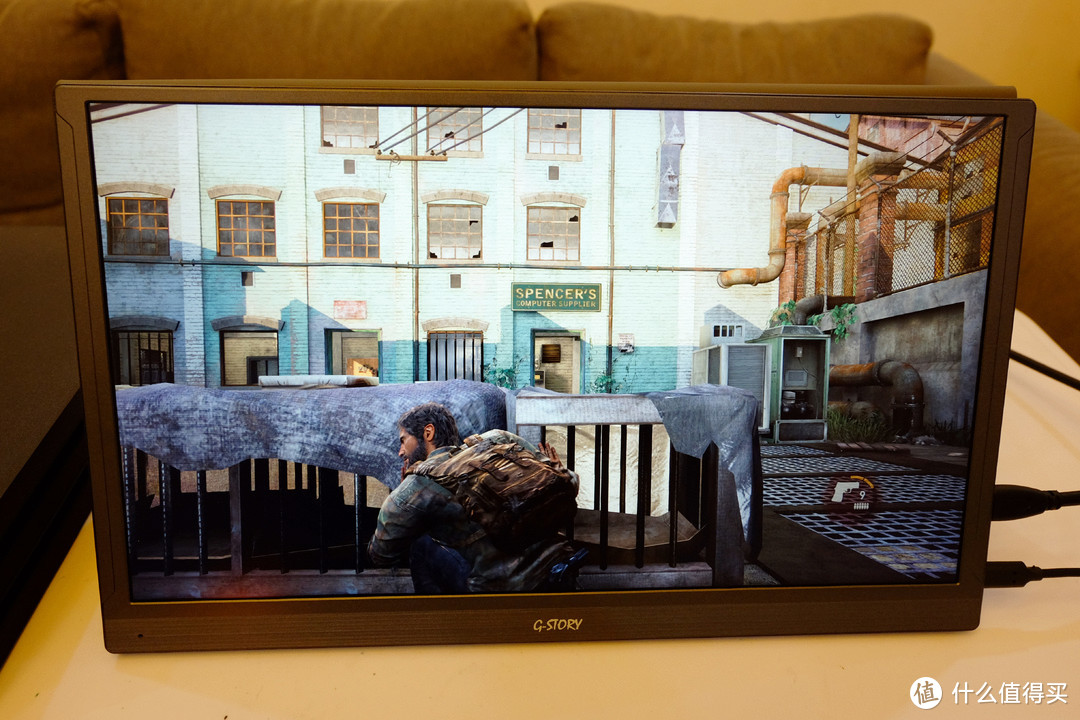
再来个《驾驶俱乐部》游戏实测一下:
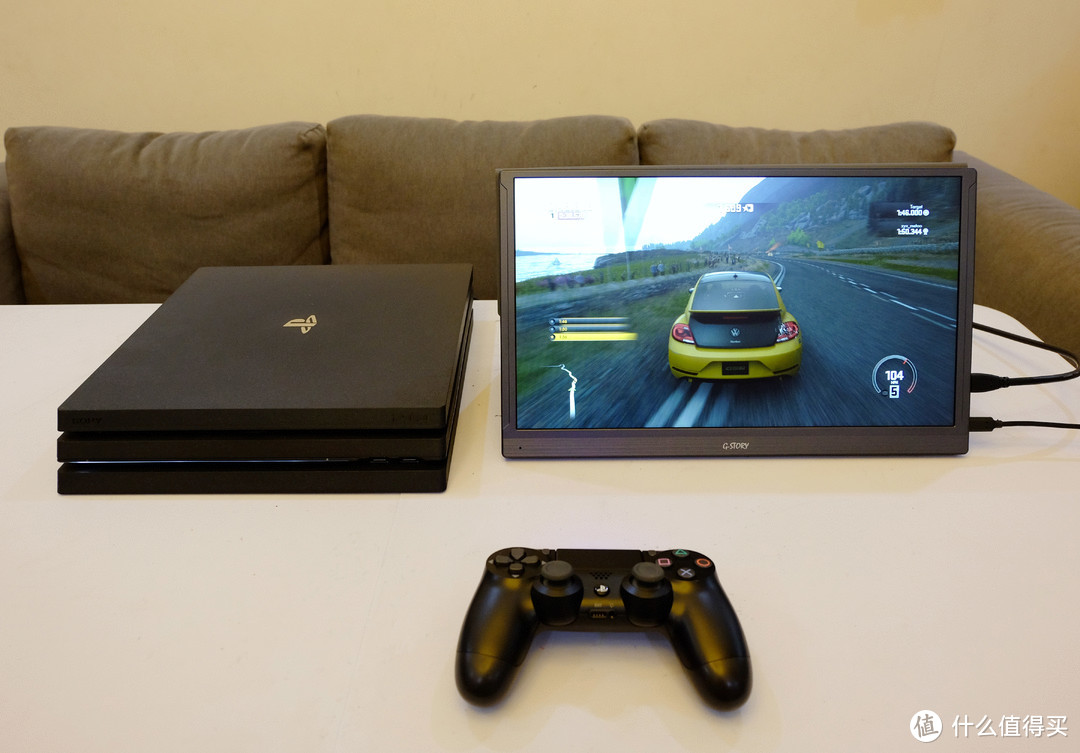
以前玩PS4都是用家里的电视机远距离观看玩耍,用G-STORY GSW56TB显示器近距离来进行游戏(像看笔记本电脑一样近距离观看),反而感觉画面细节更加清晰,仿佛将电视机搬到了眼前,有更加贴近实战的感觉。
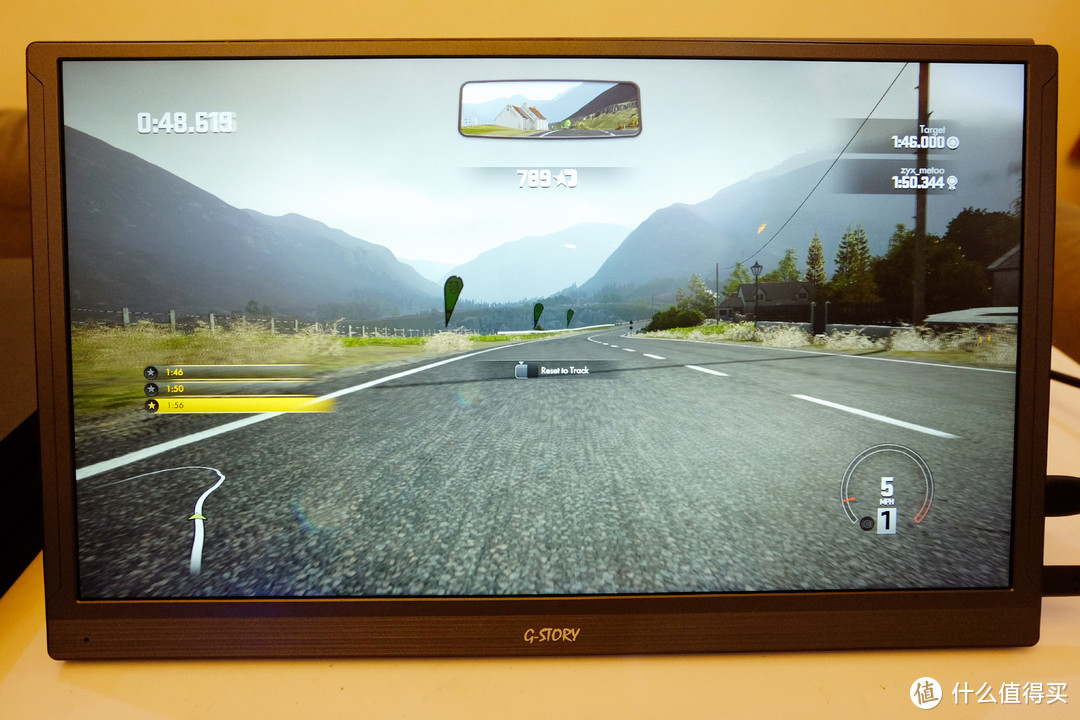
来张动图显示一下实际效果:
 GIF动图有压缩,实际效果更清晰
有了G-STORY GSW56TB显示器,就可以带上PS4去旅行了,因为这款显示器只有690克,非常轻薄。下面的几件物品可以作为短途旅行EDC物品吗?我觉得可以!PS4游戏控的最爱:
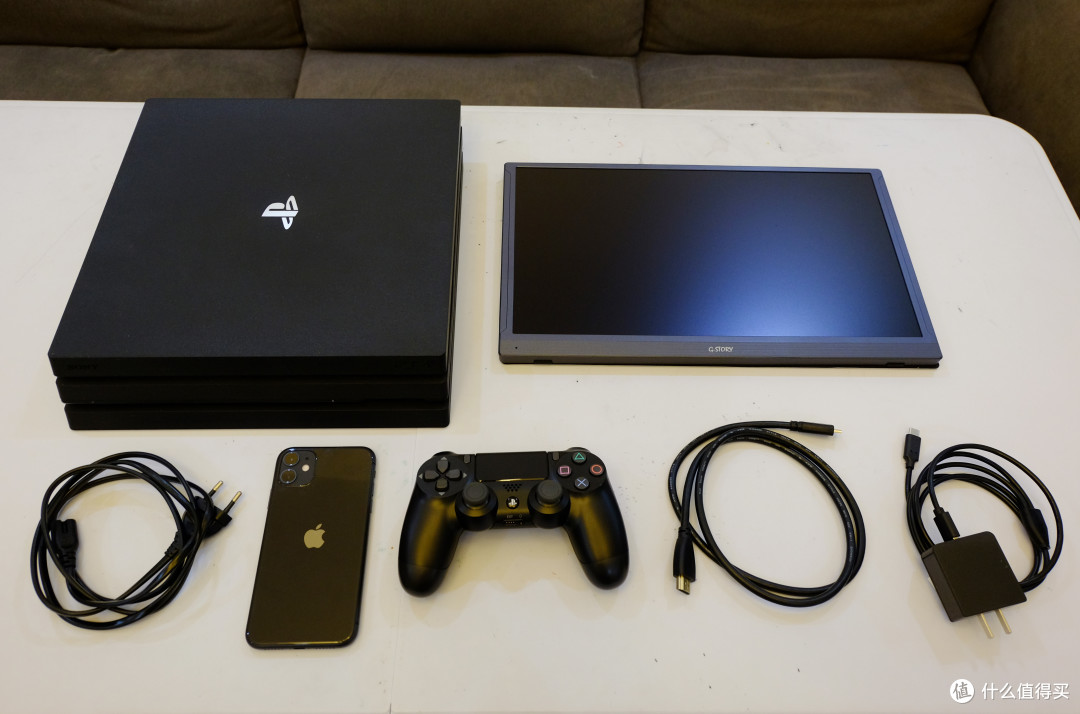 短途旅行EDC娱乐设备
三、办公室连接笔记本电脑实测评价
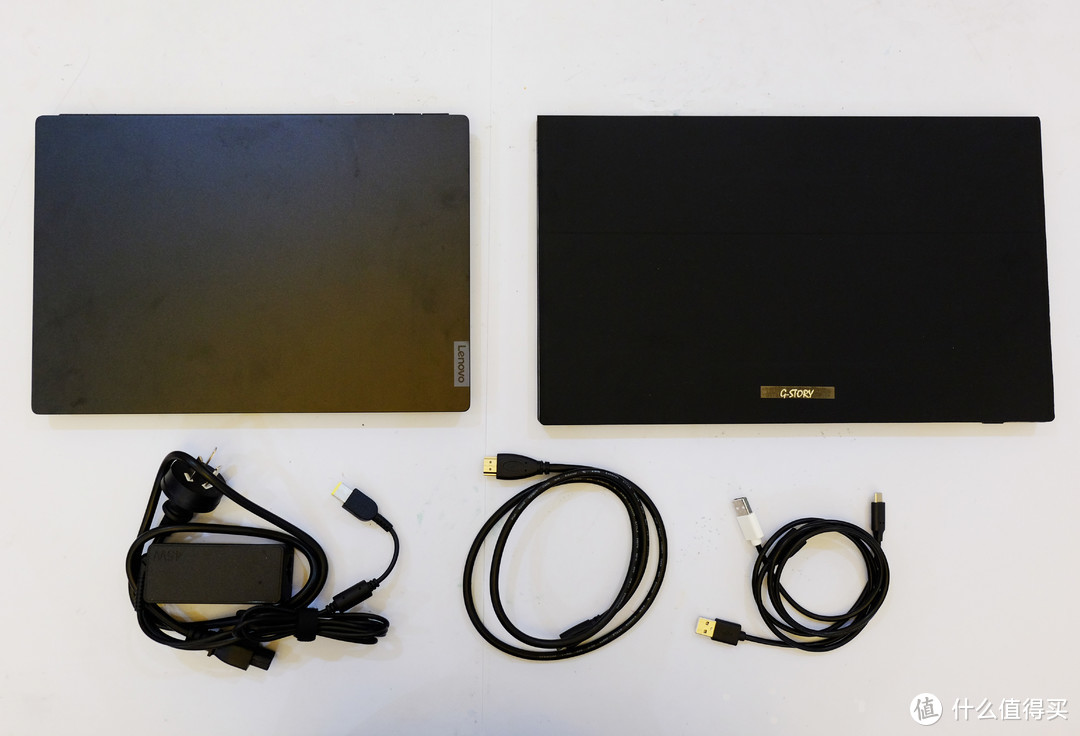
下图的5件物品是我这些日子每天上班的EDC物品:(1)笔记本电脑,(2)笔记本电脑电源线,(3)G-STORY GSW56TB显示器,(4)显示器附带的HDMI To Mini HDMI数据线,(5)显示器附带的Type-C电源线。
这些东西,只是比我之前每天EDC物品的重量增加了690克而已。下面来看看每天增加690克重量的EDC值不值。
G-STORY GSW56TB显示器可以扩展笔记本屏幕的显示面积,是办公室的好帮手。连接方法很简单,将附带的HDMI线一头插入笔记本电脑,一头插入GSW56TB显示器,然后将Type-C电源线分别插入笔记本电脑的usb接口和GSW56TB显示器即可。win10系统鼠标右击桌面,选择“显示设置”,可以复制笔记本显示画面到 G-STORY GSW56TB显示器上。下图是笔记本屏幕和GSW56TB显示器屏幕同时打开张大妈主页的画面:
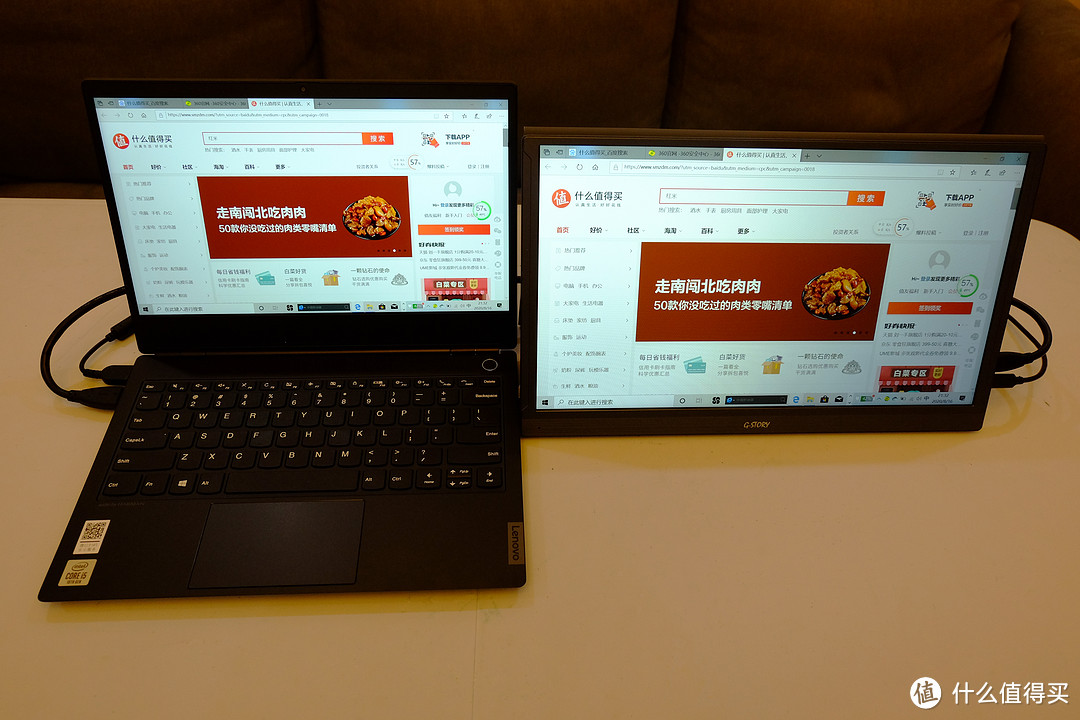
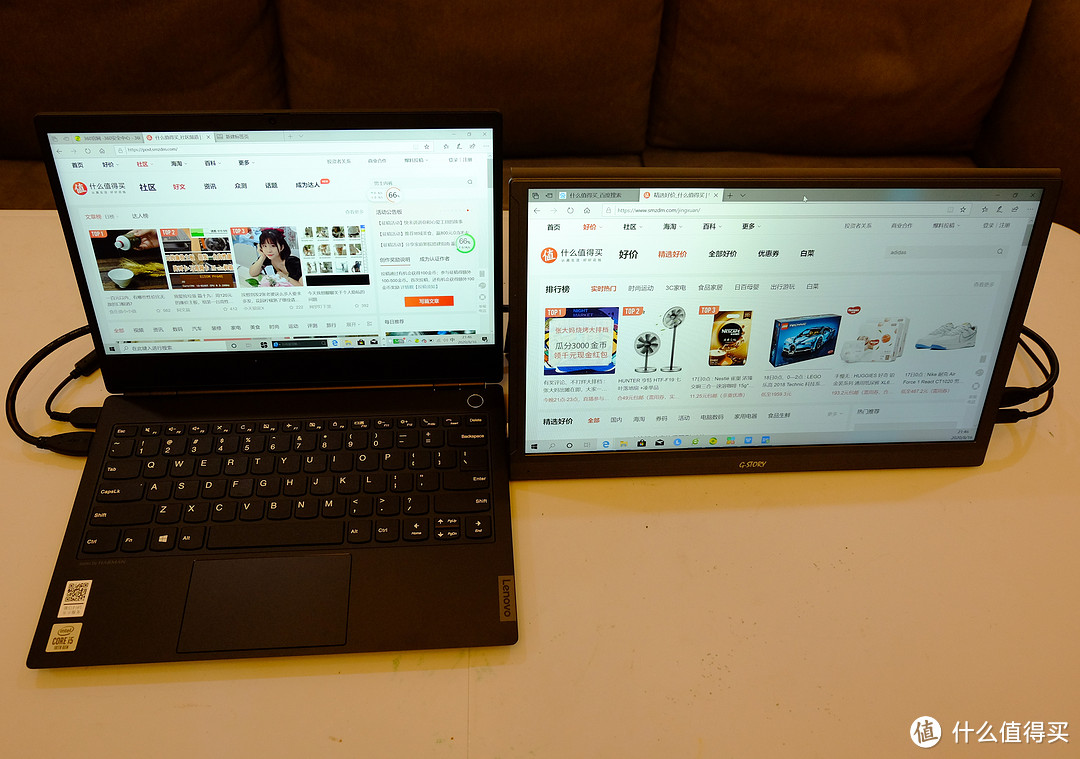
在win10“显示设置”里面,将笔记本显示画面“扩展”到 G-STORY GSW56TB显示器上,可以大大增加屏幕显示面积:在笔记本屏幕上打开张大妈的《社区好文》,同时在GSW56TB显示器上浏览张大妈的《精选好价》。两个显示器分别看张大妈的两个频道,就问你爽不爽?炒股的朋友,这款显示器还可以大大的扩展你用笔记本电脑同时看股票的数量哦!
经常使用word或者wps表格的朋友,可以在笔记本电脑屏幕上先创建一个wps工作表1,然后点击“新建”、“表格”,将新建的工作表2拖到 G-STORY GSW56TB显示器上,左右两个工作表一起处理,工作效率大增!word或者wps文字也一样,左边的屏幕开一个文字文档,右边的GSW56TB显示器再开另外一个文字文档,同时查找编辑两个文字文档,这就是效率!生产力工具有没有?
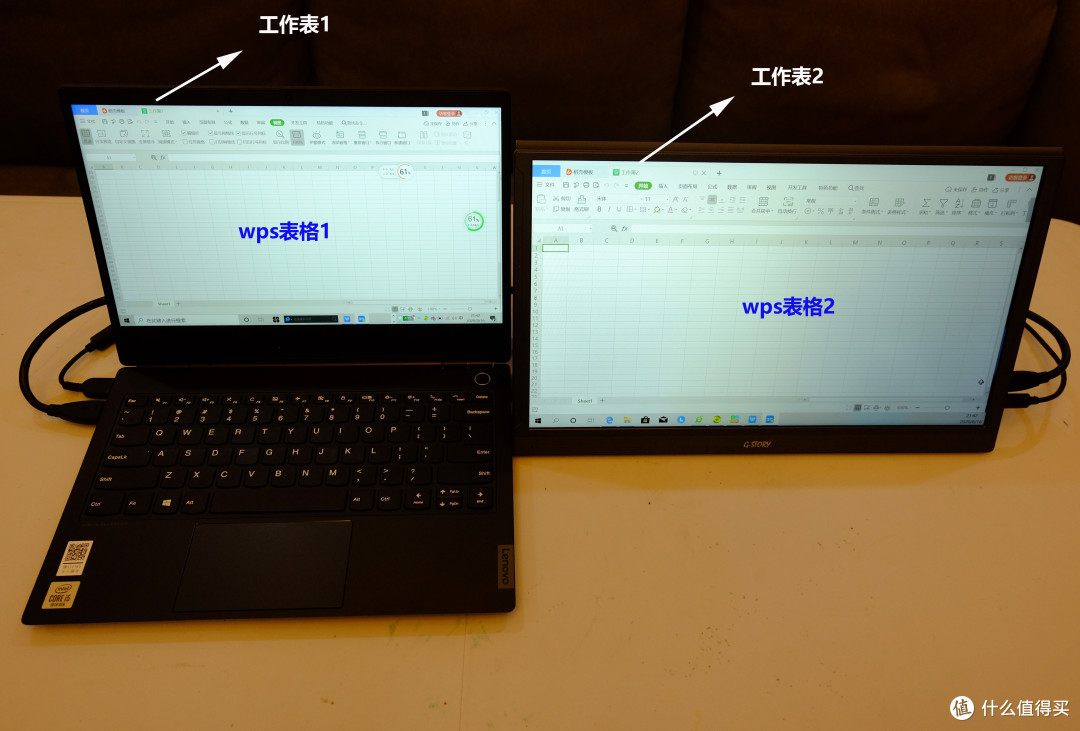 左边笔记本开一个文档,右边的显示器再开另外一个文档,大大提高工作效率
外出办公连接Macbook只要携带下面的5件物品就行:(1)Macbook笔记本,(2)Macbook电源线,(3) G-STORY GSW56TB显示器,(4)显示器附带的HDMI转Mini HDMI数据线,(5)显示器附带的Type-C电源线。
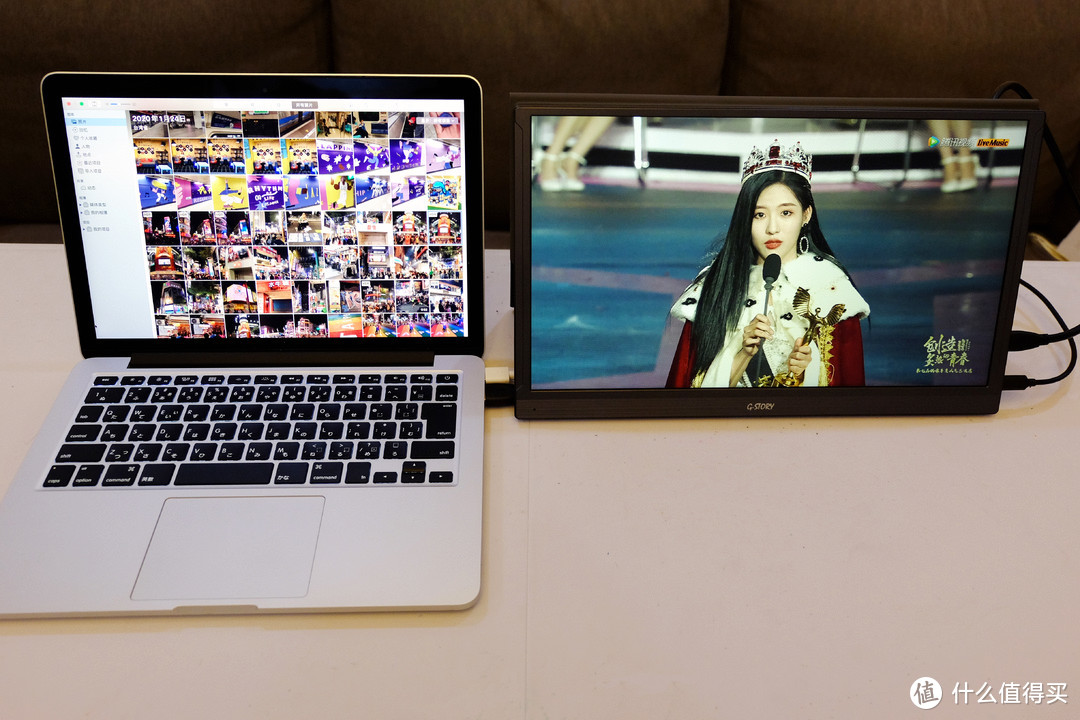
可以一边用Macbook笔记本的显示屏剪辑照片,一边用 G-STORY GSW56TB显示器观看腾讯视频,工作娱乐两不误。就是这么强大:
最好把耳机插到显示器上,这样工作时不会影响周围的同事:
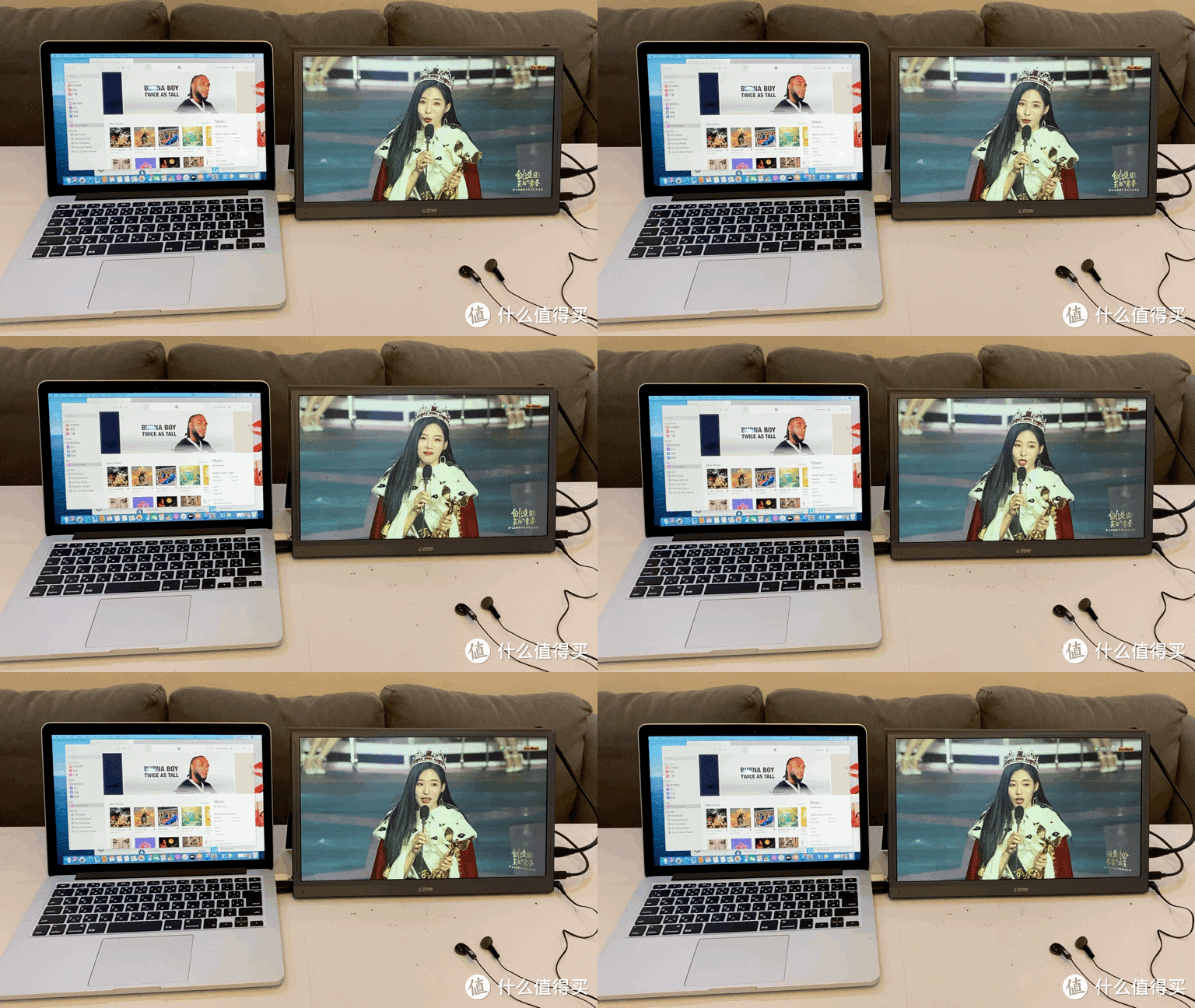 GIF动图有压缩,实际效果很清晰
四、无线投屏功能评价
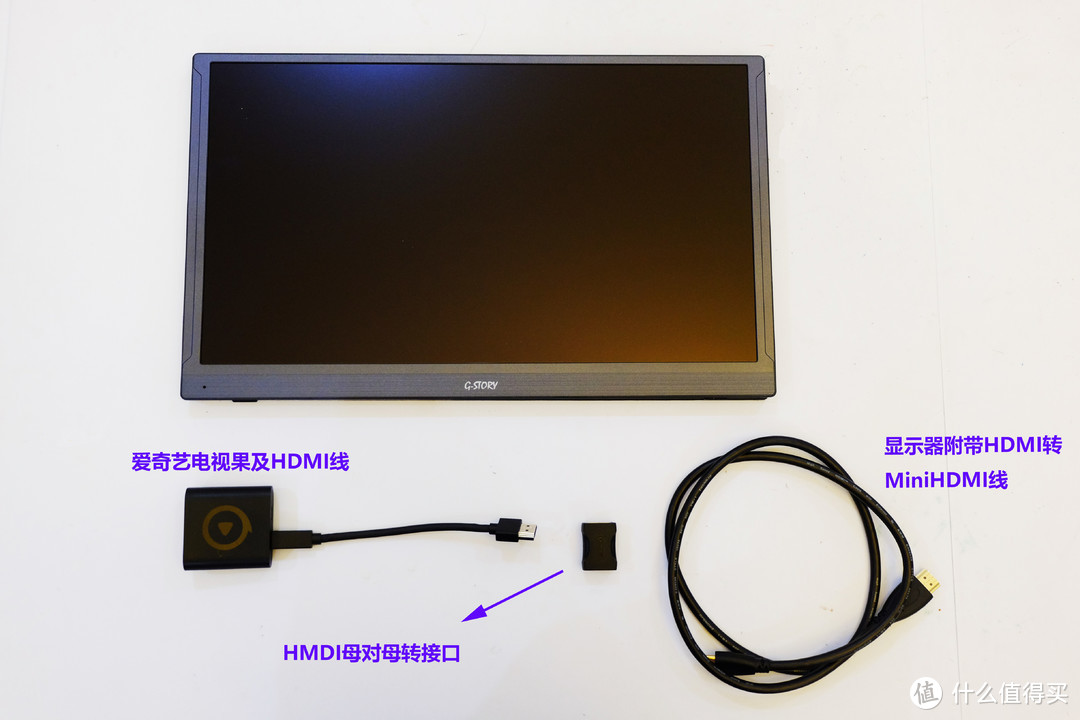
G-STORY GSW56TB显示器本身没有无线投屏功能,但是,可以通过购买“爱奇艺电视果”或者其他的无线投屏器(例如apple TV 4K或小米盒子等)来实现无线投屏功能。我家里原来有一个“爱奇艺电视果”投屏器,为了实现GSW56TB显示器的无线投屏功能,我另外购买了一个HDMI to HDMI母对母转接口,下图的设备加上电源线就可以实现无线投屏功能:
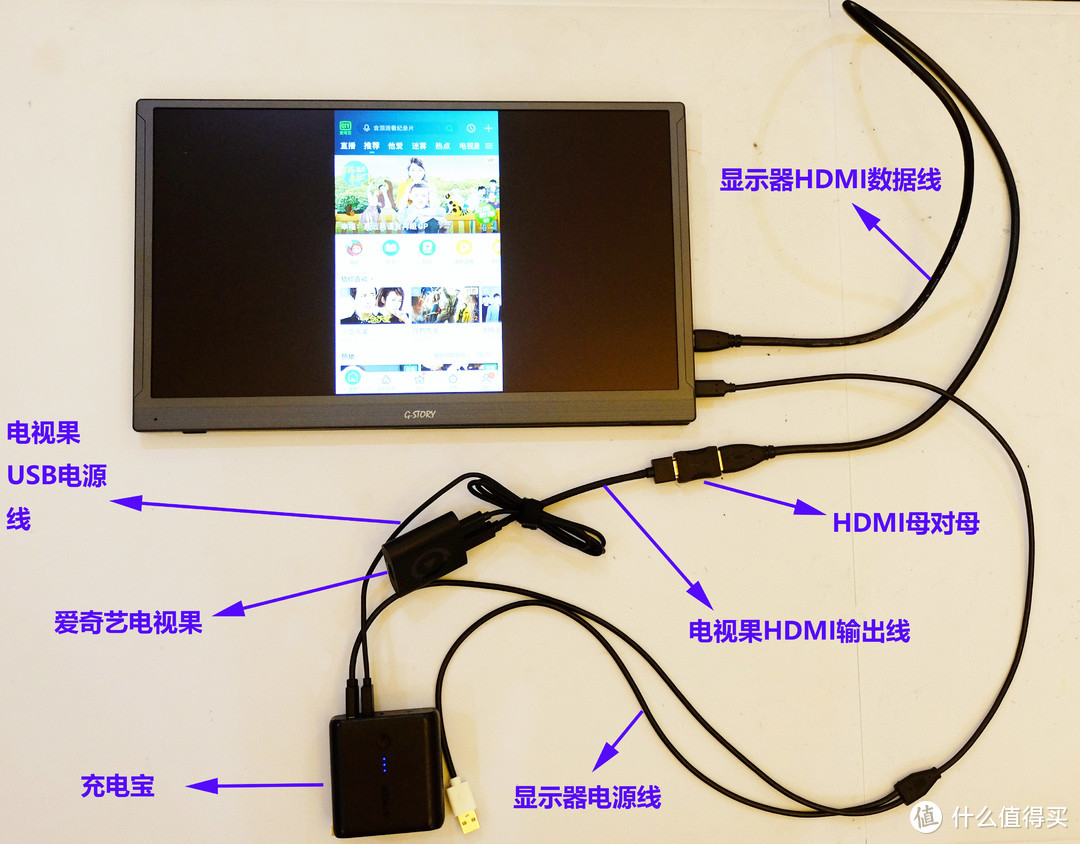
爱奇艺电视果和GSW56TB显示器的连接方式见下图,按照下图的方式连接就可以实现苹果或者安卓手机对GSW56TB显示器的无线投屏功能了。
苹果iphone 8 Plus手机的无线投屏效果:
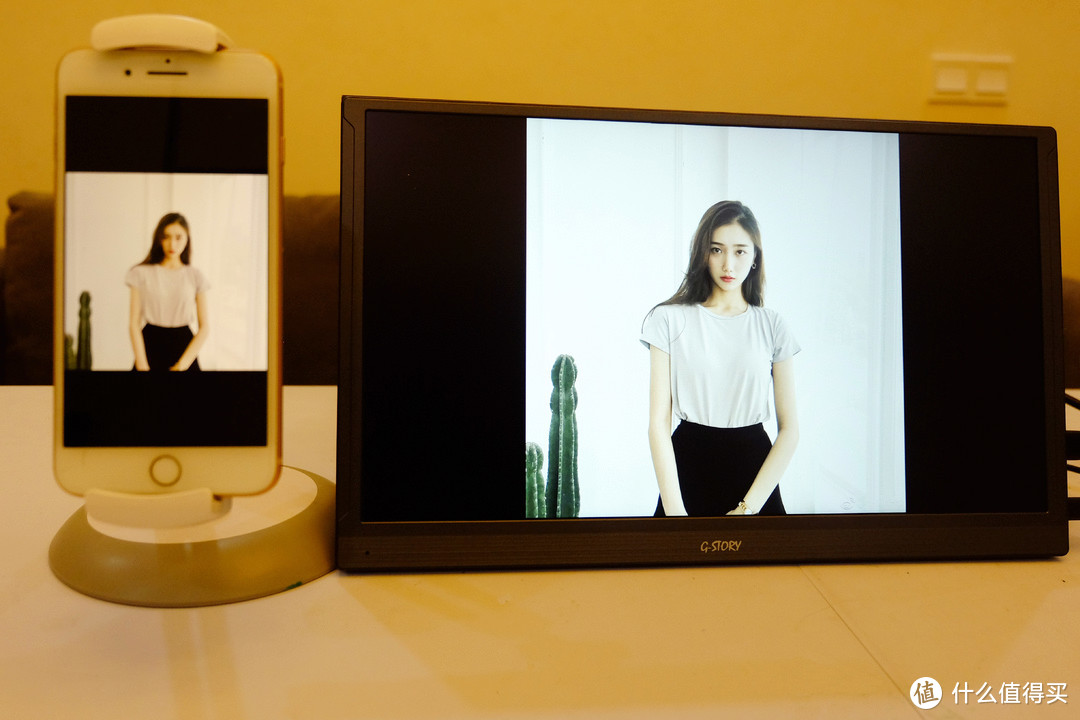
安卓手机也同样可以无线投屏哦,方法和iphone类似。连接爱奇艺电视果之后,躺着沙发上就可以将手机屏幕无线投到GSW56TB显示器上了,再也不用手机上追剧了,用15寸的GSW56TB显示器追剧不是更加爽吗?而且GSW56TB显示器还自带声音外放功能,连音响也省了。
下图展示将iphone的相册无线投屏到GSW56TB显示器的效果:
 GIF动图的画面有压缩,实际效果非常清晰
五、短途出差旅行、室外等使用场景实测评价
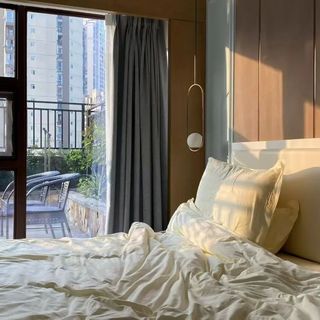
为了模拟出差、旅行的使用场景,本人特意自费入住了一家酒店。为了拍摄下面的使用场景的照片,我可是自费花了200多元的住宿费的,为了这次评测,我也是拼了!
先来看看躺在酒店的床上玩Switch游戏是什么感觉:
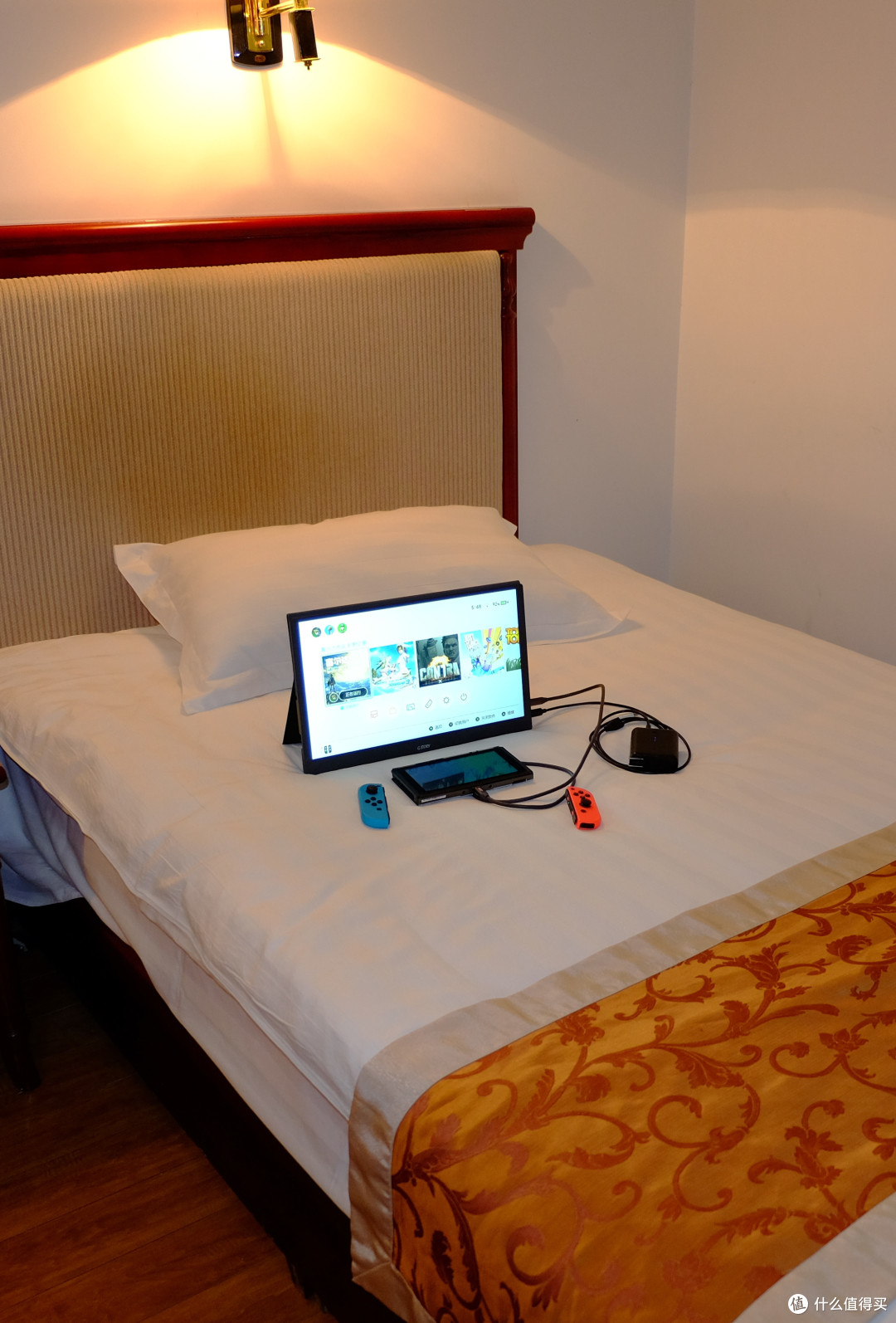
在酒店的大床上,Switch的《沙滩排球》游戏先玩起来:
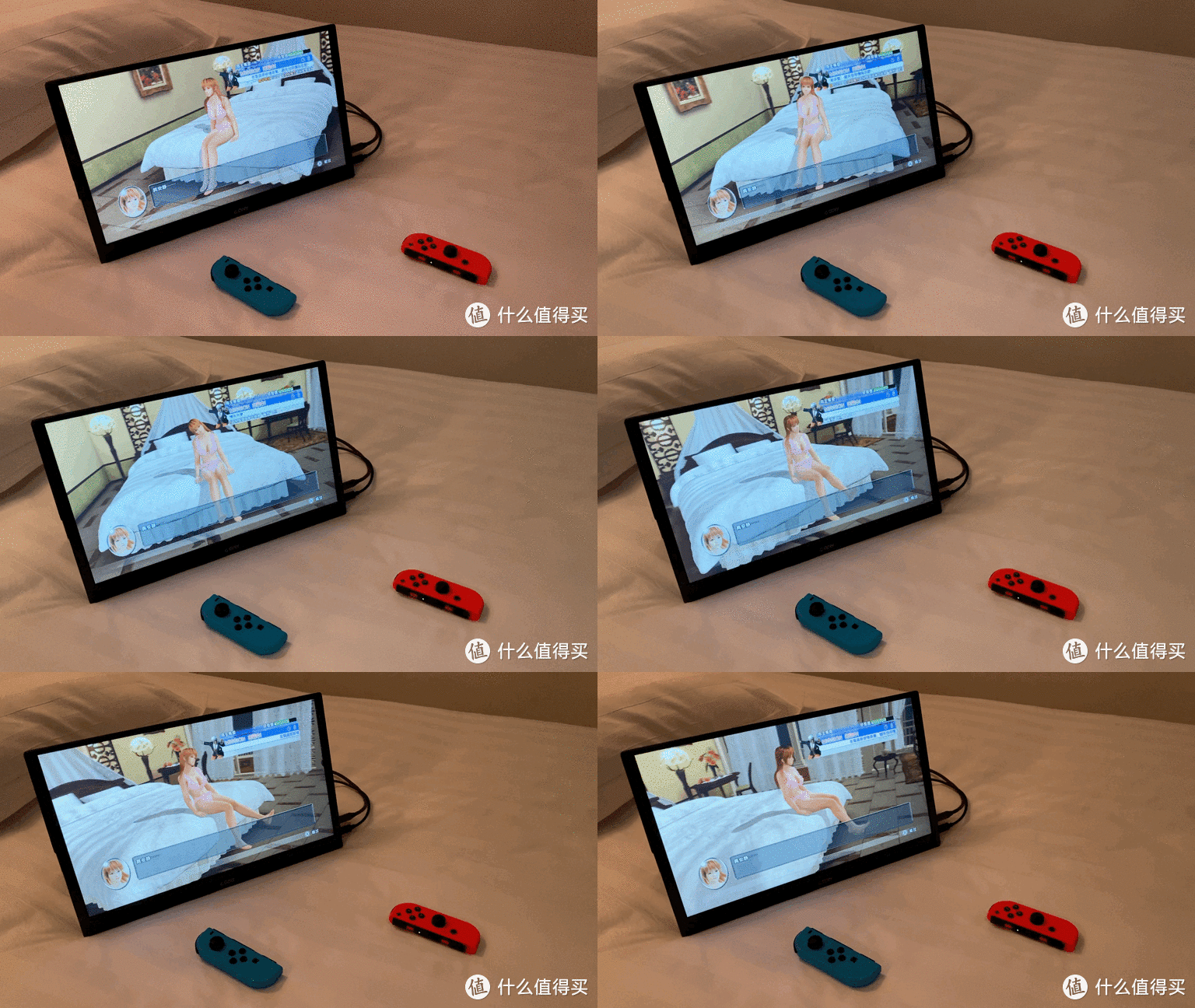 GIF动图有压缩,实际效果很清晰
或者在酒店的床头柜上玩游戏的体验也不错:
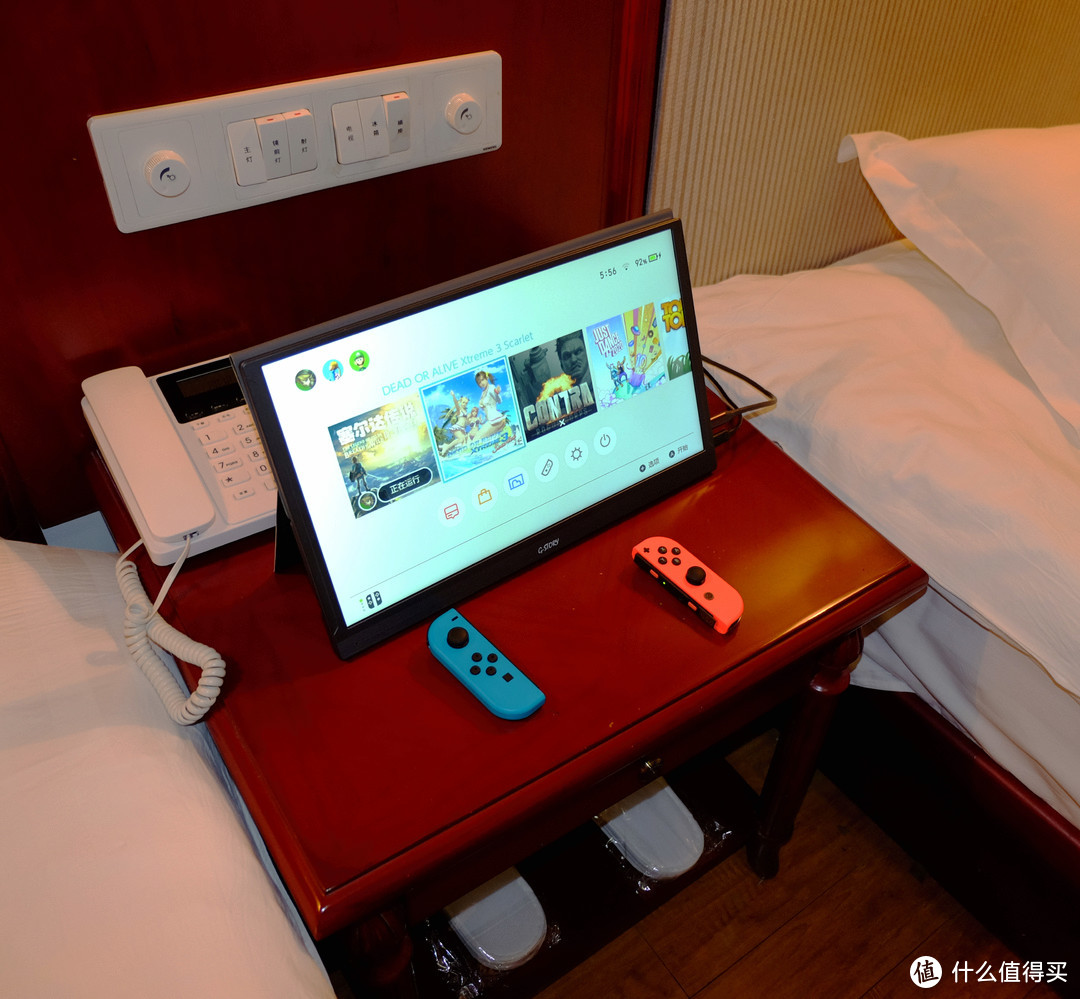
放在酒店房间的写字台上,开启愉快的Switch游戏之旅吧:
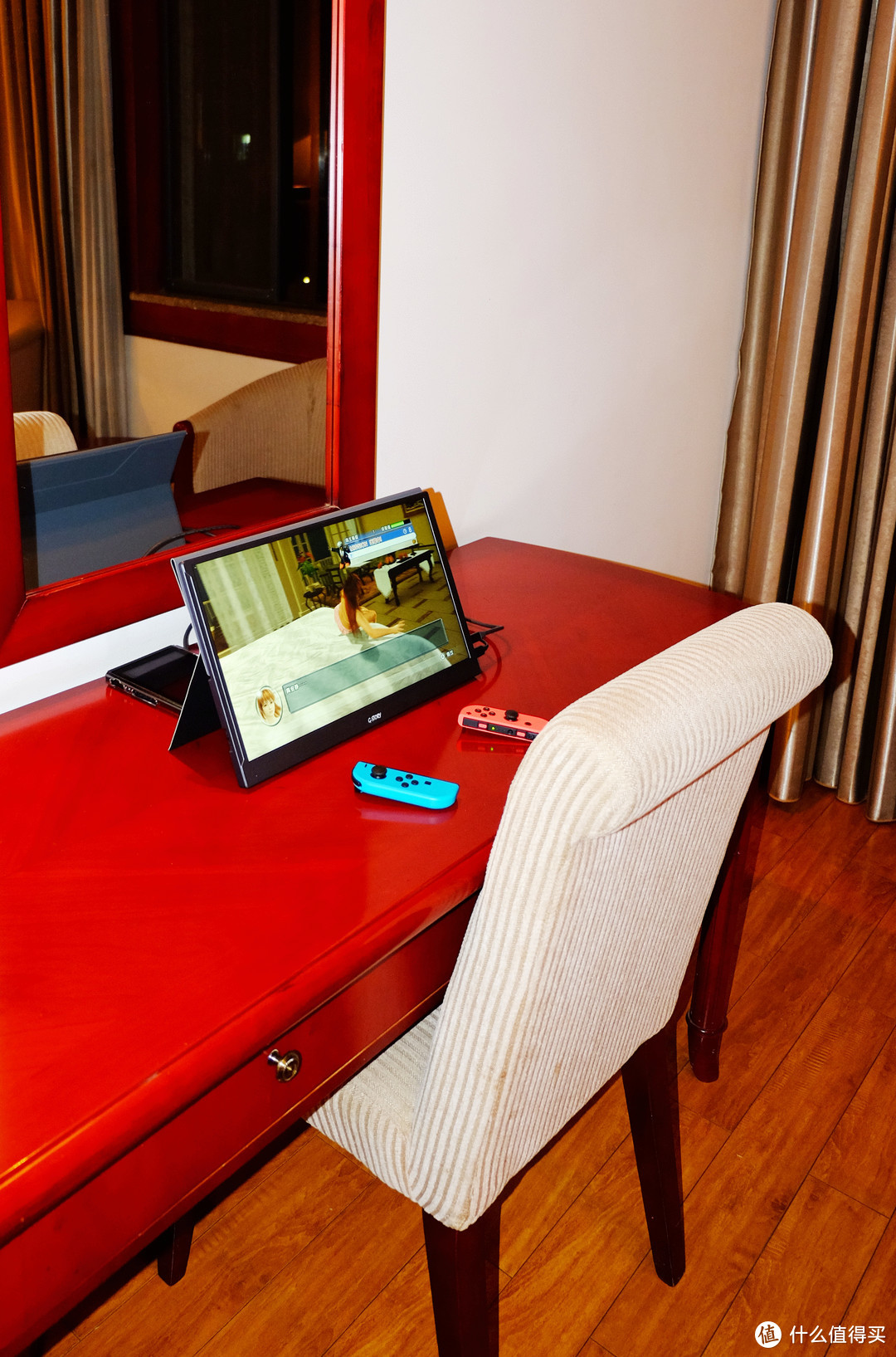
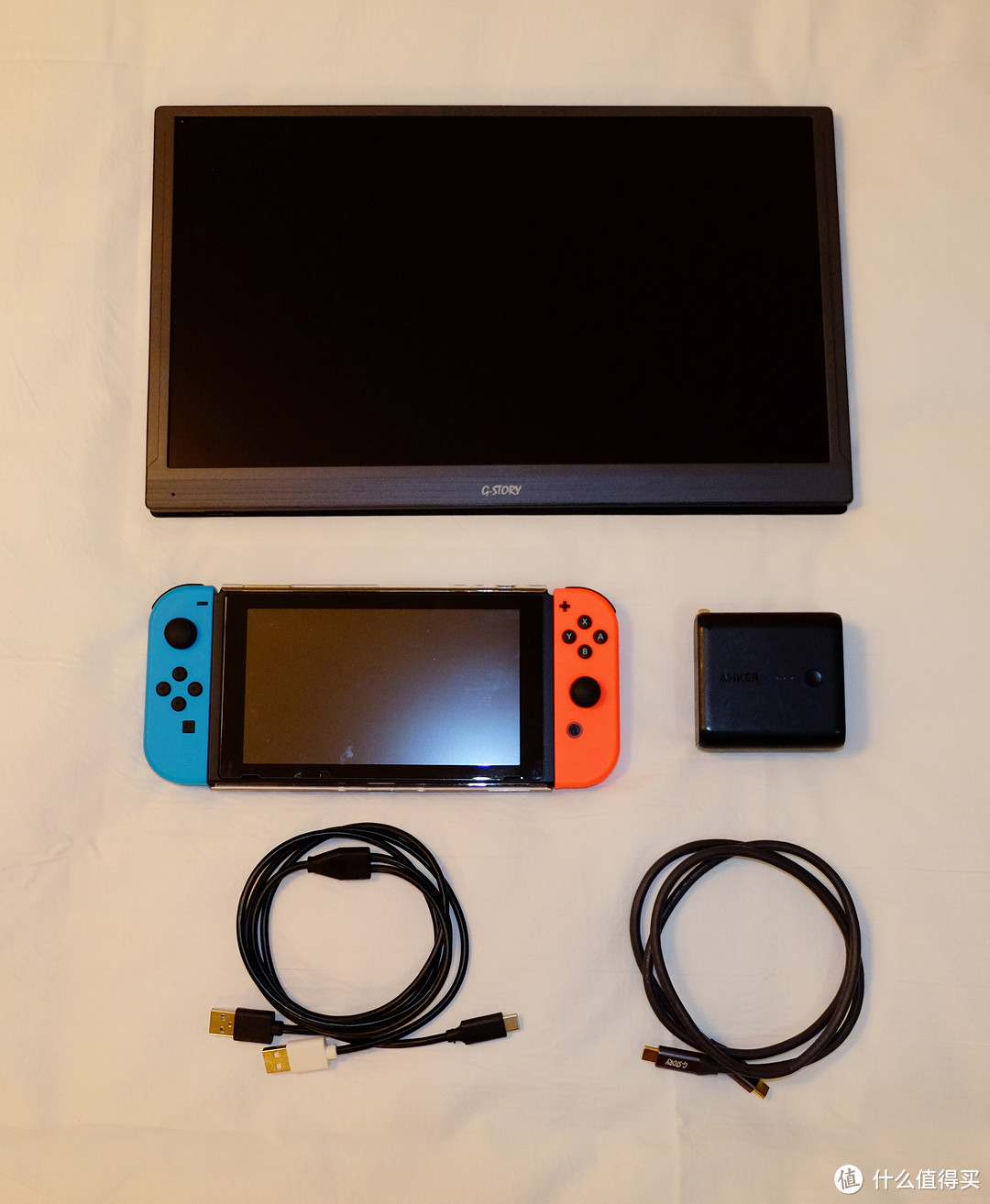
出差旅行只需要携带下面的5件物品即可,重量很轻:(1)G-STORY GSW56TB显示器,(2)Switch主机加蓝白手柄,(3)Anker二合一插座充电宝,(4)Type-C to Type-C数据线,(5)显示器附带的Type-C电源线。
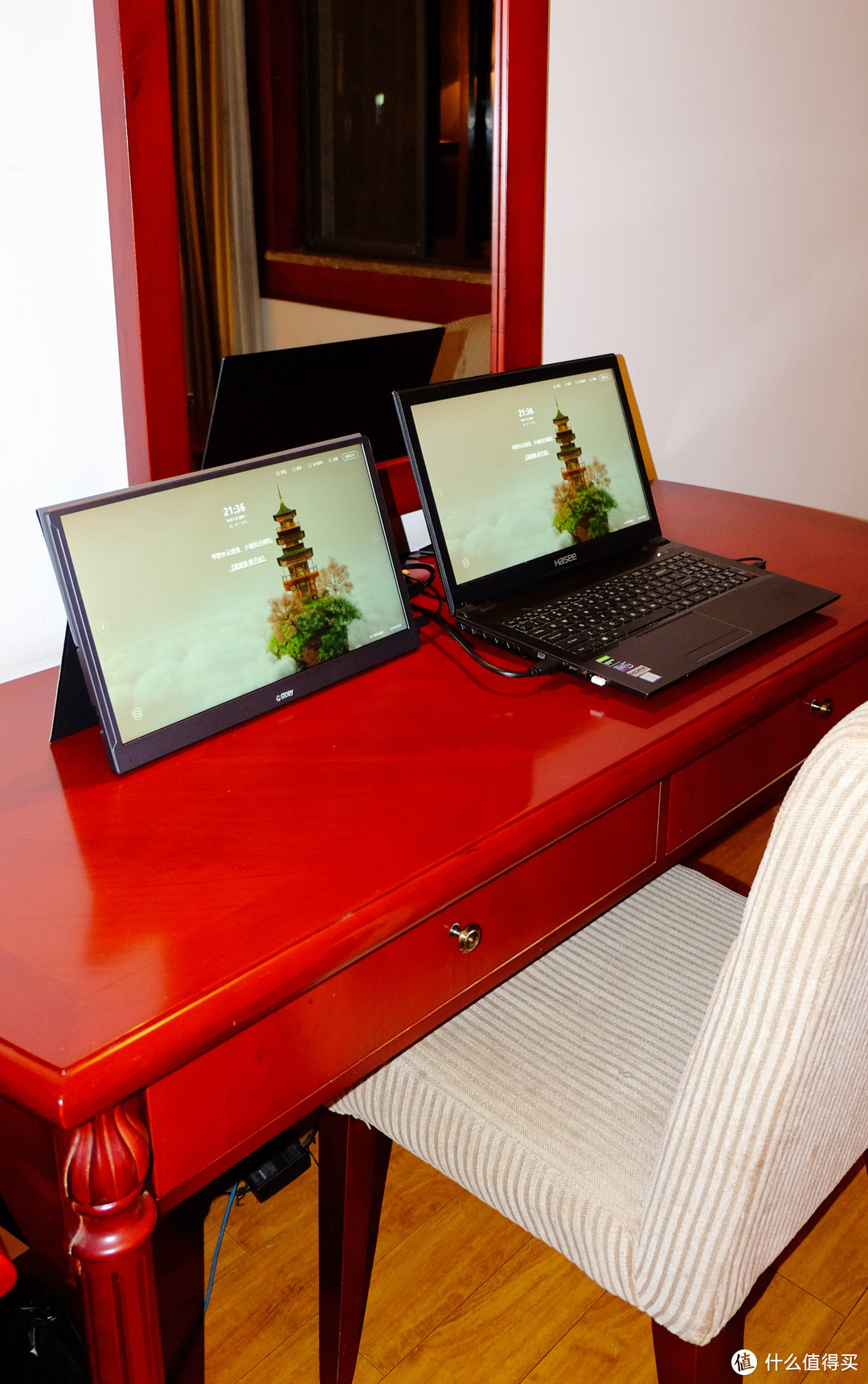
再模拟一下在酒店写字台上用笔记本电脑加G-STORY GSW56TB显示器进行办公的场景:假如你要陪领导出差,连夜修改word或wps文档,有了G-STORY GSW56TB显示器陪着你进行文字表格大混战,作战效率会大大提高哦!
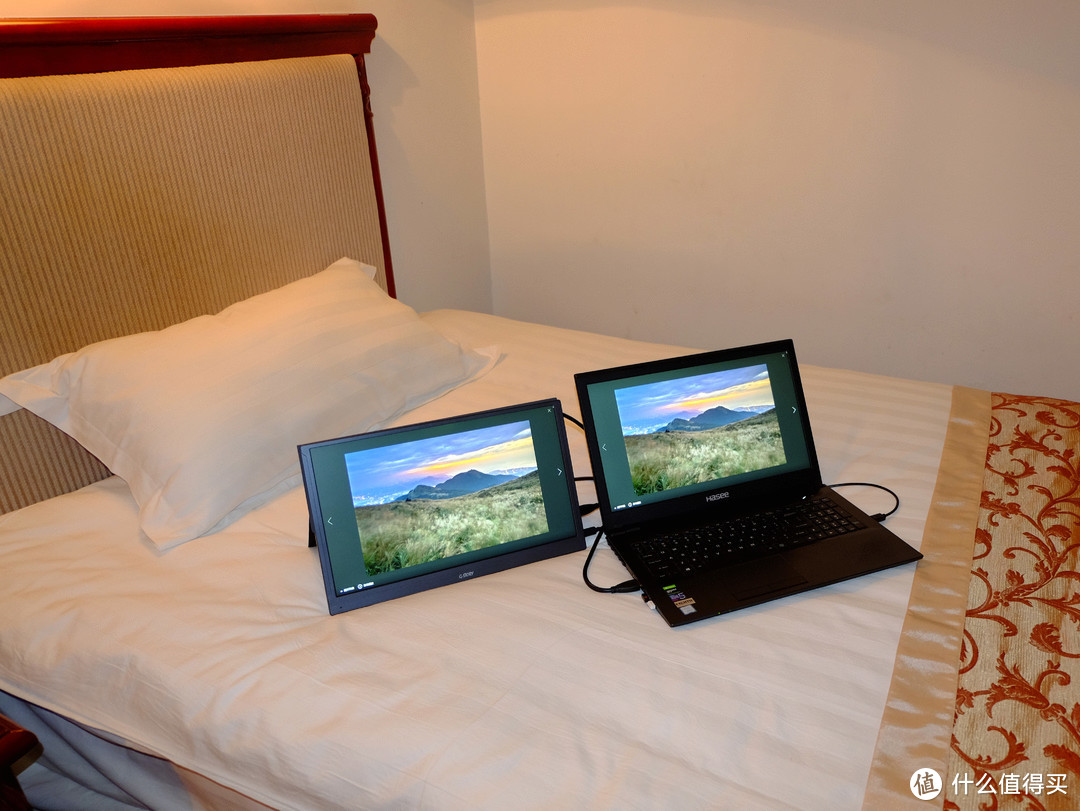
在酒店的床上用笔记本电脑加G-STORY GSW56TB显示器进行加班的场景,领导看见了这套装备,绝对会大加赞赏道:“办公装备很专业嘛”! 等的就是领导这句话!如果你是老板,直接把这套装备配给手下员工,工作效率会快速提高。
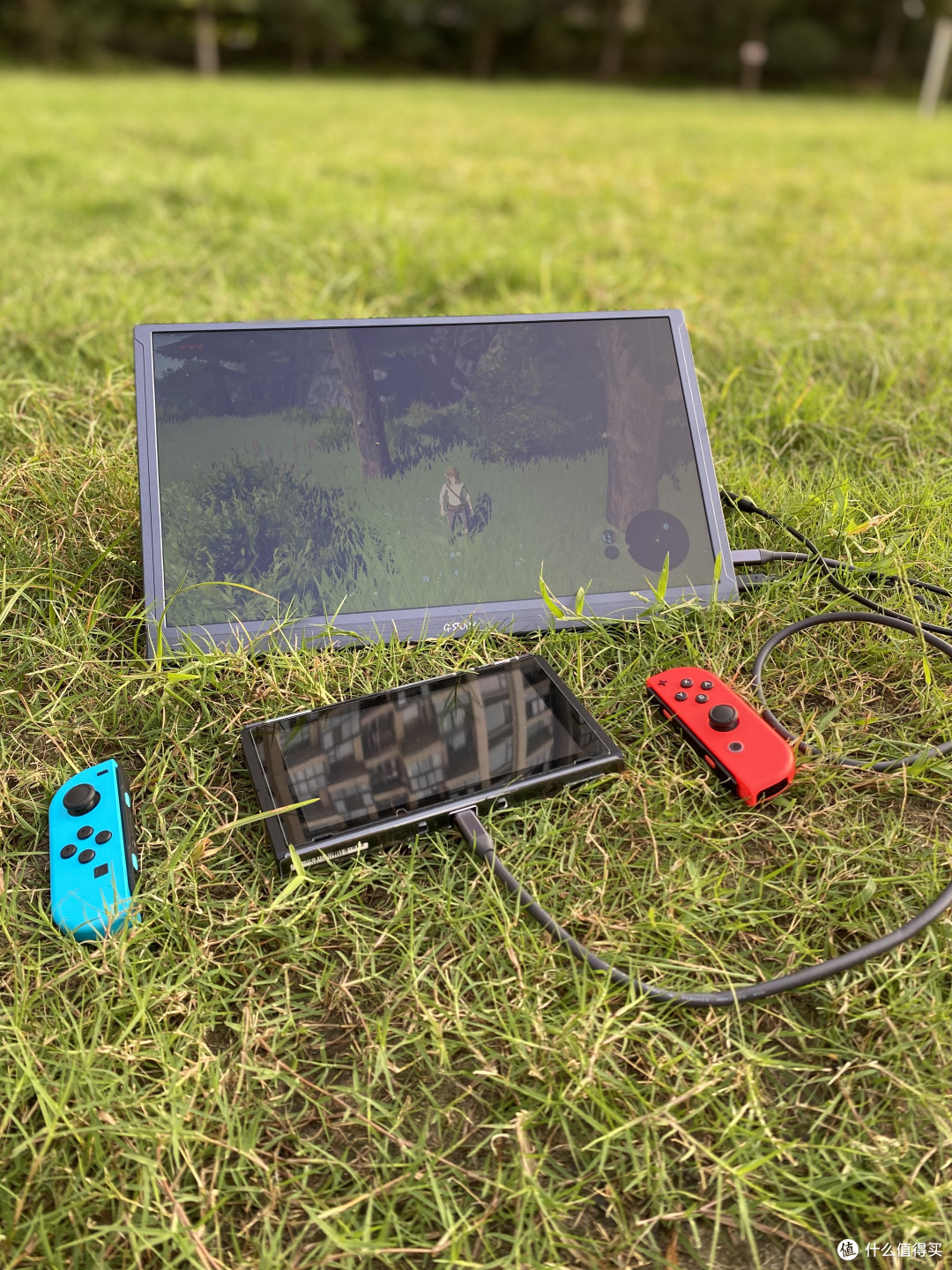
下面再看看户外使用场景。当你坐在草原上,吹着风,看着夕阳,再玩一下《塞尔达传说-荒野之息》游戏,是什么体验呢?
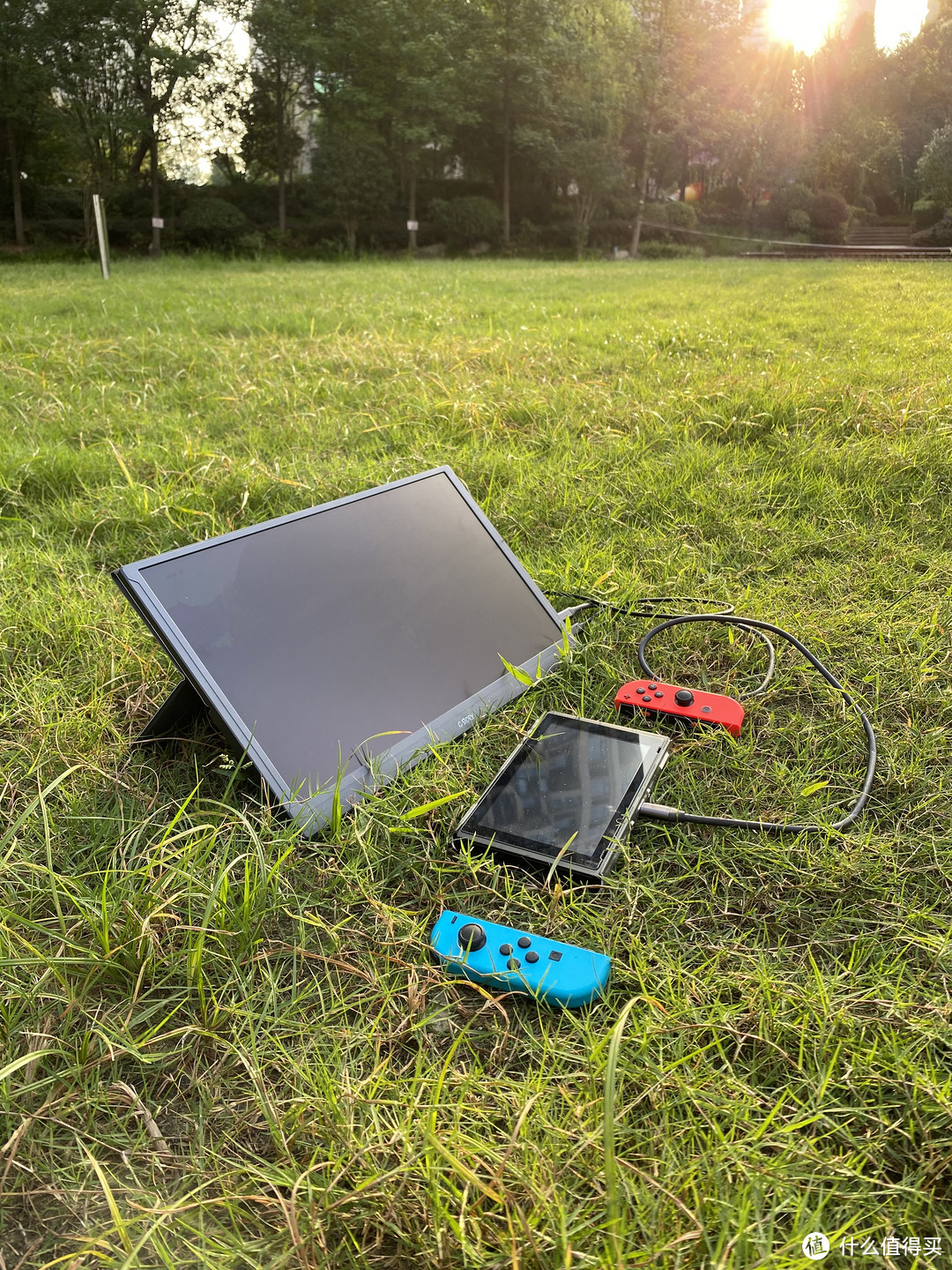
现实世界是草原,《塞尔达传说-荒野之息》游戏里面也是草原,画面代入感非常完美:
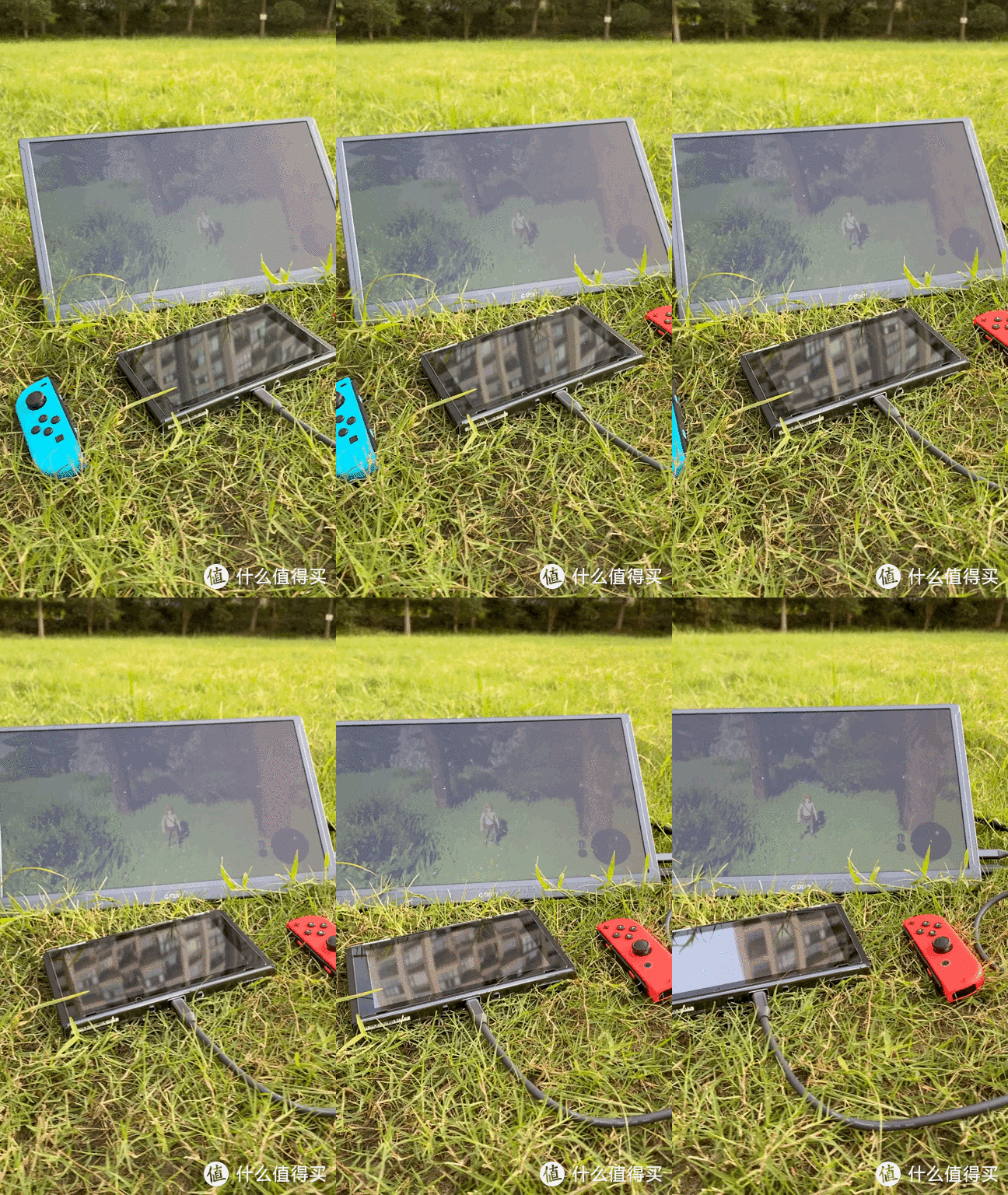 坐在草原上玩《塞尔达传说》,感受现实世界和游戏中的草原风光
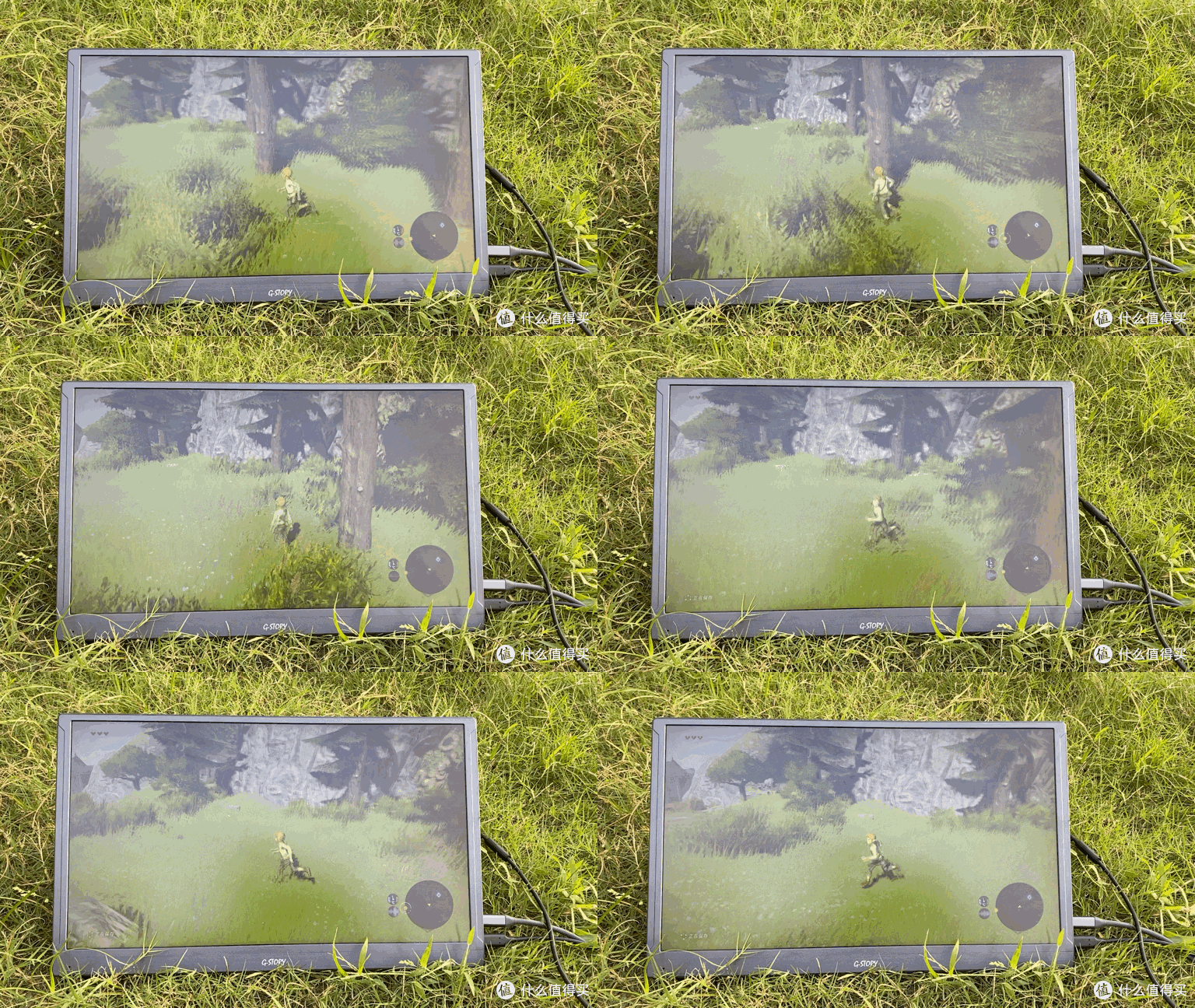
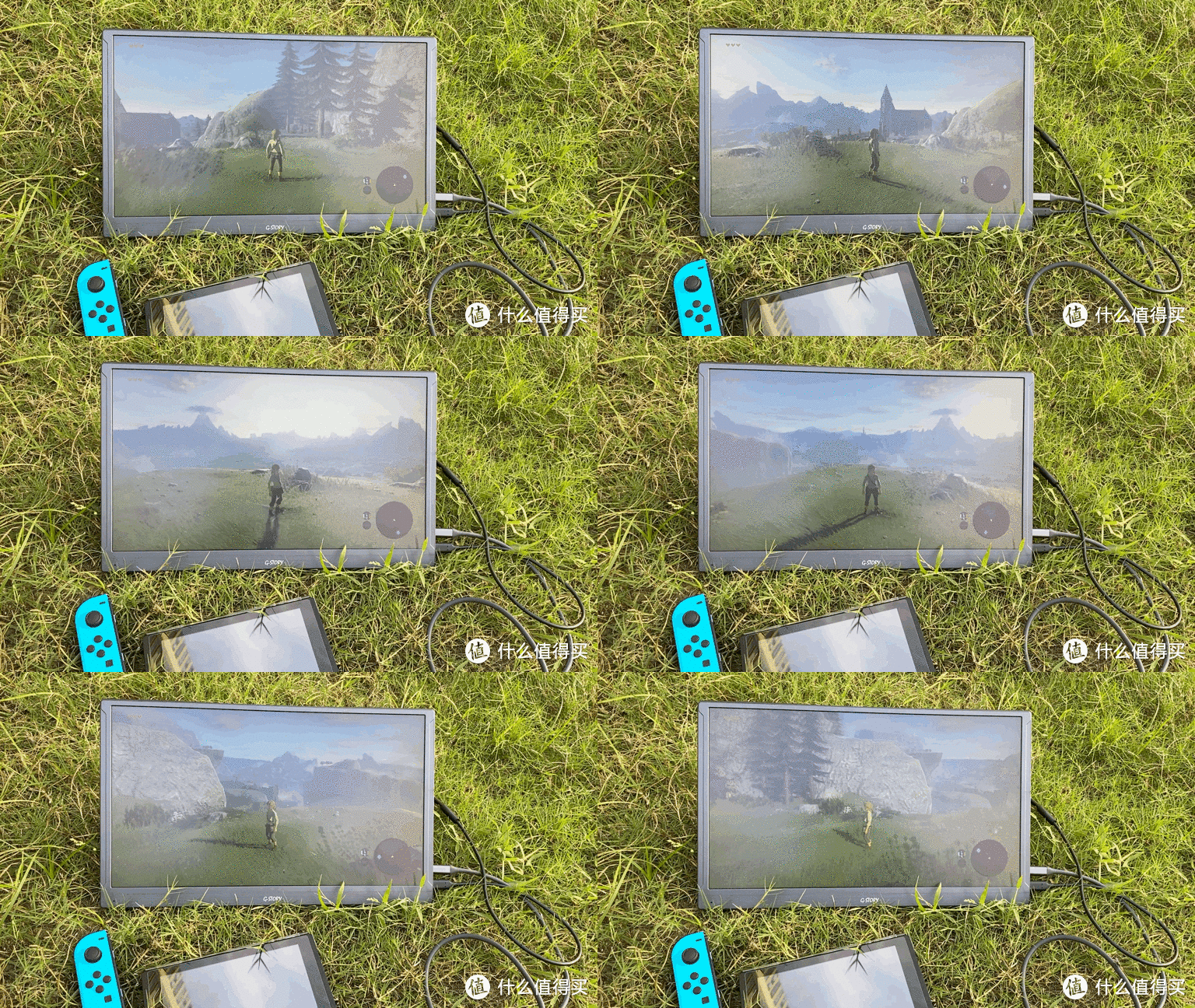
在户外的大草原上,《塞尔达传说-荒野之息》游戏效果实测:
六、不同场景的屏幕使用效果实测
G-STORY GSW56TB是一款15寸的ips显示器,具有HDR、FreeSync技术及不闪屏功能。下面看看GSW56TB显示器连接联想昭阳K3 13.3寸笔记本电脑的显示效果。从下图可以看出,除了显示面积比13.3寸略大之外,在显示效果上,几乎看不出与昭阳K3 13.3寸笔记本显示屏的差异。
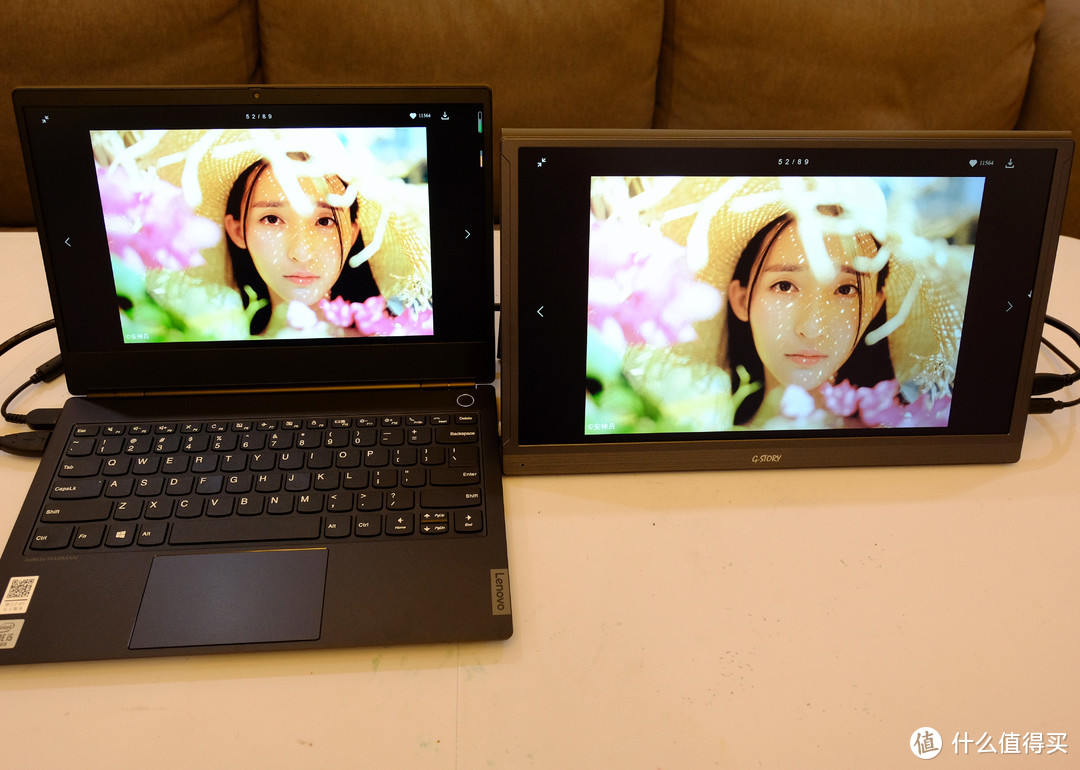 连接联想昭阳K3 13.3寸笔记本
再换一张照片试试效果。与昭阳K3 13.3寸笔记本显示屏相比,看不出显示效果上的差异:
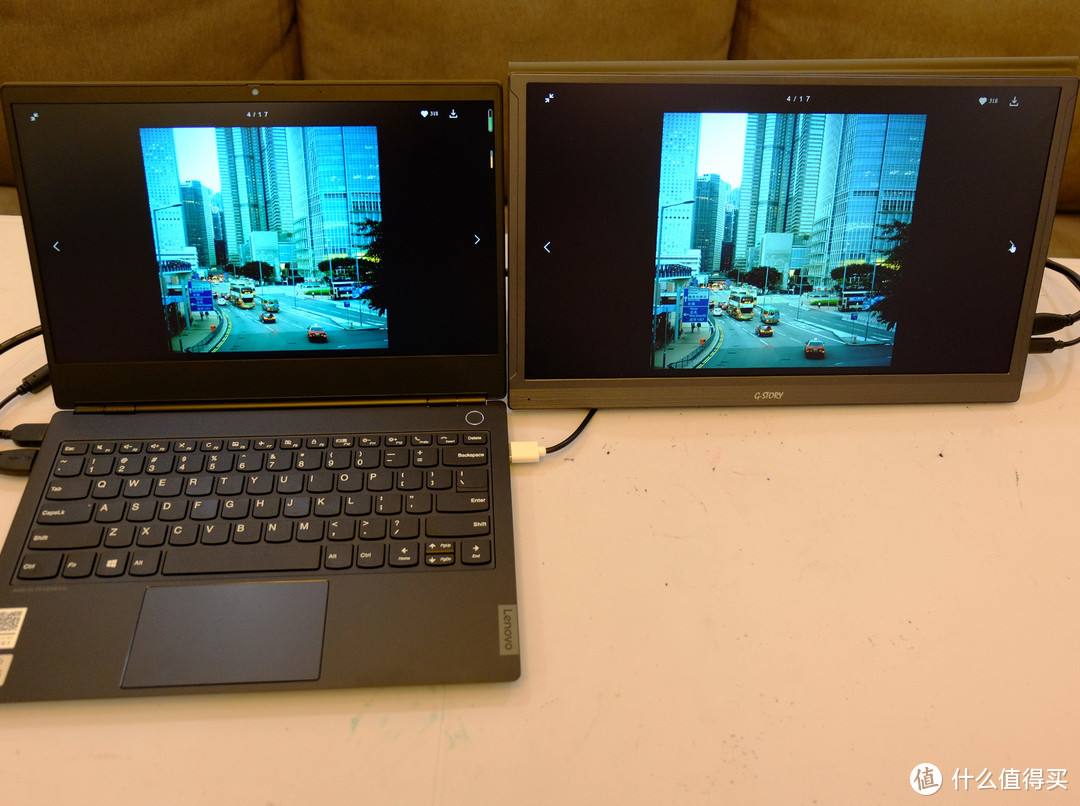 连接联想昭阳K3 13.3寸笔记本
GSW56TB显示器连接到Macbook Pro 13.3笔记本电脑上,除了显示面积增大了之外,也几乎没有差异:
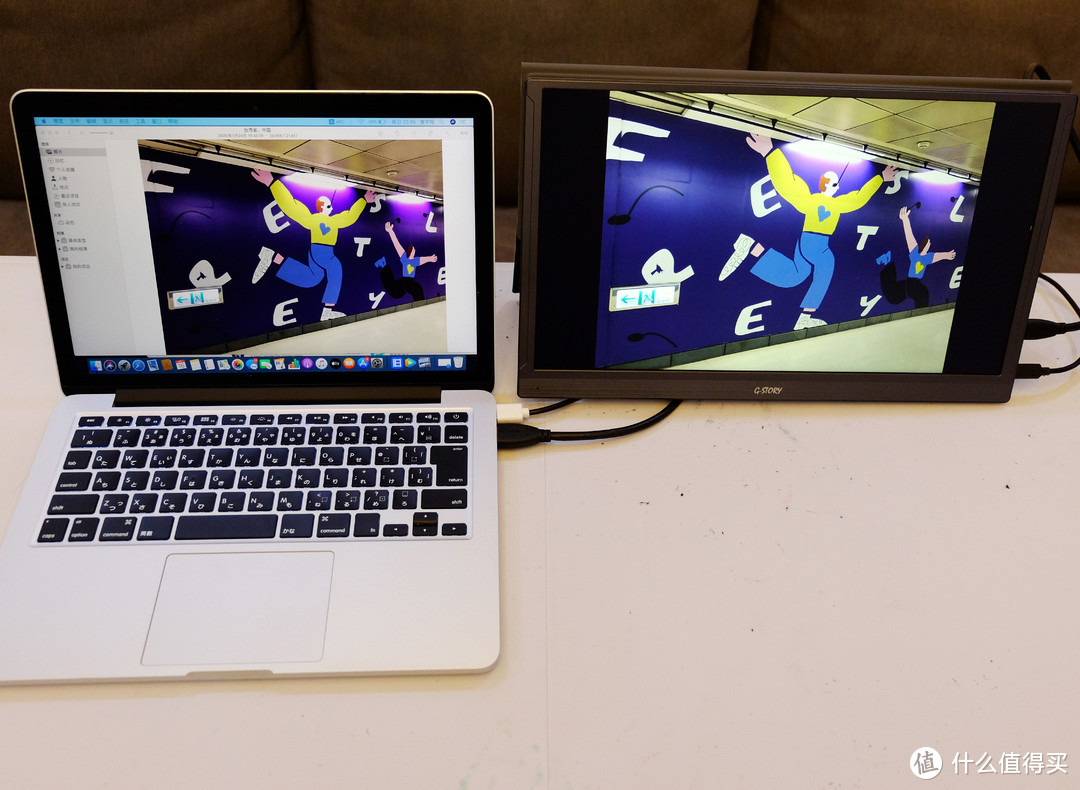 连接Macbook Pro 13.3笔记本
下面再换一个神舟战神15.6寸笔记本电脑,这款神舟电脑显示屏与GSW56TB显示器是一样的大小,从显示效果看,我看不出任何差异。
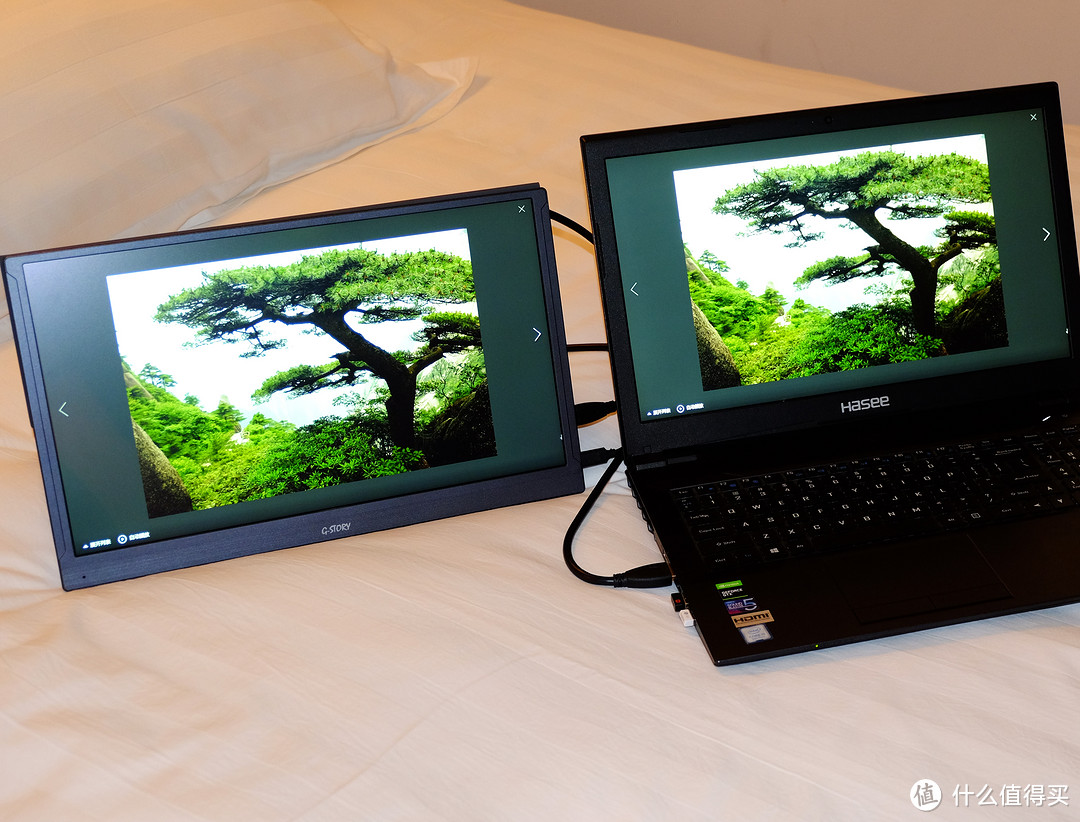 连接神舟战神15.6寸笔记本
神舟战神15.6寸笔记本电脑与GSW56TB显示器连接后的显示效果:
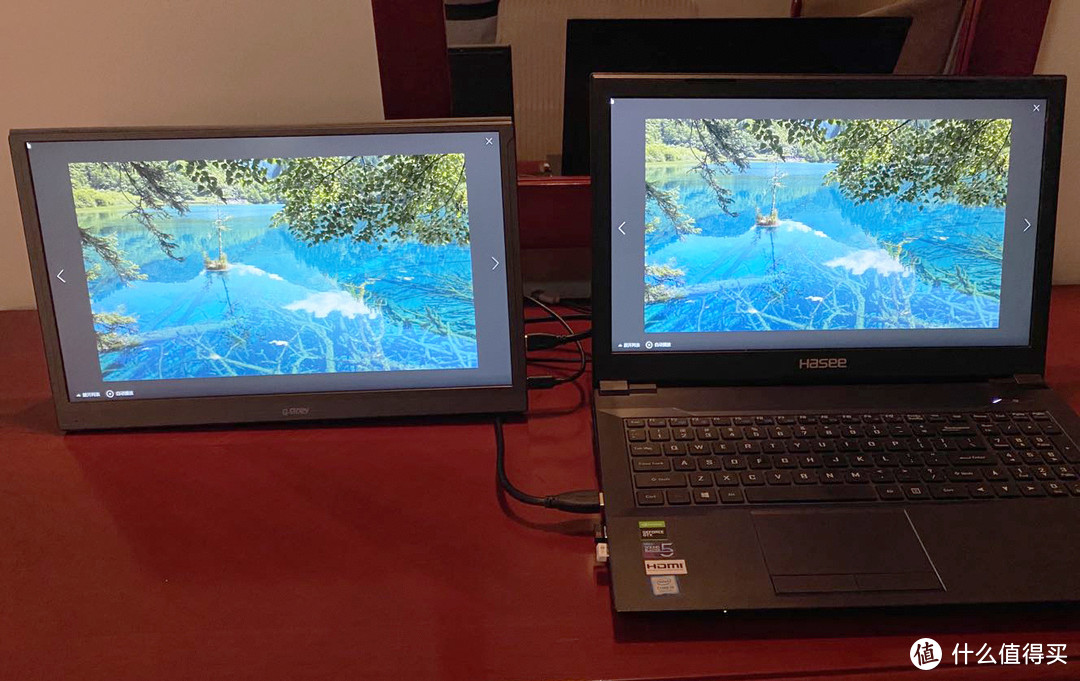 连接神舟战神15.6寸笔记本
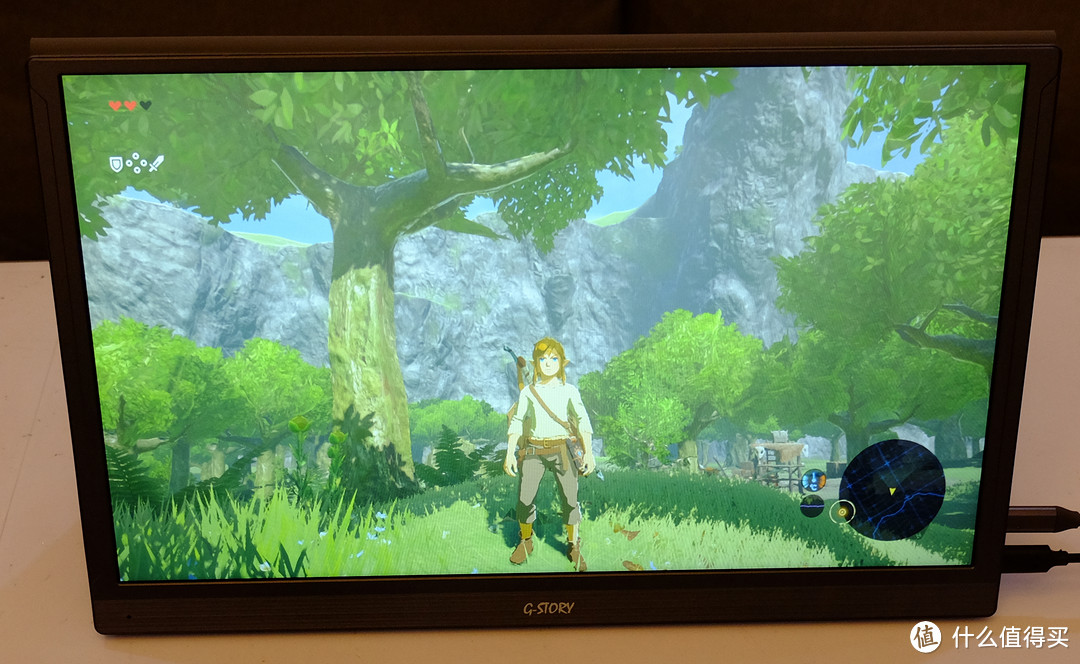
连接任天堂Switch,在室内进行《塞尔达传说-荒野之息》游戏的画面效果:
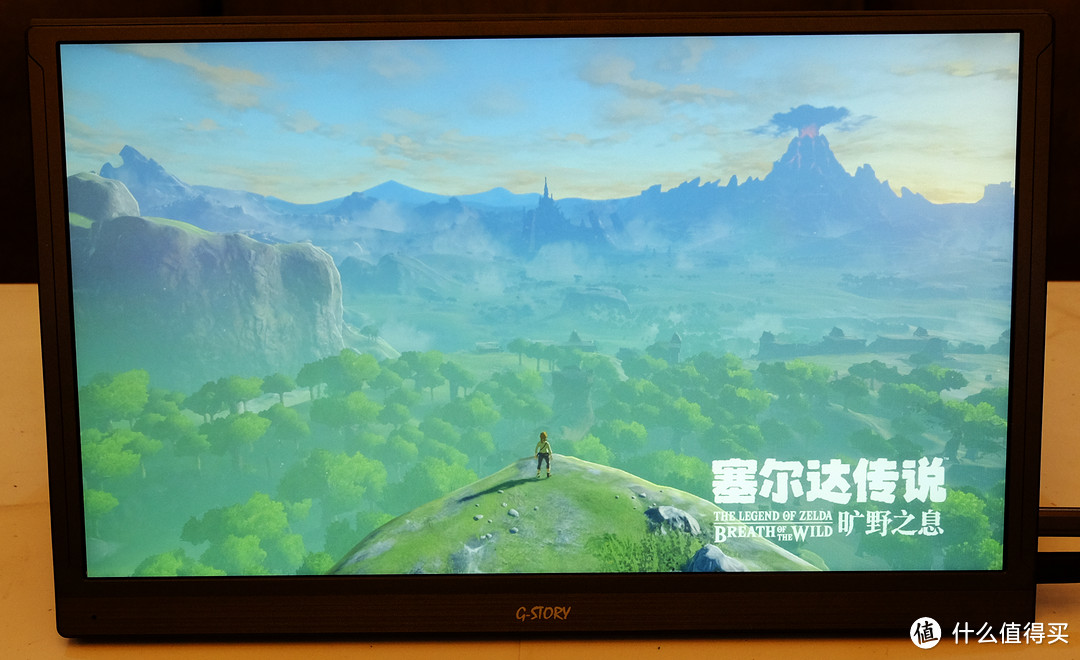
连接任天堂Switch,进行《塞尔达传说-荒野之息》游戏的室内画面效果:
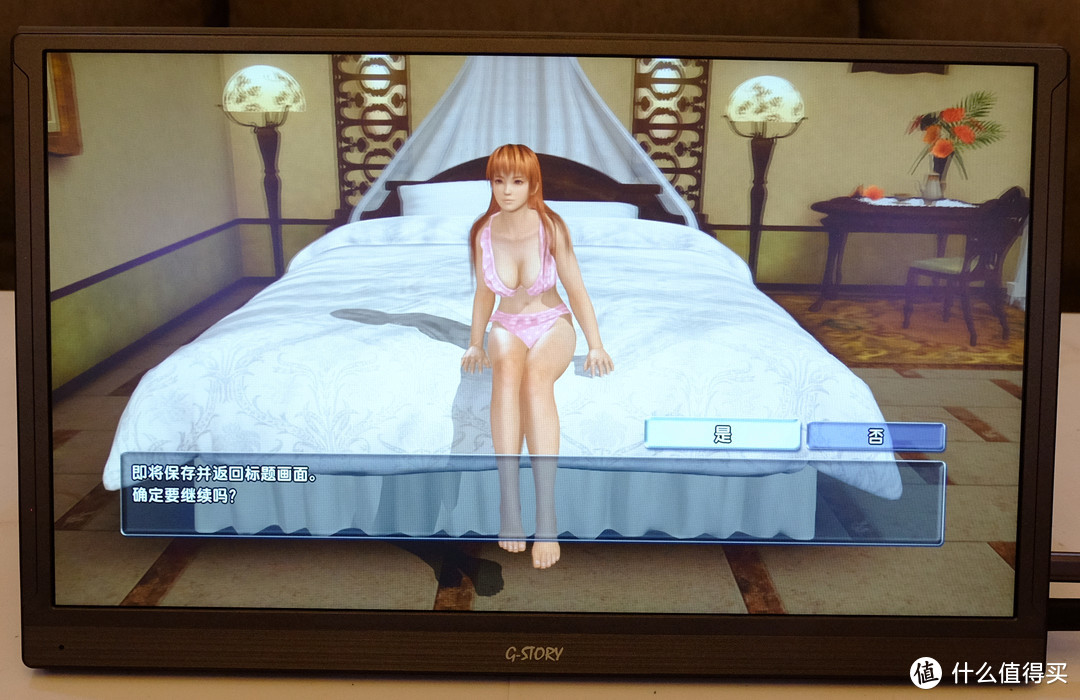
连接任天堂Switch《沙滩排球》室内画面效果:
连接索尼PS4 Pro,室内进行《驾驶俱乐部》游戏的画面效果:
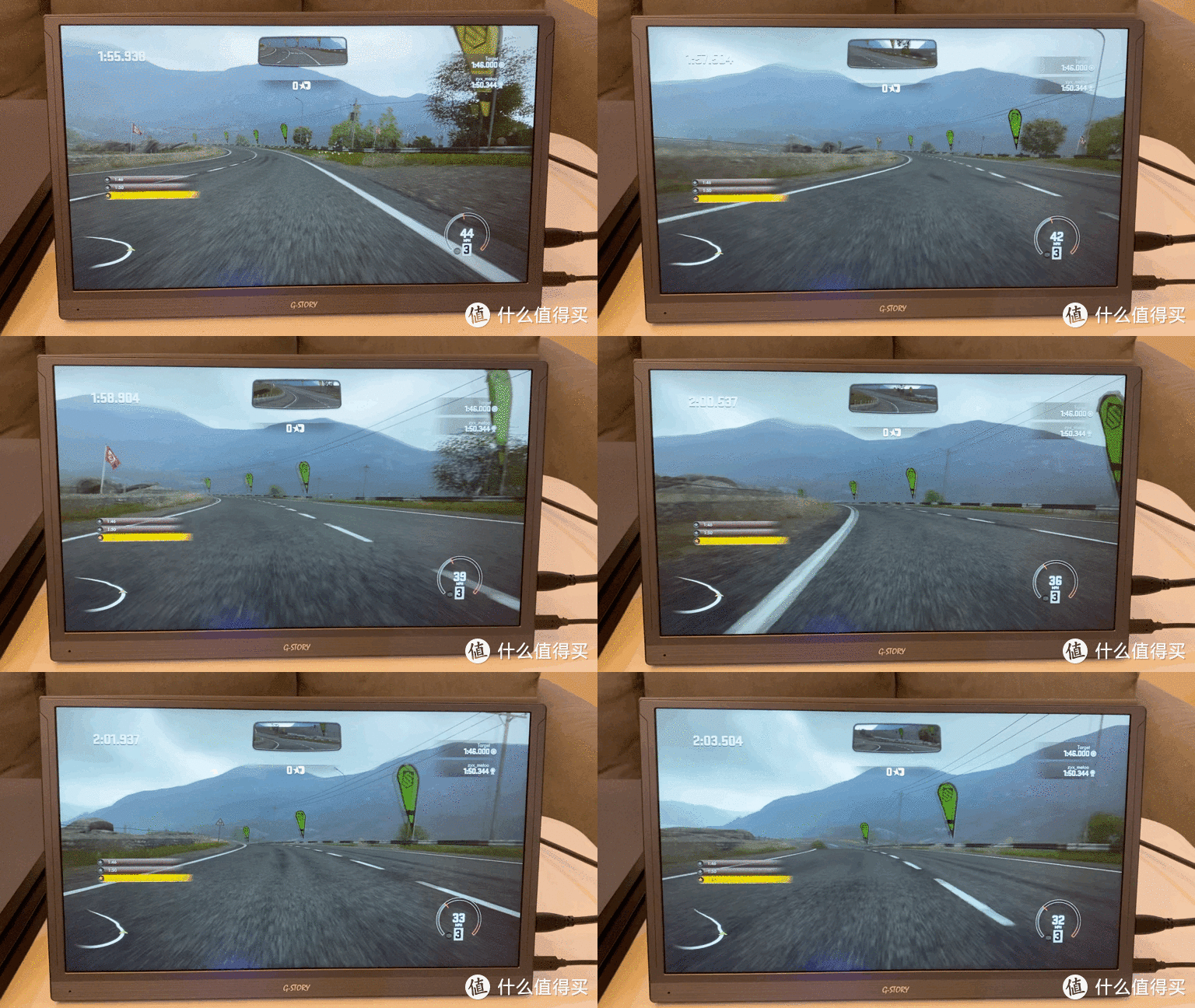 GIF动图有压缩掉帧,实际效果很清晰
连接Switch,户外游戏画面效果实测:
七、十点触控操作效果实测
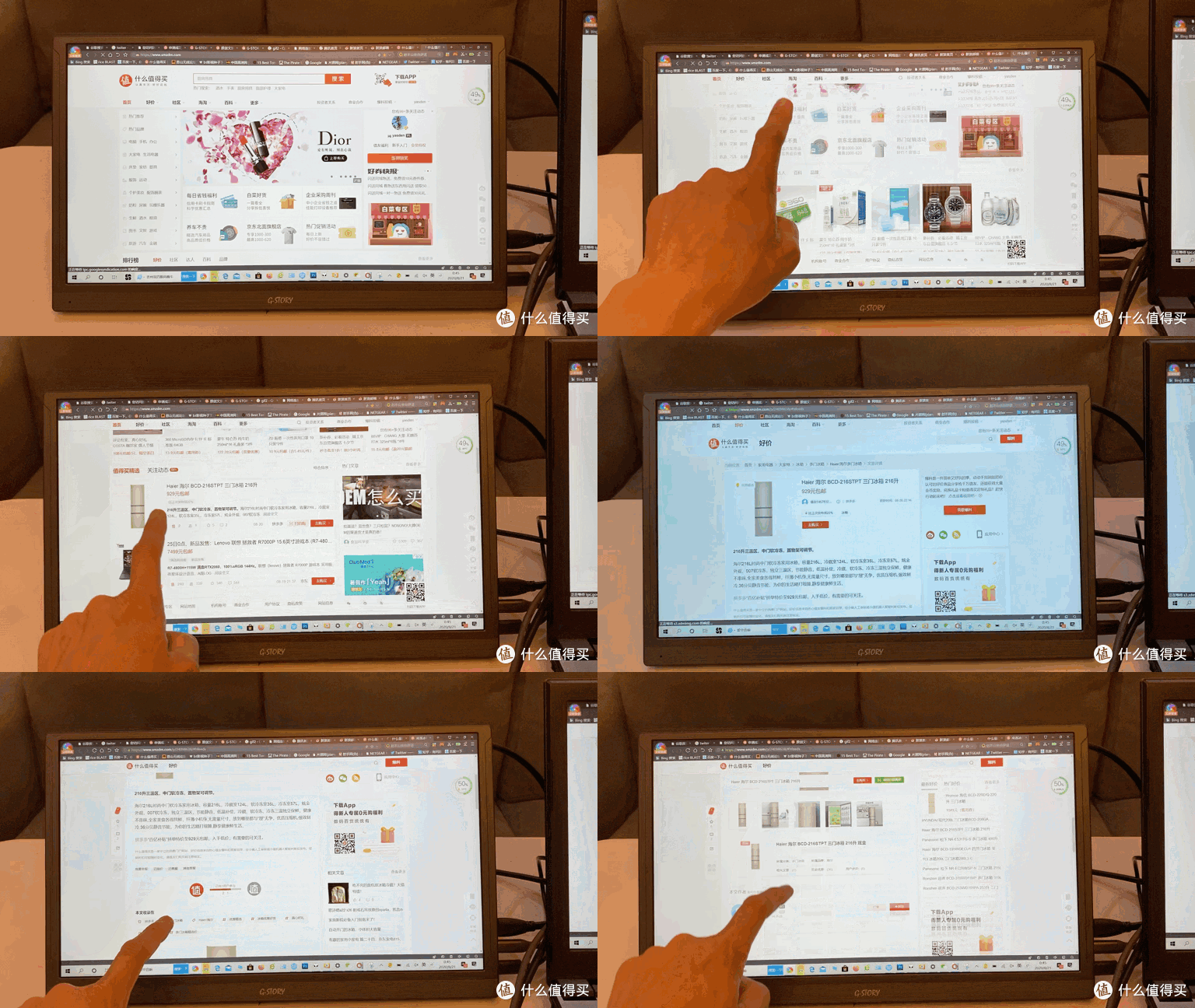
要实现G-STORY GSW56TB显示器的触控功能,首先要用HDMI数据线把笔记本电脑和GSW56TB显示器连接起来,另外还要将Type-C to Type-C连接线一头接在笔记本电脑的Type-C接口上,一头接在GSW56TB显示器上。由于GSW56TB显示器有15.6寸大小,因此,在GSW56TB显示器上点击触控有点像是在自动取款机上点击的感觉。
下图显示单点触控(一个手指)的效果:
 单点触控效果
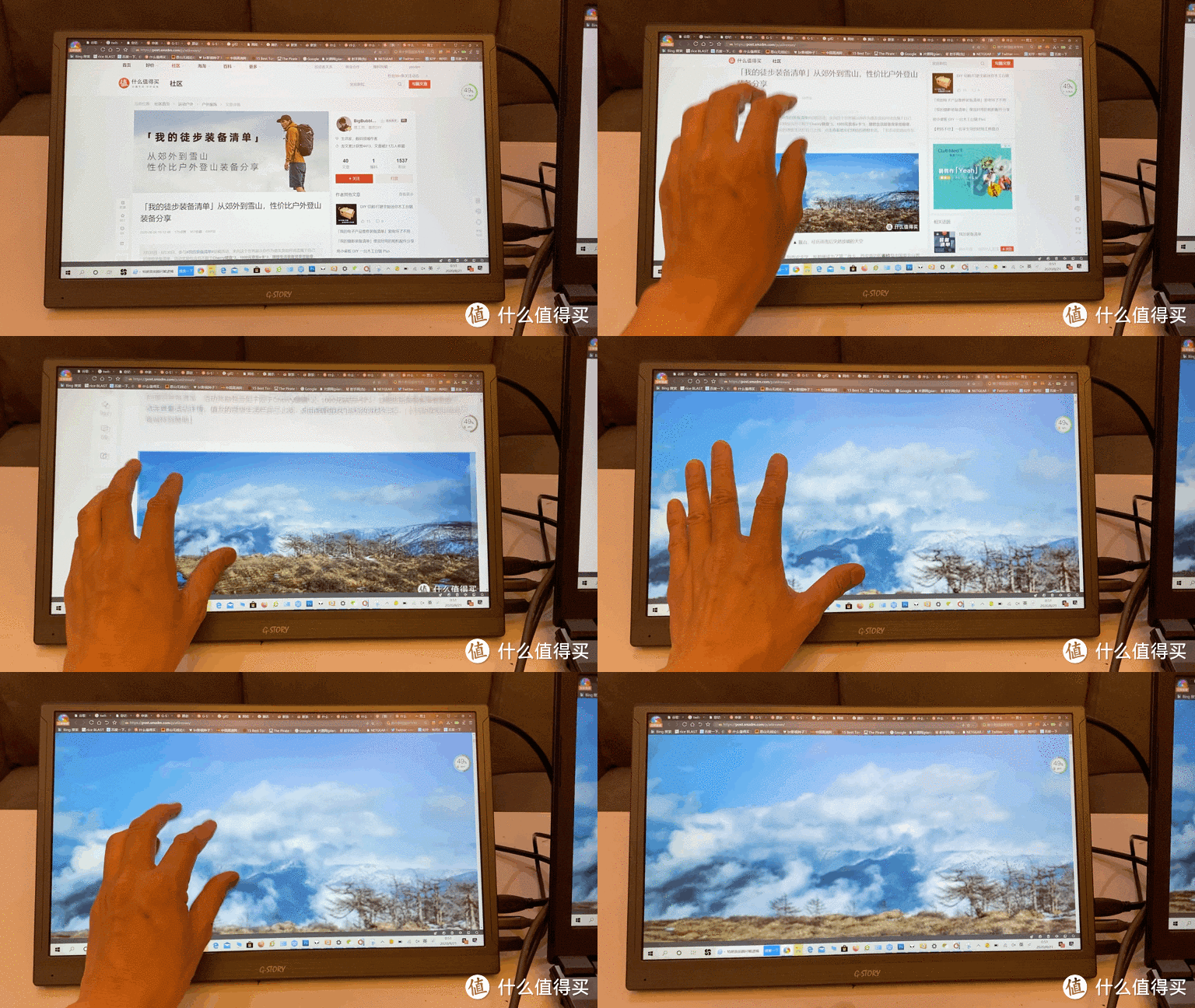
下图显示多点触控(5个手指同时触控)的效果:
 5点触控效果
总体来说,无论是单独触控,还是多点触控的操作都算是比较流畅的。
主要优缺点总结
优点
1、为便携而生:G-STORY GSW56TB显示器1公分超薄的厚度,以及690克超轻的重量,可以作为EDC物品使用。
2、为游戏而生:任天堂Switch、索尼PS4游戏机的便携扩展附件。连上G-STORY GSW56TB显示器,Switch立马从掌机变街机。有了G-STORY GSW56TB显示器,可以实现带着PS4游戏机去旅行的梦想。
3、办公利器(生产力工具):G-STORY GSW56TB显示器15.6寸的屏幕大小,可以扩展笔记本电脑的显示面积。word或者wps软件可以在笔记本和GSW56TB显示器上分别同时打开两个文档,文档处理效率大大提高。
4、无线投屏终端:家里有爱奇艺电视果或者其他投屏盒子的朋友,可以把GSW56TB显示器当作投屏终端,实现无线投屏的功能。
5、ips显示屏,具有HDR、FreeSync技术及不闪屏功能,静态画面显示效果好,游戏流畅不掉帧。
6、性价比超强:作为超轻、超薄的便携式显示器,也是游戏机强大的扩展附件,办公室生产力的神器,无线投屏的终端,只要899元的价格,性价比超级高。
缺点
附送的遥控器按键手感硬,有改进的空间。
后记
有幸成为本次众测的幸运者,本人特别感谢什么值得买,特别感谢众测小小值。本人对此次众测活动高度重视,特意自费入住酒店进行“出差旅行”等使用场景的实地拍摄体验。此次众测过程中,先后用富士微单相机拍摄超过700多张高清照片,从里面精选出本文使用的照片,力求给广大值友带来最完美的产品实测使用体验。
全文完
本文商品由什么值得买提供,并邀请用户撰写评测报告。更多新奇好物请关注众测活动~












校验提示文案
校验提示文案
校验提示文案
校验提示文案
校验提示文案
校验提示文案
校验提示文案
校验提示文案
校验提示文案
校验提示文案
校验提示文案
校验提示文案
校验提示文案
校验提示文案
校验提示文案
校验提示文案
校验提示文案
校验提示文案
校验提示文案
校验提示文案