





































想要炫酷动图吗?GIF录制神器了解下

2019-03-23 15:16:31 111点赞 1070收藏 47评论

  在我们逛张大妈或者其他社区网站的时候,会发现这个问题,有的文章从头到尾就几张图片,平淡无奇,而有的文章不仅有图片还有各种炫酷动图加视频;而这种看上去更炫酷的文章热度都不会很低,观看过程中也更加轻松。

日常安利 篇九:和流氓说拜拜,一键卸载软件了解下在我们日常使用电脑,经常会出现这种情况,明明我没有装xx软件,怎么就突然出现在我电脑呢?而当我们决定卸载的时候,要么是卡着不动,要么可以卸载了,就是各种“残忍分手”“狠心卸载”“请再考虑”的鬼话来误导你;而其中流氓软件,是大家最深恶痛疾的,它不仅会弹窗影响办公,而且还会劫持你的电脑,甚至篡改你的浏览梦里梦外梦轮回| 434 评论137 收藏3k查看详情

  那么今天就带来#日常安利#的第十篇,带大家了解一款被称为GIF录制神器的软件——GifCam;至于为啥被称为神器,又有那些过人之处,那么闲话不多说,直接上干货,有兴趣的记得先收藏下,空闲时间再慢慢研究。


首先说明下:这款软件绝对绿色安全无广告,关键还免费,请大家放心观看想要炫酷动图吗?GIF录制神器了解下

下载安装:

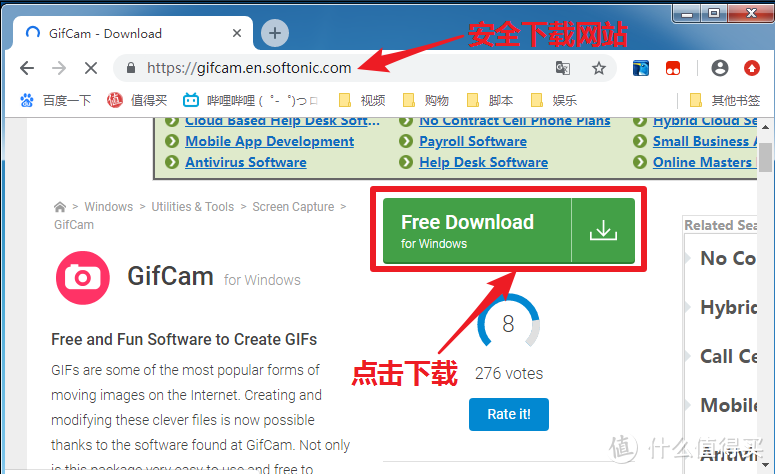
  先从下载安装说起,这款软件下载比较简单,只需要进入这个网站下载即可:入口
想要炫酷动图吗?GIF录制神器了解下

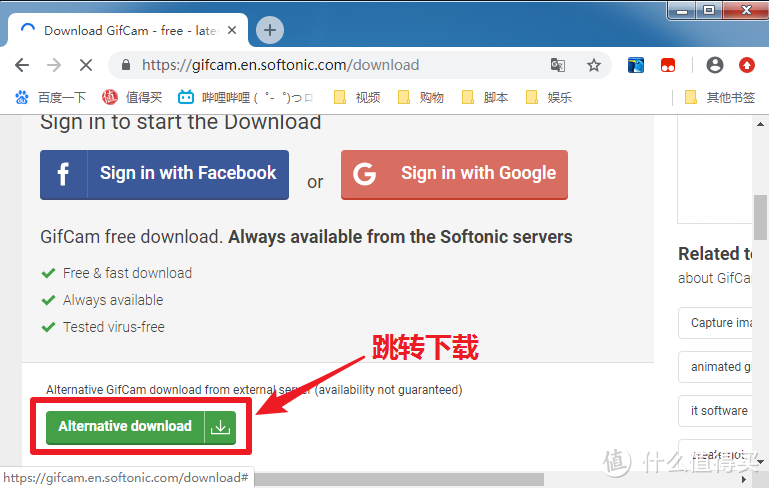
  进入此网站主页之后,直接点击"Free Download"(免费下载),会跳转到下图这个页面
想要炫酷动图吗?GIF录制神器了解下

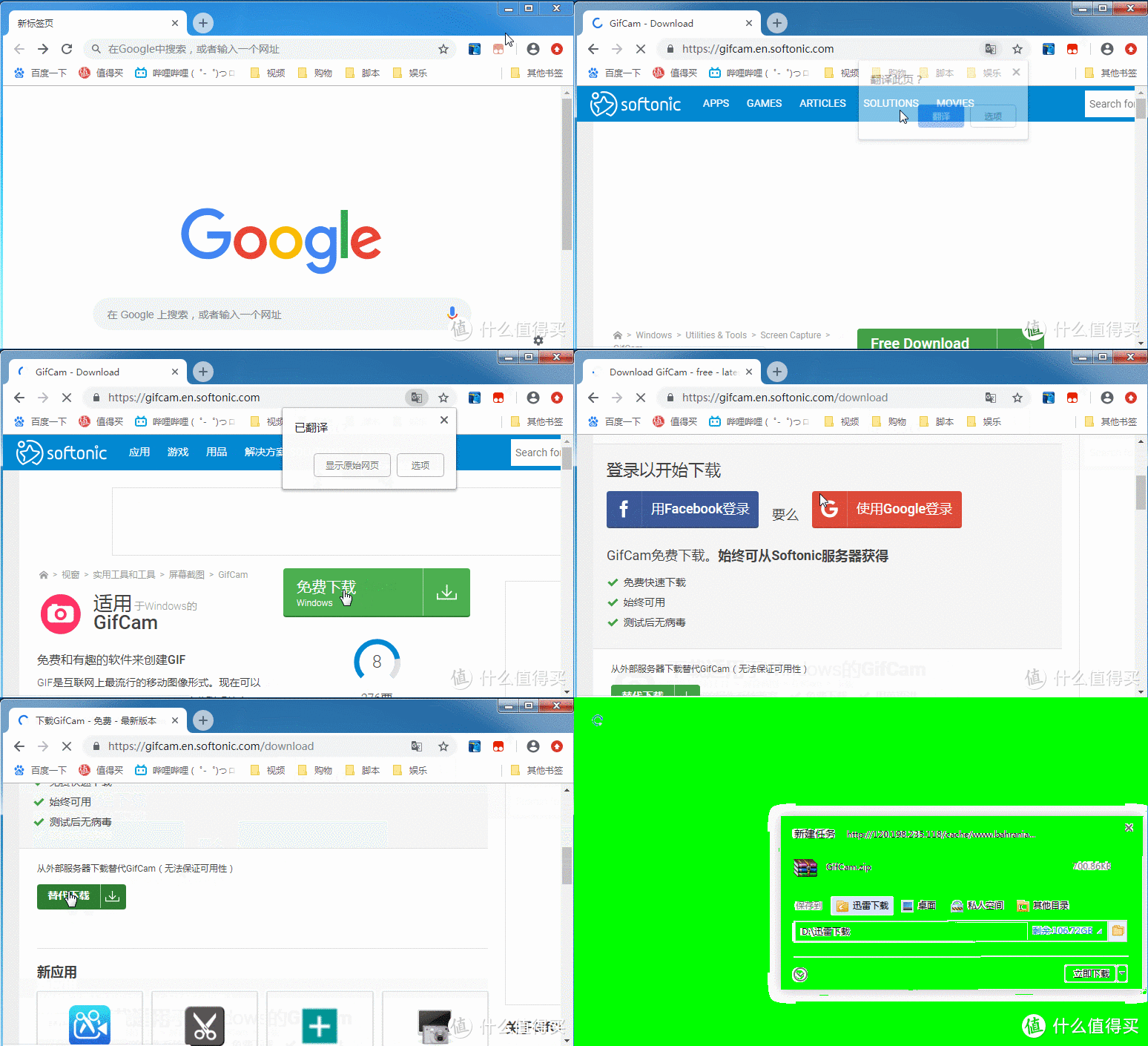
  然后再点击“Alternative download”(备用下载)即可,楼主用的是迅雷,那么点击之后会直接弹出迅雷下载窗口,如果你用的是其他下载软件,那么弹出的窗口就是你所安装的下载软件。
想要炫酷动图吗?GIF录制神器了解下

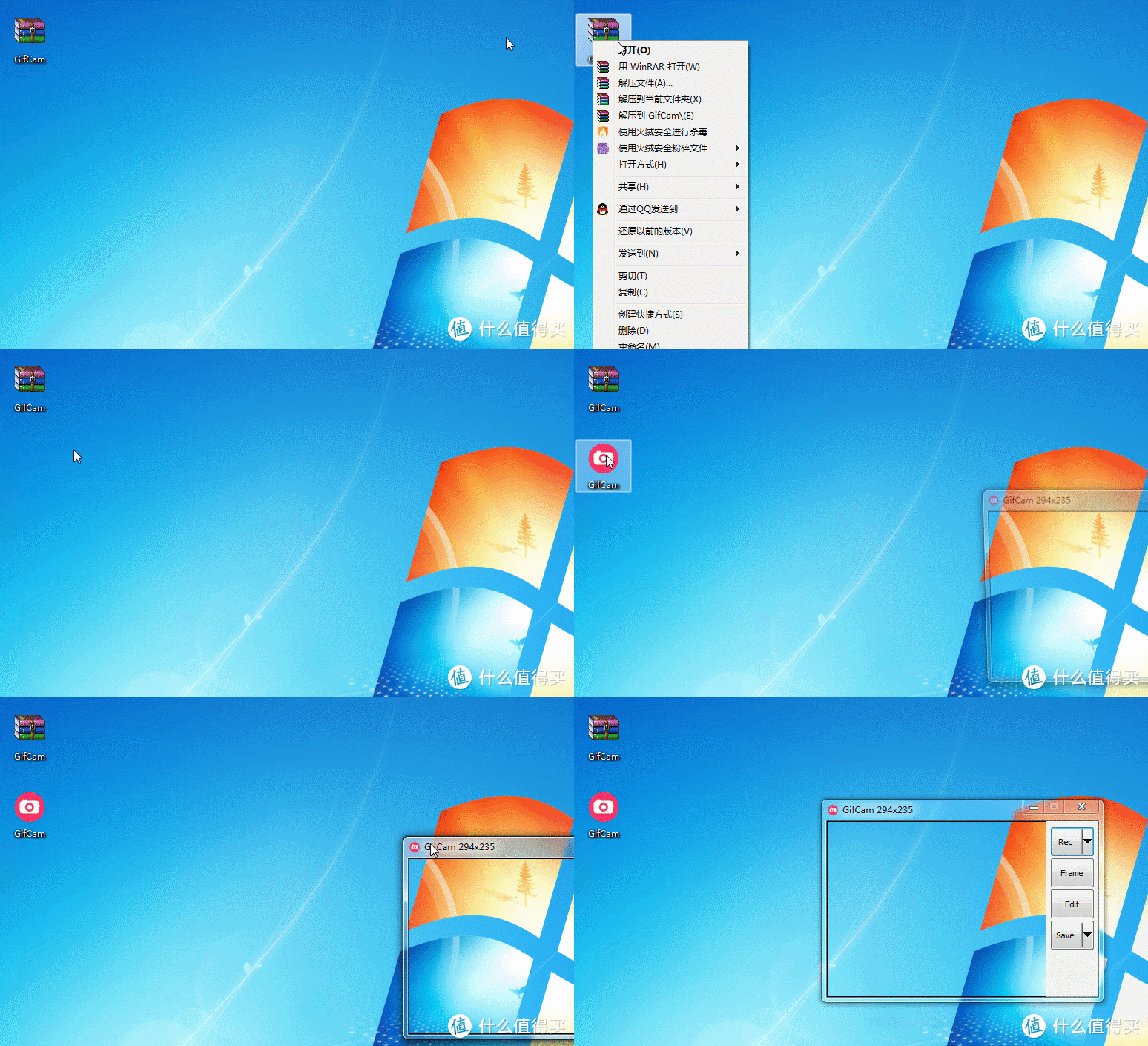
  下载完成后,得到一个压缩文件;软件很小,解压之后也才1.56M;关键不需要安装,即开即用,可以装到U盘随身携带,非常方便
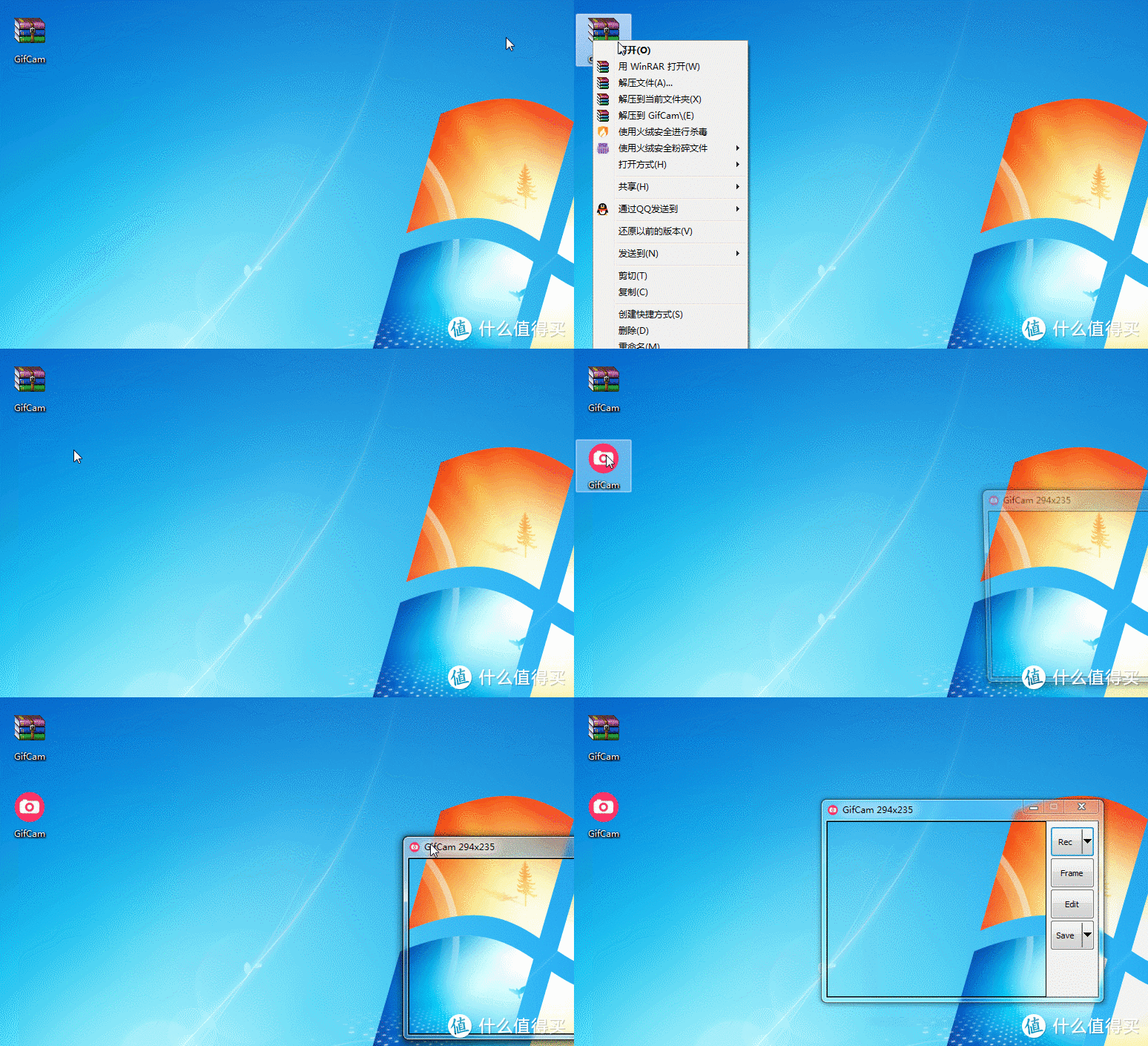
想要炫酷动图吗?GIF录制神器了解下


界面和操作:

  软件界面很普通,主要功能按钮一目了然,包括录制、单帧、编辑、保存四个按钮
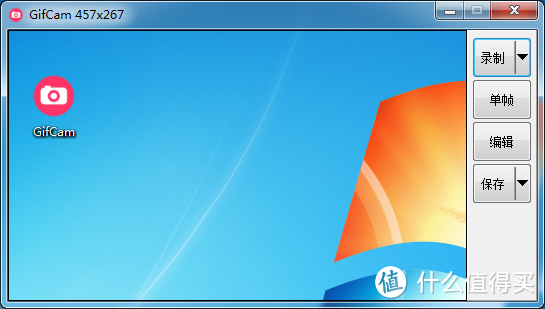
想要炫酷动图吗?GIF录制神器了解下

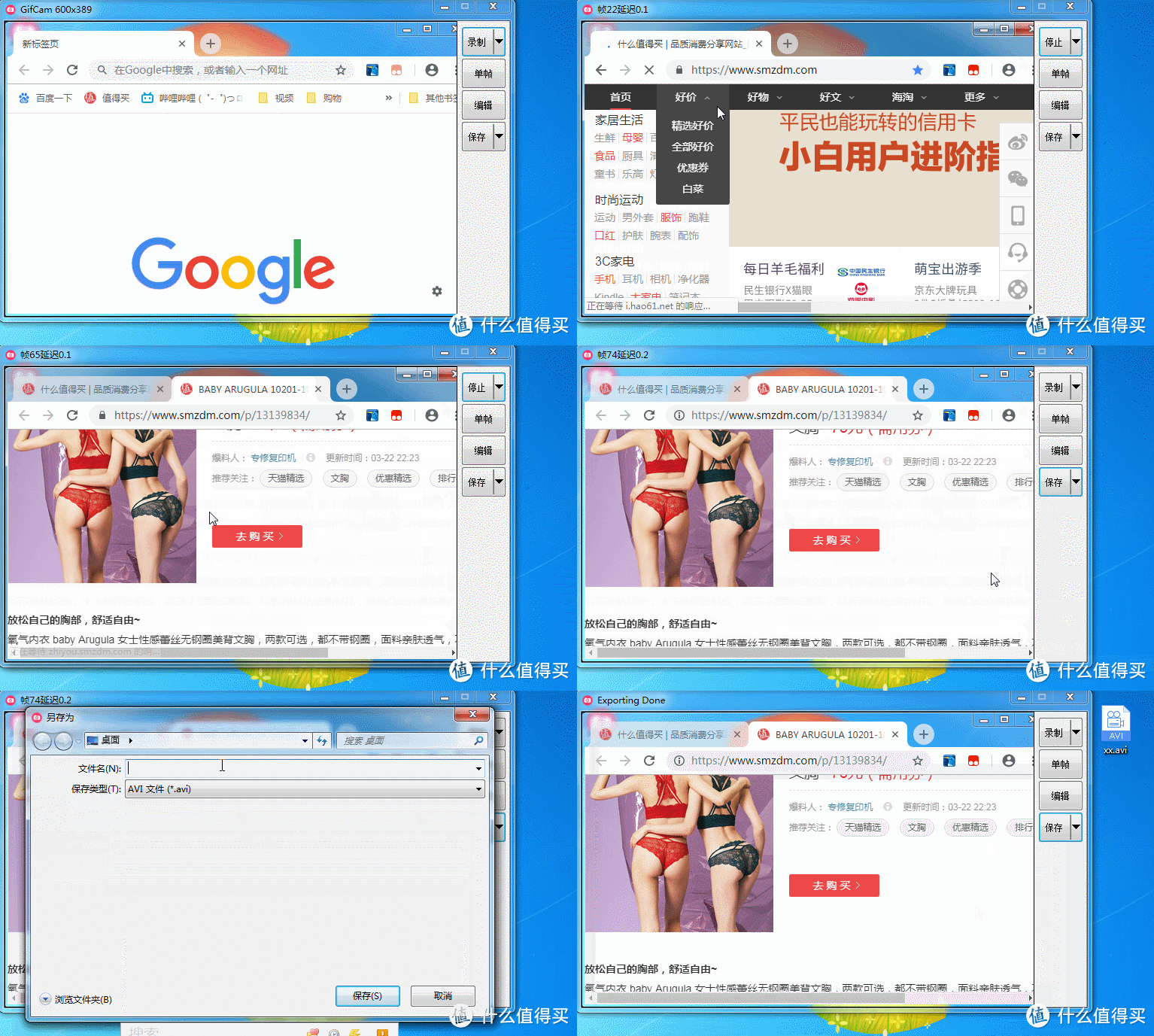
  简单说下怎么操作吧,比如下图我想录制Chrome浏览器动图,那么只需要拖动GifCam的边框选取要录制的视频范围,然后点击右侧录制按钮,即可开始录制,如果录制完毕需要停止的话,只需再点击下右侧“停止”按钮(点击开始录制后“录制”键变为“停止”)
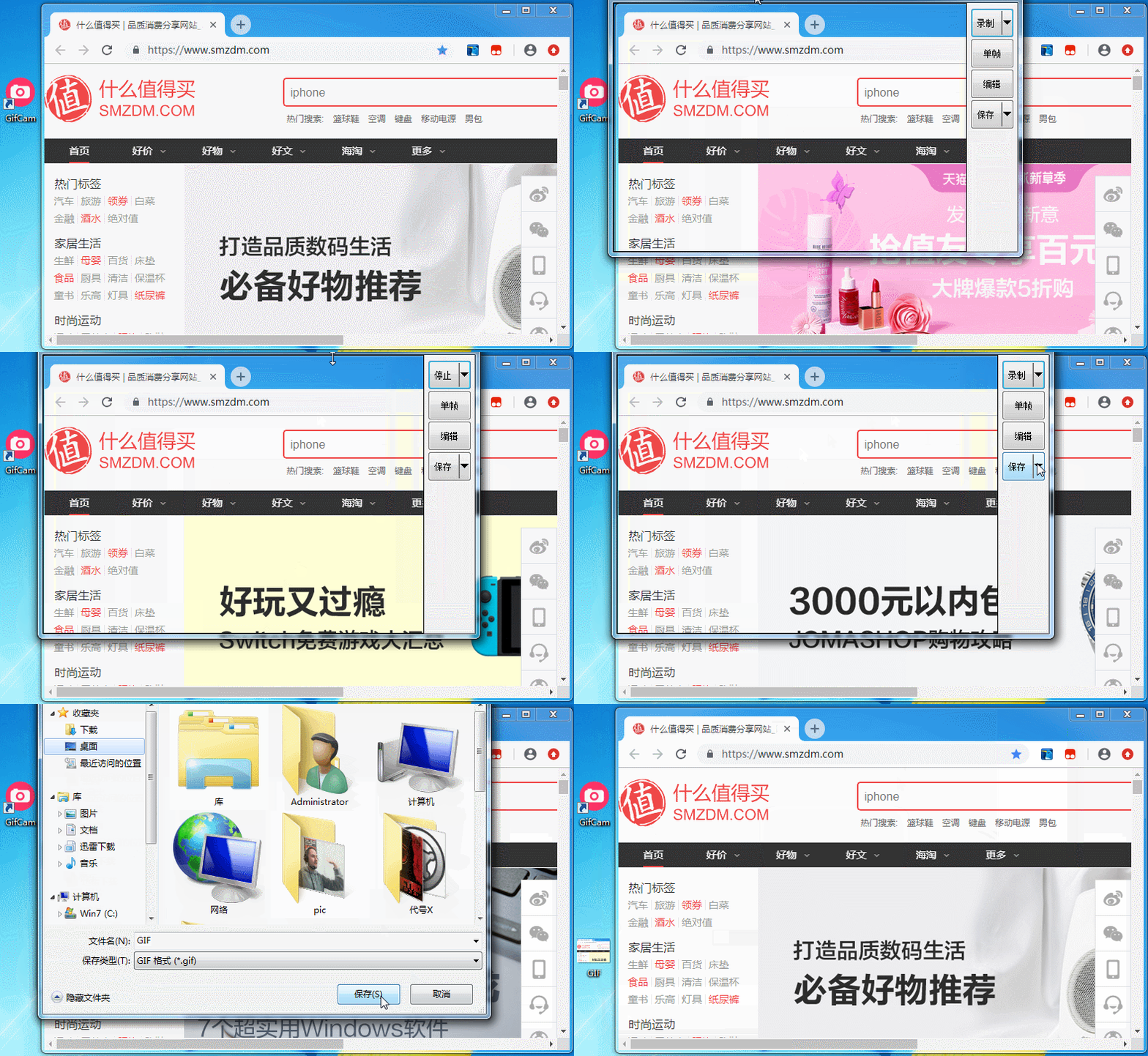
想要炫酷动图吗?GIF录制神器了解下


功能介绍:

  除了录制之外,下面再讲下两个重要功能:

捕捉光标

  就是你在录制GIF时,可以看到你鼠标的动向;默认是关闭的,需要打开的话,在自定义里面勾选,或者直接点击“捕捉光标”
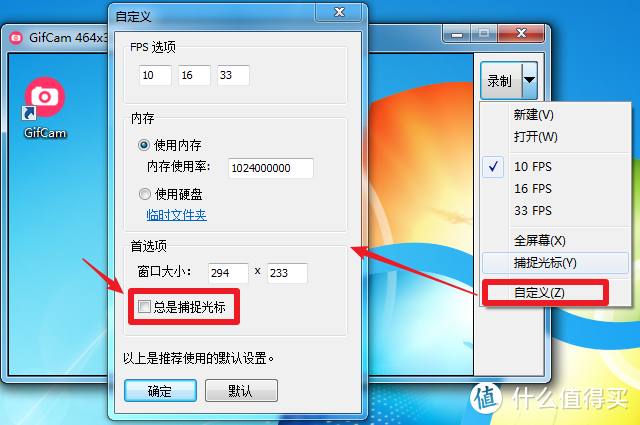
想要炫酷动图吗?GIF录制神器了解下

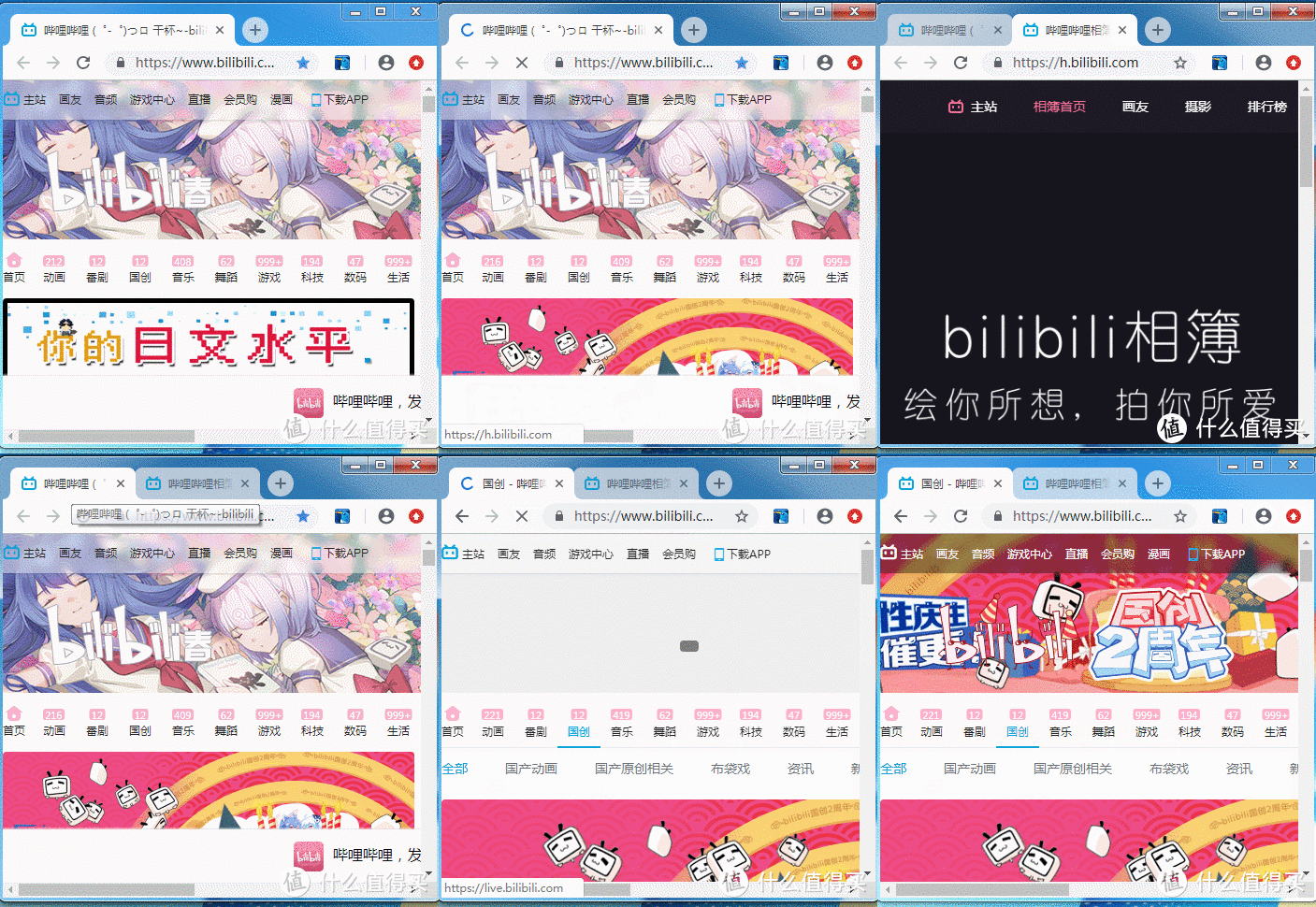
  动图更直接:下面这张是没有勾选“捕捉光标”的,只看到屏幕在变幻,但不知道鼠标走向。
想要炫酷动图吗?GIF录制神器了解下

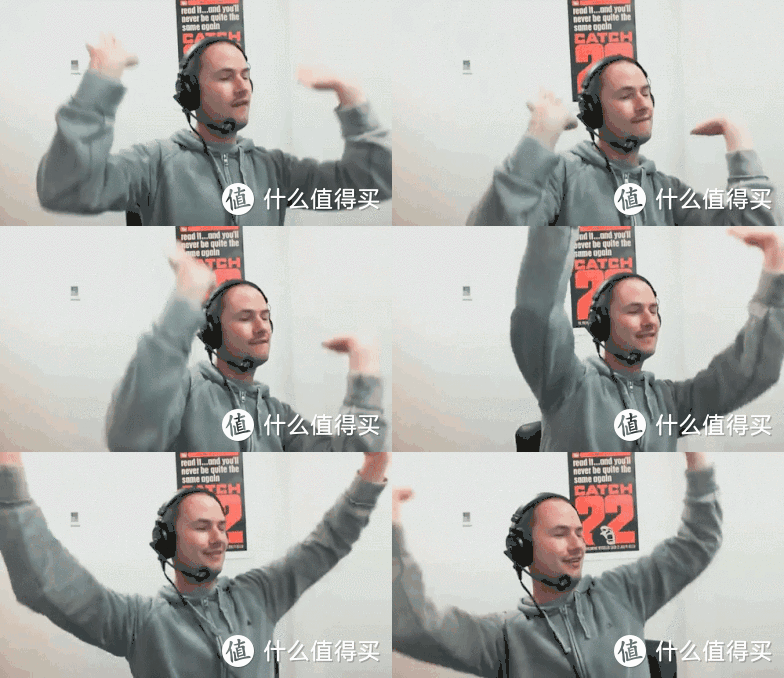
  这张图是勾选后录制的,可以很明显的看到鼠标指针的各种动作。

想要炫酷动图吗?GIF录制神器了解下

▼GIF编辑

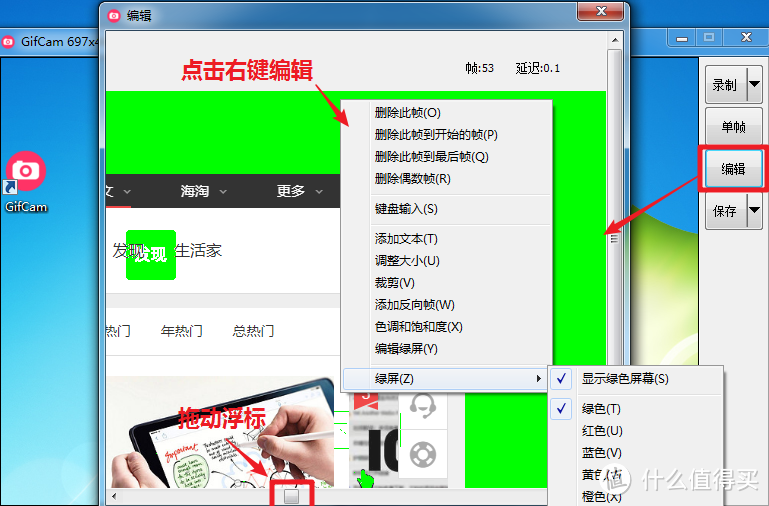
  GIF动图录制完成后,还可以进行编辑,点击右侧“编辑”按钮,进入编辑页面,移动底下浮标可以看到录制的每一帧画面;选取其中的某一帧,点击鼠标右键开始编辑
想要炫酷动图吗?GIF录制神器了解下

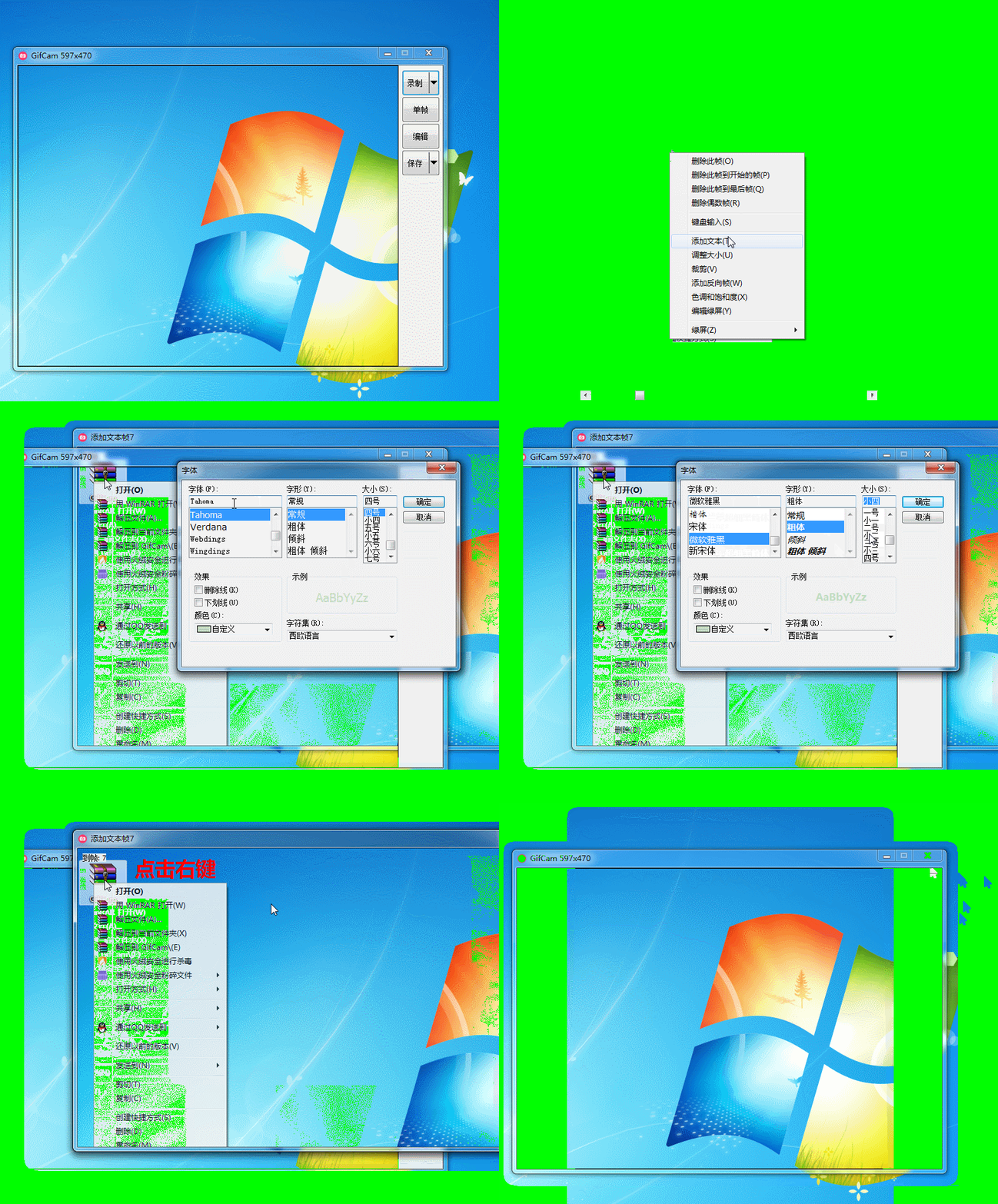
  编辑功能包含删除画面、添加文本,调节色彩,设置绿屏等,绿屏默认是勾选状态的,可以关掉。下面以添加文字为例吧,点击“编辑”,进入编辑页面,滑动下方浮标找到要加入文字的地方,再点击鼠标右键,选择其中的“添加文字”,输入你想添加的文字内容,再点右键调节文字,调整完毕后只需要关闭窗口就行,系统会自动保存你的操作。
想要炫酷动图吗?GIF录制神器了解下

下图是添加文字后的效果,操作非常简单。

想要炫酷动图吗?GIF录制神器了解下

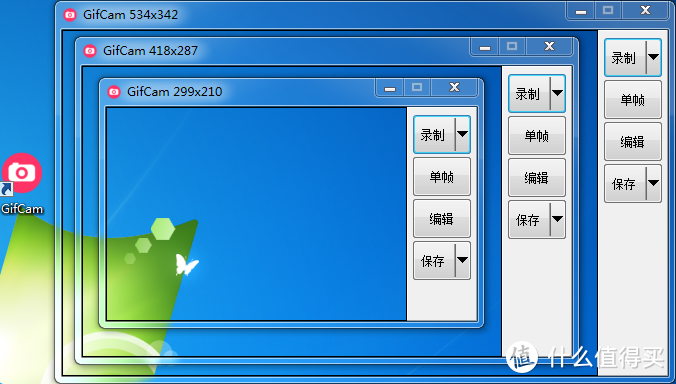
▼补充下,这个软件在你录制过程中,可以暂停,还可以随意调节窗口大小和移动窗口;并且软件是可以多开的,也就是说其实它可以录自己想要炫酷动图吗?GIF录制神器了解下

想要炫酷动图吗?GIF录制神器了解下

▼其次他还可以录制短视频,视频保存格式是avi

想要炫酷动图吗?GIF录制神器了解下


结语

  好了,本期软件安利就到这里;一些基本的操作和功能也就简单介绍下,有兴趣的可以自己慢慢摸索;熟练使用后,就可以用来制作各种炫酷动图。我们目的只有一个:好软件,大家一起分享!

  最后如果觉得有帮助,欢迎大家点个赞,收藏支持下,谢谢各位想要炫酷动图吗?GIF录制神器了解下


好嗨哦好嗨哦


展开 收起
47评论

  • 精彩
  • 最新
  • 我推荐一个,ScreenToGif。

    校验提示文案

    提交
    这个也不错,特别是编辑器 [赞]

    校验提示文案

    提交
    收起所有回复
  • 为啥我下载下来之后,打开软件界面,都是英文?

    校验提示文案

    提交
    下载的是纯净版,只有英文;当然也有汉化版,演示里的就是

    校验提示文案

    提交
    汉化版哪里可以下载

    校验提示文案

    提交
    收起所有回复
  • 网址输入后网页打不开呀

    校验提示文案

    提交
    [抠鼻孔] 下载了,关键是英文的。。。。已打赏

    校验提示文案

    提交
    直接点击文章中的“入口”,就可以进入网站

    校验提示文案

    提交
    还有1条回复
    收起所有回复
  • word里面支持动图不?

    校验提示文案

    提交
    另存为网页文档才可以动起来

    校验提示文案

    提交
    收起所有回复
  • 什么设置可以让动画效果好,但体积又很小?

    校验提示文案

    提交
    简单的话调低帧数,调小窗口,减少操作

    校验提示文案

    提交
    收起所有回复
  • 有MAC用的吗 [尴尬] [尴尬]

    校验提示文案

    提交
    [皱眉] 一时还没发现,广大值友应该有知道的

    校验提示文案

    提交
    收起所有回复
  • 有手机用的吗

    校验提示文案

    提交
    手机相册 就自带制作GIF功能

    校验提示文案

    提交
    补充下吧 上次分享的“一个木函”,里面就有GIF制作 [就是你]

    校验提示文案

    提交
    收起所有回复
  • 动图文件太大不能保存到表情,请问怎么改尺寸?

    校验提示文案

    提交
    用这款软件打开动图,再点击编辑,删除部分帧数,来降低动图大小

    校验提示文案

    提交
    收起所有回复
  • 厉害了,我花了30大洋买下了gif大师

    校验提示文案

    提交
  • 同款在用软件,我自己都不知道怎么找到的

    校验提示文案

    提交
  • 牛鼻了,帮我省了买gif大师的30元钱

    校验提示文案

    提交
  • 封面图是mac,点进来是win软件。真的好吗???

    校验提示文案

    提交
  • 我也用的这个

    校验提示文案

    提交
  • 录制出来的GIF图变色有解决方法吗么?

    校验提示文案

    提交
    gif只支持256色

    校验提示文案

    提交
    收起所有回复
  • 不错不错。

    校验提示文案

    提交
  • 不错不错,这个比什么60个软件强多了

    校验提示文案

    提交
  • 公众号文章里面看到的gif图清晰度都好高的,似乎不是这种方案做的

    校验提示文案

    提交
  • 在线即可,ezgif点康

    校验提示文案

    提交
  • [惊喜] 好像很不错的样子

    校验提示文案

    提交
  • 我推荐ps……好用强大,低端有底端有低端玩法,高端有高端的玩法

    校验提示文案

    提交
提示信息

取消
确认
评论举报

相关文章推荐

更多精彩文章
更多精彩文章
最新文章 热门文章
1.0K
扫一下,分享更方便,购买更轻松