












































32
40
精选10个Word技巧,职场快速进阶,提升你的职场竞争力
2019-12-16 22:57:18
103点赞
1304收藏
21评论
hello,大家好!
工作辛苦,不如给生活加点“料”!

上班族离不开三大样:Word,Excel和PPT。
虽然我们经常都在用这些办公软件,但是恕我直言,其实很多人都还不知道其中的一些小技巧。而今天我将主要来给大家说说Word相关的小技巧,让我们来看看Word上究竟有哪些有效提高工作效率的小技巧吧!
PS:文章略长,建议收藏!
【1】快速多次使用格式刷
其实这个功能和表格中的格式刷功能一样。Word中使用格式刷可将所选定的文本格式,通过格式刷快速任意复制到不同的文本位置中,按“ESC”退出格式刷或单击“格式刷”退出。如下图所示:
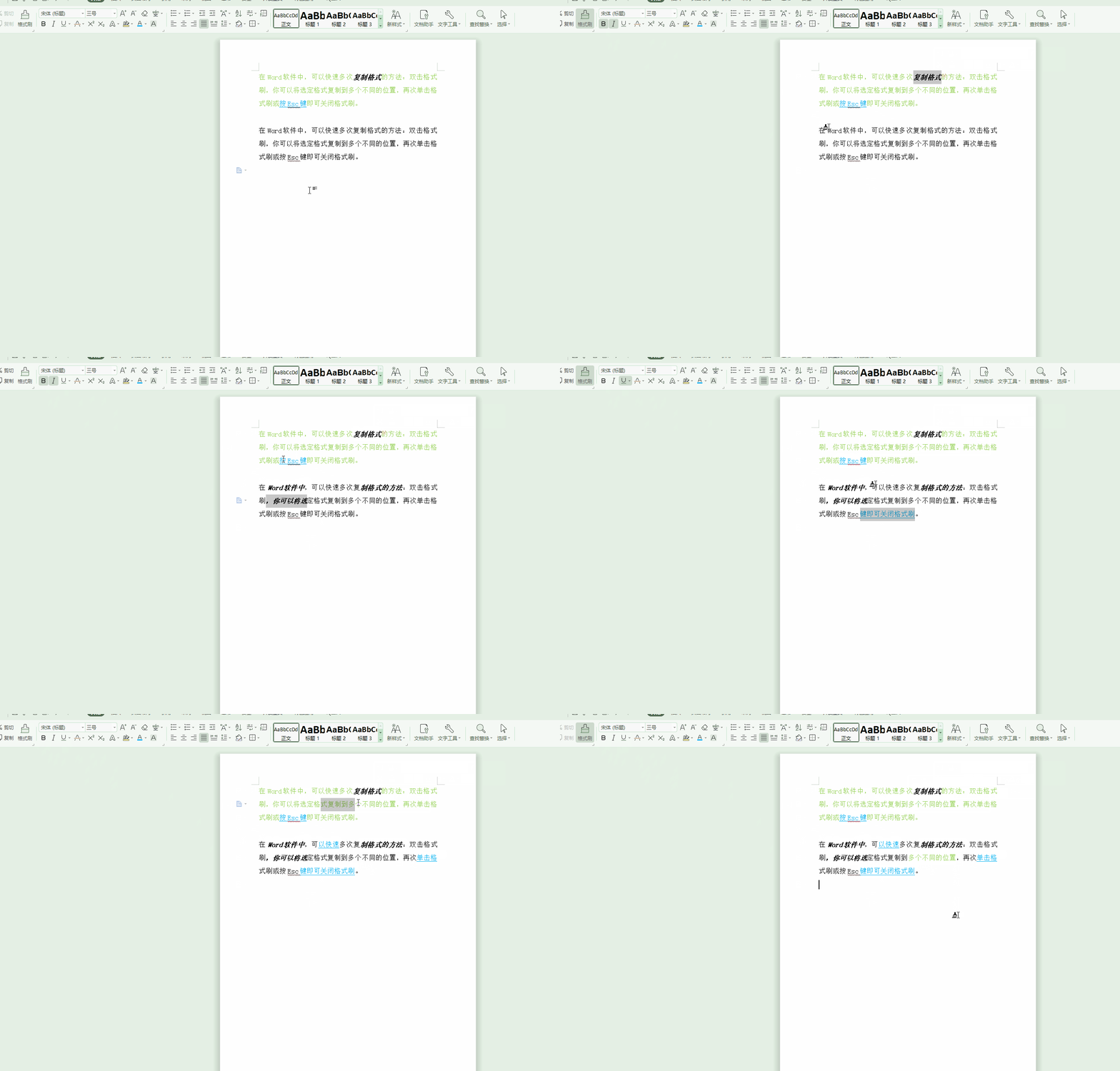
操作方式:选中文本后双击格式刷,即可多次使用格式刷。退出格式刷可以再点击一次格式刷或者按“Esc”结束。
【2】快速插入当前日期及时间
在编辑文档的时候,可能有时候需要在文末加入当前的日期或者时间,有好多人都是对照电脑右下角的日期时间自己手动输入,其实我们在Word中也可以利用快捷键的方式来输入当前的日期及时间。
日期:Alt+shift+D
时间:Alt+shift+T
如下图所示:

【3】文字批量转表格
不要以为表格就只能通过Excel来制作,在Word里我们也可以将有规律可循的文字转成表格形式。
如下图所示:

PS:因为文字中以空格键分格,因此在“文字分隔位置”处直接选择空格即可。
如果选择逗号来分隔,一定要在Word中用英文输入法中的“,”
【4】仅打印文档中某段落文字
通常我们都是整版Word打印,但若我们只需要打印其中一个段落的文字又该怎么办呢?
其实我们可以在Word中选取需要打印的段落文字,点击“文件”,找到“打印”,选择“打印所选内容”。
如下图所示:

【5】基础功能快捷键
这里我就不放图啦,在Word中必须会掌握的基本快捷键,牢记心中,有助于提高办公效率。
加粗:Ctrl+B
斜体:Ctrl+I(字母i)
下划线:Ctrl+U
缩小字号:Ctrl+shift+<
放大字号:Ctrl+shift+>
剪切所选文本或对象:Ctrl+X
撤销上一操作:Ctrl+Z
重复上一操作:Ctrl+Y
【6】输入大写数字
当我们的文档中需要输入大写金额的时候,还在用输入法来一个个手打拼音书写吗?估计找都要找半天对应的数字在哪,所以我们就可以直接在Word中直接把数字变为大写。
如下图所示:

PS:由于只能将罗马数字变为大写汉字,所以所选取金额数字不能超过9位数,也就是说不能大于目前已知的金额单位
【7】姓名文字排序
这个一般在Word中录入姓名的时候,可能会被要求按照姓氏字母来进行排序,如果我们在录入的时候自行来根据姓氏来排序,有可能会弄错。因此我们可以在“开始”里进行排序。
如下图所示:

PS:图中显示升序,也可以自选降序,或者按照其他规律进行排序。
【8】一键设置页面颜色
每次看着别人的文档五彩斑斓很好看?其实你也可以设置,看久了默认的白底黑字,来选些其他的颜色吧。
如下图所示:

【9】输入生僻字
编辑文档的时候如果碰到不认识的字怎么办?在Word中输入生僻字的偏旁即可找到相对应的生僻字!
如下图所示:

操作方式:选中Word中偏旁,点击“插入”-“符号”-“其他符号”,即可找到与之相关的生僻字了。
PS:在弹出的对话框里,“子集”要选择“CJK 统一汉字”

【10】取消红线
这个取消红线其实也就是在编辑Word文档时,输入的文本总是有红色或者蓝色的下划线,这样的一份文档提交给老板,过多的下划线很可能会让老板对你的印象分大打折扣,保不齐连奖金都会减半。
那么我们如何取消这个下划线呢?其实非常的简单!

操作方法:在Word里选择“文件”-“选项”-“校对”-“在Word中更正拼写和语法时”-取消图中的勾选项
以上10个小技巧大家都学会了吗?如果大家喜欢的话,别忘了点赞收藏哦!
今天的分享先到这里,下次还会给大家带来更精彩的技巧分享。大家如果对于文中的小技巧有疑问的话,可以在评论区留言哦!小编会第一时间答复的。
最后,爱你们哦!千万别忘了点赞喜欢收藏哦!
















校验提示文案
校验提示文案
校验提示文案
校验提示文案
校验提示文案
校验提示文案
校验提示文案
校验提示文案
校验提示文案
校验提示文案
另外补充一下,重复上一操作:Ctrl+Y这个用F4更快捷。
校验提示文案
校验提示文案
校验提示文案
校验提示文案
另外补充一下,重复上一操作:Ctrl+Y这个用F4更快捷。
校验提示文案
校验提示文案
校验提示文案
校验提示文案
校验提示文案
校验提示文案
校验提示文案
校验提示文案
校验提示文案
校验提示文案