
















 深耕数码兴趣领域
















13
10
从零开始,搭建自己的NAS远程影音服务器,附plex和emby对比
2020-03-02 14:59:33
205点赞
2155收藏
133评论
写在前面
这篇文章的初衷很简单,我本来也是比较头疼折腾NAS的,因为NAS并非是小白向家电,它是个比较复杂的系统,成品NAS只是给了你一个硬件平台,安装各类应用都需要有一定基础,所以写了两篇比较详细的NAS原创文后,我决定综合一下,一步一步教大家从零开始,完美搭建属于自己的NAS远程影音服务器,也是基于我自己的原因,这篇文章比较详细,从IOS和安卓,从plex到emby,从局域网到远程访问,每一步骤都均有涉及。
这应该是最全最小白化的一篇,建议收藏后观看,全文大约7000字。
好了,不多说了,我们开始。
成品NAS的选购经验分享
我们考虑的是影音服务器,所以NAS最好是X86架构级别的,核显要足够强大可以解码4k,ARM架构的NAS不适合折腾,第一是因为内存普通偏小,第二就是性能太羸弱,只适合备份文件存个照片什么的,如果需要考虑远程,那么ARM并不是很适合。
目前NAS方面,入门级别的有J3455处理器,稍微高一些的有J4005和J4115处理器,这三款处理器都可以流畅解码4K H256级别的电影,但是也仅仅适合同一时间内1-2人在线转码观看,所以如果你要求特别高,成品NAS可能要考虑高很多级别的,或者干脆自己DIY NAS服务器,这些都不在我们这次的讨论范畴内了。
我建议有条件首选J4115服务器的NAS,其次是J4005,最后是J3455。
这次搭建的NAS有J3455和J4005两台,因为plex购买会员后只能安装在一台NAS上,故此我用了另一台NAS测试Emby。
先来聊聊威联通新出的这款TS-251D家用级别NAS,处理器为J4005。

251D是一款家用入门级别双盘位NAS,众所周知NAS的成本中,硬盘是大头,而很多购买4盘位NAS的消费者,也是一点一点增加硬盘数量,毕竟大容量硬盘成本太高了,所以两盘位的NAS比较适合手头拮据的用户。
容量真的不够用嘛?
我觉得未必,毕竟影音存储类NAS,不是存放重要资料的,如果你不用它进行PT下载,或者PT下载挂个移动硬盘,原则上来说损坏概率非常低。
扯个题外话,如果是重要资料的话,我不会将资料单独放在一个地方,而是至少2个或者3个。
那么两盘位不能组建RAID怎么办呢?
对于普通消费者来说,影音NAS服务器是不需要组建任何RAID的,我强烈建议单盘,这样的话如果不能一步到位买齐硬盘,也可以后续增加硬盘,节省成本。
所以这篇中你不需要看到任何raid以及存储池这些稍微有些复杂的名词,我们不需要,你就当一个可以随意加硬盘的外置存储设备,就和电脑一样随意增加硬盘,这样是不是感觉舒服很多了?

251D的外观,我个人觉得比较有一些设计感了,至少这种颜色搭配,相对之前的NAS,要进步了很多,至少可以和好看勾搭一点边了。
上半部为电源按键以及指示灯,从上到下依次是电源指示灯、网络、一键复制、硬盘1以及硬盘2。

前置一个USB3.0接口,方便直接复制或者一键备份,下面则是威联通最常见的一键复制/备份按钮了。

251D具备PCI-E拓展,另外自带了一个HDMI接口,这个我后面会聊到。
其次就是常见的3.0接口以及千兆网口,3.0接口可以外挂移动硬盘进行PT下载,或者作为UPS通信输出口。
千兆接口一个是完全够用的,目前千兆的带宽,同时播放数十个4k电影,带宽也是足够的。

正面左侧有一个滑盖锁定按钮,解锁后就可以打开硬盘盖。

托架同时支持2.5以及3.5英寸硬盘,如果你有淘汰的笔记本机械硬盘也是可以拿过来应急用用的。

2G内存偏小,我个人是强烈建议拓展内存到6GB或者8GB,251D最大支持8G内存,规格是笔记本内存DDR4 2400。

我这次准备了两块10T西部数据NAS红盘,这是西部数据专为NAS配置的,我倒是建议西部数据红盘不要作为下载盘,存放电影7X24开启,这才是NAS硬盘的重要用途。
因为单盘设置,所以,实际容量就是20TB。
我做PT下载的时候,下载盘永远是那个最破最便宜的硬盘,容量也不大。
如果你一次不能配置齐全两块硬盘的话,先用一块硬盘也是没有问题的,单盘设置就是这么任性。
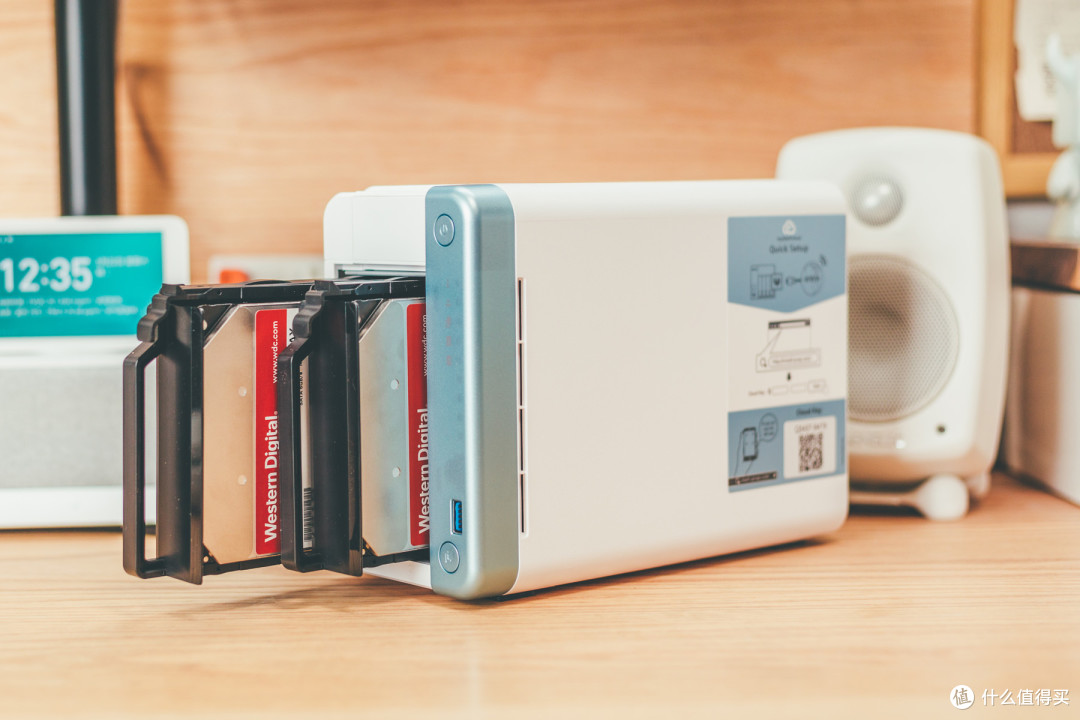
确认到位后我们开始从零开始,一步一步配置。


搭建远程影音服务器的一些基础知识
我就来详细聊聊一些基础知识,方便第一次接触的小白完完全全了解这是一个什么系统。
远程影音服务器,你需要能解码的硬件和存储设备,你需要能远程访问,你需要设置PT下载,最后就是基于NAS硬件搭建相应的流媒体系统。
千兆需不需要呢?
千兆局域网最好是有,没有的话实用性会大打折扣,百兆局域网传输速度理论上虽然是可以播放4k资源,但是一步到位不是更好么。
硬件层次我们有了,就是NAS,远程访问也是属于软件层次的涉及,PT下载同样是在NAS方面设置,相应的流媒体系统也有现成的,那就是大名鼎鼎的闭源plex、开源emby以及免费的Jellyfin。
流媒体系统能帮助你整理电影海报墙、归类、以及远程各种客户端去访问,这是它们的强大之处。
在NAS上安装上流媒体服务系统,花钱或者不花钱,看你的喜好去选择相应的流媒体系统。
而另有一些强大的局域网播放软件,类似infuse、kodi,这些相对plex、emby和Jellyfin有什么区别呢?
infuse、kodi是建立在局域网基础之上的,简单来说,NAS上搭建的流媒体服务器是依靠NAS的处理器去处理视频,比如转码后再播放,这样就会受制于NAS处理器的性能,而infuse、kodi通常是安装在电视盒子或者硬件播放器上的系统,它们同样具备整理海报墙、归类的功能,但是系统所在的硬件性能比较强大。
infuse、kodi不能远程播放,但是可以作为本地播放器播放你用其他途径连上的资源。
infuse、kodi同样可以搭配plex或者emby等系统,一起使用,常见的有infuse+plex,kodi+plex。
在建立海报墙的时候,无论是infuse、kodi、plex还是emby,都需要去自动搜寻相应的海报、演员信息、电影信息等,这个过程叫削刮。
目前最强大的削刮功能的是infuse,其他的kodi、plex、emby都不是特别完美,但是plex和emby要比kodi更好一些,所以你可以在kodi里安装plex或者emby的插件,借用plex和emby的削刮功能去整理相应的信息。
削刮功能也有独立专用的削刮插件或者软件,这些就比较复杂了,我们暂时不去聊。
从零开始安装NAS系统(小白向)
我们以威联通为例,探讨相应的做法。
这里属于小白向,懂的人可以直接跳过。
一般来说,我建议先下载一个Qfinder Pro软件,这样当NAS连接上千兆网络后,会自动发现机器指引安装。

智能安装指引界面。
以下我就简单文字描述了,跟着做就行,如果有疑问,可以评论中咨询。

设置用户名和密码,第一次给你的是管理员账号,后续可以自己增加账号和相应权限。

设置时间,选择东八区。
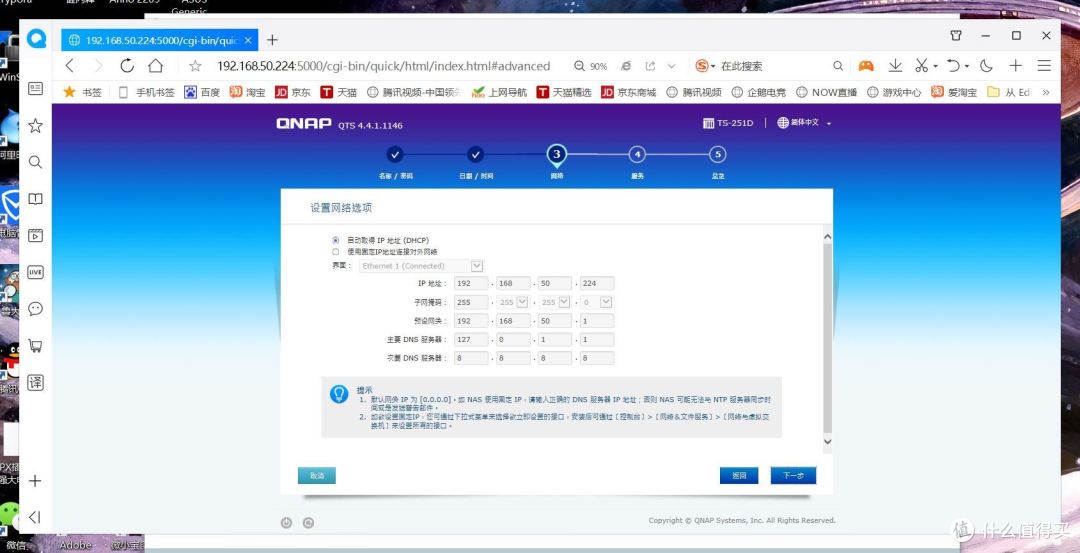
IP地址用自动,轻松,其他的设置不要动。

勾选传输服务,看需求,如果你有mac和win,就都勾选上,如果只有win设备,勾选第一个就行了,这个选择错了也没关系,后期可以自己设置。

点击套用。
等待片刻。

完成设置。

进入系统。
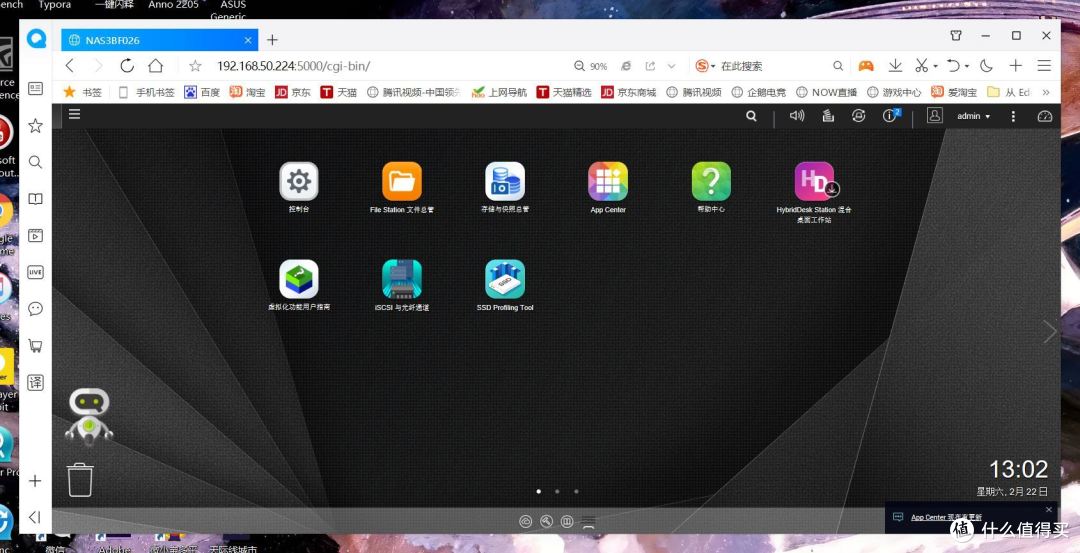
进入“存储于快照总管”。
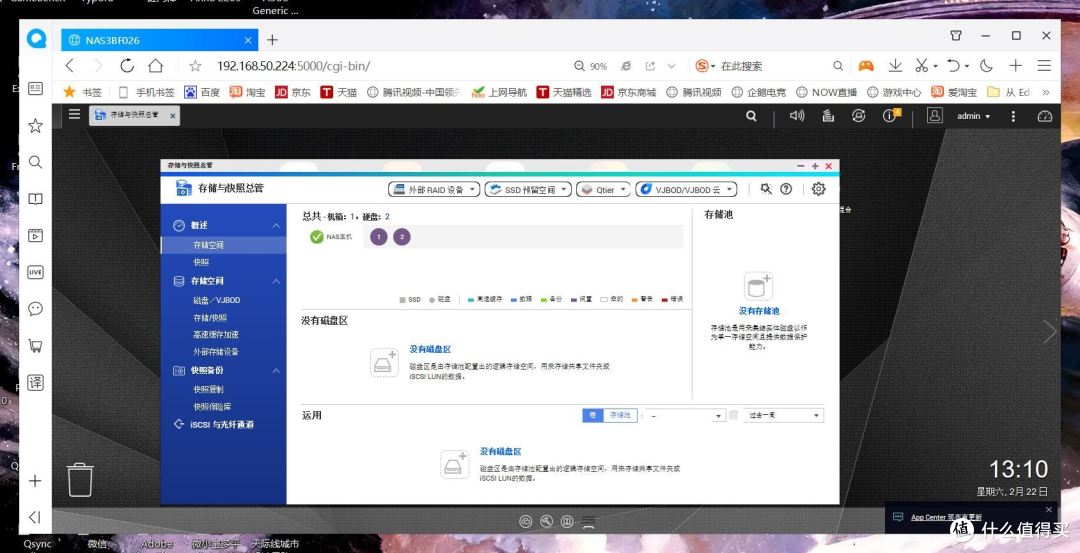
会发现没有磁盘区以及没有存储池。
我们这里不去考虑存储池,那是偏向有一定需求的中高级用户,家庭影音用户可以完全不用考虑。
这里也聊下存储池,存储池你可以理解为一种高级存储方式,一大堆硬盘,不同容量、不同规格,都可以组建存储池,比较灵活。
我目前家里两台NAS都没有组建存储池,所以直接点击没有磁盘区去新建磁盘区。

这里选择静态卷,厚卷和精简卷就是支持快照这类高等恢复功能,对于影音来说没需求。

RAID类型单独。
不是保存重要资料,不需要高读写性能,不需要组建raid。
此后一路下一步,直到完成。
配置远程(公网IP或NAS自带cloudlink)
公网IP是做什么的呢?简单来说,这就是网络上你家的唯一位置,只有具备公网IP,才能快速、便捷的远程访问。
如果你是电信用户,公网IP还是比较好搞的,如果你是联通或者移动,只能采用威联通自带的远程访问或者花生壳内网穿透服务,前者叫cloudlink,具体实现很简单而且免费,去威联通APP中心下载cloudlink,然后去myqnapcloud.com上注册一个账号就可以用了,但是速度相对较慢(远程看电影不成问题)后者速度快慢和你花钱多少有关。
如何判断是不是公网IP呢,其实很简单,百度下本地IP,再去路由器看下WAN IP,如果一致那就是公网IP,不一致那就是不是公网IP。
申请公网IP就要靠你们自己了,电信相对容易一些。
配置公网IP
这一段比较复杂,如果嫌弃看不懂,麻烦,那就直接跳过这块,看后面我对于cloudlink的设置,看电影没问题的,反正你又不是远程传输文件。
有了动态公网IP后,我们首先要做的是还是注册一个花生壳账号,去申请壳域名和DDNS(动态域名解析)服务。
壳域名是方便快速远程网页访问的,也就是固定的一个访问域名,DDNS是为了解析你的变化动态公网IP的,因为这个公网IP是实时变动的,不是一成不变的.
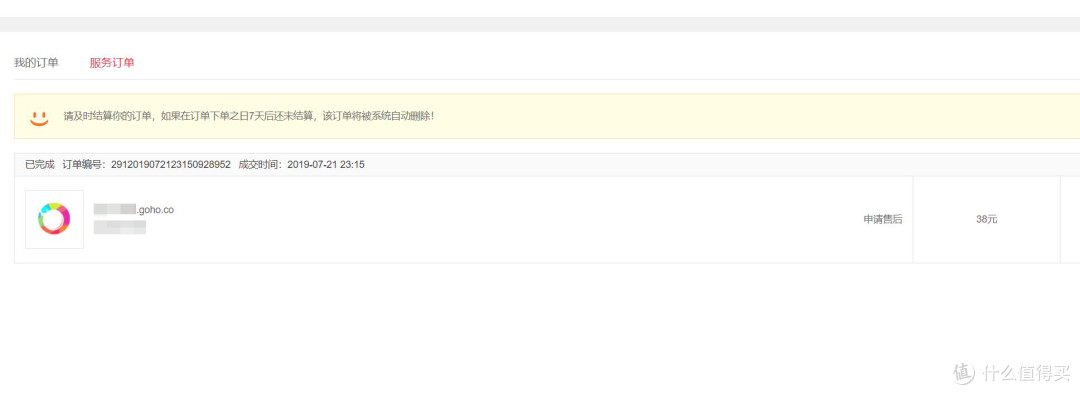
注册壳过程不多说了,注册完成后实名认证一下,花几十块钱就能拥有自己永久的壳域名,还是比较方便的。
这个壳域名加上端口,就可以远程访问自家的NAS了,当然我们还要去路由器下设置下DDNS和端口转发。
在设置DDNS之前,让我们先固定下NAS的局域网IP地址。

华硕路由器中可以直接手动指定IP地址。
NAS固定IP设定好后,让我们设定DDNS服务,华硕自家也有相应的服务,不过我还是习惯用花生壳了。

设置也很简单,在外部网络里,有个DDNS,不同路由器大同小异,其中服务器选择花生壳,属入用户名和密码,保存页面设置就可以了。
设置端口转发前先看看威联通的内部端口。

打开NAS控制台,找到系统管理,可以看到NAS的系统端口默认为5000,建议修改数值。

内部端口填写NAS的端口数值,外部端口可以一致,也可以是其他数值。
通讯协议为TCP,本地IP地址为之前NAS设定的固定IP,点击确认就可以了。
配置cloudlink

进入APP cetenr,下载Cloudlink云联通。

在界面上注册账号,并且激活账号。

这也是类似花生壳的壳域名,方便直接访问。

完成后可以在这里看到相应的地址,并且启用DDNS服务。

远程访问测试成功。
设置PT下载(Transmission)
如果你有PT账号那就可以看这部分,没有的话,也没什么关系,反正资料可以直接转移到NAS。
PT账号可以去百度PT吧看看,或者你自己用什么渠道搞到账号,这里我就不多说了。
威联通自带的下载不好用,所以我们一般选择Transmission这款PT下载程序
我们要先安装TR的X86版本,ARM版本也有。

这两个版本我在自己的nas上都尝试过了,没有问题,第一个对应TS453Bmini这种X86架构的NAS,第二个对应同TS428这种ARM架构的NAS。

安装需要在APP中心的右上角,点击后手动安装。
安装完成后打开transmission,用户名和密码默认是qnap,点击后进去。

这个界面太简陋了,也太丑了,也不能自己设置一些下载限制,别急,还要继续改造。
我们需要的工具有WinSCP,这是非常重要的工具。
安装好后WinSCP,打开,输入你的登陆名、IP和密码后登陆你的NAS。


在右上角找到NAS根目录(toot),找到下面这个文件夹。
/share/CACHEDEV1_DATA/.qpkg/QTransmission/share/transmission

看到SRC文件夹了么?这就是接下来我们需要替换的文件夹。
从百度网盘链接下载transmission-web-control-master zip压缩包并解压

将transmission-web-control-master里面的src改名为src1拷贝到NAS文件夹下,同时将NAS文件夹下的src改名为web文件夹,最后再将src1改为src,这是为了出问题后快速恢复。
改完后看看是不是界面这样了。

如果还是之前的简陋界面,可以Ctrl+F5强制刷新下,这样就可以看到新的界面了。
这还没结束,因为默认状态下的TR是无法自定义下载文件夹的,我们还需要做其他修改。

这个界面默认PT保存目录不能在TR里面修改,很不好。
我因为采用移动硬盘外接作为下载盘,所以我先连接上了移动硬盘。
还是利用WinSCP打开NAS根目录,找到移动硬盘所在的文件夹。

点击USBdisk1就能发现目录路径为/share/external/DEV3304_1,拷贝一下。

直接修改默认保存目录。

下载成功,非常棒。
PT下载一定要外接个破硬盘使用,因为这样可以最大寿命化昂贵的NAS硬盘。
搭建相应的流媒体系统
如果我们不搭建流媒体系统,有没有什么很好的远程观看解决方法呢?
嗯,如果你不搭建流媒体系统的话,也是可以的,而且不用花一分钱,或者很少量的资金。
流媒体是为了让视频可视化,美观化。
如果你都不在乎,直接选择文件观看,那就太简单了。
你需要什么呢?
两个手机APP和一部性能不算太差的手机。
APP一个是威联通的Qfile,另一个是本地播放APP。
有人要说了,我直接网页远程访问NAS不可以直接调用电脑的本地播放器播放嘛?
威联通之前是可以的,但是目前只有移动端可以调用第三方APP播放。
我用IOS举例。
手机访问Qfile,找到相应的视频文件。

播放的时候注意选择原始文件,这个时候会弹出来选择播放APP,你可以选择IOS下的infuse或者nplayer,两者都有免费版,只是免费版稍微有一些限制。
我自己是收费版本infuse Pro,手机是iPhone 11 Prio,带宽够的前提下,甚至可以流畅播放4k H265视频,不过因为我家上传带宽只有2-3MB每秒,所以实测最高只能远程播放1080P H265视频。
这个时候你再打开苹果的投屏功能。
实测,我在微投、小米电视上,甚至我的MacBook Pro上都可以投屏远程流畅播放所有的1080P H265。
安卓Qfile同时可以第三方播放器播放,安卓同样也具备投屏功能,所以,如果不在乎美观方便度的话,这应该是你的最佳解决方案。
搭建plex或者emby前聊一聊这两个系统
为了方便测试,我将两个系统都安装了,在安卓和苹果客户端也都分别测试了,并且都测试开启了一个月会员,plex和emby只有开启会员才能硬解4K,否则会卡顿无法流畅远程播放,另一个系统Jellyfin倒是免费可以开启硬件加速,但是我总是秉着免费不是最好的看法,这个就留到下次去测试吧,免费终究还是会收费,这世界能用钱解决的就不用折磨自己了。
首先,如果你不是苹果用户,没有infuse,那么我还是推荐Emby,因为界面真的是太友好了,还特别美观。
另外,未知原因,我手中J3455的NAS安装plex,网页远程播放4K视频,经过一堆尝试设置后,一点也不卡顿,甚至可以转码用手机4G网络观看4k;但是,我用J4005的251D安装Emby,网页远程播放4k视频会卡顿,而emby在硬件转码设置上相对plex会少一些设置,我也无法确定是不是设置的问题,因为plex未调整设置之前也是卡顿,理论上J4005的核显要强于J3455的核显,不应该卡顿的。
Plex下载、安装都略复杂,界面也不是特别友好,安卓APP客户端,官网下载不了,目前我测试了,只有安卓手机的应用汇才可以下载到plex最新版。
Emby下载、安装都比较轻松,安卓app客户端,官网轻松下载。
IOS就不用说了,下载应用很轻松。
infuse中可以接入plex服务,这是我最终选择plex 的原因。
搭建emby以及测试

官网上可以找到各种类别的服务器版本,基本上你想的到的,想不到的他都有。
我们在NAS中选择QNAP版本,记得X86是X86的版本,ARM是ARM版本,别选择错了。

手动安装。

注册ID以及密码,地址可以不填写,点击next。
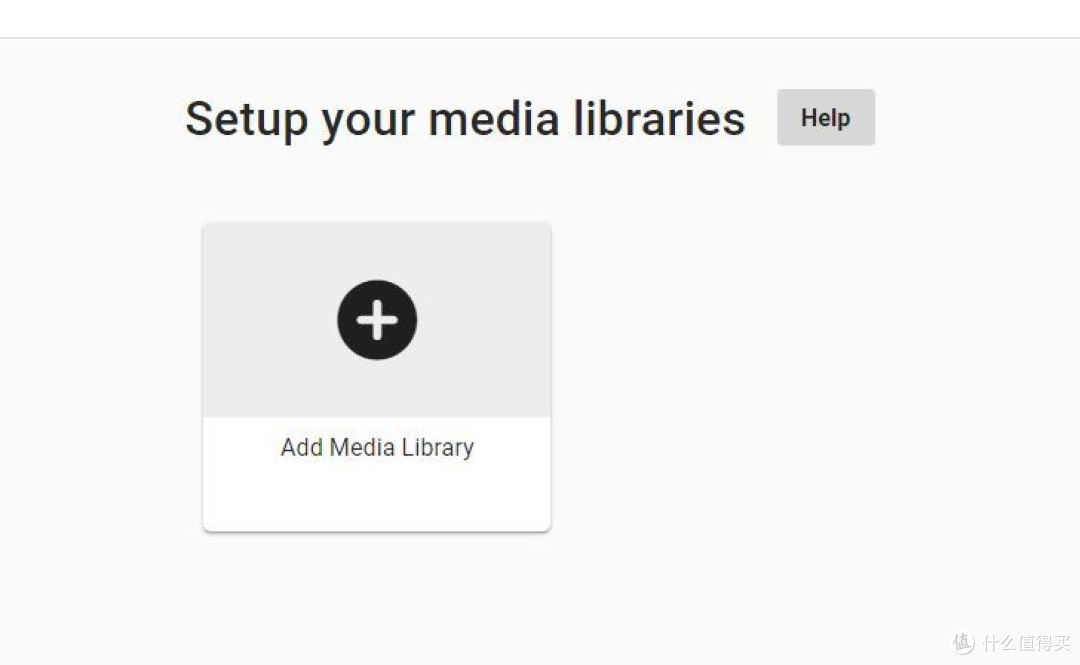
添加媒体库,就是你NAS资料所在的文件夹。

选择好后OK。

削刮器来源都勾选上,第三个勾选的是支持NFO文件,这个文件就是影片自带的信息文件,勾选上。
其他不用管。

字幕下载语言选择简体中文,勾选"开放字幕",第三个我没搞懂是什么。

在后台中可以看到相应的公网地址,如果你是cloulink设置的穿透服务,直接XXXX.myqnapcloud.cn:8096访问网页版本服务器,8096是emby默认端口号,而如果是公网IP,除了有指定端口号外,还需要在路由器中设置下端口转发才可以。

PLEX界面,非常漂亮。
远程播放1080P电影的时候,非常流畅,软解CPU大约60%左右,这还是没买emby会员。

买了会员后,会在后台转码这块看到硬件转码器设置,只有开启这个才能硬解4k。
看CPU数值,硬解4K和软解1080P占有率差不多,同样是60%。

可以选择各种码率,局域网测试的话可以选择原盘播放了。

编辑元数据也容易,自己修改一下就好了。

手机APP访问。
搭建plex以及测试
plex我研究更多一些。
不过威联通可以在应用中心直接安装plex,这点非常方便。
我之前写西部数据一款NAS的时候注册过plex,所以注册界面跳过,从建立媒体库开始,因为plex设置更复杂,所以这块多讲一些。

添加媒体库,比如电影,语言为中文。

选择对应的文件夹。

高级设置中,第一行“hide itms which are in collections”是指自动将系列电影合并成一个系列。
扫描器是plex movie scanner不变。
代理一定要选择 the movie datebase,对中文支持友好。

地区选择中国。

plex需要手动指定端口,我手动指定为32400,并且在路由器中设置了端口转发,如果你是cloudink中设置的远程访问,手动指定端口后就可以直接访问。

PLEX界面,也还是比较漂亮的,不过我截图的时候plex尚且没削刮完毕,所以很多电影系列没显示出来,plex削刮速度还是比较慢的,建议一夜过后在看吧。

当然了,更改元数据,海报数据,电影数据也是可以的。
购买了一个月会员,我总结了一份转码设置,建议上传带宽比较小,J3455的机型按照我这个设置。

转码质量设置为prefer higher speed encoding,我这里一开始用的auto,远程看4k一卡一卡的。
X264设置我不太确定和卡顿有没有关系,我个人感觉是第一项导致的,这里我设置成了super fast,原先是fast。

远程,1080P 8 Mbps转码播放下不卡顿。

能实时在后台看到当前转码的场景。
用IOS和安卓也测试了。

IOS测试4k,手机端为4G网络,非局域网和WiFi网络,手机端画质为720P。
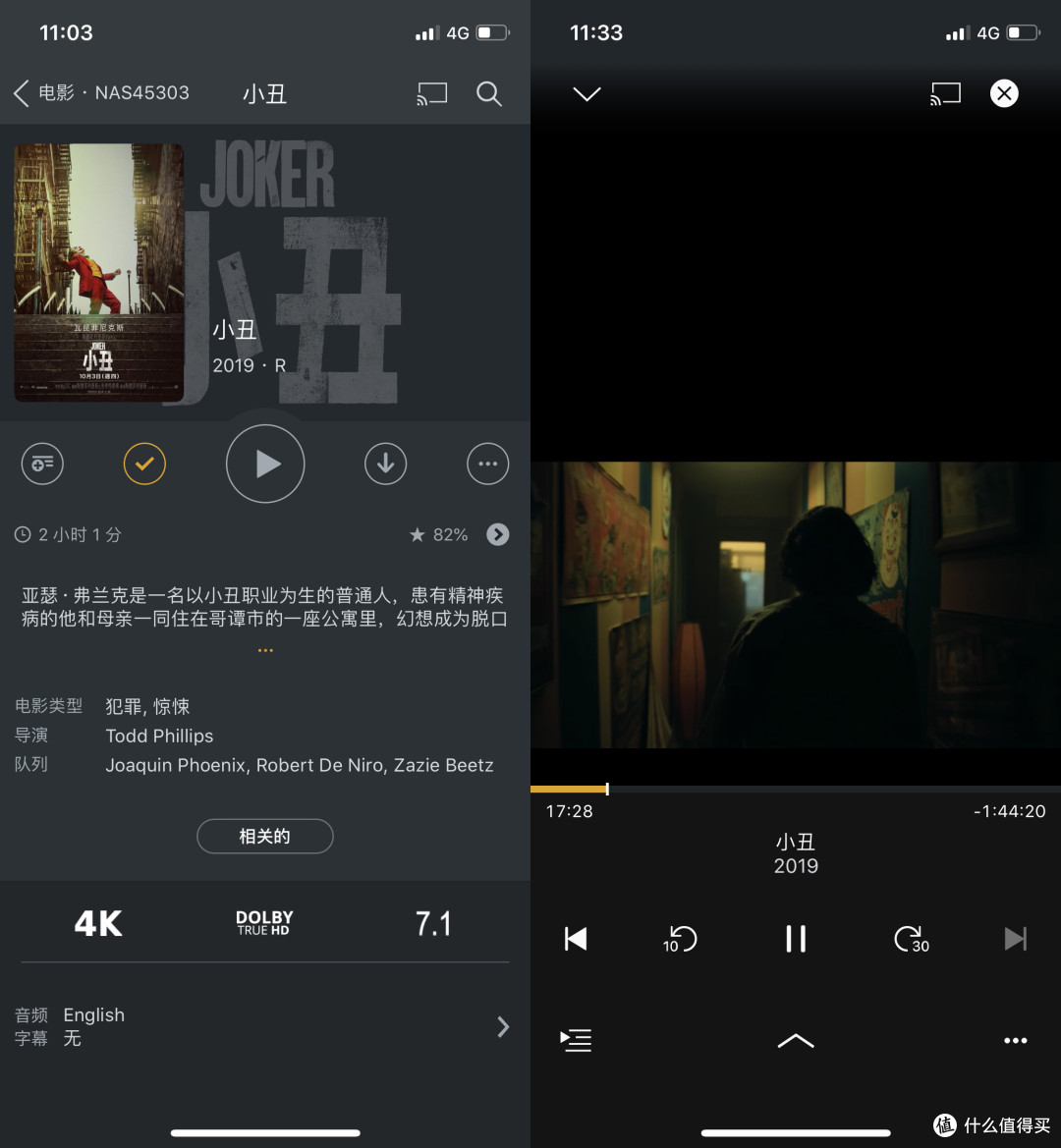
播放也是没有压力,非常流畅,4G网络下,720P 2Mbps码率也能接受,毕竟手机屏幕小。
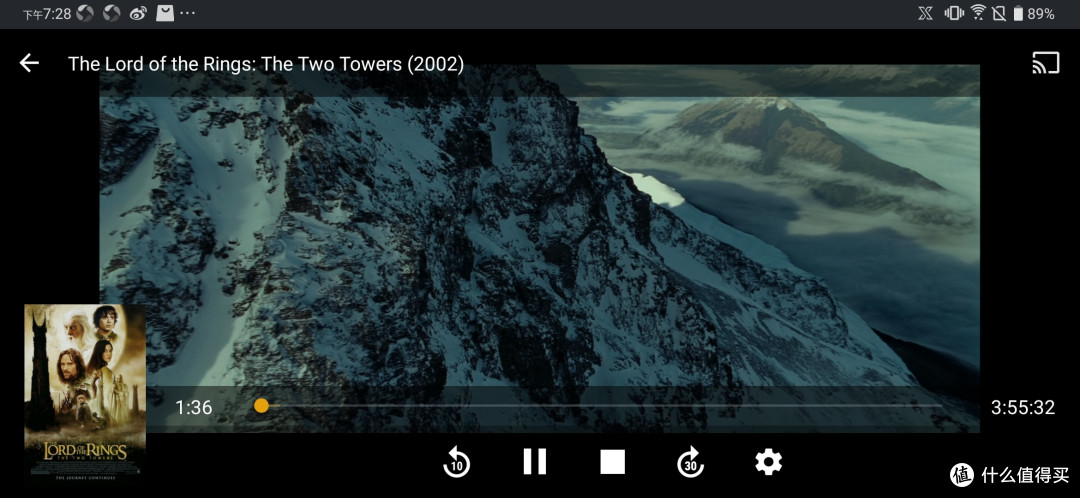
非4G网络下,1080P可以原码观看。
这是安卓PLEX客户端界面,应用汇上可以下载到最新版本,我之前用了应用宝,虽然也可以搜索到plex客户端,但是版本是非常过时的,无法正常播放视频。
除了网页版本和APP版本,电视盒子上kodi也有plex插件可供使用,如果你用了plex,就没必要用kodi自己的削刮器,直接使用plex或者emby插件就可以。
我自己因为家里没有安卓盒子,而且电视安装kodi会不规律闪退,所以没有用kodi测试,我是Apple TV安装了infuse,之前iufuse削刮能力还是相当强悍的,这次搭建plex平台后,就直接在infuse中连接了plex,效果也不错。
总结

2盘位作为家用影音NAS够用吗?
答案是够用的,毕竟如果看中性能,X86处理器中的J3455、J4005以及J4115这些两盘位机型都是完全够用的。
两盘位组建raid容量会比多盘位有劣势,但是你真的需要raid?
我以前损失资料的经验让我知道不要把重要文件只备份一份,而是至少2份,在不同的设备中。
家用NAS无外乎是影音娱乐或者保存一些照片的功能,2盘位的NAS反而具备耗电低和低噪音的特性。
另外从零开始,搭建NAS影音服务器没有想象中那么困难,毕竟有很多现成的经验可供分享,而NAS发展到今天这个阶段,已经很成熟了。
当然你也可以自己组建NAS服务器,不过这需要更多知识储备,稳定性也让达不到需求。
NAS的可玩性非常高,比如web服务器和docker容器,理论上可以化身为各种设备,这些都是日后慢慢琢磨的地方。












校验提示文案
校验提示文案
校验提示文案
我在翻车鱼收了片j4105(4核4线程羊350>+8g*2(京东羊500出头>+翻车鱼i350-t4(羊168>+亚克力+pci-e延长线+螺丝,这配置绝对吊打
校验提示文案
校验提示文案
校验提示文案
校验提示文案
校验提示文案
校验提示文案
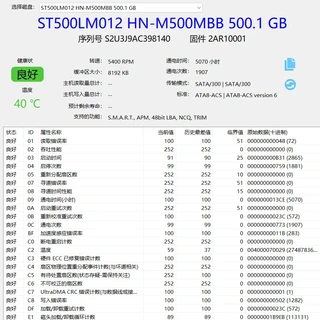
100来个种子挂机,移动硬盘靠得住吗?
校验提示文案
校验提示文案
校验提示文案
校验提示文案
校验提示文案
校验提示文案
校验提示文案
校验提示文案
校验提示文案
校验提示文案
校验提示文案
校验提示文案
校验提示文案
校验提示文案
校验提示文案
校验提示文案
校验提示文案
校验提示文案
校验提示文案
校验提示文案
校验提示文案
校验提示文案
校验提示文案
校验提示文案
校验提示文案
校验提示文案
校验提示文案
校验提示文案
校验提示文案
校验提示文案
校验提示文案