





















喜迎双节---升级威联通QNAP TS-464C2折腾小记(二)迁移系统到SSD

2023-10-18 11:55:18 34点赞 224收藏 64评论
喜迎双节---升级威联通QNAP TS-464C2折腾小记(二)迁移系统到SSD

天猫链接:

京东链接:

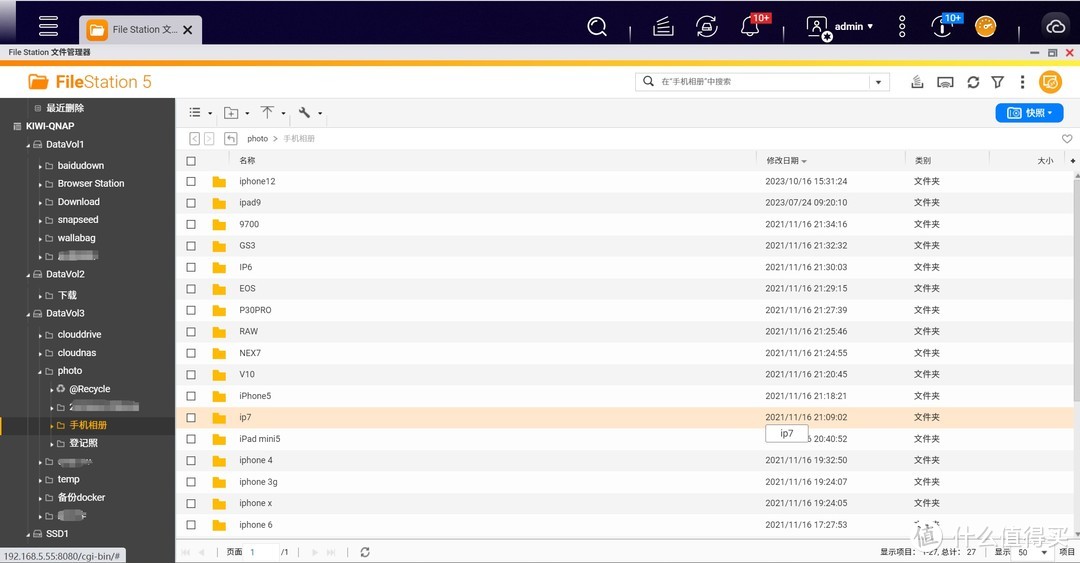
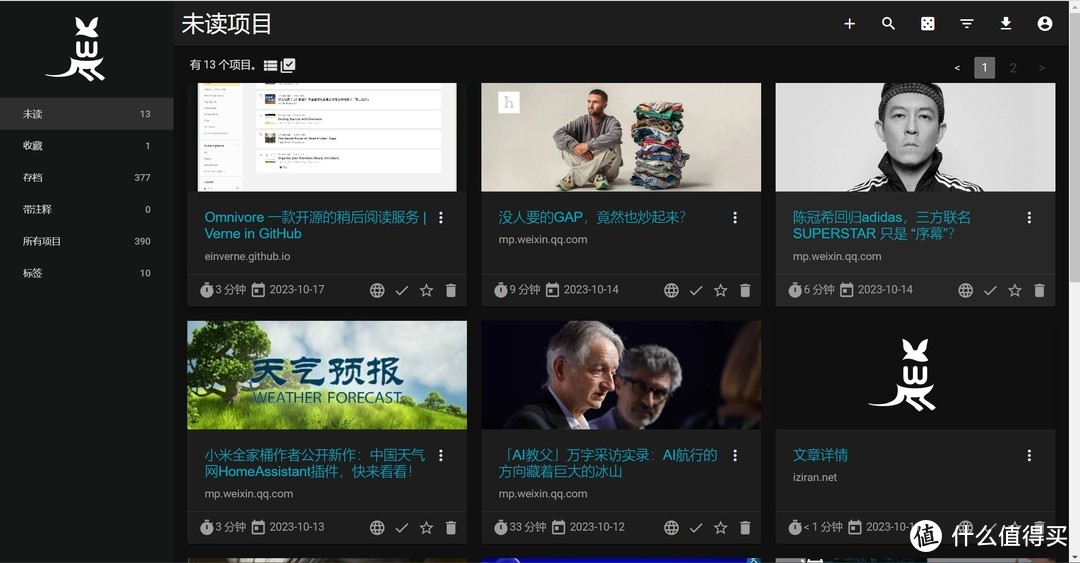
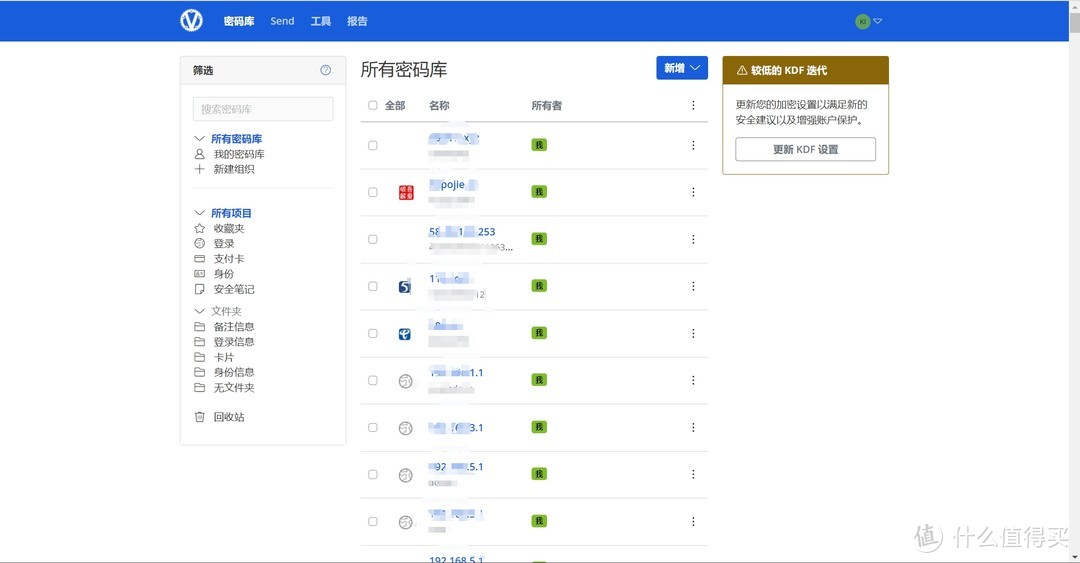
上篇写升级NAS主机为TS-464C2的过程和折腾了下wallabag
喜迎双节---升级威联通QNAP TS-464C2折腾小记(二)迁移系统到SSD喜迎双节---升级威联通QNAP TS-464C2折腾小记(二)迁移系统到SSD

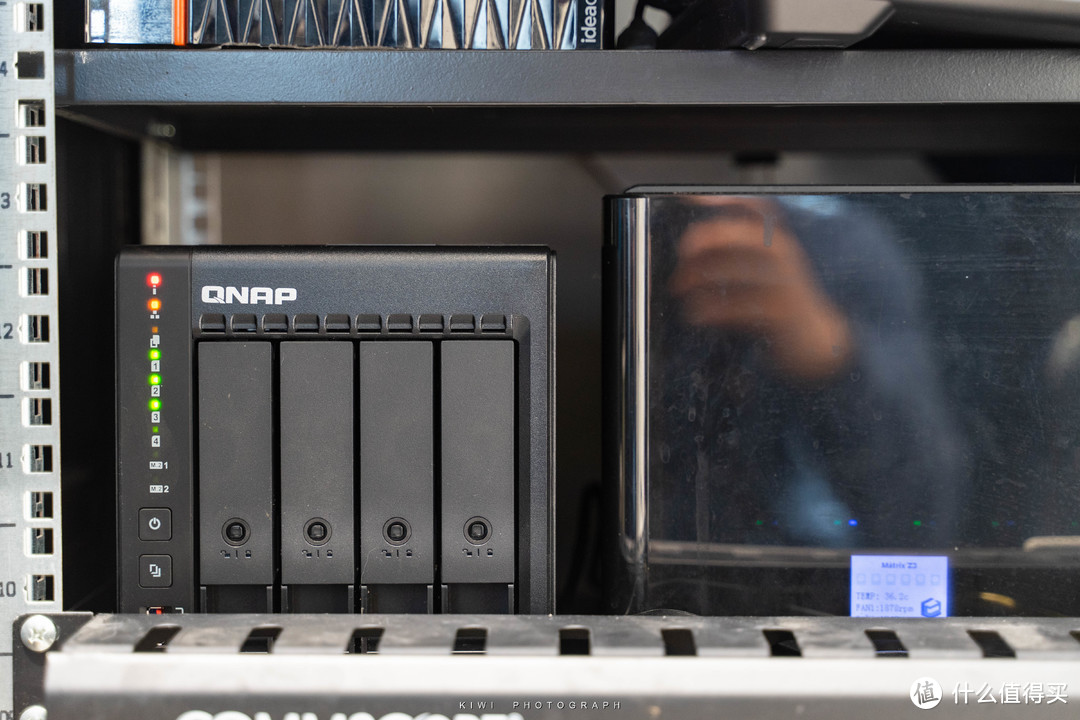
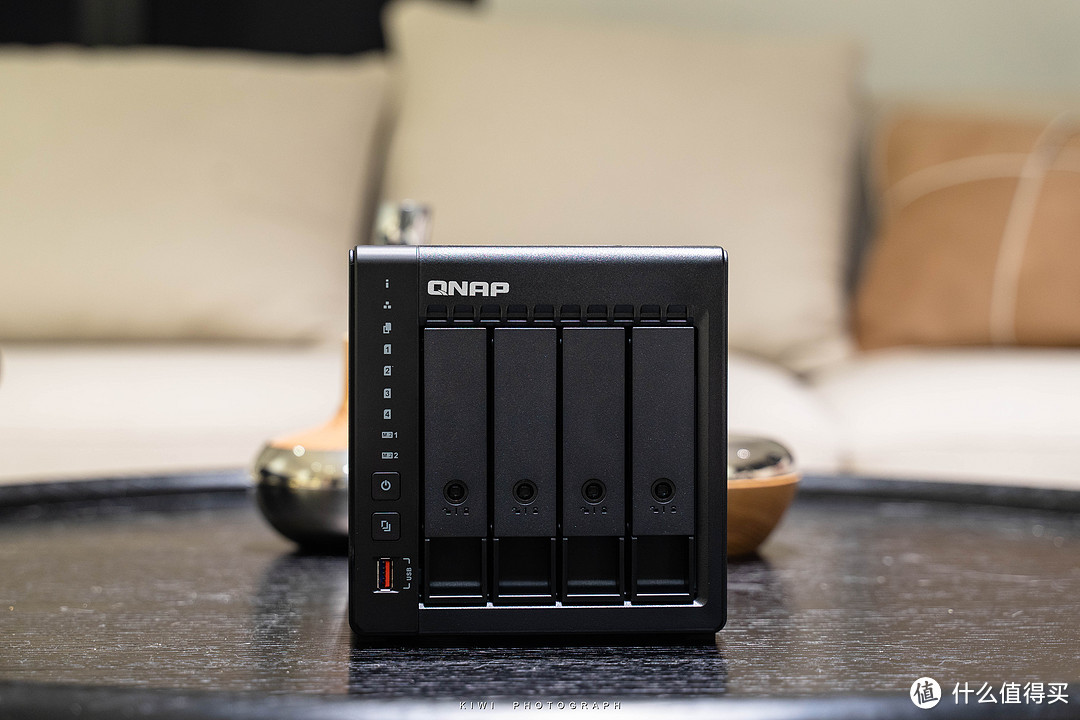
更换完主机使用后也体验到了威联通QNAP TS-464C2的很多优点。

1. 首先就是性价比无敌,作为威联通目前消费级里面最顶级的4盘位旗舰NAS,价格优惠后不到3000元,就这个性价比可以说在市场上没有对手。

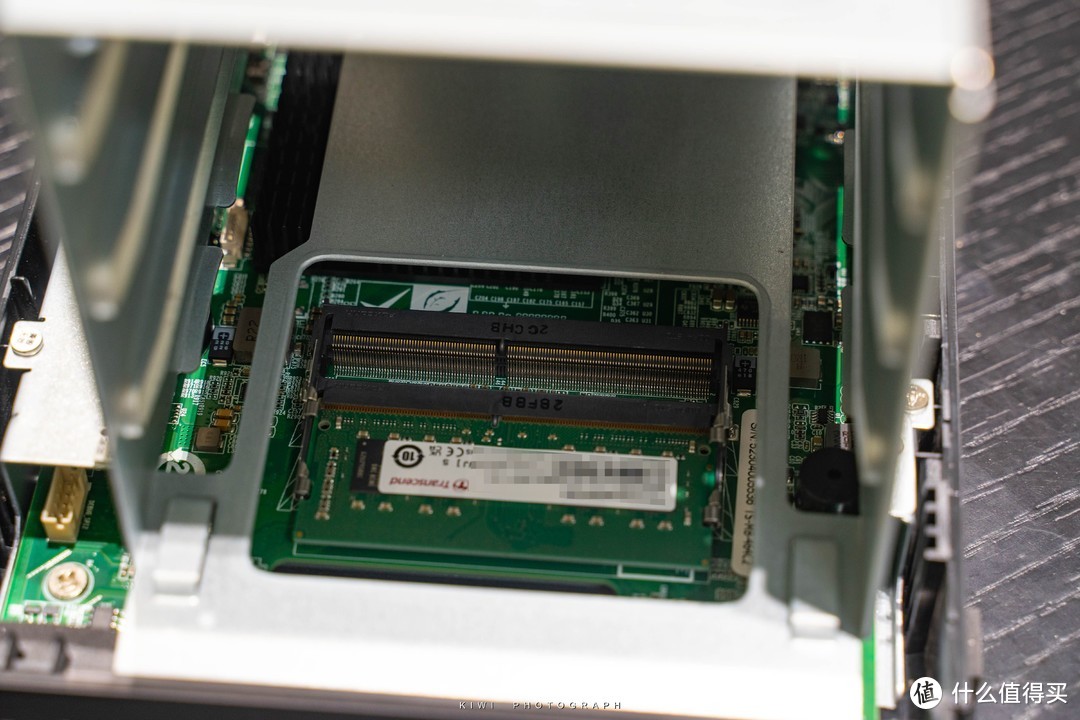
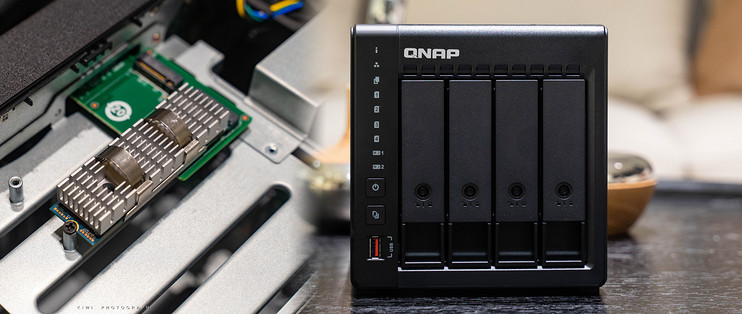
2. 硬件方面,威联通QNAP TS-464C2的CPU采用的是N5095四核心四线程处理器,8GB内存,共两个内存条插槽的,可以扩展内存,进一步提高NAS的性能。这也是这次升级主机的一个原因,可扩展的NAS可玩性更高。威联通QNAP TS-464C2还带两个M.2 SSDpcie 3.0的插槽,SSD散热部分也做了优化改进。

3. 威联通QNAP TS-464C2机身背部,接口还维持TS-464C原样。威联通最厉害的部分就是把CPU的带宽总分利用,给了2个USB3.2 Gen2 10Gbps接口,1个HDMI2.0接口,4盘位SATA6.0Gbps盘位接口,2个NVMe SSD接口(PCle3.0*2的总线,速度被限制2GB/s),毕竟威联通NAS双2.5G网口进行SMB多通道聚合,速度也才600MB/s,足够NAS使用了。

4. 威联通相对其他的NAS厂家,也有一些独门技术。比如独家的Qtier技术,(支持将SSD与HDD整合在一起形成一个存储池,既有SSD的速度也有HDD的容量)。大陆服务器带宽升级。(即使没公网IP,使用外网访问速度也是满速)在目前公网IP越来越紧张的情况下,这个升级是非常实用的。独家的虚拟机技术。(非常强大,支持虚拟机多开,整机备份,以及统一管理)(还支持HDMI直出)。


上回提到,后面也会把系统迁移到SSD上,这样系统的速度会更快,能更好的发挥威联通QNAP TS-464C2的强大性能。所以今天就把之前挖的坑填了。(自己约的。。。含着泪。。。。)
喜迎双节---升级威联通QNAP TS-464C2折腾小记(二)迁移系统到SSD

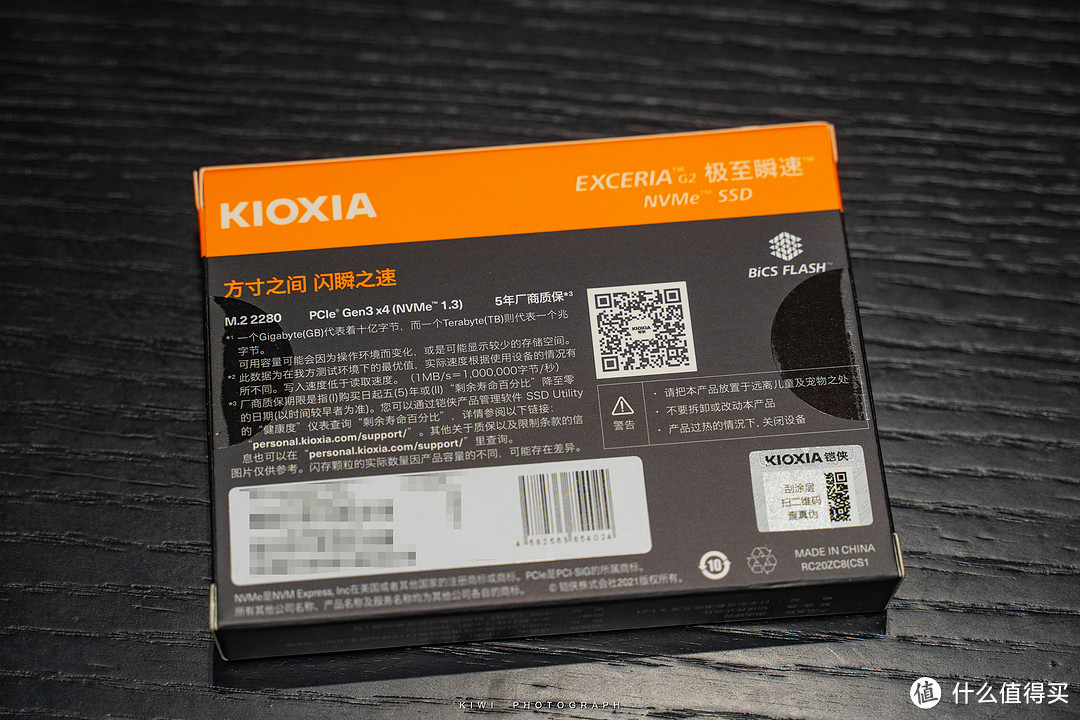
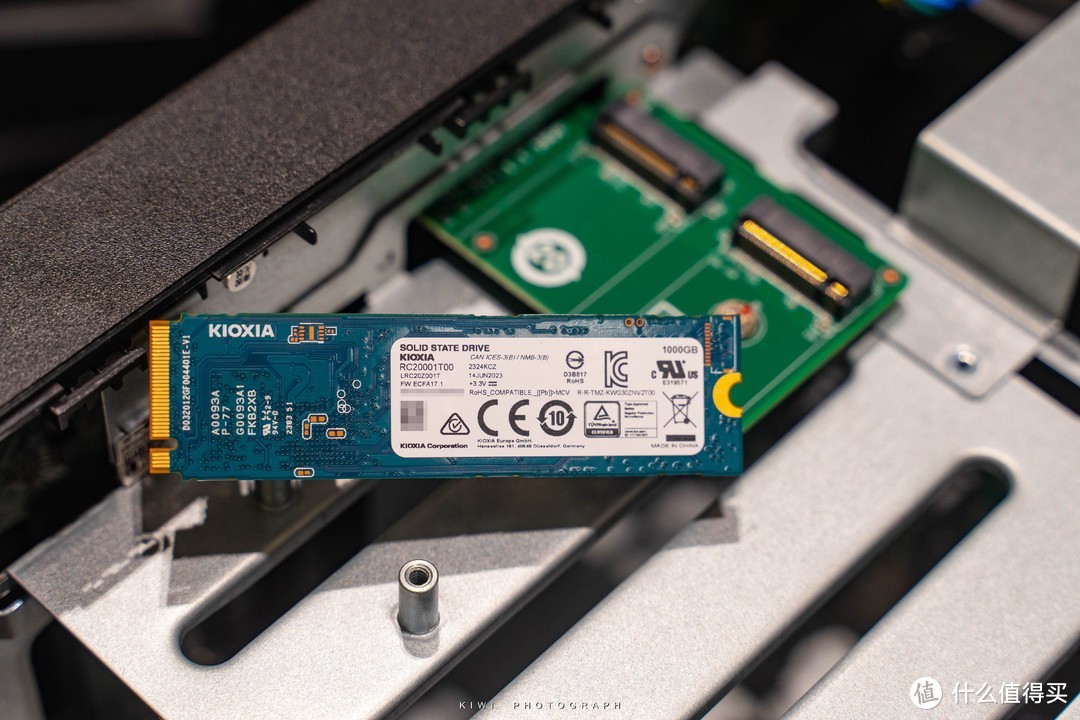
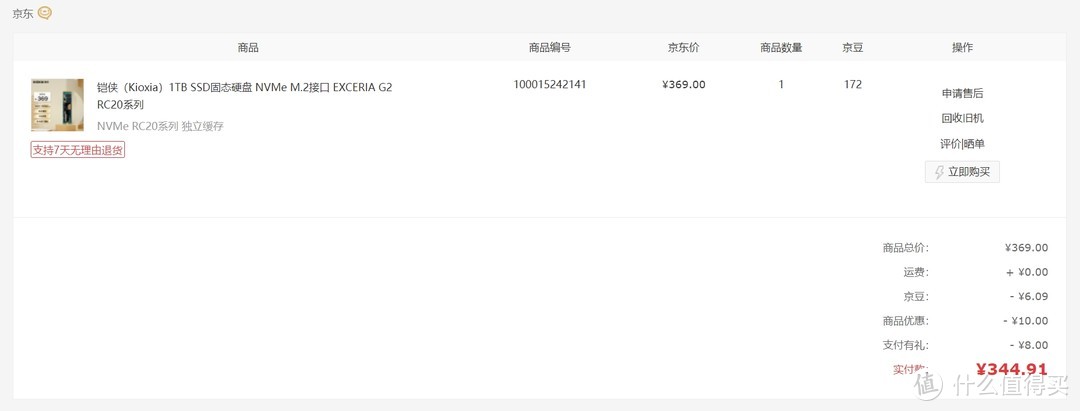
本来是随便买个1T的SSD来用的,结果最近SSD价格又起飞了(每次想买硬盘的时候都涨价),之前看的有个移速的也涨到300多了,那不如选口碑还不错的铠侠算了。问了问PDD,价格得315,还不是顺丰寄送。算了,还是选择在京东购买好了。七七八八优惠算下来345,也还行吧。

SSD硬件安装
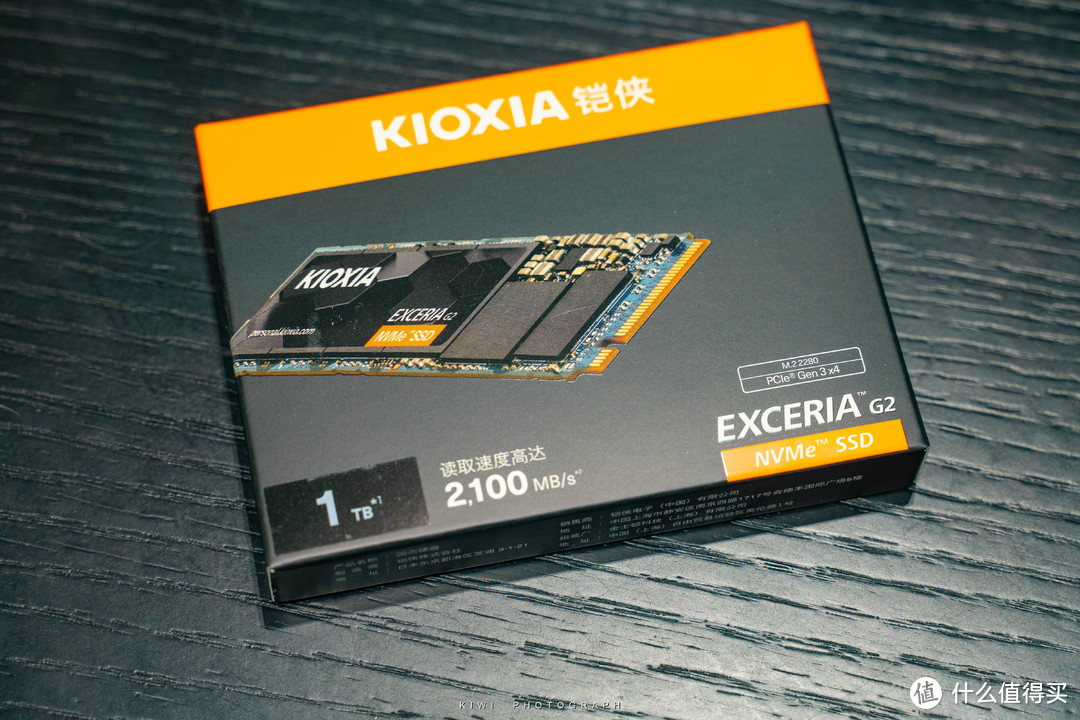
喜迎双节---升级威联通QNAP TS-464C2折腾小记(二)迁移系统到SSD喜迎双节---升级威联通QNAP TS-464C2折腾小记(二)迁移系统到SSD

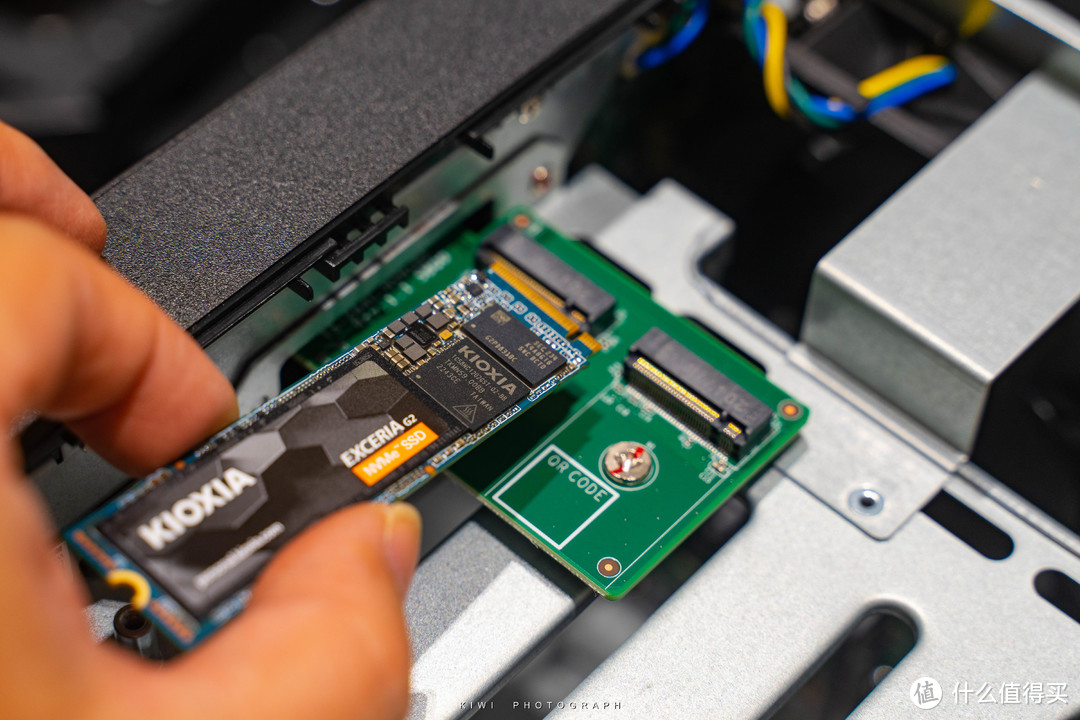
第一次用M.2 SSD感觉还蛮新奇的。我之前用的SSD还是那种sata接口的。
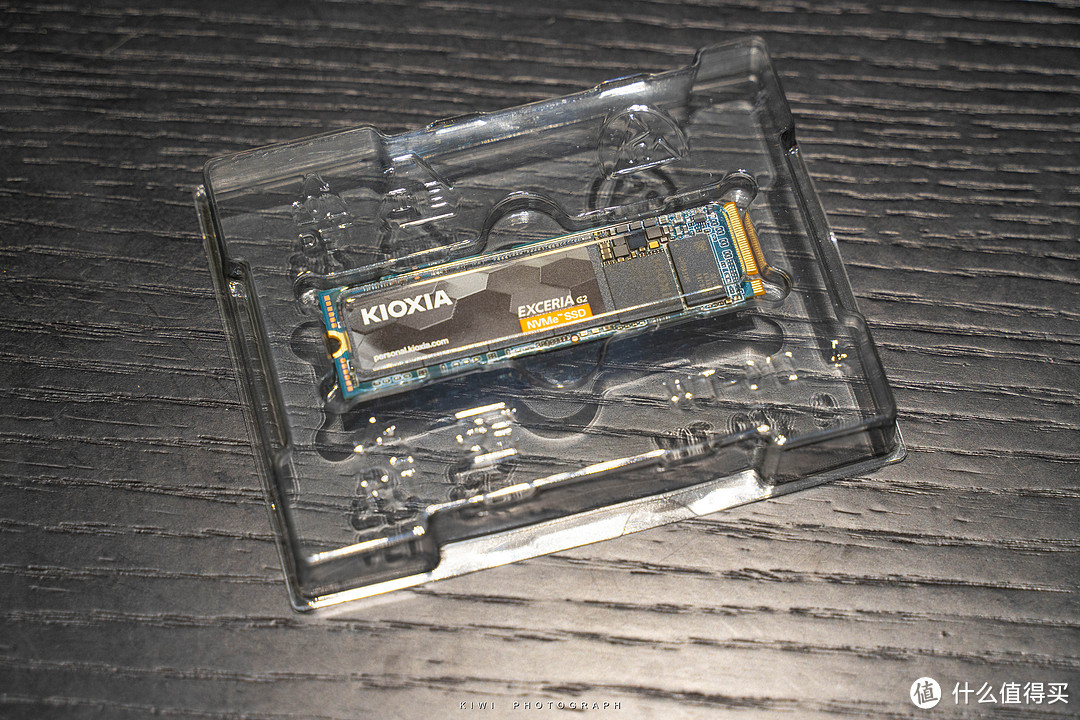
喜迎双节---升级威联通QNAP TS-464C2折腾小记(二)迁移系统到SSD喜迎双节---升级威联通QNAP TS-464C2折腾小记(二)迁移系统到SSD

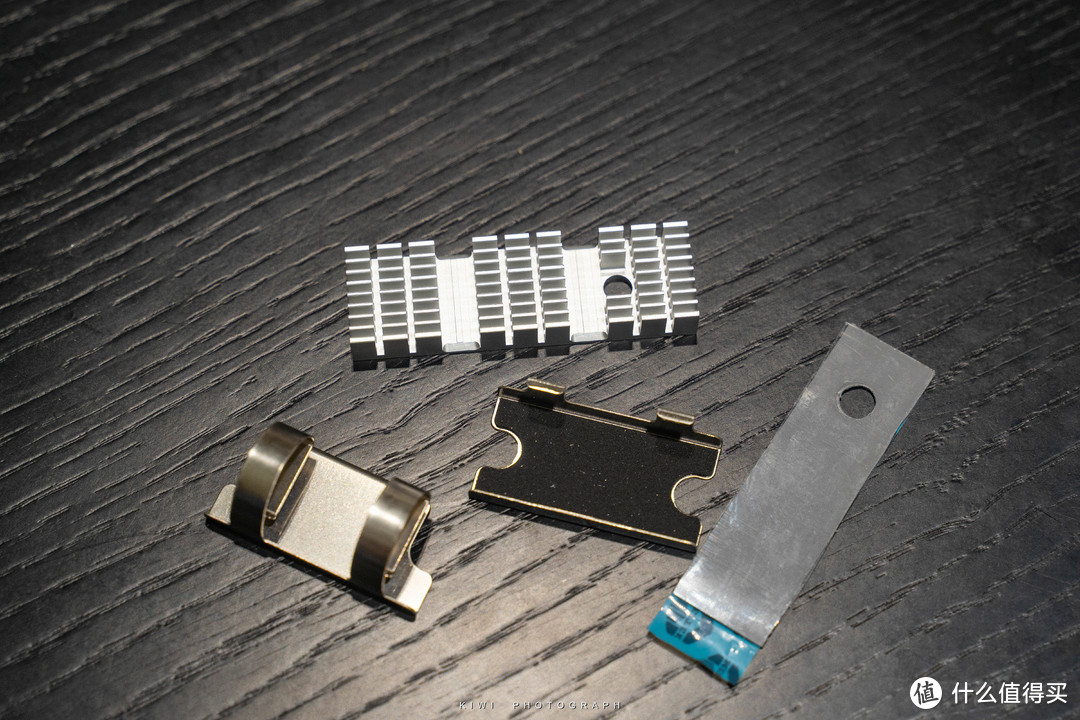
取出M.2 SSD和TS-464C2随机送的散热片套装,准备开始安装SSD。
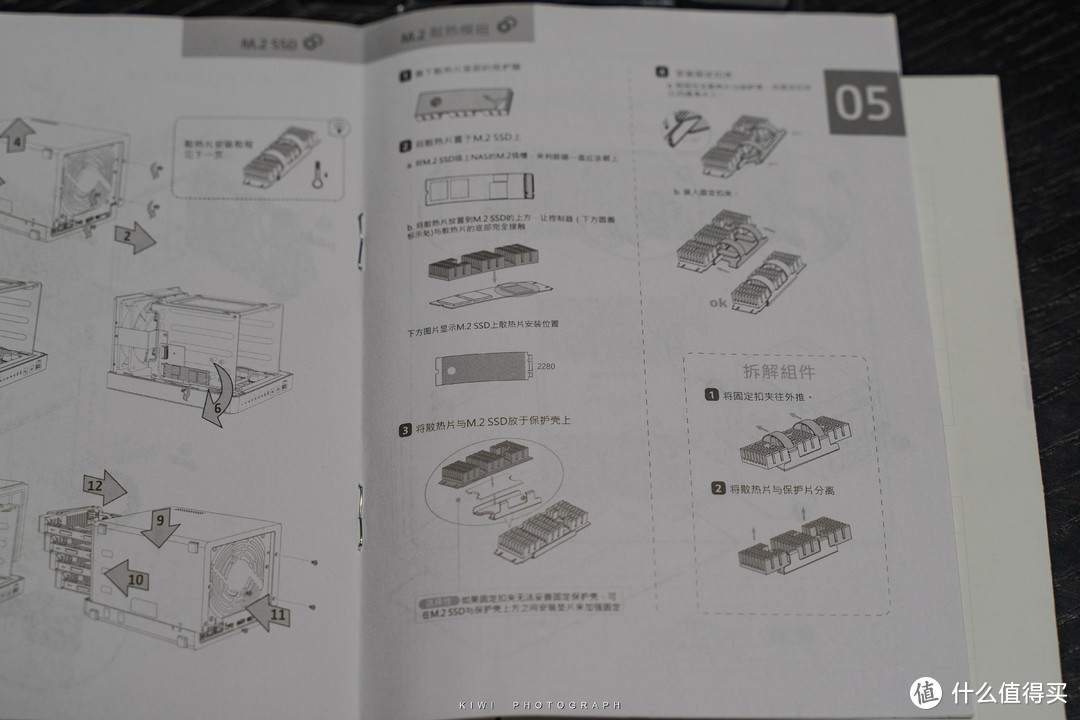
喜迎双节---升级威联通QNAP TS-464C2折腾小记(二)迁移系统到SSD

TS-464C2附带一本SSD的安装说明,图示的很详细,按照步骤进行就好了。
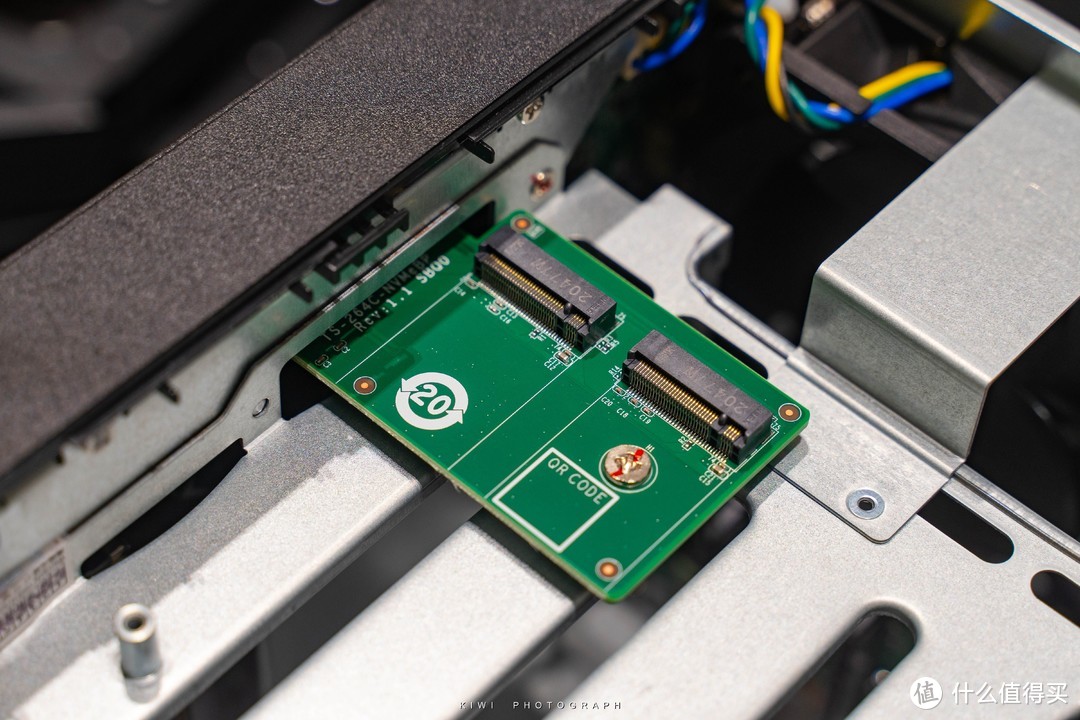
喜迎双节---升级威联通QNAP TS-464C2折腾小记(二)迁移系统到SSD喜迎双节---升级威联通QNAP TS-464C2折腾小记(二)迁移系统到SSD

SSD插槽在机器的顶部,按说明书,先比对下插口,确定下外露散热面,好安装散热片。
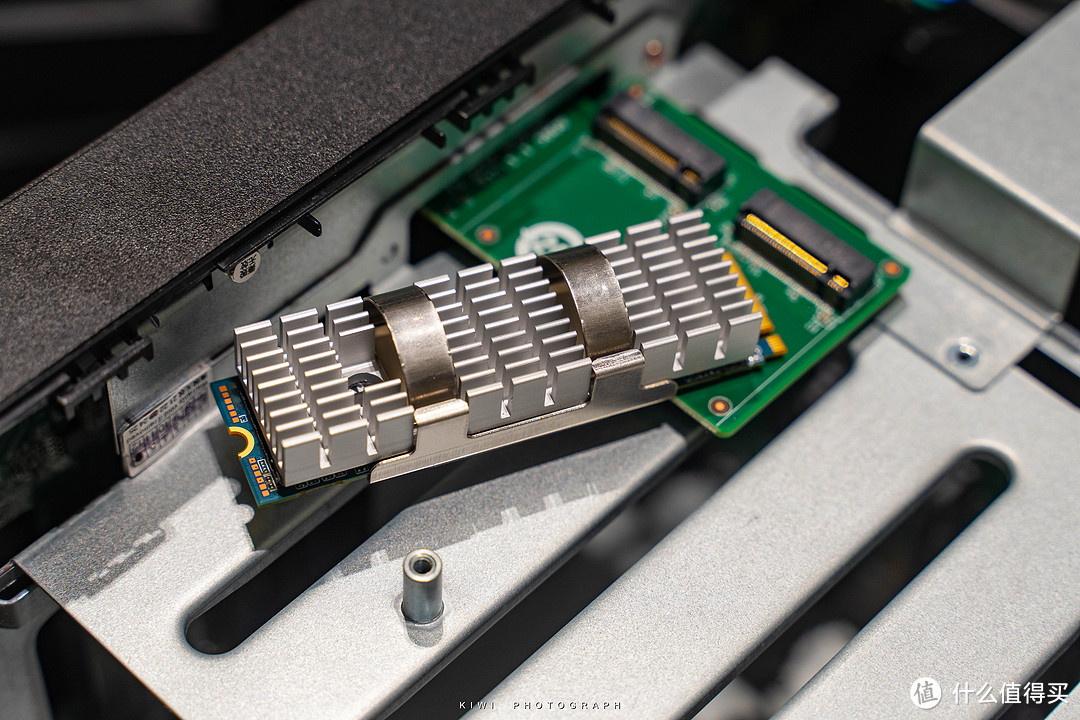
喜迎双节---升级威联通QNAP TS-464C2折腾小记(二)迁移系统到SSD喜迎双节---升级威联通QNAP TS-464C2折腾小记(二)迁移系统到SSD

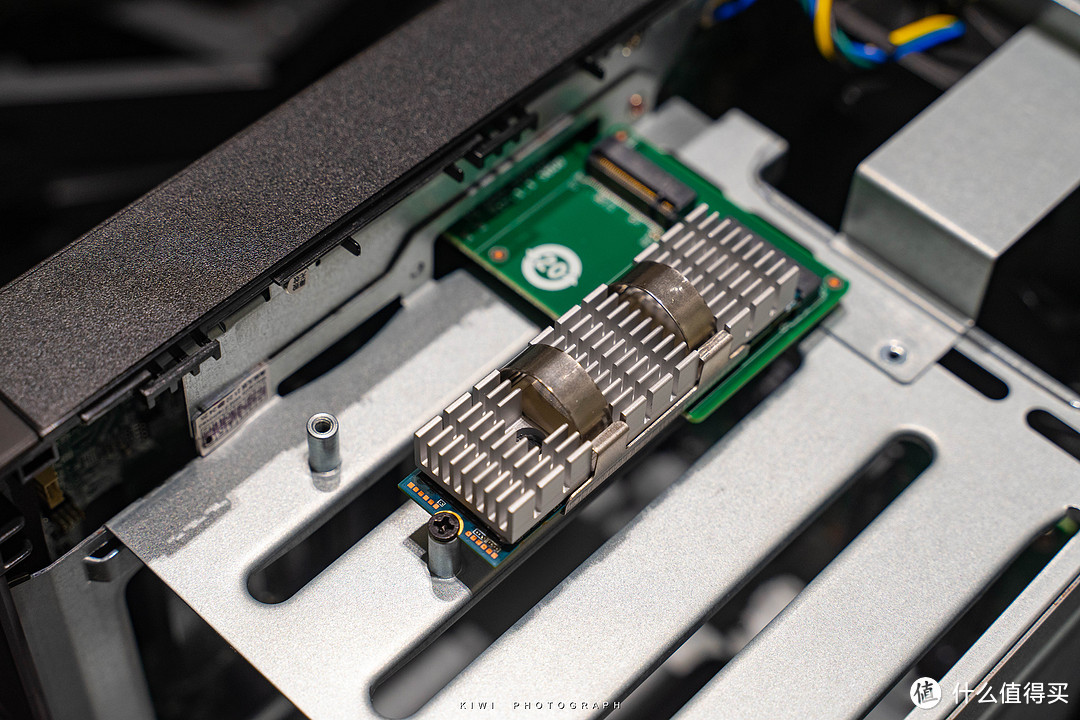
散热片装好后就是这个样子的,看起来跟穿了铠甲一样,更像铠侠了。

喜迎双节---升级威联通QNAP TS-464C2折腾小记(二)迁移系统到SSD

插上卡槽,用随机的黑色螺丝(ssd固定螺丝)固定就好了。我先插在了二号插槽,后来改回一号了(这是后话)。

硬件的安装就结束了,其实安装挺简单的,说明书图示也很清楚明了。一般的小白也能顺利的安装。

系统迁移

关于系统迁移到SSD,网上也有不少教程,说实话,我都没有太看明白,所以前后折腾了半天,昨天搞到凌晨1点,实在是第二天要上班,迁移了系统后就睡了。今天在单位远程设置了下,总算是把其他磁盘恢复过来了。
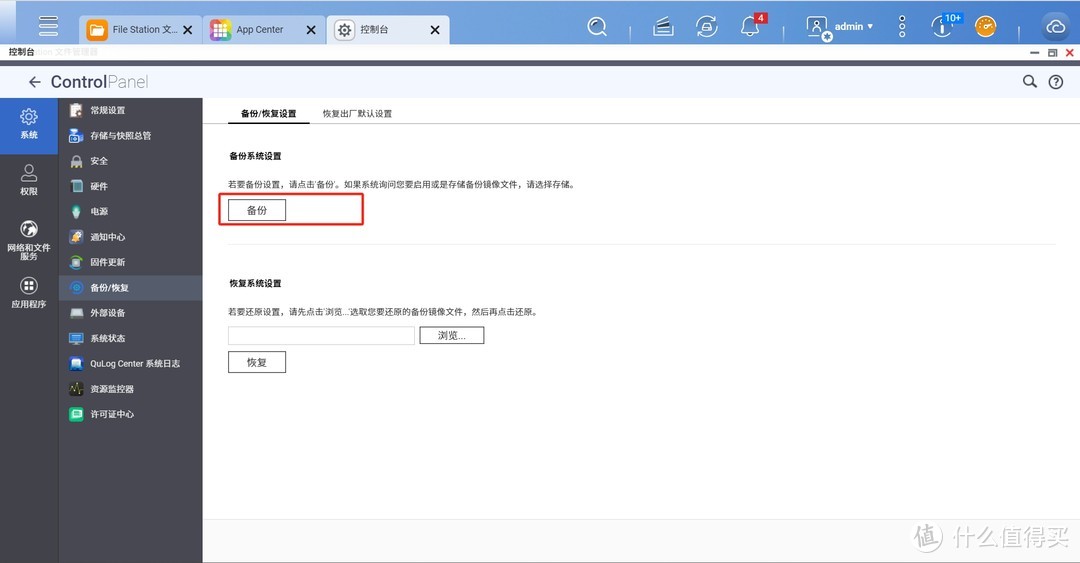
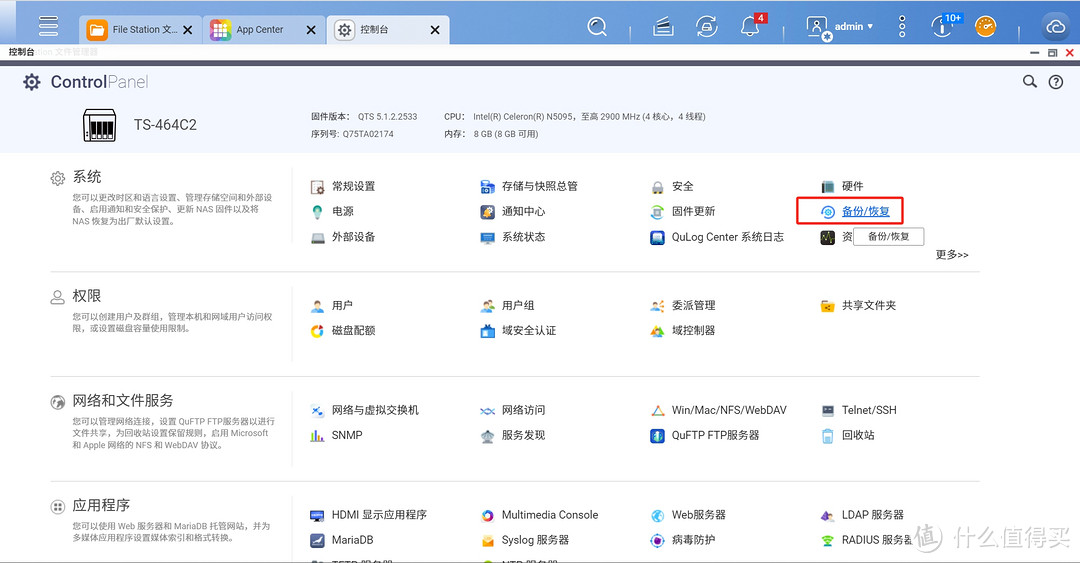
喜迎双节---升级威联通QNAP TS-464C2折腾小记(二)迁移系统到SSD喜迎双节---升级威联通QNAP TS-464C2折腾小记(二)迁移系统到SSD

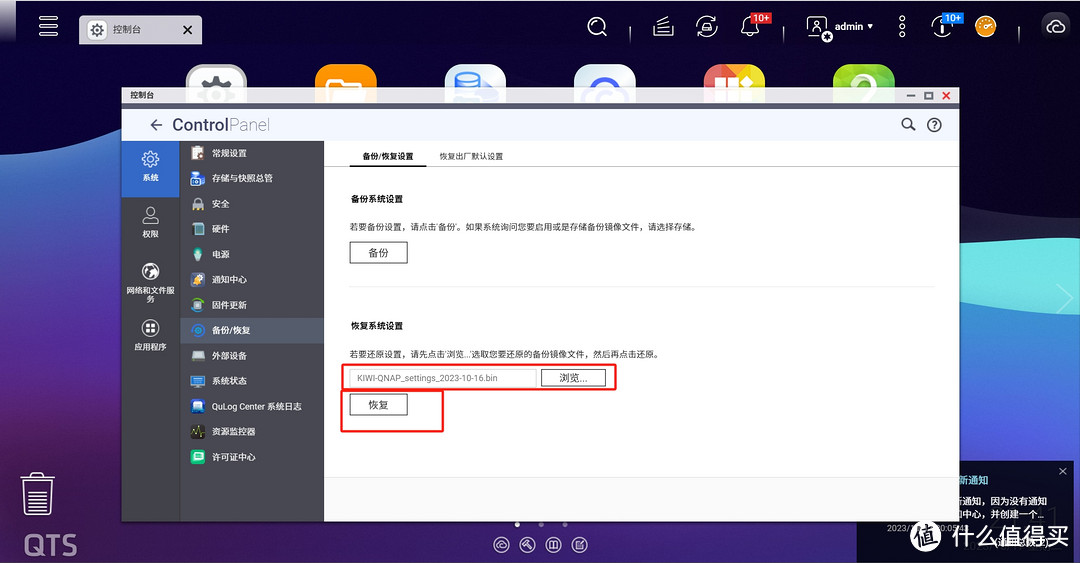
首先我们把系统设置备份下来。这个是非常重要的步骤,这个备份的bin文件是备份在本地PC 上的。
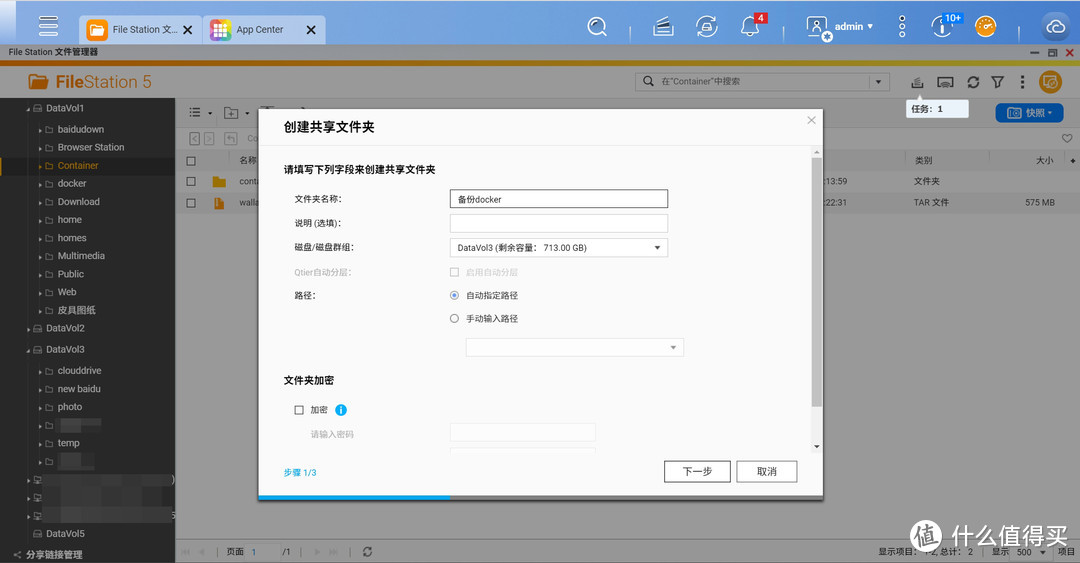
喜迎双节---升级威联通QNAP TS-464C2折腾小记(二)迁移系统到SSD

把APP都停用,把docker这个文件夹的内容,备份到其他磁盘。这个后期恢复docker应用的时候,数据都可以保留。网上说把APP都迁移到其他盘,这样后期可以恢复APP设置,我没有做这个。时间来不及了,也没有什么APP设置需要保留。

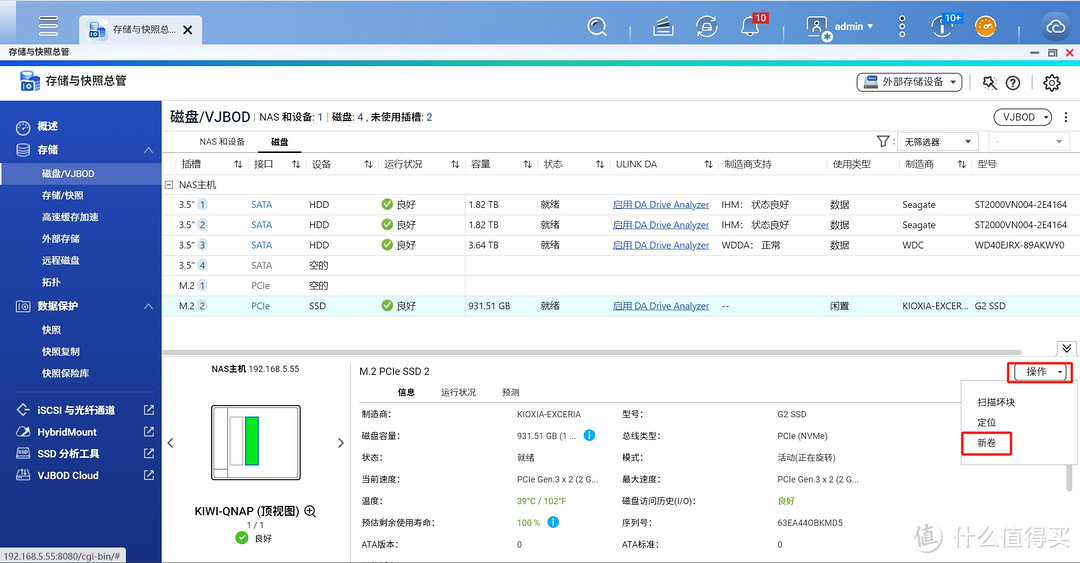
系统迁移到SSD有两种方式,一种安装了SSD后,取下其他的硬盘,然后开机,系统会在SSD上全新安装。
喜迎双节---升级威联通QNAP TS-464C2折腾小记(二)迁移系统到SSD喜迎双节---升级威联通QNAP TS-464C2折腾小记(二)迁移系统到SSD

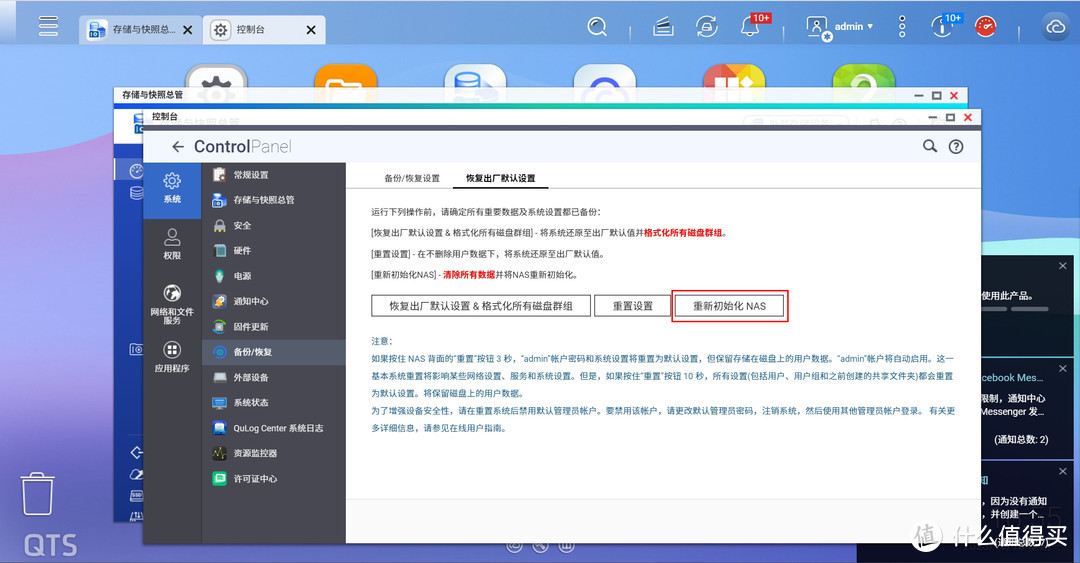
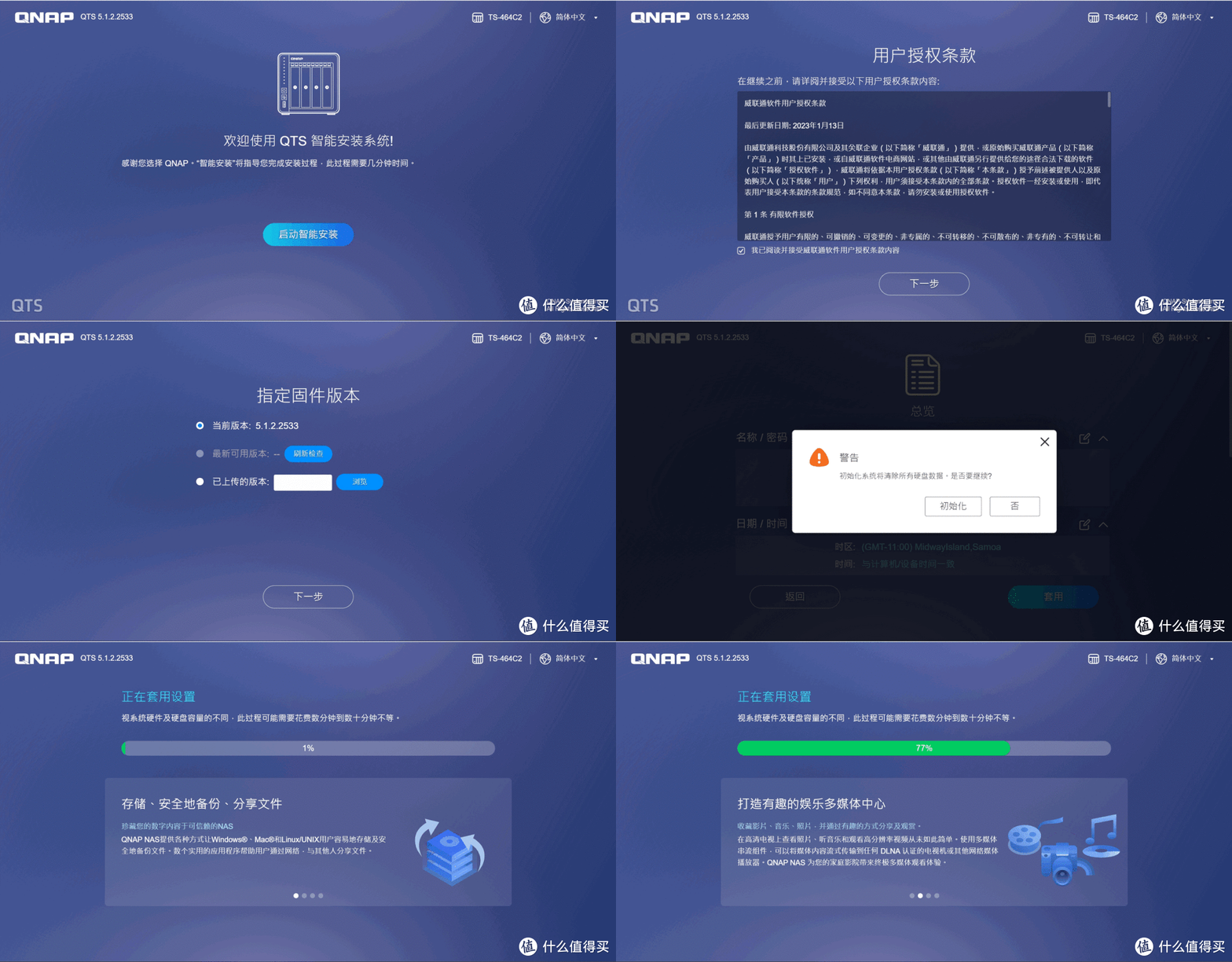
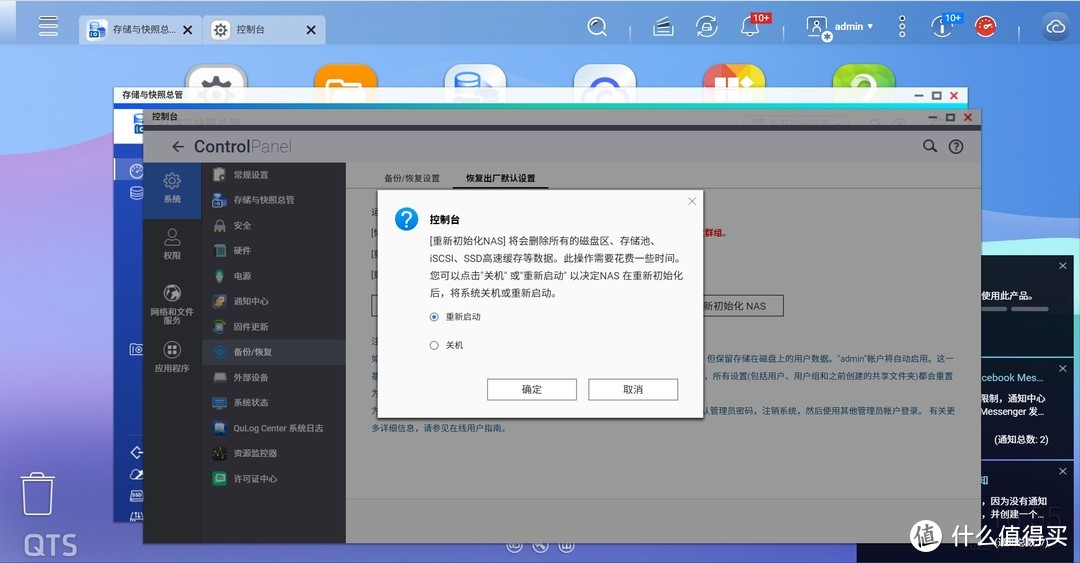
还有种方式就是像我这样,因为在之前的系统把SSD设置了新卷,所以得重新初始化NAS,就是相当于格式化这个SSD,全新安装系统。(也不要插其他硬盘)
喜迎双节---升级威联通QNAP TS-464C2折腾小记(二)迁移系统到SSD

选择这个后重新启动就可以了。

喜迎双节---升级威联通QNAP TS-464C2折腾小记(二)迁移系统到SSD

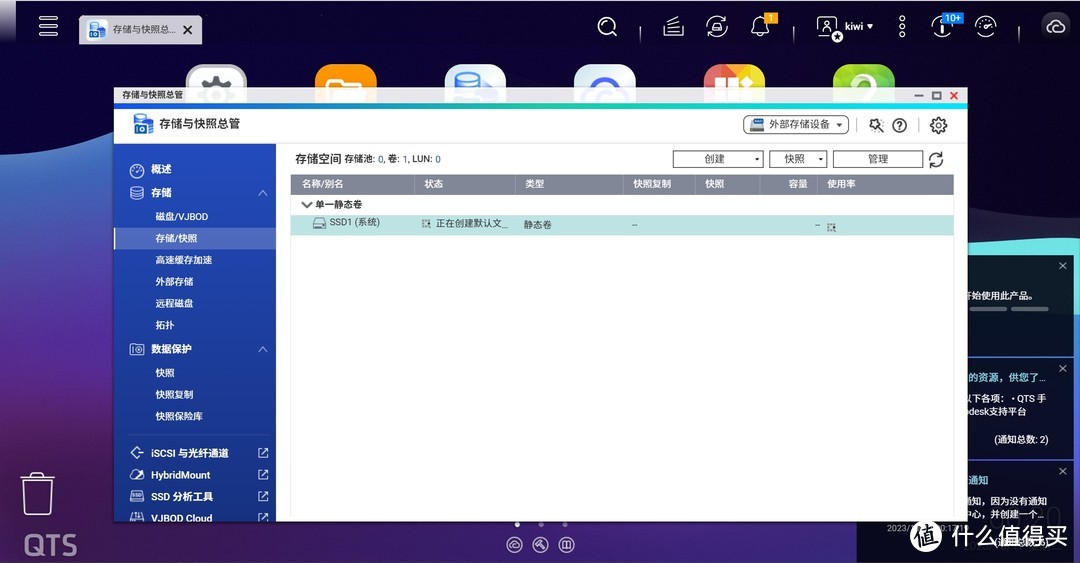
系统在SSD上安装很快,10多分钟就安装完成启动了。这个时候系统的用户名和密码都成初始化的了。用户名是admin 密码是大写的mac地址 在Qfinder里可以看到。
喜迎双节---升级威联通QNAP TS-464C2折腾小记(二)迁移系统到SSD

进入新的系统后可以把SSD建立成静态卷,我起名字叫SSD1。

喜迎双节---升级威联通QNAP TS-464C2折腾小记(二)迁移系统到SSD

然后去恢复系统设置的备份,这样用户名密码什么的都恢复了。甚至包括设置的反向代理也都恢复了。
喜迎双节---升级威联通QNAP TS-464C2折腾小记(二)迁移系统到SSD喜迎双节---升级威联通QNAP TS-464C2折腾小记(二)迁移系统到SSD喜迎双节---升级威联通QNAP TS-464C2折腾小记(二)迁移系统到SSD

重点来了

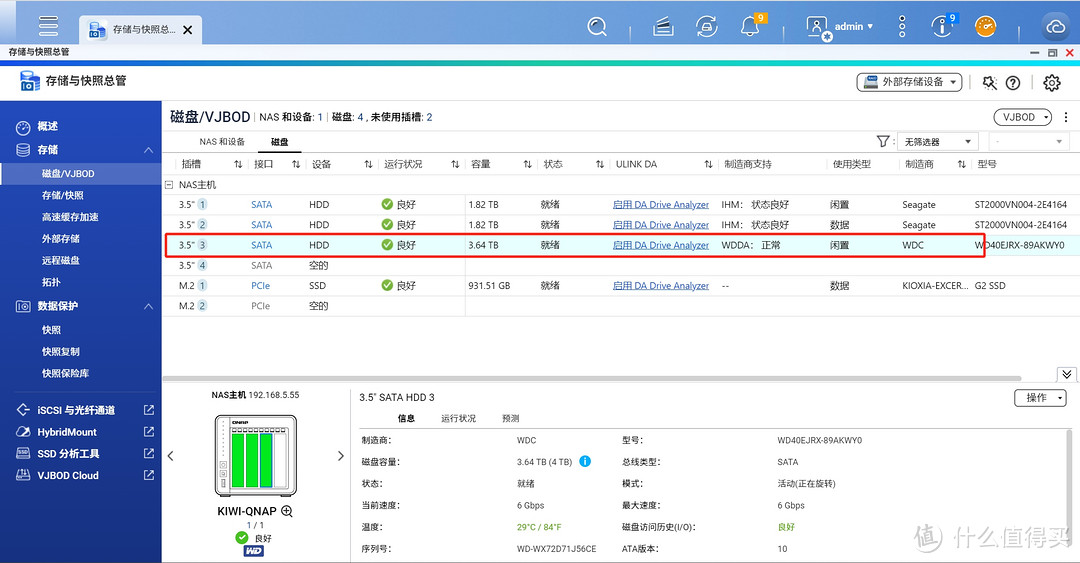
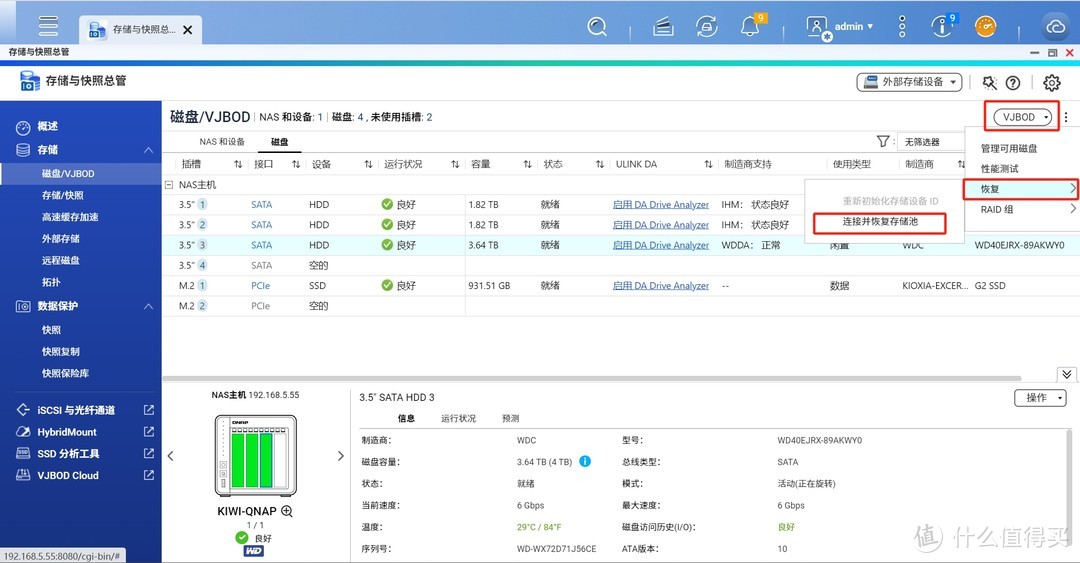
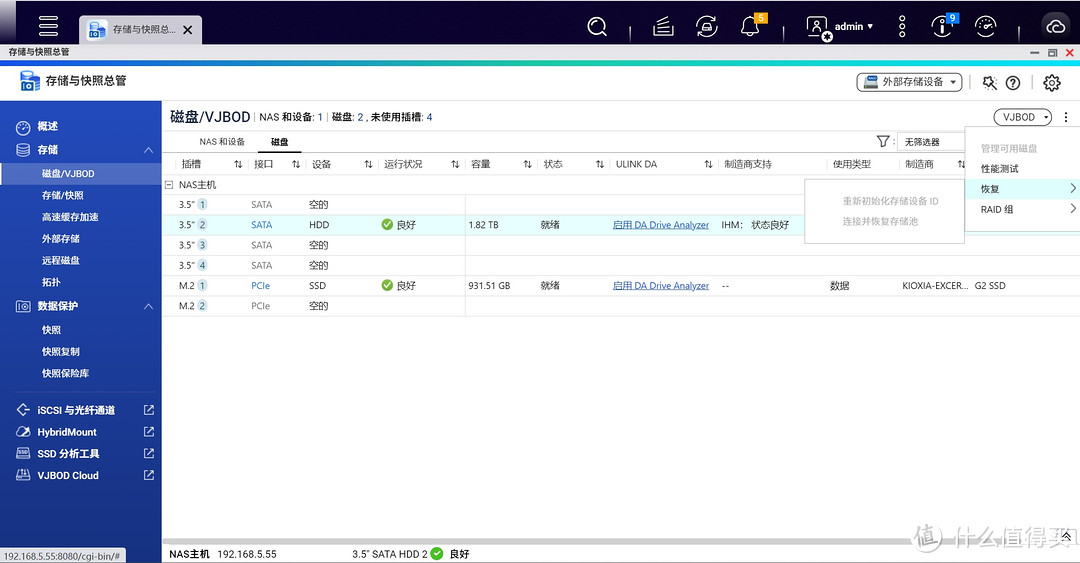
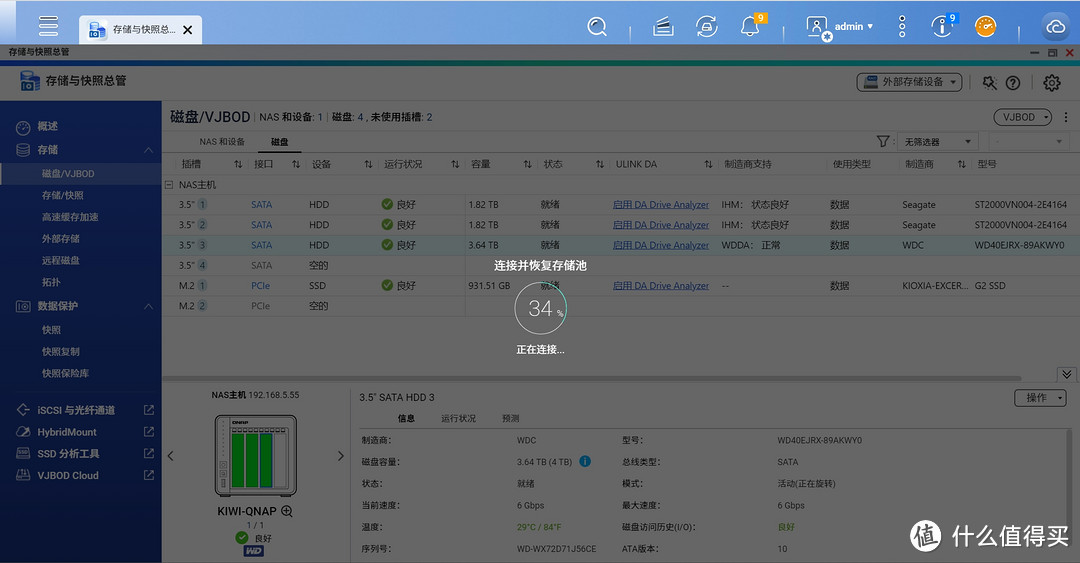
系统安装好后,就可以关机了。在按之前的顺序插入硬盘。开机后,会发现文件管理器看不到这些硬盘。不用慌。我们去存储与快照总管,点击磁盘---VJBOD----恢复---连接并恢复存储 池就OK了。
喜迎双节---升级威联通QNAP TS-464C2折腾小记(二)迁移系统到SSD喜迎双节---升级威联通QNAP TS-464C2折腾小记(二)迁移系统到SSD

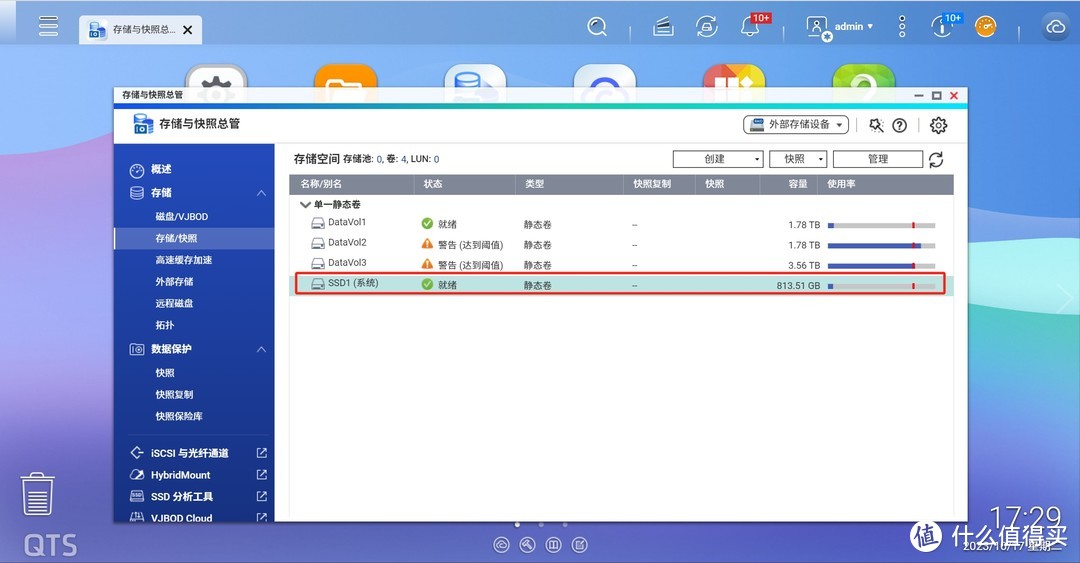
等到恢复完成,去文件管理器,这个时候发现磁盘都回来了,文件夹也还在。不过有可能会遇到共享文件夹错轮的问题。(我就遇到了)不知道是不是和我没有初始化原来的磁盘1(原系统盘)的原因。不过这都是小问题,在共享文件夹管理器里设置调整下就好了。
喜迎双节---升级威联通QNAP TS-464C2折腾小记(二)迁移系统到SSD喜迎双节---升级威联通QNAP TS-464C2折腾小记(二)迁移系统到SSD

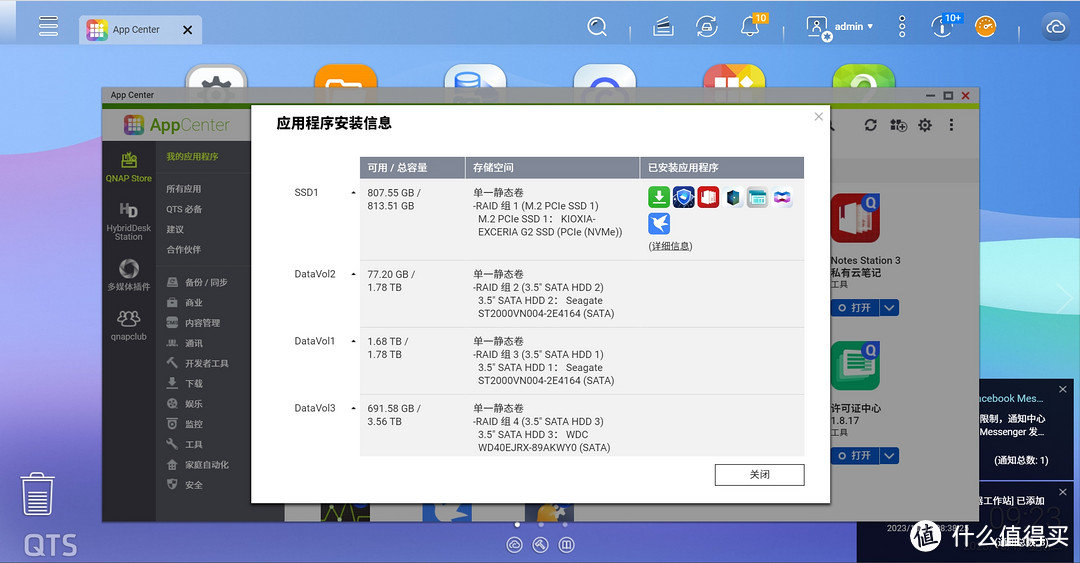
这里也可以看到,系统现在是装在SSD里的。APP也是默认装在这里。

喜迎双节---升级威联通QNAP TS-464C2折腾小记(二)迁移系统到SSD喜迎双节---升级威联通QNAP TS-464C2折腾小记(二)迁移系统到SSD

之前备份的docker文件夹也转移到SSD了。重新部署几个常用的docker后,数据也都在,完美。这次的迁移就完成了。也欢迎各位留言讨论指教。


把系统和APP都迁移到SSD后,感觉系统速度要提高了不少。我看网上说加两根SSD开启SWAP,速度会更快。等SSD价格回落了再买一根试试。这次的NAS主机升级也就此告一段落了,前前后后也走了些弯路,不过这种折腾的过程也是很有趣的。

展开 收起
64评论

  • 精彩
  • 最新
  • 垃圾威联通,减配涨价!!!

    校验提示文案

    提交
    那哪家不垃圾呢

    校验提示文案

    提交
    收起所有回复
  • 3000块买个4线程……下不去手啊,我还是继续用我的qtj0+乔思伯n1吧

    校验提示文案

    提交
    那你不能跟黑的比,黑的也没有系统升级的保障啊。只能说出发点不同。

    校验提示文案

    提交
    收起所有回复
  • 折腾无极限,厉害了我的哥

    校验提示文案

    提交
    哈哈,谢谢啦

    校验提示文案

    提交
    收起所有回复
  • 要是系统能装在内存就更好了

    校验提示文案

    提交
    那断电就没了。哈哈哈哈

    校验提示文案

    提交
    收起所有回复
  • 如果不安装ssd,是不是系统和程序都装在机械盘里面?

    校验提示文案

    提交
    默认装在第一个盘里。不管是ssd还是硬盘。如果都有,硬盘优先

    校验提示文案

    提交
    系统每个盘都有的。每个盘都会拿一点空间出来建一个raid1,放系统。app只在一个盘里,这个盘坏了,app就没了。但只要有一个盘活着,系统就还在。

    校验提示文案

    提交
    还有3条回复
    收起所有回复
  • 楼主,原来系统盘HDD硬盘里的文件还在吗,要把这个盘格式化在装进去啊

    校验提示文案

    提交
    还在,可以不格式化。

    校验提示文案

    提交
    qnap 只要是相同的架构,x86 or arm,硬盘拔下来,插到新机器上,是可以直接认的,数据都还在。但跨架构不行,还要注意软件版本,最好不要差太多。官网有兼容检查,迁移硬盘前去check下。

    校验提示文案

    提交
    还有4条回复
    收起所有回复
  • 如果把系统迁移到SSD,再把SSD取下来。然后安装黑群晖,不想用黑群晖的时候就把SSD再装回去,是不是就能恢复威联通的系统了?

    校验提示文案

    提交
    啊这……应该不行。开机就会把系统装到磁盘里。这个系统黑群在u盘里。威联通在系统主板里。

    校验提示文案

    提交
    收起所有回复
  • 系统装ssd是快些,但是一旦盘坏了够你折腾的 [喜极而泣]

    校验提示文案

    提交
    是的,ssd

    校验提示文案

    提交
    是的,ssd文件没法恢复,所以系统盘1T足够了。

    校验提示文案

    提交
    还有1条回复
    收起所有回复
  • 独家的Qtier技术特别坑。问过客服答复说这个任何一个盘损坏,所有数据完蛋

    校验提示文案

    提交
    速度和数据选一个 [傻笑] [傻笑] [傻笑]

    校验提示文案

    提交
    嗯,别用qtier。

    校验提示文案

    提交
    还有1条回复
    收起所有回复
  • 这款好价是多少啊

    校验提示文案

    提交
    现在都干到2500价位了 [傻笑]

    校验提示文案

    提交
    收起所有回复
  • 好东西啊

    校验提示文案

    提交
    嗯,nas是好东西

    校验提示文案

    提交
    收起所有回复
  • 为啥我外网同步数据只有几百kb?

    校验提示文案

    提交
    你没有公网ip吧,用的官方联接?

    校验提示文案

    提交
    是的!不是说官方升级了吗?为啥还是小水管。

    校验提示文案

    提交
    还有1条回复
    收起所有回复
  • 老哥,我按你的方法试了一下,系统确实到了ssd里面了,但是hdd的硬盘数据恢复不了了,幸好是刚组装的新机器。还有,只插一个ssd的话,要么做成卷装系统,要么就做高速缓存加速,两者不能同时用,不知道哪个选择好些

    校验提示文案

    提交
    hdd硬盘你先取下来了吗?装上去的时候应该是看不到卷的,点恢复卷就可以了啊。数据就在。

    校验提示文案

    提交
    关机取下来操作的,确定系统装在ssd里后又关机插上了,然后恢复卷的时候,试了很多次,都失败,显示无法连接

    校验提示文案

    提交
    还有8条回复
    收起所有回复
  • 我搞半天不如重装系统

    校验提示文案

    提交
    这个比重装还是简单点。

    校验提示文案

    提交
    收起所有回复
  • 464c和646c2到底啥区别啊

    校验提示文案

    提交
    CPU换了。 [傻笑]

    校验提示文案

    提交
    收起所有回复
  • 同款ssd哈哈,楼主机械硬盘用的哪个

    校验提示文案

    提交
    以前的,有蓝盘,紫盘

    校验提示文案

    提交
    收起所有回复
  • 重装完系统,磁盘数据读不出来了,连接并恢复也没有用

    校验提示文案

    提交
    是这款机器吗

    校验提示文案

    提交
    收起所有回复
  • 这个还是不错的

    校验提示文案

    提交
  • 本篇让我受益匪浅,点赞!

    校验提示文案

    提交
  • 技巧学习了

    校验提示文案

    提交
提示信息

取消
确认
评论举报

相关文章推荐

更多精彩文章
更多精彩文章
最新文章 热门文章
224
扫一下,分享更方便,购买更轻松