








































10
17
天下再无难部署的Docker Compose——docker run命令一键转化
2023-05-11 20:13:52
61点赞
541收藏
19评论
提示:本篇文章约2235字符,阅读大约需要2分钟。
关注专栏不迷路

写在前面
本薇掐指一算,上次更新docker篇似乎已经是很久以前的事情了。近期一直在忙着准备另一个专栏——《AIO从入门到入土》,导致其他专栏好久没更新了。今天就继续带着大家为我们的NAS添加更多的功能。
上一篇我们文章详细讲了docker compose的用法以及优点,这里就不详细赘述了。今天就带大家看一下如何一键将docker run命令转换为docker compose。
网页端使用
打开官网:
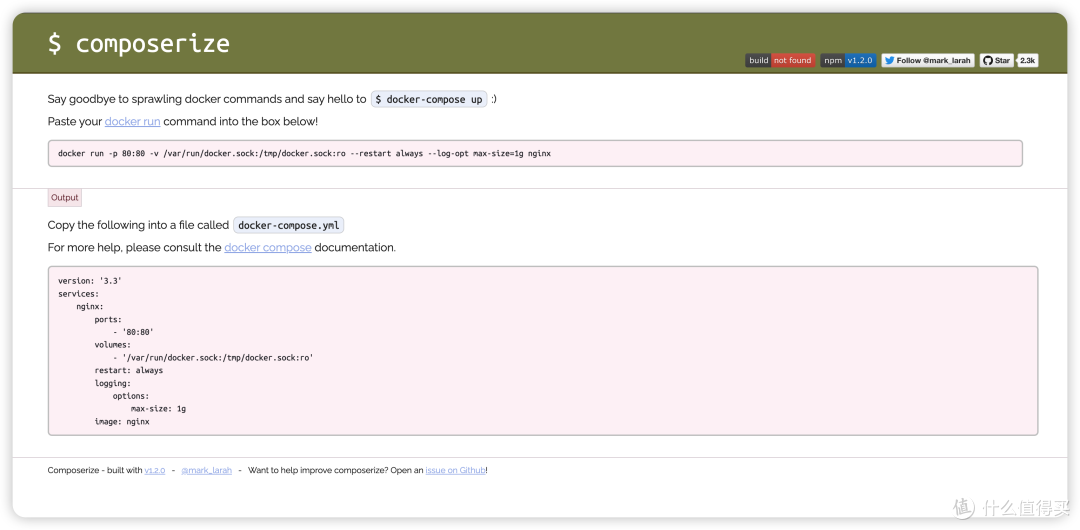 官网
官网
随便复制一段docker run命令,填入第一个文本框,这里以部署Portainer容器为例:
 复制docker run命令
然后下方即会自动生成docker compose命令:
 输出docker compose
UNRAID部署
这么强大的工具怎么可能不能本地部署呢?以下是UNRAID的部署方法:
打开应用市场,搜索Composerize:
 搜索Composerize
点击Install:
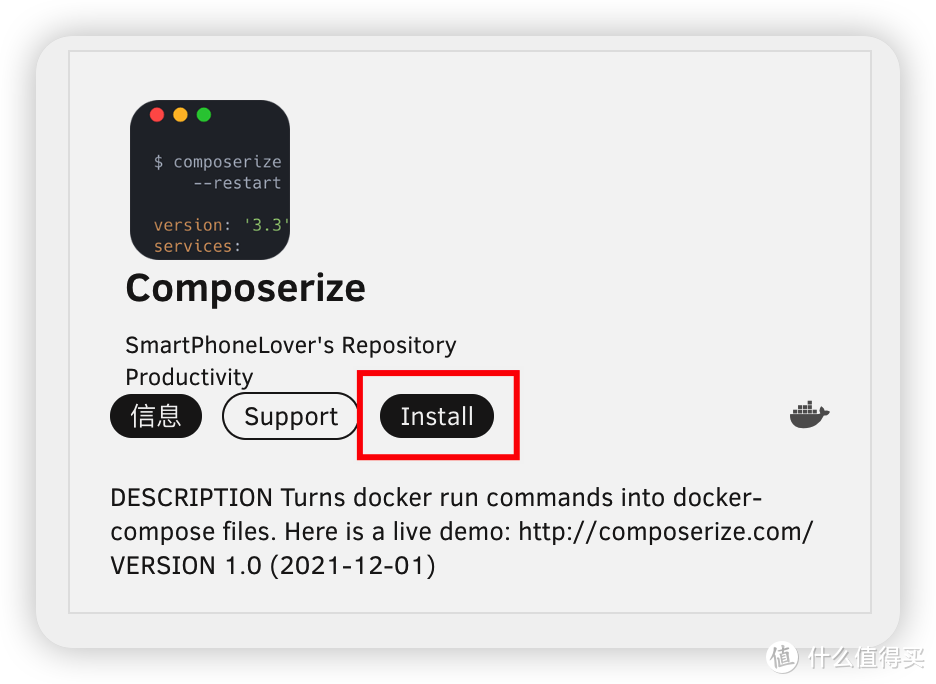 安装Composerize
然后就可以进入到部署界面:
 安装界面
安装界面
这里只需要更改一下端口号即可:
 更改端口号
更改端口号
点击应用,然后稍等部署完成即可:
 部署完成
部署完成
输入http://[服务器IP]:9001,即可看到熟悉的转换界面:
 本地部署成功
通用部署方法
docker部署
其他NAS可以参考上述UNRAID的部署方法,该docker镜像的项目名称是:icedream/composerize,搜索下载后部署即可。

阅读指南:群晖的部署方法稍后会在《每天一个群晖小tip》专栏中单独放出,需要的话可以参考另一篇文章。
Linux部署
首先需要保证你已经安装了NodeJS;
然后使用以下安装命令进行安装:
#当前用户安装 $ npm install composerize #全局用户安装 $ npm install composerize -g
使用方法
网页端使用
请参考本文第二部分,这里不再赘述。
Linux使用
只需要输入以下命令(以Portainer命令为例),即可输出Docker Compose:
$ composerize docker run -d -p 9000:9000 --name portainer --restart always -v /var/run/docker.sock:/var/run/docker.sock -v portainer_data:/data portainer/portainer-ce
总结
这个容器解决了我们在初学Docker Compose时容易出现地格式错误问题,也方便将docker部署教程中的docker run命令一键转换为Docker Compose,可以说非常方便了。
下期预告:Portainer使用全攻略(一)。
这就是本期的全部内容了,如果这篇文章对您有帮助的话,欢迎您在评论区多多讨论,也欢迎关注、点赞、打赏一键三连,您的支持对我非常重要。
我是冥冰薇,点个关注不迷路,我们下期再见。

作者声明本文无利益相关,欢迎值友理性交流,和谐讨论~











校验提示文案
校验提示文案
校验提示文案
校验提示文案
校验提示文案
校验提示文案
校验提示文案
校验提示文案
校验提示文案
校验提示文案
校验提示文案
校验提示文案
校验提示文案
校验提示文案
校验提示文案
校验提示文案
校验提示文案
校验提示文案
校验提示文案
校验提示文案
校验提示文案
校验提示文案
校验提示文案
校验提示文案