




























5
2
手把手教你用alist实现威联通TS-212P3挂载阿里云盘并联动Kodi播放
2023-05-29 19:41:24
11点赞
126收藏
14评论
一、碎碎念
作为入门级NAS,威联通TS-212P3麻雀虽小五脏俱全,在软件层面上该有的有了,并不会因为定位入门就被区别对待。但是作为入门级NAS,一些需要高性能硬件支持的典型应用如容器功能(container station)和AI图片识别(Qumagie AI),你就不用有什么大的指望了。
不能顺畅运行容器,成为我使用NAS心中一个小小的遗憾,因为自从阿里云盘打着“不限速”的口号及丰富的、整理好的影音资源,让我心动不已,一直想将阿里云盘的资源下载到本地NAS,避免哪天资源就被和谐了。搜索了相关攻略之后,大部分技术大佬采用的都是基于容器的方法实现阿里云盘的本地化下载,对于TS-212P3这种拉胯的机子自然无福消受。
容器是IT史上一个伟大的发明,类似于集装箱对于世界物流一样。正如尺有所短寸有所长,某些情况下,用容器这种相对复杂的技术去解决问题并不优雅。
无意间发现了alist,一个支持多种存储的文件列表程序,从一开始就设计为易于安装,并且可以在所有平台上使用。其原理是通过接口调用的方式实现了主流网盘的存储、上传下载、在线观看等强大功能,这种方式就是我期待中的优雅方式。
大佬的地址:https://github.com/alist-org/docs
在此感谢大佬们无私、开源的奉献!真正让技术向世人实现了普惠。
二、TS-212P3安装alist
Alist实现了多种格式的安装文件,但是基于TS-212P3的ARM安装文件却让我费了一番心思寻找,不过还好最终找到了,目前找到的是alist_3.16.3_arm_64.qpkg这个版本,感谢开发者的付出,地址放在评论区。
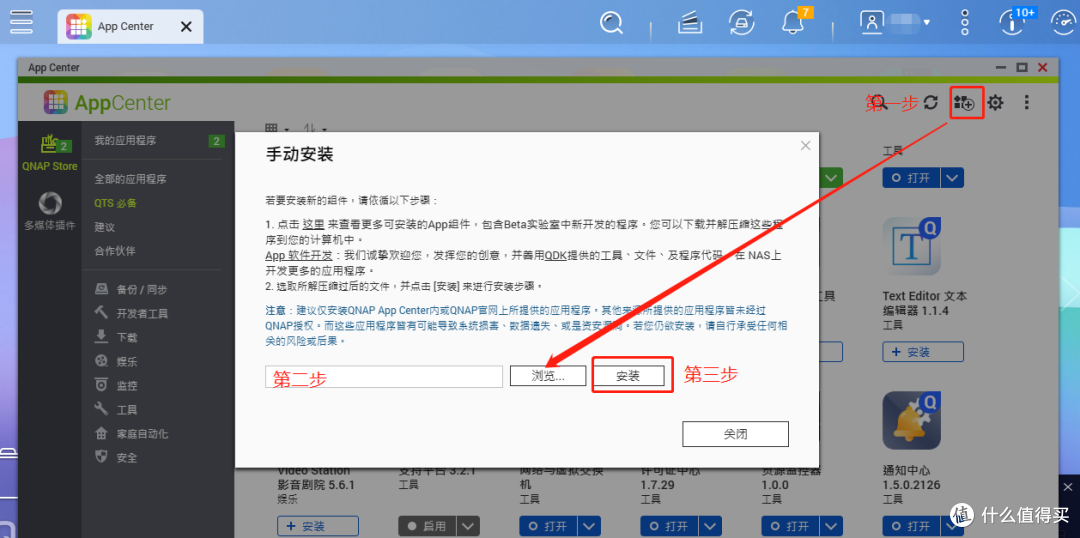
首先打开威联通APPcenter,打开手动安装,浏览下载的qpkg文件,点击安装。因为安装文件没有数字签名,安装的时候忽略即可。
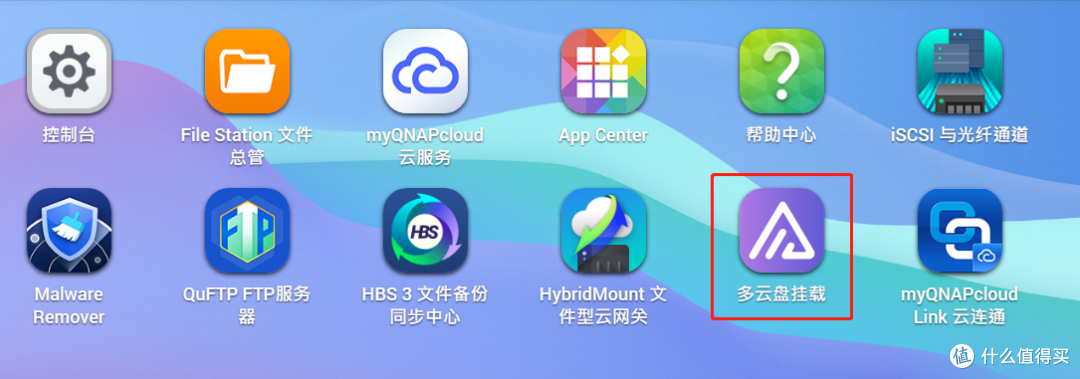
安装完成后,在首页可以看到安装好的应用图标。
打开多云盘挂载,首次登陆可能报错(也可能是因为我重安装的原因,因为为了本次文章,我将alist删除,将过程重新截图)。

点击管理,进入管理页面:
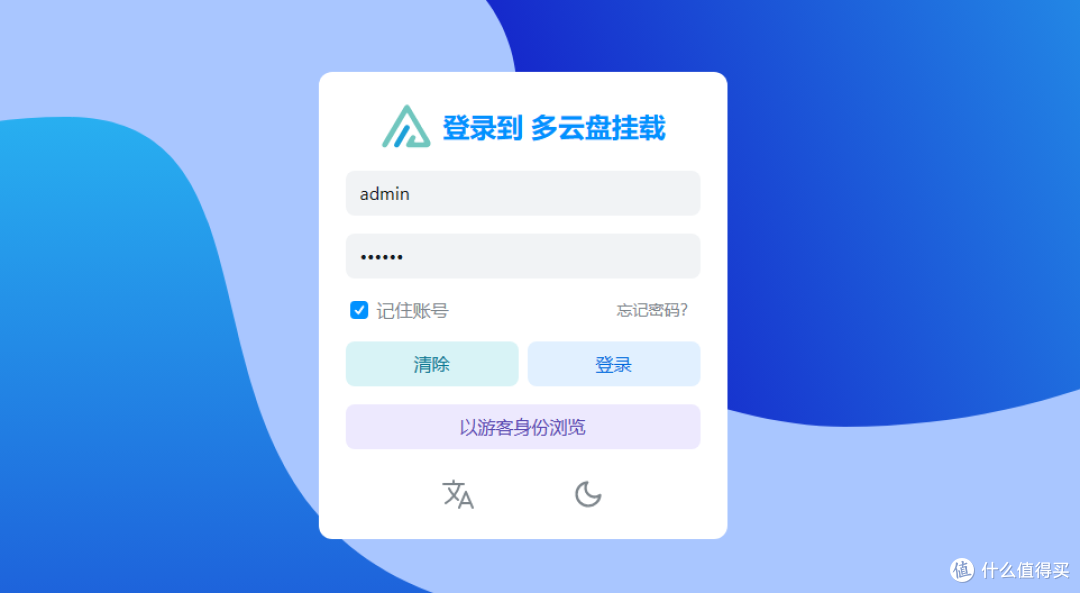
登陆默认:admin,密码123456。
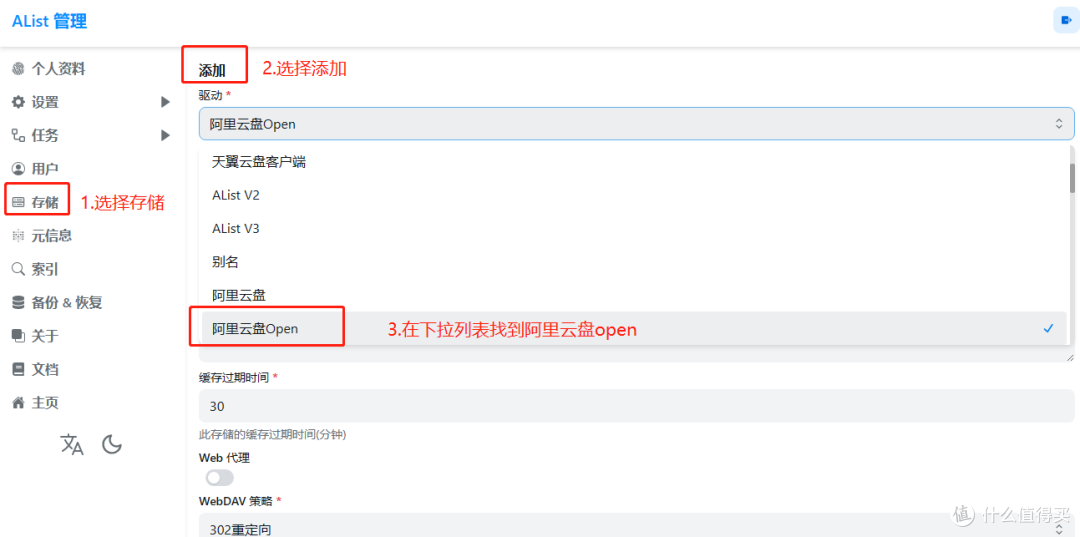
登陆后选择存储,点击添加,选择阿里云盘open,进入配置页面
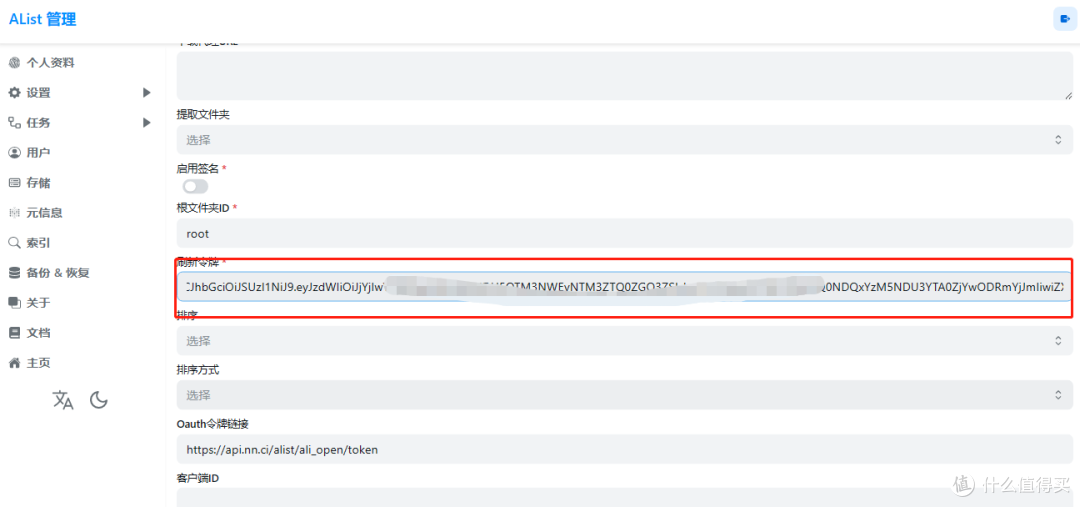
挂载路径:唯一标识,即要挂载到的位置,如果要挂载到根目录,就是 /
配置页面最核心是填写阿里云盘的令牌。前往:https://alist.nn.ci/tool/aliyundrive/request。跳转到该页面后,你要打开阿里云盘的地址并完成登录。然后选择:go to login,

这个时候,会弹出一个AList 申请授权允许的界面,点击:允许。则可以获取到阿里云盘的令牌。

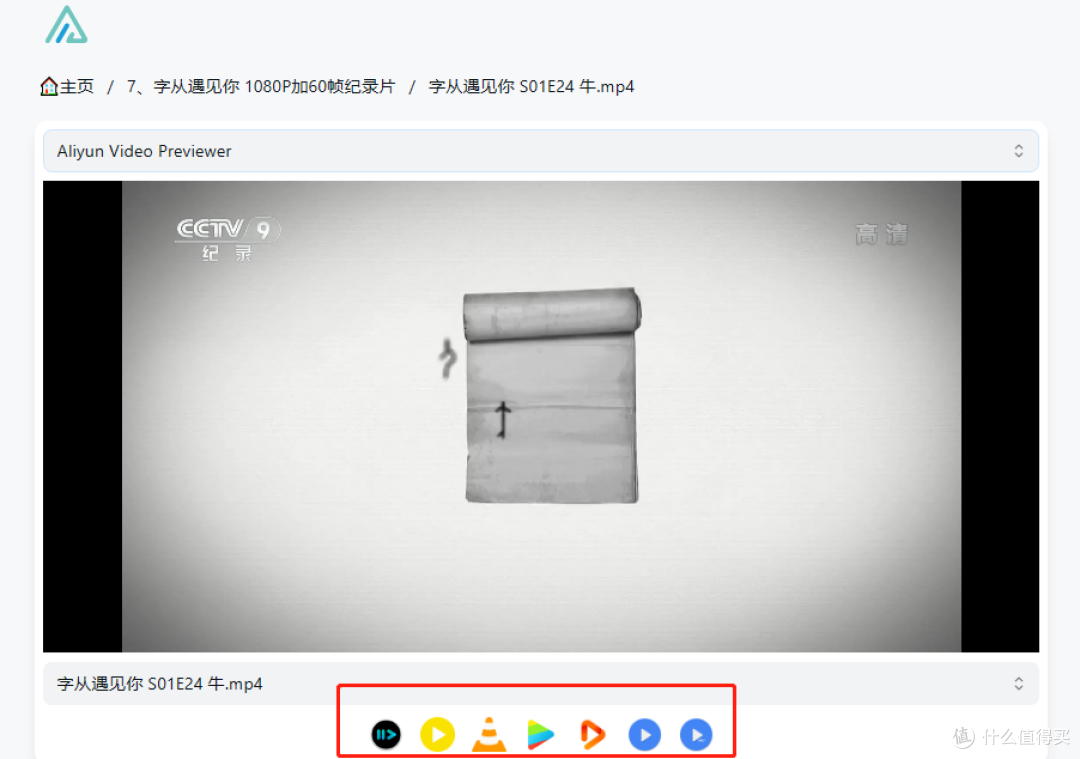
将token内容全部复制到刷新令牌的位置,拉到最底下,点击保存按钮,完成阿里云盘的配置。这个时候点击左下角的【主页】按钮,就可以看到自己挂载的阿里云盘内容了,而且还能实现在线播放,且支持多种播放软件。
三、Hybridmount挂载阿里云盘
要实现NAS下载阿里云盘到本地,这时候就需要通过Hybridmount完成挂载了。点击创建远程装载,选择后2种模式,在实际测试的过程中,两者好像没什么区别,挂载的方式也是一样的,可能需要高手告诉一下没区别的原因。
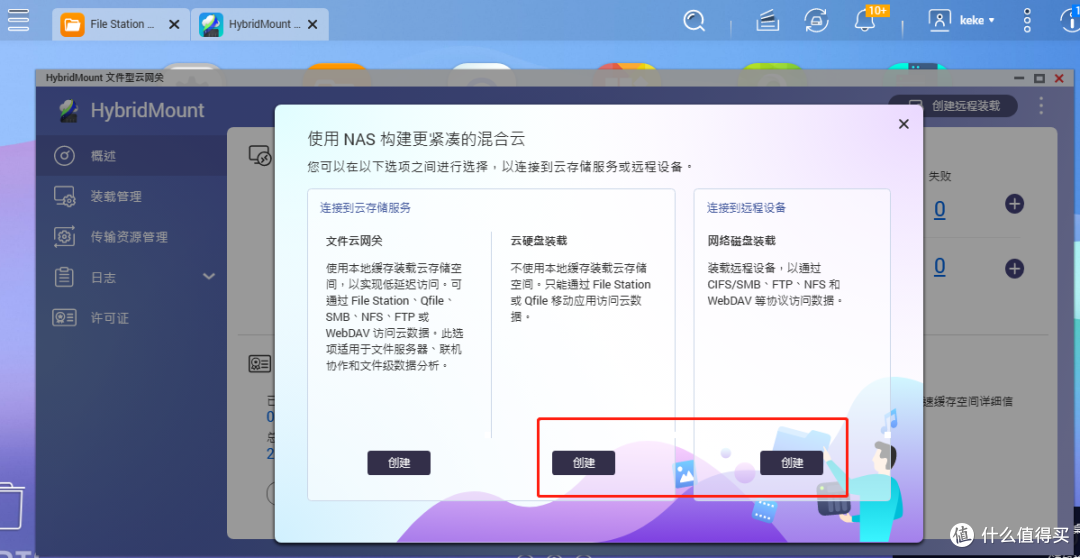
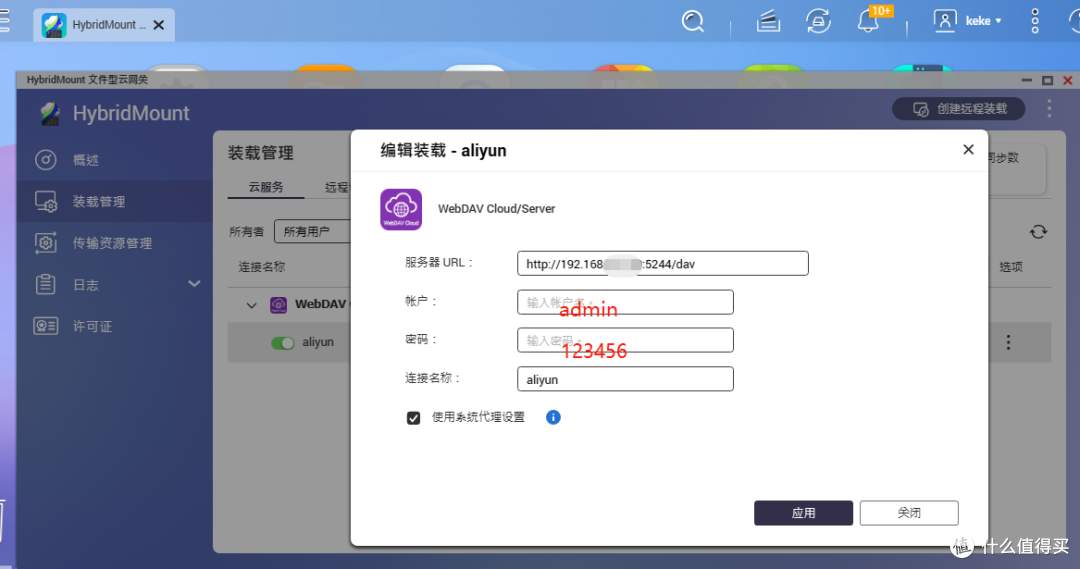
这里以连接到远程设备为例,服务器URL为http[s]://domain:port/dav/,默认port为5244,domain填NAS本机IP,默认不加s,选择webdav协议,用户名密码同你在alist配置的一致,默认admin、123456.

四、Filesatation实现网盘文件下载
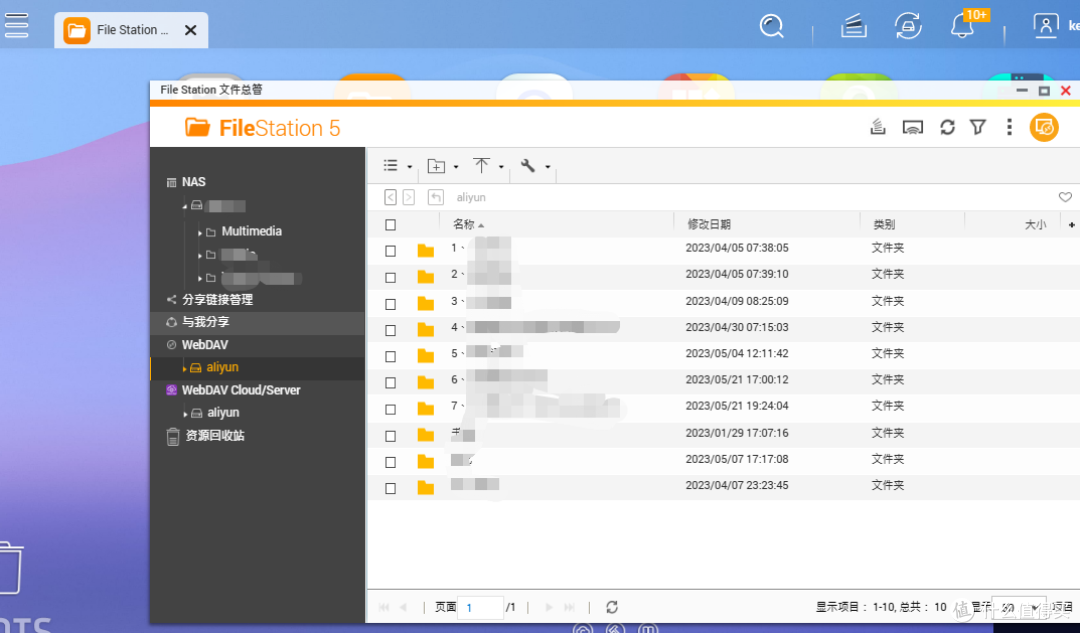
当你配置好之后,就可以在filestation看到挂载的文件了。这个时候,可以打开向对应文件,选择小把手图标,将云盘的东西下载到NAS本地或者本地电脑都可以。至于下载速度,就跟原生APP是基本一致的。
五、Kodi-TV通过webdav在线播放网盘文件
NAS的一个作用就是作为本地的影音中心,kodi和NAS的组合可以构成家庭影院的核心。
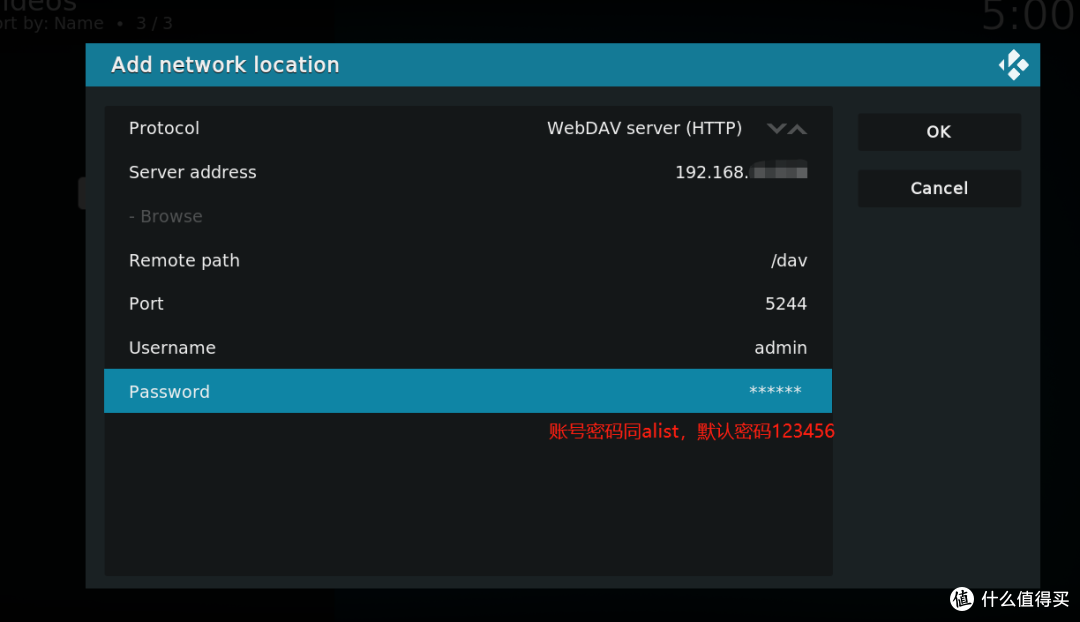
打开kodi,选择添加网络地址(add network location),将protocol切换到webdav server(http)模式,填入NAS IP地址,端口、用户密码及路径等。
,
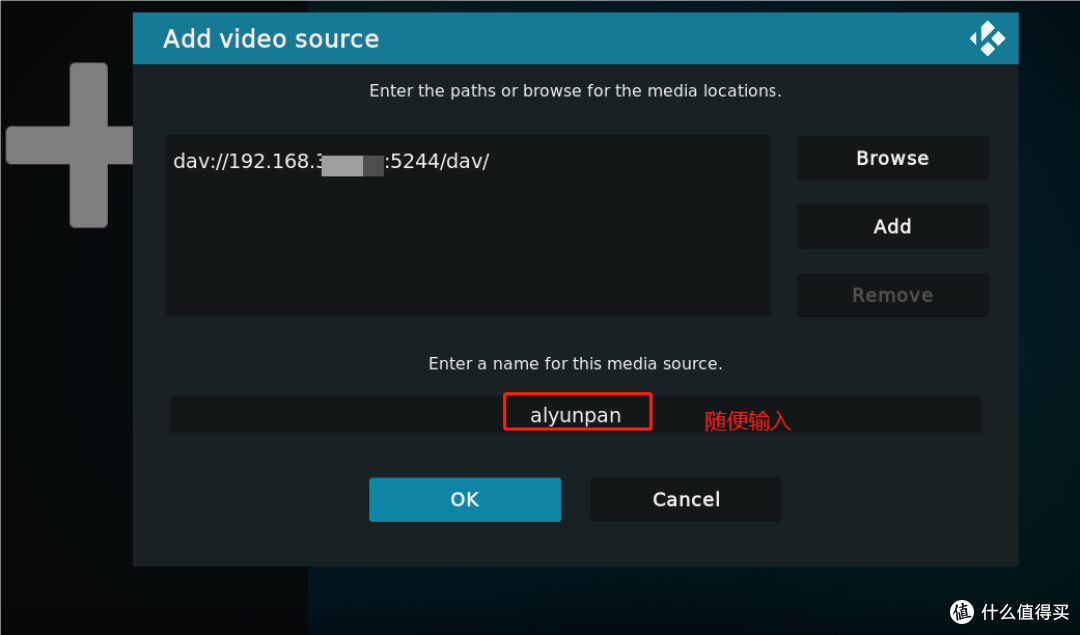
保存成功后,再输入录入自定义文件名即可。然后就可以用kodi直接远程访问阿里云盘里面的内容,且可以通过kodi实现字幕、音轨的切换等操作,云盘文件不用下载到本地就可以随意使用哦,真的不要太方便哈。
六、其他注意事项
通过以上操作,就大功告成了,拉胯的212P3,立刻变成超级网盘达人;其他网盘如百度网盘都可以参照上述方式完成类似效果。但是依然有些小问题需要提醒一下:
1.关于网速:综合自己的下载和其他网友的帖子,阿里云盘可能真的限速了,下载的时候,反正我百兆的电信宽带始终就没满过,下载速度基本在5-13M之间波动
2.关于重启:如果NAS重启了,阿里云盘的令牌就会失效,这时候NAS就无法直接访问了,需要通过https://alist.nn.ci/tool/aliyundrive/request重新获取,填入新令牌。然后再到hybridmount编辑一下webdav,重新输入账号、密码,保存后,云盘又可以愉快访问了。
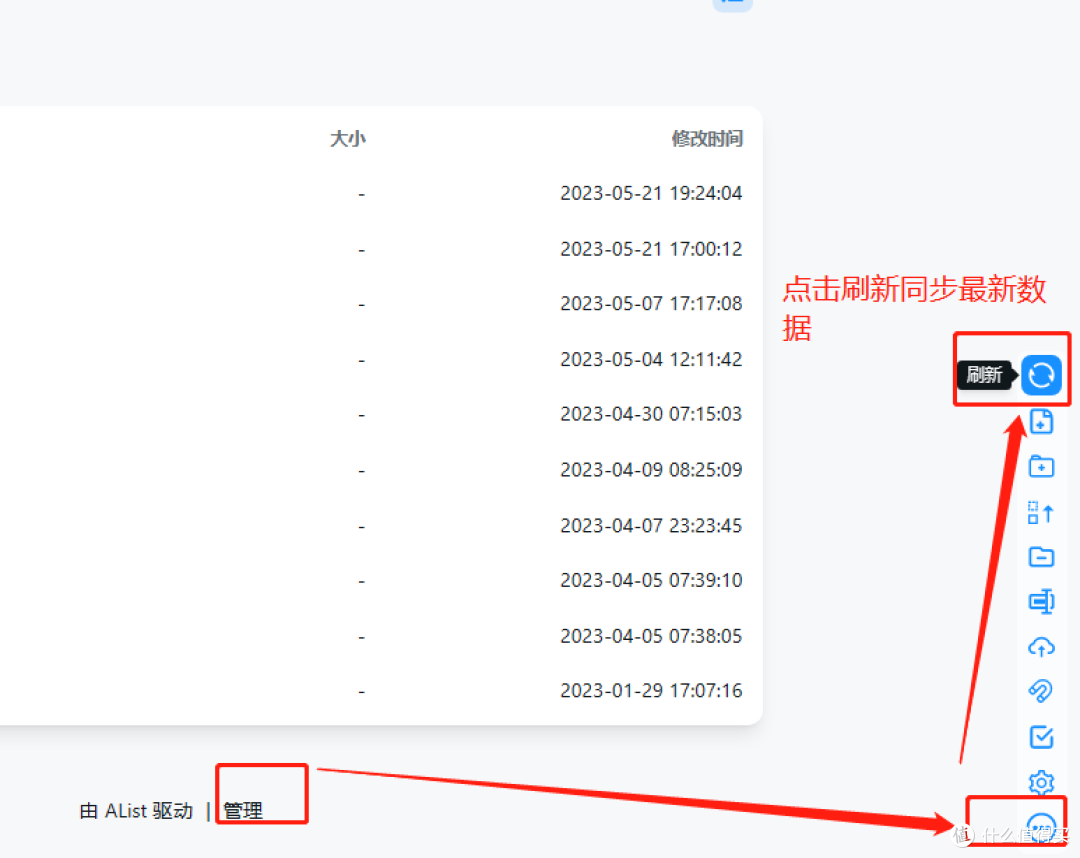
3.关于同步:alist的存储文件存在一定程度延迟,即你保存到云盘,通过NAS的webdav不会马上看到。解决的办法是点击右下角的齿轮按钮,然后刷新,实现数据同步。如果还没看到数据,就多刷新几次。
以上教程是基于alist官网结合自己的体会制作而成,希望能帮助有需要的朋友。
作者声明本文无利益相关,欢迎值友理性交流,和谐讨论~









校验提示文案
去看看
校验提示文案
去看看
点击链接获取
校验提示文案
校验提示文案
校验提示文案
校验提示文案
把这个填到配置界面那个oauth令牌链接那里即可
校验提示文案
校验提示文案
校验提示文案
校验提示文案
校验提示文案
去看看
校验提示文案
把这个填到配置界面那个oauth令牌链接那里即可
校验提示文案
校验提示文案
校验提示文案
校验提示文案
校验提示文案
去看看
点击链接获取
校验提示文案