



















 深耕数码兴趣领域











9
9
内网穿透、异地组网,群晖统统都可免费实现
2025-03-08 17:12:34
42点赞
152收藏
50评论
家里拥有NAS的用户,相信其中一项最重要的用途就是远程访问了,对于群晖用户往往有QuickConnect和公网IP两种选择。而免费的QuickConnect存在着速度较慢和不支持第三方应用的窘境,公网IP虽然是最完美的解决的方案,但是公网IP获得困难,甚至已经获得的IP被取消,使用也是愈发困难。
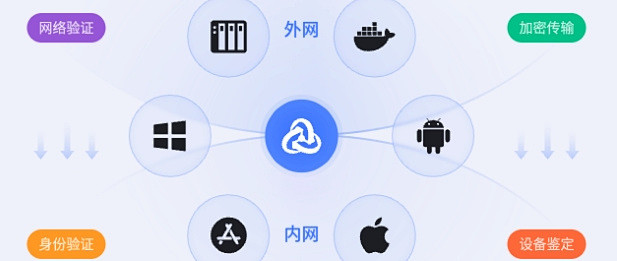
这个时候我们就需要借助内网穿透或者异地组网的工具了,最近我发现一个很好用的内网穿透工具,就是“节点小宝”,它是一款远程访问软件,用起来简单又方便,最主要还是免费的。不用专门去买服务器,也不用在路由器上捣鼓复杂的设置,就能把局域网里的好多设备都放到外网去,像Windows电脑、Mac电脑,还有群晖、威联通那些NAS,树莓派、摄像头等等,全都可以实现外网访问。因为我要解决群晖的外网访问问题嘛,我就先给我的群晖来配置上。
下载安装客户端
想要在外网访问家中的NAS,首先要在NAS上安装“节点小宝”客户端,这个从官网下载就可以,它有针对不同平台的客户端,像我使用的群晖DS220+是x86的处理器,系统已经更新到DSM7,直接下载对应版本客户端就可以了。

下载完毕后,将安装包保存在电脑上,然后在群晖的“套件中心”选择手动安装,即可轻松完成安装。
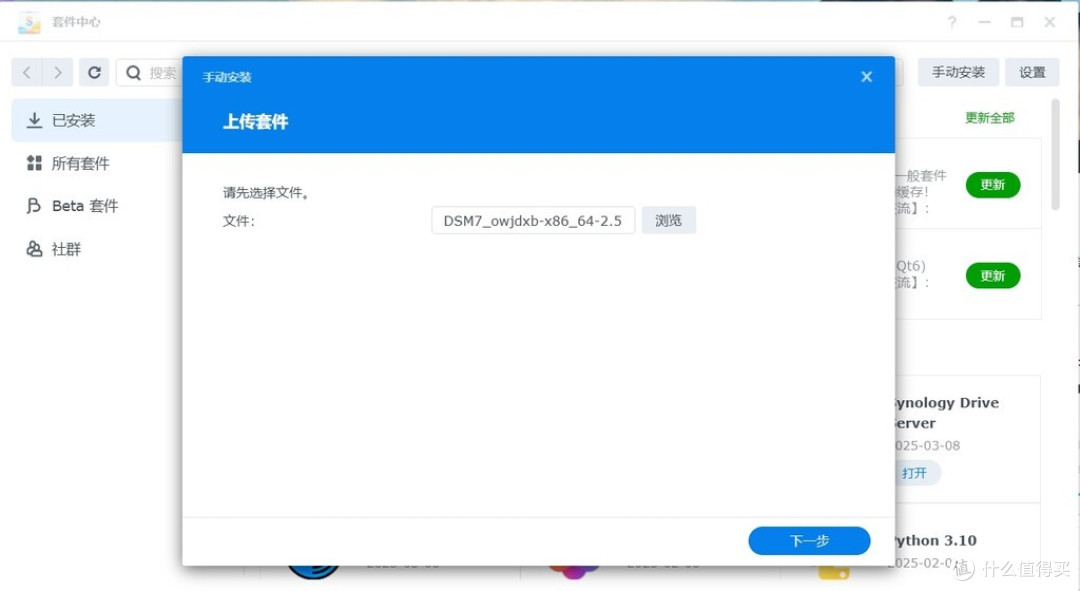
如果想要实现异地组网,在我们外网的电脑中,也是要安装“节点小宝”的客户端的,只需要根据电脑的系统,选择对应的客户端就可以了。

注册登录
安装完毕以后,根据提示使用手机号、微信扫码等方式注册一个账号,并登录。

设备绑定
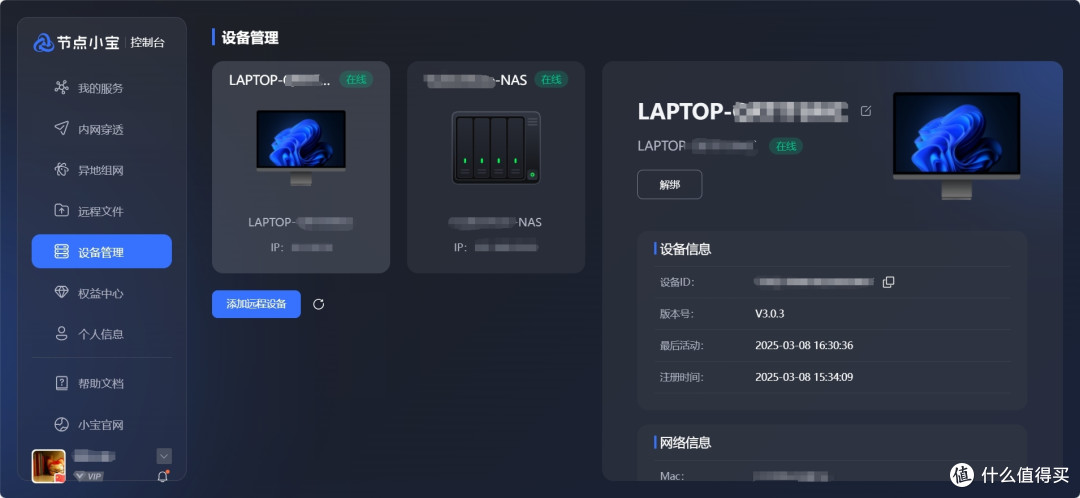
在群晖上启动“安装好的节点小宝”,并登陆我们注册好的账号,会提示我们对NAS进行绑定。

打开已安装的“节点小宝”客户端,登录账号后,就能看到我们所有登陆同一账号的设备了,这时我们就可以根据自己的需求,来选择内网穿透和异地组网了。
内网穿透
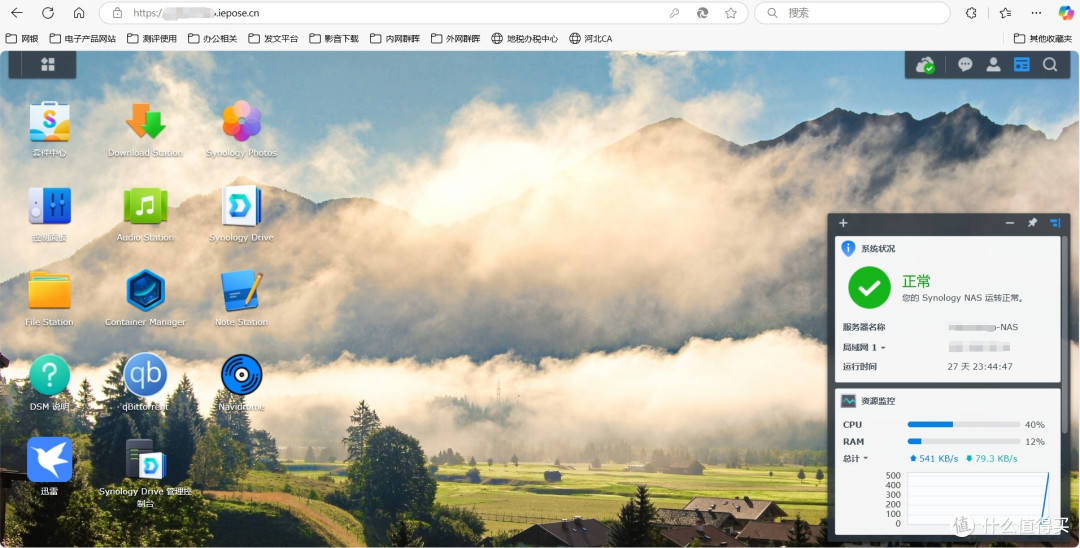
内网穿透可以让我们从任意网络通过域名直接访问家中对应的IP,这一功能是可以免费使用的,但是免费版只可以设置1条穿透数,每月5G免费流量,2Mbps的转发速率,但是它的好处是在外网无需任何设置,可以直接访问,方便便捷。像我就是设置的通过内网穿透来访问群晖的控制页面,这样无需太多的流量,更方便日常的操作和配置。
在内网穿透界面,添加服务,中转设备选择我们的NAS,然后内网IP设置为NAS的IP和端口号,外网域名是“节点小宝”免费为我们配置的域名,可以根据我们的需求自己编辑。如果为了更安全,可以设置认证密码,当访问时就需要输入密码。

全部配置完毕以后,就可以通过域名在外网直接访问我们的NAS了,访问的速度还是很理想的,加载速度很快,不会感觉到卡顿。
异地组网
异地组网的功能相较于内网穿透更为完备,相等于将两台设备放在一个局域网内,可通过IP直接访问,就像在家里访问NAS一样,可以使用NAS的所有功能,像Jellyfin、WebDave、Navidrome等等功能都能使用。而且异地组网没有流量以及速度的限制,可以更随心所欲的使用。唯一就是需要在两台设备上都需要安装“节点小宝”客户端,比较适合在固定的设备上使用。
首先在异地组网菜单选择组网管理,找到我们NAS的网络,然后加入组网,这里会显示组网IP。

再通过组网IP中显示的IP,就能直接访问NAS了,NAS中的所有应用都可以直接使用,速度会更快,就算下载较大的视频速度依然很快,当然这个取决于我们两条网络的上下行速度。
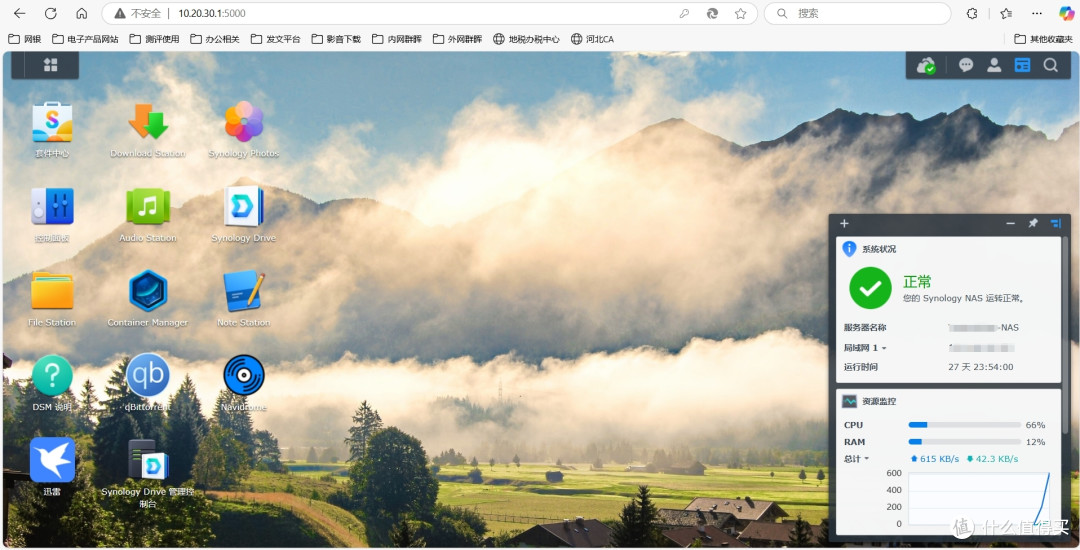
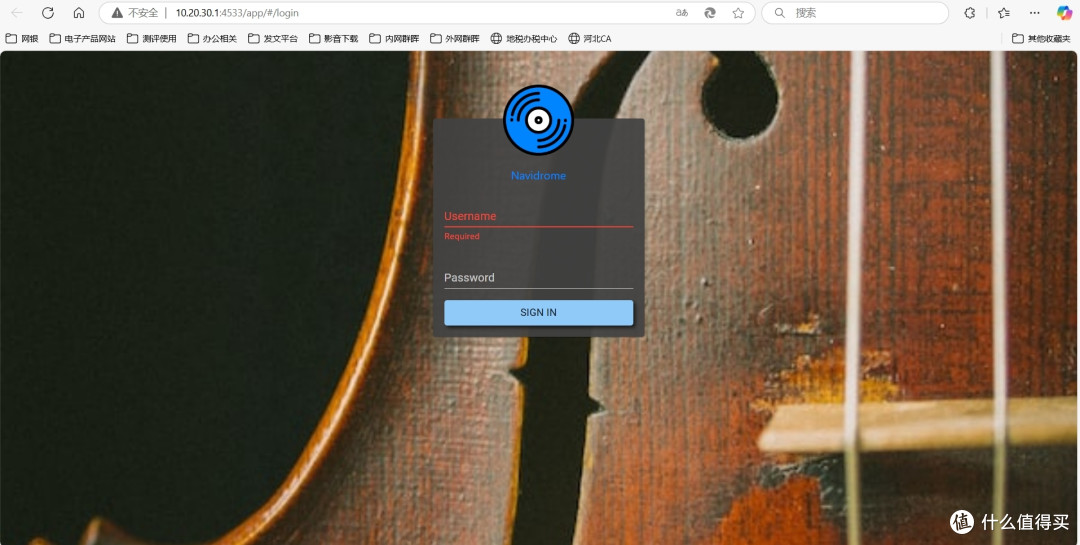
当然异地组网不仅可以用于访问NAS,组网成功后,还能在家里访问公司金蝶、用友、管家婆这些 OA、ERP 系统,甚至远程控制公司的电脑桌面,功能更加完备。
可能有人会说“节点小宝”是收费的,但是我使用的都是它的免费功能,利用各项功能的优势,来为我服务,免费的也能满足我的需求,当然如果你有更高的要求,当然也可以尝试升级为更高版本。












校验提示文案
校验提示文案
校验提示文案
校验提示文案
校验提示文案
校验提示文案
校验提示文案
校验提示文案
校验提示文案
校验提示文案
校验提示文案
校验提示文案
校验提示文案
校验提示文案
校验提示文案
校验提示文案
校验提示文案
校验提示文案
校验提示文案
校验提示文案
校验提示文案
校验提示文案
校验提示文案
校验提示文案
校验提示文案
校验提示文案
校验提示文案
校验提示文案
校验提示文案
校验提示文案
校验提示文案
校验提示文案
校验提示文案
校验提示文案
校验提示文案
校验提示文案
校验提示文案
校验提示文案
校验提示文案
校验提示文案