































2
2
电脑上的录屏软件推荐哪些?这7款几乎能够覆盖全场景录制需要!
2026-05-19 14:09:28
0点赞
0收藏
0评论
想要给同事演示操作流程时,用手机拍摄屏幕画面,结果模糊得像加了层磨砂滤镜,细节完全丢失;想记录游戏里的精彩瞬间,录屏时画面却卡顿得像幻灯片放映,一帧一帧地跳;制作教学视频时,软件自带的水印大得离谱,直接把重点内容给淹没了……这一切的一切,其实都是没选对录屏软件造成的。
录屏软件怎么选?电脑上的录屏软件推荐哪些?别急!今天就给大家推荐7款好用的屏幕录制工具,这些工具不仅操作简单,还能保证视频清晰度,连鼠标的细微移动都能精准记录。赶紧来了解一下!

电脑上录屏软件推荐1:优加蛙录屏软件
有哪些电脑上的录屏软件推荐?优加蛙录屏软件是目前市面上功能相对全面、性能较为可靠的专业免费录屏软件,很适合想要一站式完成录屏需求的用户。小编经过测试,这款软件在连续4 - 5小时的录制过程中,不会出现卡顿、掉帧问题,音画同步十分精准。
这款具备高清画质保障功能,支持超高清录制,用户可以自由切换原画、高清、标清三种画质,将细节完美呈现,杜绝画面模糊。同时,它还能独立控制系统声音和麦克风声音,并且可以开启智能降噪功能,保证音画同步的输出质量。
使用优加蛙录屏软件的操作步骤如下:
步骤1:打开优加蛙录屏软件,首页呈现多种录制模式选项,用户可结合自身需求灵活选取。本教程将以视频录制模式为示例,讲解具体操作方法;

步骤2:进入屏幕录制界面后,用户能够自主调整录制区域大小,还可同步设置摄像头开启状态、音频来源等参数。若需添加水印,在图片水印板块进行自定义设置即可。参数全部配置完毕后,点击开始录屏按钮,启动录屏进程;

步骤3:录屏结束后,可以点击界面上的高级剪辑选项,进入视频编辑页面。在页面中可以使用分段处理、裁剪画面、添加特效等操作,让视频的产出质量更高。

电脑上录屏软件推荐2:Aiseesoft Screen Recorder
专业级的电脑录屏工具 Aiseesoft Screen Recorder 以运行稳定、功能全面著称。它不仅支持多种录屏模式,还能在录制过程中实时标注、添加箭头、高亮目标区域,特别适合教师与专业内容创作者使用。但美中不足的是,软件免费版无法完整导出视频,推荐用户购买付费版后再充分利用其功能!

电脑上录屏软件推荐3:数据蛙录屏软件
数据蛙录屏软件是一款实用性与智能化并重的电脑录屏工具,其核心优势在于广泛的跨系统兼容能力。该软件支持Windows 7至Windows 11的各版本系统,以及macOS 10.15及以上版本的苹果设备,适配范围广泛。即便即使是在配置较低的电脑上长时间运行也不会出现卡顿或闪退的状况,多任务处理表现流畅。
这款软件的计划录制功能为使用者提供了灵活的定时录制选项,用户可提前设定录制开始与结束时间。无论是深夜的直播回放、跨时区的线上会议,还是每周固定的在线课程,软件都能按时自动启动录制,用户无需全程值守,完成其他事务后就能直接回来查看录制结果。

电脑上录屏软件推荐4:Share X
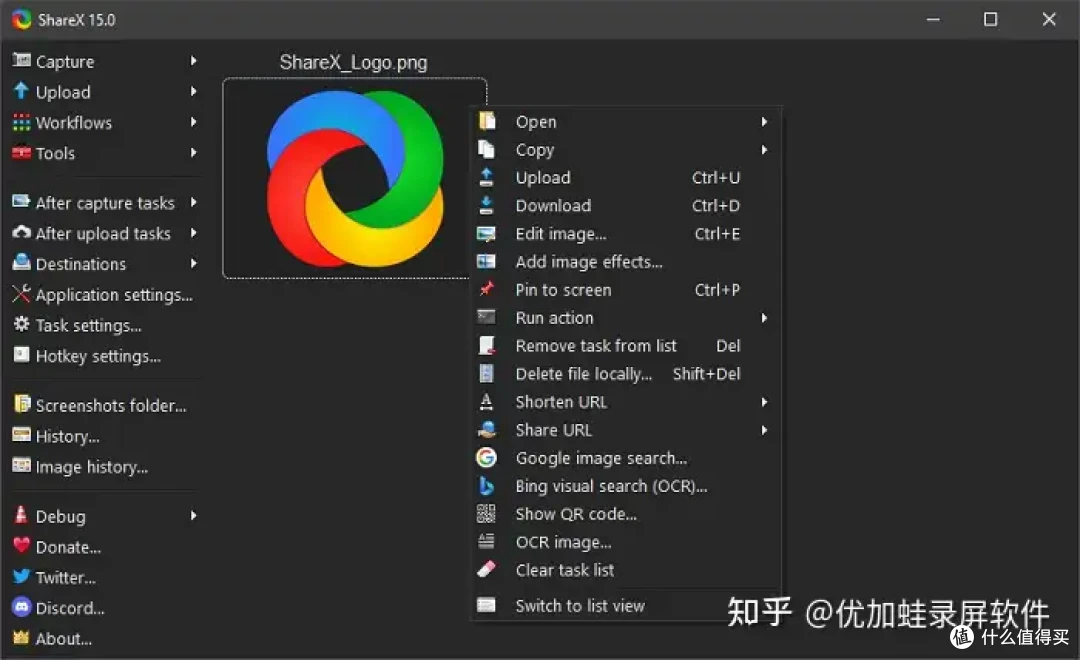
电脑上需要快速录制并分享内容?Share X 准能满足你的需求!这款开源录屏软件以录制和分享为核心,基础录制、后期编辑等需求它都能一一覆盖。最吸引人的是,它支持录制后直接上传视频至云端,自动生成分享链接,让后续的发布和分享环节变得格外便捷。另外,定时自动化录制功能也十分实用,能帮你解放双手,轻松应对多频次的录制任务。不过该软件的页面布局偏传统,部分选项隐藏得比较深,新用户可能需要一段时间摸索才能熟练上手。
电脑上录屏软件推荐5:SJW Screen Record Studio
作为一款免费开源的经典录屏软件,SJW Screen Record Studio有着不俗的表现——它支持音画同步录制,录制出的视频画质细腻,文件体积小巧,老旧电脑也能轻松驾驭。但它的短板也很明显,界面风格过于老旧,按钮布局杂乱,对新手不够友好,需要慢慢摸索才能找到所需功能。而且它的导出文件仅限AVI格式,这种格式体积较大,后续上传需要的时间可能会更多。

电脑上录屏软件推荐6:Screen Rec
Screen Rec是一款小体积录屏工具,它能够兼容三大主流电脑系统,且录制完成后会自动生成分享链接,便利性堪称顶尖。此外,这款软件支持鼠标操作轨迹高亮,对于制作教程视频的用户来说非常友好。但需要注意的是,Screen Rec录制输出质量不算出色,无法自定义分辨率和帧率,难以满足高清录制的场景需求。

电脑上录屏软件推荐7:Snagit
集录屏、截图、编辑与 OCR 识别四大功能于一身的 Snagit,是一款实用性拉满的多功能屏幕录制工具。它支持用户自由调整录屏范围,也能进行固定窗口录制,可以轻松适配各类常见录制场景。更便捷的是,软件内置时间轴编辑器,能帮助用户快速优化视频,大幅节省后期处理的时间。不过美中不足的是,Snagit 仅支持 AVI 单一格式导出,不仅后期输出耗时较长,在格式兼容性上也不及其他同类软件。

寻觅一款好用的电脑录屏软件,就像遇到一位懂你工作习惯的贴心搭档。它不会大量占用系统资源,不会因操作复杂让你手足无措,更不会在重要时刻掉链子。电脑上的录屏软件推荐哪个好?其实我们不用广看着功能选,适合自己的才是最好的。上面文章对各个软件的优缺点已经介绍的很清楚了,如果用户还有什么困惑的地方,可以随时在评论区留言咨询小编哦!
作者提示含AI生成内容。作者声明本文存在利益相关性,请大家尊重作者及分享的内容,友善沟通,理性决策~