







16
22
Excalidraw白板实操:两格关系图怎么画
2026-10-22 13:09:02
0点赞
0收藏
0评论
Excalidraw是一款开源的在线白板软件,适合用方框、文字和箭头说明简单关系。这次只拿一张两格关系图,记录从画形状到查看导出设置的操作。
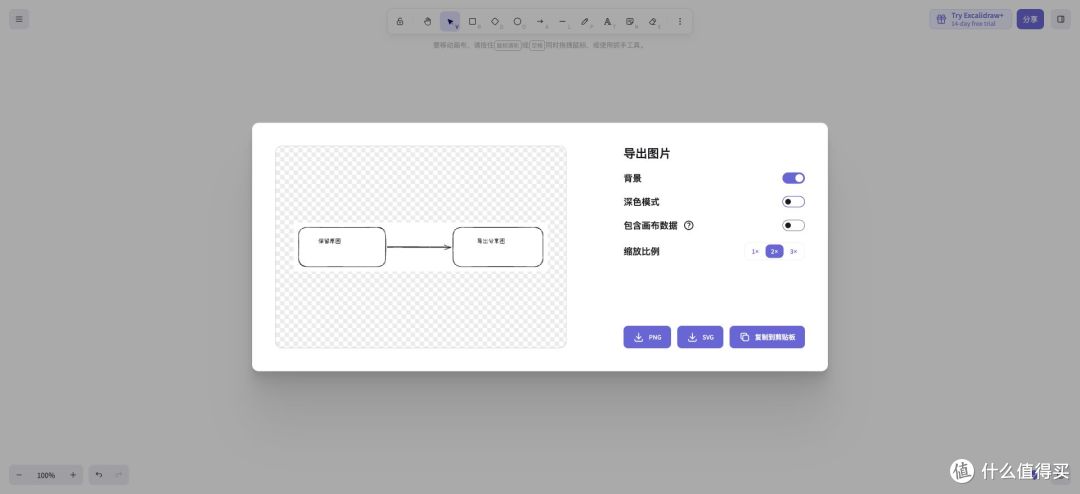
示例里有两个矩形,分别写着“保留原图”和“导出分享图”,中间用箭头连接。这两个标签只用于演示图形关系,截图来自实际网页操作。
先画形状,再输入文字
在顶部工具栏选矩形,先画出左右两个框,再输入各自的文字。第一轮可以先不调颜色:确认文字是否放得下、两个框的位置是否方便阅读,比一开始挑线条风格更有用。
接着选箭头,把两个框连起来,完成后按Esc退出当前工具。选中箭头时,左侧会出现描边、线条风格、箭头类型和端点等设置。先看箭头朝向是否符合想表达的关系,再考虑装饰。
画完以后,看看两种文件用途
左上角菜单里的“导出图片”会打开单独面板,可以看到PNG、SVG和复制PNG到剪贴板。PNG通常用于当作一张图片分享;SVG用于需要矢量图的流程,能否直接预览还要看接收的软件。
面板还有背景、深色模式、“包含画布数据”和1×、2×、3×缩放比例。本次截图是背景开启、深色模式关闭、2×选中,“包含画布数据”未开启的界面状态;这些选项应按分享目的选择。
如果希望以后继续移动方框、修改文字和箭头,要把可编辑的图稿单独考虑。官方项目说明支持.excalidraw格式;菜单中“保存到…”里的“保存为文件”,与“导出图片”是不同入口。不要仅凭两份文件看起来相似,就把它们当成同一种用途。
本次验证范围是绘图操作和可见设置,没有完成导出文件、重新打开的验证,所以不提供文件大小、清晰度差异或跨设备恢复结论。重要图稿仍应自己确认保存结果,不能只依赖页面看起来还在。
如果只是要解释一个简单关系,可以先用两个框和一条箭头试试是否顺手。要交付给别人继续编辑,则先确认对方需要什么格式,再决定交图片还是可编辑图稿。
资料:Excalidraw官方项目 Excalidraw 官方项目说明及本次真实操作截图。封面为AI场景插画,界面截图不是AI生成;正文含AI辅助整理。本文未接受品牌委托,参与平台软件创作活动,奖励以平台审核为准。
 绘图场景示意|AI插画,非软件界面
 矩形、文字和箭头的实际绘制截图
 导出设置实际截图|2×选中,不代表文件验证结果
作者提示含AI生成内容。作者声明本文存在利益相关性,请大家尊重作者及分享的内容,友善沟通,理性决策~