






















 深耕数码、AI兴趣领域













16
14
收藏和书签404?让网页永不失效的神器,NAS部署Readeck
2026-10-16 10:09:16
0点赞
0收藏
0评论
哈喽小伙伴们好,我是Stark-C~
大家在日常使用浏览器网页的时候是不是有这样的尴尬:遇到自己喜欢或者对自己有用的链接就顺手点了一个收藏,等过后自己想打开细看的时候要么404页面不存在,要么文章已被删除。
其实这样的情况我也是经常碰到,归其原因主要是因为我们的收藏或者书签本质上只是一个链接,但是链接的网页内容并不属于我们自己,只要网站有啥变动,或者作者删文,收藏和书签就404了。
今天为大家分享一个解决这个问题的神器--Readeck。它不仅保存了链接,还直接将链接下的网页正文、图片等内容全部都抓取下来保存在自己的NAS中,这样即便原网站关闭、文章被作者删除,我们依然能正常阅读当初保存的内容。
话不多说,接下来就教大家如何在威联通NAS上部署这款“网页永不失效”的神器。
关于Readeck

🔺Readeck是一款免费开源的集网页归档、稍后阅读、知识管理和电子书生成于一体的私有化内容收藏平台,它可以将网页中的正文、图片等内容完整保存到自己的服务器或NAS中,而不仅仅只是收藏一个链接。
项目开源地址:https://codeberg.org/readeck/readeck
项目亮点特色(根据作者自述):
🔖 书签收藏:看到喜欢的网页,直接粘贴链接即可保存,无需复杂操作。
📄 文章、图片、视频归档:Readeck 不只是保存网址,还会抓取网页正文内容,支持文章、图片和视频页面,让内容真正留存下来。
⭐ 标签、收藏与归档:支持添加标签、加入收藏夹或归档管理,轻松对内容进行分类整理。
🖍️ 高亮与笔记:阅读时可对重要内容进行高亮标记和添加注释,方便后续查找和回顾。
🗂️ 智能合集 : 可以将特定条件的内容自动聚合到一个合集,打造专属主题库。
📱 手机同步:提供移动端应用,多设备同步收藏内容,随时随地继续阅读。
🧩 浏览器扩展:提供 Chrome、Firefox 等浏览器扩展,遇到好内容一键保存,无需复制粘贴链接。
📖 导出 EPUB 电子书:支持将单篇文章或整个合集导出为 EPUB 电子书,方便发送到 Kindle、微信读书等设备阅读。
🔍 全文搜索:不仅能搜索标题和标签,还能搜索文章正文内容,快速找到需要的信息。
⚡ 轻量且流畅:采用成熟稳定的技术架构,资源占用低,响应速度快,即使部署在 NAS 上也能获得不错的使用体验。
🔒 注重隐私与长期保存:保存网页时,文章内容和图片会直接存储到你自己的服务器中。即使原网站删除内容、停止运营或链接失效,你保存的数据依然能够正常访问。
Readeck部署
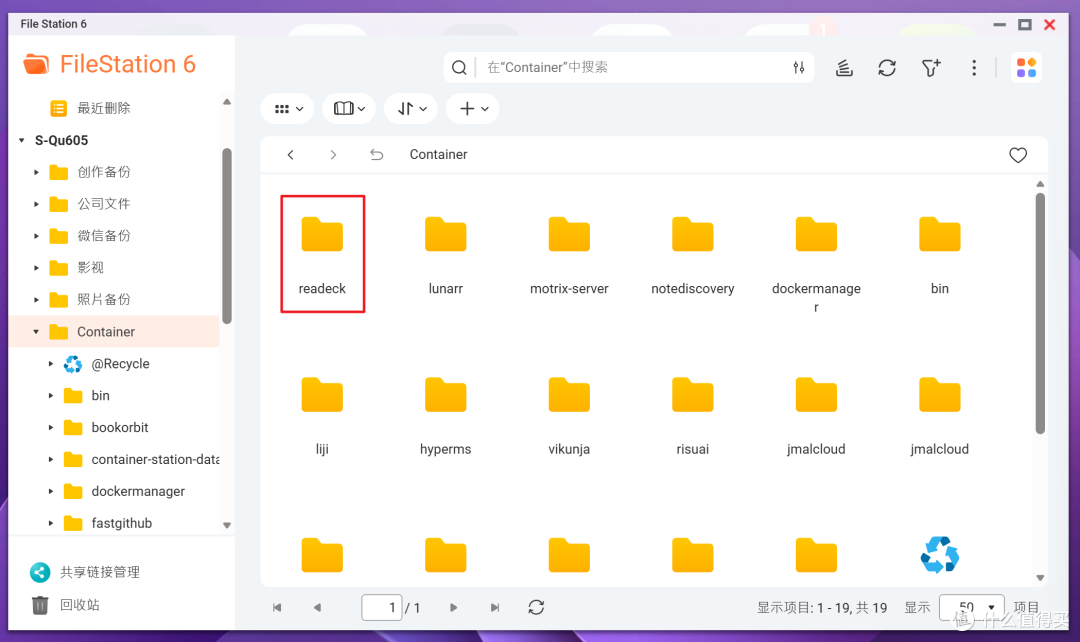
🔺本次部署我依然以威联通NAS为例,在Docker目录中(威联通默认的Docker目录为“Container")新建一个“readeck”的文件夹。
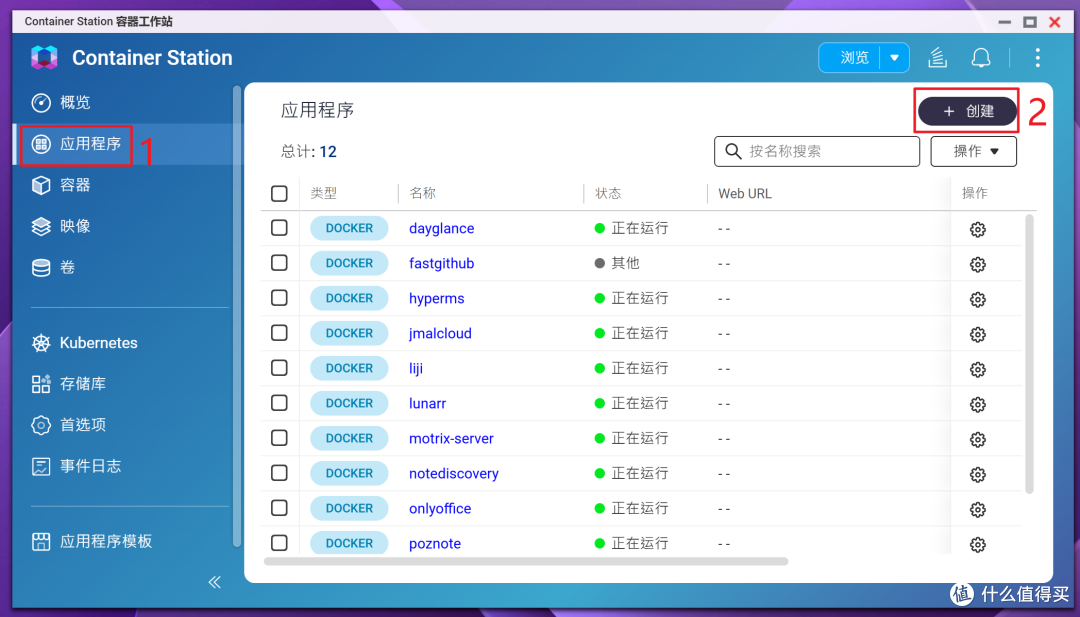
🔺然后打开威联通Container Station,选择“应用程序--创建”。
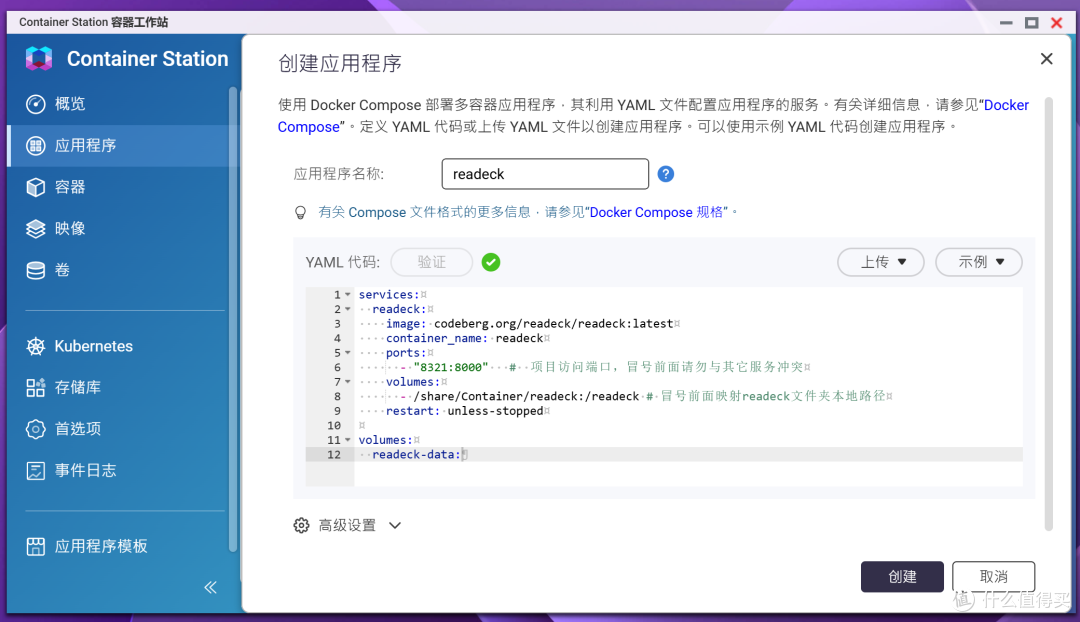
🔺在创建应用程序这里,应用程序名称随意,然后在方框内输入以下 Docker Compose 配置信息:
services:
readeck:
image: codeberg.org/readeck/readeck:latest
container_name: readeck
ports:
- "8321:8000" # 项目访问端口,冒号前面请勿与其它服务冲突
volumes:
- /share/Container/readeck:/readeck # 冒号前面映射readeck文件夹本地路径
restart: unless-stopped
volumes:
readeck-data:
代码需要修改的地方我都用中文注释标注出来了,其它的直接保持默认即可。镜像的拉取需要自行解决网络问题,粘贴到自己的NAS这边之前建议使用AI工具优化一下,以防止格式问题造成的部署失败。完成之后记得点“验证”按钮,如果通过了就可以点右下角的“创建”按钮。
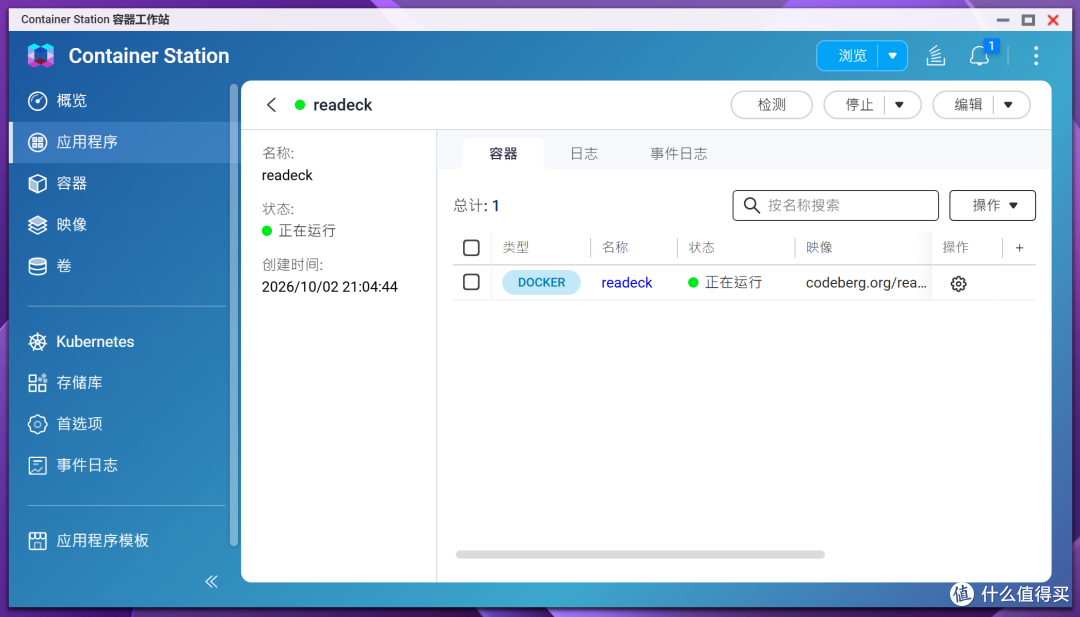
🔺项目部署好之后看到容器显示“正在运行”,就说明可以使用了。
Readeck体验
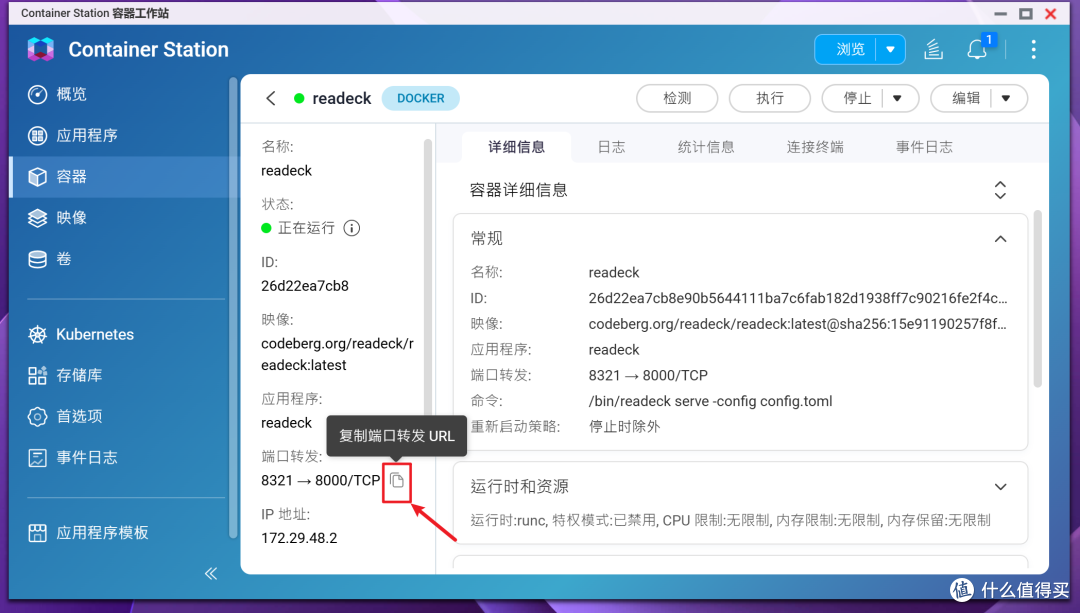
🔺打开readeck容器的详细信息,复制一下它的“端口转发URL”(也就是“NAS IP:端口号”)。
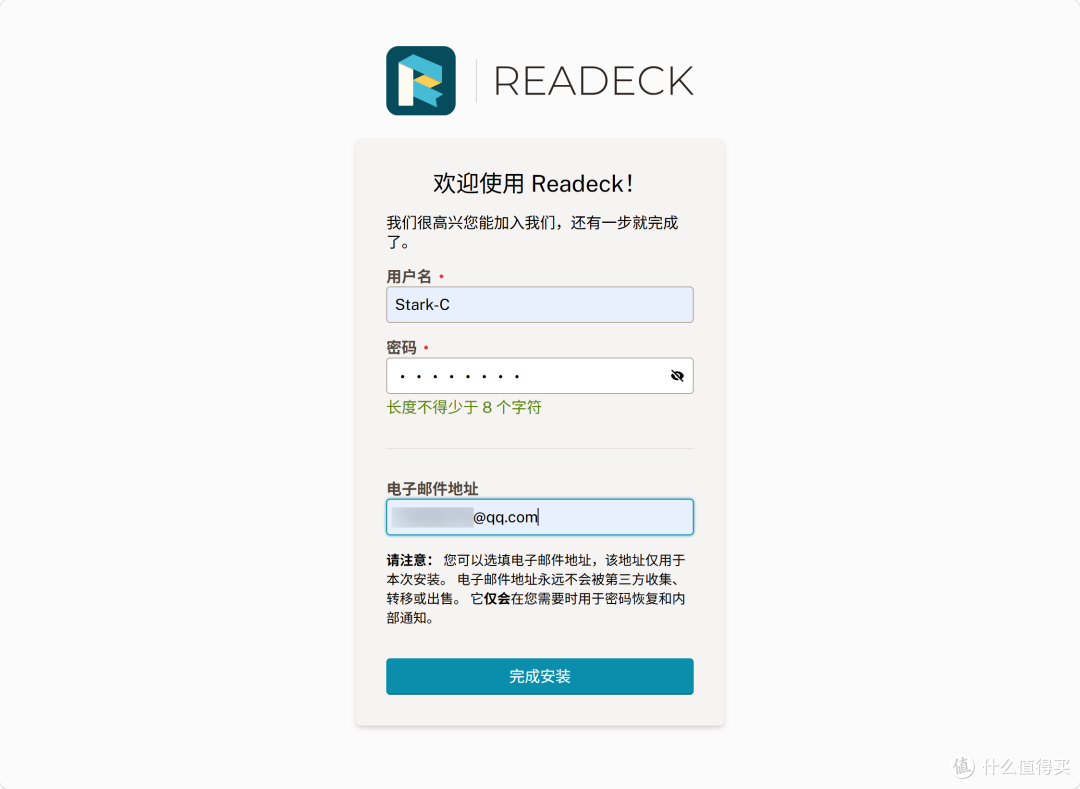
🔺首次使用的时候自己设置一个用户名和密码,然后设置一个真实的邮箱地址,以后忘记密码找回的时候需要用到。
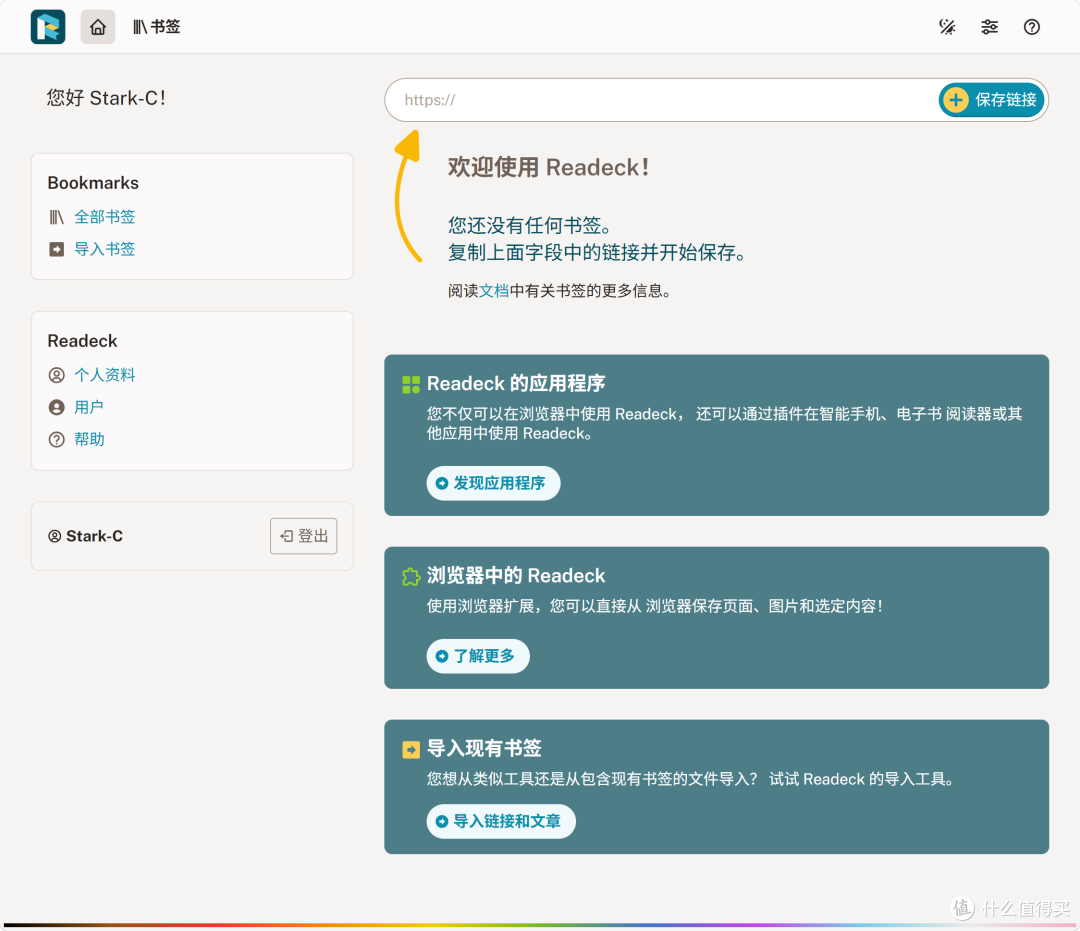
🔺Readeck使用起来还是非常简单的,直接在上面的输入框复制粘贴我们要收藏的网址链接即可。
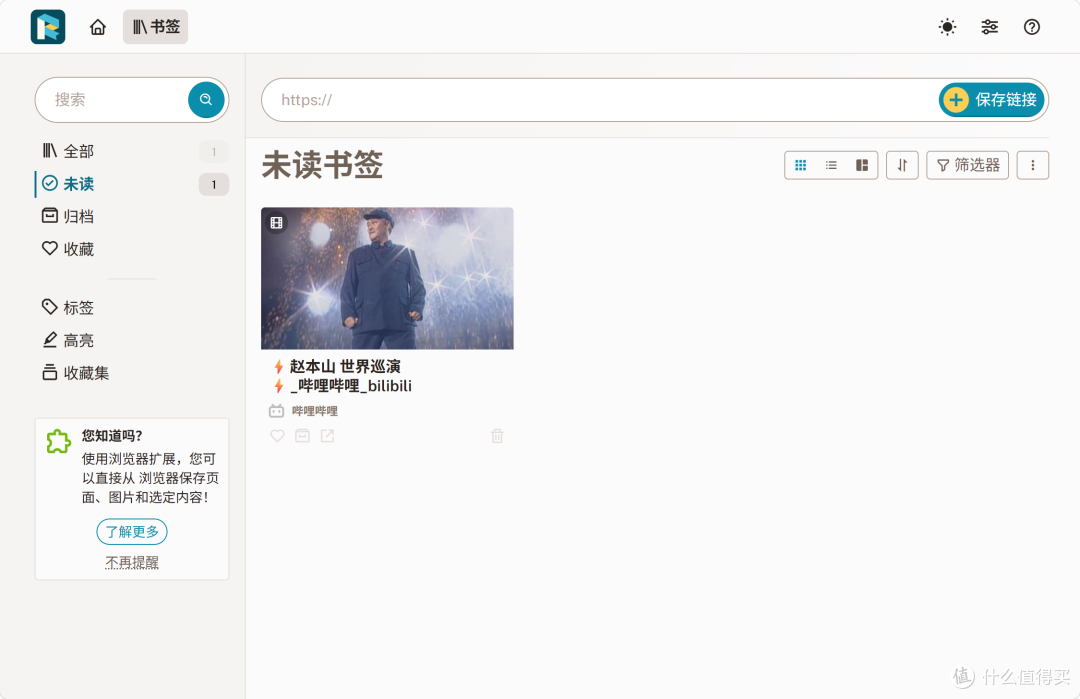
🔺先来尝试添加一个小破站的链接,几秒过后完美识别,不仅有标题,还有封面。

🔺打开也没有问题,实测视频可以完美播放。
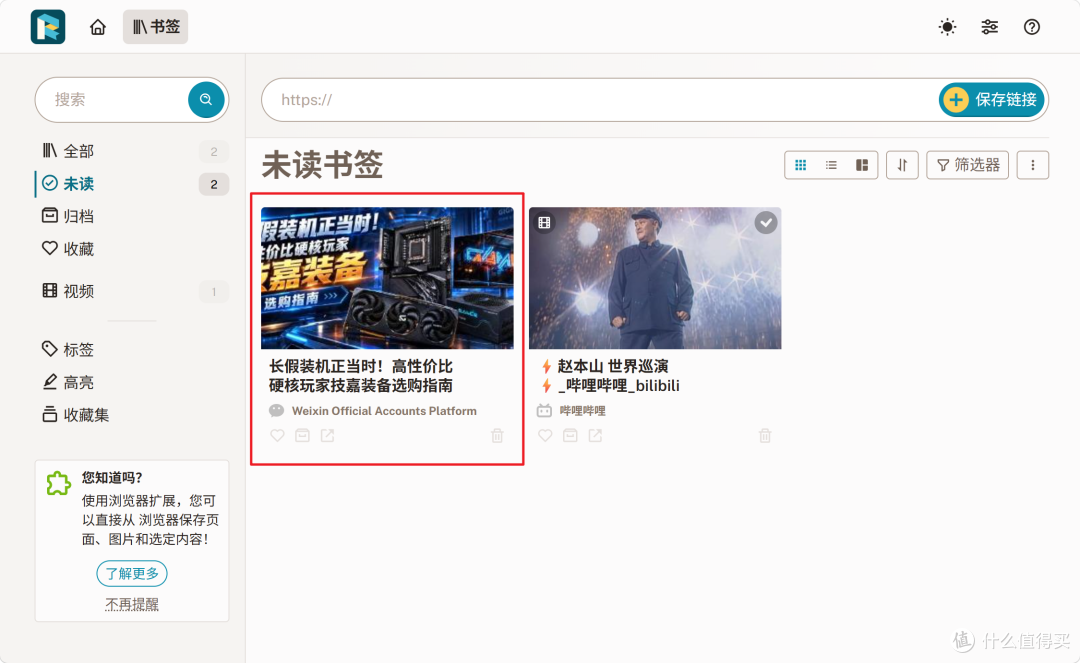
🔺再尝试添加我自己公众号的文章,标题和封面识别没问题,但平台貌似没有识别出来。
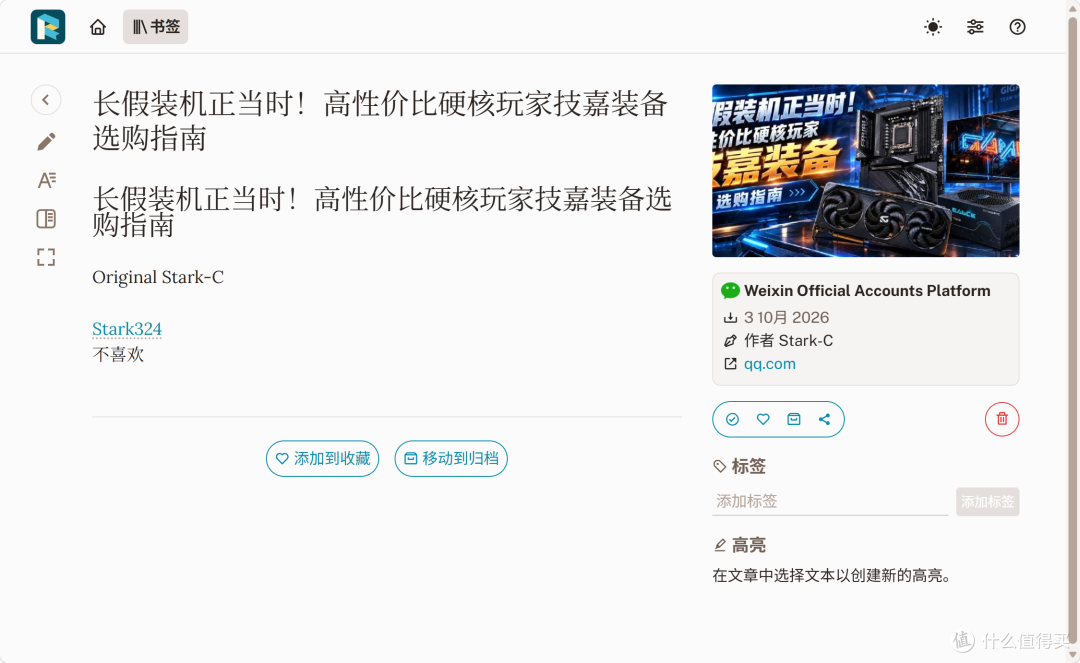
🔺打开发现确实有问题,没有正文显示。
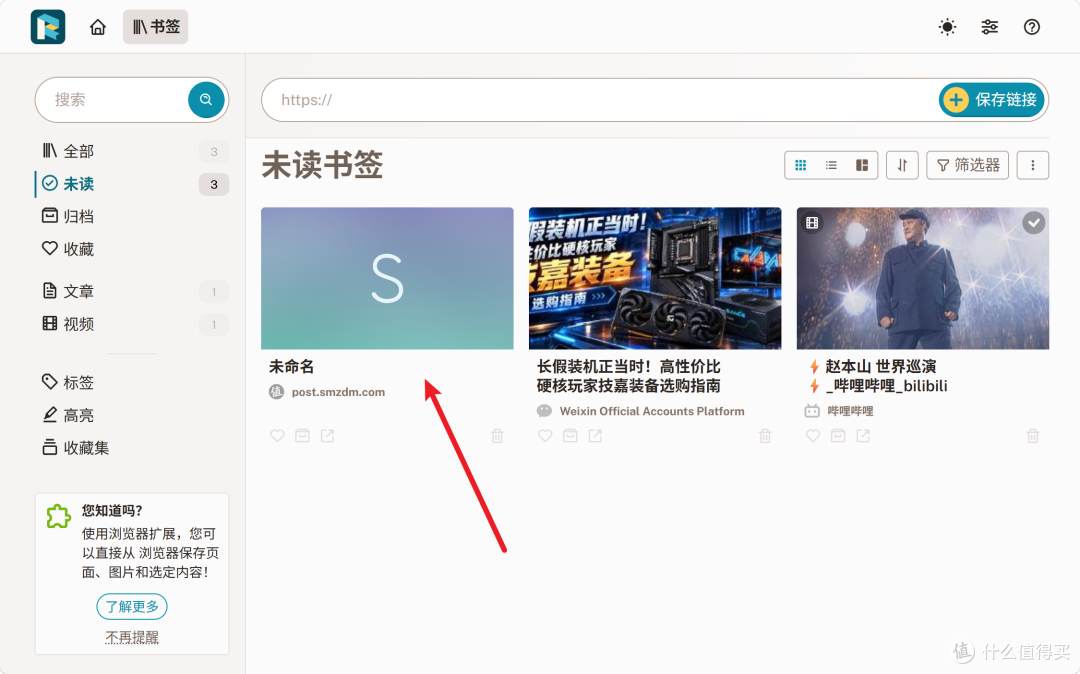
🔺添加张大妈这边的文章就更加离谱,直接啥也没有~!
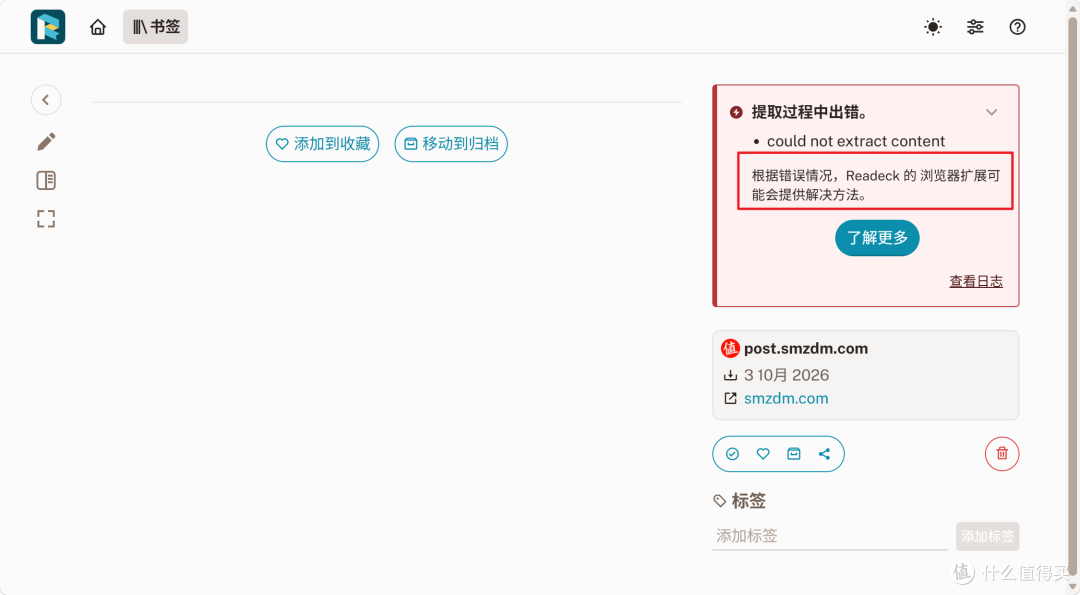
🔺打开会提示提取过程出错,不过它这里给了我们一个解决方案,说是可以使用Readeck浏览器扩展。
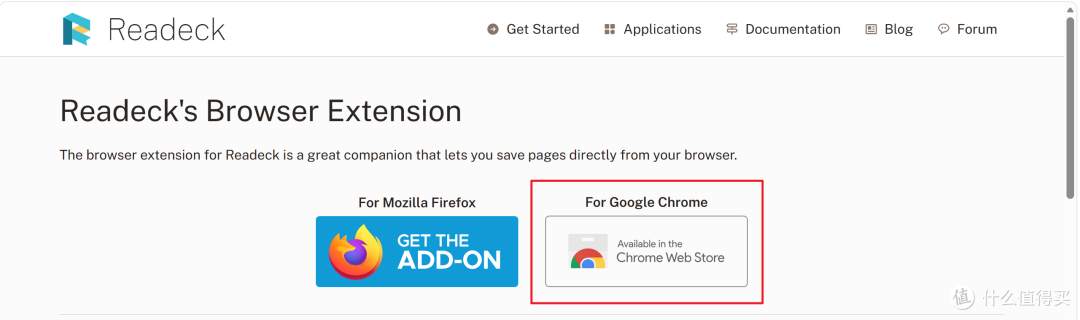
🔺直接去官网安装浏览器扩展,它目前支持火狐和谷歌浏览器的扩展。我使用的是微软Edge,所以就选择的是后者,兼容性没问题,顺利安装。
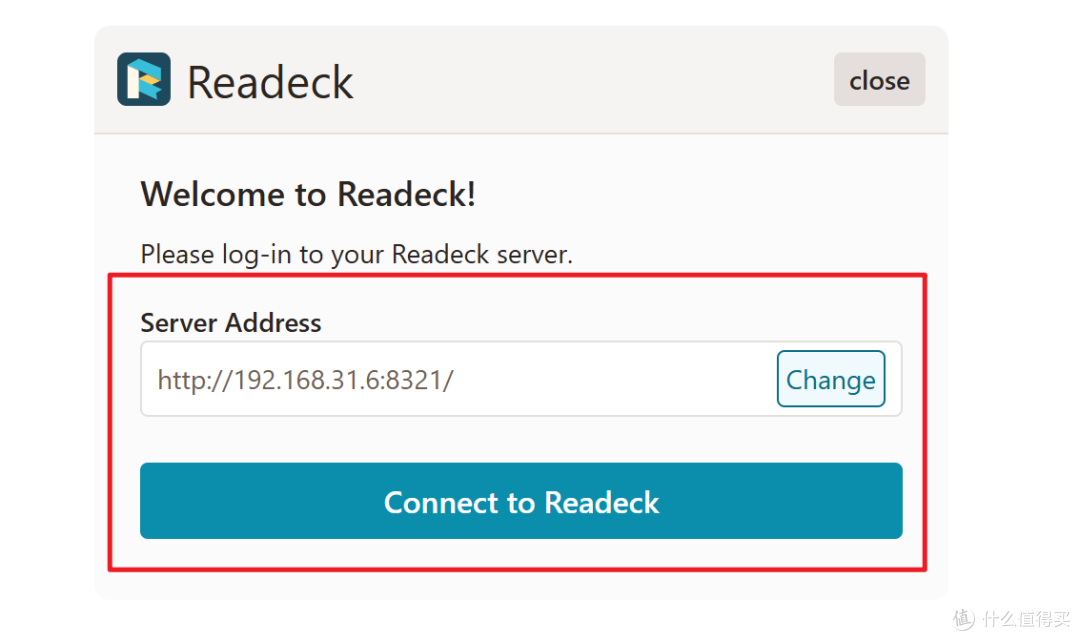
🔺安装好之后打开Readeck浏览器扩展,这里会提示让我们输入Readeck服务的地址,直接输入Readeck的打开链接即可。(本地就IP:端口号,外地使用搭建好的反向代理链接)
顺便吐槽下服务端都已经原生支持中文了,为什么浏览器扩展还是英文呢~
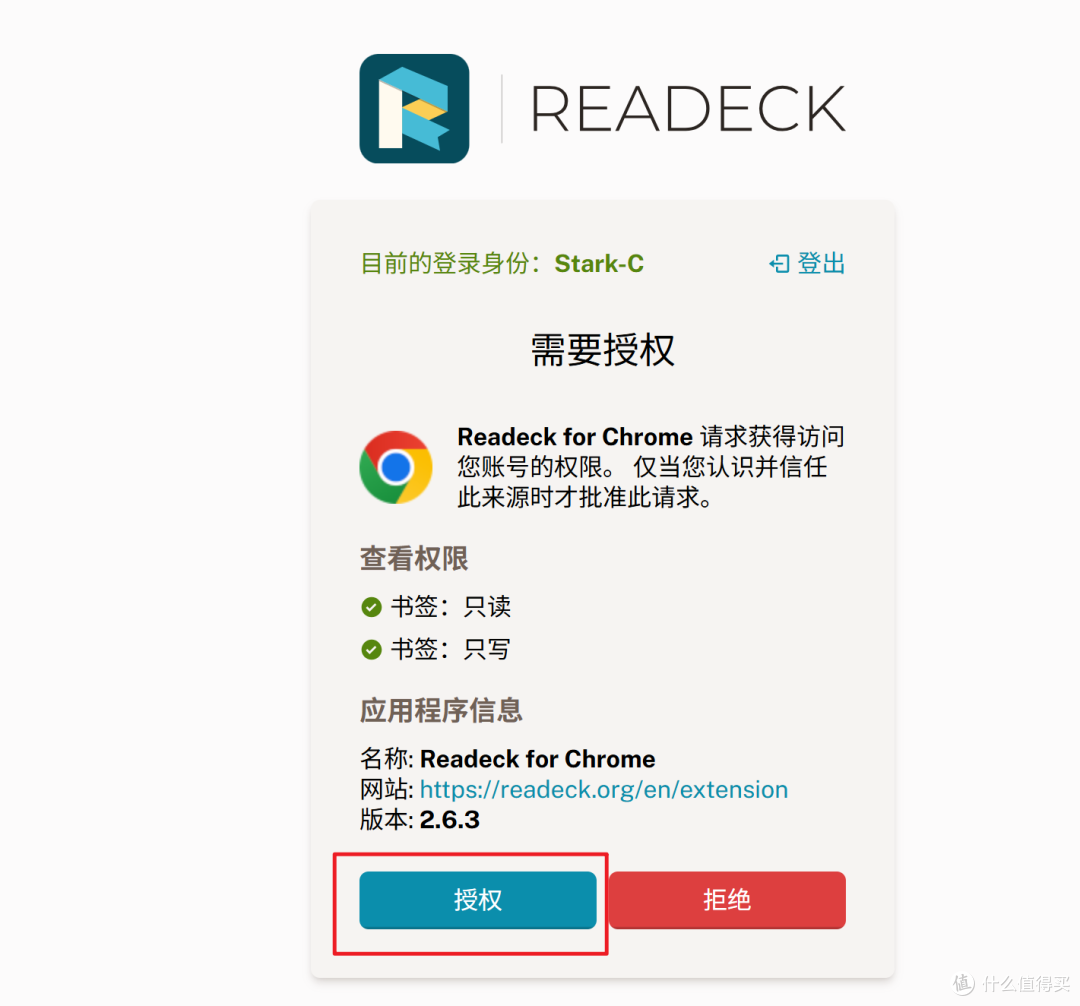
🔺输入好之后会让我们“授权”。
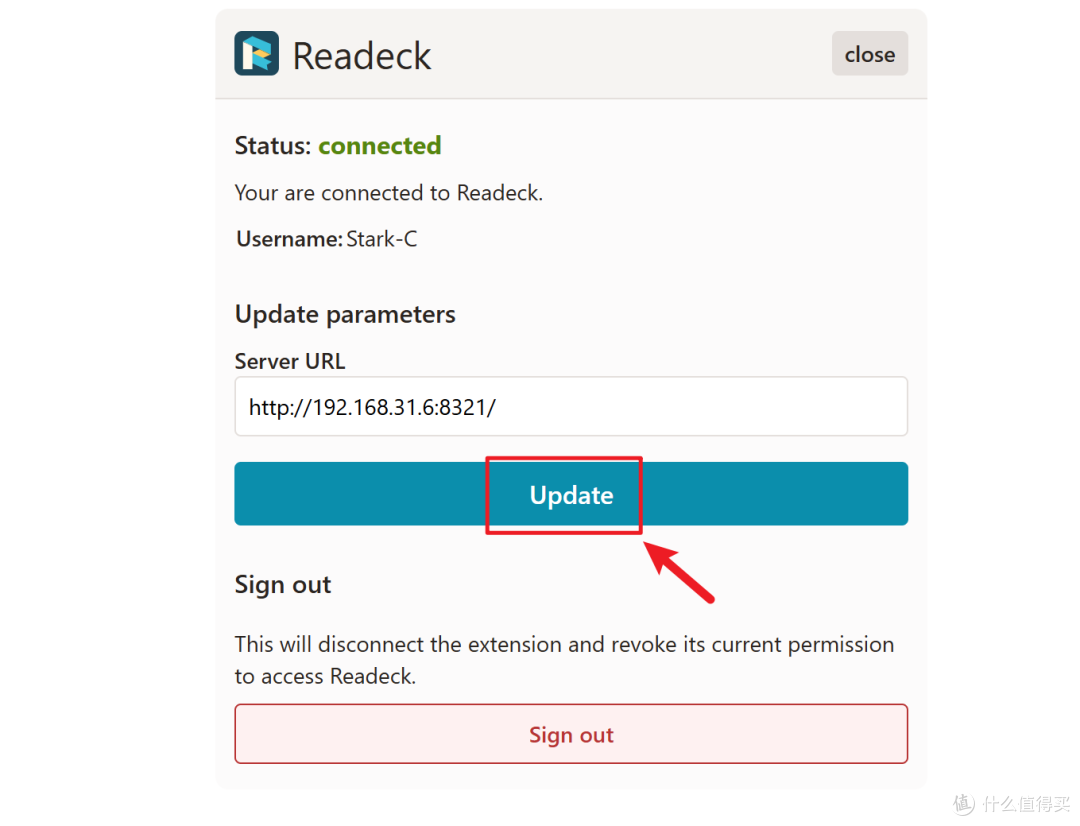
🔺之后再点击“Update”。
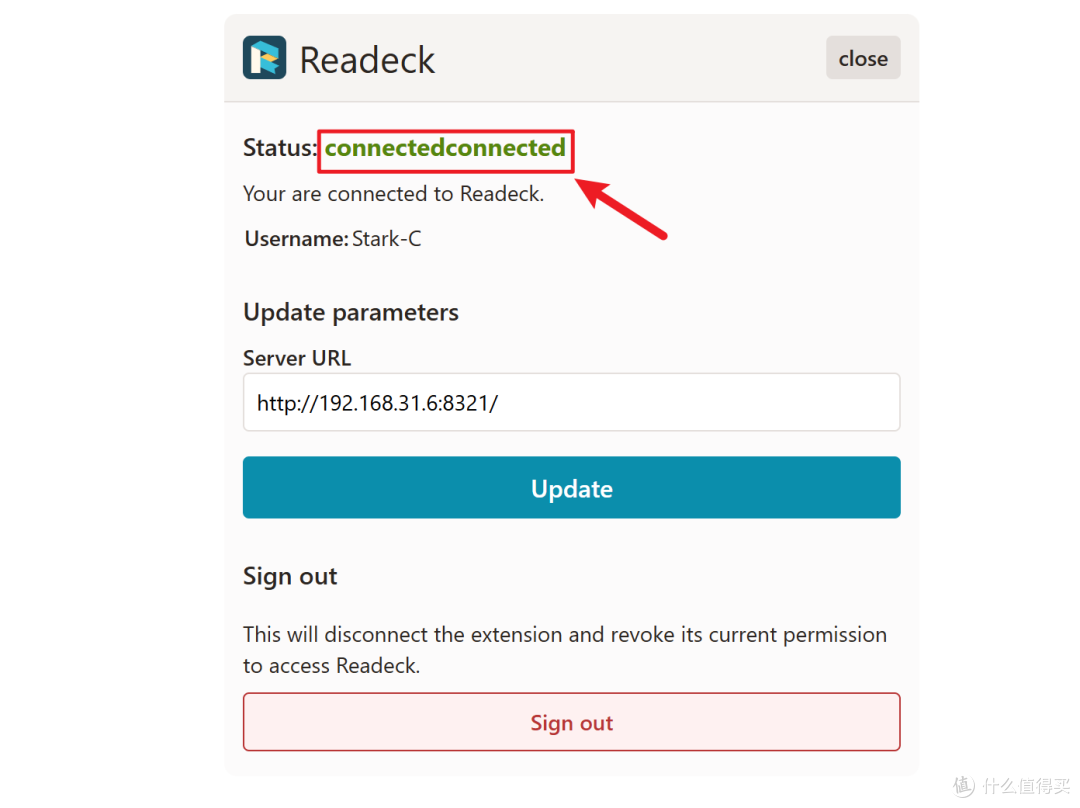
🔺没什么问题他这里会有连接成功的提示。
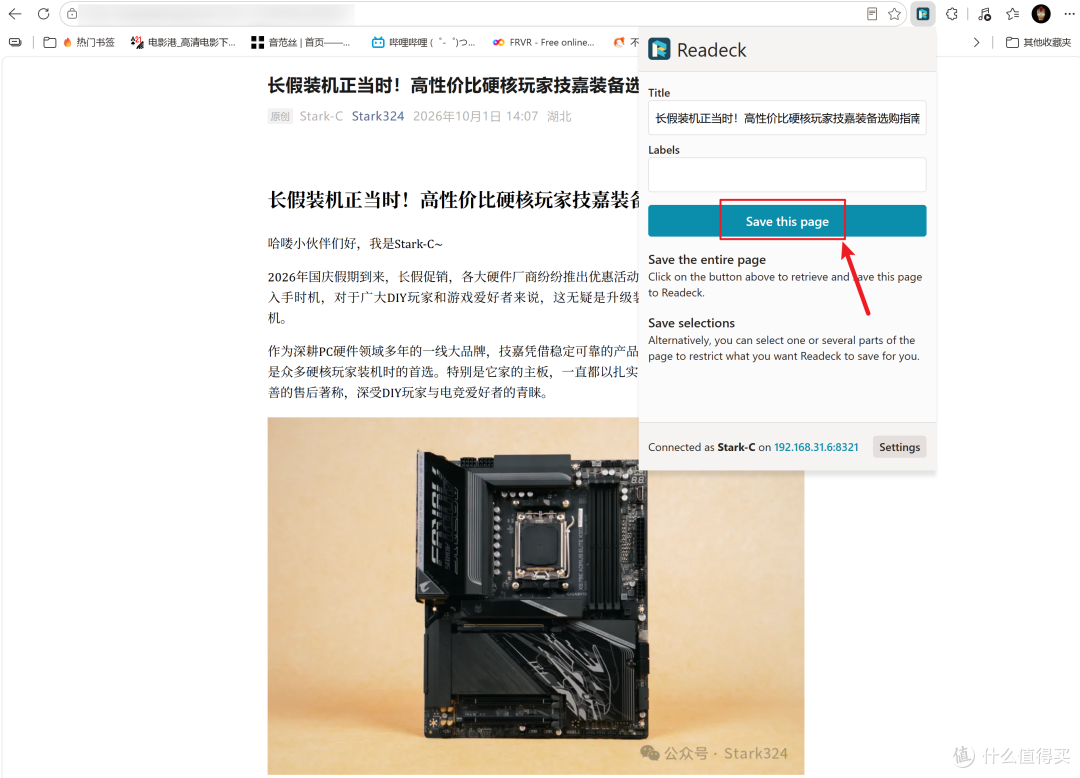
🔺回到公众号那篇收藏失败的文章链接,点击添加过来的Readeck扩展,然后在弹出的小窗口选择“Save this page”。
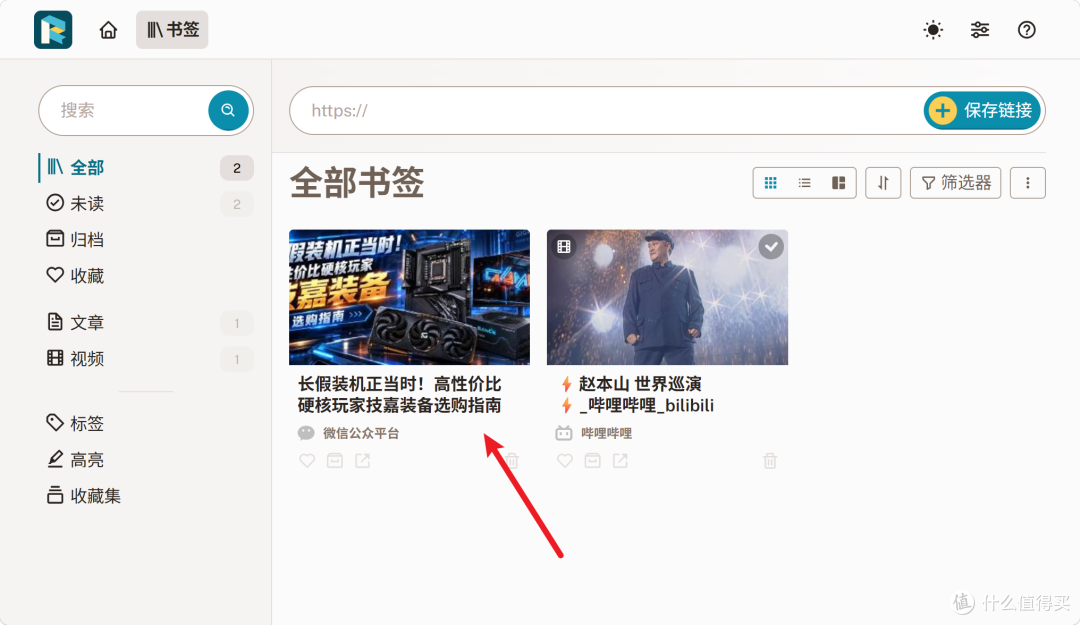
🔺几秒钟的时间,回到Readeck页面,可以看到这次已经显示正常了。
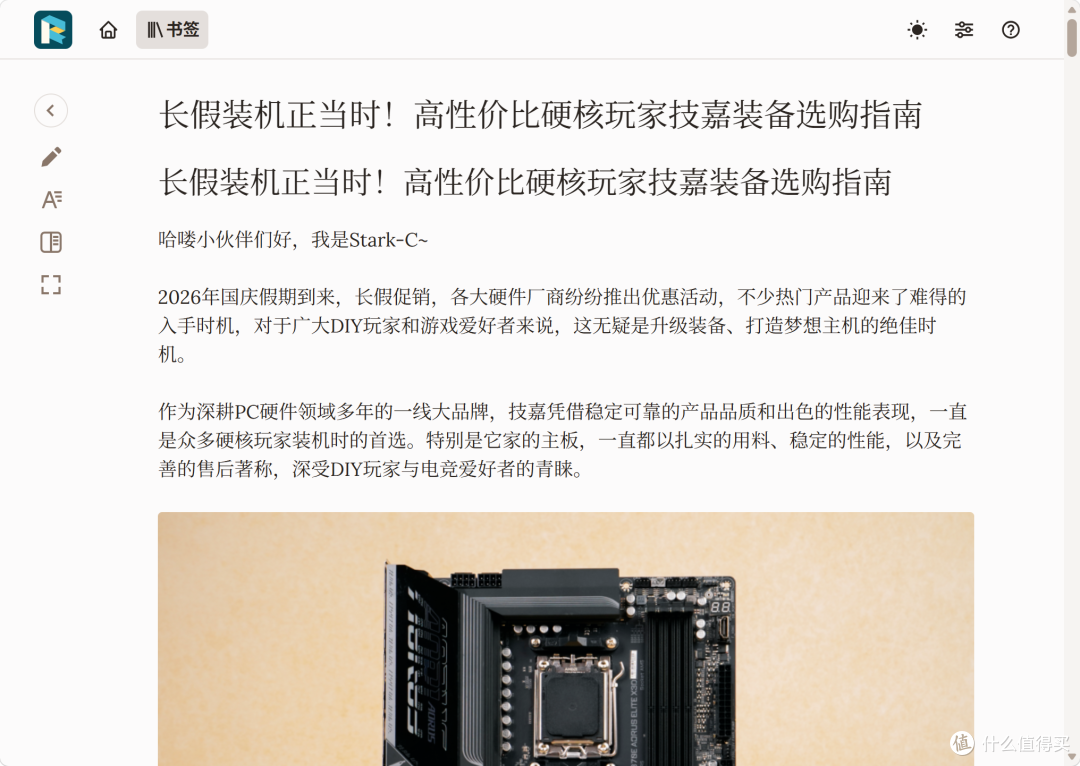
🔺打开也是没有问题的。和正常的链接页面相比,它这里仅仅显示正文内容(包括文字和图片)。
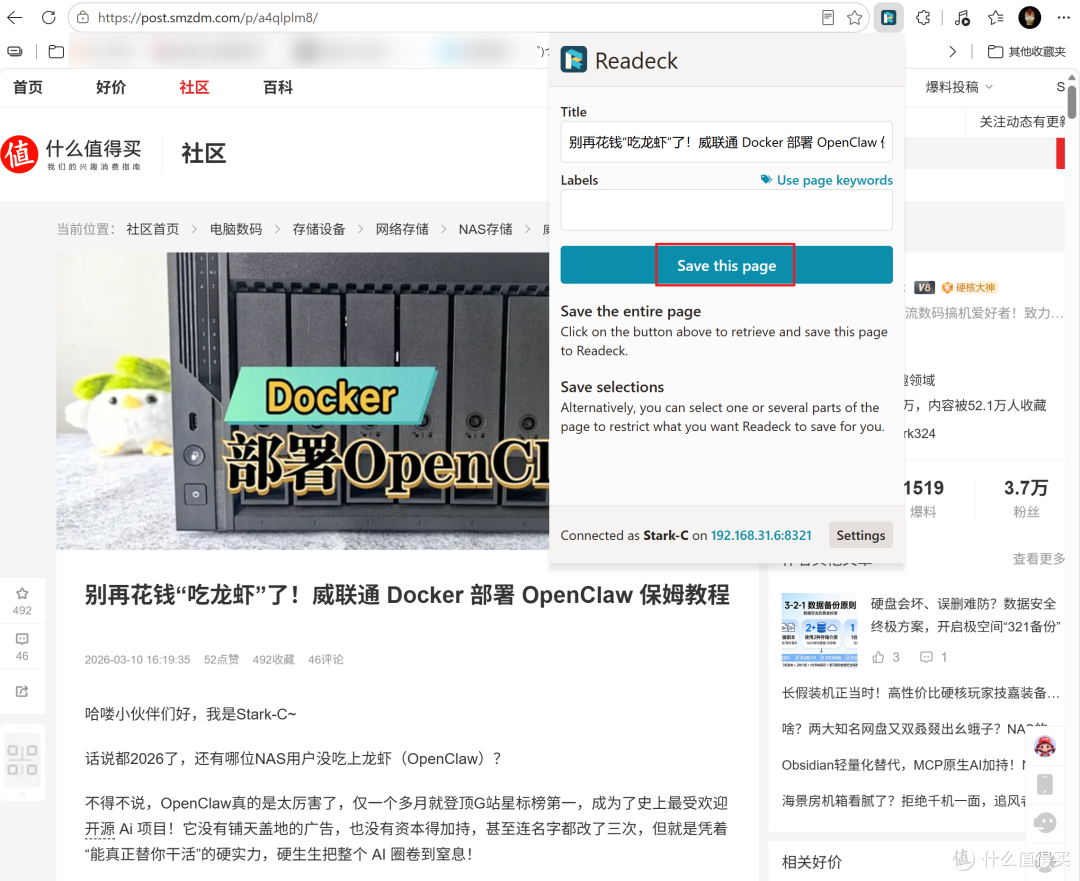
🔺张大妈这里的链接也是同样的操作。
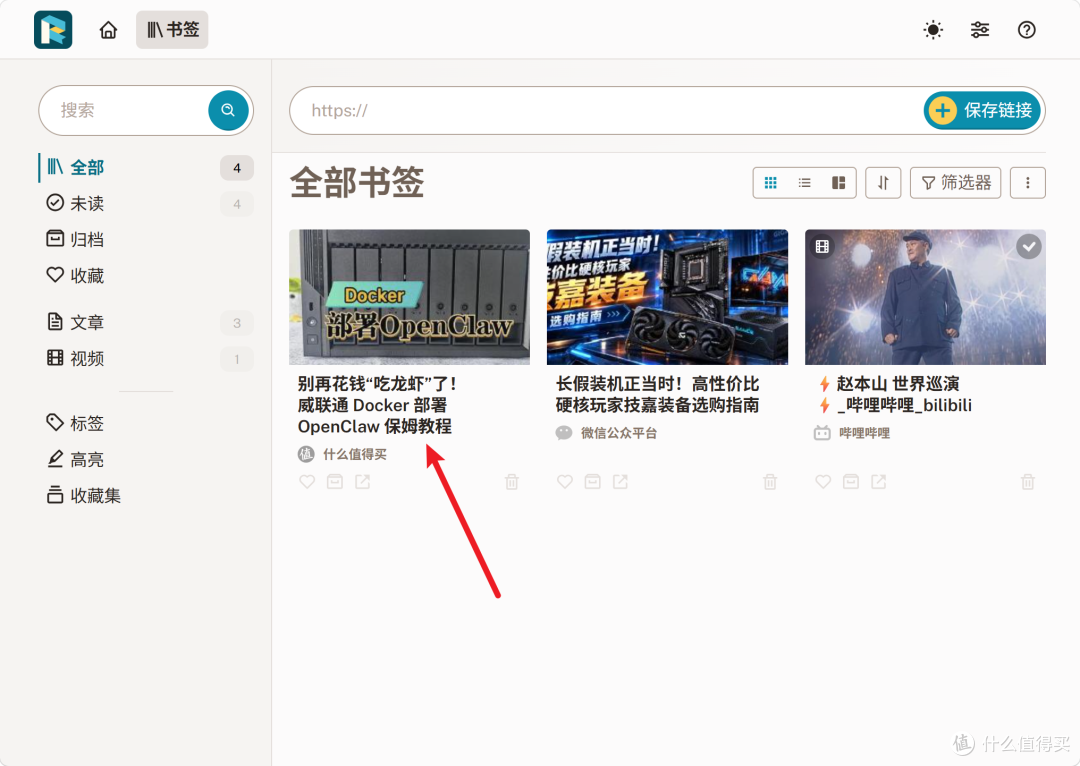
🔺操作之后在Readeck这边也能显示正常了。
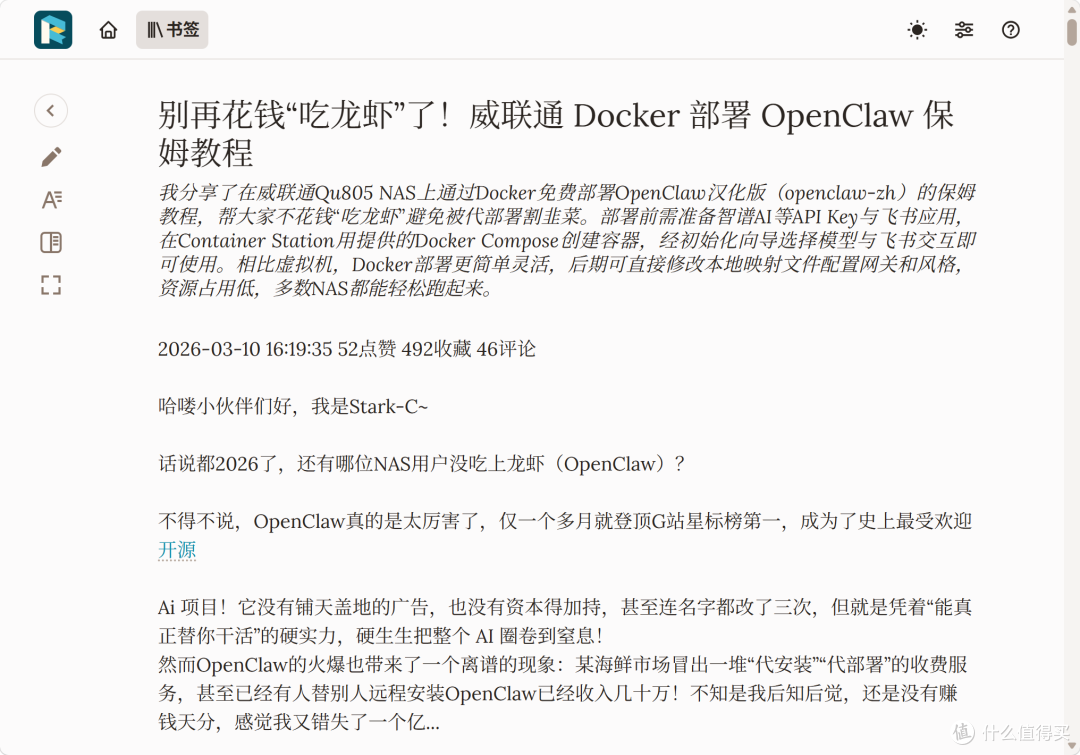
🔺打开页没什么问题,只不过可能页面干扰信息太多,可以看到页面显示有些多余的文字,同时段落分割也有部分和原文不太一样,但整体的内容其实是和原文一致的。
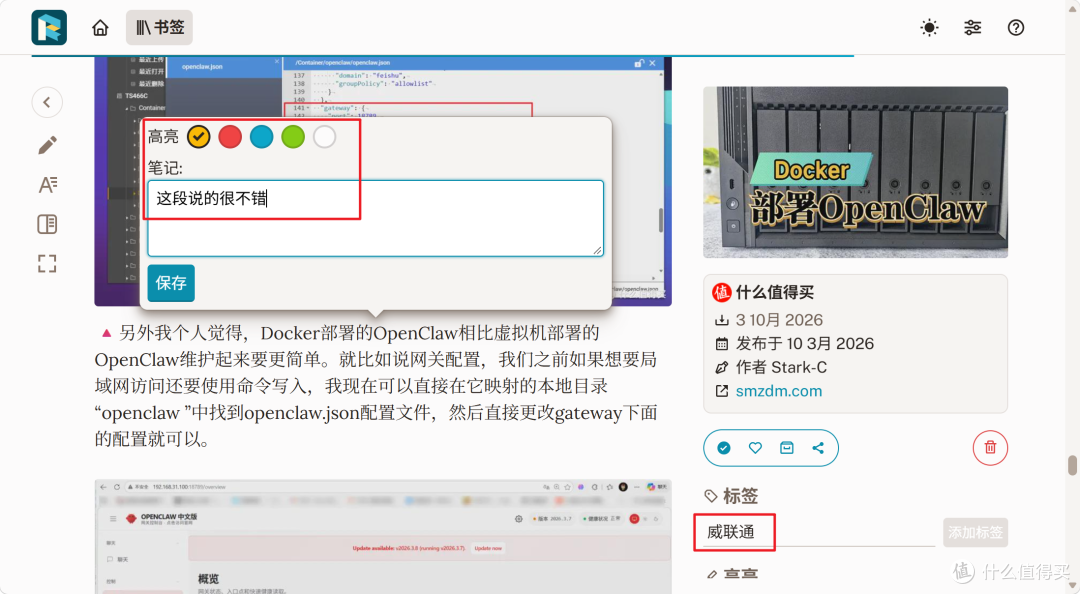
🔺另外Readeck还有一些很不错的特色功能,比如说收藏过来的文章可以添加标签,或者高亮标记,并做笔记。这一点对于收藏网课的用户来说,可以通过这个操作来打造自己专属的知识库。
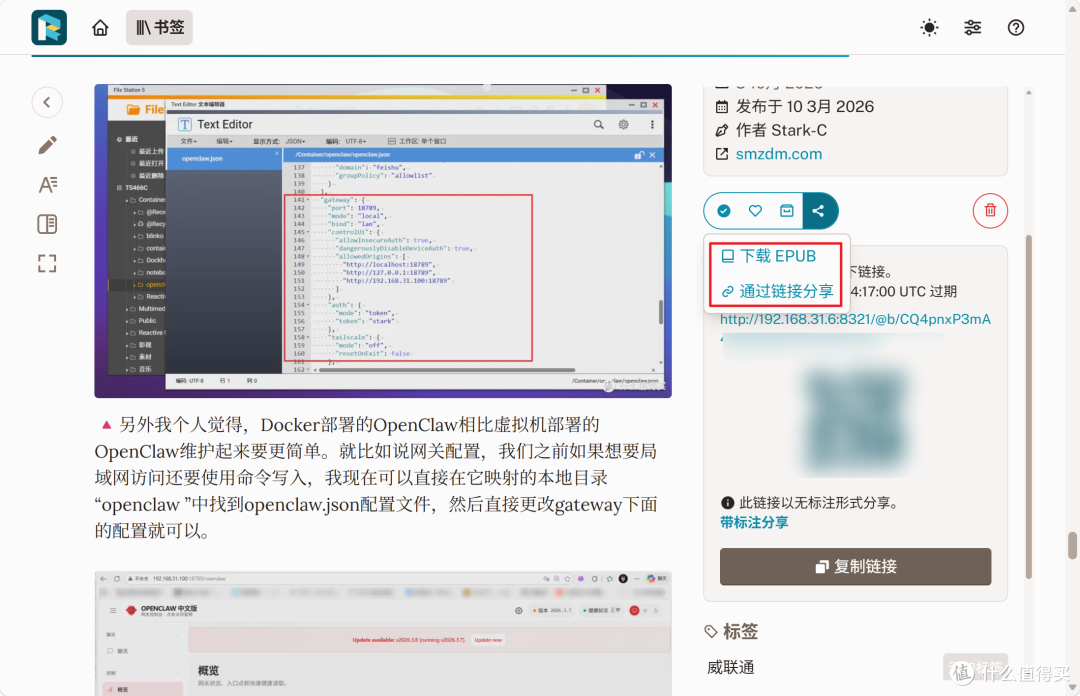
🔺另外我们也可以直接将收藏的文章分享给他人(链接是使用的我们NAS生成的),还可以转换成EPUB格式下载到本地,之后我们就能使用阅读器直接打开观看了。
最后
总的来说,Readeck确实是一个很不错的项目,虽说在部分网站上的内容抓取还有一些不足,还需要借助浏览器扩展来完善体验,但瑕不掩瑜。对于希望长期保存网页内容、搭建个人知识库的用户来说,它依然是一款值得部署和体验的工具。
好了,以上就是今天给大家分享的内容,我是爱分享的Stark-C,如果今天的内容对你有帮助请记得收藏,顺便点点关注,咱们下期再见!谢谢大家~





