

































 深耕数码兴趣领域












15
14
静到让人遗忘,快到让人诧异!8盘位高性能,铁威马F8 全闪NAS首测!
2024-09-19 16:09:20
43点赞
33收藏
57评论
关注一下,每天都有新收获哦!↑↑↑
NAS可能是当下很多小伙伴们最常用的文件传输及安全备份利器,然而,过低传输速度和24小时不停的“炒豆子”声音,也确实叫人心烦意乱。这真就是无解的难题吗?还真不是,铁威马F8全闪NAS,就是一个当下较为完美的解决方案!
一、铁威马F8究竟是一台什么样的NAS?

收到快递的那一瞬间,我们似乎并没有感到这款NAS与寻常的产品之间,会有什么不同。依旧是一个四四方方的盒子,特别是这个个头,也不小啊?


我们先来开一个箱吧!打开箱子,我们最先看到的是一个黑色的信封。里面是铁威马最新的系统TOS6简介及即将或是已经发布的NAS新品。

手再向下探时就会发现,原本盒子里面的NAS,并不是很大。只是两片厚厚的包材才会让它看起来略显臃肿。

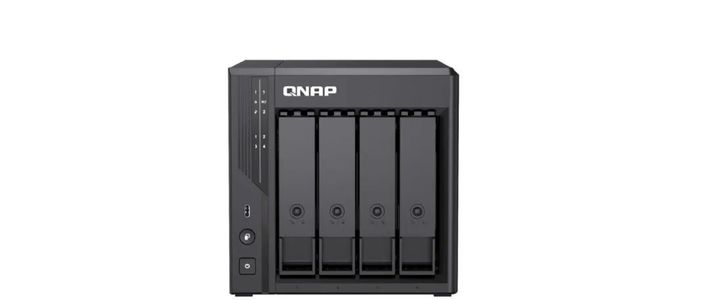
好了主角儿出现了,这就是铁威马F8全闪NAS!确实是相当的小巧啊!特别是与传统的NAS相比,它近乎一本书的体积确实是让人大开眼界。它的三围分别是140x60x177mm,重量大约与两部手机相当。

以上是全家福,分别是铁威马F8本体、电源线、网线、用于SSD散热的铝制散热片8个并附带了散热硅脂(这些就要100多块啊!)及说明书。


从外观上看,铁威马F8相当的干练,似乎没有什么多余的装饰。它的顶部有一个电源按键,尾部为两风扇散热口。

接口基本集中在铁威马F8的尾部,从上到下分别是一个USB TYPE-C(10Gbps)、两个USB TYPE-A(10Gbps)、一个有线网络接口(10GbE)、一个HDMI、一个DC电源口、复位键,还有一个主板释放旋钮。

扭开旋钮,向上推,我们就可以取出铁威马F8的主板。左边有一条DDR5 16GB的内存,右边是一排四个的SSD硬盘位。

它另外一侧还有四个SSD硬盘位,共计8个,最大可以拓展到64TB大小。

同时,这一侧还集中了Intel Core i3处理器(8核8线程,最高睿频达到了3.8GHz,核显动态主频1.25Ghz),对于一台NAS来说,这样的硬件已经足够强了!后续我们也会讲,它还能有什么新玩法。
二、硬盘的安装及系统的初始化
(一)硬盘的安装

旋开铁威马F8尾部的固定螺丝。

固态硬盘的安装,非常简单,只需要我们对准槽口安装即可。

之后,将“抽屉”推回,用旋钮固定后,就可以连接电源及网线进行系统的初始化了。唯一的遗憾是,SSD安装并没有使用快装,还需要拧螺丝。
(二)TOS6初始化

同以前版本最大的区别是,铁威马F8的TOS6安装基本上做到了“傻瓜”式,即便是小白也能轻松上手。
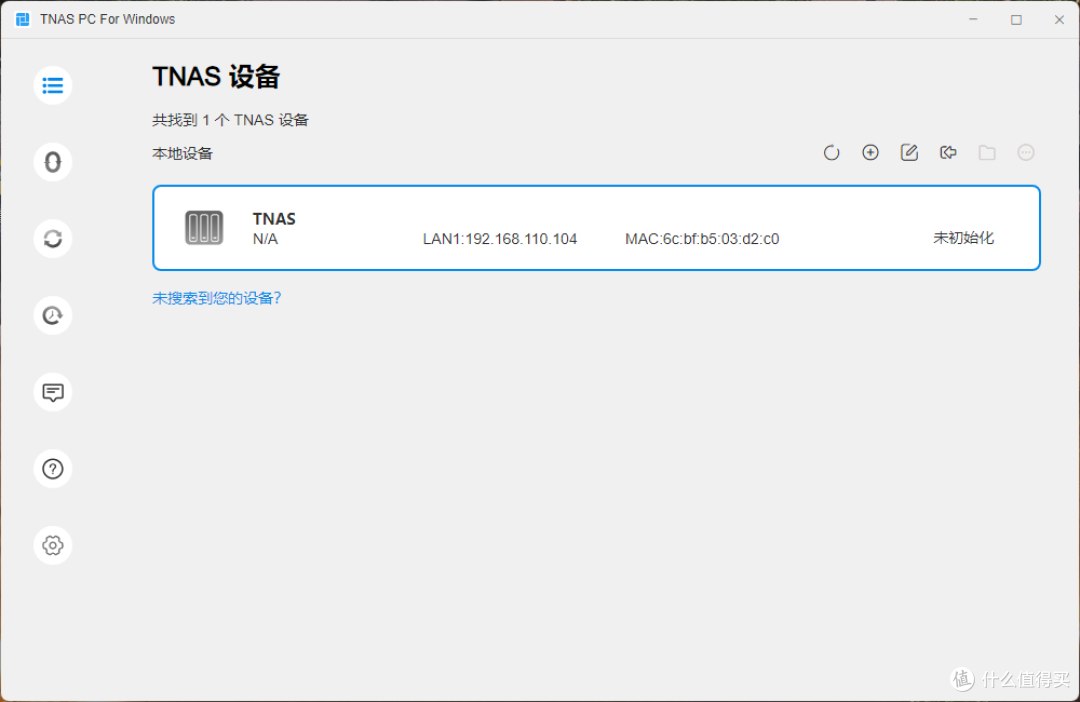
只需要我们打开“TNAS PC For Windows”,就可以看到铁威马F8的设备了,需要我们做的只是初始化。


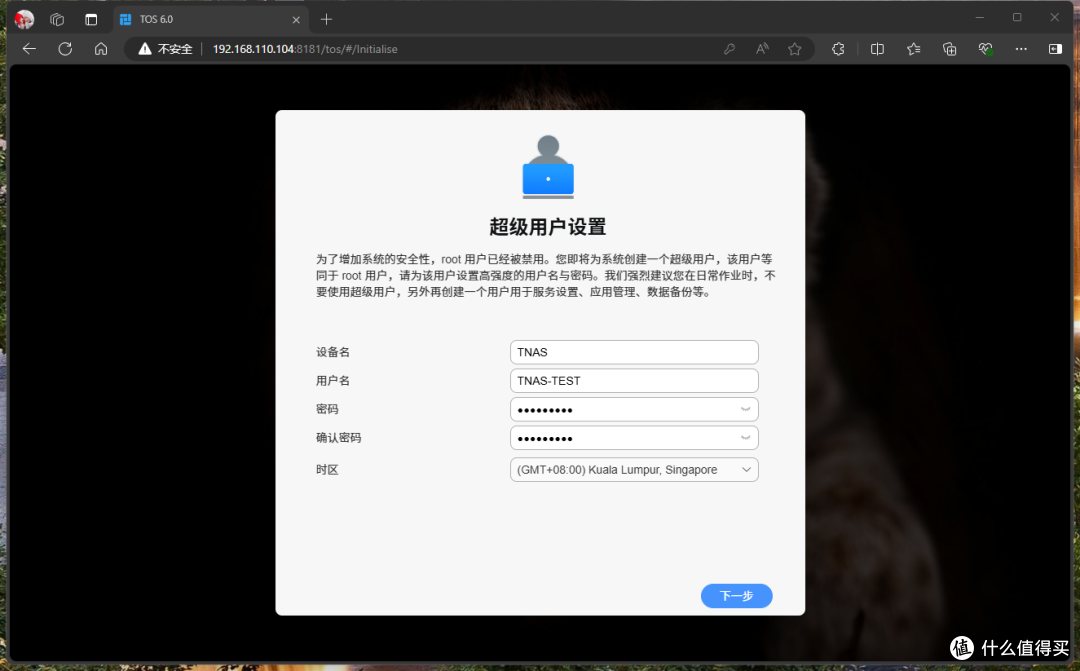

一连串的下一步后,我们就进入到了铁威马F8这个最新的系统之中。
三、与传统的Nas相比铁威马F8的优势在哪?
(一)超快的传输速度(万兆设备在2.5G局域网下的测速)

由于使用了SSD,因此铁威马F8具备了其它传统NAS一个不能企及的优势!那就是超快的传输速度。而与其相对应的是,它还配备了万兆网络接口。

我们也使用CrystalDiskMark进行了测试,当然了,这里需要特别说明一下,我家的内网是2.5G有线网络,因此并不能跑到万兆网络速度。但是从上述的跑分可以看出,铁威马F8也基本达到了局域网的满速,它的读取为296.55MB/s,写入为296.19MB/s。

在ATTO的测试之中,我们能更直观地看到不同大小文件的传输速率。从上图之中,我们可以看出,自16KB开始它的传输就开始起飞,在64KB左右时,达到了2.5G网络的顶峰。

从实际的复制测试来看,也进一步的证明了上述跑分的结果。平均282MB/s的速度,已经远超于传统的NAS设备了。这里还要再强调一下,这是在2.5G网络下的下载速度,若在万兆内网它更是可以轻松达到1020MB/s的读写。即便是对带宽要求较高的视频素材调用,它也是完全应可以对的。
(二)更安静的运行状态

但凡使用过NAS的小伙伴们都会有一个痛苦,那就是无休止、无穷无尽炒豆子的“嘎巴嘎巴”声。不论我们怎么样优化,它都难以摆脱这一打胎里就有的病。而铁威马F8则完全不同,全固态加持的它,在日常工作时候,几乎不会发出声响。

我们也专门进行了勉为其难的测试,之所以这样说,是因为家里环境的噪音为35.9dB,而官旗说F8的噪音为19dB。我们只能靠它开机后,环境噪音有没有变大来佐证一下。通过实际测试,我们发现它的噪音值并没有变大。另外,在实际使用的过程中,由于没有了炒豆声,我也经常会怀疑,它是不是开机了,可见声音已小到了“匪夷所思”的地步。
四、更易用的TOS6系统
(一)更简洁易用的UI

与铁威马以前的系统不同,全新的TOS6可以说发生了巨大的变化。特别是易用性上来说,已经完全没有了老系统的晦涩难懂。即便是小白也可以轻松上手。

比如说我们上文中介绍过的登录界面,直接打开即可对NAS进行快捷操作。不论是TOS桌面、文件管理、还是备份操作,都可以直接通过它进行。另外一侧则是展示着NAS系统的运行状态,基础信息一目了然。

进入系统之后,我们能够更直观地感受到系统的不同。它的开始菜单,位于系统的正上方,点击即可查看最近访问过的应用程序。

TOS6也变得更为符合Windows的操作习惯。不论是复制、粘贴还是剪切,用起来都是熟悉的感觉,完全摒弃了以往Nas的繁杂操作。
(二)更安全的NAS系统

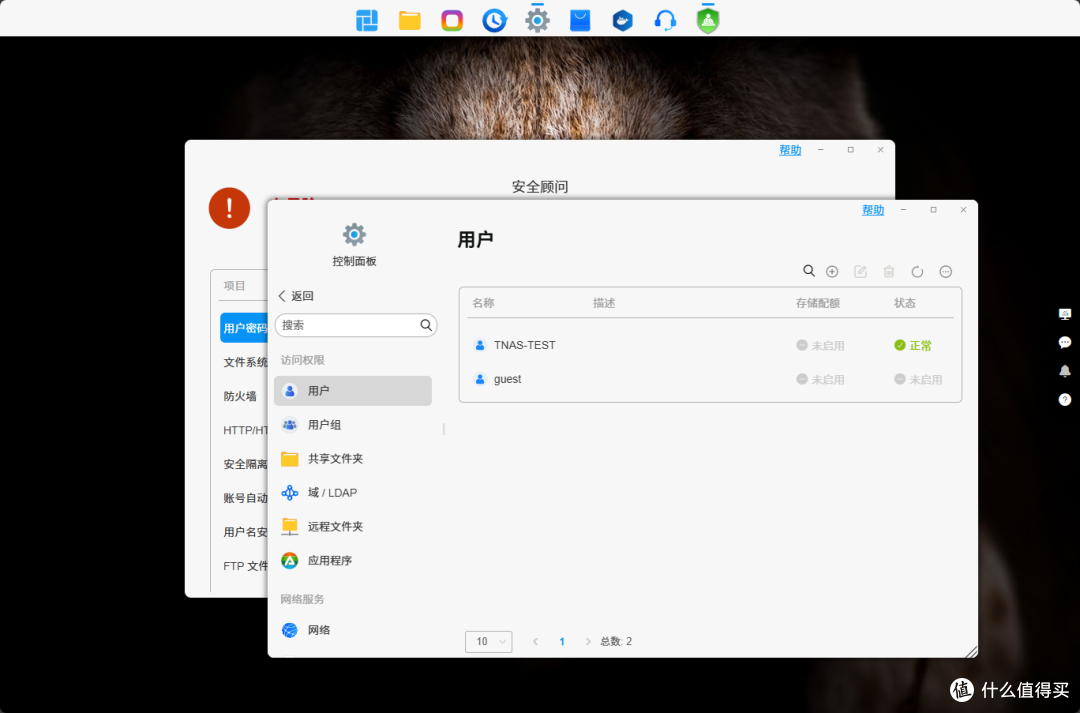
除了感官上的变化外,TOS6也在备份及安全性上做了全面的提升。在刚刚完成系统初始化后,它就会提示我们处理潜在的威胁。并一步步地引导我们完善防御机制。

这里面特别要说一下,铁威马独家的网络安全隔离模式,一旦开启它就会立刻中断与互联网的连接,彻底杜绝了网络攻击的隐患,非常适合局域网中的小组协同办公。

这次的TOS6还支持铁威马的HyperLock-WORM文件系统,所谓的WORM就是指文件一旦被写入之后,就只会以“只读”的方式存在。对于一些特别重要的文件,比如财务数据、珍贵的合影等,把它们存在铁威马中,基本等同于放入保险箱了,即便是误操作,也能够保持数据的妥当!

TOS6 系统具备配置更为灵活且丰富的高级 ACL 权限控制功能。在该系统中,除了能进行只读、只写、禁止这三种权限的配置外,还新增了 13 种其他权限。同时,它还支持用户自定义,能够实现权限的灵活管理以及精细化控制,对于部门繁多、人员众多的企业用户而言,尤其适用。

另外一个创新是SPC,这是本次TOS6中新加入的一个安全控制模块。它可以确保我们安装的每一个APP,都是经过我们亲自授权的。杜绝了恶意APP偷摸上车的情况,最大限度地维护了系统的稳定性、安全性。

另外,在备份上铁威马F8还采用了多维度系统,这里就不再展开讲了。总之,本次升级的系统更直观、更易用,也更符合小伙伴们日常的使用习惯。不久,TOS6正式版也将与小伙伴们见面了,届时小伙伴们能够领略到正式版中的40个全新功能及370多项改进。
购买建议
优点:这是一台非常小巧、轻便且又功能强悍的固态NAS。全固态存储、万兆网络接口,也让铁威马F8具备了降维打击的实力。在实际测试的两周过程之中,在2.5G局域网的速度之下,它更是给了我一种本地使用的错觉,万兆想必更快!即便是同时调用视频素材,也几乎没有出现过系统卡顿的情况。同时,由于没有机械硬盘,它基本杜绝了噪音的骚扰,哪怕是工作至深夜也不会被打扰到。另外,它适配的APP很多,不论商用还是家用,它都是OK的。
建议:硬盘位可以采用无工具的卡扣模式。

好了,本期的体验分享就到这里,我们下期再见。如果内容对您有些许的帮助,还请您动动小手,给一个关注吧!








校验提示文案
校验提示文案
校验提示文案
校验提示文案
校验提示文案
校验提示文案
校验提示文案
校验提示文案
校验提示文案
校验提示文案
校验提示文案
校验提示文案
校验提示文案
校验提示文案
校验提示文案
校验提示文案
校验提示文案
校验提示文案
校验提示文案
校验提示文案
校验提示文案
校验提示文案
校验提示文案
校验提示文案
校验提示文案
校验提示文案
校验提示文案
校验提示文案
校验提示文案
校验提示文案
校验提示文案
校验提示文案
校验提示文案
校验提示文案
校验提示文案
校验提示文案
校验提示文案
校验提示文案
校验提示文案
校验提示文案