































 深耕数码、AI兴趣领域















2
4
NAS笔记神器!支持待办、录音、图片和全文搜索,NAS部署Cleep
2026-10-17 15:06:27
2点赞
5收藏
3评论
哈喽小伙伴们好,我是Stark-C~
手机上的备忘录我想很多小伙伴都在用对吧?平时用来记录一些零零碎碎的东西,比如:要买的东西和购物清单、工作待办事项、以及我突然冒出来的创作灵感等,还是非常方便的。
但有个问题是,很多时候它只能保存在手机的“备忘录”中,当我坐在电脑前工作时,想查看或者编辑刚刚记录的内容,还得掏出手机翻来翻去;换到平板上时,又可能无法实时同步。总之就是,设备越多,使用体验就变得越不顺手了。
作为NAS玩家,我就在想:能不能整一个可以部署在NAS上的“备忘录”,这样无论是手机、平板还是电脑,只要能访问NAS,就都能随时访问同一份内容呢?
你还别说,今天要为大家分享的这个『Cleep』,正是这样一个开源项目。
关于Cleep
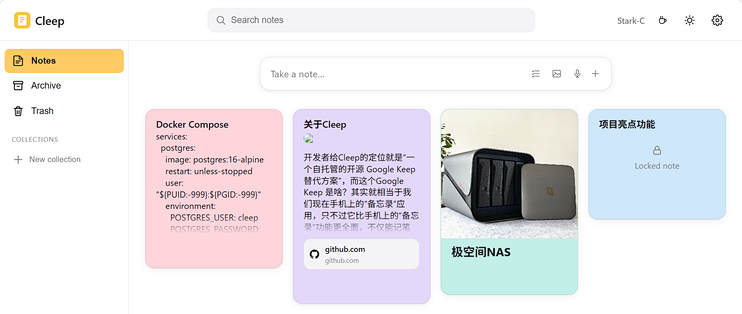
🔺开发者给Cleep的定位就是“一个自托管的开源 Google Keep 替代方案”,而这个Google Keep 是啥?其实就相当于我们现在手机上的“备忘录”应用,只不过它比手机上的“备忘录”功能更全面,不仅能记笔记,创建待办清单,还支持标签分类、附件上传以及多设备同步。
而Cleep所做的事,就是把Google Keep这些体验直接开源本地化了,可以私有化部署到服务器或者NAS中,实现手机、平板、电脑能多端访问的同时,还将所有数据留在本地设备上,安全性拉满!
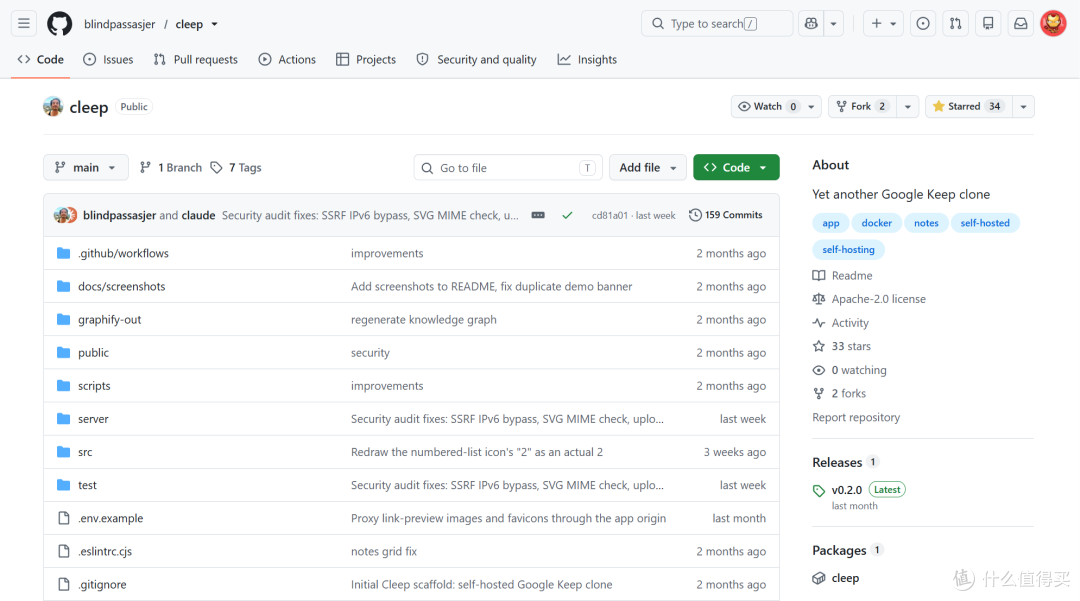
项目Github地址:https://github.com/blindpassasjer/cleep
(项目还很新,并且目前还不支持原生中文显示,欢迎用得上的小伙伴多多Star支持开发者,也许等热度起来最后,中文UI就给安排上了~)
项目亮点功能:
📝 笔记和待办清单:支持普通笔记和待办事项,可以置顶、换颜色、归档、删除到回收站,并且很多操作都支持撤销。
🖼️ 附件支持:可以上传图片、视频,还能直接在浏览器里录制音频保存到笔记中。
🔗 链接预览:笔记里的网址会自动生成预览卡片。如果网站支持预览图就显示预览图;没有的话显示网页图片、网站图标,实在没有就显示域名信息。所有图片和图标都会通过 Cleep 中转,因此即使开启严格安全策略也能正常显示,同时目标网站也看不到访问者的真实 IP。
🏷️ 标签管理:使用标签对笔记进行分类整理,并支持批量选择和批量操作。
🔍 全文搜索:可以搜索整个笔记库,也能按一个或多个标签进行筛选。
⌨️ 键盘快捷键:
/搜索、c新建笔记、l新建清单、g n / a / t快速跳转、?查看全部快捷键。👥 多用户支持:基于账号登录,每个人都有独立的私人笔记空间,管理员还能帮用户重置密码。
📦 数据可导入可导出:支持从 Google Keep 导入数据,也支持将所有数据打包导出 ZIP 文件,避免数据被锁死在平台里。
📱 PWA 应用支持:可安装到手机桌面,像 App 一样使用,并支持离线访问(需要 HTTPS)。
Cleep部署
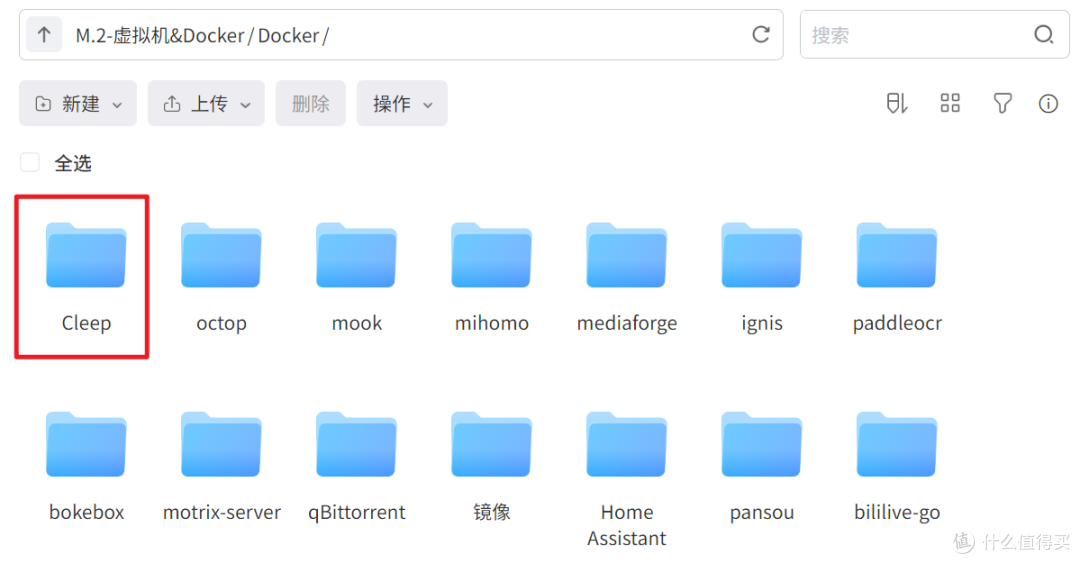
🔺本次部署以极空间NAS为例,打开文件管理器,在Docker目录下新建一个“Cleep”的文件夹。
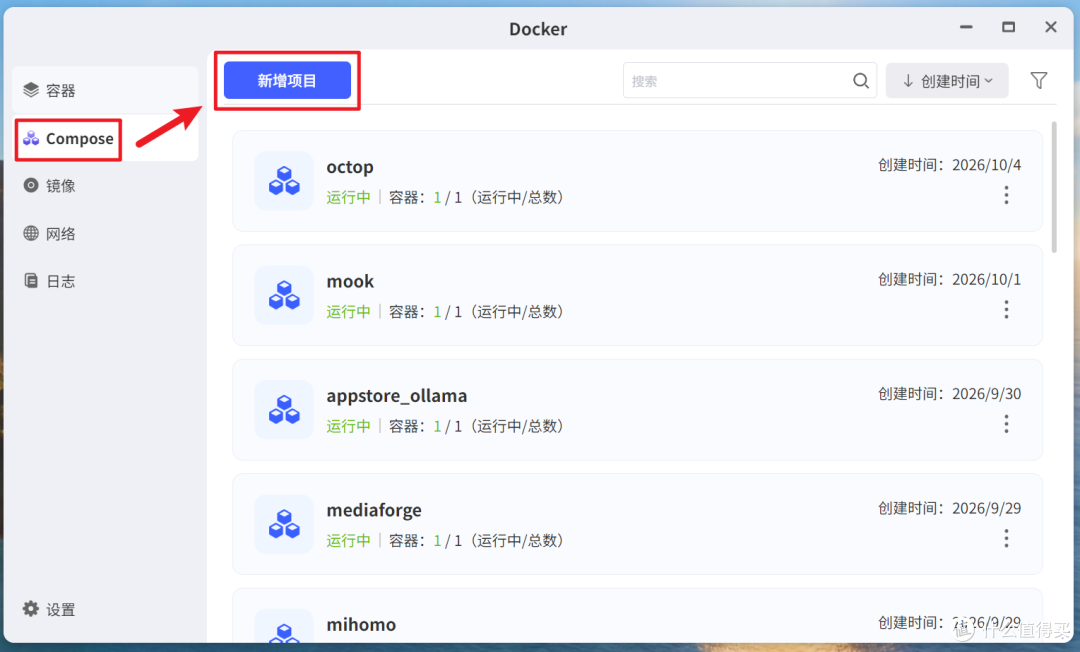
🔺然后点击极空间NAS的“Docker”应用,点击【Compose】 > 【新增项目】。
 Snipaste_2026-10-09_16-36-10
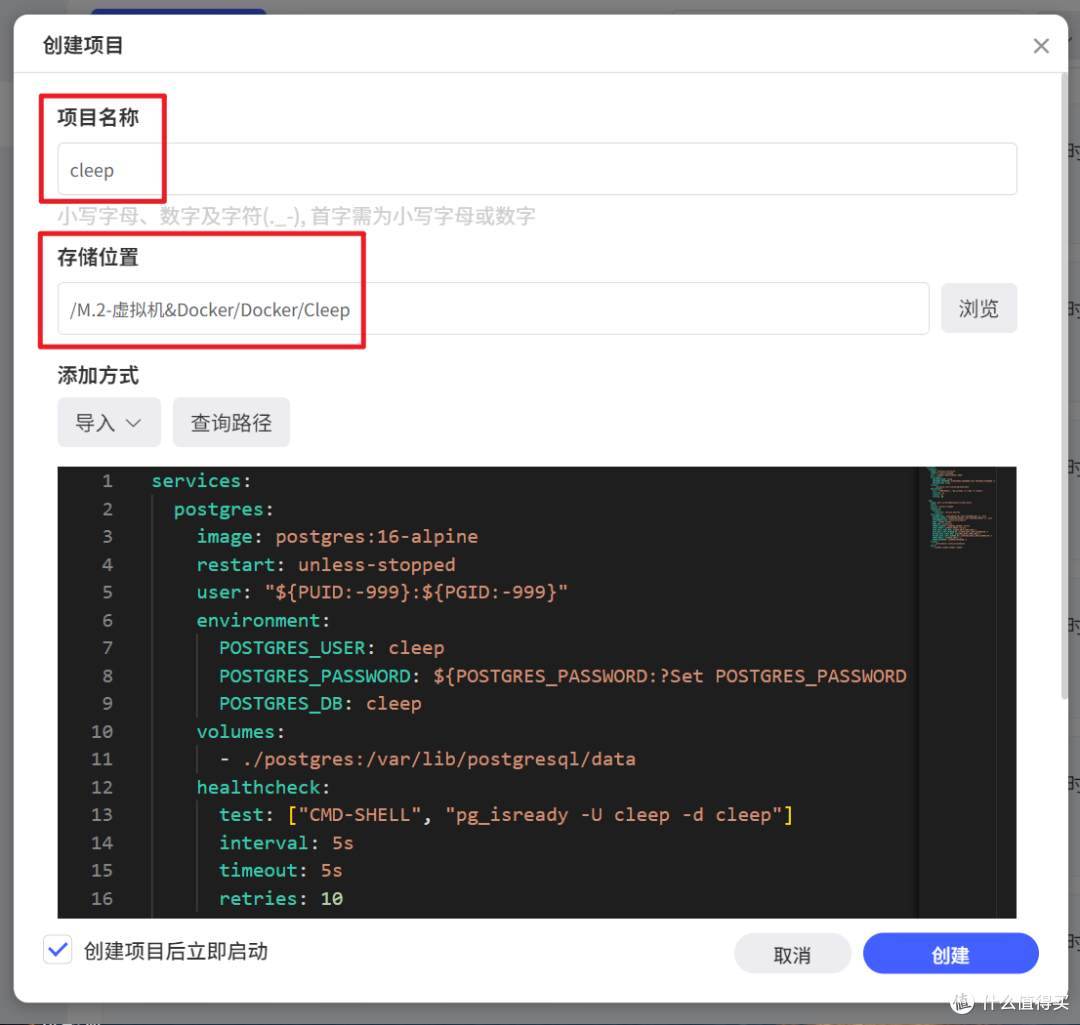
🔺在“创建项目”页面自定义项目名称,“存储位置”需要手动选择我们前面新建的“bokebox”文件夹,在下方输入框输入以下Docker Compose 配置信息:
services:
postgres:
image: postgres:16-alpine
restart: unless-stopped
user: "${PUID:-999}:${PGID:-999}"
environment:
POSTGRES_USER: cleep
POSTGRES_PASSWORD: ${POSTGRES_PASSWORD:?Set POSTGRES_PASSWORD in .env}
POSTGRES_DB: cleep
volumes:
- ./postgres:/var/lib/postgresql/data
healthcheck:
test: ["CMD-SHELL", "pg_isready -U cleep -d cleep"]
interval: 5s
timeout: 5s
retries: 10
app:
image: ghcr.io/blindpassasjer/cleep:latest
build: .
restart: unless-stopped
depends_on:
postgres:
condition: service_healthy
environment:
DATABASE_URL: ${DATABASE_URL:?Set DATABASE_URL in .env}
SESSION_SECRET: ${SESSION_SECRET:?Set SESSION_SECRET in .env}
ATTACHMENTS_DIR: /data/attachments
PORT: ${PORT:-6169}
NODE_ENV: production
COOKIE_SECURE: ${COOKIE_SECURE:-false}
TRUST_PROXY: ${TRUST_PROXY:-false}
AUTH_RATE_LIMIT_MAX: ${AUTH_RATE_LIMIT_MAX:-}
AUTH_RATE_LIMIT_WINDOW_MS: ${AUTH_RATE_LIMIT_WINDOW_MS:-}
UPLOAD_RATE_LIMIT_MAX: ${UPLOAD_RATE_LIMIT_MAX:-}
UPLOAD_RATE_LIMIT_WINDOW_MS: ${UPLOAD_RATE_LIMIT_WINDOW_MS:-}
ADMIN_EMAIL: ${ADMIN_EMAIL:-}
ADMIN_PASSWORD: ${ADMIN_PASSWORD:-}
volumes:
- ./attachments:/data/attachments
ports:
- "${PORT:-6169}:${PORT:-6169}"
以上代码不需要做任何修改,默认即可。镜像的拉取需要自行解决网络问题,粘贴到自己的NAS这边之前建议使用AI工具优化一下,以防止格式问题造成的部署失败。
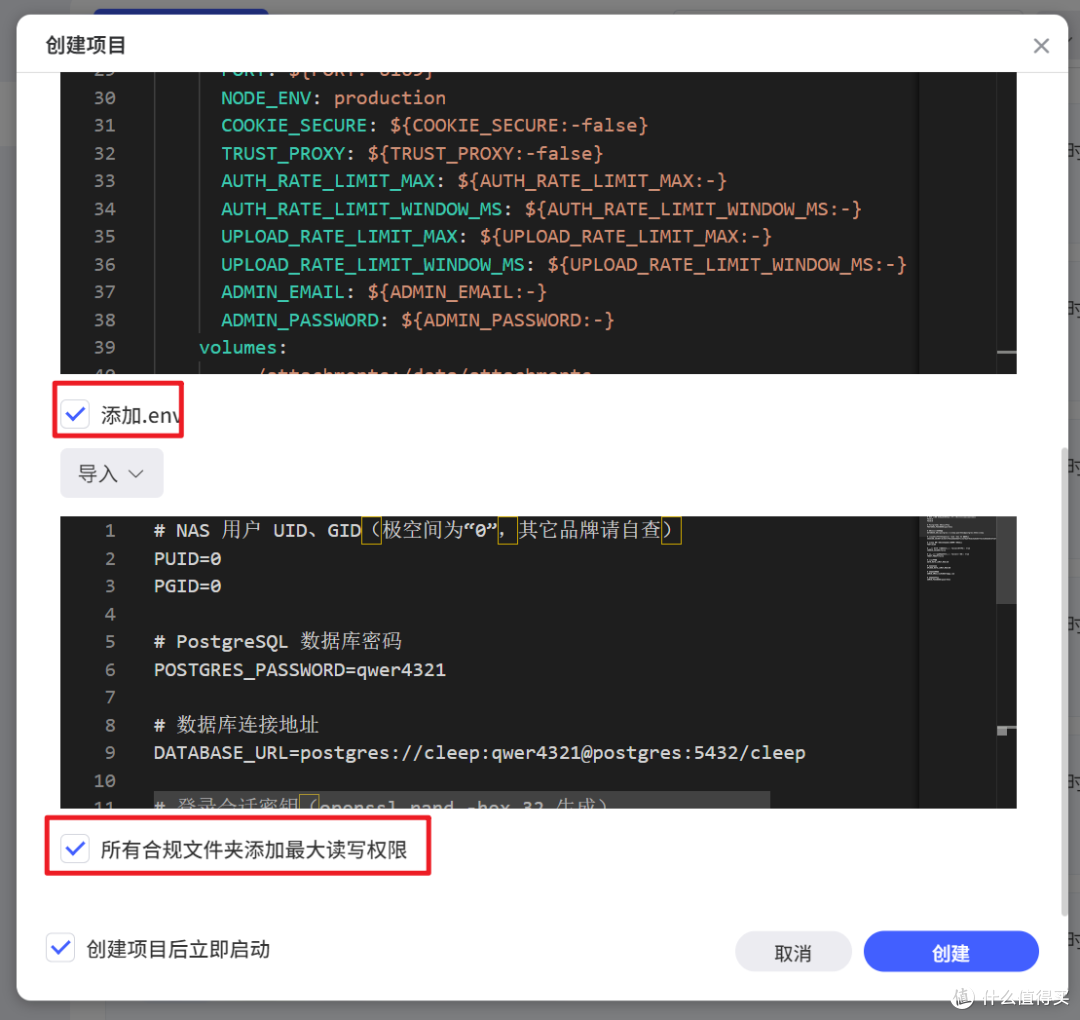
🔺接着勾选下面的“添加.env”,输入以下配置信息,最后直接点“创建”即可:
# NAS 用户 UID、GID(极空间为“0”,其它品牌请自查)
PUID=0
PGID=0
# PostgreSQL 数据库密码
POSTGRES_PASSWORD=你的数据库密码
# 数据库连接地址
DATABASE_URL=postgres://cleep:你的数据库密码@postgres:5432/cleep
# 登录会话密钥(openssl rand -hex 32 生成)
SESSION_SECRET=你的随机密钥
# Cleep 服务端口(不要本地服务冲突)
PORT=6169
# 使用 HTTP 访问时必须为 false,HTTPS为 true
COOKIE_SECURE=false
# 未使用反向代理时必须为 false,反之为 true
TRUST_PROXY=false
# 登录限速(一般默认)
AUTH_RATE_LIMIT_MAX=20
# 上传限速(一般默认)
UPLOAD_RATE_LIMIT_MAX=60
# 管理员邮箱
ADMIN_EMAIL=你的邮箱
# 管理员密码
ADMIN_PASSWORD=你的管理员密码
以上代码每个代码的意思我都用中文注释了,需要修改的地方其实并不多,NAS基本上只需要保证服务端口不冲突,并修改我模版中的中文标识即可。
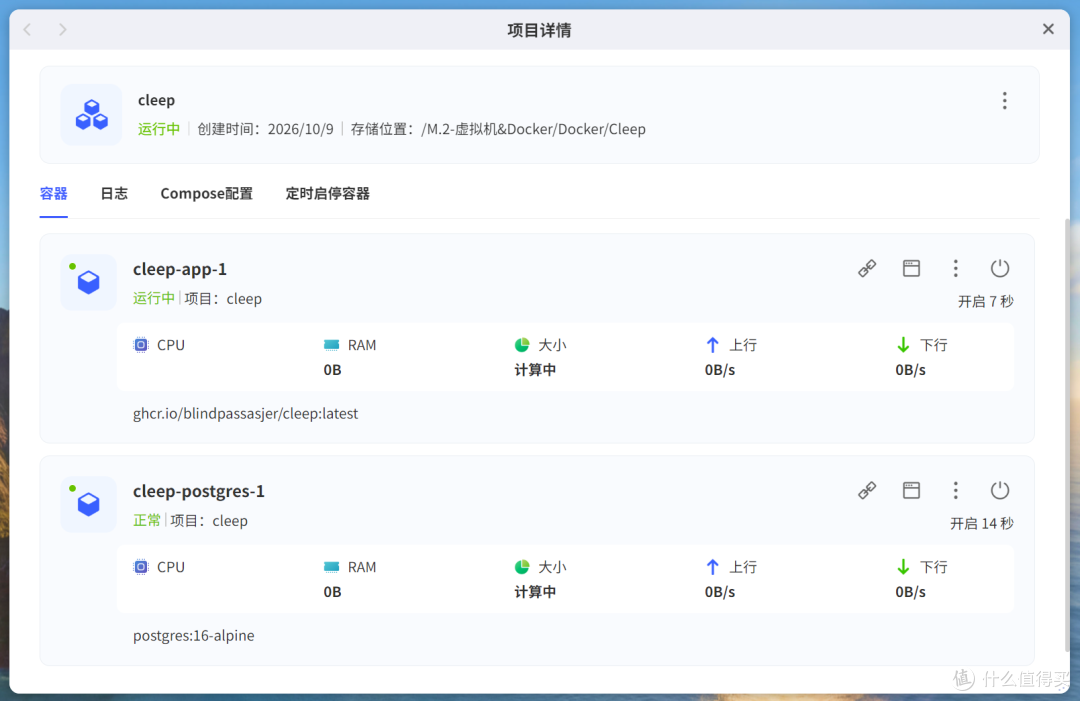
🔺项目部署之后可以看到两个容器都正常,就说明部署成功,但这个时候后台还在创建数据库文件,还不能打开。
 Snipaste_2026-10-09_16-42-10
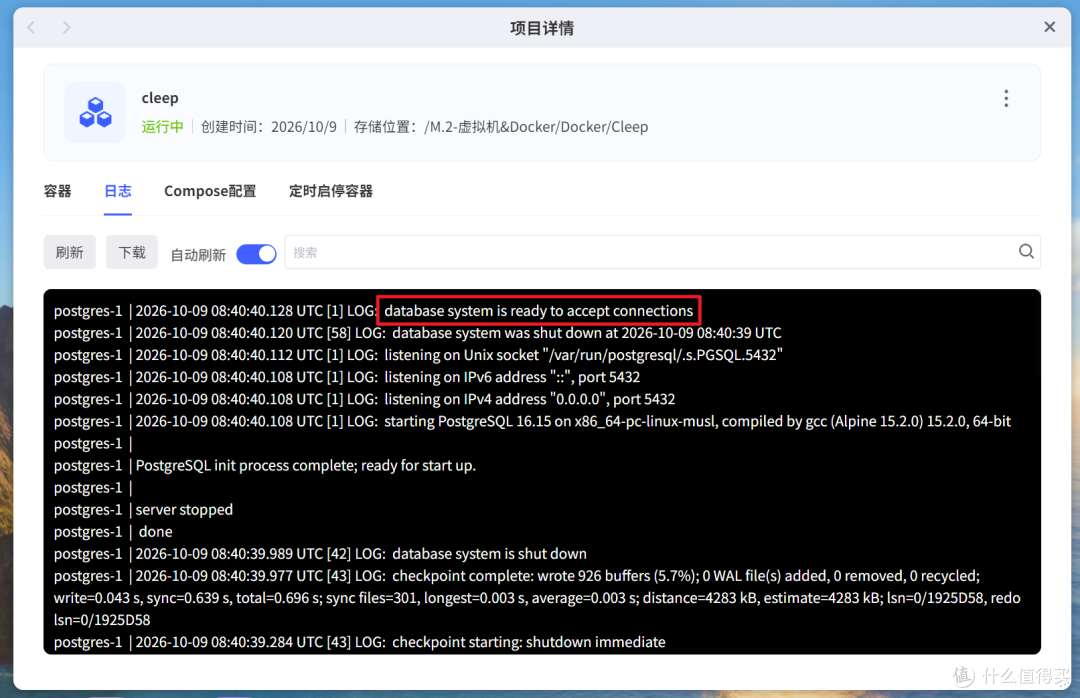
🔺当我们在日志中看到“database system is ready to accept connections”,就说明数据库初始化成功,可以开始使用了。
Cleep体验
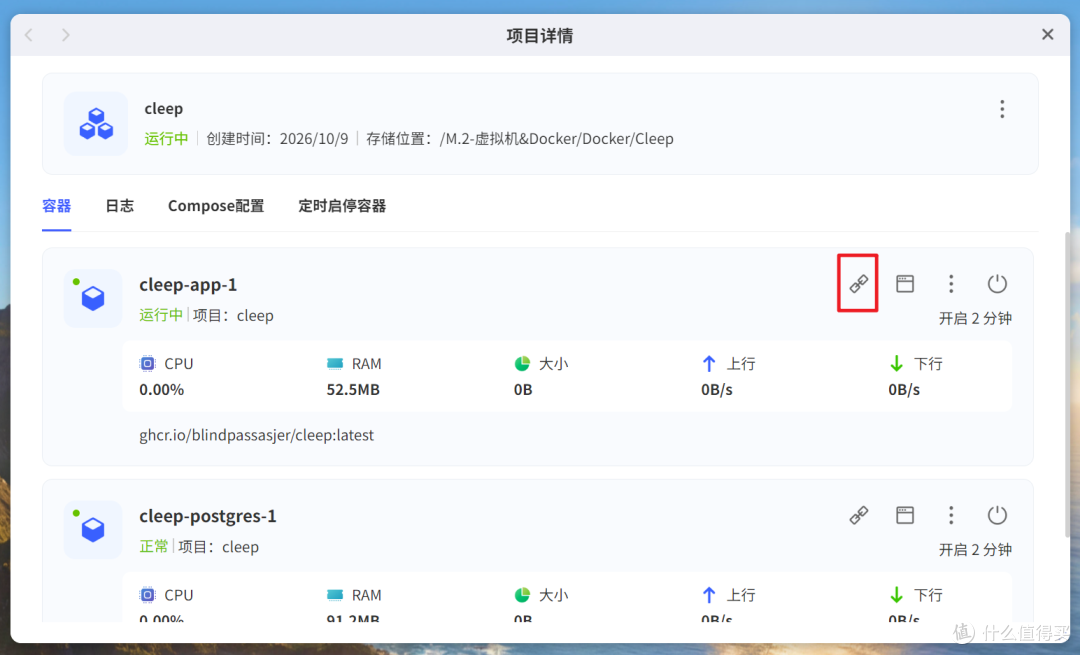
🔺打开方式没啥特别,直接使用浏览器输入【IP:端口号】,或者直接启用极空间NAS专属的“远程访问”即可。
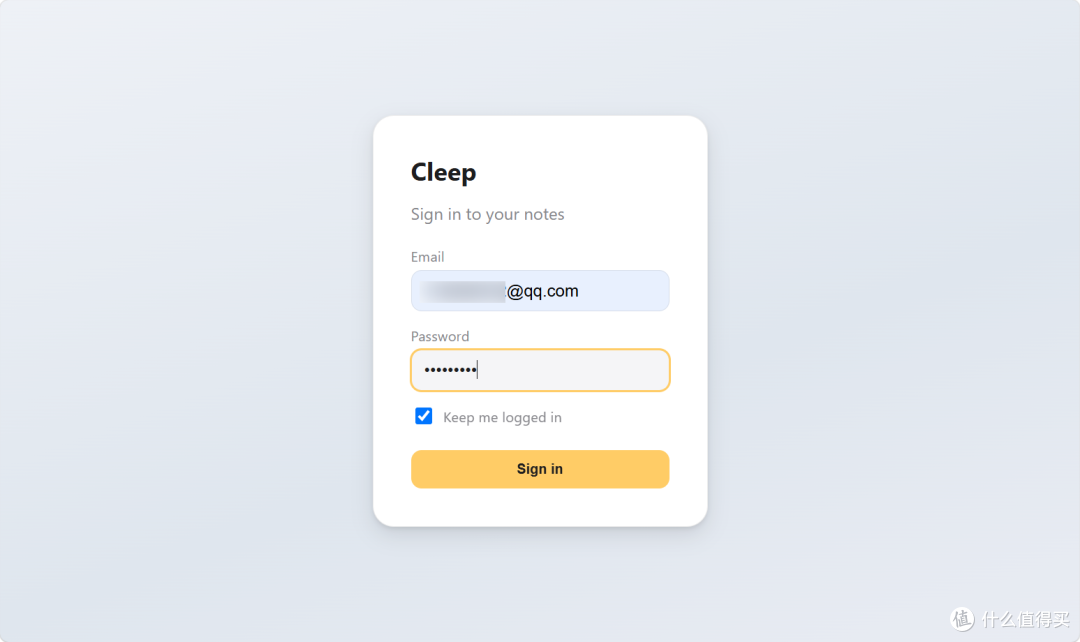
🔺登录时候需要的Email和密码其实就是我们创建项目时候“.env”中设置的管理员邮箱和密码。
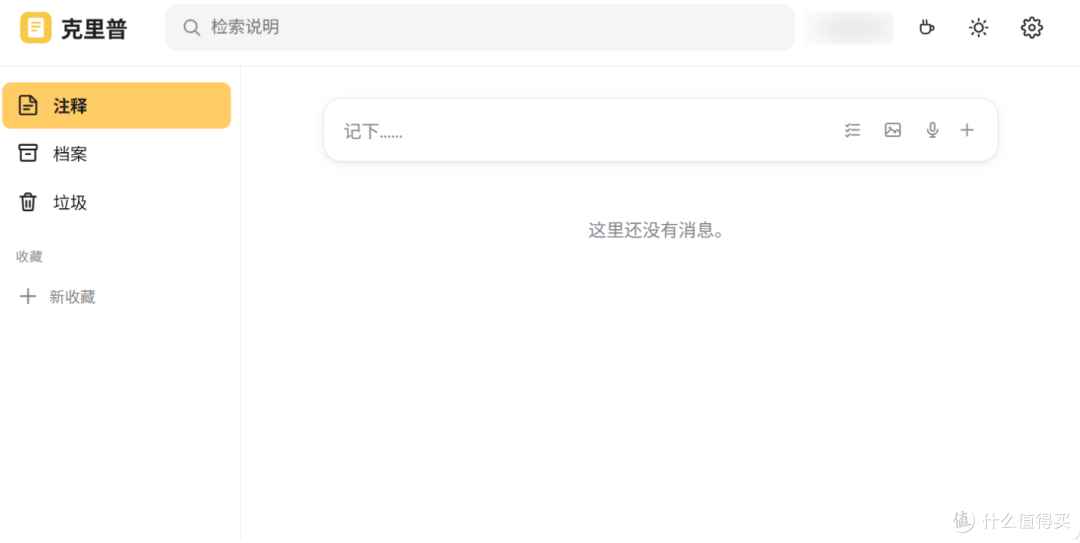
🔺项目目前还只有英文显示,作为学渣的我只能开启浏览器翻译插件,虽说看起来确实生硬,但正常使用问题不大。
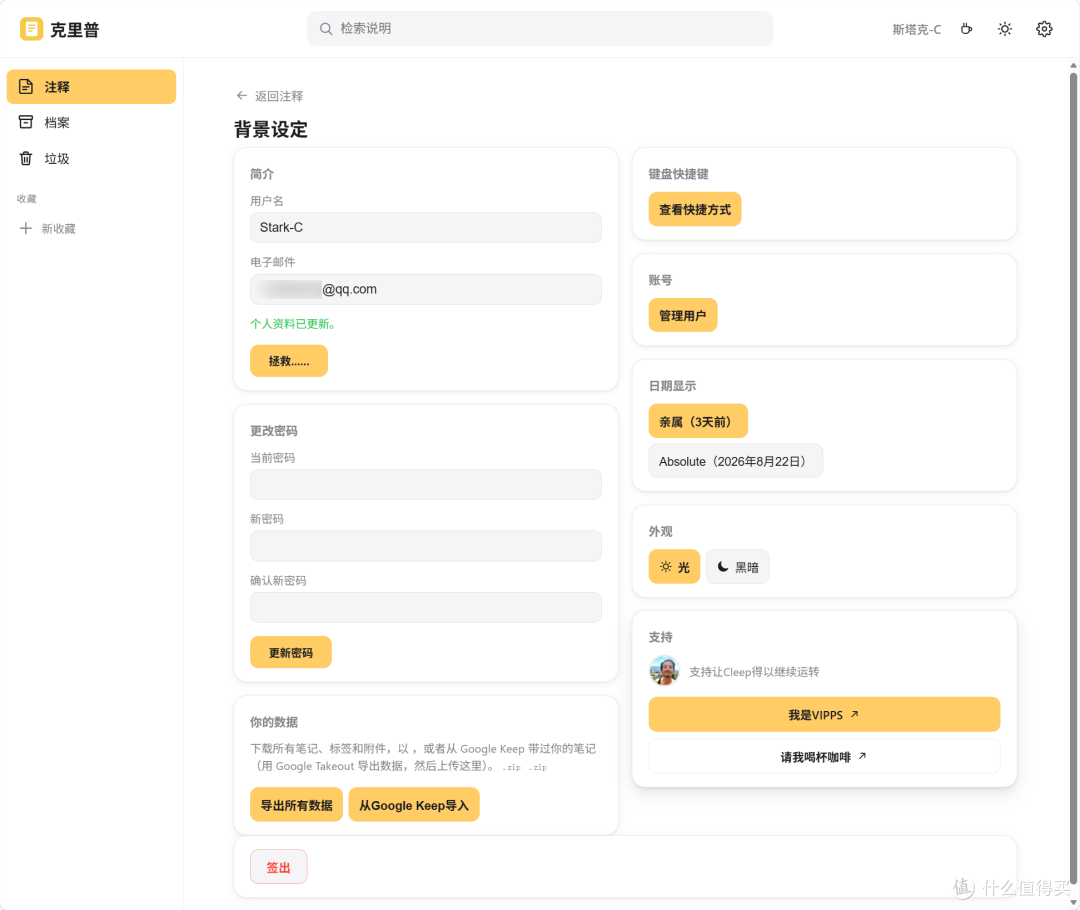
🔺目前他这里的可设置项并不多,用户名和密码我们也能在这里直接修改。同时Cleep是支持从 Google Keep 导入数据,或者将这里的数据导出的。
 Snipaste_2026-10-09_22-38-04
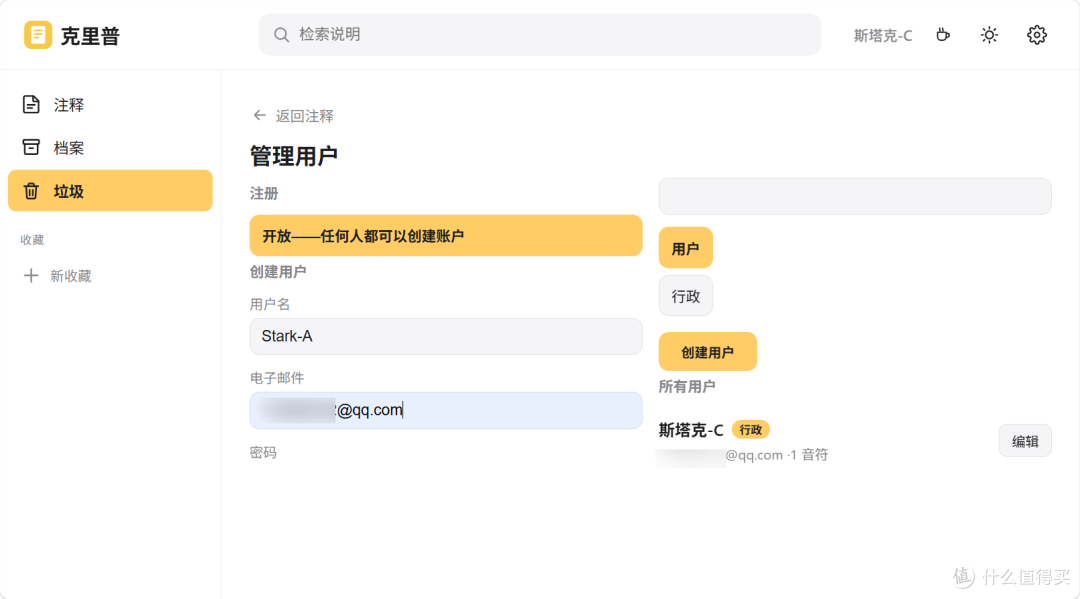
🔺另外我们还可以在设置这里为家人或者同时创建一个新的账号供他们使用,这里的每个账户都有自己的空间且互相隔离,也就是说我们可以创建多个独立的备忘录,只不过共用了一套服务而已。
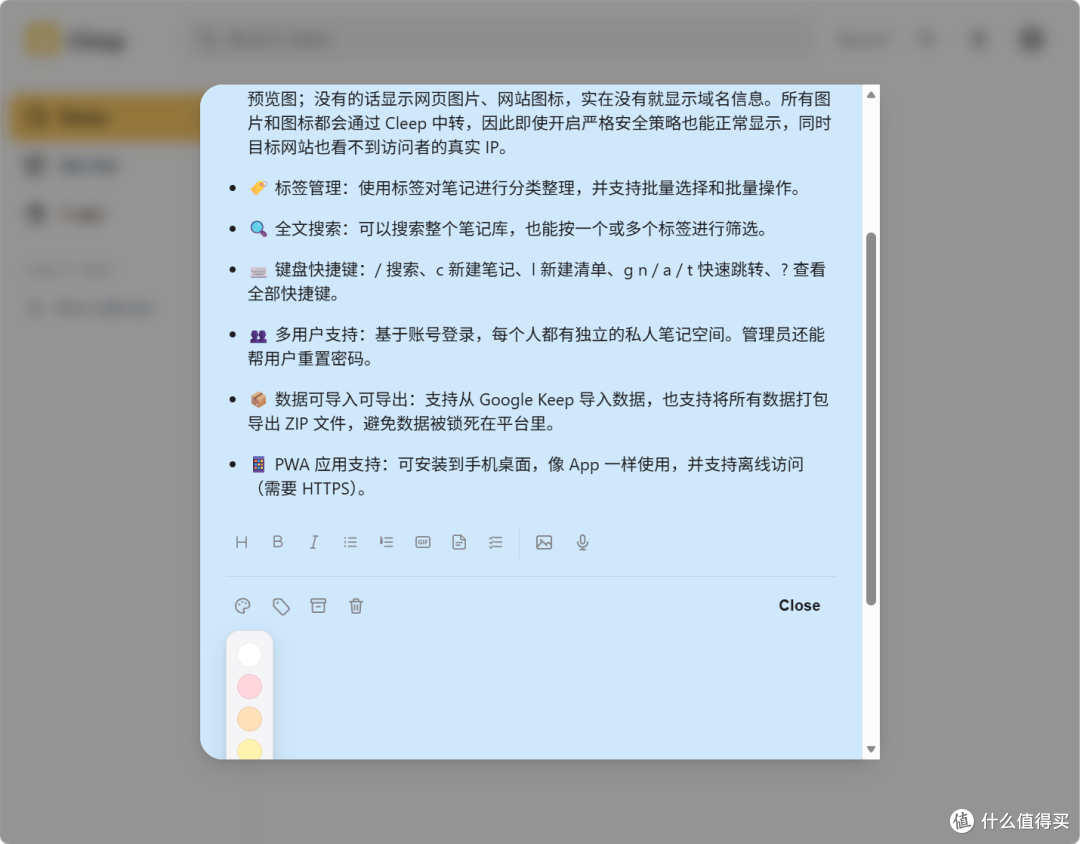
🔺至于使用其实就和我们手机备忘录差不多,普通笔记、列表、待办事项等都能直接创建,并且还还可以换背景颜色,添加标签。
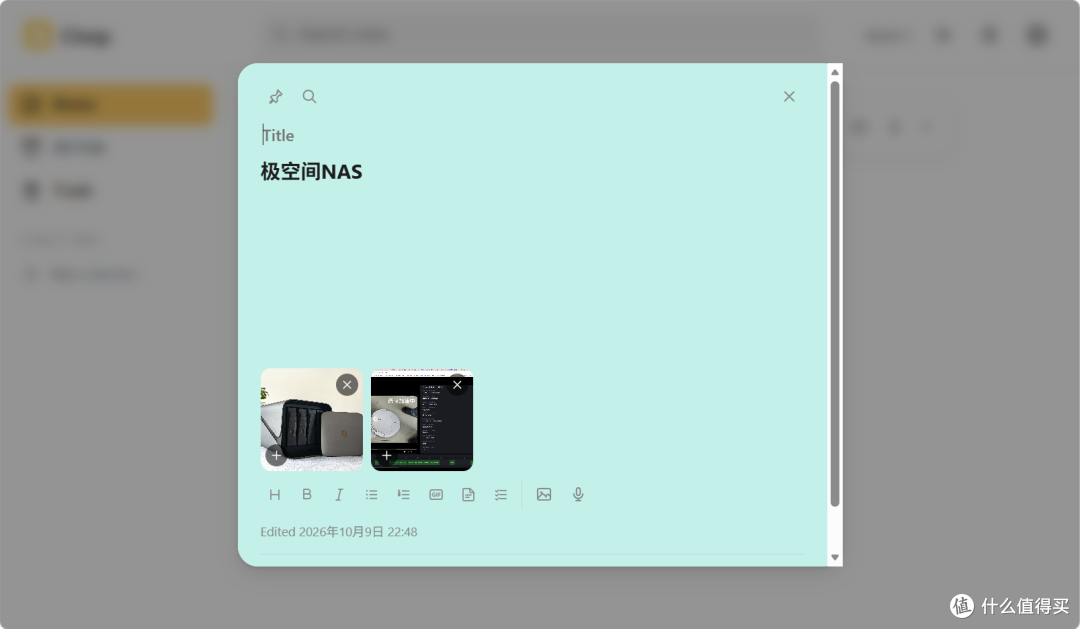
🔺实测也可以上传图片和视频(不超过100M),还可以添加录音(录音需要使用https登录)。
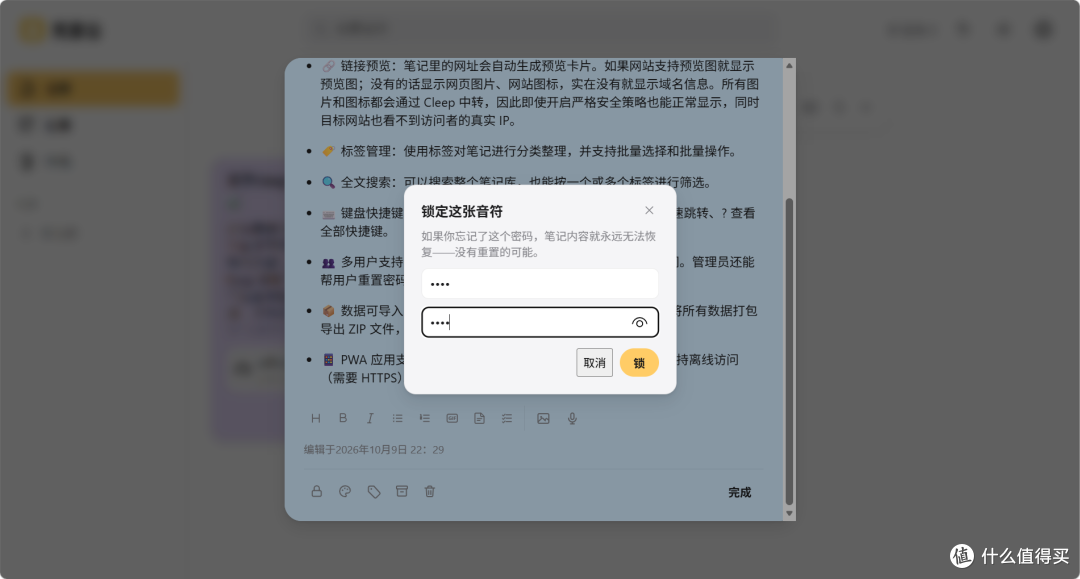
🔺还有一个我个人觉得很赞的功能就是可以单独给已创建好的备忘上锁,这样即使别人能够访问账号,也无法直接查看这些被锁定的内容。
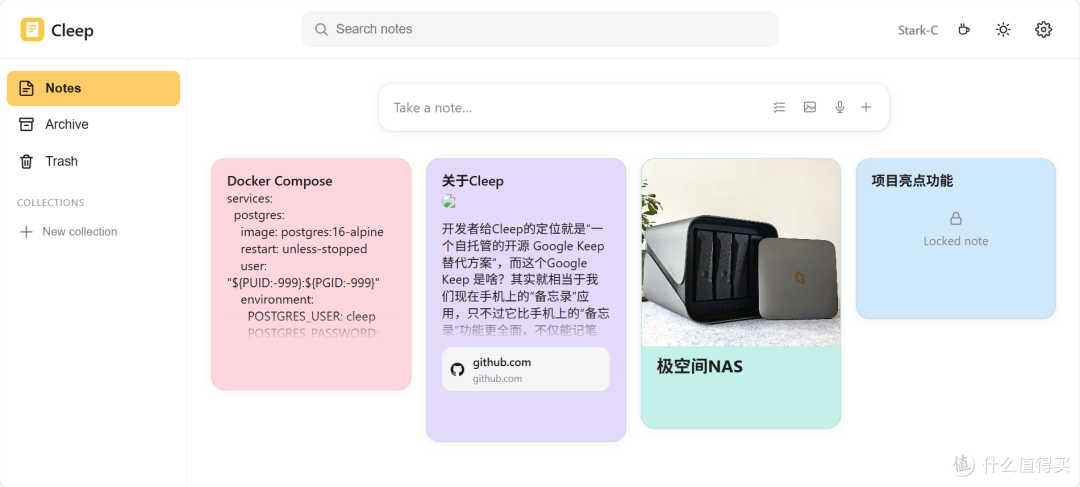
🔺备忘录创建起来还是很快的,打开就能记,写完就能保存,和手机上备忘录的操作几乎没啥区别。
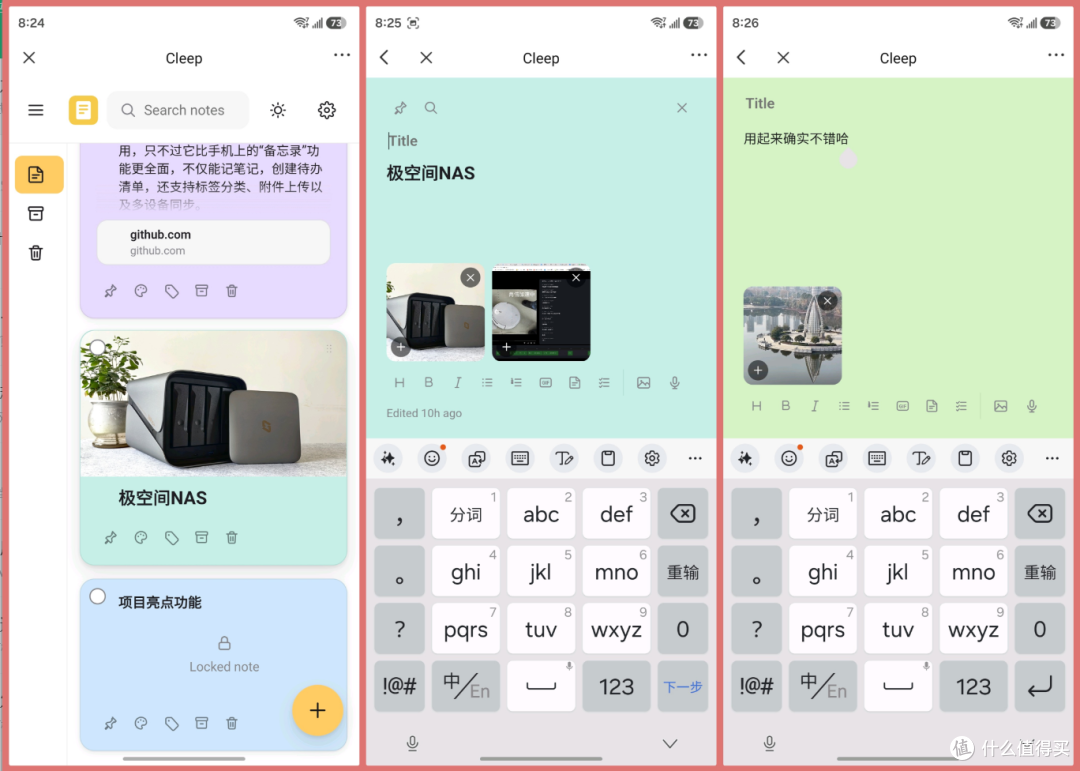
🔺而且我实测在手机上用起来也没有什么违和感,如果说后期能搞一个专用APP适配,效果可能会更好!
最后
项目确实很不错,私有化部署在NAS上不仅可以很方便的做到全平台同步,最重要的是数据就在我们NAS本地,隐私和安全很有保障。后期如果能加上多语言适配(特别是中文),然后在开发出对应单独的APP,就真的可以替代手机自己的备忘录了。
好了,以上就是今天给大家分享的内容,我是爱分享的Stark-C,如果今天的内容对你有帮助请记得收藏,顺便点点关注,咱们下期再见!谢谢大家~











校验提示文案
校验提示文案
校验提示文案
校验提示文案
校验提示文案
校验提示文案