














 深耕数码、萌宠兴趣领域











8
5
时易世变,绿联新系统为什么以Debian重构底层?
2024-07-05 12:13:14
16点赞
65收藏
31评论
前言
在过去的几年里,绿联NAS一直备受关注,今年DXP系列硬件几乎达到了巅峰,只需一千多就能买到搭载N100的机器,几个高端机型更是搭载了i5-1235u和i7-1255u处理器,相较于同类NAS产品极具性价比。然而,绿联这次倾力打造的新系统,却面临着巨大的重构风险。明知道沿用旧系统仅凭硬件就能轻松走红,为何行业佼佼者还要基于Debian12从零开始?在深入体验绿联UGOSPro之后,我渐渐领悟到了其背后的意义,并总结出了以下几个变化:

一、简化路径与真实权限
用过老绿联NAS终端命令的人一定对UGOS内部文件路径记忆尤新,真的太长太复杂啦,下面是一个简单的目录/docker/qbit/config的内部路径,打*号的那几串是跟硬盘有关的uuid,后面一串数字则是虚拟用户目录,用于隔离不同用户文件。
/mnt/media_rw/b********-d****-4***-8***-20***********/.ugreen_nas/115216/docker/qbit/config
而新UGOSPro则是摒弃了硬盘uuid和用户目录,直接以存储池/volume*为基本路径,并授予各路径真实用户权限,而不是像之前那样用复杂的底层路径来分隔。上面的内部路径变成了:
/volume1/docker/qbit/config
如果你会用ssh创建特殊容器,那么UGOS Pro便能如魔术师般轻松复制网络中众多群晖的docker run命令,不用像老系统那样慢慢修改路径。
例如我很喜欢的老苏博客(https://laosu.cf/)里面每篇软件教程都会附带一段群晖的docker run命令,绿联现在的系统也可以直接用了。
首先,我随意挑选一篇博客教程,翻至命令行处:

绿联里跟着做(注意我docker在第二存储池/volume2)

可以看出群晖docker教程的命令完美创建了绿联容器,挂载路径也完全正常:


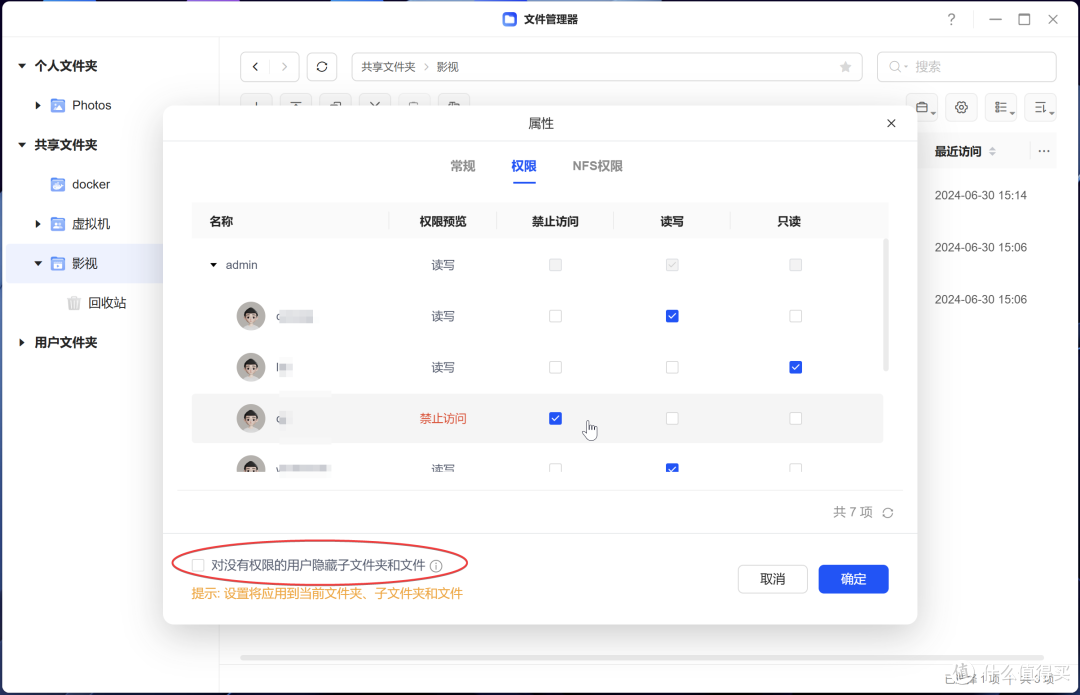
显然UGOS Pro让系统内部路径变得简洁通用,而且它实装了真正的用户权限管理,你可以在控制面板里进行用户分级管理、访问权限管理、共享权限管理、继承授权管理等多维权限。

你也可以在文件管理器里直接右击某个文件夹选属性,决定谁读写、谁只读、谁禁止访问,甚至对没有权限的用户隐藏文件夹,不用担心自己的秘密文件被发现。
二、虚拟机快速导入
相比于老系统,UGOS Pro引入了全新的虚拟机功能,原先的系统基于openwrt,虽然各路网友用奇怪的方式实现了虚拟机,但是官方支持仍是最佳选择。作为1993年诞生至今的Debian,目前广泛应用于各种企业级服务器,那么基于此系统的虚拟机无疑拥有卓越的稳定性和兼容性。我发现它可以轻松导入各种ova虚拟机,实现服务的快速部署:

NAS玩家可能更习惯各种docker教程,诸如填写端口,挂载路径,环境变量等一系列步骤,但是一些复杂的软件,官方往往会提供ova虚拟机文件,而这往往就是一键导入的事。下面我们试试Nextcloud AIO(nextcloud.com)和Home Assistant(home-assistant.io)先下载官方提供的虚拟机镜像:
https://download.nextcloud.com/aio-vm/Nextcloud-AIO.ova
https://github.com/home-assistant/operating-system/releases/download/12.4/haos_ova-12.4.ova

接着打开绿联虚拟机,选择新建,从ova文件导入。

一直点下一步,就能完成导入,虚拟机默认是网桥模式,有独立的ip(可以在路由器里看),不会引起什么端口冲突。


因为这俩虚拟机都是efi引导模式,所以右击虚拟机:设置:高级配置,把引导类型改成uefi,应用,就可以启动虚拟机了。

这是nextcloud aio的虚拟机界面,登录用户:ncadmin,密码nextcloud,输入ip a可以看到局域网ip地址。然后浏览器打开ip:8080,复制网页密码,就可以开始nextcloud设置

这是Home Assistant虚拟机界面,进去倒是挺直接,直观显示了ip和端口,按照图中提示浏览器打开192.168.5.59:8123,就可以访问。

它是全功能的Home Assistant,比容器版本更强大,可以对智能家居做规划。

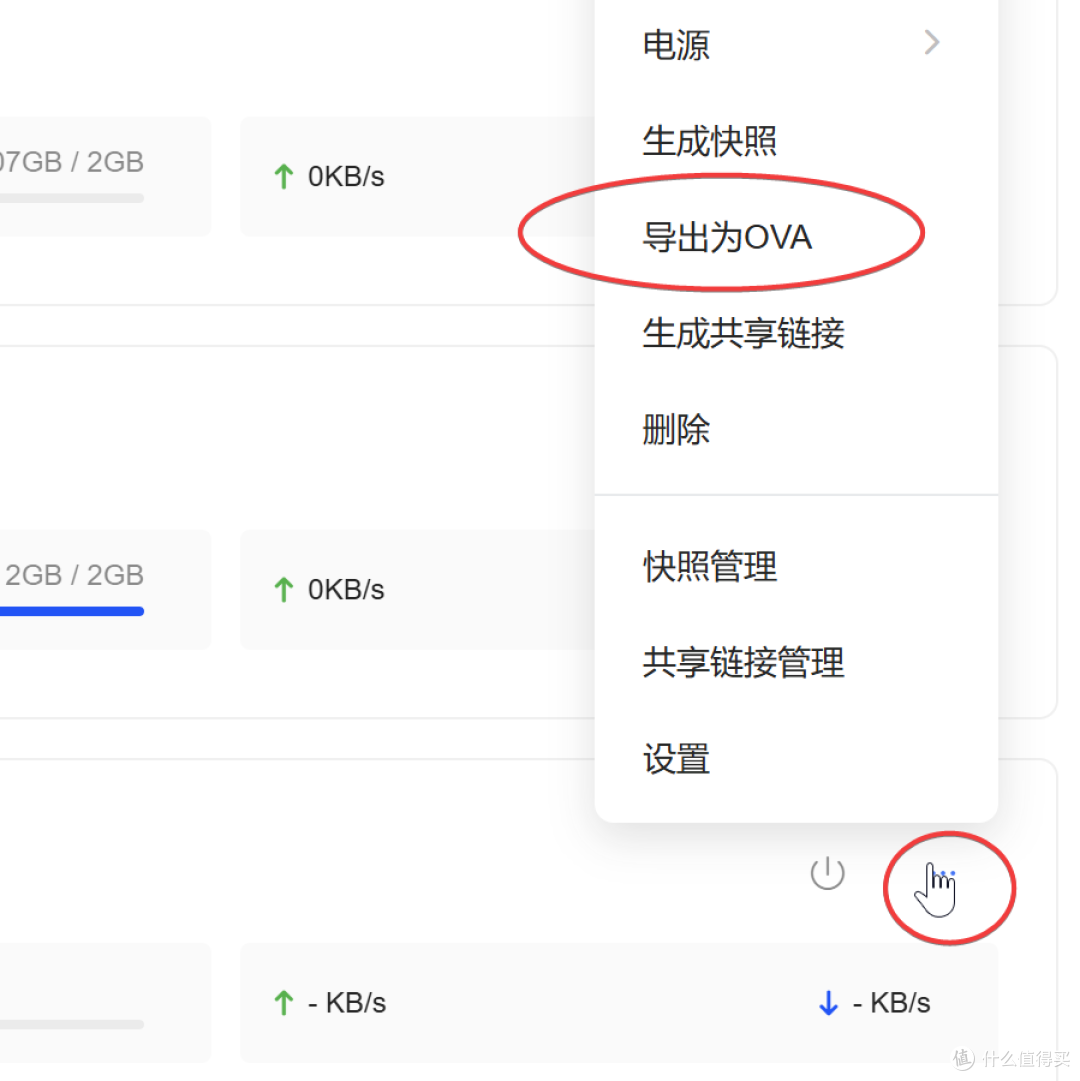
当虚拟机关机后,可以把这套虚拟机导出为OVA格式文件,方便迁移到下一个绿联NAS或其他服务器系统。
三、快照与版本管理
在UGOSPro中,抗勒索病毒的功能无处不在,例如虚拟机有快照功能,像上面的NextCloud AIO,或者大家平时喜欢的Windows虚拟机(容易中毒),只要建立了虚拟机快照,就可以随时恢复到过去的时间节点,不怕勒索病毒,不怕搞乱设置。

绿联的同步与备份功能和以往差不多,但是多了与远程服务器同步。这时候我就在想,用户办公时,会遇到各种病毒侵扰,如果同步到绿联再远程备份到其他机器,其实就是一个传染俩,光同步不保护也不顶用啊。

但是不用担心,在同步与备份→管理员设置→版本保留,开启这功能,点击下方设置,就能设定新同步文件保留的版本数量,点击新增,可以将现有共享文件夹(我选了图库、docker来做测试)启用历史版本保留功能。

现在docker文件夹加入了历史版本保留列表中,进去随便修改了几次文件,就能在版本资源管理器里点击文件:历史版本,下载到过去留下的版本,防止病毒修改或人为错误导致损失。

当然,群晖里有类似的文件夹快照功能,要命的是群晖Snapshot Replication只支持btrfs分区,对于ext4分区就提示不支持!

而我刚刚在绿联上测试版本保留的docker文件夹,是在ext4分区的存储池里。这就意味着绿联UGOSPro里,可以保护任何文件夹(不论格式化为ext4还是btrfs),其安全性可真的战胜老牌选手了。

四、一键服务器脚本
UGOSPro基于Debian系统,自然也继承了强大的软件原生态,我们打开控制面板,终端机,选择SSH启动,端口默认22可以自己改,然后通过MobaXterm、Xshell等软件就能连上绿联NAS。

下面我们就用很常见的服务器面板1panel来试试,复制官网文档里Debian下的安装命令。
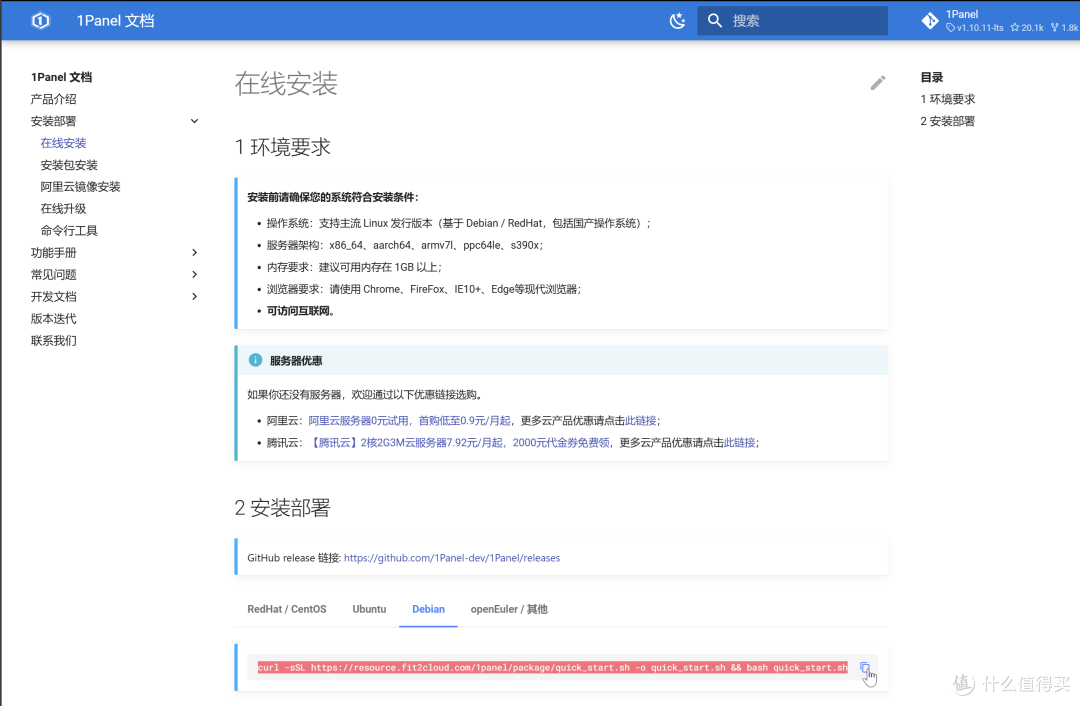
用终端连上绿联ssh,首先以你的管理员用户和密码登录,输入sudo -i 再输一次密码,就能提权为root来执行指令
sudo -i

curl -sSL https://resource.fit2cloud.com/1panel/package/quick_start.sh -o quick_start.sh && bash quick_start.sh
一路按照提示安装,最终你就可以得到一个服务器网站管理面板。

而且里面也有一个应用商店,可以一键安装各种服务器常见软件

1panel还支持容器管理,备份,编排(docker compose)
——没错,你可以直接看别人群晖教程里的compose语法,因为路径兼容,直接复制给绿联就能用。

五、apt软件换源和应用商店
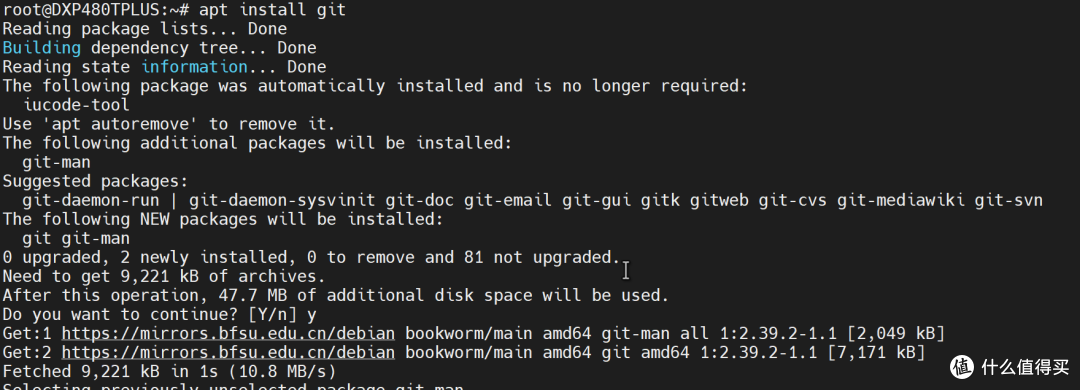
当然,UGOSPro可以用Debian的apt命令来安装或升级软件包,我用apt update看到是标准的官方源,推荐快速一键换源的项目https://github.com/RubyMetric/chsrc

curl -L https://gitee.com/RubyMetric/chsrc/releases/download/pre/chsrc-x64-linux -o chsrc; chmod +x ./chsrc
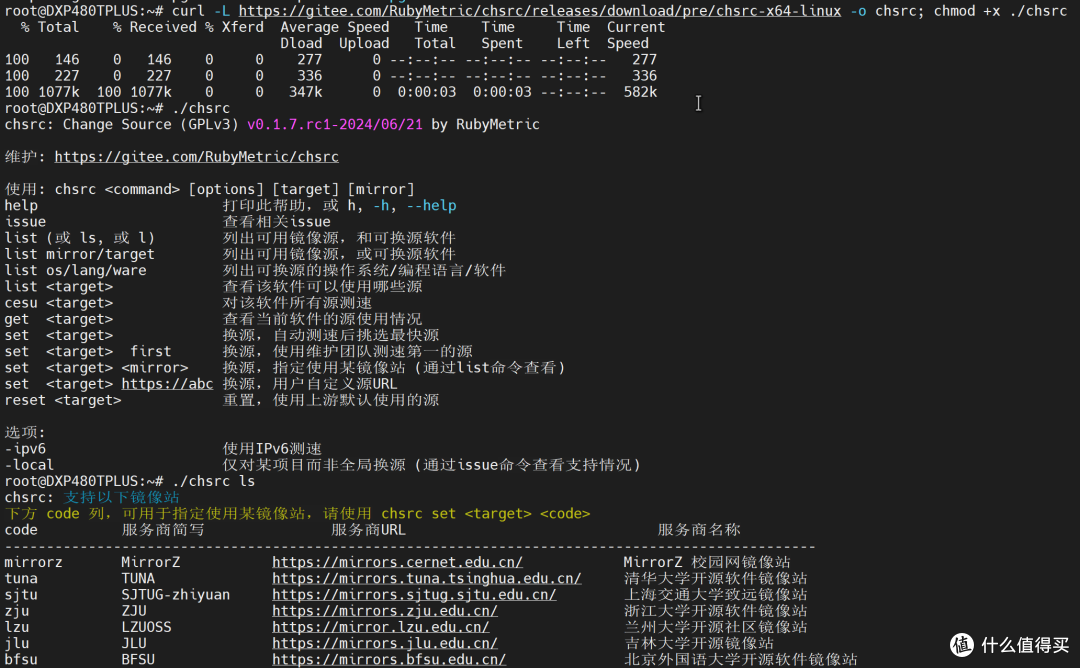
开始换源,自动测试各源的速度,选出合适的Debian源列表:
./chsrc set debian

我试了试apt install效果,安装太快,体现不出峰值下载速度。熟悉Debian服务器的人可以自由折腾各种软件包了。
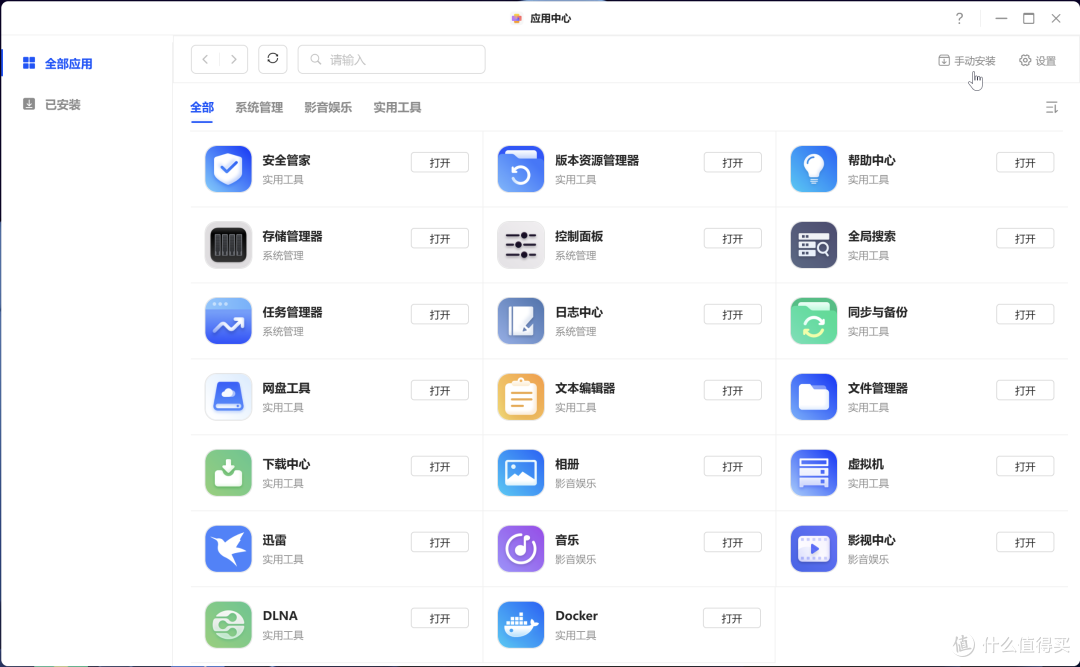
最后谈谈UGOS Pro新增的应用商店,目前商店里就这些,还支持手动安装应用,如果有了应用开发文档,那么未来非常可期。毕竟国内已经屏蔽了dockerhub并停止了各大镜像加速站,对小白用户而言,能够一键安装软件才是最佳选择。
六、结语
绿联NAS新系统UGOS Pro基于Debian12重构的背后,是对用户需求和体验的深入理解与追求。通过简化文件路径、引入虚拟机功能、加强快照与版本管理、兼容服务器脚本、apt庞大软件源以及全新应用商店,为用户提供了更加便捷、灵活和安全的NAS使用体验。虽然面临重构风险,但在未来的发展中潜力极高,我期待UGOS Pro能够不断优化升级,满足更多用户的需求,为NAS市场注入新活力。












校验提示文案
旧系统指的是openwrt么?
校验提示文案
校验提示文案
校验提示文案
校验提示文案
校验提示文案
校验提示文案
校验提示文案
校验提示文案
校验提示文案
校验提示文案
校验提示文案
校验提示文案
校验提示文案
校验提示文案
校验提示文案
校验提示文案
校验提示文案
校验提示文案
校验提示文案
校验提示文案
校验提示文案
校验提示文案
校验提示文案
校验提示文案
校验提示文案
校验提示文案
旧系统指的是openwrt么?
校验提示文案
校验提示文案
校验提示文案