







































3
2
ASUSTOR多媒体KODI上墙之人狠话不多硬核教程篇
2022-09-12 16:56:40
6点赞
15收藏
9评论
准备工作
已经安装jellyfin、emby、plex或者looksgood已经刮削好的海报墙

非必要条件:安装好nastools后已经硬链改名刮削好了(这里假如你操作好了后面很丝滑)

安装售后群中对应的Kodi18.9特别定制版

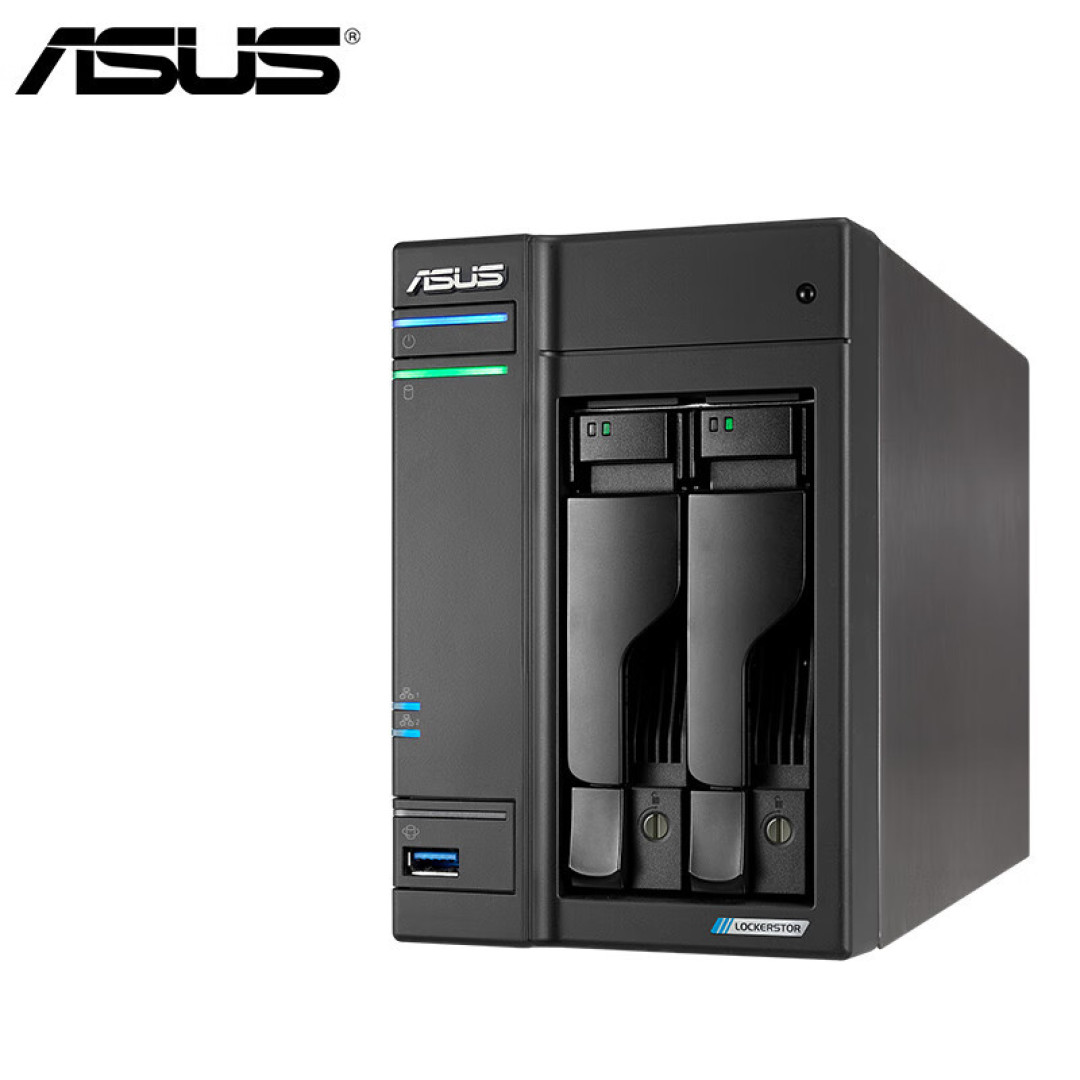
安装ASUSTOR Portal(就是个小彩色圆环给机器HDMI加黑科技用的)

接上显示器开整
首先映入眼帘的就是4*3图标的界面

点击KODI进入播放器首页
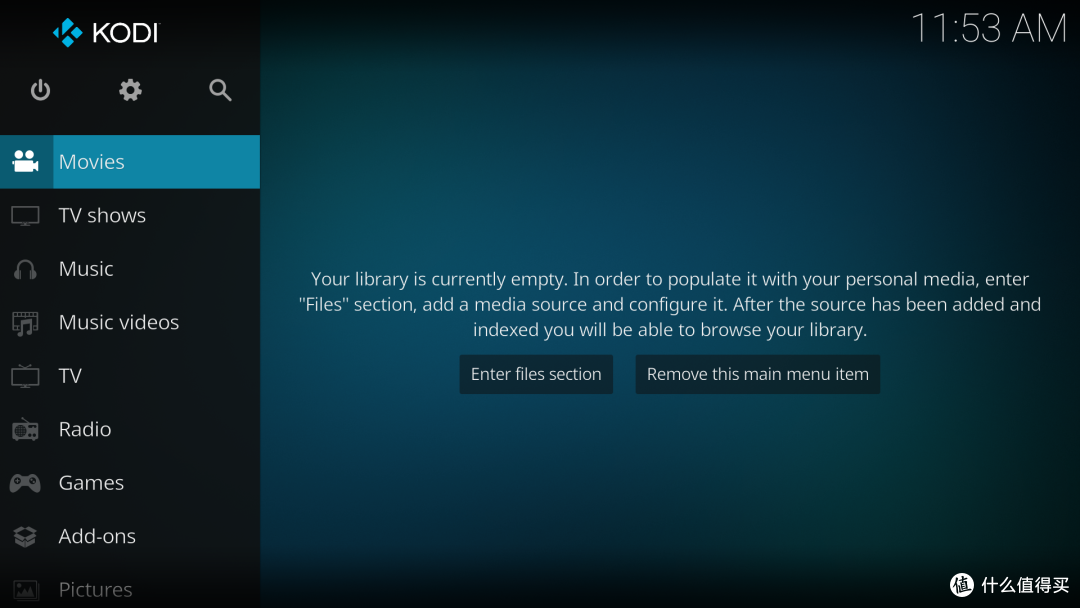 首页截图
首页截图
依次点击左上角那个设置(齿轮)-Interface-skin(Fonts确认是Arial)-返回再选择Regional-Language(选择Chinese Simple简体中文)-确认后界面为中文界面
 确保字体为亚洲
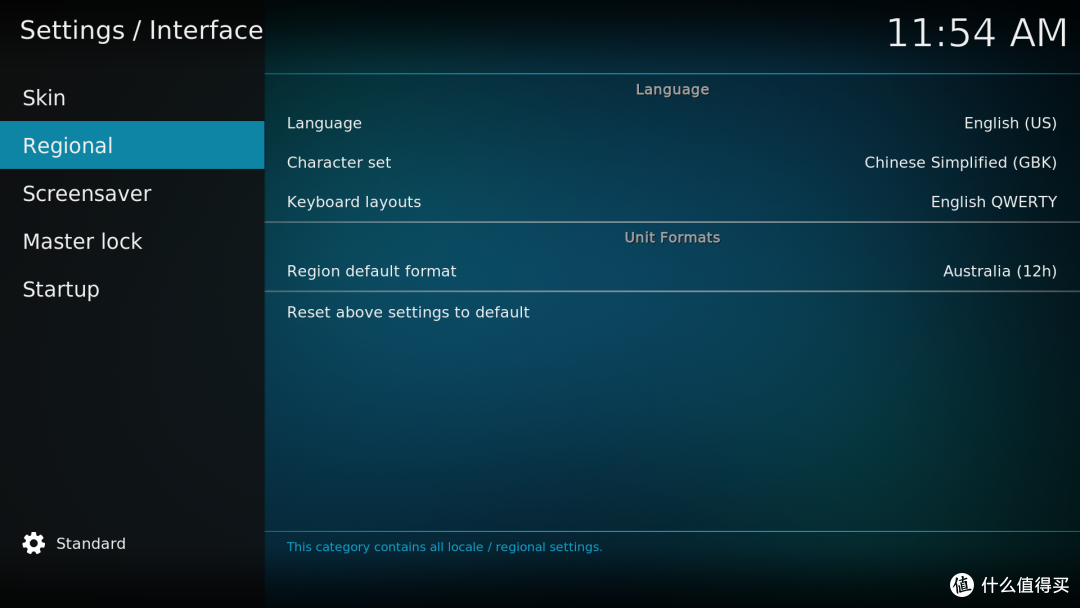 改中文界面
改中文界面
 选择简体中文
 正常显示
正常显示
返回首页-设置-插件-从zip文件安装(会弹出默认不允许安装点击跳转选择允许未知源安装)(文章尾部附上需要的依赖库文件可供下载安装)
 安装jellyfin插件
 选择从zip安装
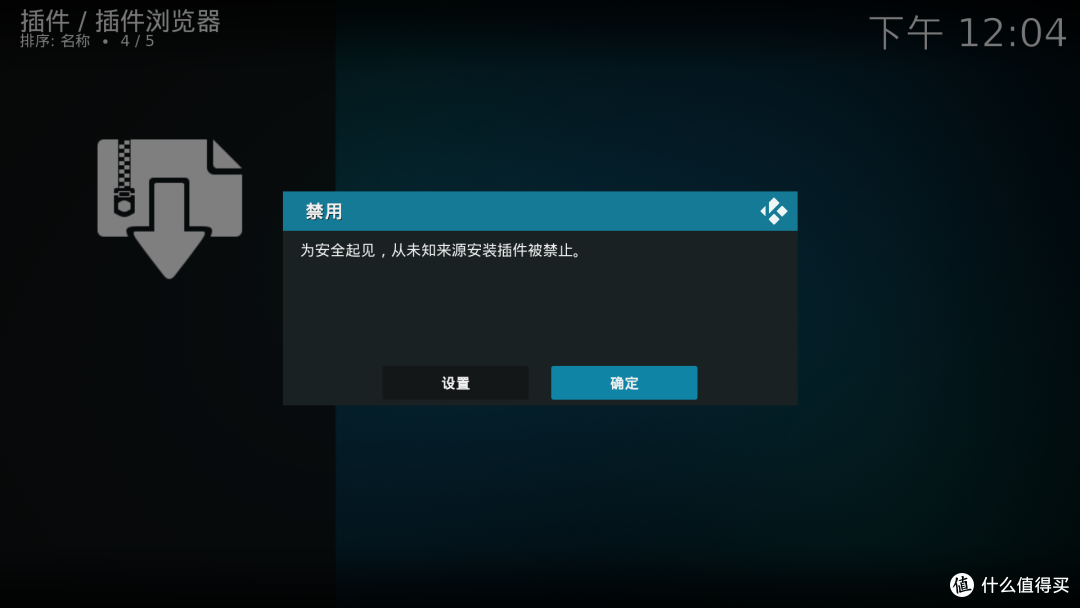 点击设置跳转允许未知源安装
 打开未知源安装并确定,再去安装插件即可
接下来会弹出jellyfin路径设置界面依次输入机器IP地址以及账号密码设定多媒体服务器地址
最后等待几分钟就会把你机器内jellyfin刮削的文件全部提供在首页上,可供选择(博主喜欢了英文所以没改中文,又因为太懒就又重新截图
 )
)
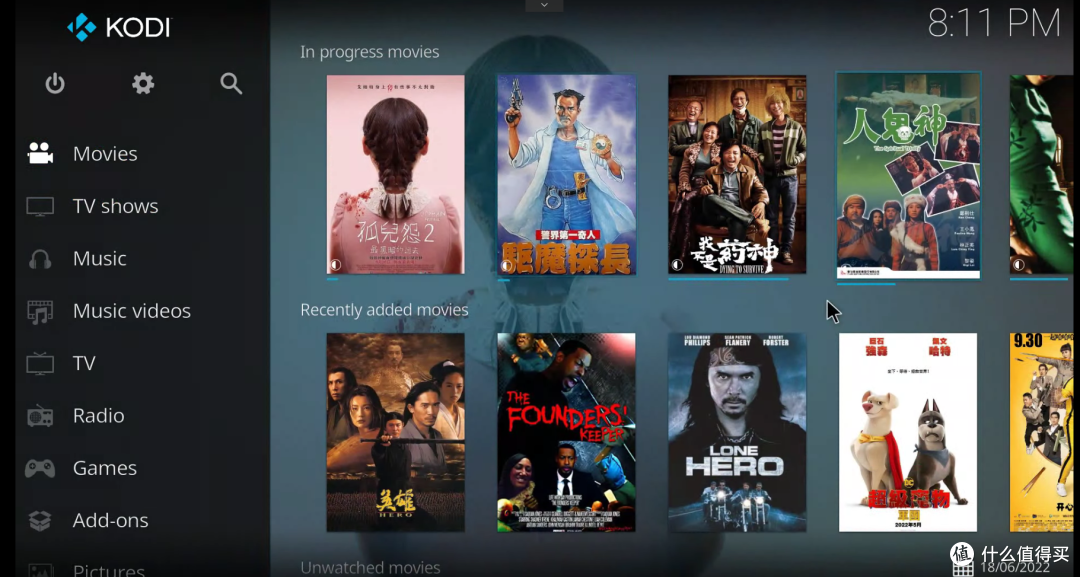
另外附带2组不同主体的展示界面,可供参考安装


总结
不限制jellyfin也有配套的plex插件和emby插件都是有相关的教程可供你自己去检索的
强烈推荐你提前改名硬链了,这样对于jellyfin还是kodi是一件百利而无一害的操作
使用ASUSTOR的HDMI需要下载 AiRemote这个app(操作比较反人类)
博主不建议用户使用机器的自带HDMI来作为影音输出(买个盒子吧!!!)
作者声明本文无利益相关,欢迎值友理性交流,和谐讨论~











校验提示文案
校验提示文案
校验提示文案
校验提示文案
校验提示文案
校验提示文案
校验提示文案
校验提示文案
校验提示文案
校验提示文案