



























8
5
网络会议用电脑录屏合适吗?10款匹配会议记录的录屏工具为你解答
2025-11-12 23:41:55
0点赞
1收藏
0评论
在工作和学习的时候,经常会遇到填鸭式的学习内容吧,很多东西听过看过就忘了,这时候我们就需要使用一些录屏软件来将这些内容记录下来方便我们后期复查。(复制到浏览器打开https://www.foxitsoftware.cn/)
1.录屏工具
这个电脑屏幕录制工具操作起来非常简单,这个热点就让我提升了录屏时使用它的频率。使用它我们可以对电脑的全屏进行录制操作,也可以对指定的范围进行录制,还有专门针对游戏的录游戏模式。如果你只要录制摄像头画面或者声音它也有特有的录屏模式可以选择。
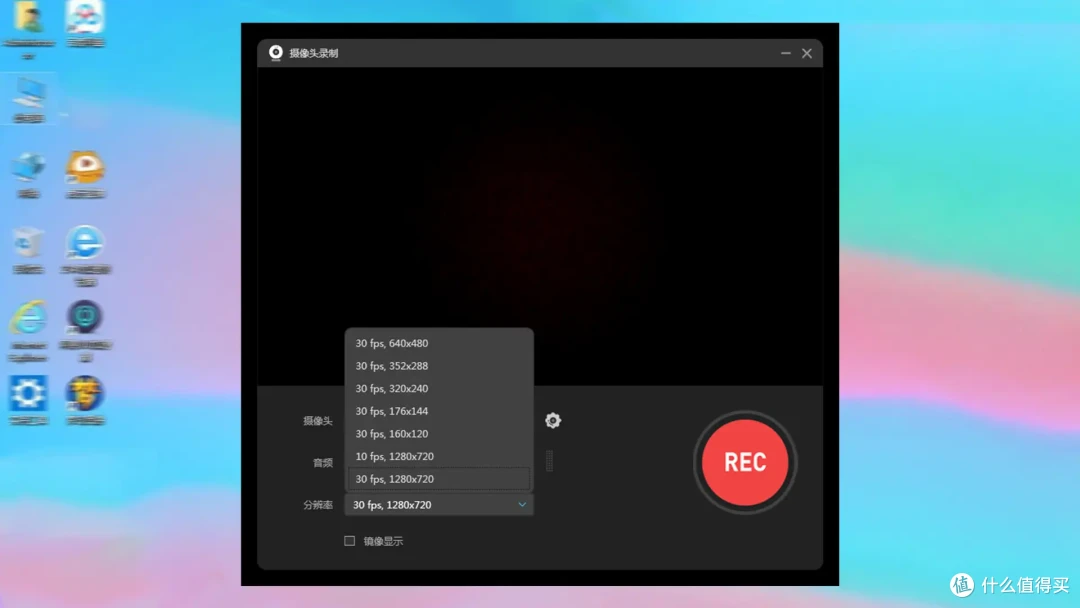 摄像头录制时的帧率选择
前面三种电脑屏幕的录制模式我们可以可以自主选择是否搭配摄像头一同参与录制操作,同样也可以选择是否录制系统或者麦克风的声音。对于录制的结束可以是根据我们自主的操作,也可以是设定的录制时间还可以是根据视频文件的内存来停止。
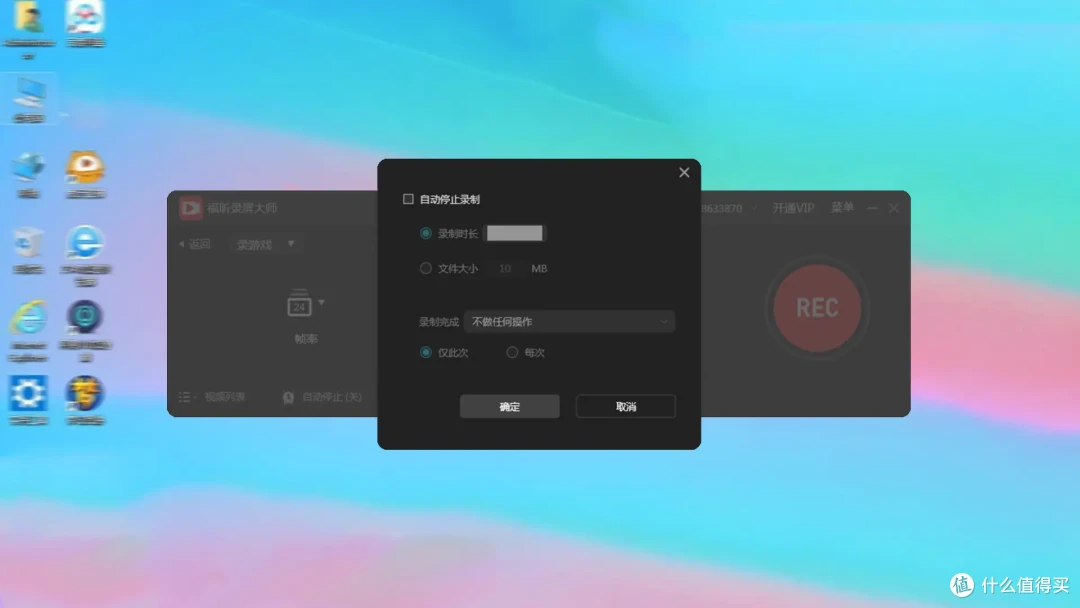 视频录制截止设置
2.爱拍录屏
这个工具可以为我们提供多种的录屏服务,但是它不同于上面的工具是我们选择万录屏的模式之后自己选摄像头和声音是否参与录制,而是将这些进行搭配生成了十几种的录屏选择。而且在某些录屏模式下我们还可以选择录屏的画面比例等参数。
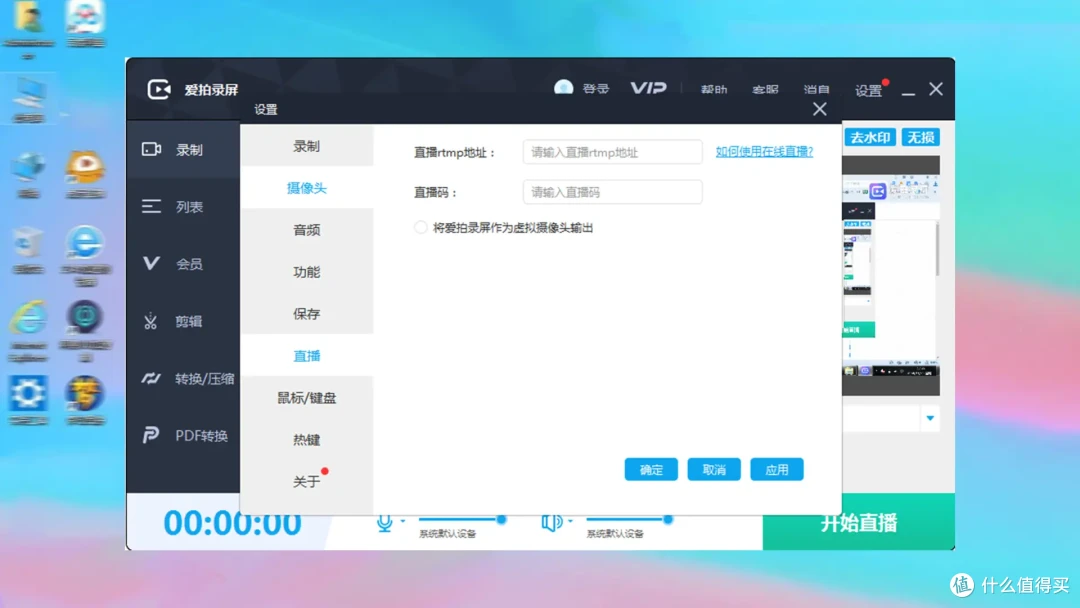 直播推流的设计
它除了可以提供录屏功能之外还提供了直播推流的操作,在软件相当显眼的位置,如果你不会操作可以点击它然后就会跳转到设置的页面,在这里它会引导你进行设置操作。除了这些之外它还有非常丰富的录屏辅助功能,在这里我们可以点亮我们要介绍的重点内容。
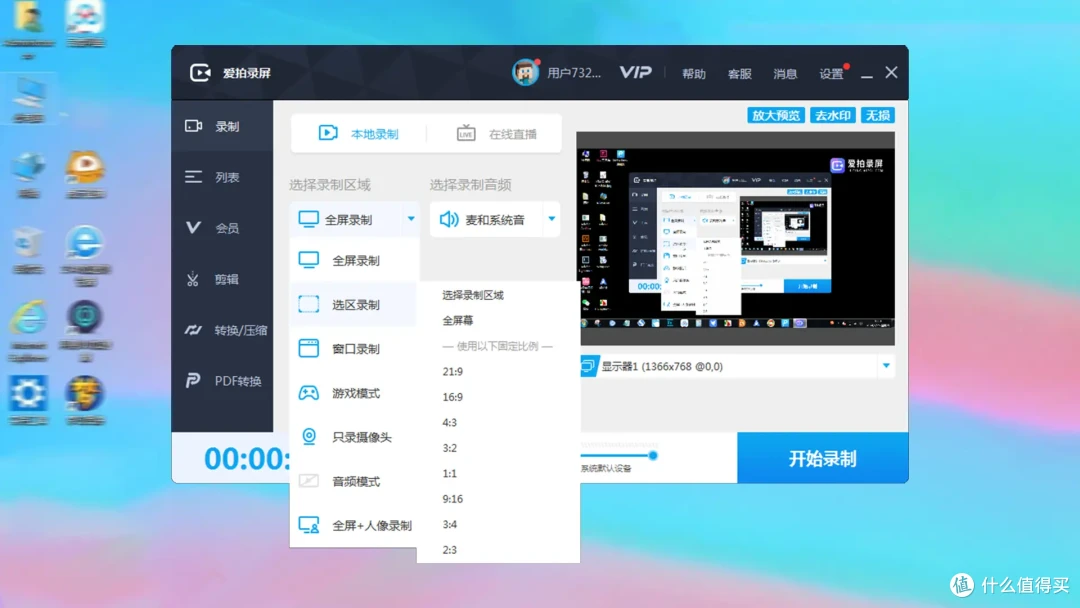 录屏比例的选择
3.转转大师录屏
这个工具也能实现不少的录屏功能,它也是根据对屏幕的使用划分出不同的录屏模式。这软软件我喜欢用它的原因是在我们选择完录屏模式之后就会直接切换到这个模式的参数设计页面。
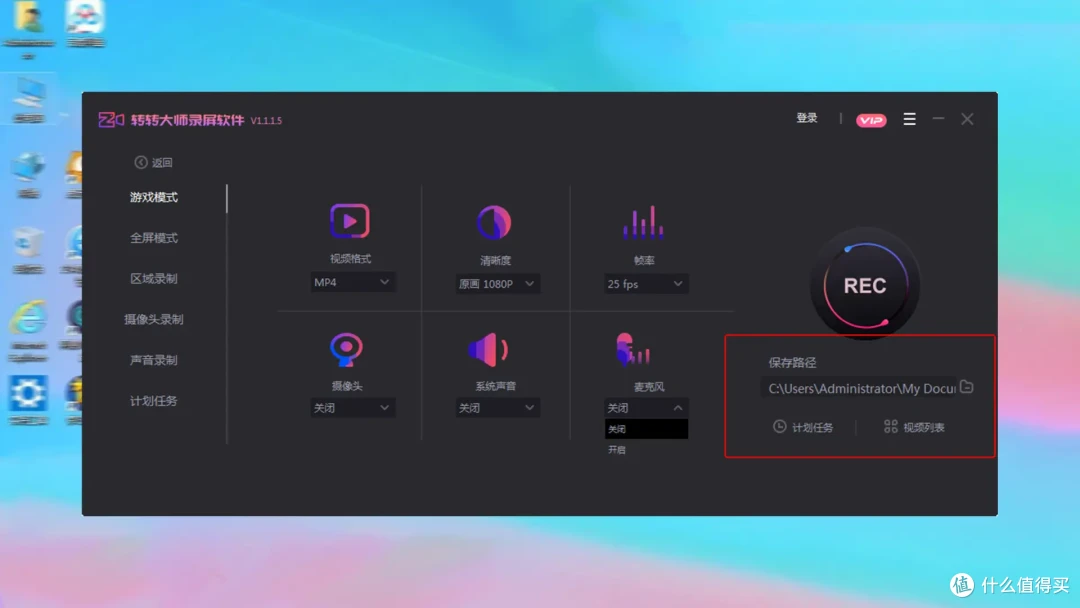 录屏参数的设置
在这个页面里我们可以对录屏之后的文件格式、录屏时候的分辨率、录屏时候的帧率、录屏时候摄像头是否参与录制、录屏时候麦克风系统声音是否参与录制等参数进行设置。也可以临时更改当前录屏的存储位置,更合理的利用电脑剩余空间。我们还可以根据录制的内容设定鼠标操作的显示与否。
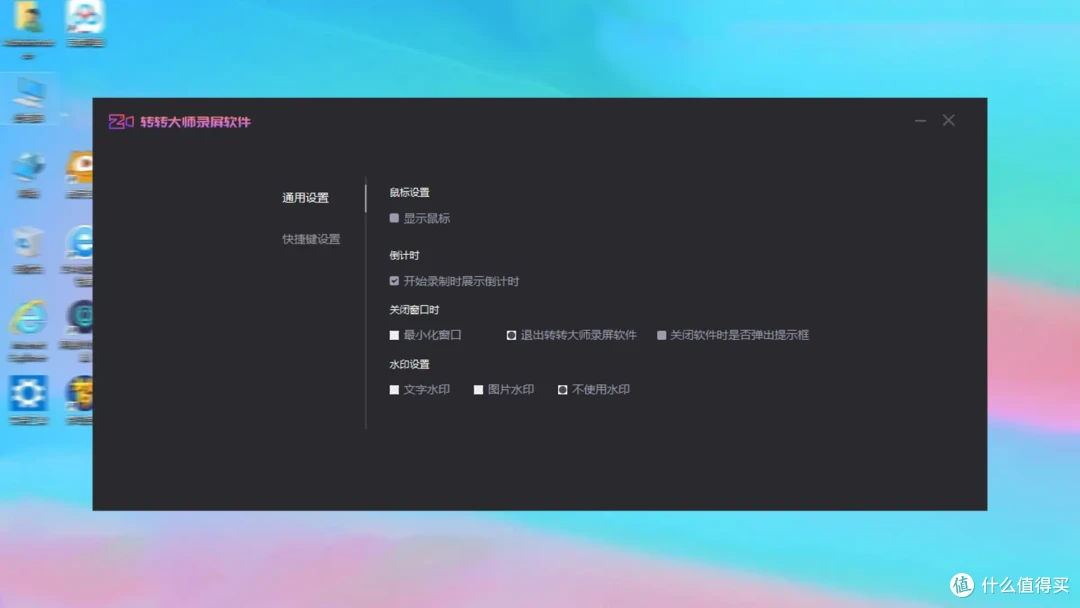 鼠标显示设置
4.quicktime play
对,你没有看错这个工具也能实现录屏操作。它本身是一个音视频的播放工具,但是它也提供了视频或者音频的录制功能,只要右键单击它的图表就可以新建录屏。对于它能进行的录屏操作目前我操作来看是只提供了全屏的录制模式。
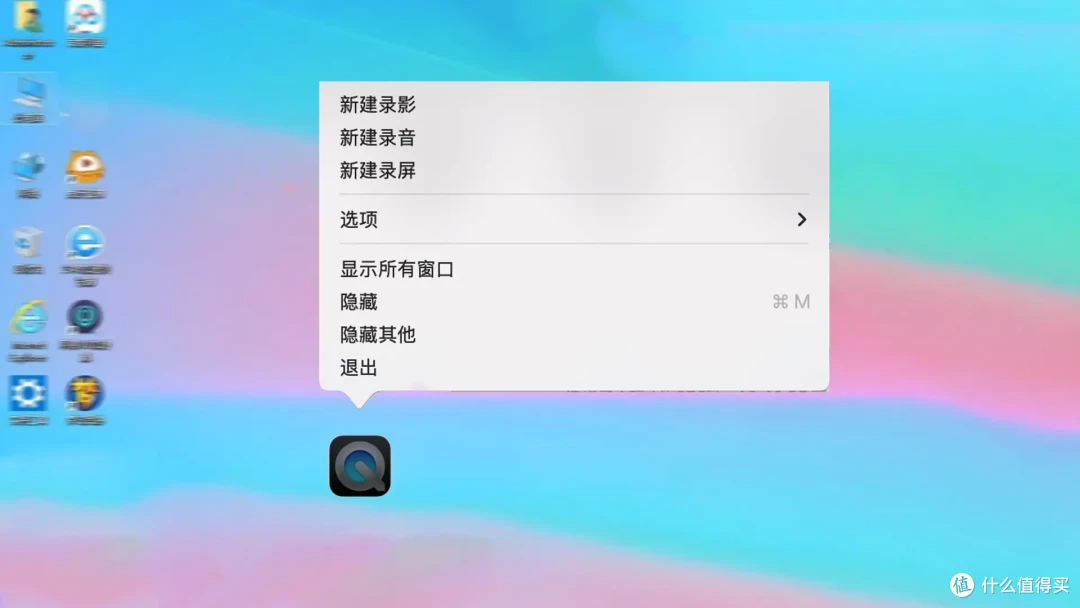 播放器的录屏功能
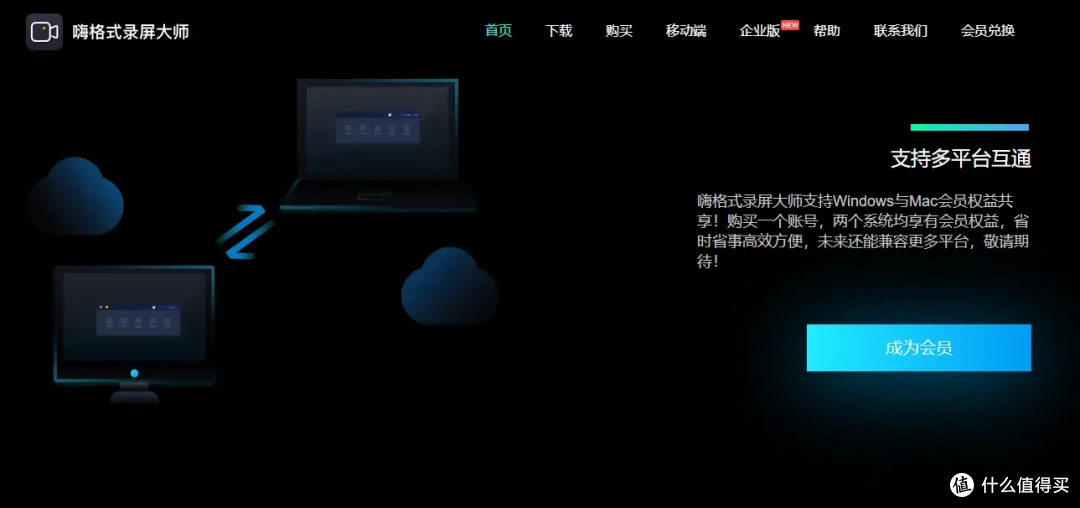
5.嗨格式录屏
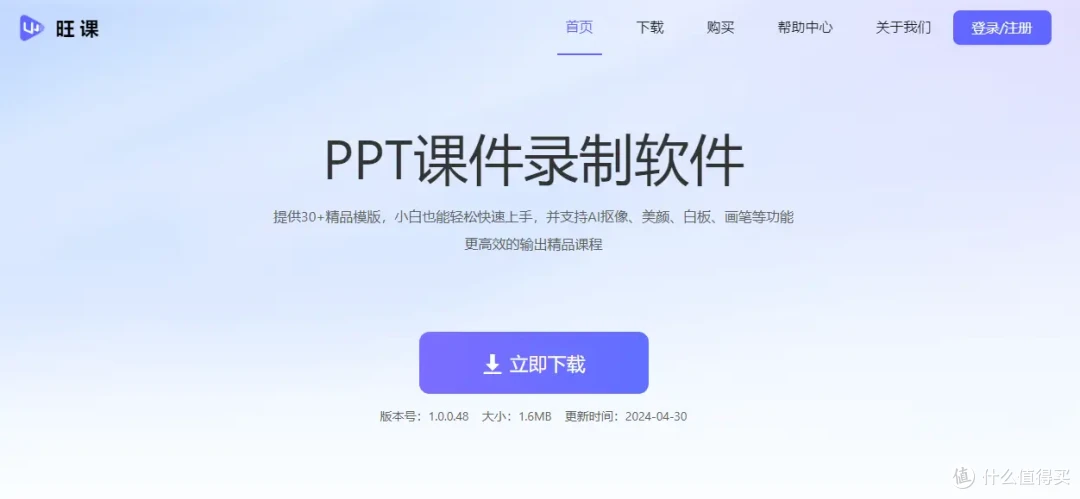
6.旺课
7.录屏王
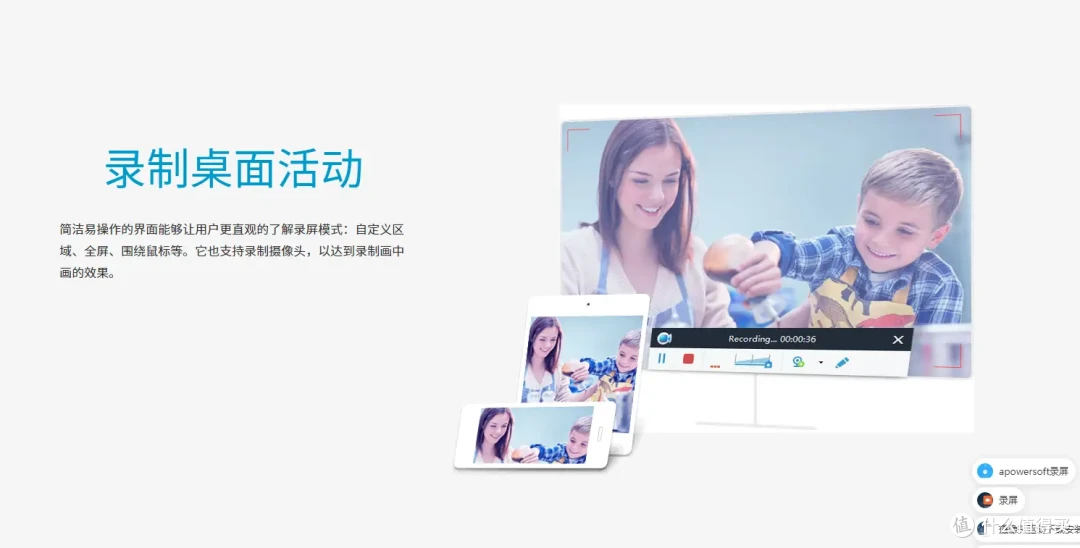
8.野葱录屏

9.omi录屏专家
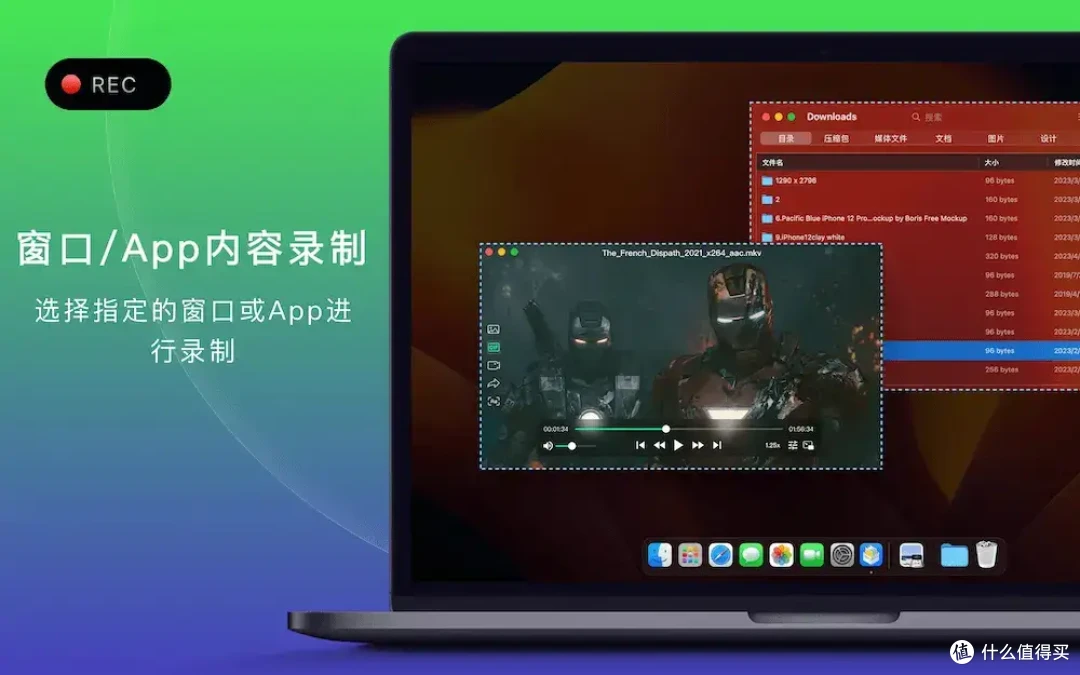
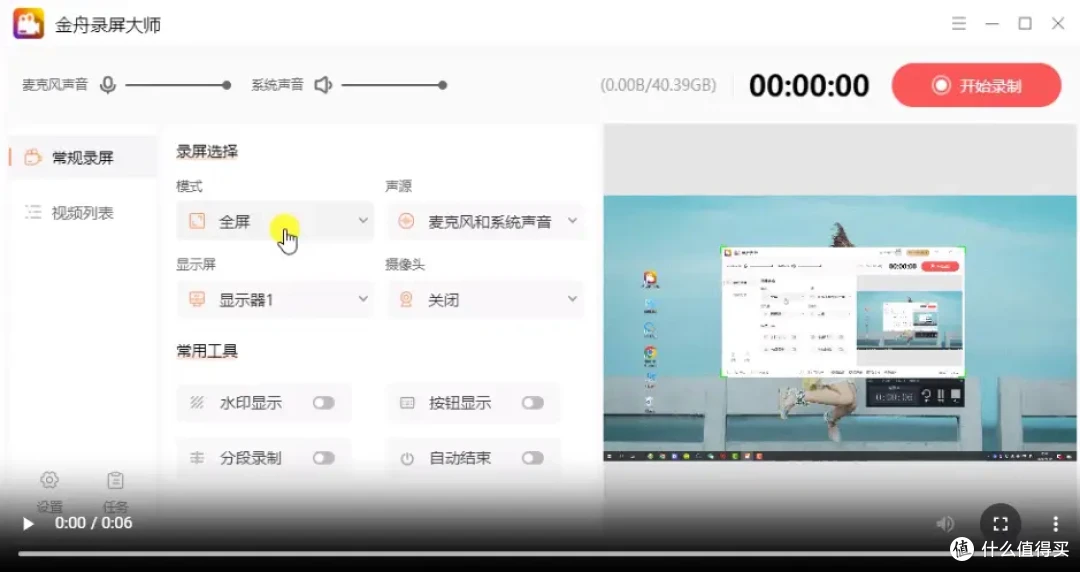
10.金舟录屏
使用这些录屏软件就可以保证这些知识点的记录,即使当下没有完全存放在我们的大脑内,后期也可以靠重看视频来汲取知识点。