































 深耕数码、AI兴趣领域
















97
47
免费看书!飞牛NAS搭建最好用的看书服务,包圆了
2025-09-29 15:04:53
6点赞
34收藏
4评论
2025 年了,竟然还有人不会看书?这下喂饭喂到嘴里了,别再说找不到想看的书了!
大家好,这里是 Cherry,喜爱折腾、玩数码,热衷于分享数码玩耍经验~
飞牛 NAS 的实用应用生态里,影音、相册、文档管理类工具大家用得不少,但专注阅读的工具往往容易被忽略。我猜,很多人没充分利用飞牛 NAS 的阅读功能,大概率是因为找不到便捷的门路,只能忍受网上广告轰炸下的在线阅读。
今天,手把手喂饭给大家,教大家如何在飞牛 NAS 上部署阅读工具,快速下载经典名著,让我们一起在短视频当道的时代,静下心来,多看看国内外经典

打开飞牛 NAS 的 Docker 应用,进入「Compose」标签页新建项目,将下方提供的 yaml 代码复制到文本框内备用。

🔻yaml 代码
version: '3.1'
services:
reader:
image: hectorqin/reader
#image: hectorqin/reader:openj9-latest # Openj9镜像,arm64架构或小内存机器优先使用
container_name: reader
restart: always
ports:
- 4396:8080
volumes:
- /vol1/docker/reader/logs:/logs # 日志映射目录,需要修改
- /vol1/docker/reader/storage:/storage # 数据映射目录,需要修改
environment:
- SPRING_PROFILES_ACTIVE=prod
- READER_APP_USERBOOKLIMIT=200 # 用户书籍上限,默认200
- READER_APP_CACHECHAPTERCONTENT=true # 开启缓存章节内容
- READER_APP_REMOTEWEBVIEWAPI=http://readerwebview:8050
- READER_APP_SECURE=true # 开启登录鉴权,开启后将支持多用户模式
- READER_APP_SECUREKEY=password # 自定义管理员密码
- READER_APP_INVITECODE=registercode # 自定义注册邀请码
readerwebview:
image: hectorqin/remote-webview
container_name: readerwebview
restart: always
environment:
- TZ=Asia/Shanghai
volumes:
reader:
readerwebview:

登录系统后,先点击左侧「用户空间」按照提示注册账号并登录,邀请码就是我们自定义的这个。然后选择进入「管理模式」,输入管理员密码,进行权限管理,调整「书籍上限」和「书源上限」。
项目默认书源legado.aoaostar.com。

保存为.json格式文件后「导入书源」,选择「新增」并上传该.json文件,全选需要的书源(可选 Webview、JS 源)后完成导入。
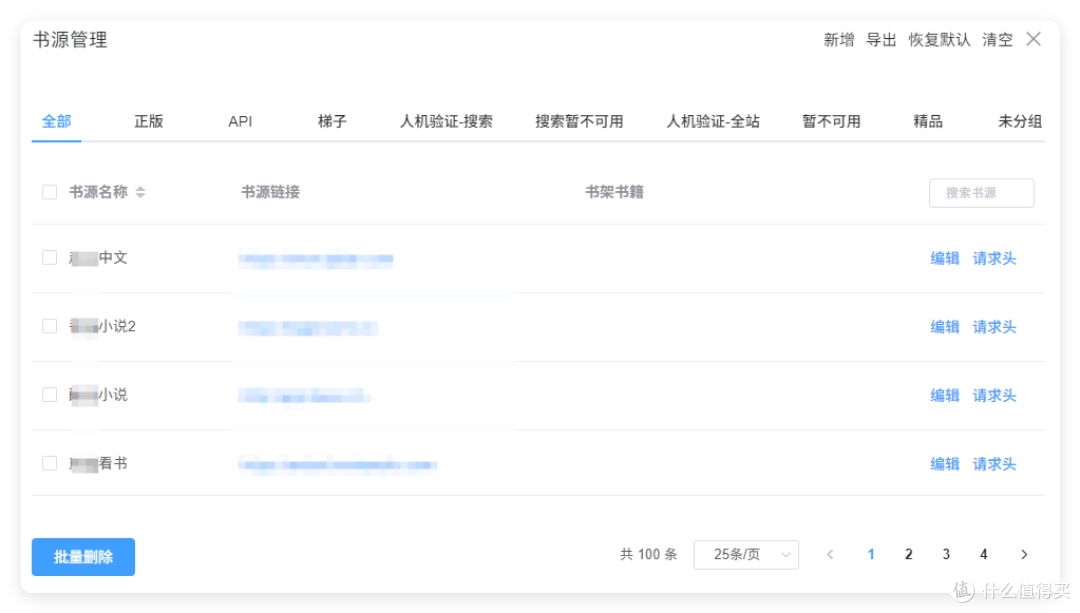
然后自己根据书源的内容搜索小说就可以了,反正什么都有,更多的源就需要自己去寻找了。

总结
以上,就是我认为目前在飞牛 NAS 上最实用的书籍下载与阅读方案。无论是 Reader3 强大的书籍检索、缓存与管理能力,还是多端适配的阅读体验,飞牛 NAS + Reader3 的组合都能带来出色的使用感受。
当然,除了 Reader3,talebook、calibre-web 等项目也是飞牛 NAS 上热门的书籍管理工具,大家可根据自己的使用习惯选择。核心需求其实很明确:先搞定书籍资源的获取与订阅,再通过工具优化管理、封面刮削等细节,打造个性化阅读环境。
最后,如果大家对书籍封面、元数据刮削有更高需求,也可以尝试寻找可用的 OPDS(开放式出版发布系统)源,将其与飞牛 NAS 上的阅读工具结合,轻松搭建起属于自己的「私人电子书架」。
作者声明本文无利益相关,欢迎值友理性交流,和谐讨论~
















校验提示文案
校验提示文案
校验提示文案
校验提示文案