



































16
18
重度pdf使用者,狭隘地说一下mac好用在哪
2019-04-07 11:38:13
27点赞
199收藏
77评论
创作立场声明:欢迎转发,转发时请注明原作者并标明首发于“色魔”哦不对“什么值得买”平台
因贫穷而节俭的我,一向在周围人群中宣扬天下操作系统是一家 :
:
手机选安卓的,便宜,系统升级良心(比如安卓9比安卓8流畅,界面越来越好用) ;小偷看不上,我的essential phone常年被人当做锤子低端机,在快餐店手上有油去前台拿纸手机放桌上极其放心
 ;被人借钱时便于哭穷,“你看看我这种破手机还买二手的像有钱的人吗”
 ;系统开放,至少光输入法就打了苹果的脸
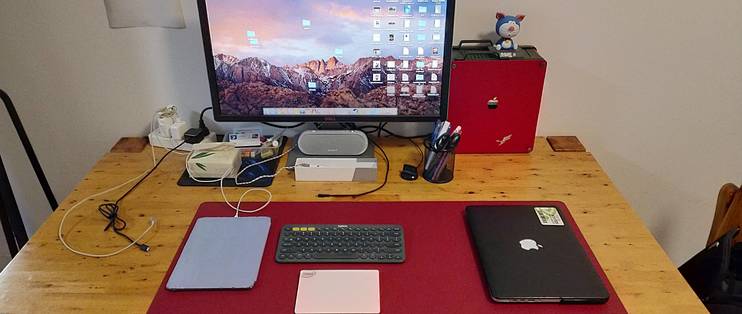
电脑和平板尽量用苹果 ,别看它贵(相对于同价位垃圾屏产品),保有量大二手也多啊,贵出来的钱眼睛舒服(retina屏幕),操作舒爽(触摸板完全超越鼠标,Apple pencil依然是同价位延迟和手感最好的手写产品),广告少。最重要的是,产品使用周期远远超过同时期的windows笔记本和安卓平板,摊到单位使用时间上往往更便宜
跑windows的电脑最好还是有一台,无论是用来玩游戏的主力机,还是偶尔开一下的吃灰机 。很多功能比如手机刷机、越狱、制作特殊启动盘(例如dos版memtest)一类,windows上的工具比苹果系丰富很多
 。此外,mac和windows的office在排版和字体上好像兼容性不太好,一边排好了另一个系统打开就全乱了
 不要问我怎么知道的。在涉及办公室文档协同的时候最好大家统一操作系统(万恶的资本家肯定是一水windows机器啦,搞不好2019年批量采购1366x728 tn屏的还多了去了
 )。这方面windows的保有量确实大很多。当然这个也可以mac跑虚拟机进行,虽然我不确定在虚拟机里对手机刷机是否可行
 。
。
(热身)mac打印功能自带pdf虚拟打印
***(求大神放过)用tex或者latex直接生产pdf的圣贤请无视此文 如果你有mac上latex的入门教程请在留言区留下链接,我要学习
为了在不同平台(macos, windows, linux, ios, 安卓)机器上显示一致,并在一定程度上防文件修改,用户往往有将各种文件(如word文档、网页)等打印为pdf文件的需求。windows上最好的方法当然是添加adobe pdf printer虚拟打印机,但是没记错的话,这个是adobe pdf reader专业版(pro)里才带有的功能,而专业版也是要付费的(意味着破解版会越来越难找,各种阿猫阿狗网站下载的破解器是否含有不可描述东西也难说)。
这个是顺手查的mac版adobe reader pro的价格。windows估计便宜一点点。个人用的话找盗版无所谓,企业用户,但凡想国际上做出点规模的,被发现一次用盗版软件估计得罚惨吧。
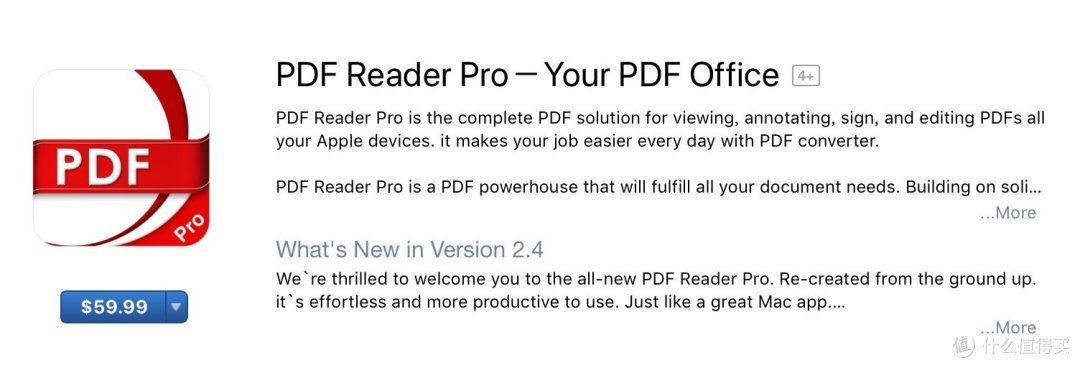
此外windows也可以使用tinypdf这个虚拟打印机小插件,我最后一次使用是在2008年。记忆中相对adobe自带的插件,打印效果略微有毛刺但可接受(毕竟pdf是adobe公司推出的文件格式)。也或许这么多年后,直接打印为pdf已经是win8或者win10内置的功能,不再需要安装这些插件了?
总之,在mac的macos系统里,所有能在物理打印机上打印的东西,都可以用自带的pdf功能直接打印(至少在优胜美地,版本号10.10系统及以后)。快捷键与windows系统的ctrl+p类似,在mac系统里为command+P


mac系统的“预览”app
显然这篇(希望骗金币的)文章不可能就只介绍一个打印成pdf这种基础功能。下面算是本文的重头戏,后续有值友人早就知道并且使用很久了,我在这里就大惊小怪地扩张一下,权当给mac系统刚入门的大胸弟小胸弟大胸妹小胸妹卖弄一番
通常mac用户并不会安装专用的pdf阅读器(例如adobe reader,虽然确实有mac版本),而是使用系统自带的“预览”程序

看这个logo,就知道不是专门用来看pdf的,图片也可以看,其实算是一个全功能阅读器,可以放视频(得专门选择预览打开,直接双击视频文件通常是运行quicktime player或者用户安装的播放器),放音频(双击文件通常打开itunes或者安装的音频播放器)
我用过的最老的macos版本是优胜美地(2015款macbook pro自带版本,osx 10.10),它与之后的el capitan(10.11)都存在如果pdf页数过多,快速滚动会卡1-3秒的情况 。当时天才吧建议安装adobe的阅读器,就不会出现快速翻页卡顿。在10.12(sierra)及之后版本,这个卡顿情况基本消失。
以上这个版本回顾,与本节内容没有任何关系
提取pdf文件的特定页
如果一个pdf文件一共有6页,但是只想获得其中的1,3,5页,可行的办法是再打印一次,保存为pdf,打印范围为1,3,5(windows下可如此逗号隔开,mac里面很智障,只能选择连续范围 )
)
mac下的方法:先保存一份,然后用预览打开,选中左侧略缩图的第二页,删除(键盘del或者backspace键),选中第四页,删除,选中第六页,删除,保存(mac下是command+s,我在系统设置里将ctrl和command键互换了,所以和windows下按法一样,control+s,后文同,热键该按command的都映射为按ctrl)
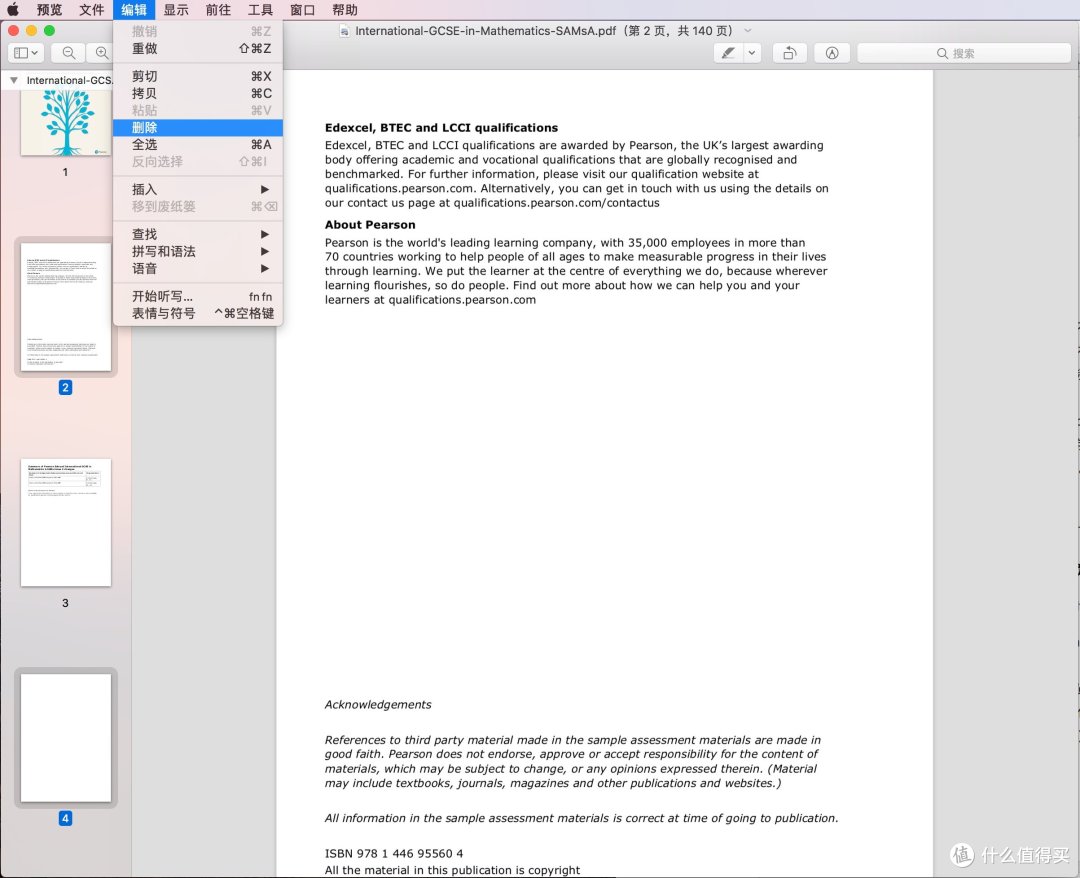
直接删除不需要的页面,选择时和windows一样,支持按住ctrl复选和shift连选 如果你连这个都不知道,肯定是个很漂亮的妹子,凡事都有小哥哥抢着帮忙;图中为了演示方便高亮了下拉菜单里的删除,实际操作中按键盘的删除键即可。苹果的键盘只有delete键,我用的罗技k380,delete和退格键都有。
修改ctrl和command映射位置如下(系统偏好设置-键盘):


pdf调整页面顺序
想将pdf文件的第1和第3页互换,预览打开,左侧略缩图上下拖动,然后ctrl+s保存

pdf文件“合并”

想将A.pdf特定页插入B.pdf的特定位置?在A文件的左侧略缩图选中特定页面(同样支持ctrl或者shift选中多页),拖动到B文件的对应位置。也可以A文件里选中页面,“拷贝”(我键盘的快捷键是ctrl+c,没有映射过的是comman+c),再在B文件里选择位置,“粘贴”(ctrl+v)。注意略缩图上按右键菜单(触摸板两个手指一起按)是没有“拷贝”和“粘贴"选项的,需要像前面的删除功能一样,在屏幕顶部的编辑菜单里下拉选择,我估计任何人都会选择用快捷键。
拉过去以后位置不对?上下拉动调整页面位置即可
那么如何合并两个完整的文件呢?把一个文件的所有页全选上(略缩图点第一页,然后滚动到最下面按住shift点最后一页,或者任意点中一页按”ctrl"+A),再全部拖拽或拷贝粘贴到另一个文件的底部保存,深藏功与名与房与车与妞与aj与钱与ps4
受保护pdf文件的解锁
偶尔会遇到pdf文件被保护,无法用以上方式调整、删除、拷贝或粘贴页面,此类多见于一些网站的官方免费文件。直接用“预览”将此pdf文件再打印一次,如前文的图示,即按“ctrl”+p,然后点击左下角的pdf,选“存储为pdf”,新生成的一模一样的pdf文件有很高几率就不再有保护,可以用上述方法自由编辑了
对于保护得非常厉害的pdf文件(无法编辑,且无法打印为pdf文件,表现为“存储为pdf”选项为灰色不可选),我目前还没找到有效的破解方法。曲线拯救方法是直接对每一页截屏然后保存为图片,之后再合成为pdf。mac系统本身没有特别便于操作的保存为文件的方法(其实有相关快捷键,只是自动命名的文件名比较诡异),因此最简单的保存方法就是截屏后粘贴在mac端的微信对话窗口里,然后右键"存储...”。
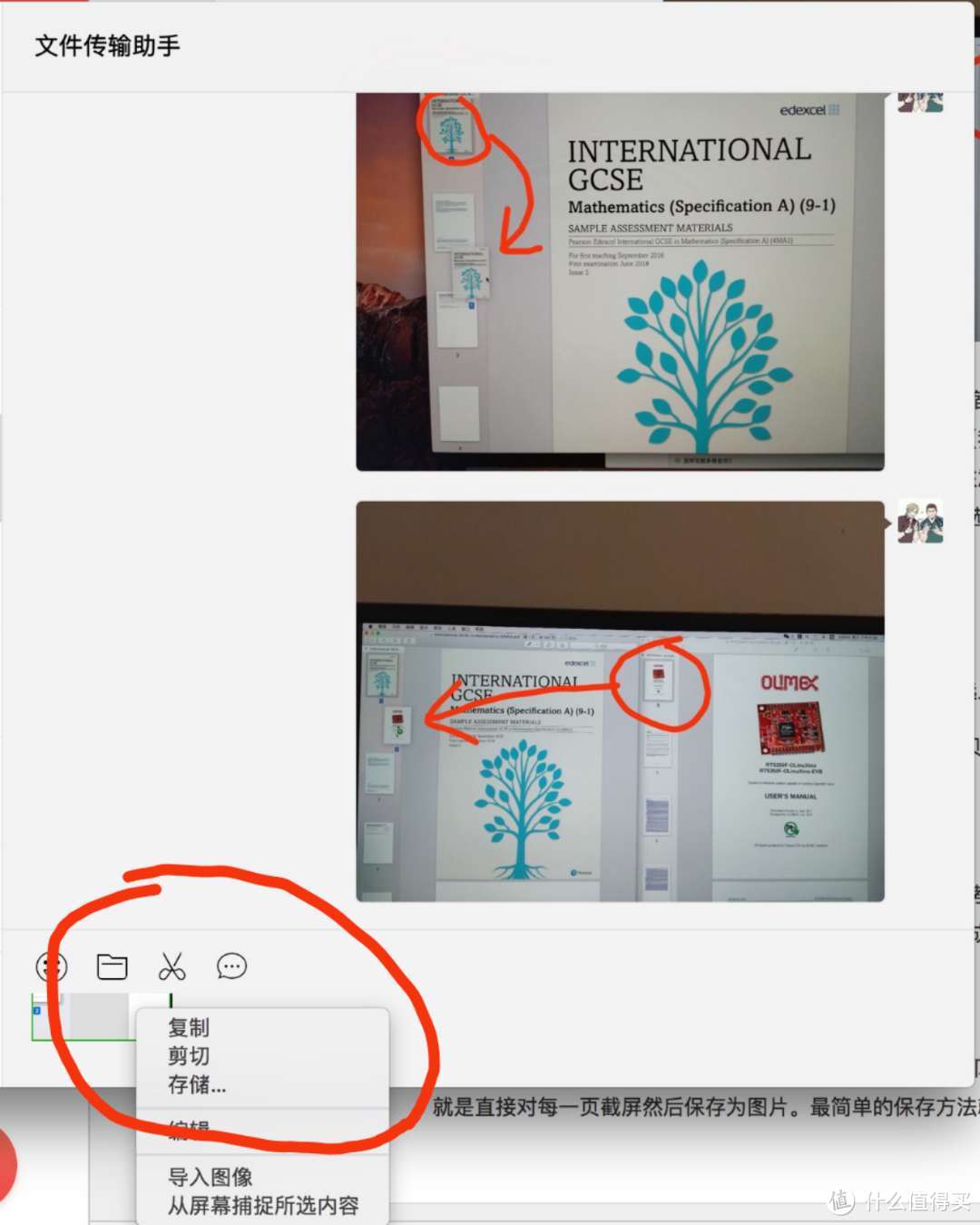
我猜有人感兴趣mac系统自带的截屏方法,在“系统偏好设置-键盘-快捷键-屏幕快照”里可以设置

将批量图片合并为pdf文件
为了方便,将要合并为pdf的图片放在同一文件夹,任选一张图,选择用“预览"打开。还记得吧?预览是一个多格式阅读器,并不只针对pdf文件

如果左侧没有略缩图窗口,点”预览“窗口左上角那个按钮,选择显示略缩图:
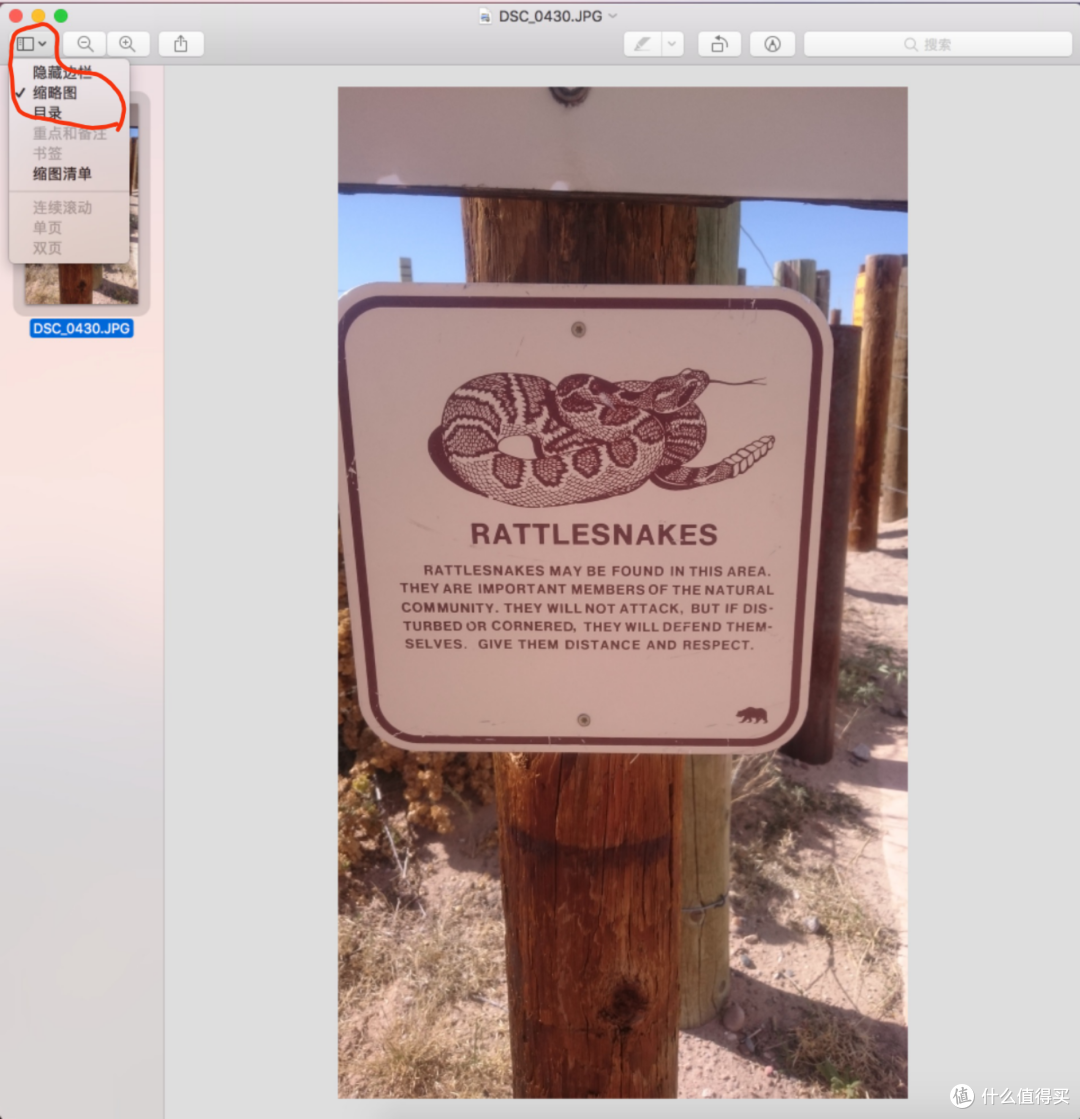
选中其他图片,拖拽到”预览“窗口的左侧略缩图区域
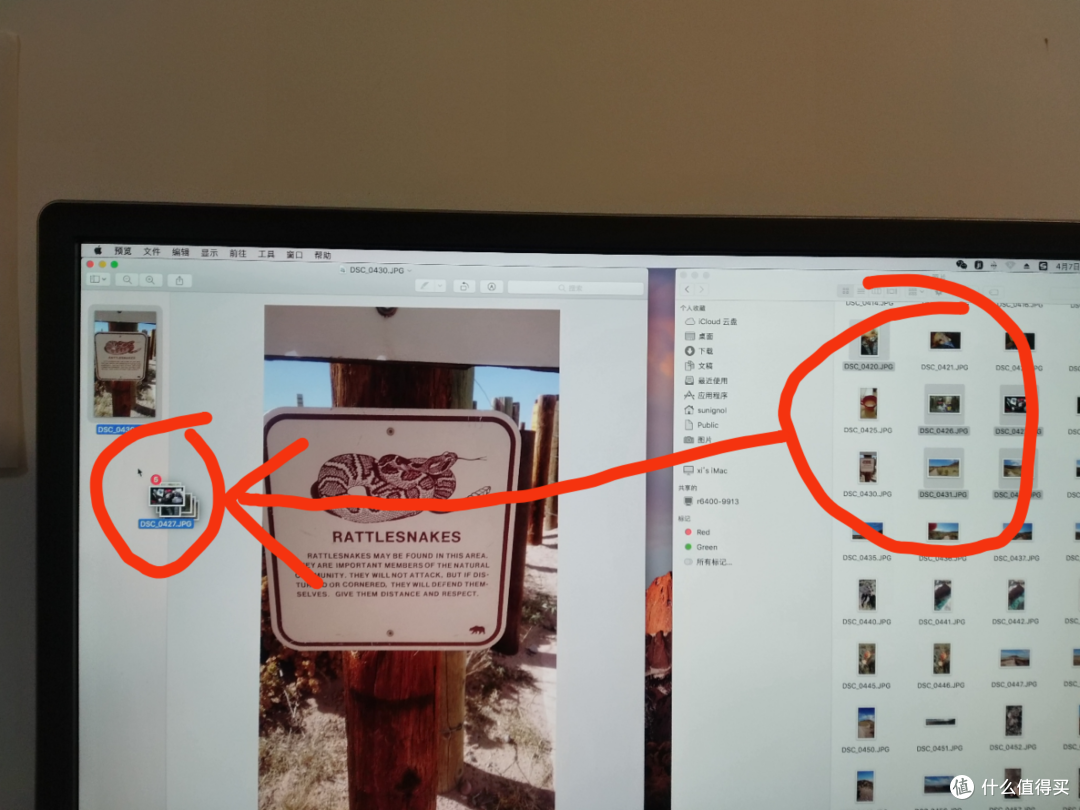
在左侧略缩图区域调整页面顺序,之后按前文方法打印为pdf文件

此方法可用于将下载的多个漫画图片合成一个漫画文件、或者摄影图片合成为作品集,也提供了一个对高等级保护的pdf文件(无法二次存储为pdf文件)的间接重新保存。差别在于pdf里的文字是矢量格式,放大后也没有锯齿,但是保存为图片再合成pdf后,文字放大精细度会受影响 。我显示器是4k,基本上屏幕竖置,然后“预览”切换为全屏并将页面缩放到尽量占满屏幕,截屏效果精细度还算很不错。
也有其他软件可以将图片里的文字识别出来重新转换为矢量格式(此技术成为ocr),不过mac下面此类软件很少,windows下面比较多,但操作比较繁琐费时,我自己是没有这个需求
pdf文件里插入空页
很简单,随便在一个pdf文件里找一个空白页面,然后拷贝并反复粘贴到需要的位置即可。这样打印为纸质材料时,设置每页纸打印两个页面(缩放50%),就会有半页空白可以用来记笔记。这里单独提一下给有此需要的大胸弟小胸弟大胸妹小胸妹,特别是公司老开会一开会就每人面前一堆材料的那种 。
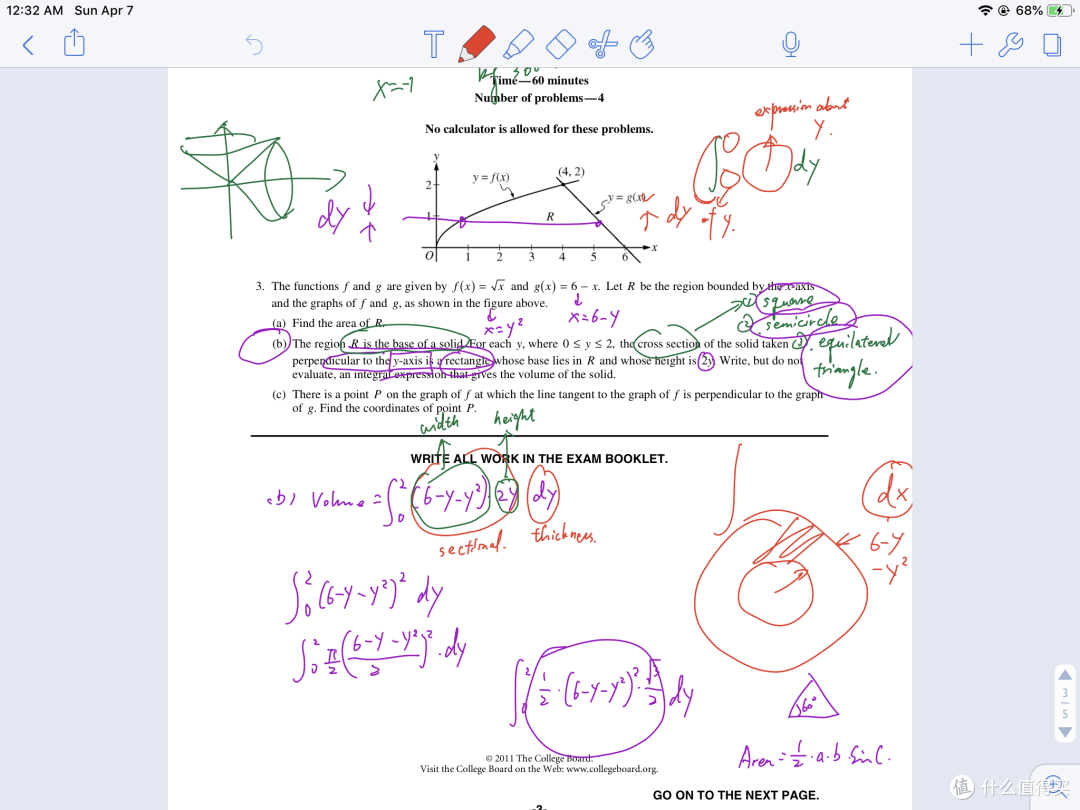
我的pdf文件多数是在Ipad上使用notability这个app进行手写,可以直接在那里对pdf文件插空白页,所以这种操作我没有用过。
pdf乱编场景
例如我的职业是补习老师,手上有免费下载的过去连续10多年的AP微积分问答题,而最近在讲的内容是微分方程,我希望学生只着重练习各年份的微分方程题目,那么就可以以如下方式编辑一个这样的文件 :
:
(1)将2001年的pdf题目复制一份出来,打开,删除与微分方程无关的题目;
(2)打开2002年题目,将微分方程那一页的题目拖拽到2001年文件;
(3)类似地,依次打开2003-2018年题目,都只将微分方程题目页拖动到2001年文件;
(4)将实际包含了2001-2018年微分方程题目的文件保存,并命名为“ap-微分方程-2001-2018”;
(5)在2019年题目出来后,将这一年的微分方程题目页添加上上述文件末尾并重新命名;
(6)类似的,逐年将其他类型或其他科目的题目页也各自整理到分别的文件里,并分别命名,如“ap-级数-2001-2018”,或者“ap物理c-电磁场-2001-2018”
(7)将合成的pdf文件发送给学生练习;
(8)将合成的pdf文件airdrop到我自己的ipad pro上,上课时外接投影仪,或者用专用app将ipad屏幕共享给远程的学生,然后在notability软件里用apple pencil逐步演示解题过程
(9)下课时可以用notability将含有笔记的文件导出为新的pdf,用邮件或airdrop(对方也是苹果设备且面对面的话)发送

(mac还做不到的)去除pdf文件里的水印
个人觉得,windows环境下对pdf文件操作能力最强的软件并不是来自于推出pdf格式的adobe公司,而是一个叫foxit的小公司。比如adobe的阅读器安装下来有几十兆,而foxit的阅读器(foxit reader)就几兆,二者的功能并不觉得有什么差别,而后者的界面和多语言反而友好得多。
foxit公司的pdf editor可以用于删除一个pdf文件里的各种元素,比如一行特定的文字,某一条表格线。当然如果整个pdf页面其实是一张图那就没办法了。很多文件的水印其实就是在原文件里叠加了一个水印图片,用editor打开后逐页选中然后删除、然后保存即可 所以理论上,如果pdf的某一页有10道选择题,但只想保留前5道,可以在foxit editor里删除后面5道。
以下界面截图来自于某盗版软件下载网站

我上一次用这个软件差不多是在2013年 当时觉得功能很强,就是操作起来界面巨卡,切换下一页延迟有如幻灯片。然后前年为了删除一个pdf里面的水印,在mac上开虚拟机跑winxp再开这个软件,就更卡了 好在我对这个功能没什么刚需,也就作罢,又在windows本本上弄了一次。当时用的电脑是hp的envy 4,用惯了mac后,这个老机器就外接了显示器键盘鼠标丢给老爸打qq麻将了
(纯理论)“预览”app的其他功能
再次强调,“预览”是全格式阅读器,并不只针对pdf,我曾经试过预览一个视频文件,然后把另一个视频文件拖进进度条,两个视频就连在一起了,保存之后就是一个新的二合一视频 此功能现实中没有任何实际价值 不过确实侧面证明这个app挺强大的。估计音频文件也能这样玩吧
画外音:软件和app这两个名字到底有啥差别呢?
我个人理解是如果安装了之后有对应文件夹,里面有一堆各种各样的文件,运行的时候还会在不知道什么地方再产生各种文件,最后卸载需要运行专门的卸载程序的,我就称为软件 。没错,就是windows里的软件我都成为软件;
而如果安装之后所有目录打包成一个文件(其实也是一个文件包可以点开看里面的内容),用户看见就一个图标,卸载的时候直接删除这个大文件不需要运行卸载程序,我就称为app。mac, ios, 安卓下面的软件,都可以称为app
祝大家节日最后一天愉快。如果你看见这篇文章已经不在节日里了,那是审稿的小编磨蹭了,我可是熬夜写出来的








校验提示文案
校验提示文案
校验提示文案
校验提示文案
校验提示文案
校验提示文案
校验提示文案
校验提示文案
校验提示文案
校验提示文案
校验提示文案
校验提示文案
校验提示文案
校验提示文案
校验提示文案
校验提示文案
校验提示文案
校验提示文案
校验提示文案
校验提示文案
校验提示文案
校验提示文案
校验提示文案
校验提示文案
校验提示文案
校验提示文案
校验提示文案
校验提示文案
校验提示文案
校验提示文案
校验提示文案
校验提示文案
校验提示文案
校验提示文案
校验提示文案
校验提示文案
校验提示文案
校验提示文案
校验提示文案
校验提示文案