

















28
37
笔记本键盘灯不亮了怎么办
2024-12-17 18:41:15
1点赞
1收藏
0评论
在低光环境中使用电脑时,键盘灯不仅能帮助你更清晰地打字,还能增添几分酷炫的感觉。然而,当你发现笔记本键盘灯突然不亮了,这是怎么回事?下面就为大家分享几种简单有效的解决办法。
一、检查键盘灯是否被关闭
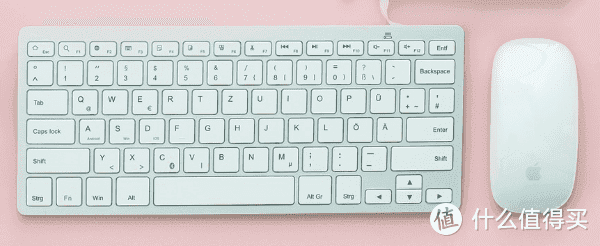
许多笔记本电脑都提供了快捷键来调节键盘灯的亮度或关闭它。通常这些快捷键位于F1-F12的功能键上,键上会有一个小灯标志。你可以尝试按下这些快捷键(如按下“Fn + F3”或“Fn + F4”)来调节键盘灯的亮度,看看是否能重新点亮键盘。
二、检查电池设置
笔记本电脑为了延长电池使用寿命,可能会自动关闭一些不必要的功能。如果笔记本电池电量较低或处于节电模式,键盘灯会自动关闭。
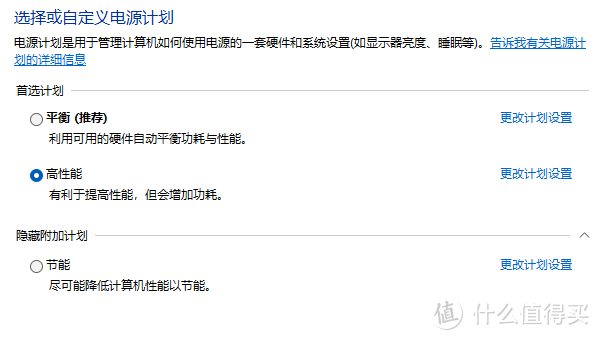
在Windows系统中,打开“控制面板” -> “硬件和声音” -> “电源选项”来调整键盘背光。查看是否启用了“节电模式”。如果是,尝试切换到“平衡模式”或“高性能模式”,看键盘灯是否重新点亮。
三、驱动程序问题
如果键盘灯依然无法正常工作,那么问题可能出在驱动程序上。驱动程序是硬件与操作系统之间的桥梁,如果驱动程序出现问题,硬件可能无法正常工作。你可以通过以下步骤检查和更新驱动程序:
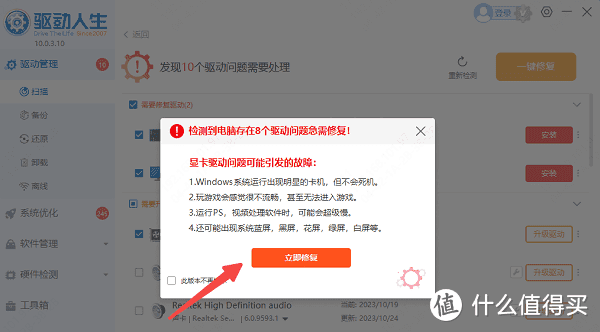
下载安装“驱动人生”软件。它可以自动扫描电脑中的硬件设备,识别出需要更新的驱动程序,并一键下载安装,极大地方便了用户。
打开驱动人生后,点击“立即扫描”,它会自动扫描你的硬件设备,包括微星键盘,检测是否有需要更新的驱动程序。

如果发现驱动有更新版本,点击“立即修复”按钮,软件将自动为你下载并安装最新的驱动程序。
笔记本电脑键盘出现问题,先排查以下故障,不要着急修理换键盘,不妨试试以上方法,说不定就能成功解决呢。