































7
5
亲测|最新永久免费美国4C+24G 云服务器!甲骨文注册完整教程
2026-10-02 11:00:21
0点赞
5收藏
0评论
甲骨文(Oracle)是 1977 年创立、靠企业级数据库崛起的全球软件巨头。它的美国云区域也给个人开发者留了 A1 免费额度。注册、升级 PAYG、建网络、连 SSH,这篇按控制台顺序带你走通 4C+24G。

Oracle 的数据库和软件长期支撑着许多企业的核心业务。如今 OCI 不只是卖虚拟机,还提供数据库、存储、网络和遍布多个地区的云服务。这样一家以企业级业务见长的公司,长期保留可用的 Always Free 云资源,让个人开发者也有机会用正式云平台练手、建站和部署服务。Oracle 公司介绍· OCI 介绍
我已经亲自完成 Oracle 注册、PAYG 升级和 A1 实例创建。下面按操作顺序复盘。本文以 Ubuntu A1 实例为例:先开一台 1 OCPU/2 GB 的机器,确认网络和 SSH 都通;如果你已经升级 PAYG,并在控制台确认免费配额,再考虑把剩余资源分配给第二台。界面名称可能随账户和地区变化,以你看到的控制台为准。
先看清“4C+24G 免费”到底是什么意思
Oracle 的 Always Free 资源页列出免费账户 A1 每月 1500 OCPU 小时、9000 GB 内存小时,约等于 2C12G 持续运行。A1 计算文档列出每月前 3000 OCPU 小时和 18000 GB 内存小时免费,覆盖付费及试用账户,约等于 4C24G 整月运行。
这两组数字是账户共享的时间额度,不是每创建一台就重新送一份。按最长的 31 天算,4 OCPU × 744 小时=2976 OCPU 小时;24 GB × 744 小时=17856 GB 小时,都在 3000/18000 内。但这只是 A1 计算部分。引导卷、块存储、区域和其他服务仍要单独核对。PAYG 是付费账户,越过免费边界会扣费。
第 0 步:准备资料,确定主区域
开始前准备四样东西:一个长期能收邮件的邮箱、能接收验证码的手机号、真实姓名及账单地址、可完成境外线上验证的银行卡。注册入口是 signup.oraclecloud.com。
还要提前决定 Home Region(主区域)。这篇做的是美国服务器,注册时应从页面当前可选列表里选美国主区域。Oracle 明确说明,主区域在注册后不能修改;Always Free 计算实例和免费块存储要在主区域创建。不要只看“哪个区域容易开机”的传闻,也要考虑你访问机器的延迟和准备部署的业务。主区域选错,后面不能靠改设置补救。注册官方说明
第 1 步:填写基本信息并验证邮箱
打开注册页,依次填写国家或地区、真实姓名和常用邮箱,完成页面的人机验证,然后点击验证邮箱。去邮箱打开 Oracle 的确认邮件,回到注册流程。Oracle 文档写明,邮件验证链接有效期为 30 分钟;过期就回注册页重新发送。
这里不要随手填一个临时邮箱。以后登录、费用提醒和账户通知都可能用到它。
第 2 步:设置账户、密码和主区域
邮箱验证后,按页面要求设置密码与 Cloud Account Name。个人使用按实际情况选择个人类型;云账户名用自己能长期辨认的英文名称。密码保存进密码管理器,不要只留在浏览器的临时会话里。
选择 Home Region 前再停一次:若目标是本文的美国服务器,就选美国主区域;这是账户的长期归属地,不是开机时随便切换的列表。确认后再继续。注册时遇到页面变化,以 Oracle 当前表单为准,不要为追求某个“热门区域”填虚假国家或账单信息。
第 3 步:完成地址、手机号和银行卡验证
联系地址尽量与银行卡账单资料一致,国家区号、城市和邮编要能对应。按页面提示输入手机号和银行卡信息。Oracle 说明部分无需 PIN 的主流卡组织借记卡可以用于验证,银行卡上也可能出现一笔临时预授权;免费注册不会因为验证银行卡就自动变成 PAYG。官方注册说明
提交后别把“正在设置账户”误判为失败。收到欢迎邮件、可以登录 OCI 控制台,才算注册完成。如果出现未通过验证的错误,先核对姓名、地区、地址、手机号和支付资料,不要连续换身份反复提交;Oracle 没有承诺任何“必过”的注册技巧。

第 4 步:决定是否升级 PAYG
只想用免费账户练手,可以跳过这一步,先按 1C2G 创建实例。 想使用更大的 A1 资源池,先了解 PAYG 的计费责任,再在控制台进入 Billing & Cost Management → Upgrade and Manage Payment,查看当前套餐和升级说明,按页面完成升级。完成后重新检查 Plan Type 是否显示为 Pay As You Go。升级官方说明
升级不会让 Always Free 权益消失,但也不会保证 A1 一定有库存。Oracle 提到升级时可能有较大金额的临时银行卡预授权;那不是最终账单,解除时间由银行处理。真正需要警惕的是升级以后创建超过免费范围的资源。
第 5 步:PAYG 用户先建费用提醒
进入 Billing & Cost Management → Cost Management → Budgets,为根区间创建月度预算,金额可以设为 1 美元或你愿意接受的低阈值。然后添加实际支出告警,例如 50%、80%、100%,收件地址填自己常看的邮箱。创建完成后去成本分析页,第二天再回来检查实际费用。
这里有个关键限制:Oracle 称预算为 soft limit。告警按周期评估,触发后发邮件,不会自动关停收费资源。所以预算只是警铃,不是刹车。预算官方说明 · 创建预算
第 6 步:创建 VCN
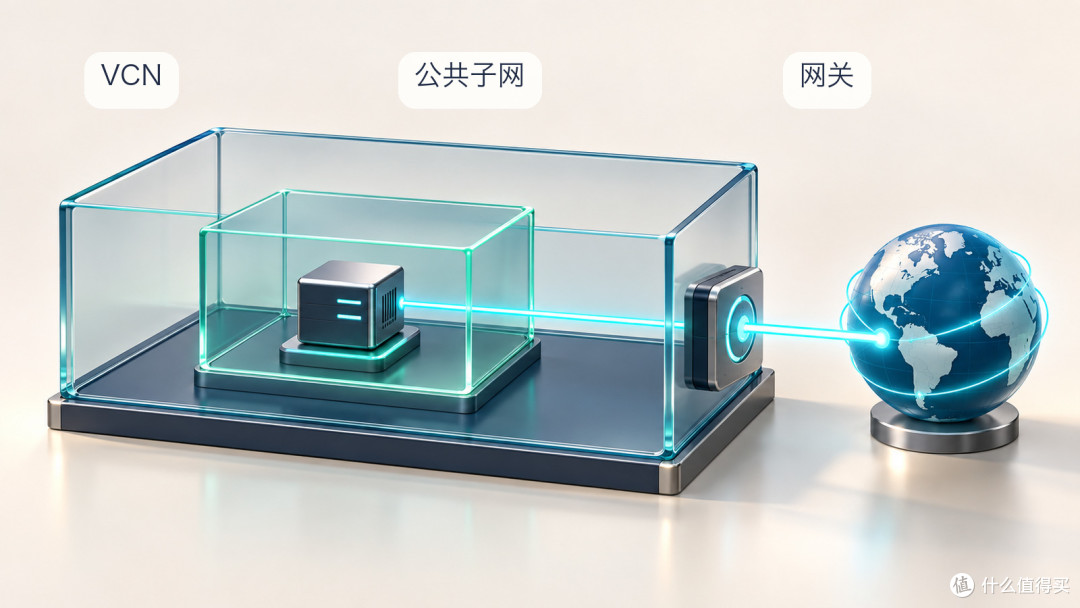
进入 Networking → Virtual Cloud Networks → Create VCN。示例名称可填 vcn-a1,IPv4 CIDR 填 10.0.0.0/16,DNS 解析保持开启,其余先用默认值。若账户已有 VCN,先确认网段不冲突,再决定是否复用。
VCN 是这台机器所在的私有网络。只有 VCN 还不能上网,下面还要补网关、路由和子网。本文采用手动创建的最小网络,便于逐项检查;Oracle 的“一键互联网连接”向导会额外创建公私子网及 NAT Gateway 等资源,使用向导时要检查最终资源清单。VCN 向导说明
第 7 步:创建 Internet Gateway 和默认路由
打开刚建的 VCN,在 Internet Gateways 中创建一个网关,例如 igw-a1,保持启用。然后进入 Route Tables,编辑将要供公共子网使用的路由表,添加一条规则:
目标类型:Internet Gateway
目标 CIDR:0.0.0.0/0
目标网关:igw-a1
保存后确认这条规则出现在路由表中。Oracle 的网关说明明确指出:公共子网中的实例即使有公网 IP,没有指向 Internet Gateway 的路由也无法正常访问公网。
第 8 步:创建公共子网并限制 SSH 入口
回到 VCN 的 Subnets → Create Subnet。示例名称 subnet-public;类型选区域性子网;CIDR 填 10.0.0.0/24;访问类型选公共子网;路由表选刚才带有 0.0.0.0/0 网关规则的那张;DHCP 和 DNS 先保持默认。不要勾选“禁止分配公共 IPv4”的选项。
保存后,确认子网状态为 Available,访问类型为 Public。再查看安全列表或网络安全组:只为 SSH 开放入站 TCP 22;如果你有稳定的公网出口 IP,来源限制为自己的 /32。部署网页时再按需开放 80 和 443,不要为了省事把所有端口都放开。
第 9 步:准备 SSH 密钥
SSH 密钥是一对:公钥交给 Oracle,私钥只留在自己手里。macOS 或 Linux 可在本机终端执行:
mkdir -p ~/.ssh
ssh-keygen -t ed25519 -f ~/.ssh/oci_a1_ed25519
chmod 600 ~/.ssh/oci_a1_ed25519
cat ~/.ssh/oci_a1_ed25519.pub
把最后一条输出、以 ssh-ed25519 开头的完整公钥留着,创建实例时粘贴。若 oci_a1_ed25519 已存在,换个文件名,别覆盖旧密钥。
也可以让 OCI 在创建实例时生成密钥对,随后马上下载私钥并妥善保存。不要上传或发送没有 .pub 后缀的私钥。Oracle 的实例创建文档说明了两种方式。
第 10 步:创建第一台 A1 实例
进入 Compute → Instances → Create Instance。基本信息先按这份清单逐项选:
名称:
a1-first;可用性域先用默认,不主动锁定容错域。映像:选择控制台标注符合 Always Free 条件的 Ubuntu 平台映像。
实例类型:Virtual Machine;Shape 选择 Ampere → VM.Standard.A1.Flex。
资源:第一台先填 1 OCPU、2 GB 内存,别一上来把总池用满。
网络:选择现有
vcn-a1与subnet-public,开启自动分配公网 IPv4。SSH:粘贴第 9 步生成的公钥;若选平台生成,就下载并保存私钥。
引导卷:先保持默认约 50 GB,不额外附加块存储卷。
提交前完整看一遍 Review 页面,尤其检查 Shape、OCPU、内存、主区域是否为所选美国区域、子网、公网 IPv4 和存储。点击创建,等状态变成 Running。接着在实例详情页找到 Public access IP address。A1 是 Arm 架构,之后安装软件或 Docker 镜像要确认支持 arm64/aarch64。
如果遇到 Out of host capacity,Oracle 建议在同一主区域尝试其他可用性域,或过一段时间再试。升级 PAYG 是一个选项,但不是“开机保证”。Always Free 说明

第 11 步:通过 SSH 登录并验证
把下面的 你的公网IP 换成实例详情页显示的地址:
ssh -i ~/.ssh/oci_a1_ed25519 ubuntu@你的公网IP
首次连接会提示确认主机指纹。先核对正在连接的 IP 与控制台一致,再输入 yes。Ubuntu 平台映像的默认用户名是 ubuntu;如果你选的是 Oracle Linux,默认用户名通常是 opc。登录后运行:
uname -m
free -h
df -h
uname -m 应显示 aarch64。看到 Shell 提示符,并能查到内存和磁盘,才算实例、网络、公网 IP 和密钥真正跑通。Oracle SSH 连接文档
若连不上,按顺序排查:实例是否 Running → 公网 IPv4 是否存在 → 子网是否 Public → 路由是否指向 Internet Gateway → TCP 22 是否允许你的来源 IP → 用户名和私钥是否配套。Permission denied (publickey) 通常优先查用户名、公私钥;连接超时优先查网络和安全规则。SSH 排障文档
第 12 步:需要 4C24G 时,再创建第二台
如果账户确实已升级 PAYG,你已经在控制台核对 A1 免费额度,并且第一台运行稳定,可以再创建一台 3 OCPU/22 GB 的 A1 实例。两台合计 4C24G。新的实例可以复用 VCN 和公共子网,但名称与 SSH 密钥最好分开管理。
记住免费额度按账户合计:A1 计算看 OCPU 小时与 GB 小时;引导卷和块存储合计看 200 GB 免费池,并且要位于主区域。若两台各用默认约 50 GB 引导卷,存储池仍有余量;额外卷、备份和其他服务也要检查。Always Free 资源清单
最后,用这张清单做一次交付检查
[ ] OCI 控制台能登录,Home Region 选对了。
[ ] 账户类型已确认;只有了解费用边界后才升级 PAYG。
[ ] VCN、Internet Gateway、
0.0.0.0/0路由和公共子网已连成一条链。[ ] 实例是
VM.Standard.A1.Flex,资源用量没有超过账户的免费口径。[ ] 公网 IPv4、SSH 公钥和本机私钥都确认无误。
[ ] 终端能登录,
uname -m显示aarch64。[ ] PAYG 的预算邮件能收到,成本分析没有意外收费资源。

这篇教程的终点不是“控制台里多了一台机器”,而是你真的能登录,并且知道它为什么暂时不收费。另外,Oracle 说明空闲 Always Free 实例可能被回收;重要数据要自行备份。本文按 2026 年 9 月 29 日可访问的官方文档整理,库存、界面和额度以你的账户实时显示为准。
资料来源:Oracle 公司介绍 · Free Tier 注册 · Always Free 资源 · A1 计算 · 实例创建 · 原帖(选题启发)

作者声明本文无利益相关,欢迎值友理性交流,和谐讨论~





