






























8
5
如何把视频转成音频mp3格式?6招免费将视频转成mp3文件
2026-08-22 14:10:40
0点赞
0收藏
0评论
在视频创作与日常使用中,我们常常需要从视频中提取背景音乐、讲座录音或影视对白,将其保存为独立的MP3音频文件。无论是为了离线收听、制作播客素材,还是用于二次创作,掌握视频转音频的方法都极为实用。本文将介绍6款常用工具的具体操作方法,从专业剪辑软件到轻量级转换工具,满足不同场景下的需求。
一、使用影忆
综合评分:★★★★★
软件介绍:
影忆是一款面向大众的视频剪辑软件,操作直观且对电脑配置要求友好。它内置了多种便捷的音频处理功能,在视频导入、片段截取和音频提取方面提供了流畅的解决方案。软件运行稳定,无论是新手还是有一定经验的用户都能快速上手。影忆支持一键将视频中的音频提取为MP3格式,操作路径简洁高效。
操作方法:
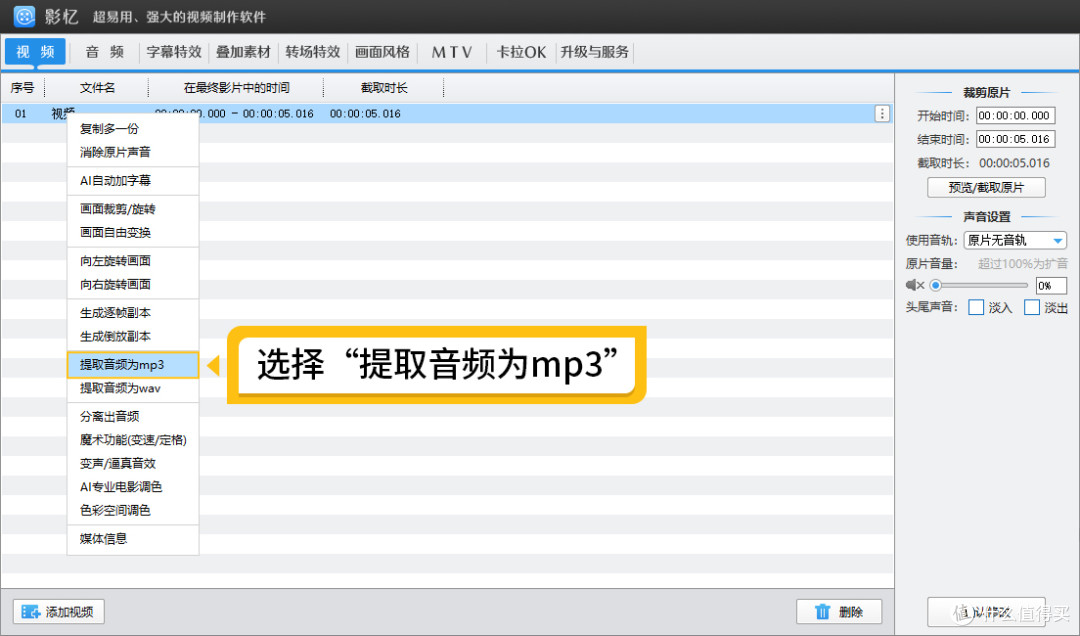
打开影忆软件,点击“添加视频”按钮或将视频文件直接拖拽到软件界面中。如果只需要视频中的某一段音频,可以在“预览/截取”对话框中通过调整起始时间和结束时间的滑块,精准定位并截取需要转换的片段;如果希望转换整段视频,则跳过截取步骤。
完成截取后,在“已添加片段”栏目中右键点击视频缩略图,在弹出的菜单中选择“提取音频为mp3”。影忆会自动处理并将所选片段的音频提取出来,保存为MP3格式文件。
适合人群: 新手用户,以及需要快速从视频中提取音频的创作者。
二、使用格式工厂
综合评分:★★★★
软件介绍:
格式工厂是一款经典的多媒体格式转换工具,支持视频、音频、图片等多种文件格式的相互转换。软件界面清晰,功能分区明确,在音频转换方面提供了丰富的输出格式选项。它能够批量处理多个文件,适合需要高效处理大量素材的用户。
操作方法:
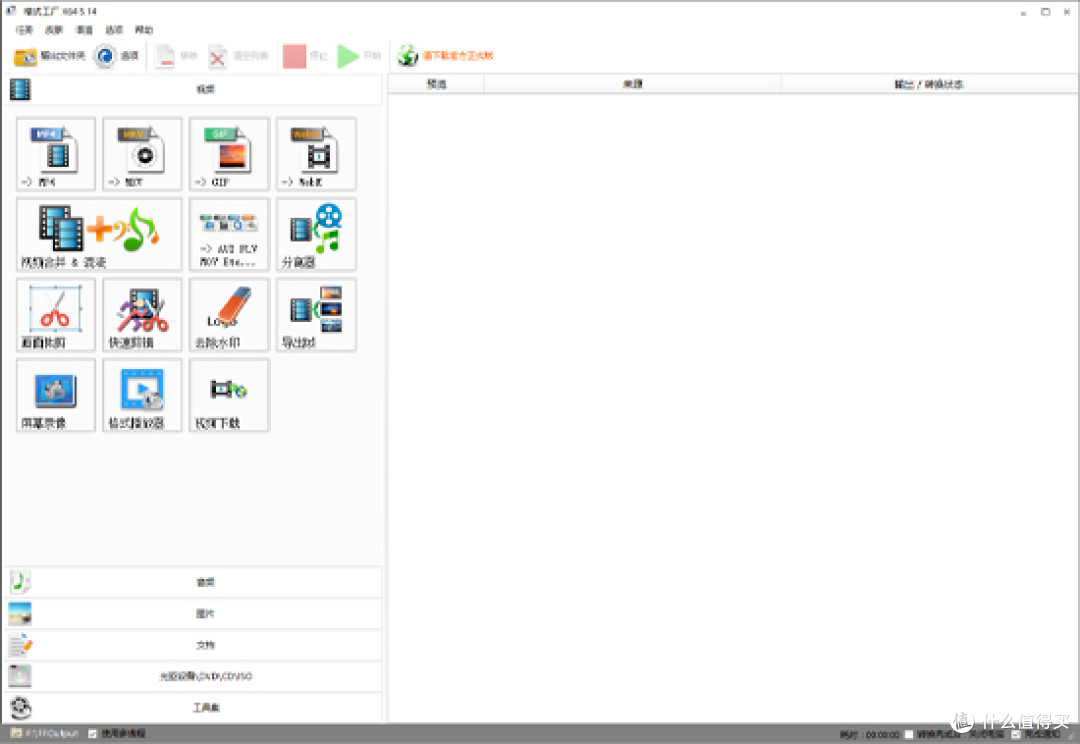
打开格式工厂软件,在左侧功能栏中找到“音频”选项并点击。在展开的音频格式列表中,选择“MP3”作为输出格式。进入MP3设置界面后,点击“添加文件”按钮,从电脑中选择需要转换的视频文件。添加完成后,文件会自动显示在列表中,如有需要可以点击“输出配置”调整音频的比特率等参数。确认设置后点击“确定”按钮,回到主界面后点击顶部的“开始”按钮即可开始转换。转换完成后,点击文件右侧的文件夹图标即可查看生成的MP3文件。
适合人群: 需要批量转换视频文件、追求稳定高效处理的用户。
三、使用Online-Convert
综合评分:★★★★
软件介绍:
Online-Convert是一款基于网页的多功能文件格式转换工具,支持视频、音频、文档等多种格式的在线转换。它无需在本地安装任何软件,通过浏览器即可完成操作。该工具提供了丰富的输出参数调节选项,用户可以根据需求调整音频的比特率、采样率等设置。
操作方法:
在浏览器中打开Online-Convert的页面,进入首页后选择“Video to MP3”功能入口。点击“Choose File”按钮,从电脑中上传需要转换的视频文件。上传完成后,在转换设置页面确认输出格式为MP3,可以根据需要调整比特率等参数(默认通常为192kbps)。设置完成后点击转换按钮,等待服务器处理完成,即可下载转换后的MP3音频文件。需要注意的是,网页版通常对单次上传的文件大小有一定限制。
适合人群: 偶尔需要转换视频、不想安装软件的用户。
四、使用Convertio
综合评分:★★★★
软件介绍:
Convertio是一款在线文件格式转换平台,支持超过300种文件格式的相互转换。它在视频转音频方面操作简便,用户上传视频后即可选择输出格式并完成转换。该工具界面简洁直观,转换速度快,适合快速处理单个视频文件。
操作方法:
在浏览器中打开Convertio平台。点击“选择文件”按钮,从电脑中选择需要转换的视频文件并上传。文件上传完成后,在输出格式列表中选择“音频”类别下的“MP3”格式。如有需要,可以展开编码选项调整比特率等音频参数。确认所有设置后,点击“转换”按钮开始处理。稍等片刻,转换完成后即可将MP3文件下载到本地。
适合人群: 需要快速在线转换、操作追求简洁的用户。
五、使用Adobe Premiere Pro
综合评分:★★★★★
软件介绍:
Adobe Premiere Pro是行业标准的专业视频剪辑软件,在视频编辑、音频处理和格式导出方面功能强大且生态完善。它提供了精细的导出设置选项,用户可以从视频中单独导出音频轨道,并自由选择输出格式和音频参数。PR适合需要高质量音频输出和专业级参数调节的场景。
操作方法:
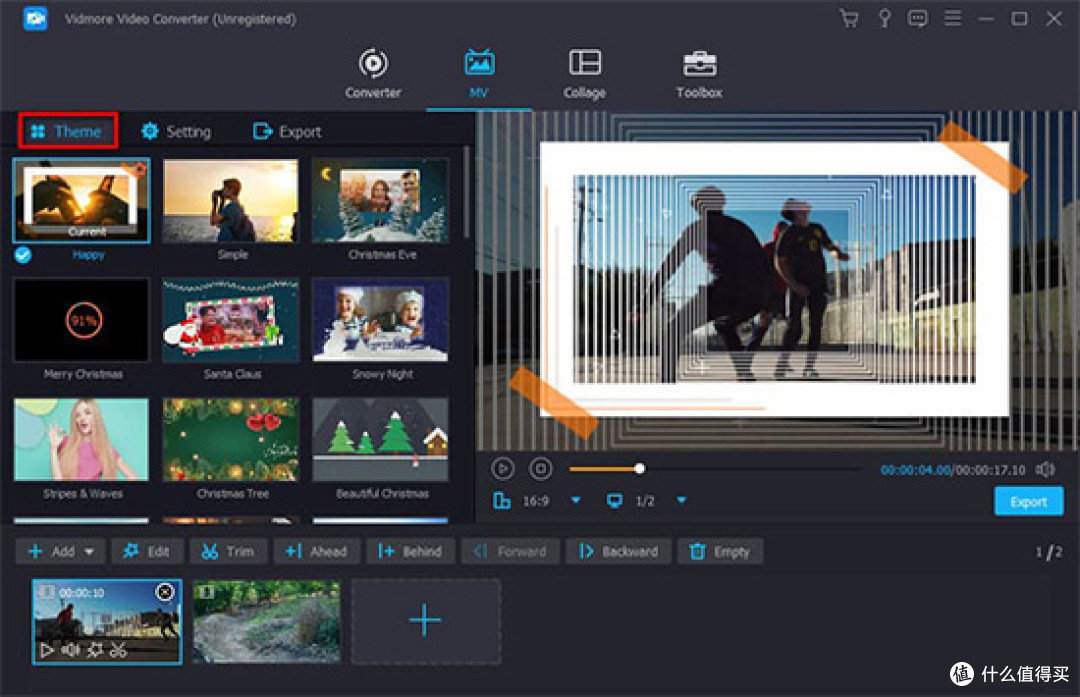
打开PR软件,在素材窗口中导入需要提取音频的视频文件,然后将视频拖拽到时间轴内。点击顶部菜单栏的“文件”→“导出”→“媒体”(或使用快捷键Ctrl+M)。在弹出的“导出设置”窗口中,点击“格式”下拉列表,从视频格式切换为音频格式,选择“MP3”。在预设选项中可以选择“仅音频”相关的预设方案。根据需要调整音频的比特率、采样率等参数,确认设置后点击“导出”按钮。PR会将视频中的音频单独提取并导出为MP3文件。
适合人群: 专业视频剪辑师,以及需要精细控制音频输出参数的用户。
六、使用Vidmore
综合评分:★★★★
软件介绍:
Vidmore Video Converter是一款集视频转换、音频提取和简单编辑于一体的多媒体处理工具。它支持多种流行的视频和音频格式,在视频转音频方面提供了直观的操作界面。软件同时支持Windows和Mac系统,适合需要稳定本地转换体验的用户。
操作方法:
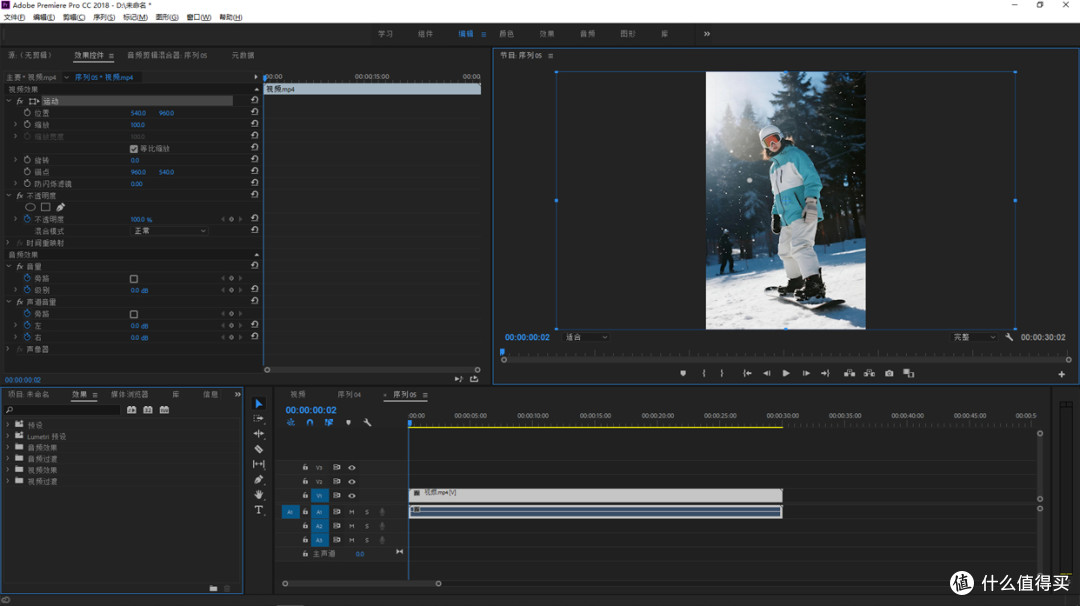
启动Vidmore Video Converter程序,进入软件主界面后会自动定位到转换器选项卡。点击界面中的“+”号图标(或按键盘空格键),从电脑文件夹中选择需要提取音频的视频文件。文件导入后,在右上角的输出格式区域选择“MP3”作为目标音频格式。如有需要,可以进一步调整音频的比特率、采样率等参数。确认所有设置后,点击右下角的“Convert All”按钮开始转换。处理完成后,即可在输出文件夹中找到转换好的MP3音频文件。
适合人群: 需要稳定本地转换体验、希望兼顾转换与简单编辑的用户。
七、总结
综合以上六款工具的视频转音频方法,可以根据自身需求和使用场景进行选择:
从操作便捷性来看,影忆和格式工厂的操作最为直观,几步即可完成转换;Online-Convert和Convertio等在线工具无需安装软件,适合临时使用;PR和Vidmore则提供了更丰富的参数调节选项。
从转换效果来看,PR作为专业剪辑软件,在音频导出质量上最为出色,适合对音质有较高要求的场景;格式工厂和Vidmore等本地软件也能保证稳定的输出质量;在线工具则受网络环境和文件大小限制,适合处理中小型文件。
从使用场景来看,如果需要频繁处理视频且追求高效率,影忆和格式工厂是不错的选择;如果只是偶尔转换、不想安装软件,Online-Convert和Convertio等在线工具最为方便;PR则适合已经具备专业剪辑工作流的用户。
无论选择哪款工具,视频转音频的核心操作都是相通的:导入视频、选择输出格式为MP3、执行转换。根据视频的时长、音质要求和使用频率灵活选择工具,即可轻松完成从视频到音频的转换。