





























5
3
群辉使用详解--drive篇
2022-09-03 16:08:11
70点赞
416收藏
51评论
文章初衷
最近张大妈上出现各种怀疑NAS必要性的文章及评论,就个人而言,已经离不开NAS了。为支持NAS,记录下使用群辉drive的经验,或许也能帮助到一些人。
注意:外网访问NAS是drive的基础条件
环境介绍
群晖相关:电信公网IP + 组装主机 + 群辉系统。
个人设备:个人windows台式机、MacBook Pro、工作Windows笔记本、个人Windowss笔记本、安卓手机等。
本人在使用群晖的之前就被资料同步问题弄得很心累,大量零散的文件需要及时同步,使用过百度云盘、阿里云盘、QQ群、U盘等方式,均不满足,所以在使用群晖时清楚了解自己的用途:资料同步、照片同步。
使用步骤
使用drive的过程并不复杂,分为群晖设置、(电脑)客户端设置两部分,前者较为简单不做介绍,后者主要分为以下步骤:
第一步:安装drive客户端并登陆账号,需要注意第一行输入的是 域名(或IP地址): 6690 ,域名前不需要http://, 如:zhangdama.net:6690 ,macOS和Windows是一样。我是使用路由器进行端口转发,一定要设置好哦。
是否勾选SSL对使用drive没有影响。
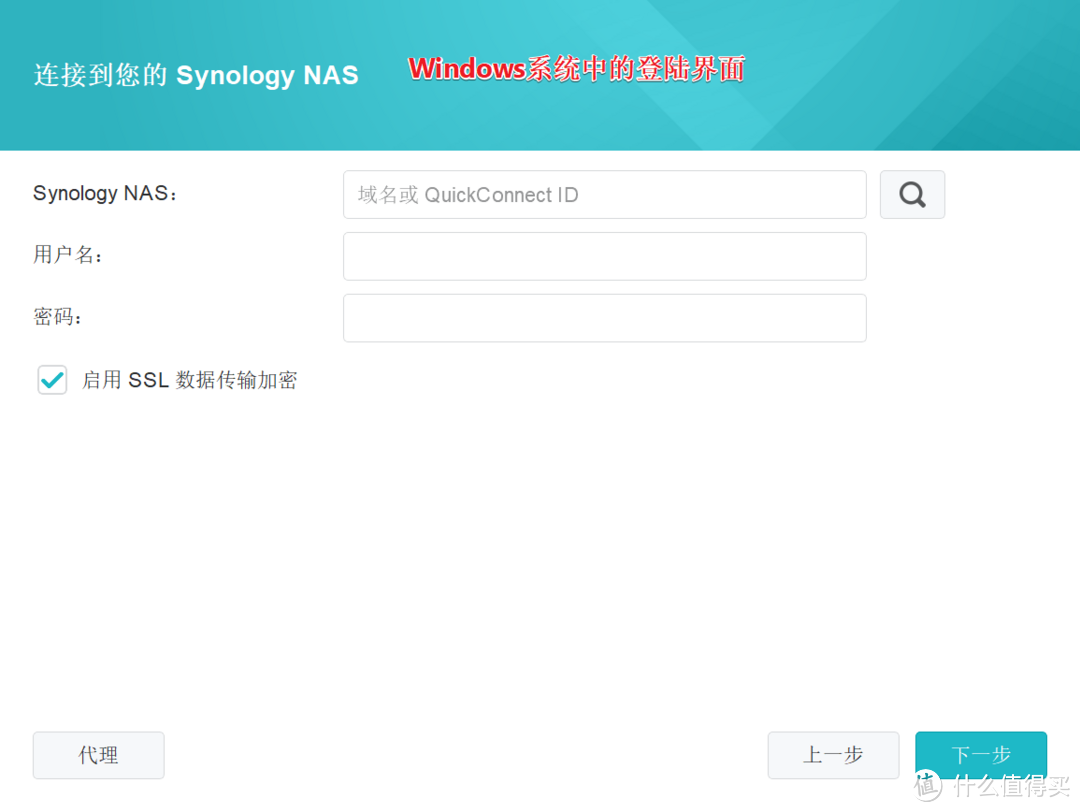 登陆界面
登陆界面
第二步:根据引导选择备份的位置、文件夹
这里选择的文件夹是主文件夹,后面无论是NAS端、Windows端都可以在主文件夹中新建或删除文件及文件夹,会自动同步。选择好之后,请注意左下角的高级设置,后面会讲解,现在直接点击确定就设置好了。
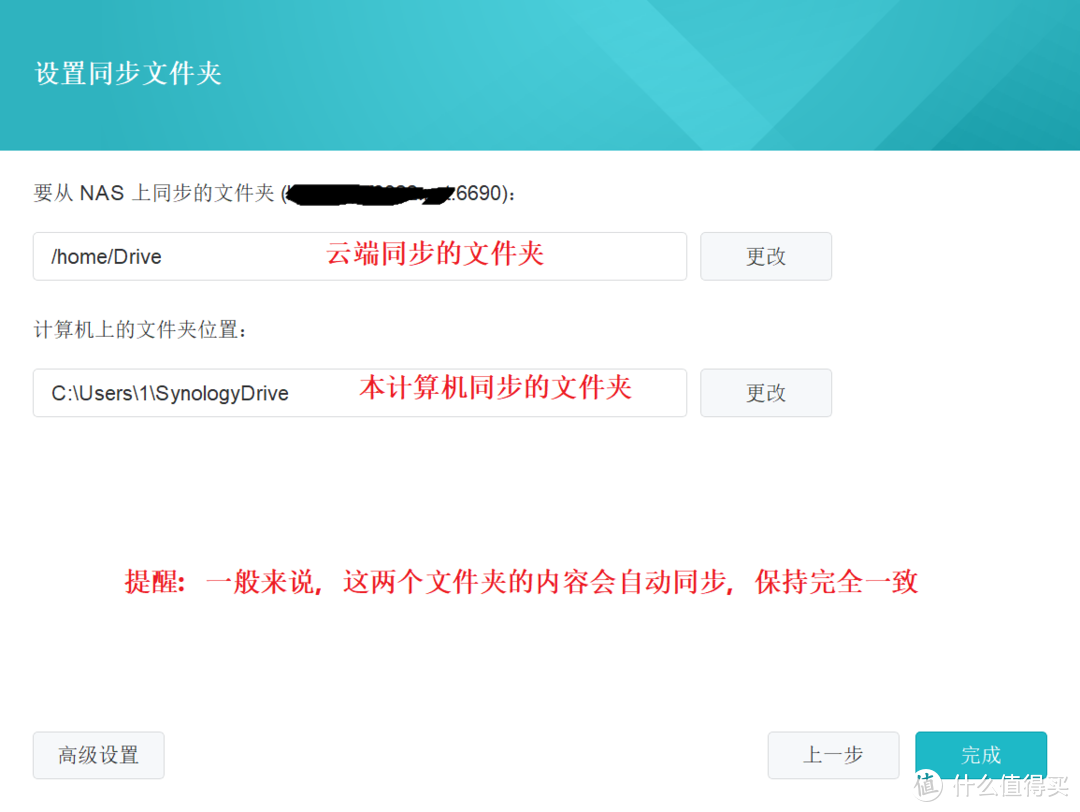 选择同步文件夹
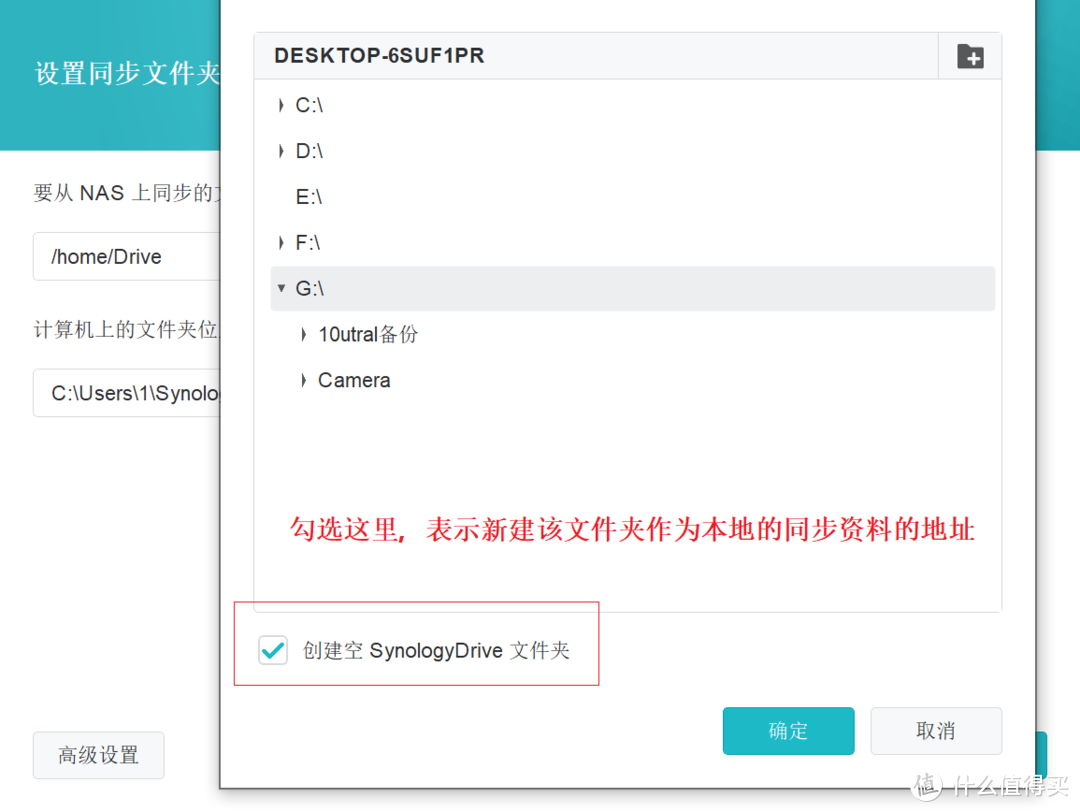
点击高级设置后的界面三个,下面详细介绍下各个功能
第一个,文件夹:
这是我第二台电脑(第一台是苹果笔记本)显示的内容,截图中所有的文件都是目前远端和苹果笔记本中存在的文件,在本机(第二台电脑)可以选择需要同步的部分文件夹
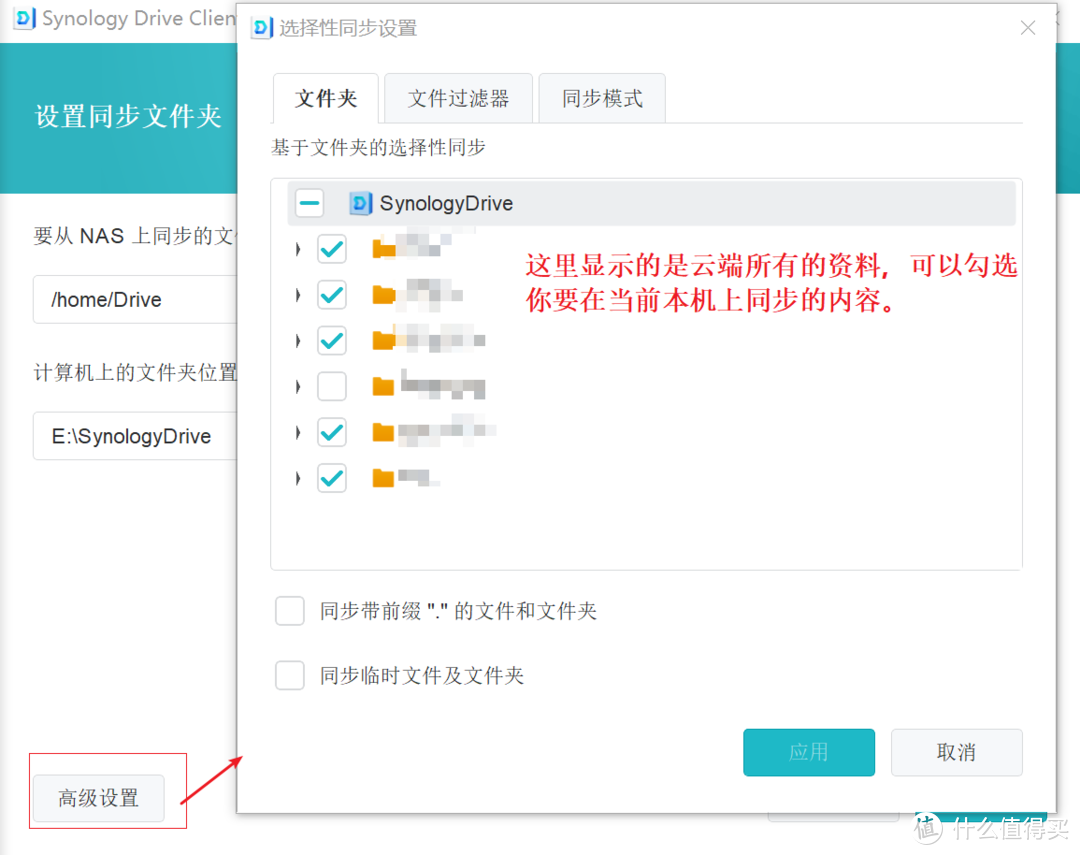 高级设置-文件夹
第二个,文件过滤:
用来设置某些文件不要同步,比如文件太大,缓存等文件。
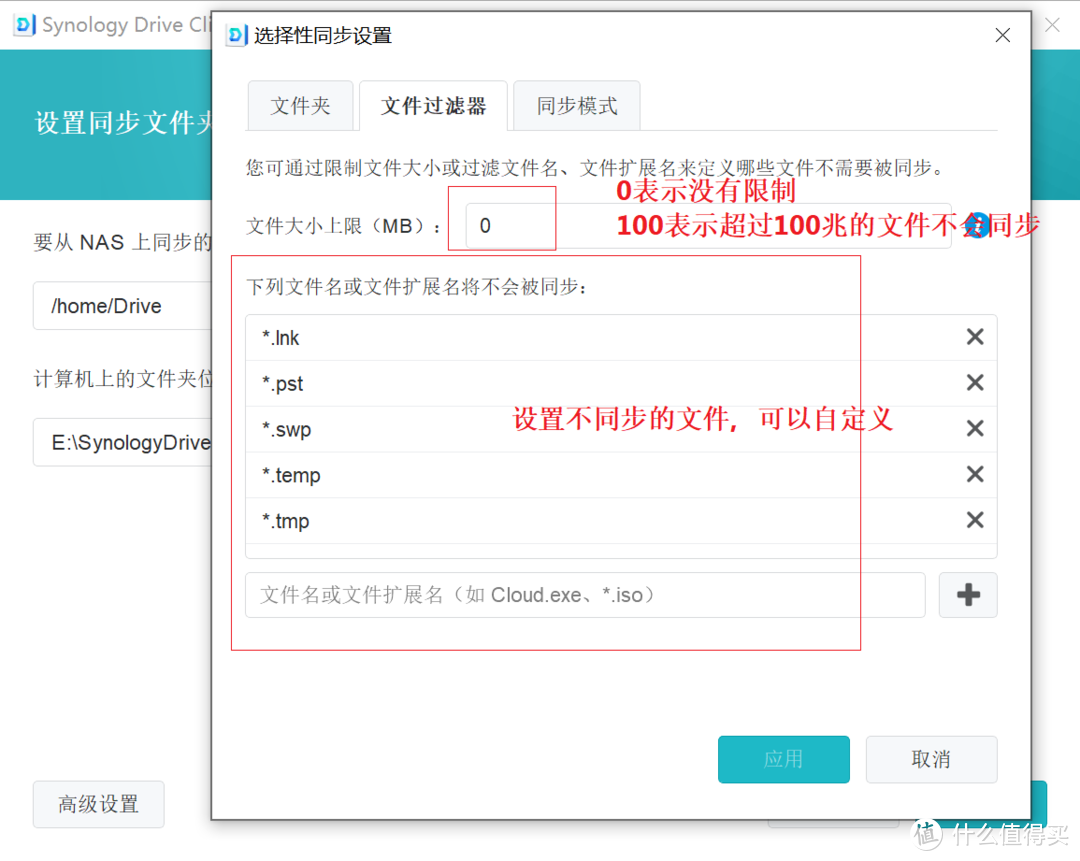 高级设置-文件过滤
第三个,同步模式:
同步模式一共是三种(模式1,模式2,模式3),详细介绍看截图上的文字。同步模式设定的目的适用于一个账号的多个设备。我的笔记本B临时使用,资料上传到远端即可,不需要同步到本地,所以选择模式3;笔记本A是主力机,资料需要和远端完全一致,选择模式1。
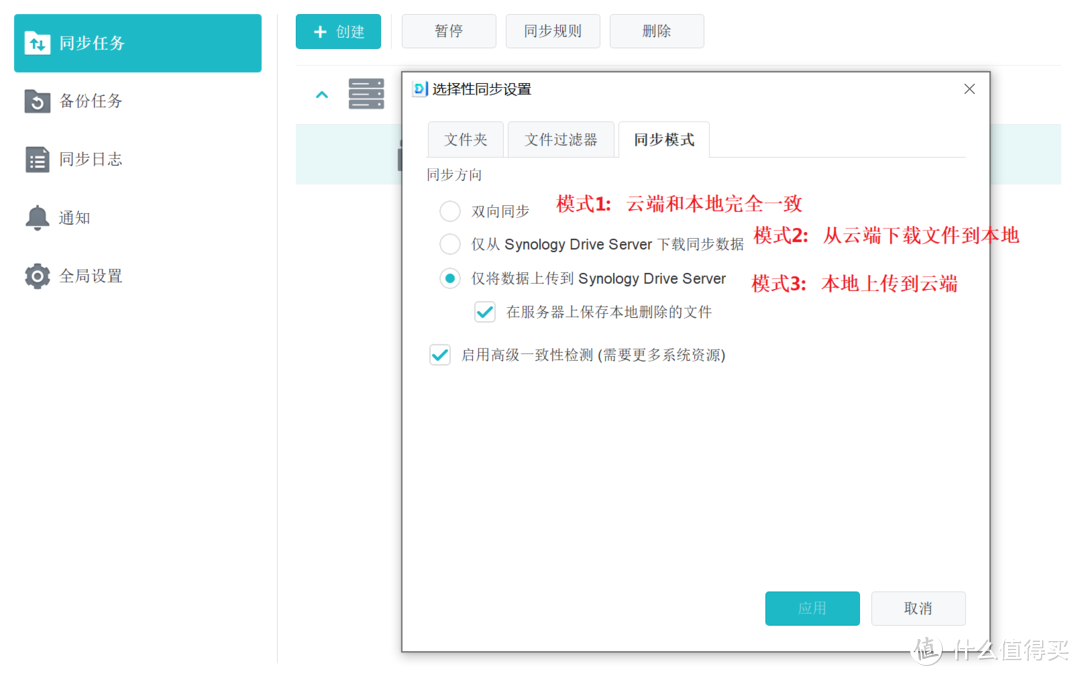
更改设置
上面设置好了之后一般是无需修改,如果需要修改 同步规则、文件位置等,可以参考下面的方法:
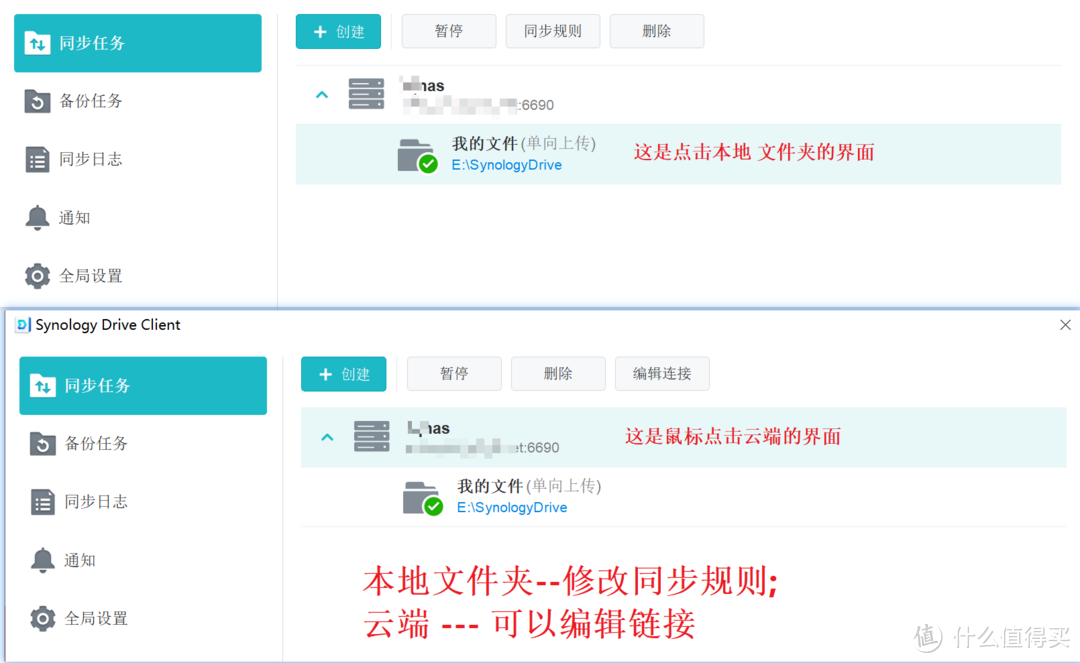
1. 修改同步规则:任务栏点击drive后点击右下角三个点(macOS类似) ---选择设置进入设置界面--选择云端设备、本地文件夹会出现不同的效果,详细的看图二
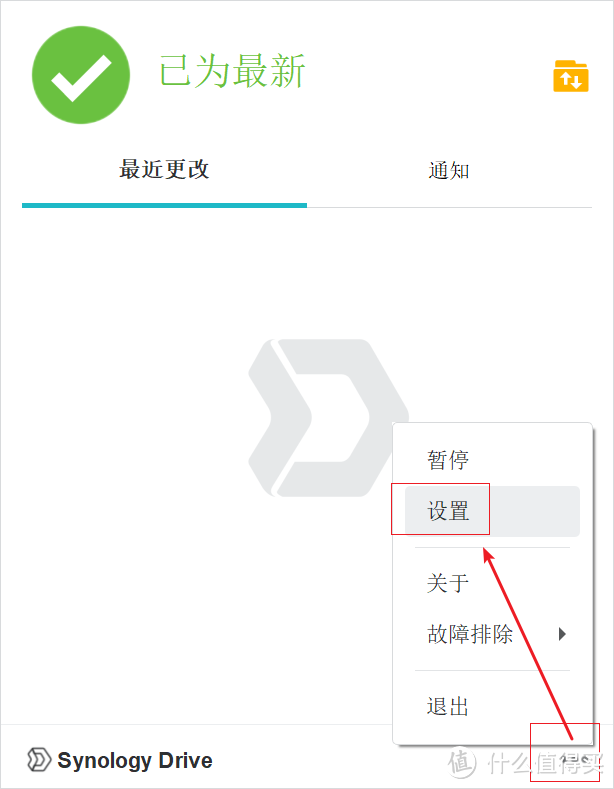 进入设置
进入设置
测试效果
1. 修改了本地文件后,立马更新了:
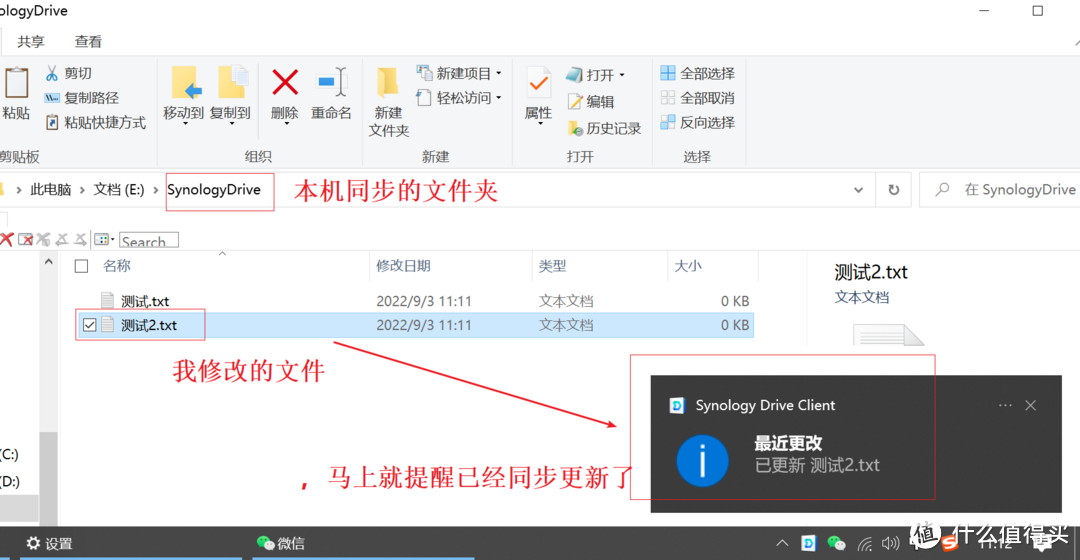 测试一
测试一
2. 云端显示更新了,直接在根目录下更新了,如果担心混淆,可以在本地 SynologyDrive文件夹中新建一个文件夹,取名如 第二台设备,这样就不会混乱。
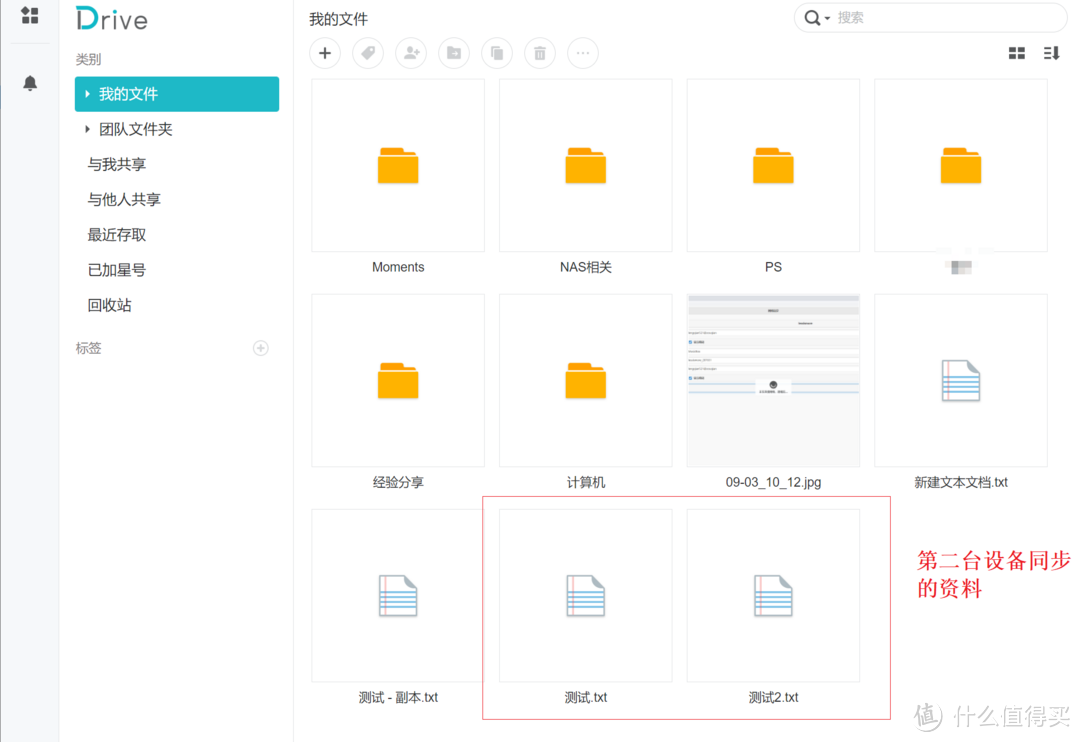
3. 云端也会马上修改,并且有日志
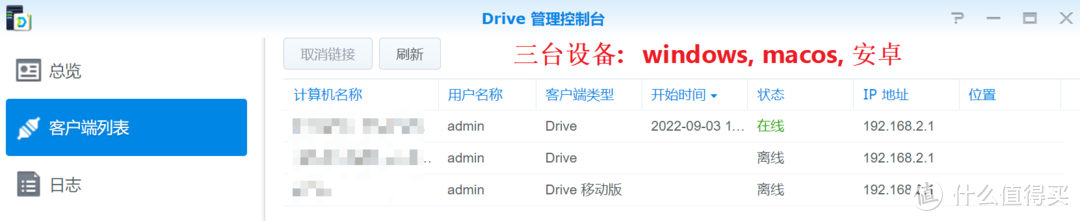
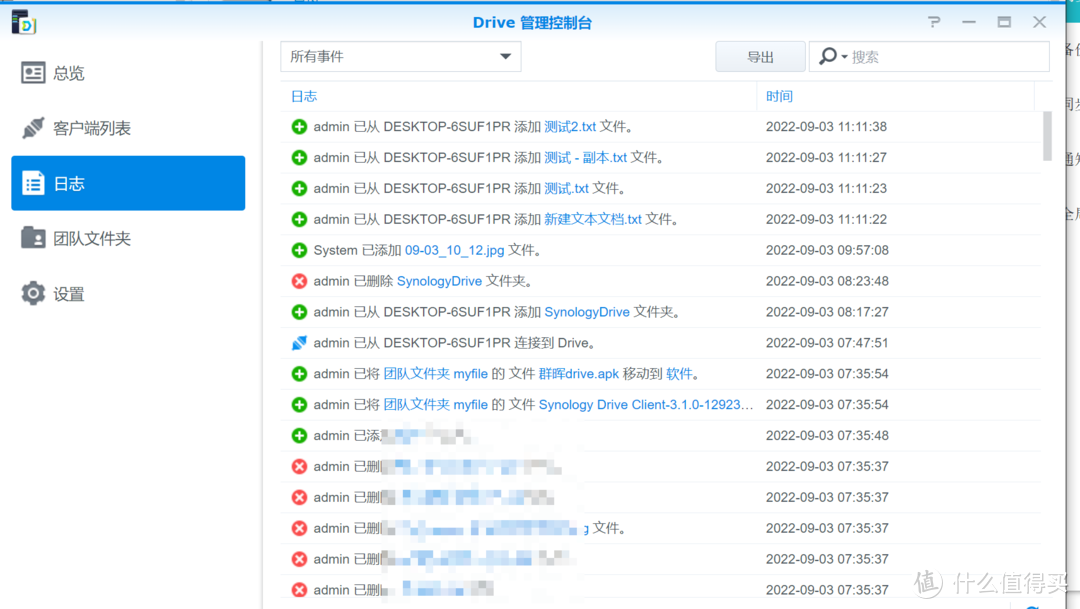 日志
日志
使用感受
真的太好用了,我5台电脑终于可以资料同步了~目前已经跑了一个半月了,没有出现任何问题。
总结
使用NAS目的是为了提高工作效率或者提升生活质量,希望大家能够理性对待。
作者声明本文无利益相关,欢迎值友理性交流,和谐讨论~












校验提示文案
校验提示文案
校验提示文案
校验提示文案
校验提示文案
校验提示文案
校验提示文案
校验提示文案
校验提示文案
校验提示文案
校验提示文案
校验提示文案
校验提示文案
校验提示文案
校验提示文案
我现在的问题是:用了Lucky反代后,网页端正常,但是客户端怎么样设置都提示连接失败。
校验提示文案
校验提示文案
校验提示文案
校验提示文案
我现在的问题是:用了Lucky反代后,网页端正常,但是客户端怎么样设置都提示连接失败。
校验提示文案
校验提示文案
校验提示文案
校验提示文案
校验提示文案
校验提示文案
校验提示文案
校验提示文案
校验提示文案
校验提示文案
校验提示文案
校验提示文案
校验提示文案
校验提示文案
校验提示文案
校验提示文案
校验提示文案
校验提示文案
校验提示文案