










面对『PhotoShop』无从下手?——三分钟教会你10个『逆天神技』~秒变PS高手

2020-03-02 16:46:36 374点赞 4910收藏 179评论

面对『PhotoShop』无从下手?——三分钟教会你10个『逆天神技』~秒变PS高手

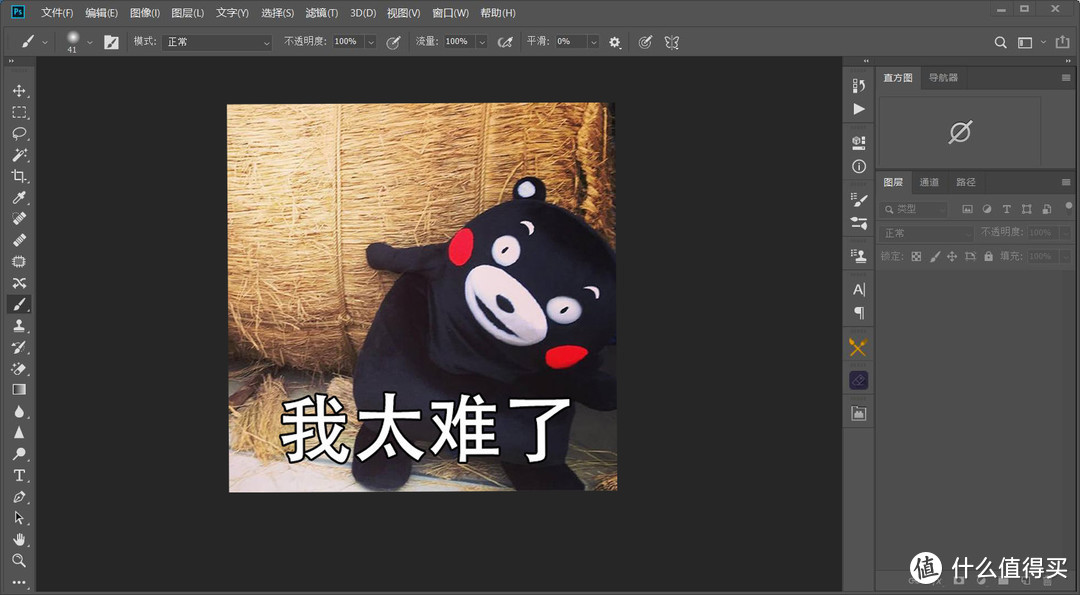
当我们费尽脑汁在电脑上装好photoshop,将拍摄的照片考到电脑上,打开PS?

这是什么?我是谁?我要干什么?PS怎么这!么!难!下载半小时安装半小时,卸载两分钟。
面对『PhotoShop』无从下手?——三分钟教会你10个『逆天神技』~秒变PS高手

还我的一键美白!还我的一键磨皮!还我的一键瘦脸!还我的一键滤镜!于是关闭PS,打开游戏。

俗话说的好,要想技能跑得快,牛B插件必须有!

今天我们来说几款ps必备的修图技巧和插件~~让你的效率事半功倍。

面对『PhotoShop』无从下手?——三分钟教会你10个『逆天神技』~秒变PS高手

1.Camera Raw

拍摄照片有时候不是很满意,但我们可以通过Camera Raw随时重新处理照片文件以得到所需的效果,即对白平衡、色调范围、对比度、颜色饱和度以及锐化进行调整。新版添加的祛除薄雾功能可以让图片更加通透、锐利。

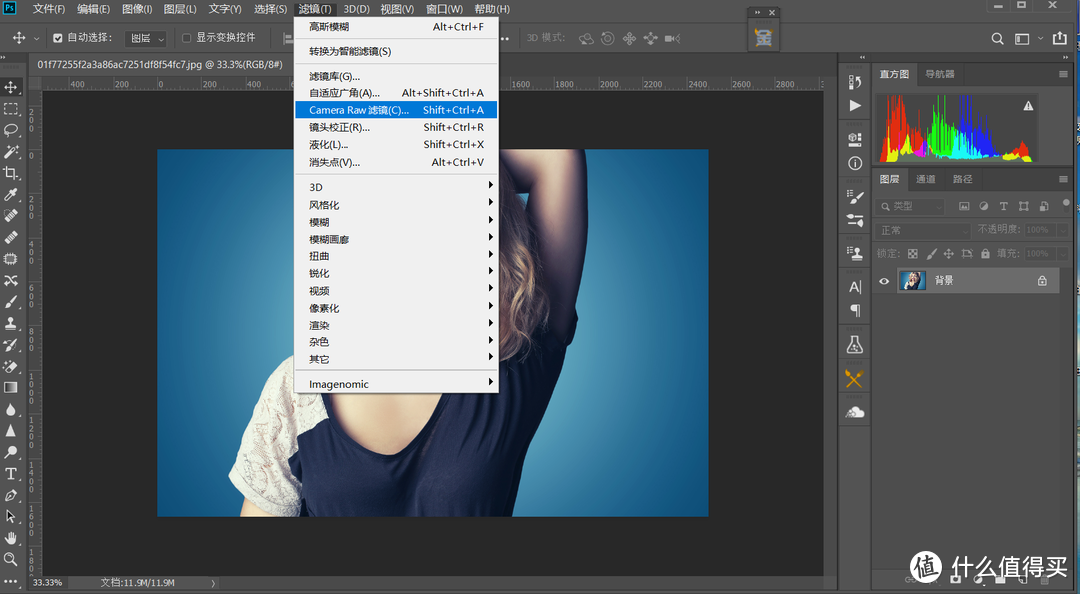
这个滤镜呢,在安装的时候已经集成了,我们在【滤镜】选项卡可以打开。
面对『PhotoShop』无从下手?——三分钟教会你10个『逆天神技』~秒变PS高手

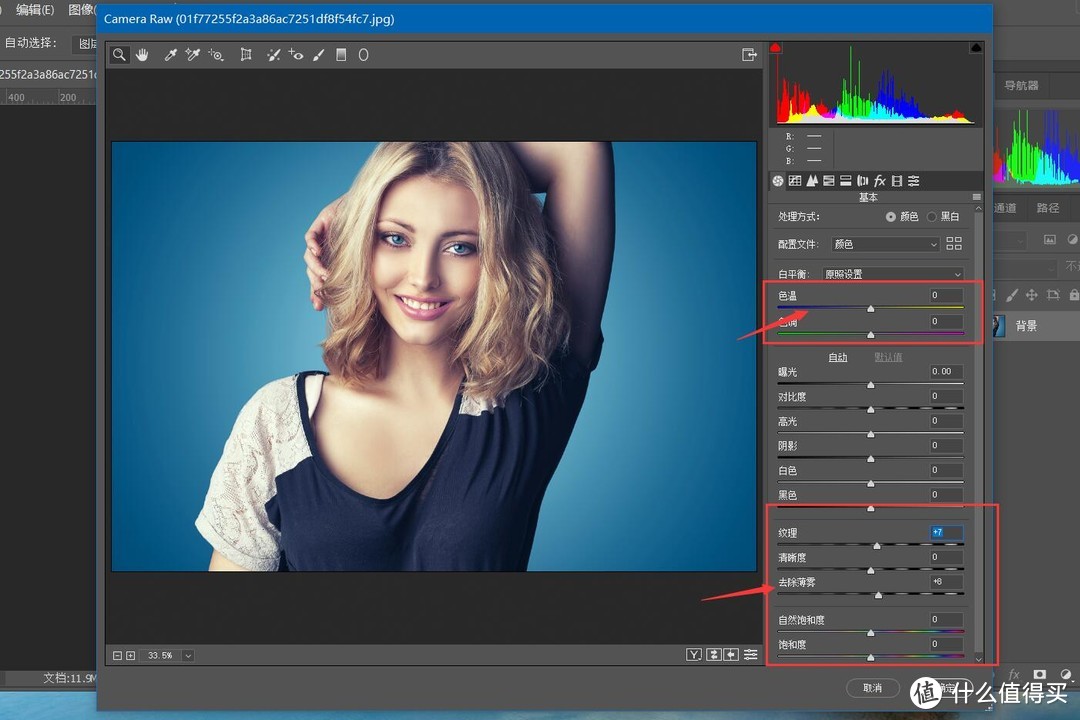
我们可以重新定义白平衡、曝光参数等,还可以进行曲线调整,载入镜头调整参数。
面对『PhotoShop』无从下手?——三分钟教会你10个『逆天神技』~秒变PS高手

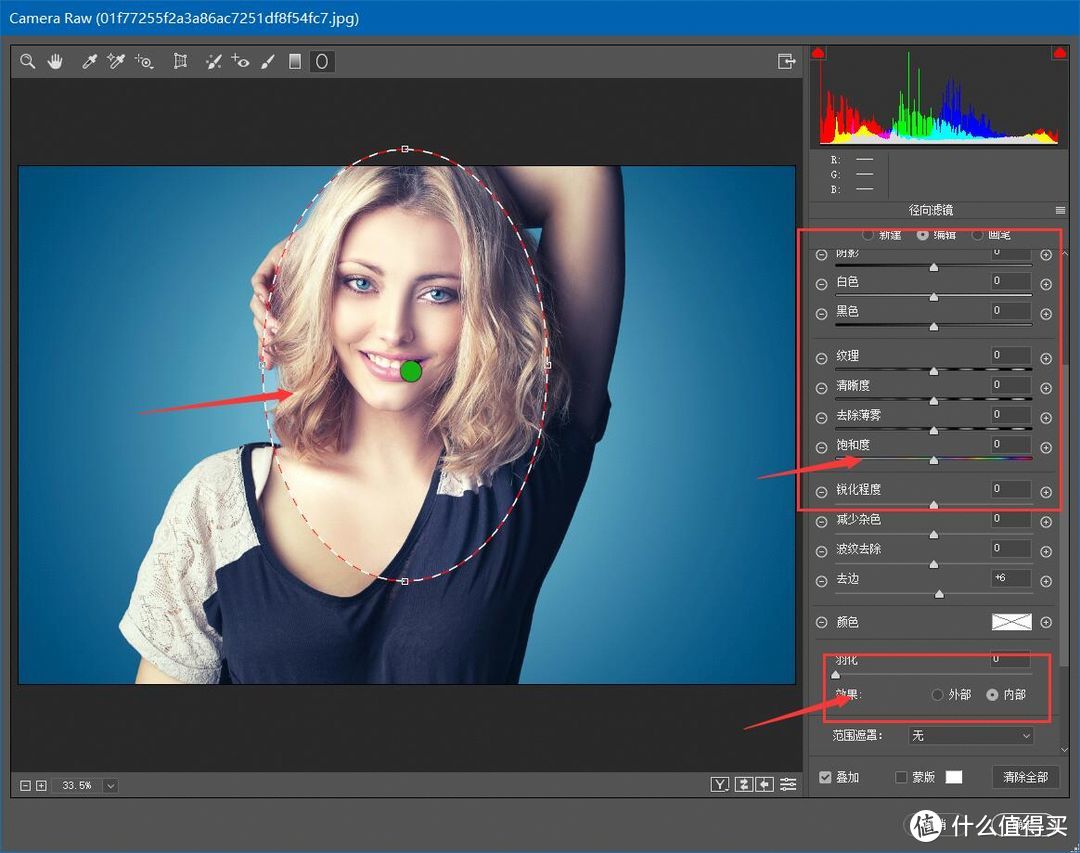
这里重点说一下径向滤镜,可以对局部区域进项单独调整,可以选择内部外部,内部是指对椭圆里面进行调整,外部是对选择的椭圆外部进行调整。我们可以在这里进行初步的调色,调出喜欢的颜色。
面对『PhotoShop』无从下手?——三分钟教会你10个『逆天神技』~秒变PS高手

2.deliciousretouch专业磨皮插件

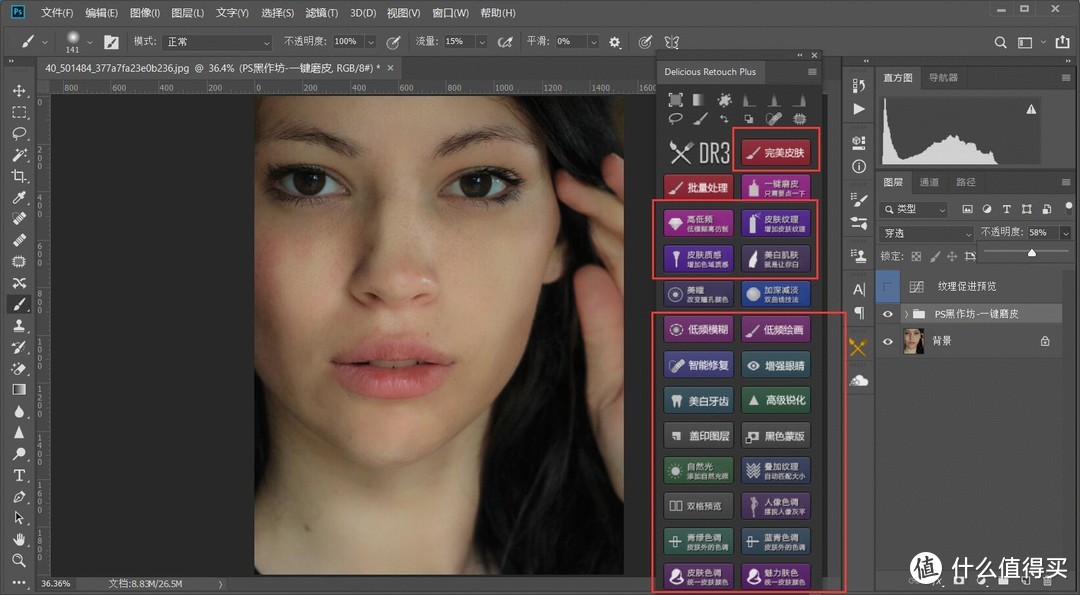
不会中性灰磨皮、不会高低频磨皮,又能怎么样呢面对『PhotoShop』无从下手?——三分钟教会你10个『逆天神技』~秒变PS高手 ,这款插件比较专业的磨皮插件,大部分功能一键操作,完美批复模式、一键磨皮模式,还可以批量处理,竟然还有高低频磨皮方式,可以懒,也可以精细处理。
面对『PhotoShop』无从下手?——三分钟教会你10个『逆天神技』~秒变PS高手

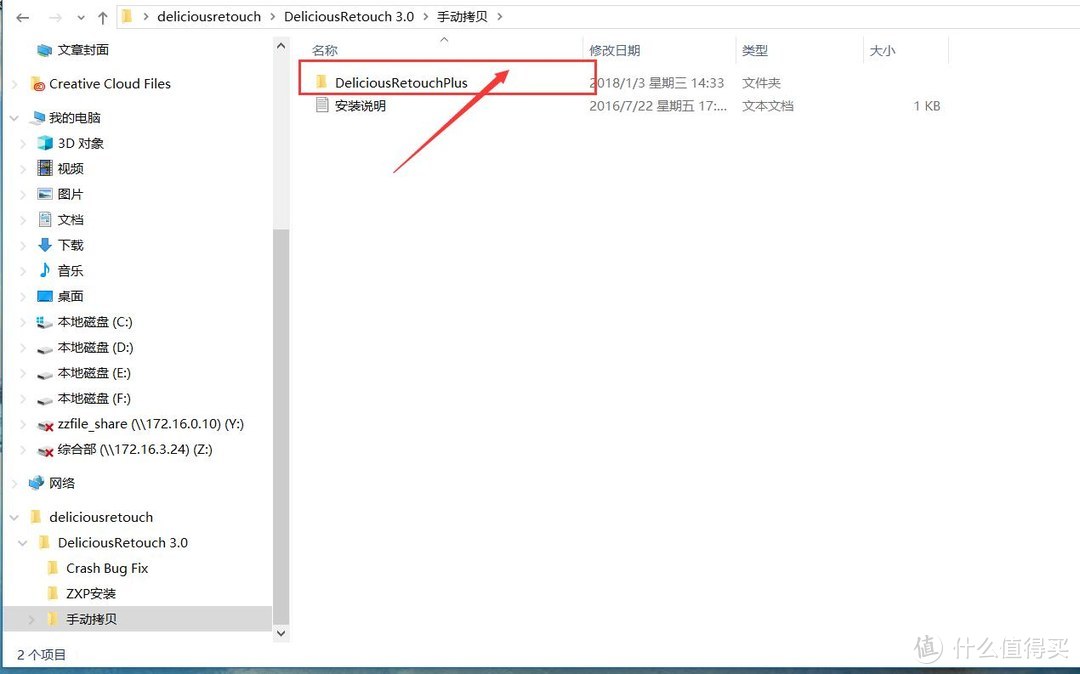
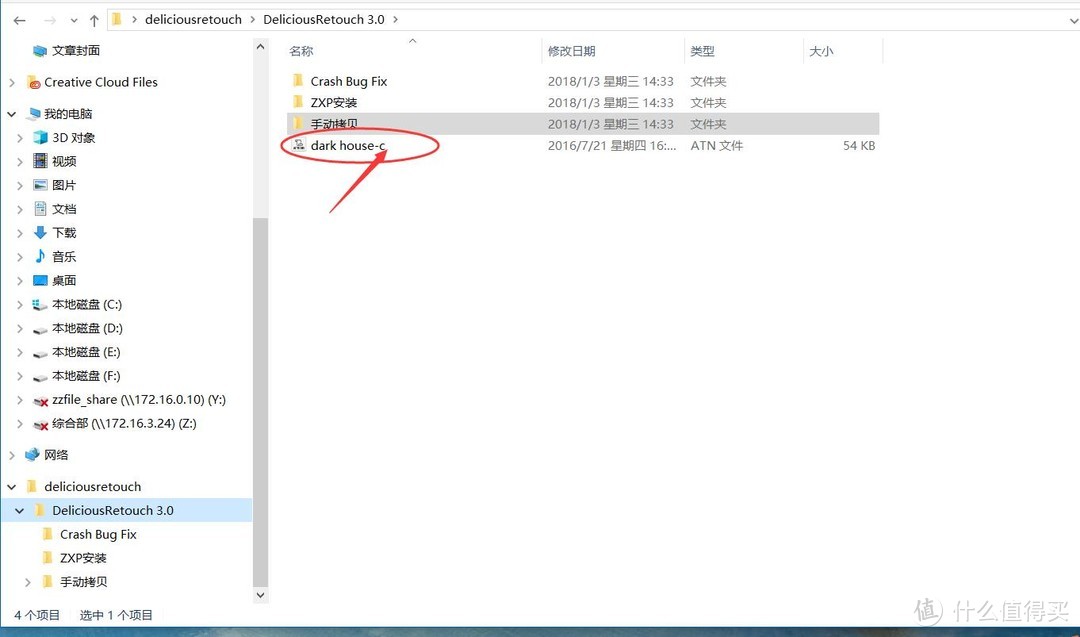
安装也是很简单的,直接拷到插件文件夹就可以使用啦。

面对『PhotoShop』无从下手?——三分钟教会你10个『逆天神技』~秒变PS高手

拷贝进去之后,打开文件夹加载运行素材~~,看下一步

面对『PhotoShop』无从下手?——三分钟教会你10个『逆天神技』~秒变PS高手

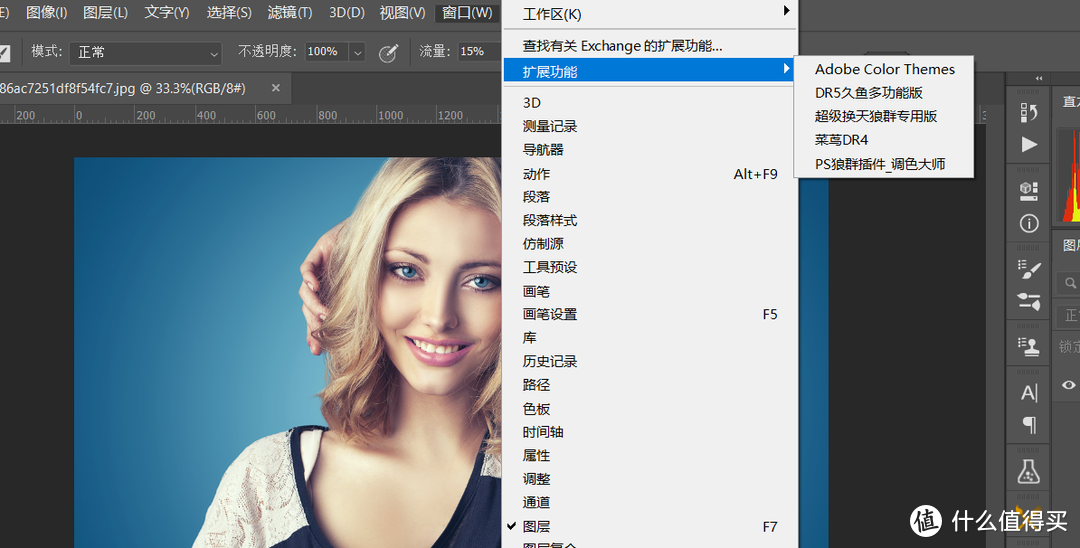
要双击运行下这个文件,载入磨皮动作,打开之后就可以使用啦。从【窗口】-【扩展功能】打开就考试磨皮啦。
面对『PhotoShop』无从下手?——三分钟教会你10个『逆天神技』~秒变PS高手

3.一键磨皮portraiture3

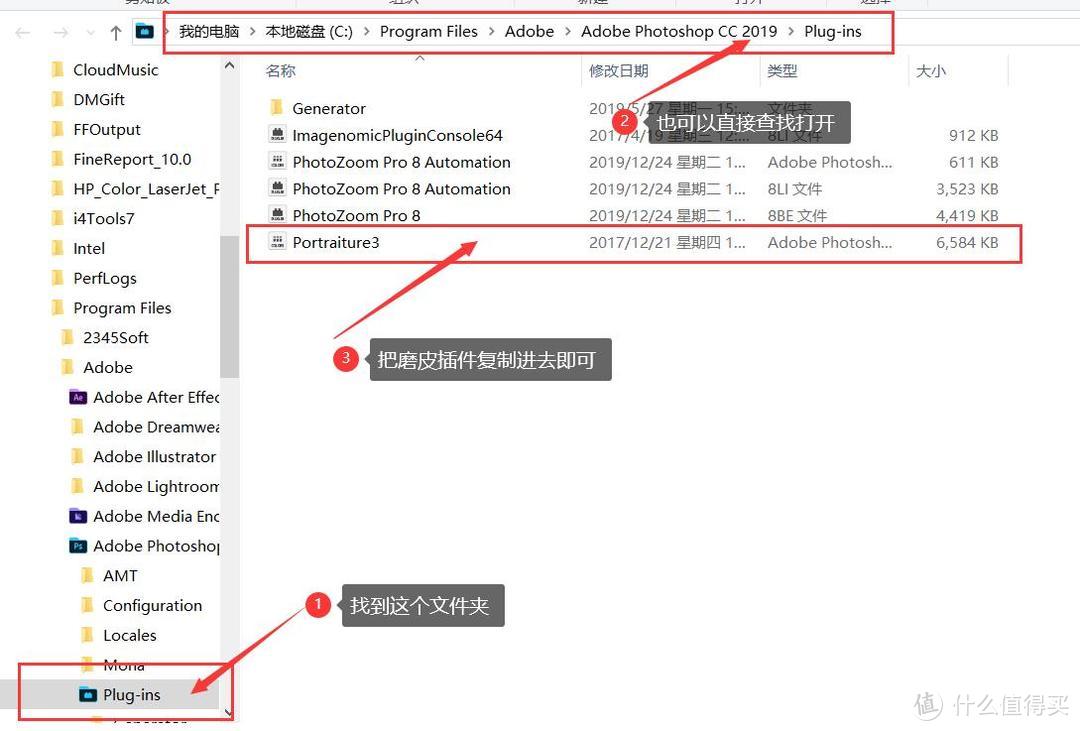
这款插件很小,可以一键磨皮,一键懒人操作,效果还算不错,用来平时处理照片算是不错的选择了,安装也是很方便的,下载之后,直接拷贝到PS滤镜文件夹,重启PS就可以使用了。
面对『PhotoShop』无从下手?——三分钟教会你10个『逆天神技』~秒变PS高手

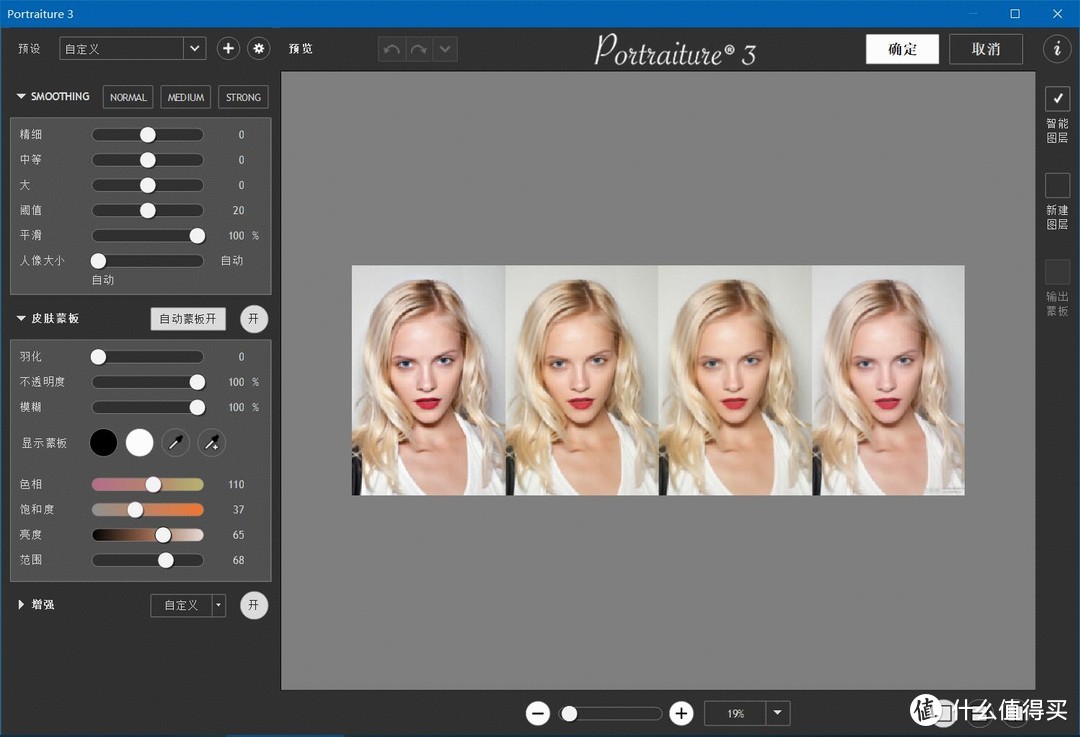
安装完成后,在PS滤镜内就可以打开,一键磨皮十分简单,也可以自己设置下参数,进行磨皮。
面对『PhotoShop』无从下手?——三分钟教会你10个『逆天神技』~秒变PS高手

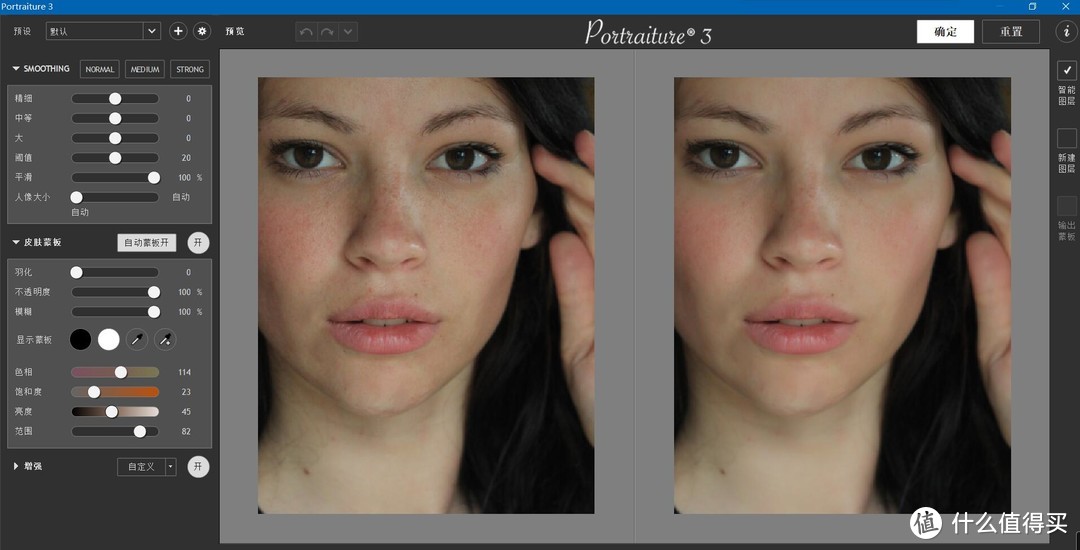
找个图片试下效果,先用PS打开一张图片,我们在【滤镜】选项卡,找到这款磨皮插件,看效果是不是还不错呐,也可以调整精细度、磨皮力度、阀值等,可以用吸管吸取颜色固定磨皮范围。对画质有一定程度影响,但是日常使用绝对够用了。
面对『PhotoShop』无从下手?——三分钟教会你10个『逆天神技』~秒变PS高手

4.DR插件5.0

①安装方法

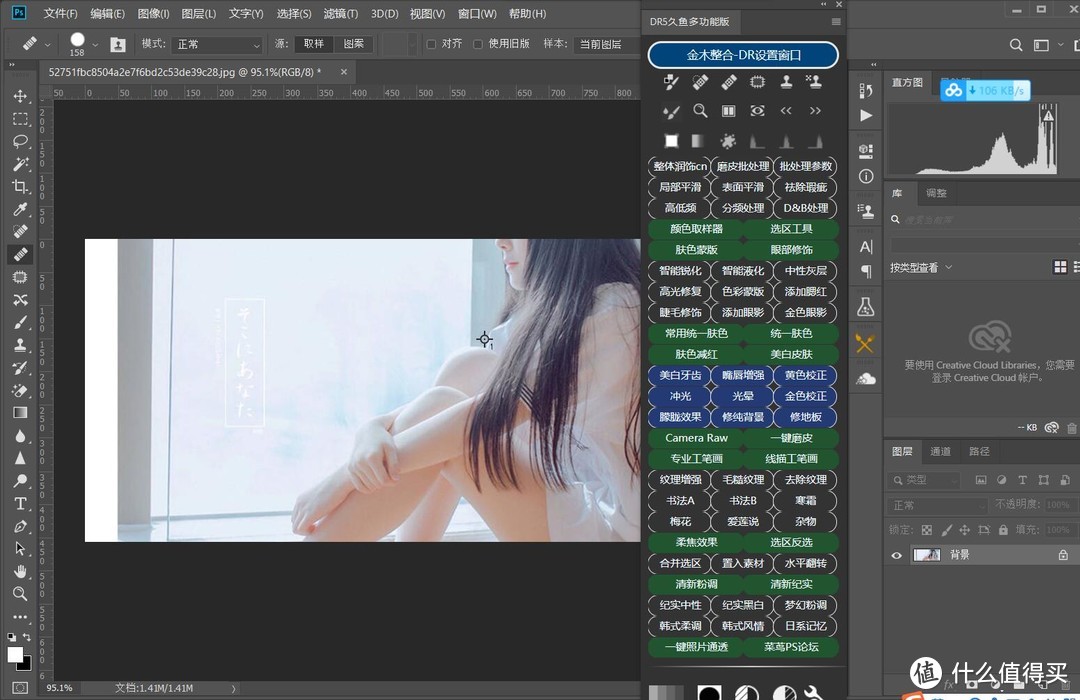
这款插件呢绝对是堪称神器了,尤其是对于刚入手ps的小伙伴特别有好,对于大神来说也是提高效率的必备插件,原来比较复杂的操作,通过插件可以一键式操作,很方便。
面对『PhotoShop』无从下手?——三分钟教会你10个『逆天神技』~秒变PS高手

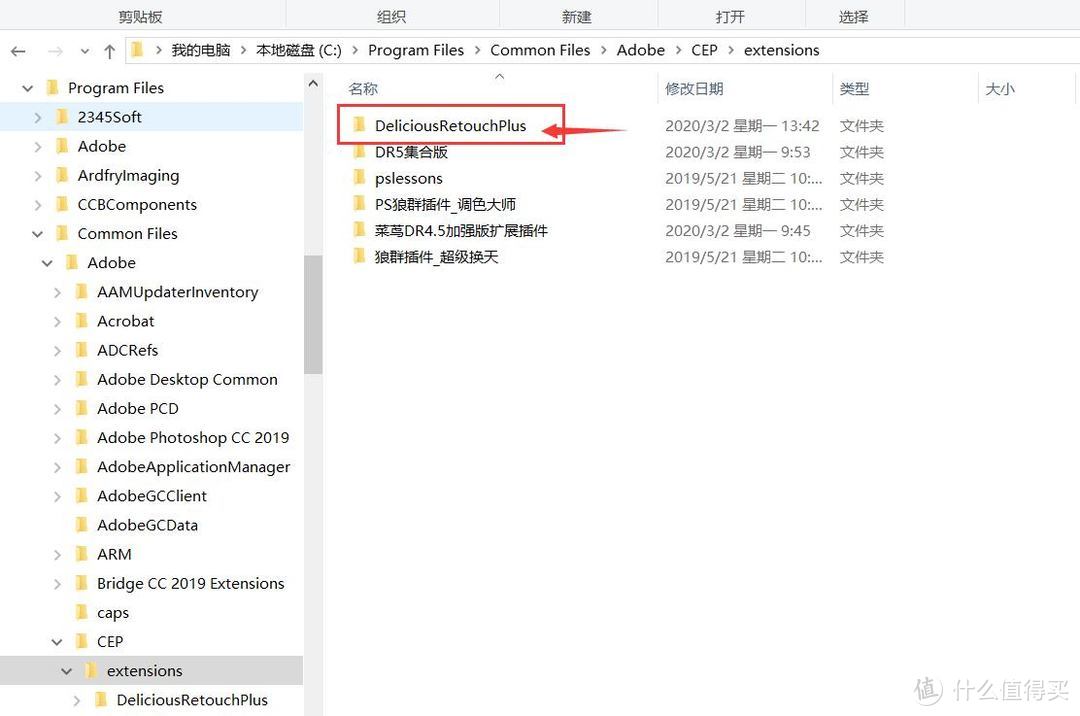
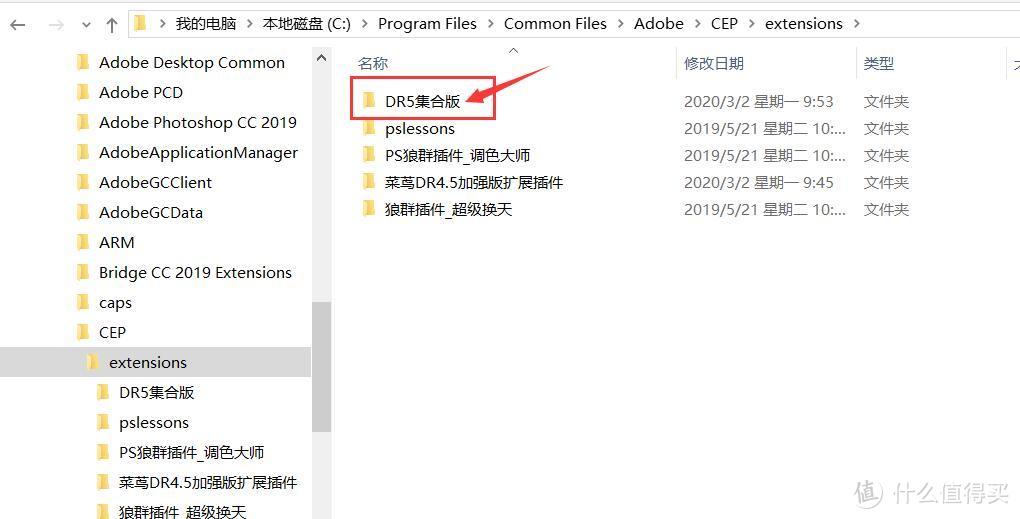
安装很简单,下载好的插件解压之后,放到PS的CEP文件夹就可以使用了,如果没有这个文件夹可以再目录下新建,然后复制进去。
面对『PhotoShop』无从下手?——三分钟教会你10个『逆天神技』~秒变PS高手

完成上一步操作之后呢,打开PS,然后将下面的预设素材文件拖到PS内就开了。

面对『PhotoShop』无从下手?——三分钟教会你10个『逆天神技』~秒变PS高手

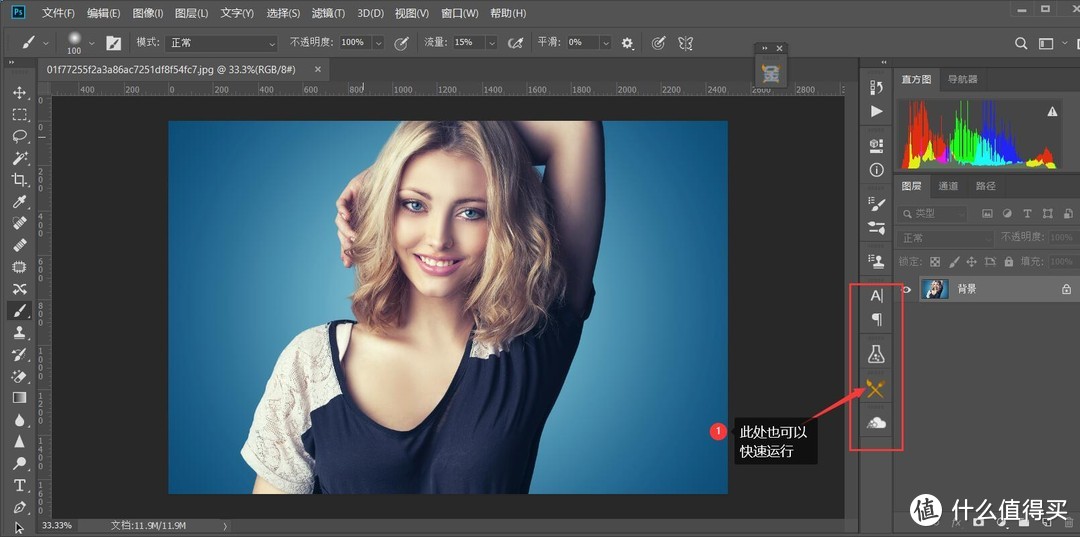
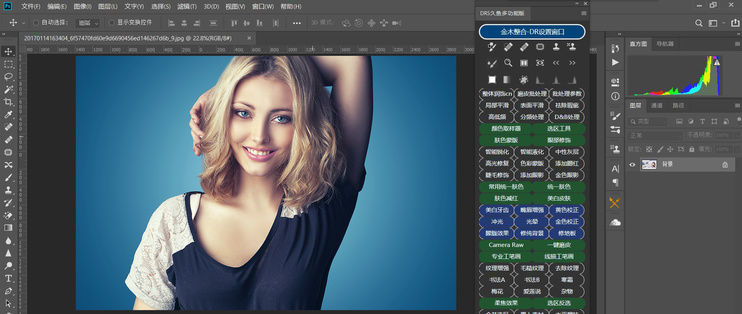
运行插件呢在【窗口】-【扩展功能】-选择插件即可运行

面对『PhotoShop』无从下手?——三分钟教会你10个『逆天神技』~秒变PS高手

也可以在右侧的功能区选取已经安装的插件使用。

面对『PhotoShop』无从下手?——三分钟教会你10个『逆天神技』~秒变PS高手

②功能区介绍

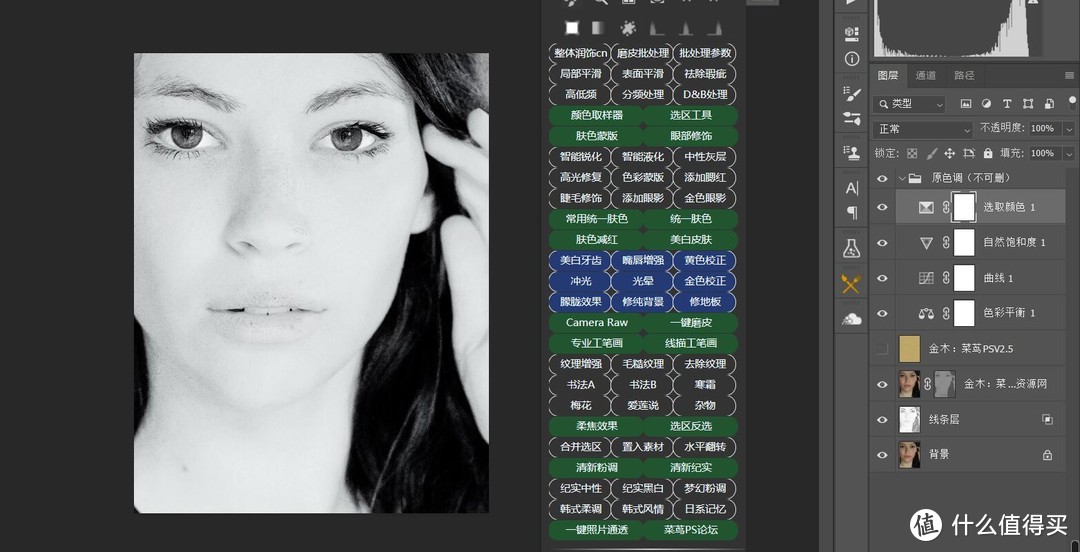
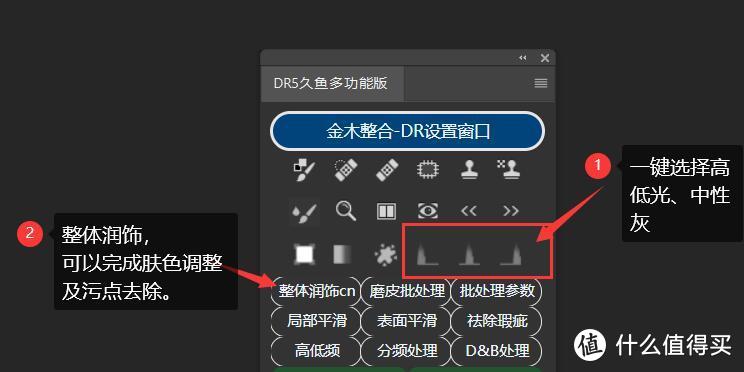
我们先看下功能区,最上一排是基础工具,这里讲几个好用的功能,可以一键选择高地光,中性灰,调整高低光很好用。整体润饰功能呢,可以实现肤色的快速调整和精细磨皮,傻瓜式操作,按照提示运行完成后,用画笔工具涂抹就可以啦。
面对『PhotoShop』无从下手?——三分钟教会你10个『逆天神技』~秒变PS高手

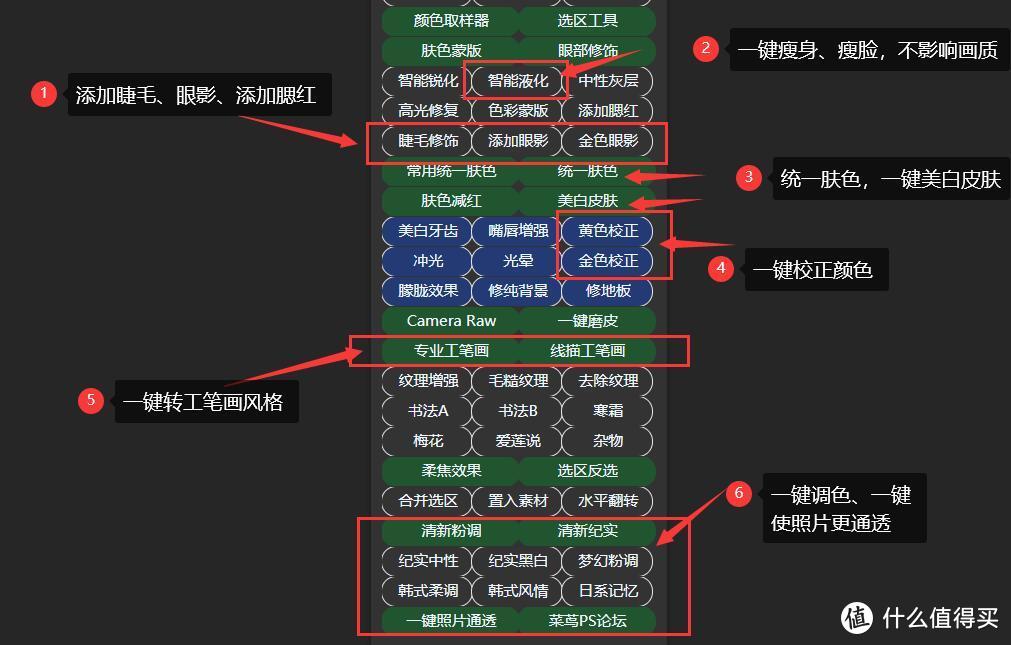
下面的功能区,还有一键统一肤色,一键美白皮肤。也可以一键调用Canera Raw滤镜。
面对『PhotoShop』无从下手?——三分钟教会你10个『逆天神技』~秒变PS高手

最近流行的工笔画风格也集成在内,可以一键转成工笔画风格

面对『PhotoShop』无从下手?——三分钟教会你10个『逆天神技』~秒变PS高手

③整体润饰

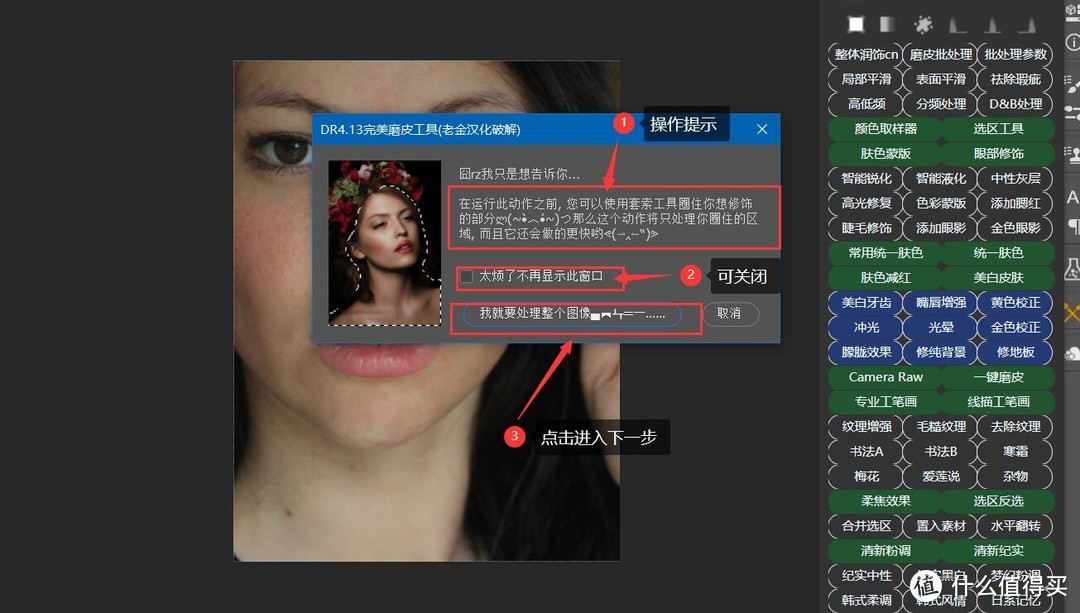
我们来试下效果咯,点开整体润饰,会弹出这些操作提示框,按照步骤操作就可以啦,这一步可以不选择润饰区,最后会有一个地方进行选择,当然选择也可以啦。
面对『PhotoShop』无从下手?——三分钟教会你10个『逆天神技』~秒变PS高手

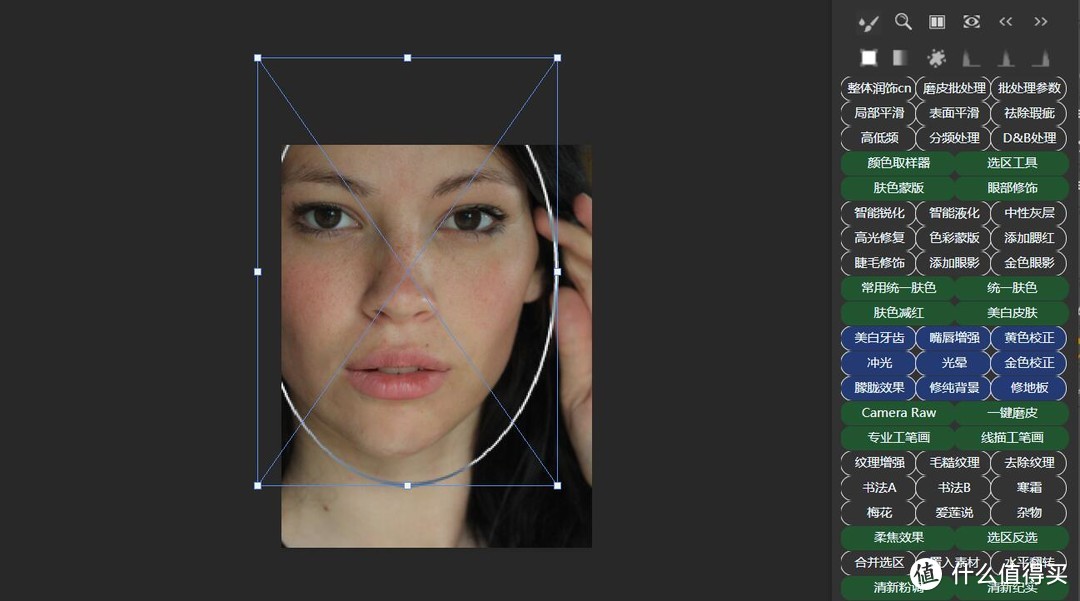
经过几次跳转之后呢到了这里,拖拽调整椭圆大小,盖住脸部,椭圆范围就是润饰区。按【回车】键,就可以直接涂抹啦。
面对『PhotoShop』无从下手?——三分钟教会你10个『逆天神技』~秒变PS高手

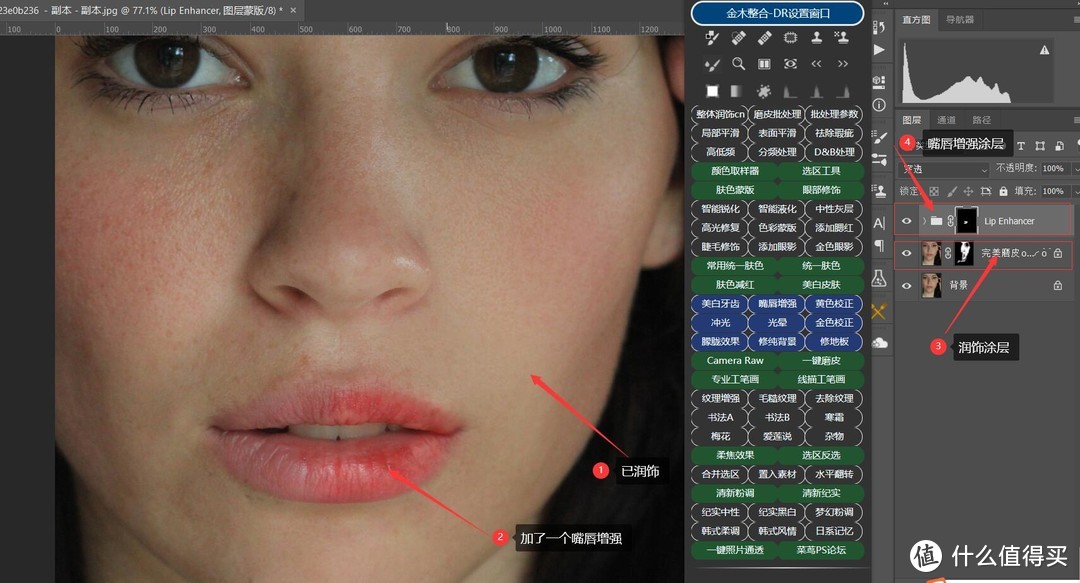
做了个拖对比,右边呢是润饰过的区域,左边是没有润饰过的区域,对是不是很明显呢,还加了一个唇彩,左右对比是不是也很明显,唇彩就直接可以用【嘴唇增强】功能调整啦。
面对『PhotoShop』无从下手?——三分钟教会你10个『逆天神技』~秒变PS高手

④一键瘦脸

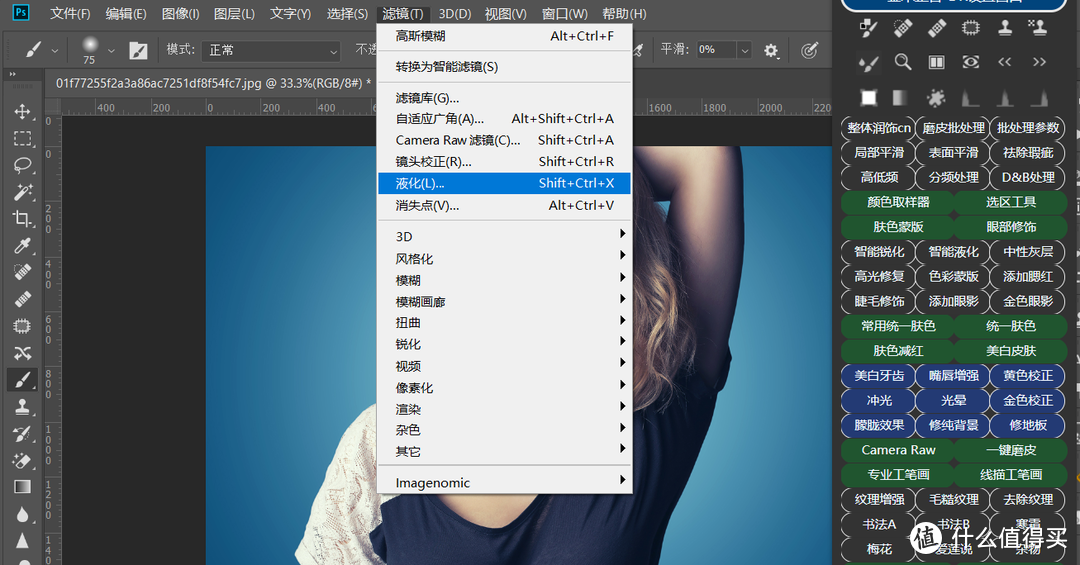
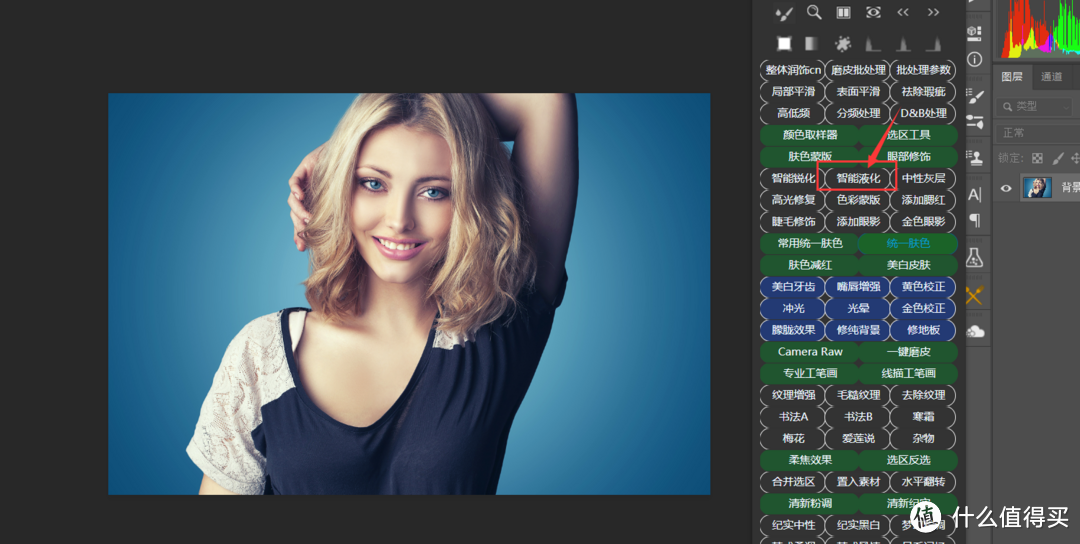
这个功能其实就是调用的液化滤镜里的一键瘦脸功能。其实从【滤镜】-【液化】也可以打开。
面对『PhotoShop』无从下手?——三分钟教会你10个『逆天神技』~秒变PS高手

打开一张照片,选择智能液化功能,这里一键调用节省了一步操作,如果快捷键记得熟练可以快捷键操作,我感觉鼠标点一下比快捷键来的方便一点,就是这么懒~
面对『PhotoShop』无从下手?——三分钟教会你10个『逆天神技』~秒变PS高手

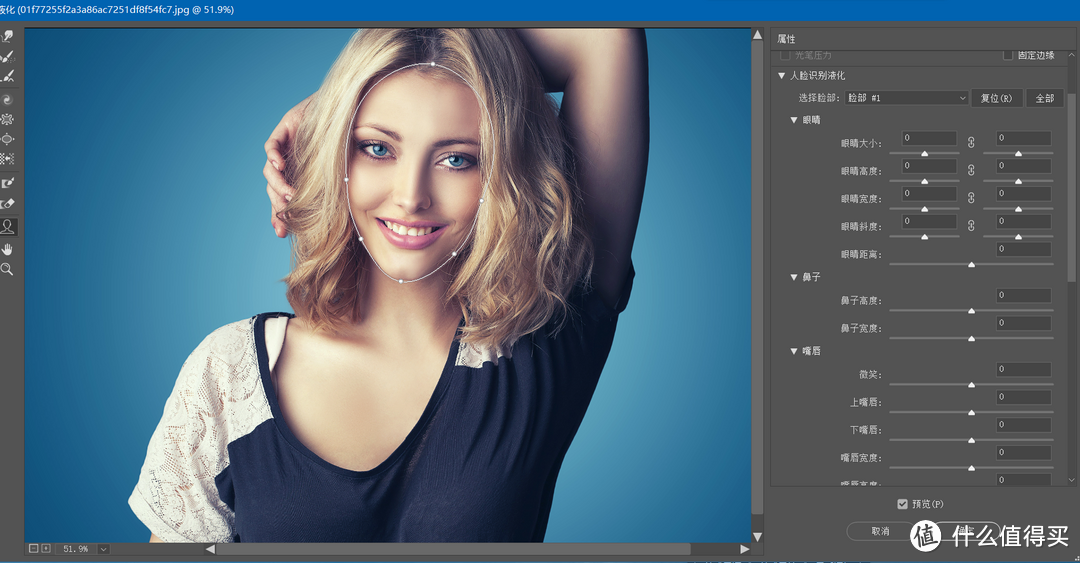
打开之后直接跳到脸部识别,这里可以看到脸部、眼睛、嘴巴都可以识别出来了,我们直接拖拽瘦脸、隆鼻、开眼角、嘴角上扬都可以操作啦~~
面对『PhotoShop』无从下手?——三分钟教会你10个『逆天神技』~秒变PS高手

5.秒变大长腿

很多小伙伴说我想变大长腿呢,怎么调整,这里给大家推荐一个比较简单可用的方法:通过拉伸变幻来实现瘦腿增高。说的比较细,大神略过,照顾下第一次操作的朋友。

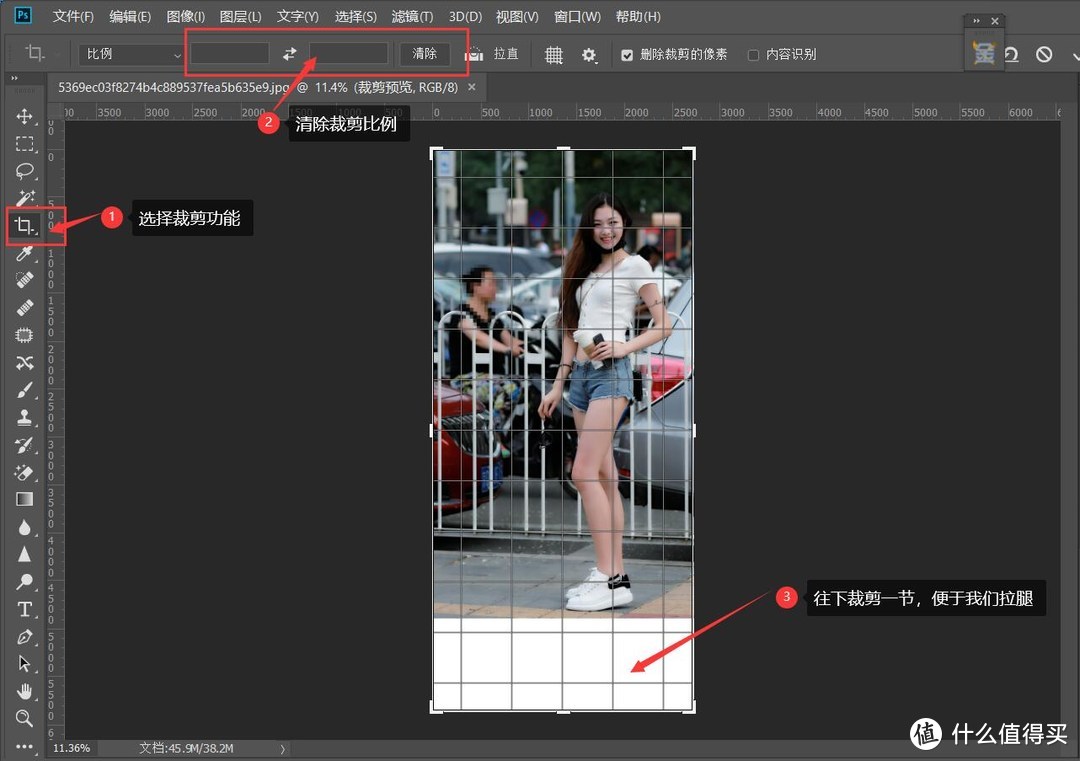
打开照片,选择裁剪功能,清楚裁剪比例,esc取消裁剪,再执行一次,这样就可以直接往下裁剪了,我们将图片裁剪出一段空白。
面对『PhotoShop』无从下手?——三分钟教会你10个『逆天神技』~秒变PS高手

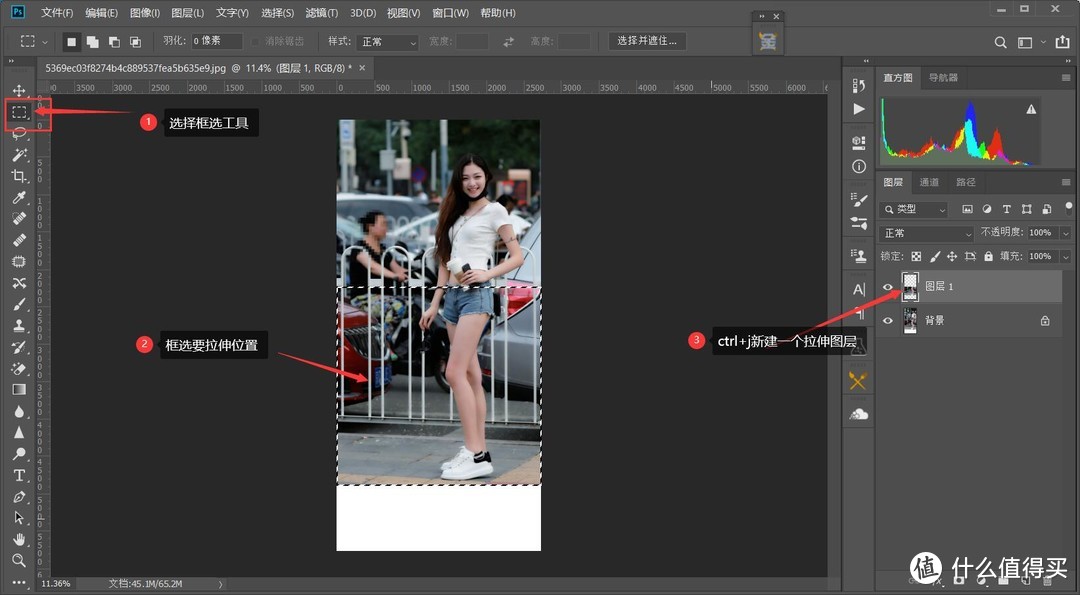
然后用选择工具,框选要拉伸的部位,关于选择看你的照片情况啦,有的需要脖子以下拉伸,有的需要腰部以下拉伸,有的小腿拉伸即可。

框选完成后,ctrl+j新建一个拉伸图层。
面对『PhotoShop』无从下手?——三分钟教会你10个『逆天神技』~秒变PS高手

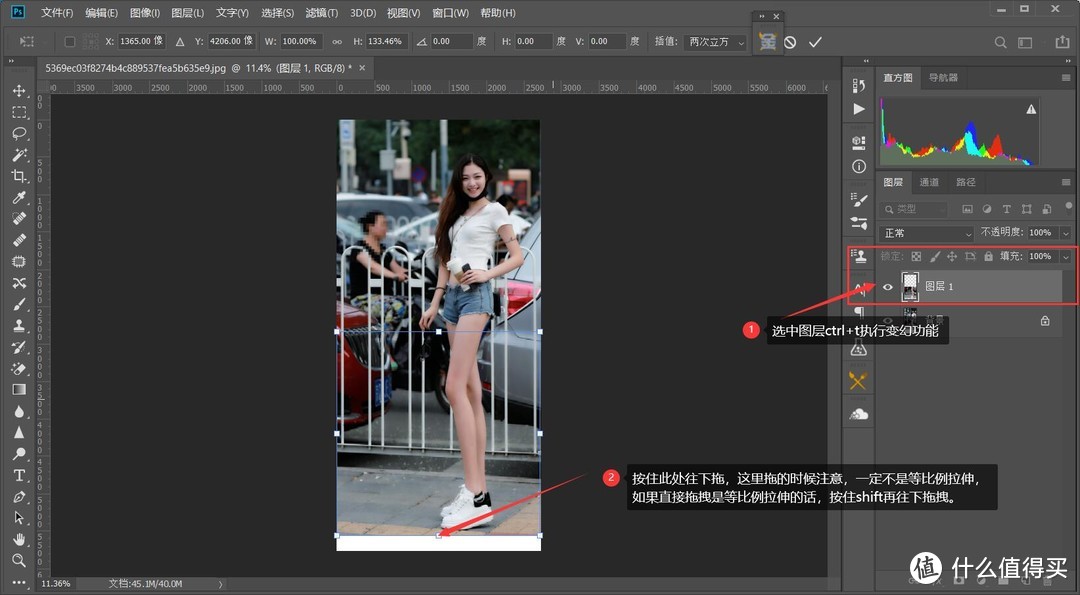
ctrl+t选择图形变换。2019以上版本基本上都是等比例变换了,按住shift点下面这个锚点,往下拖就可以啦。等比例还是自由变换用shift切换。拉到合适的位置就可以。ctrl+s保存拉伸,将剩下的边裁剪一下就完成了。
面对『PhotoShop』无从下手?——三分钟教会你10个『逆天神技』~秒变PS高手

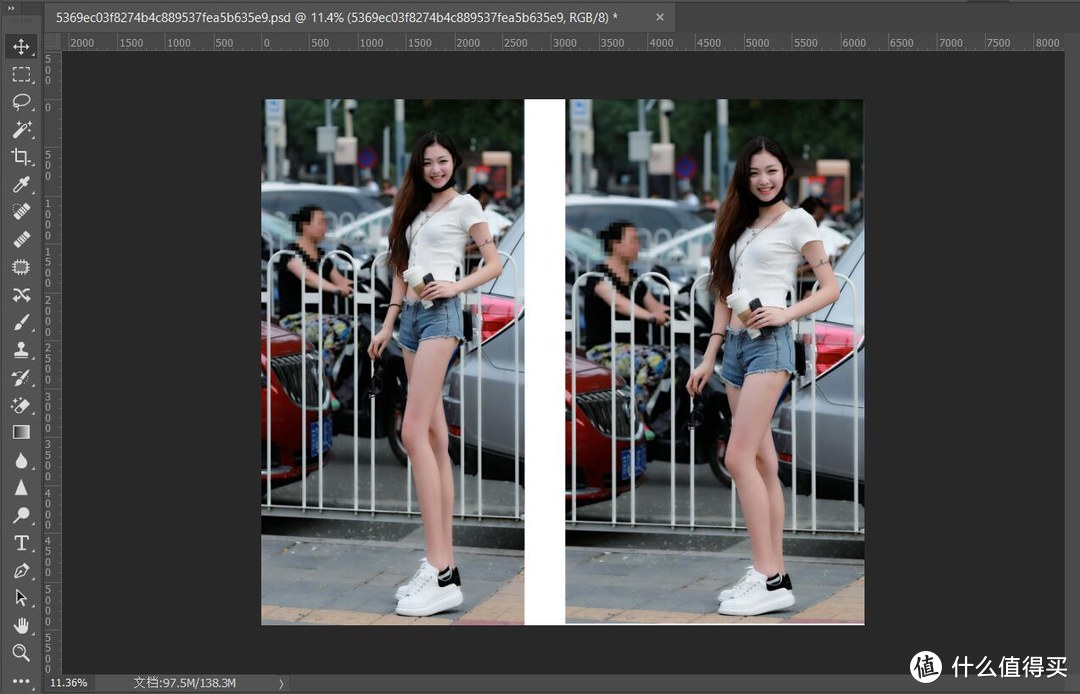
我们对比下效果^_^,可能拉伸得有点变态,这样才能看出效果嘛~~这样拉伸大长腿不容易被发现,你懂得。
面对『PhotoShop』无从下手?——三分钟教会你10个『逆天神技』~秒变PS高手

6.一键调色

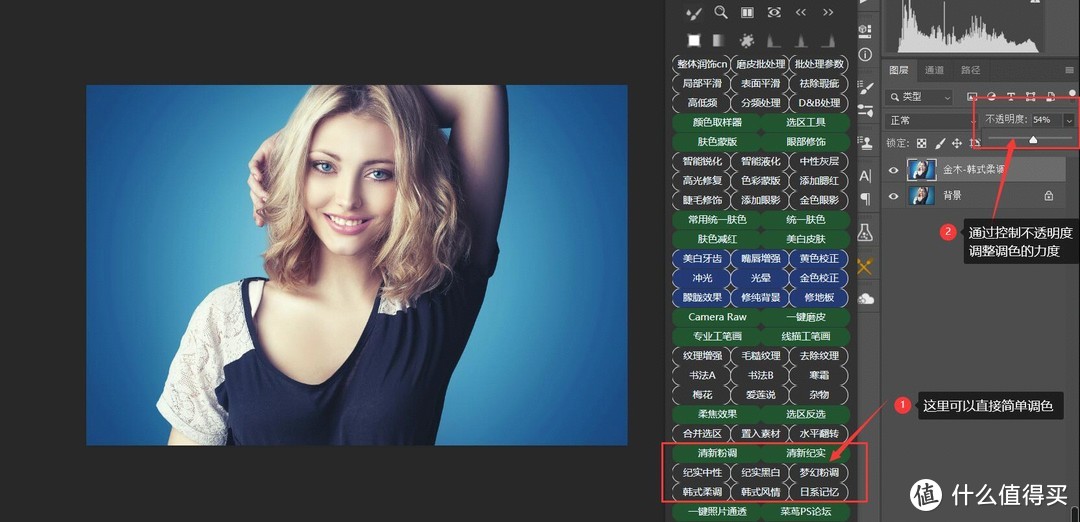
不论你是喜欢日系、韩系还是各种糖水、梦幻,这个区域都集成好了,可以通过调整透明度来控制调色的力度,混合模式选项呢可以产生不同的效果。
面对『PhotoShop』无从下手?——三分钟教会你10个『逆天神技』~秒变PS高手


8.美妆大师(黑作坊)

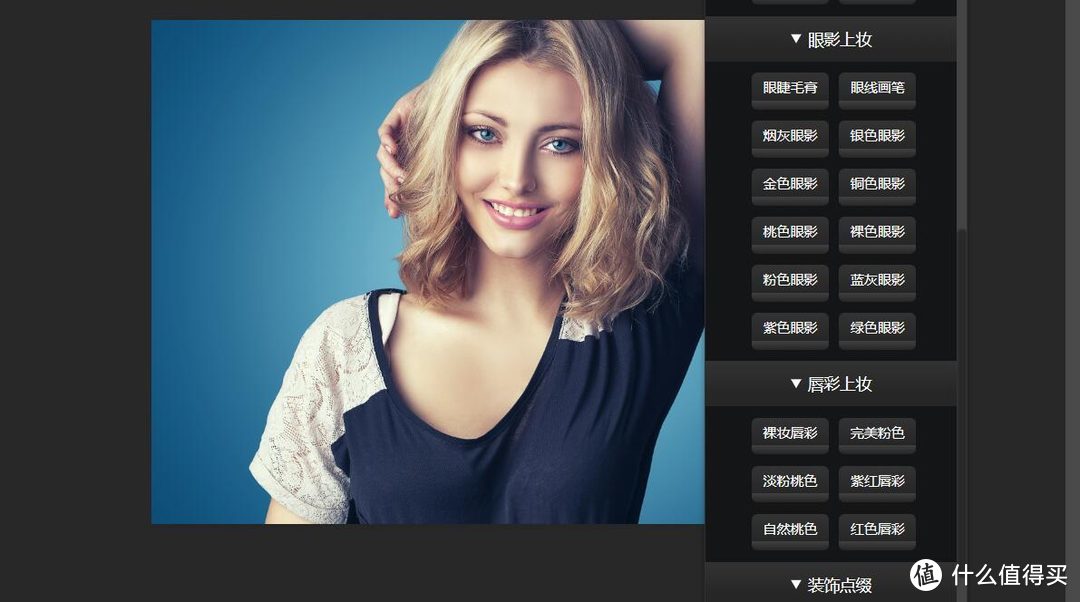
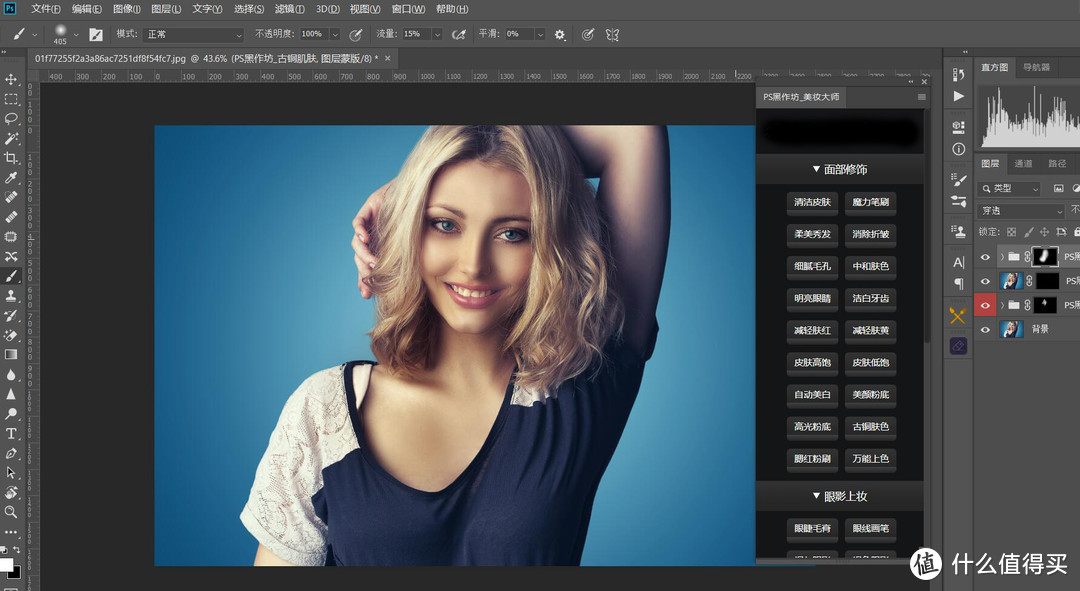
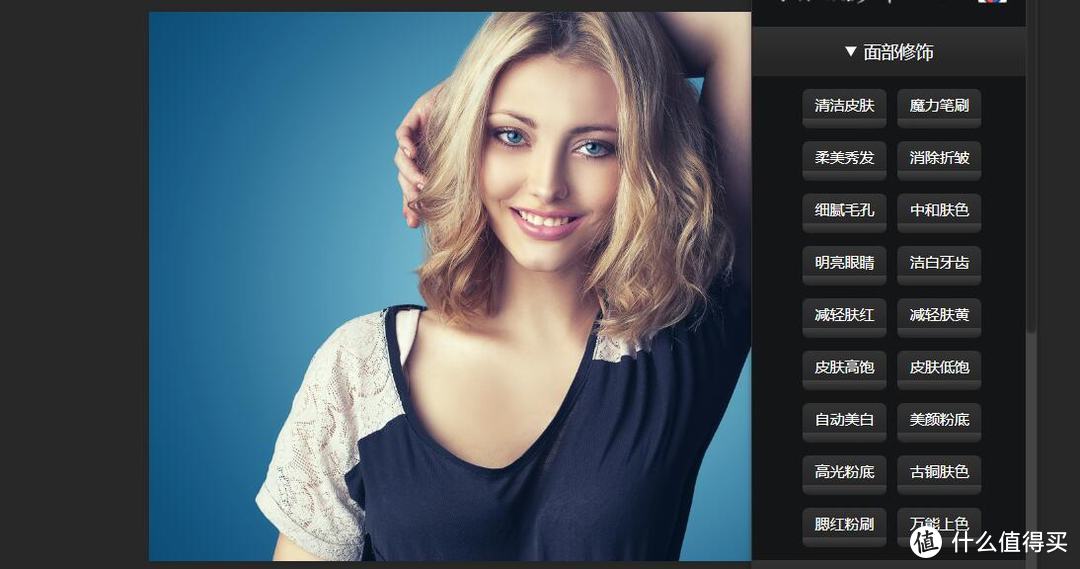
美妆大师这款插件呢集成了了面部修饰、眼影上妆、唇彩上妆、装饰点缀等功能。面部修饰功能有清洁皮肤、魔力笔刷、消除这周、细腻毛孔等功,均可以一键操作。安装方法和上面一样的。

还可以实现自动美白、万能上色,我们刷一个古铜肤色看一下~~
面对『PhotoShop』无从下手?——三分钟教会你10个『逆天神技』~秒变PS高手

眼影上妆可以快速添加眼线、眼影等,还可以通过唇彩上妆功能快速对脸部进行修饰。
面对『PhotoShop』无从下手?——三分钟教会你10个『逆天神技』~秒变PS高手

面对『PhotoShop』无从下手?——三分钟教会你10个『逆天神技』~秒变PS高手

9.lab光影调色

10.色调调色

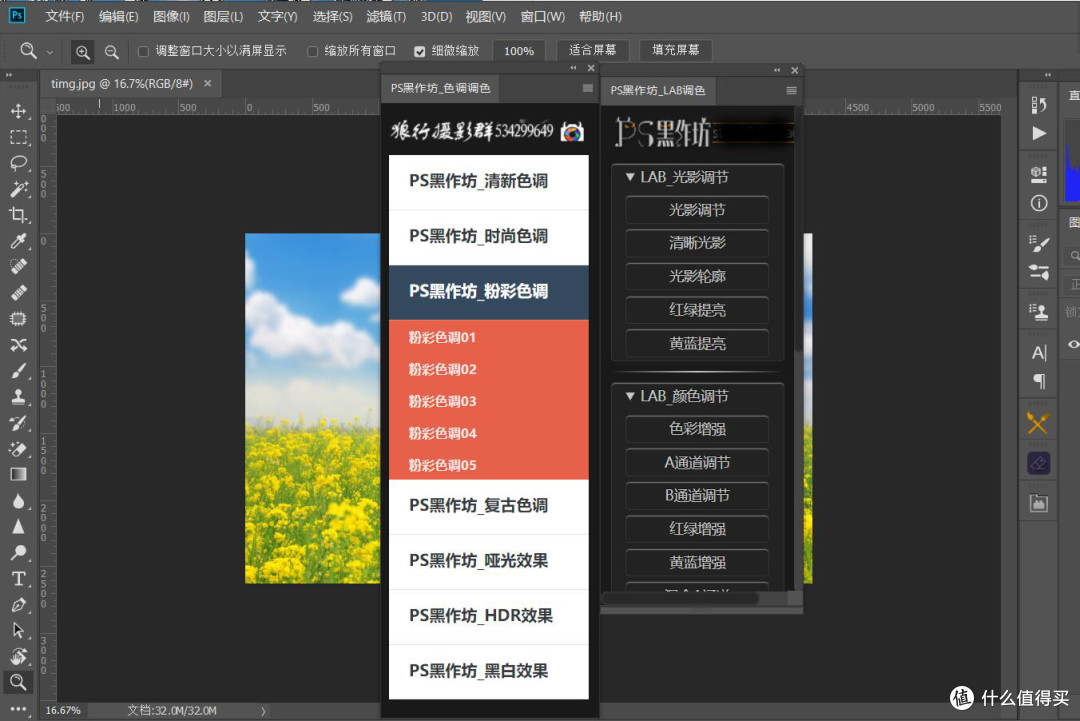
这两款插件也简单介绍一下吧,可以直接套用已经预制好的色调为图片着色,LAB光影调节可以添加光影,添加光彩轮廓,还可以进行红绿涕零和黄蓝体量。颜色调节中可以是用通道进行颜色快速调节,也是很好用的插件。
面对『PhotoShop』无从下手?——三分钟教会你10个『逆天神技』~秒变PS高手

总结

以上,今天的分享到这里结束啦,怎么样,看到这里是不是信心满满了呢,赶紧去安装试试吧~~

码字不易,如果喜欢,动动美丽帅气的小手来个素质三连~~

那就再好不过啦~

面对『PhotoShop』无从下手?——三分钟教会你10个『逆天神技』~秒变PS高手

展开 收起
179评论

  • 精彩
  • 最新
  • 打开~收藏~关闭 轻车熟路 [喜极而泣]

    校验提示文案

    提交
    失效之前先把插件保存了,再找就麻烦了,说实话调试这些插件用了一天时间

    校验提示文案

    提交
    保存和关注好了,mua [吐舌]

    校验提示文案

    提交
    还有2条回复
    收起所有回复
  • 收藏点赞一波流

    校验提示文案

    提交
    感谢支持 资源先存网盘吧

    校验提示文案

    提交
    感谢 支持 ^_^~~

    校验提示文案

    提交
    收起所有回复
  • 那我为啥不直接用美图秀秀呢 [高兴]

    校验提示文案

    提交
    额~~如此机智我竟无言以对,美图秀秀会av画质,ps不会~15MB的照片在美图秀秀打开都费劲吧~

    校验提示文案

    提交
    毕竟有的图片有15MB那么大~~秀儿是真的加载不上

    校验提示文案

    提交
    还有4条回复
    收起所有回复
  • 资源没有啊,求资源 [喜极而泣] 已赞已打赏已收藏

    校验提示文案

    提交
    看最近的摄影值无不言那期,最后有链接,文中链接被删了

    校验提示文案

    提交
    可以分享一下提取码嘛 [锁眉]

    校验提示文案

    提交
    还有2条回复
    收起所有回复
  • 女人更了解女人知道女人喜欢什么?

    校验提示文案

    提交
    好用就收藏吧😄

    校验提示文案

    提交
    收起所有回复
  • 我知道很多人点了收藏然后猴年马月都不看 [得意] [得意] [得意]

    校验提示文案

    提交
    失效之前先把插件保存了,再找就麻烦了,说实话调试这些插件用了一天时间!!!

    校验提示文案

    提交
    收起所有回复
  • 这个可以,都是干货

    校验提示文案

    提交
    感谢支持哈

    校验提示文案

    提交
    姑娘,有mac版的插件么 [大哭] 跪求

    校验提示文案

    提交
    还有2条回复
    收起所有回复
  • 一顿操作猛如虎,转头一看不如美颜相机系列

    校验提示文案

    提交
    没这么惨吧

    校验提示文案

    提交
    哈哈,没这么惨

    校验提示文案

    提交
    收起所有回复
  • 我不会p图我骄傲,坚决不学。

    校验提示文案

    提交
    尝试下,打开新世界的大门

    校验提示文案

    提交
    收起所有回复
  • 不错,很好的文章

    校验提示文案

    提交
    感谢支持哈哈

    校验提示文案

    提交
    收起所有回复
  • 全部给我下载链接可以吗?发我油想329991307@企鹅.com

    校验提示文案

    提交
    稍后发你哈

    校验提示文案

    提交
    能不能直接搞个百度云啥的分享一下。 [皱眉]

    校验提示文案

    提交
    还有2条回复
    收起所有回复
  • 提取码呢 嫩嫩嗯

    校验提示文案

    提交
    文中四个字母

    校验提示文案

    提交
    哪4个字母呀

    校验提示文案

    提交
    收起所有回复
  • 插件,是ps的一项重要能力 [抽烟]

    校验提示文案

    提交
    感谢支持~~

    校验提示文案

    提交
    收起所有回复
  • 素质三连是神嘛

    校验提示文案

    提交
    点赞、收藏、回复😄

    校验提示文案

    提交
    完成了,那个提取密码在哪里呀,老板

    校验提示文案

    提交
    还有1条回复
    收起所有回复
  • 提取码呢?还是百度和微云是一样的?

    校验提示文案

    提交
    微云不需要,百度提取码附上啦

    校验提示文案

    提交
    我笨,找不到提取码,能告诉吗

    校验提示文案

    提交
    收起所有回复
  • 业余设计表示用不上这些人物美图插件,anyway收藏一下万一以后有妹纸让我p图呢 [得意]

    校验提示文案

    提交
    机智如你~~

    校验提示文案

    提交
    收起所有回复
  • 收藏,下载 [赞一个] [赞一个]

    校验提示文案

    提交
    感谢支持~~

    校验提示文案

    提交
    收起所有回复
  • 百度提取码在哪里没看到啊

    校验提示文案

    提交
    文章的四位就是啊,连接2没有提取码

    校验提示文案

    提交
    收起所有回复
  • 装这么多插件,终于实现了一键磨皮…那么为啥不直接美图秀秀搞起呢……

    校验提示文案

    提交
    [皱眉] 俺ps半吊子,色阶/背景/液化/减淡/修复画笔/操控变形,然后美图秀秀来个自然磨皮。

    校验提示文案

    提交
    美图秀秀那个磨皮,秀成av像素,ps插件还是套用中性灰或者高低频磨皮的,最大限度保留质感

    校验提示文案

    提交
    收起所有回复
  • 有没有强大简单的抠图插件 [观察]

    校验提示文案

    提交
    感觉橡皮擦就够了啊😄,下期开撸抠图~

    校验提示文案

    提交
    收起所有回复
提示信息

取消
确认
评论举报

相关文章推荐

更多精彩文章
更多精彩文章
最新文章 热门文章
4.9K
扫一下,分享更方便,购买更轻松