





































98
51
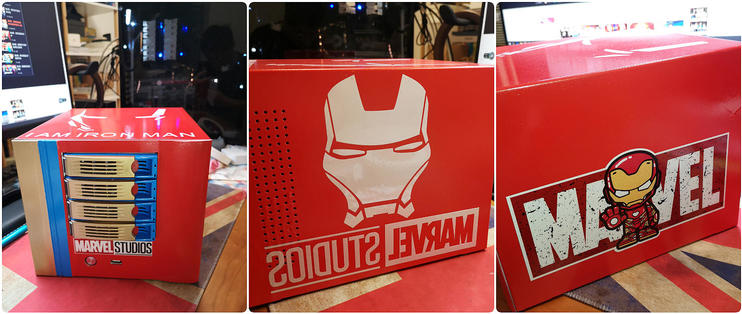
蜗牛星际改色 钢铁侠配色
2020-10-10 15:51:23
25点赞
66收藏
10评论
购买理由
最近想组一个家用NAS,看了群辉威联通的价格下不来手,多方比较加上朋友推荐下入手蜗牛星际C款矿渣,看到两位站内大佬的改色教程后心里痒痒,决定国庆自己动手也模仿着DIY一番。矿渣买的时候说是九成新,到货后的成色不是很满意,索性要改色那就准备材料。
材料准备
矿渣一台 380
硬盘一块(日立4T,家里还有一块西数桌面12T回头给拆了)460
250W小1U静音电源 90
漫威车贴贴纸若干 34
美纹纸 3
利民风扇 50
套筒螺丝刀 18
自喷漆 (5白2红1金1蓝2光油)手残遇到问题比较多,中间补了一次货 76
防尘网 10
总花费1121
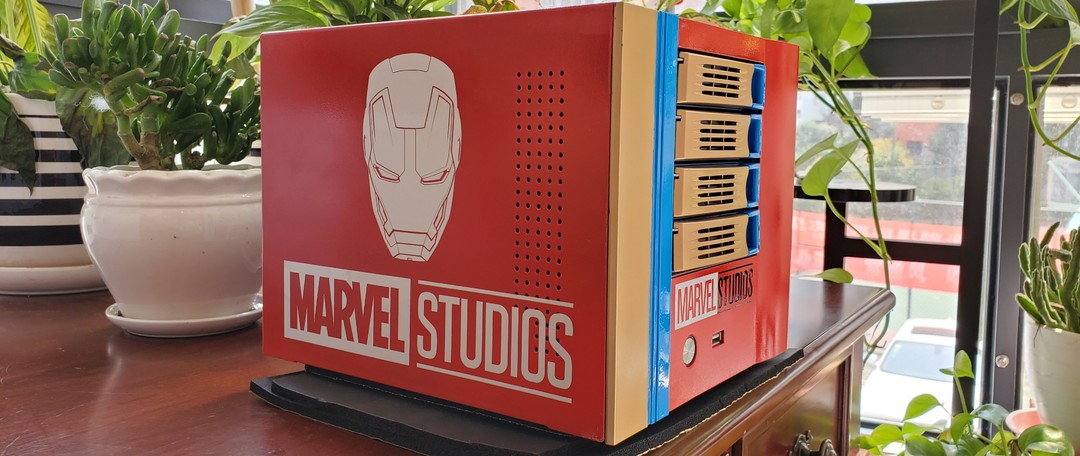
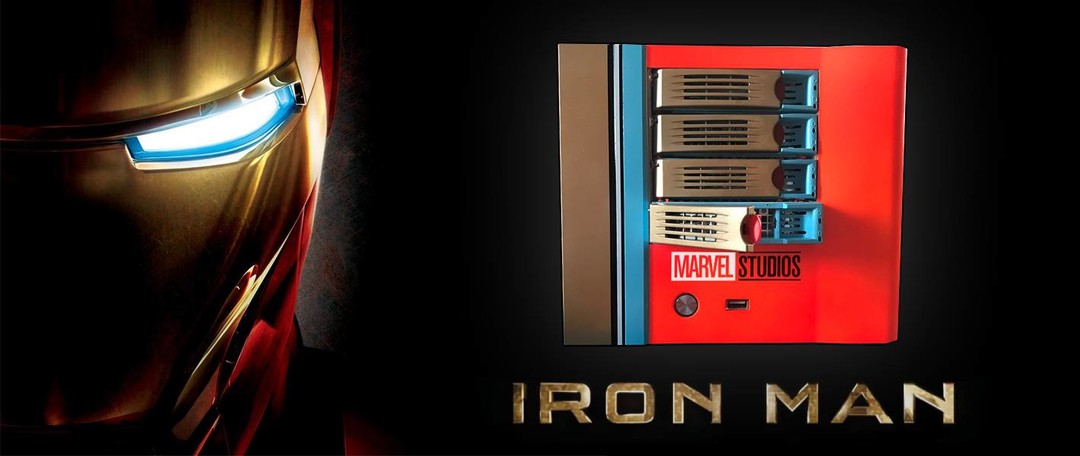
外观展示
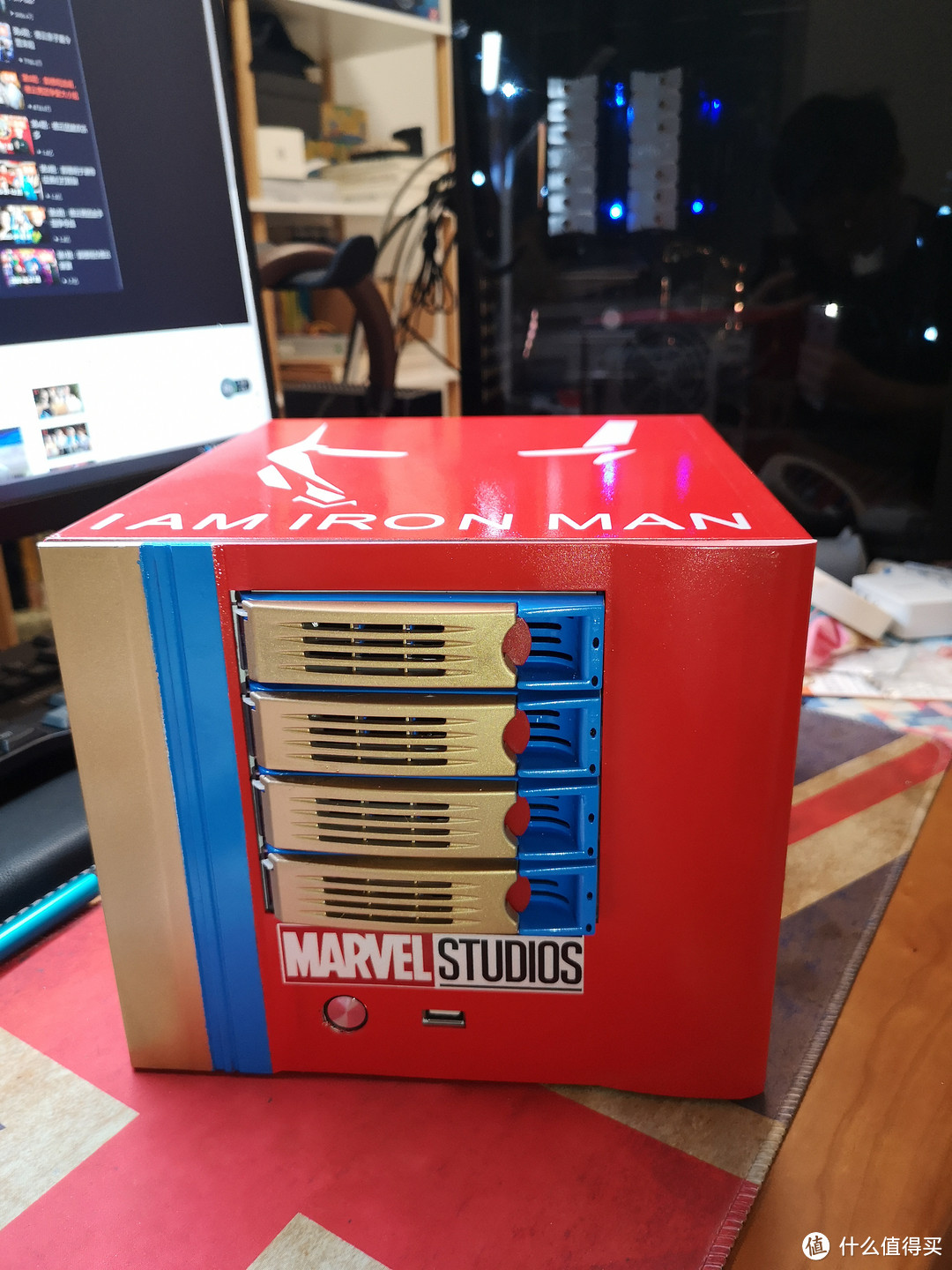
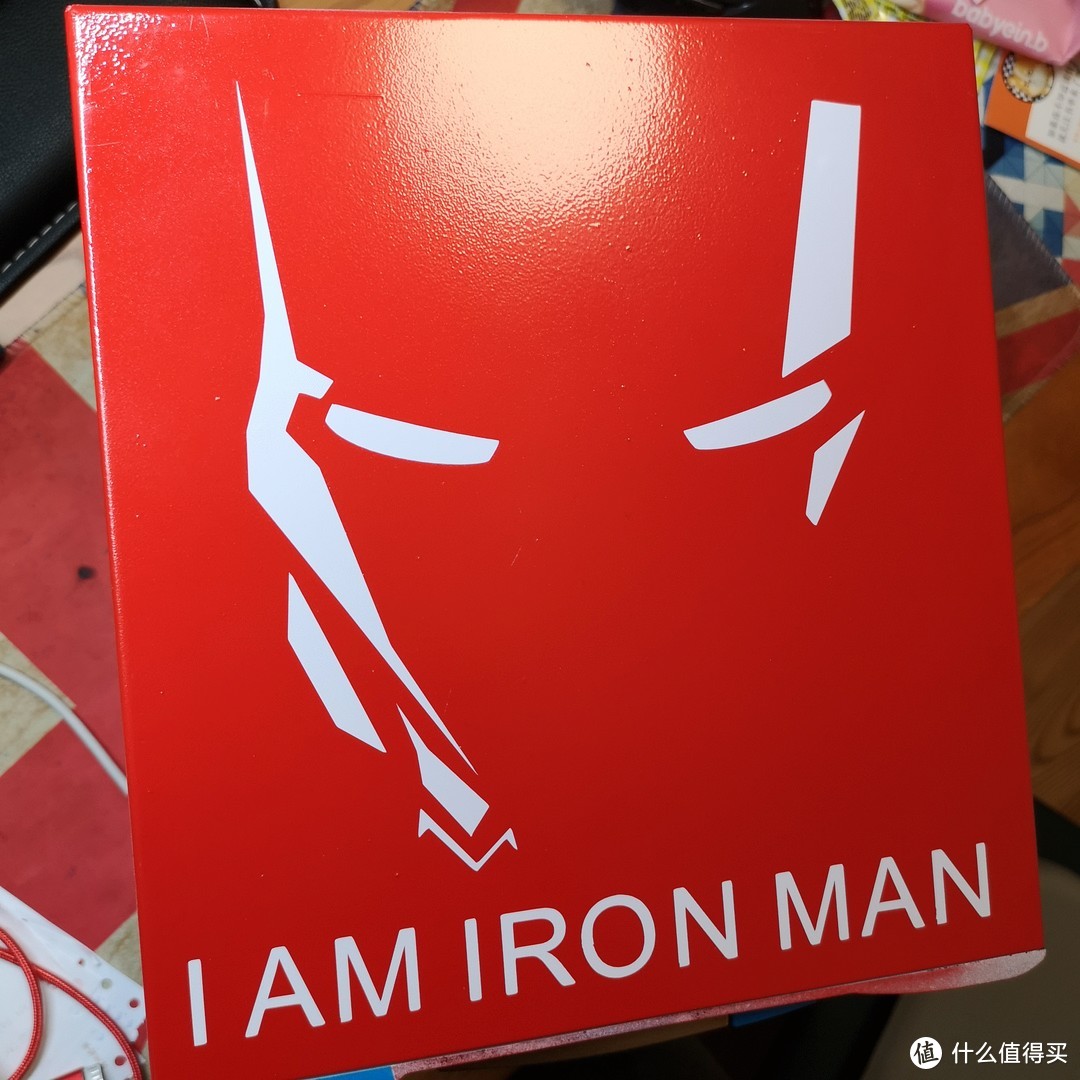
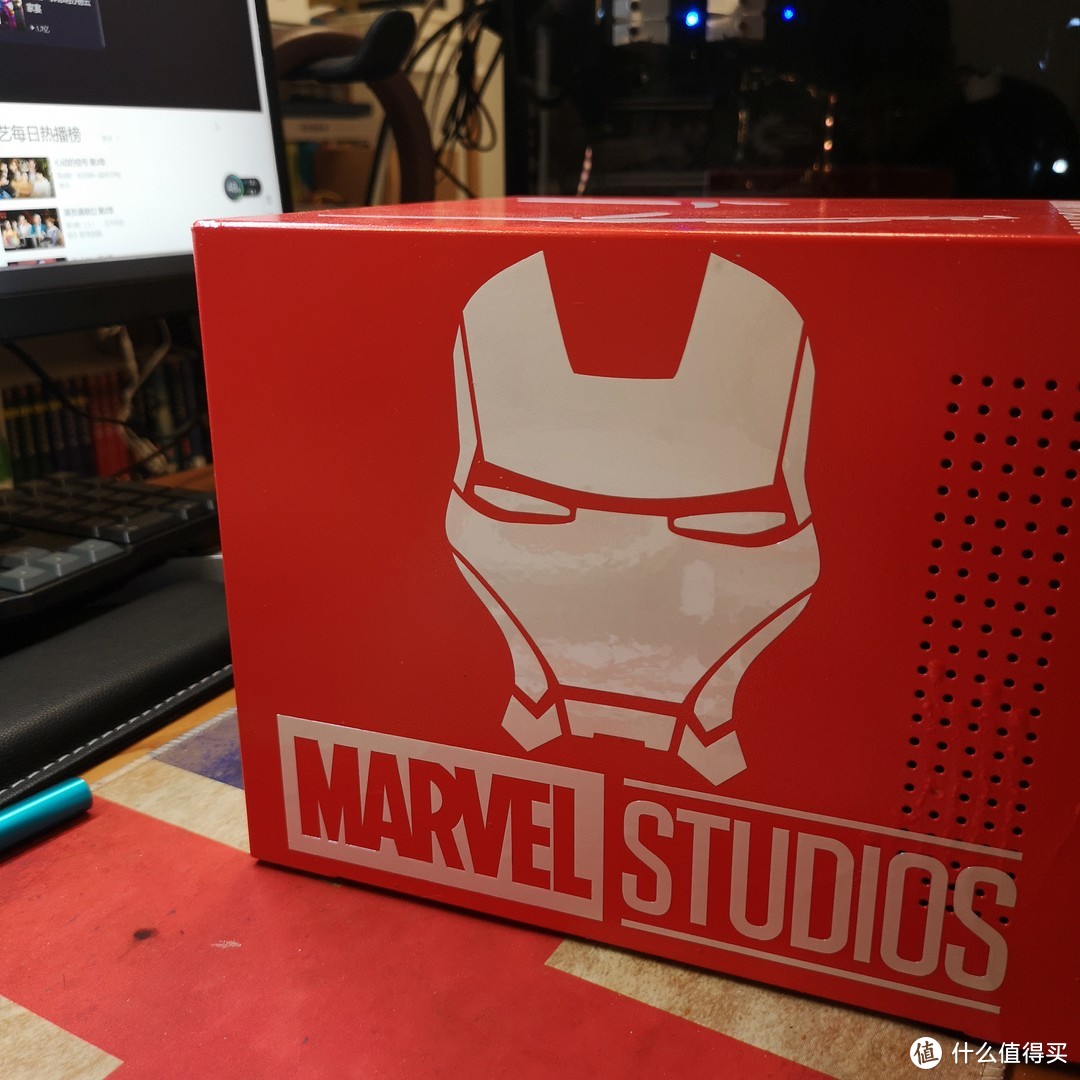
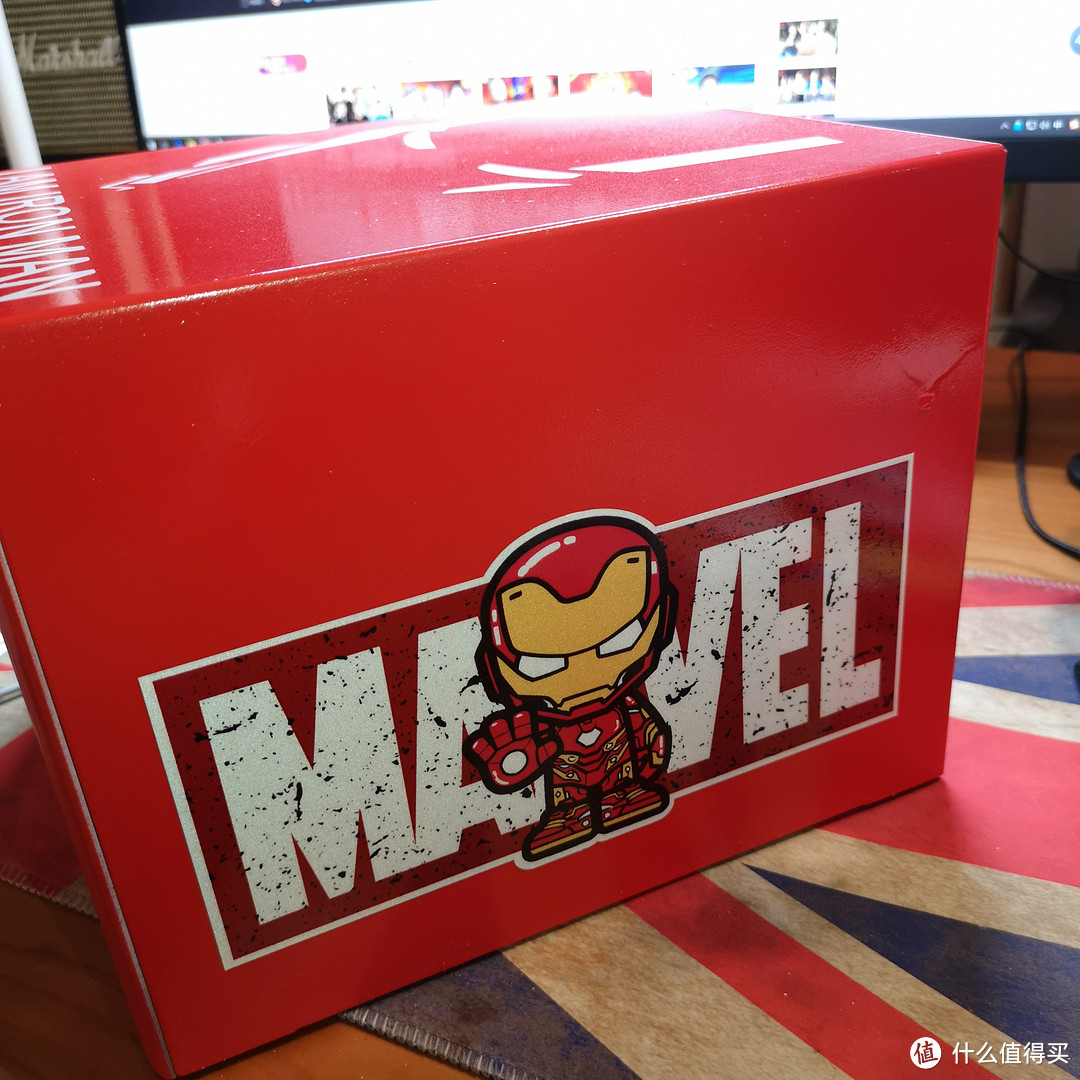
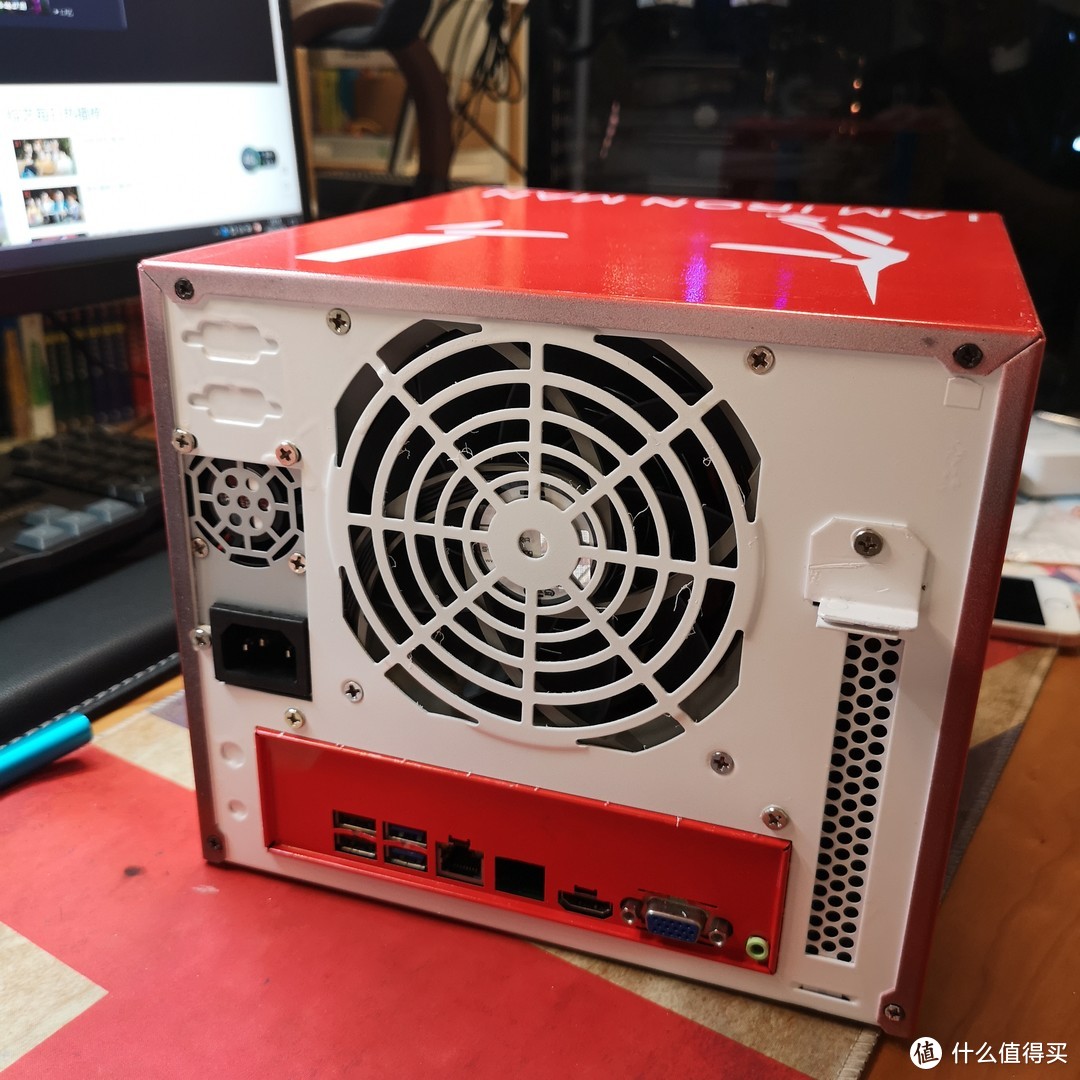
DIY步骤
拆机太快也没拍图就不讲了,顺序很重要啊卸螺丝的时候很爽,等装上去才会觉得不对劲卸下来重新装,有注意的地方会讲避免大家踩坑。
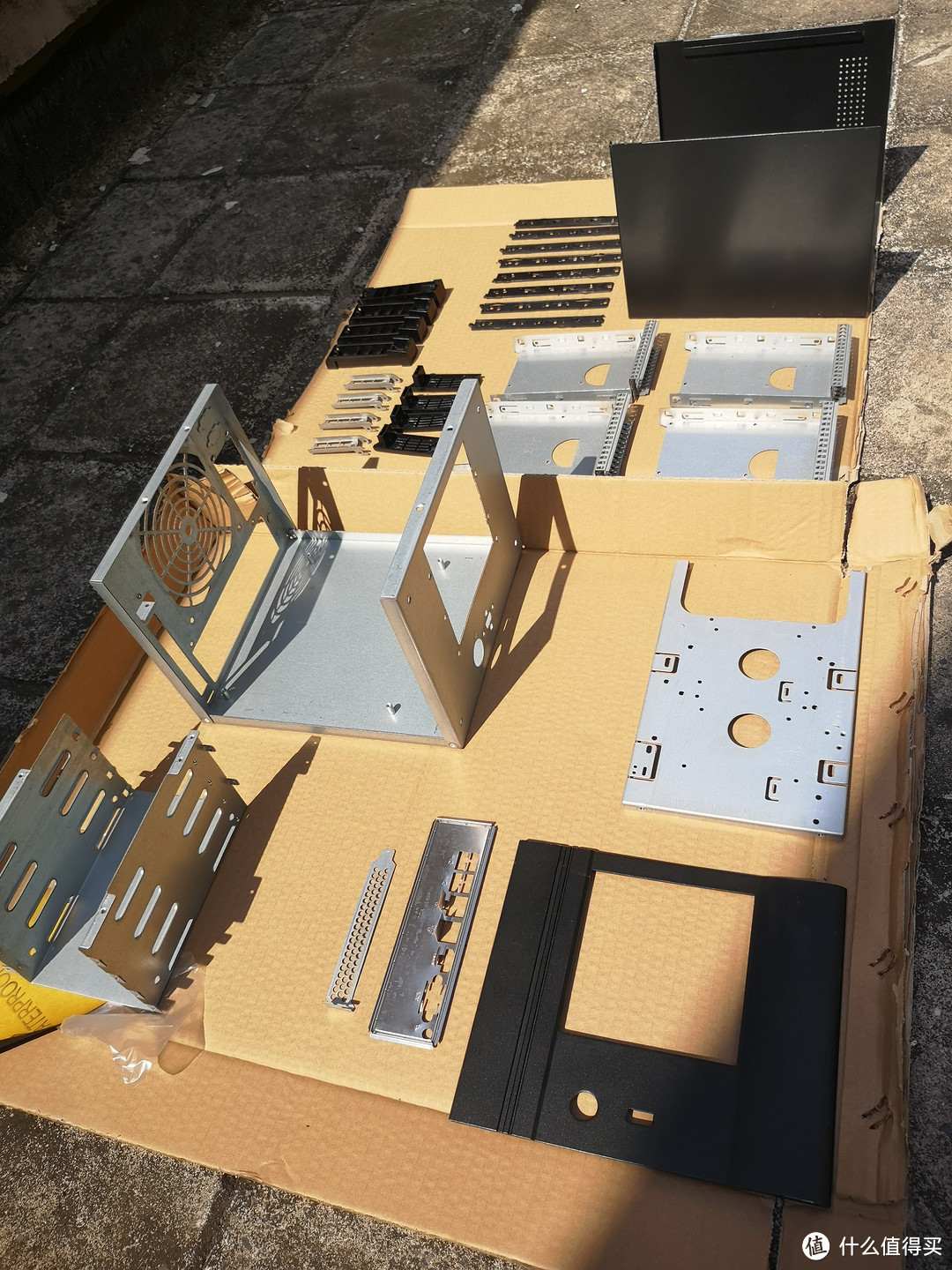

拆完后去天台上一遍白色底漆,喷了一遍才发现上天台是错误的选择,天台风太大沙土灰尘多,吹得漆上到处都是没办法只能到楼道里去搞。为了效果好点每种颜色的漆我都喷了三次,间隔一个小时以上,在国庆出去玩回家的间隙喷完了
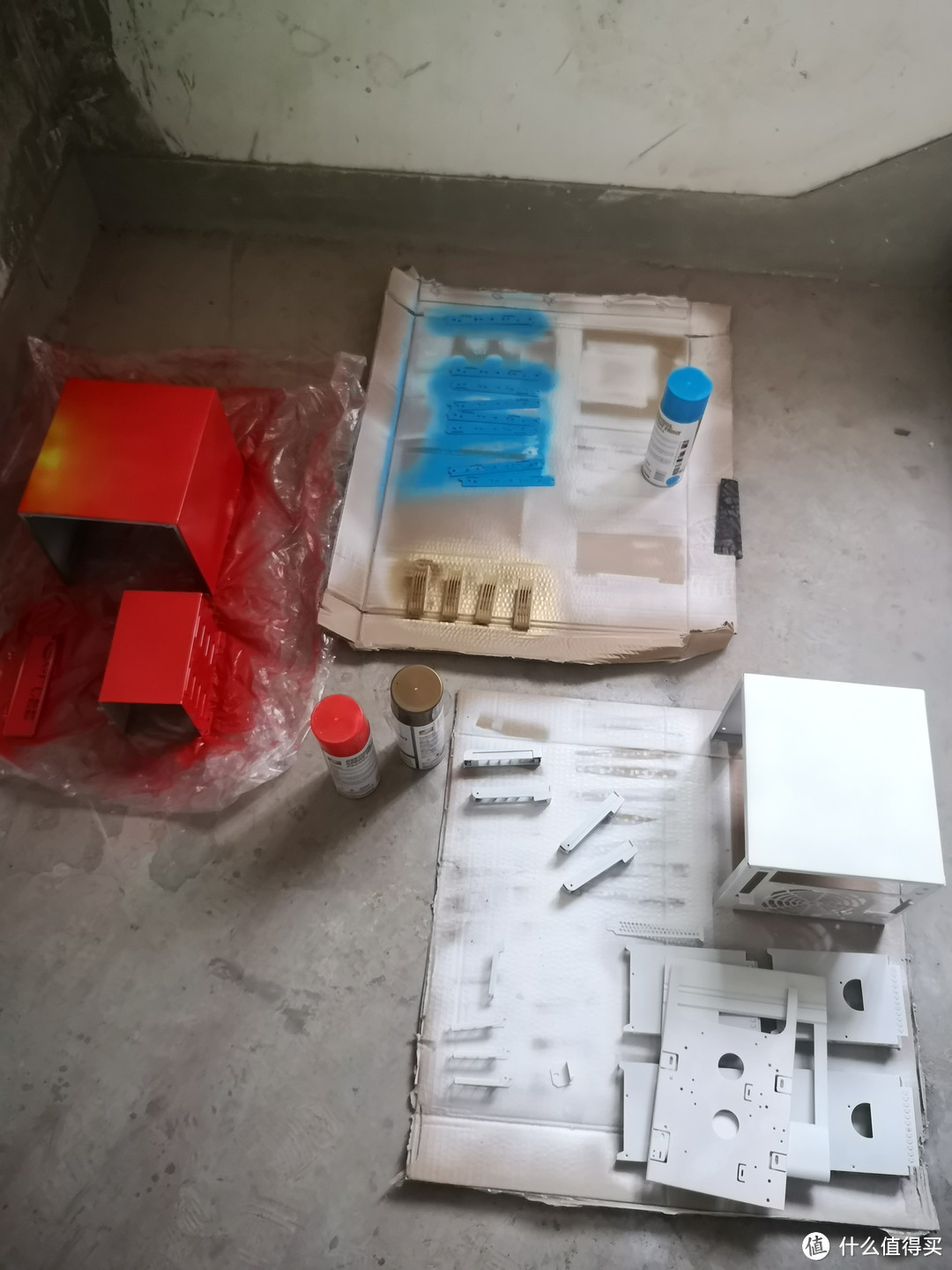
在楼道遇到第二个坑喷红色的时候白色离得太近,空中的浮漆沾到了白色机箱上,只能重新再喷白漆。
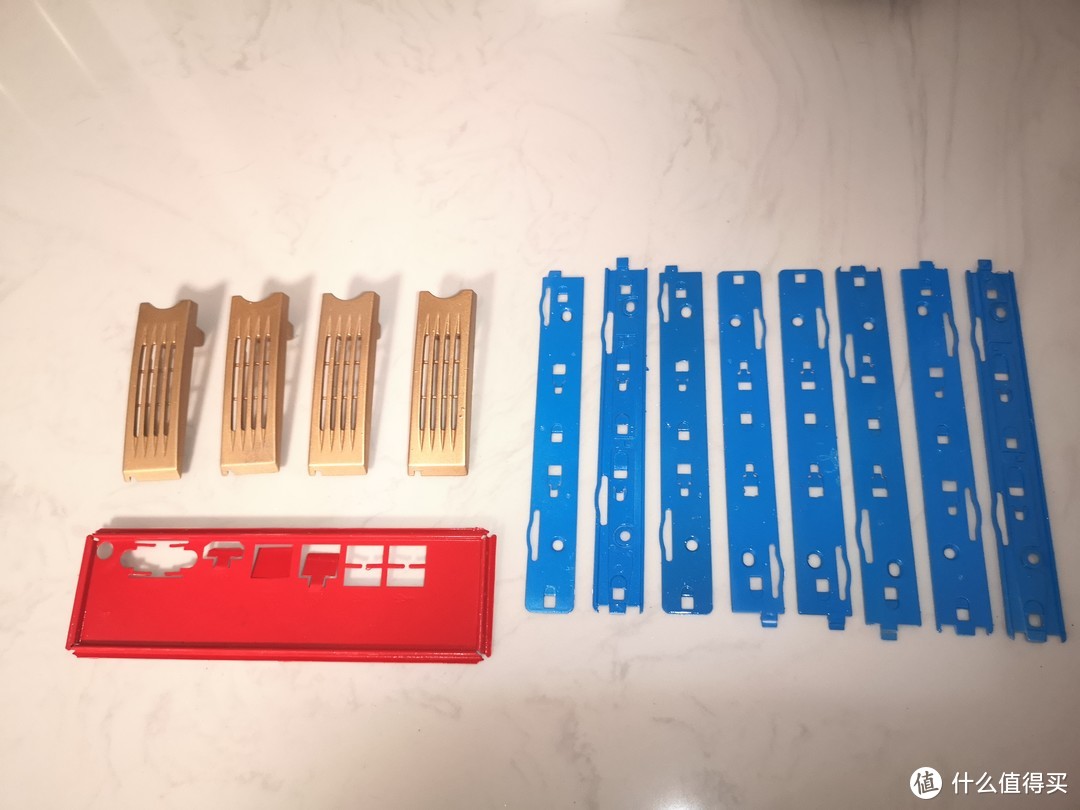

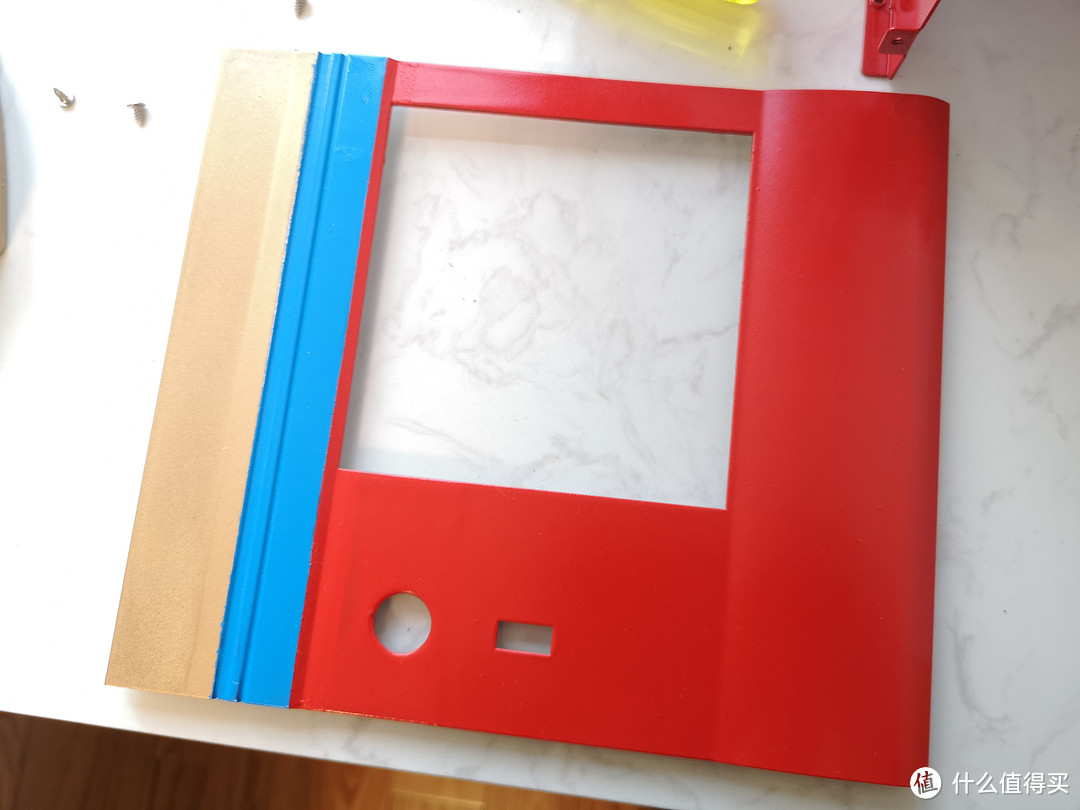
红色的主机箱,金色的把手,三色的面板。
开始组装:
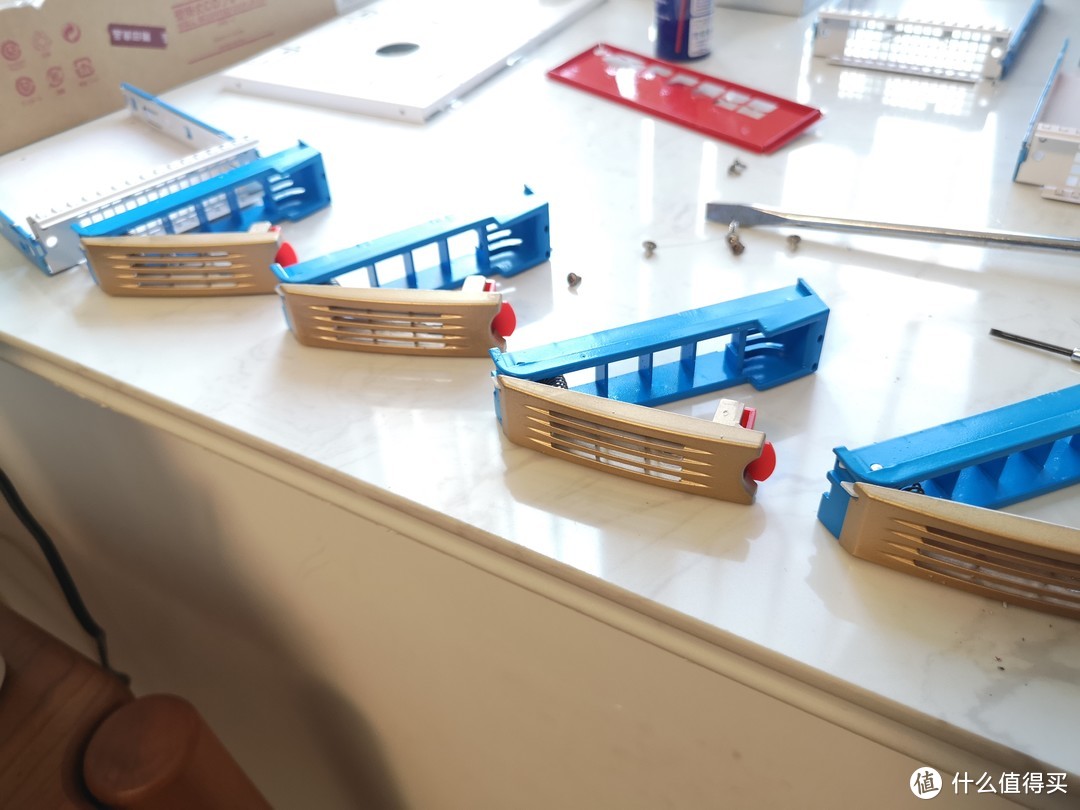 装把手
装把手
把手中间有根轴用小螺丝刀往外撬一点再用镊子取出就能拆出来了,红色按钮有卡扣,戳一下就出来了
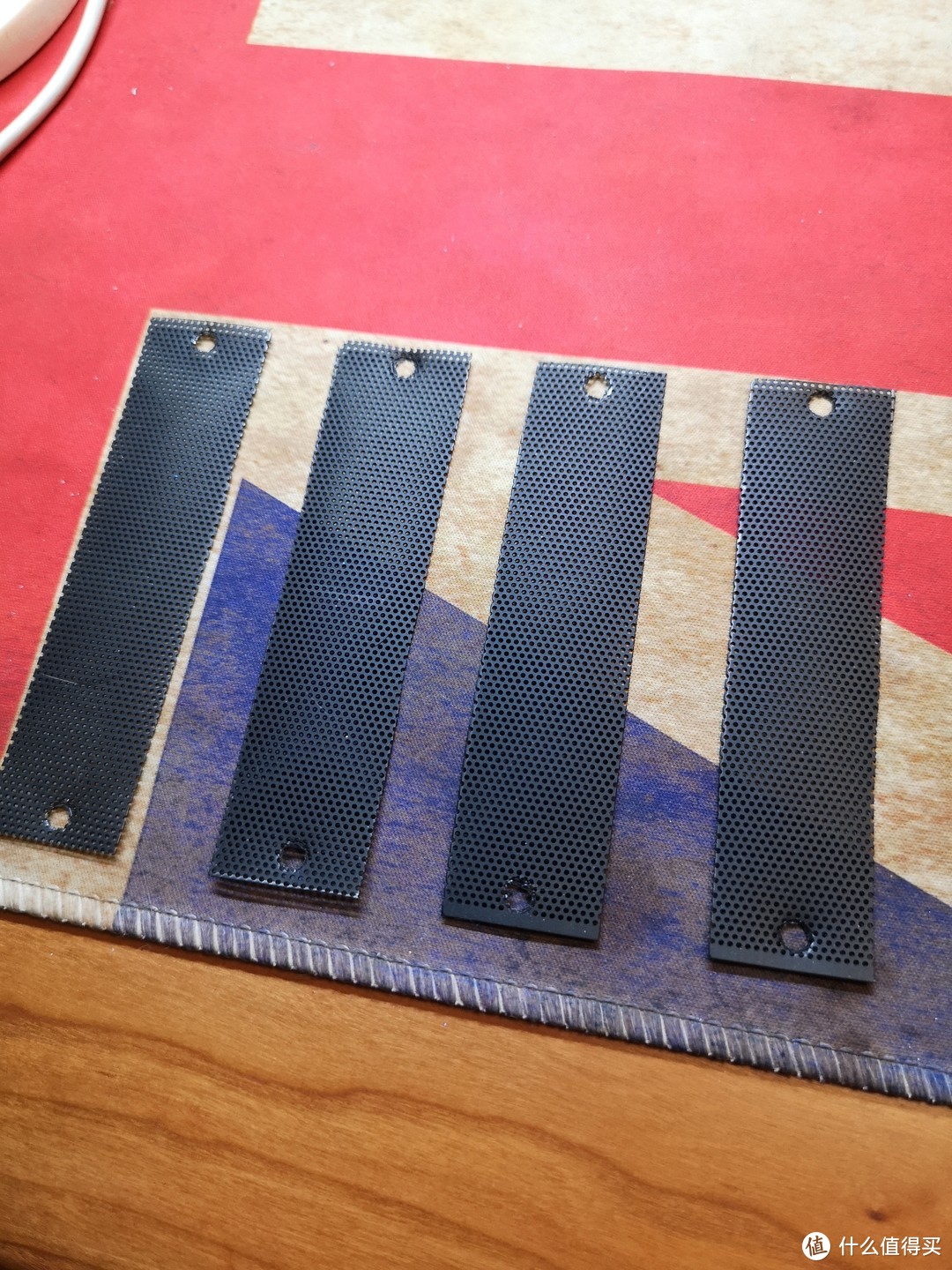 裁出四条防尘网并打洞
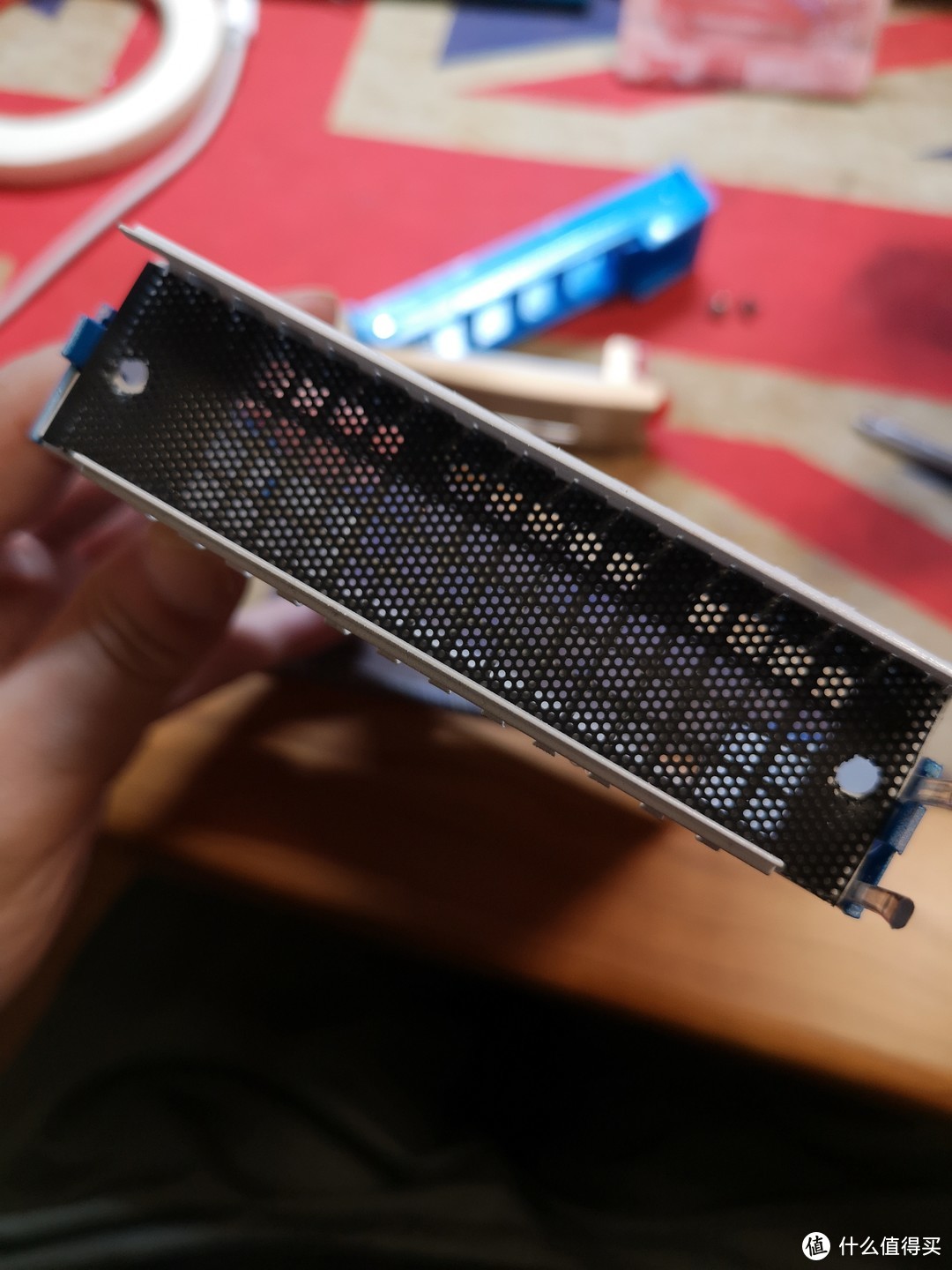 安上防尘网
安上防尘网
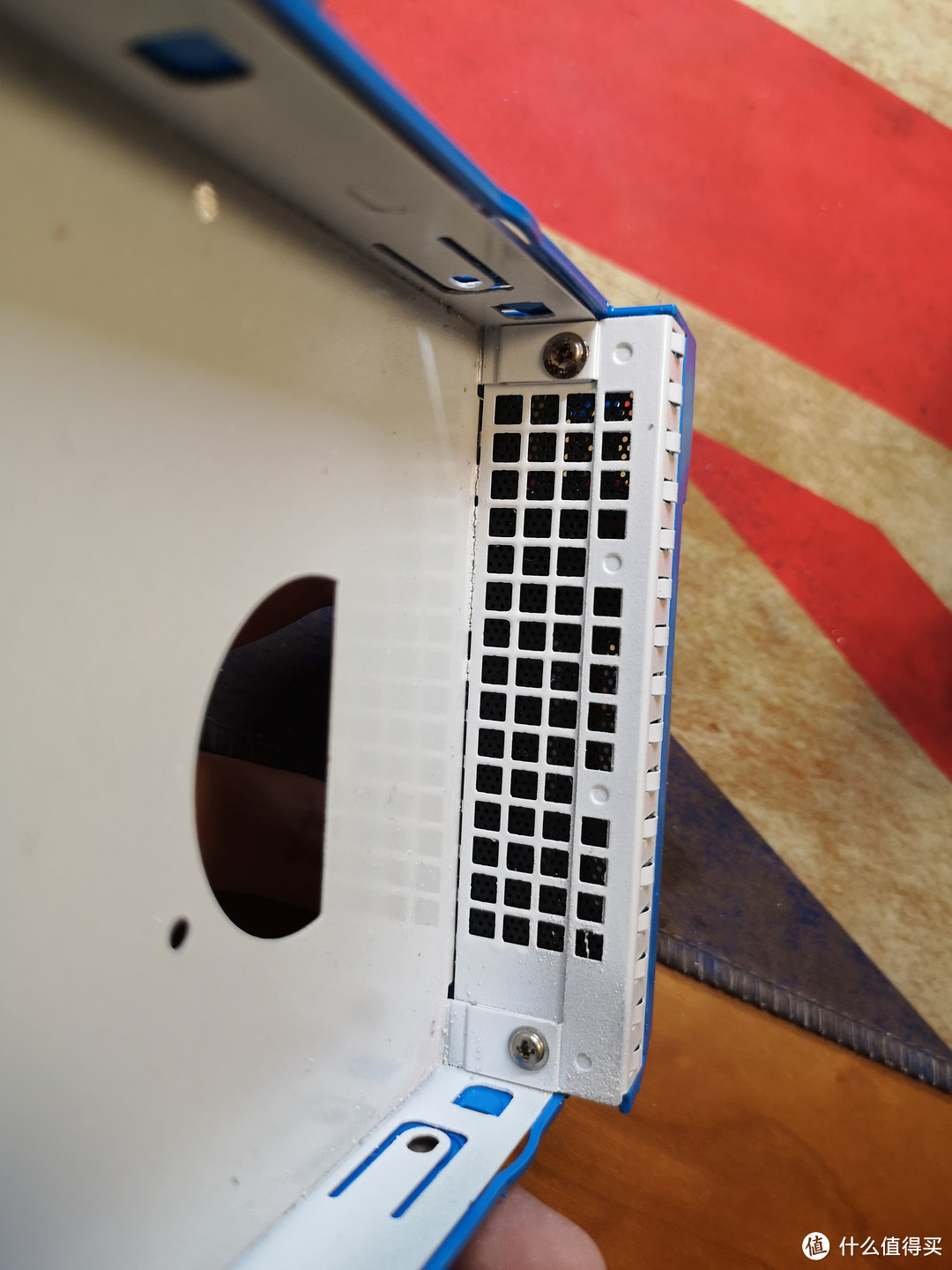 拧上螺丝
拧上螺丝
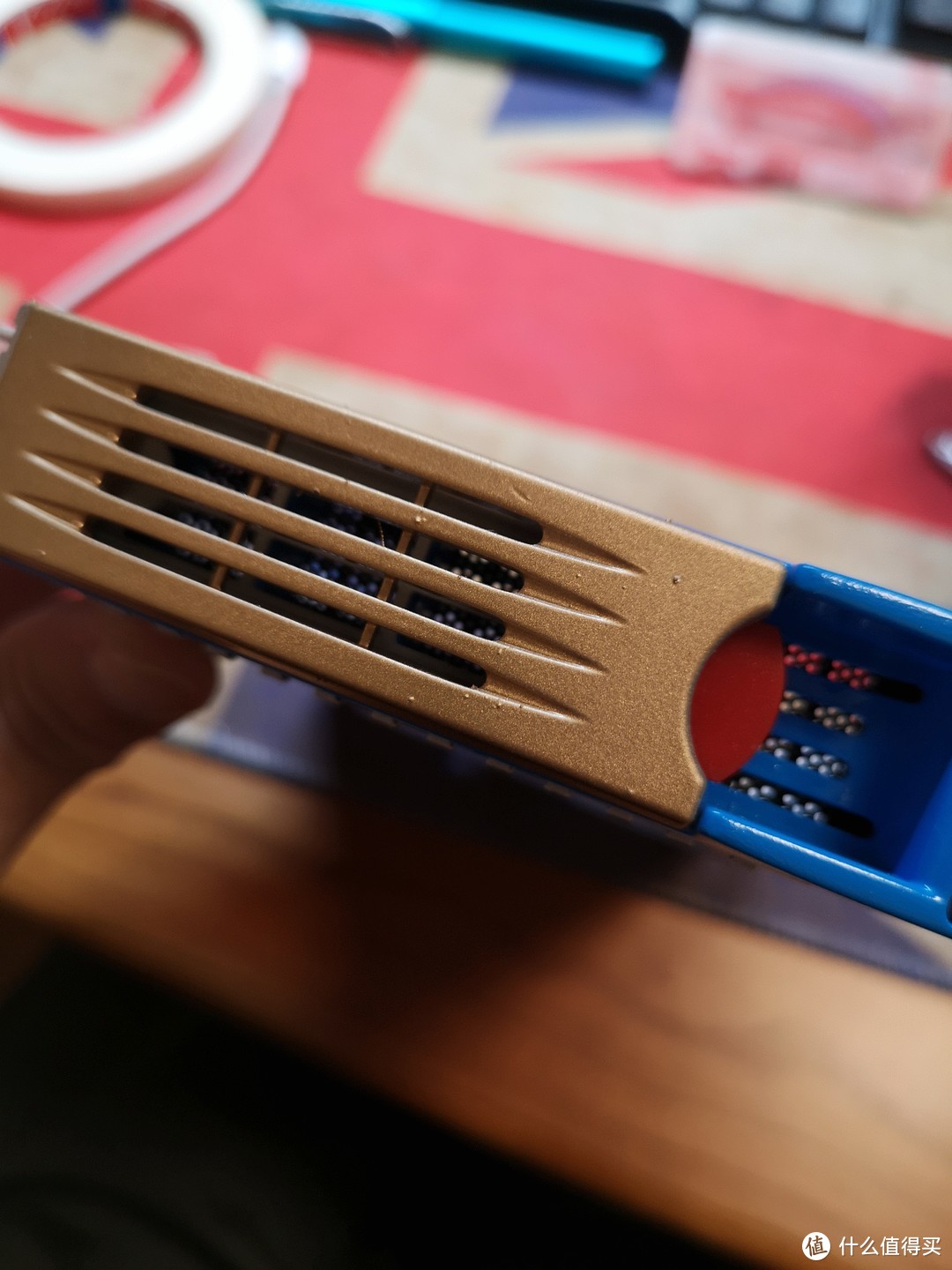
 完美
完美
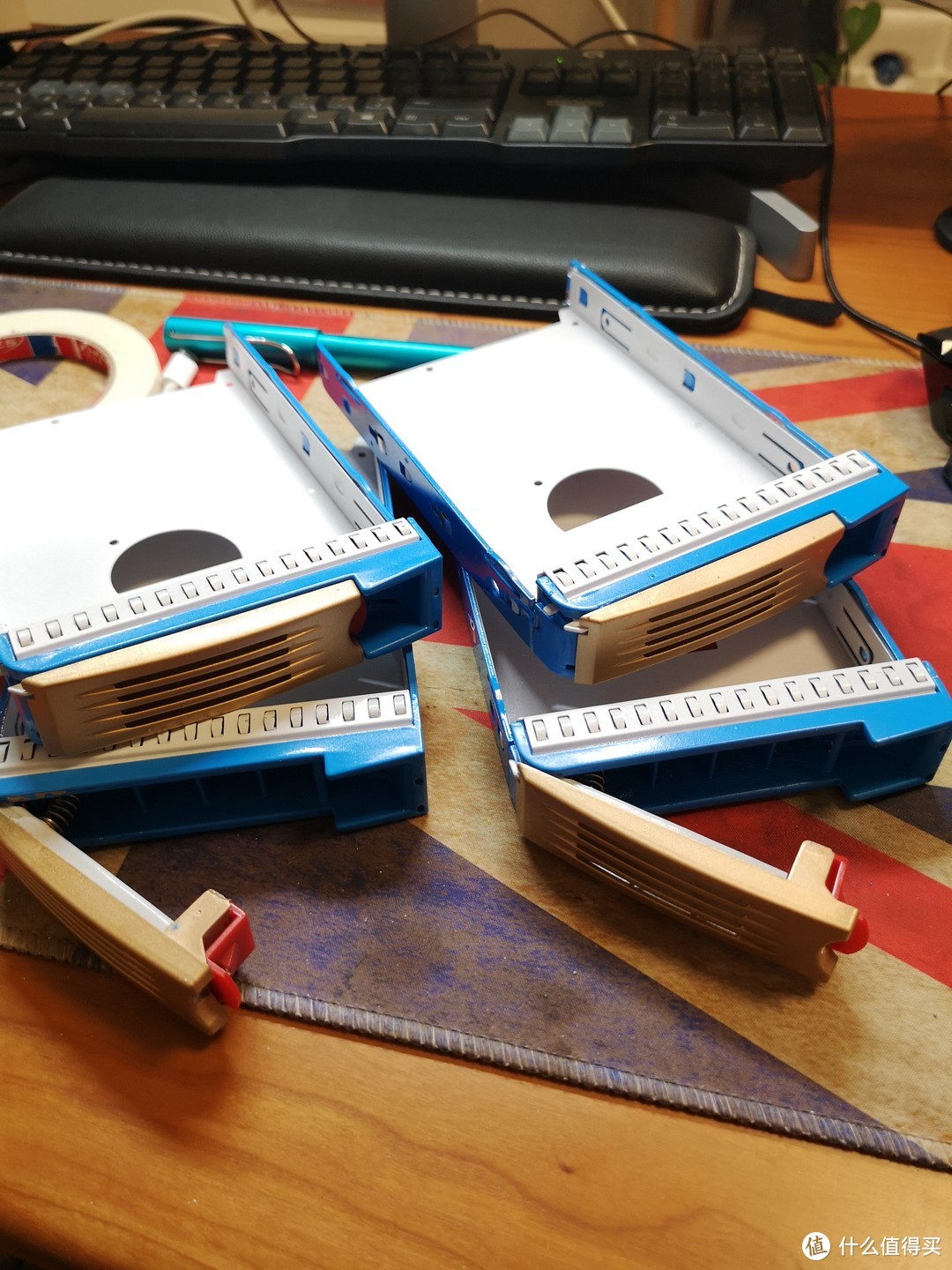
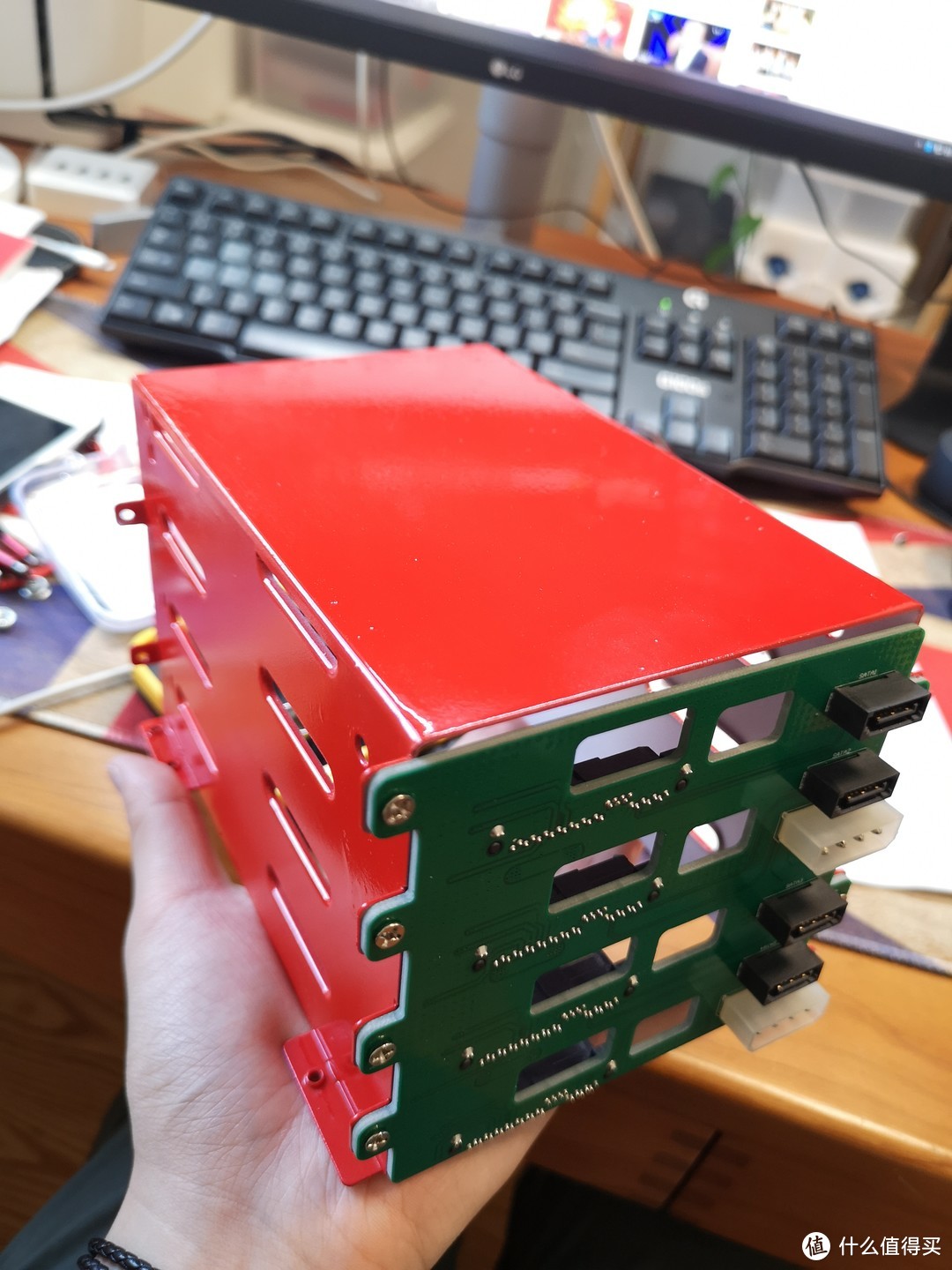 装上硬盘盒背板
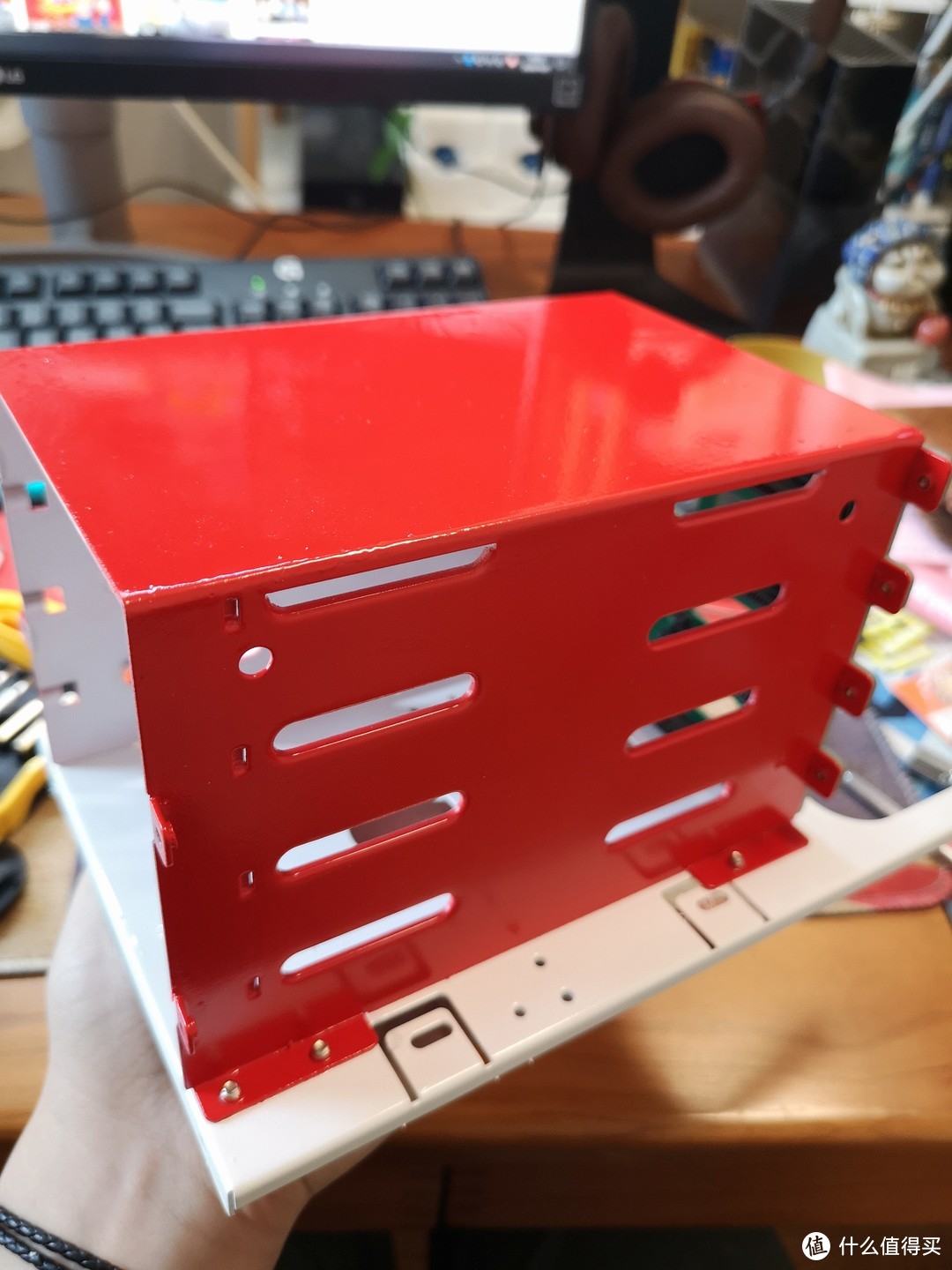 安上底座
安上底座
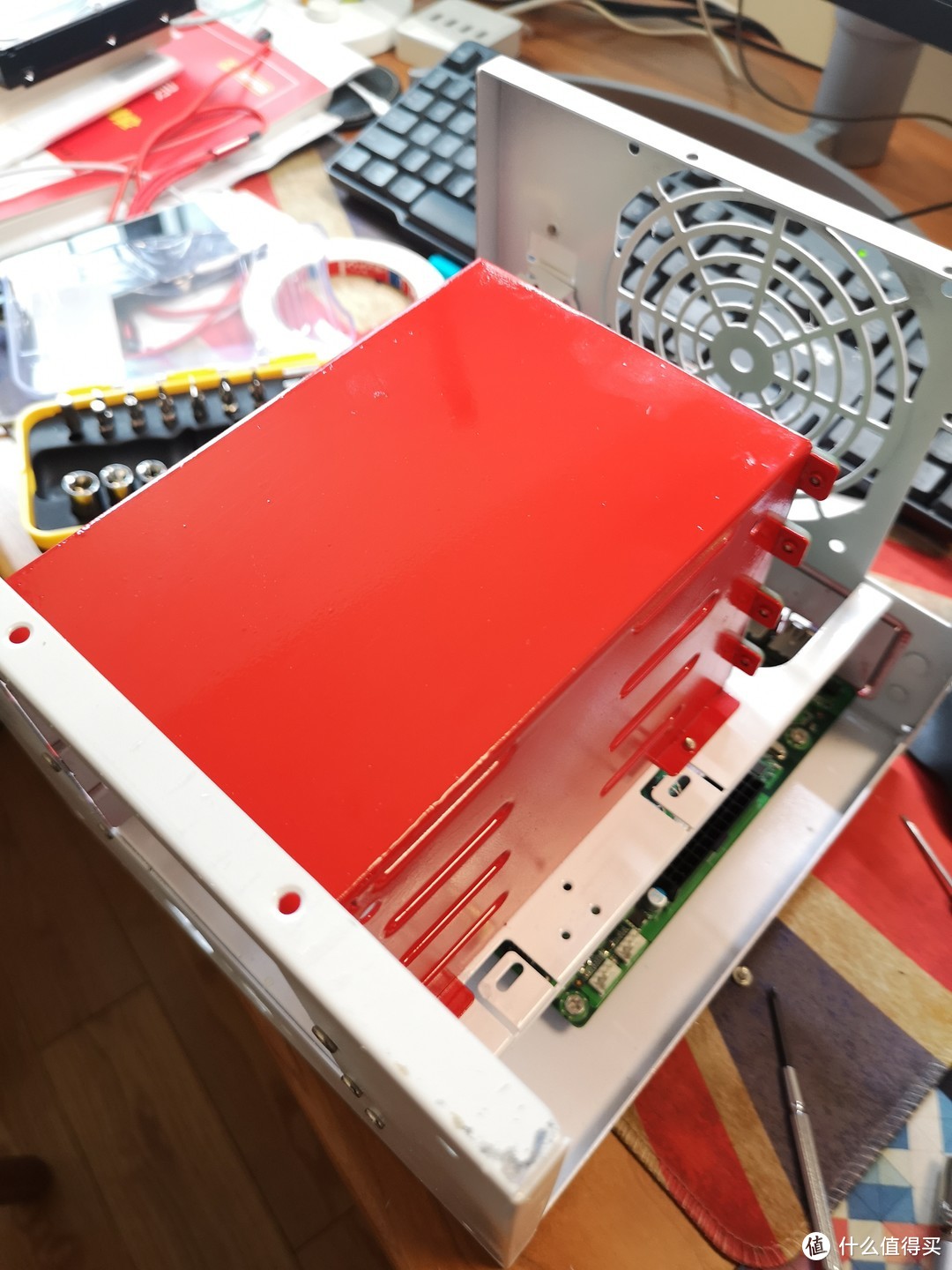 装上主板和硬盘盒
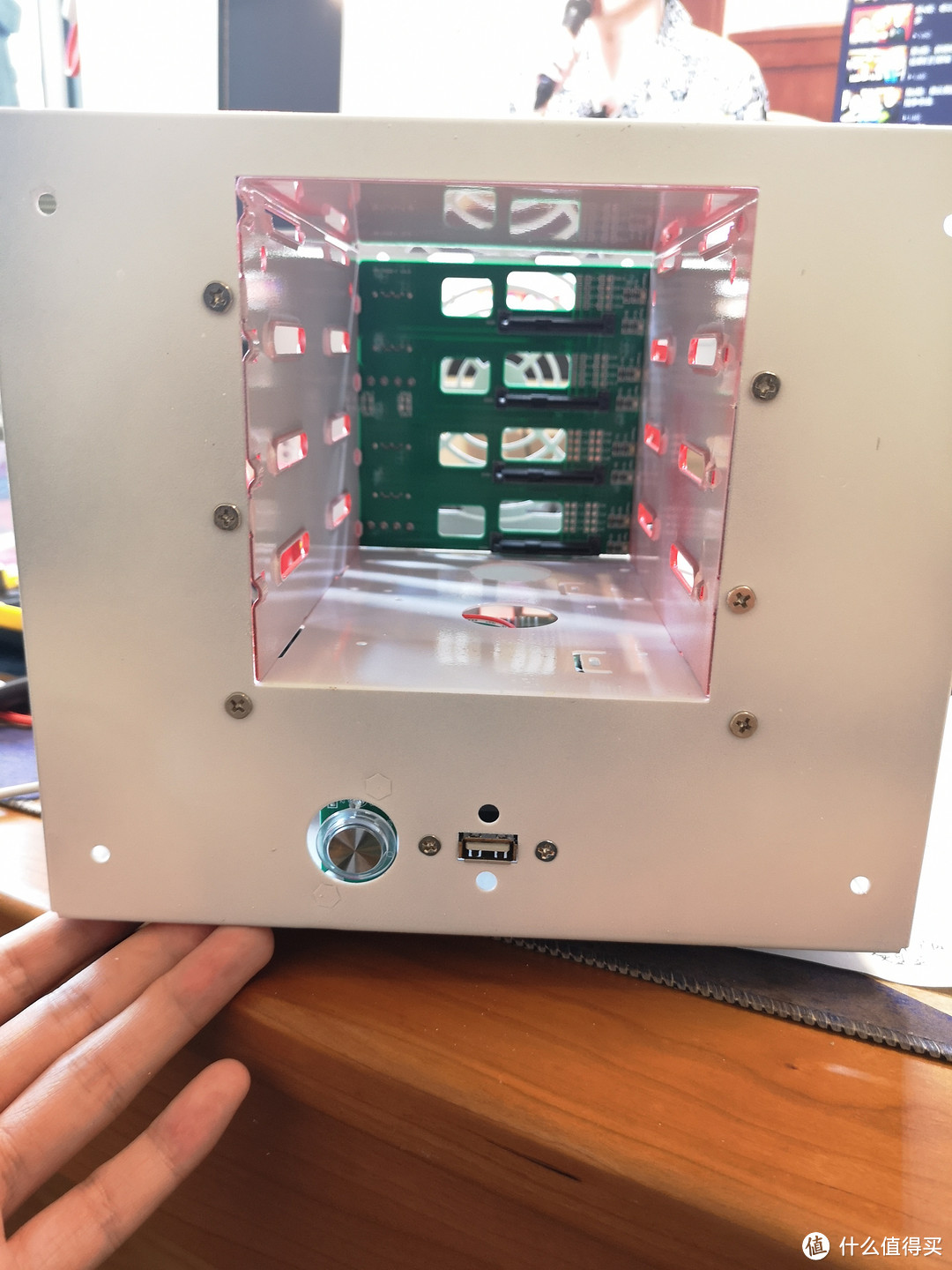
装硬盘盒之前先装开关和前置USB,这里返工了

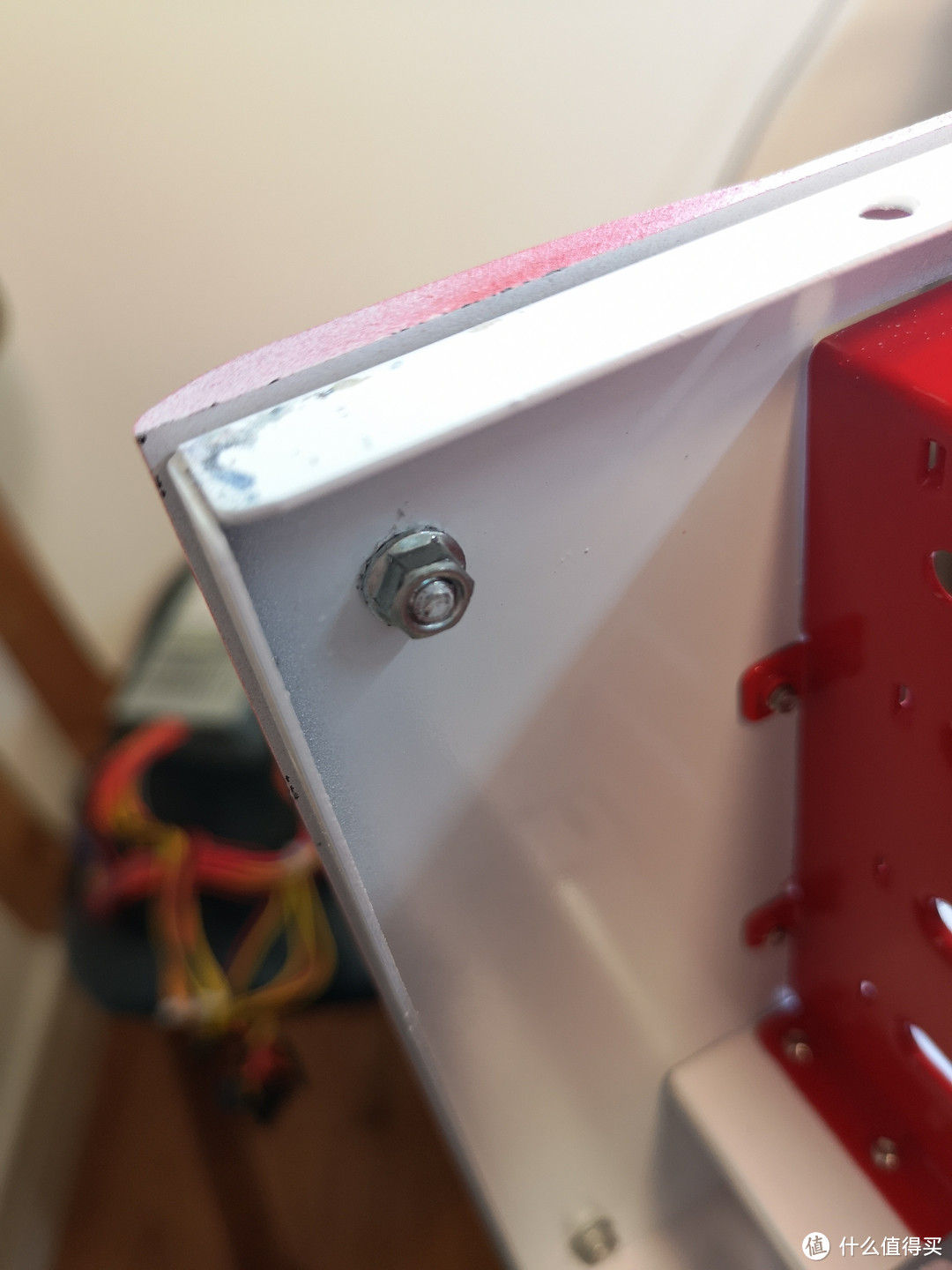 装回前面板
装回前面板
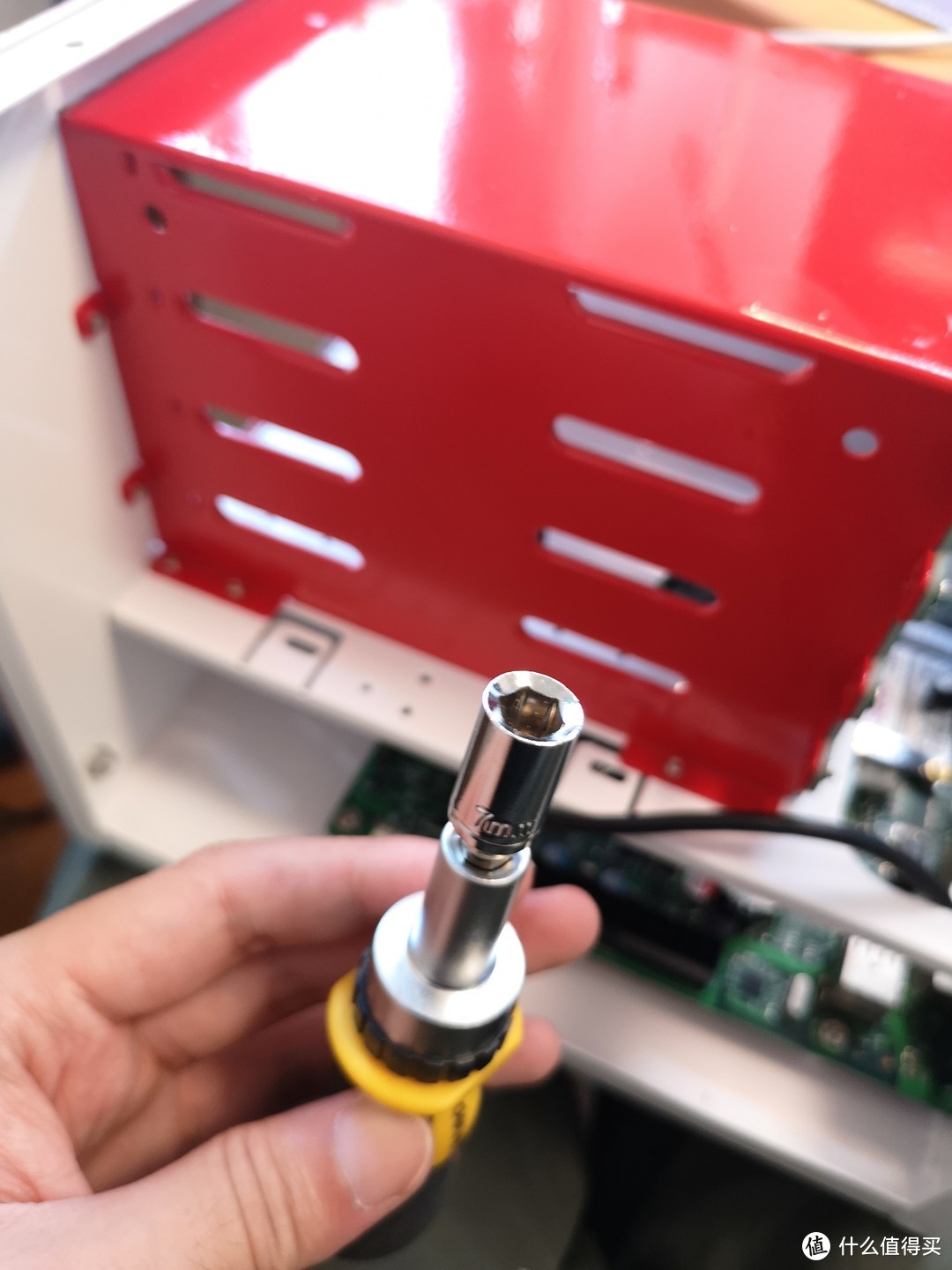
为这螺丝买了个套筒工具,虽然卸下来是用的小活动扳手,但直接上7mm套筒是真的爽啊。
 插上电源线硬盘线
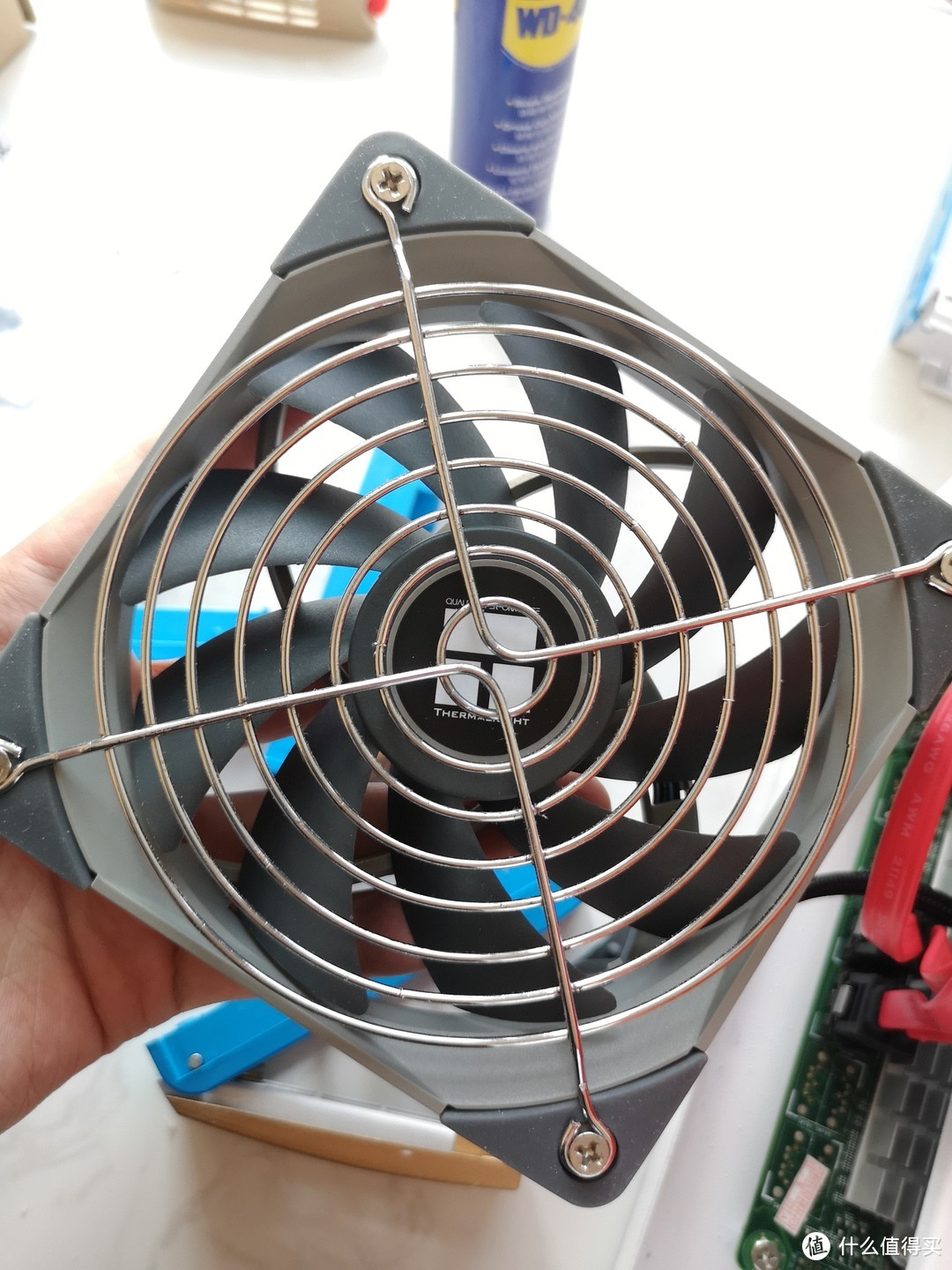
把原来风扇上的保护网拆下来加上,换了风扇之后真的静音。
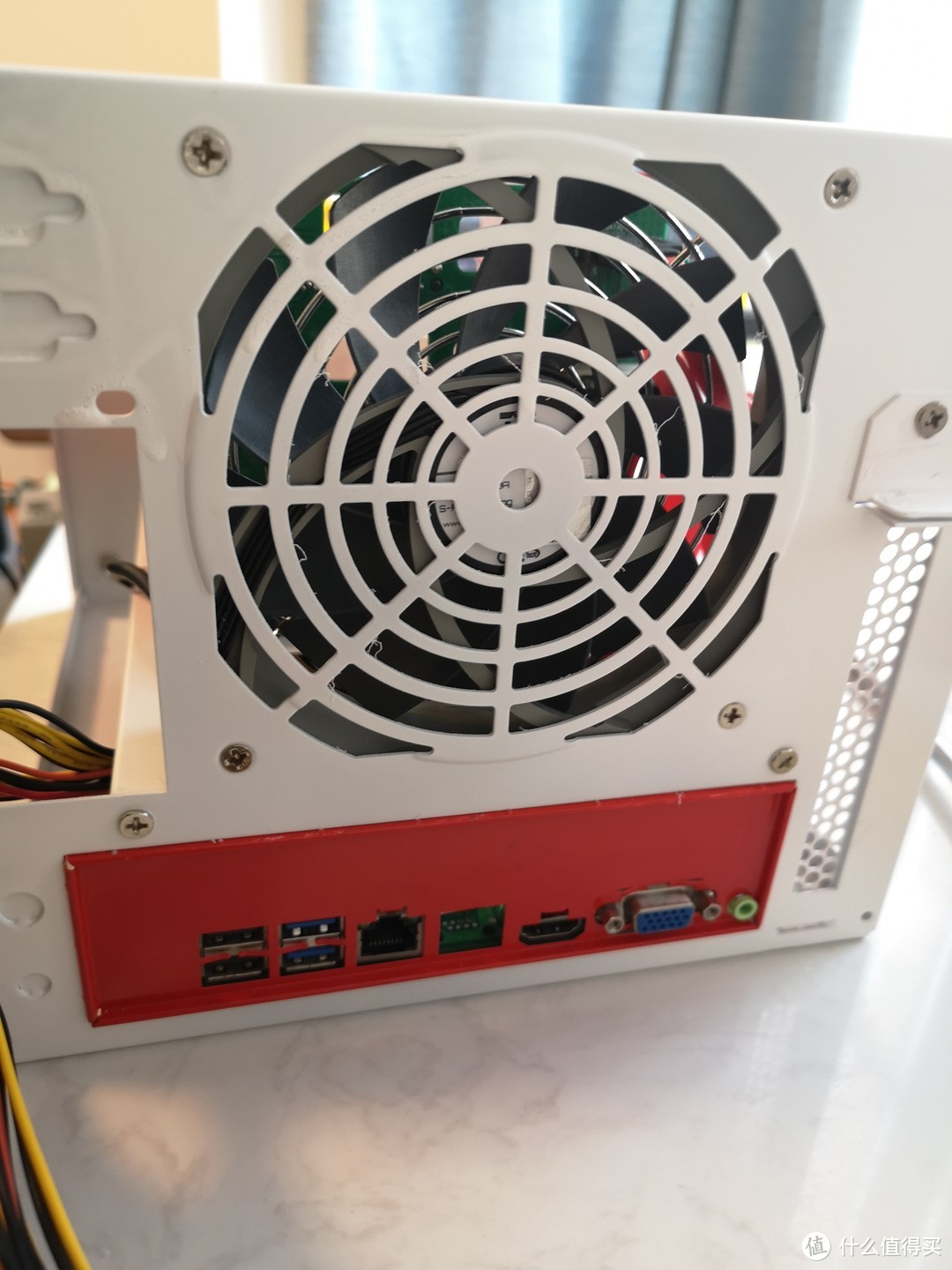 装上风扇
装上风扇
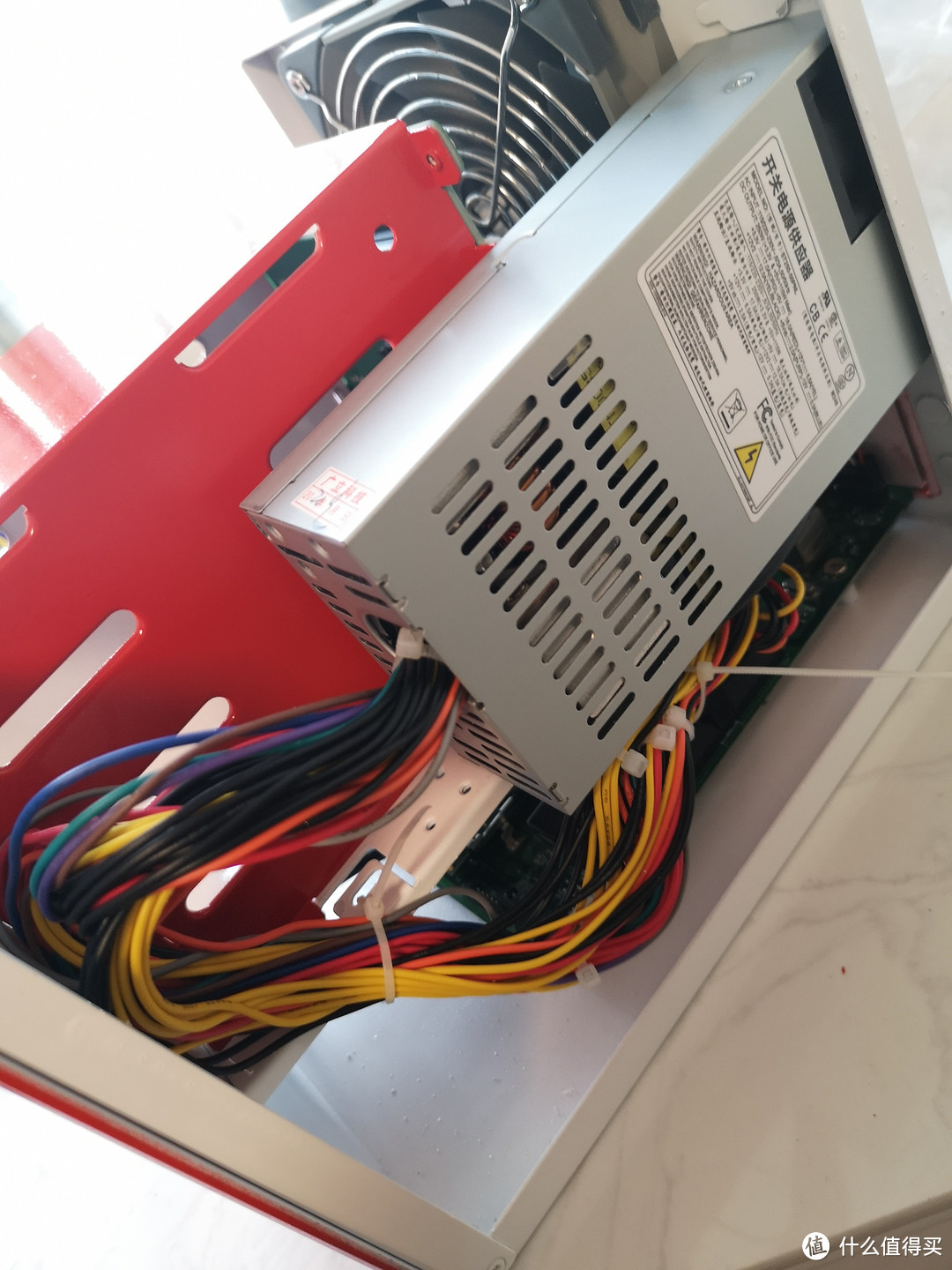 换上电源接上线
盖上机箱盖
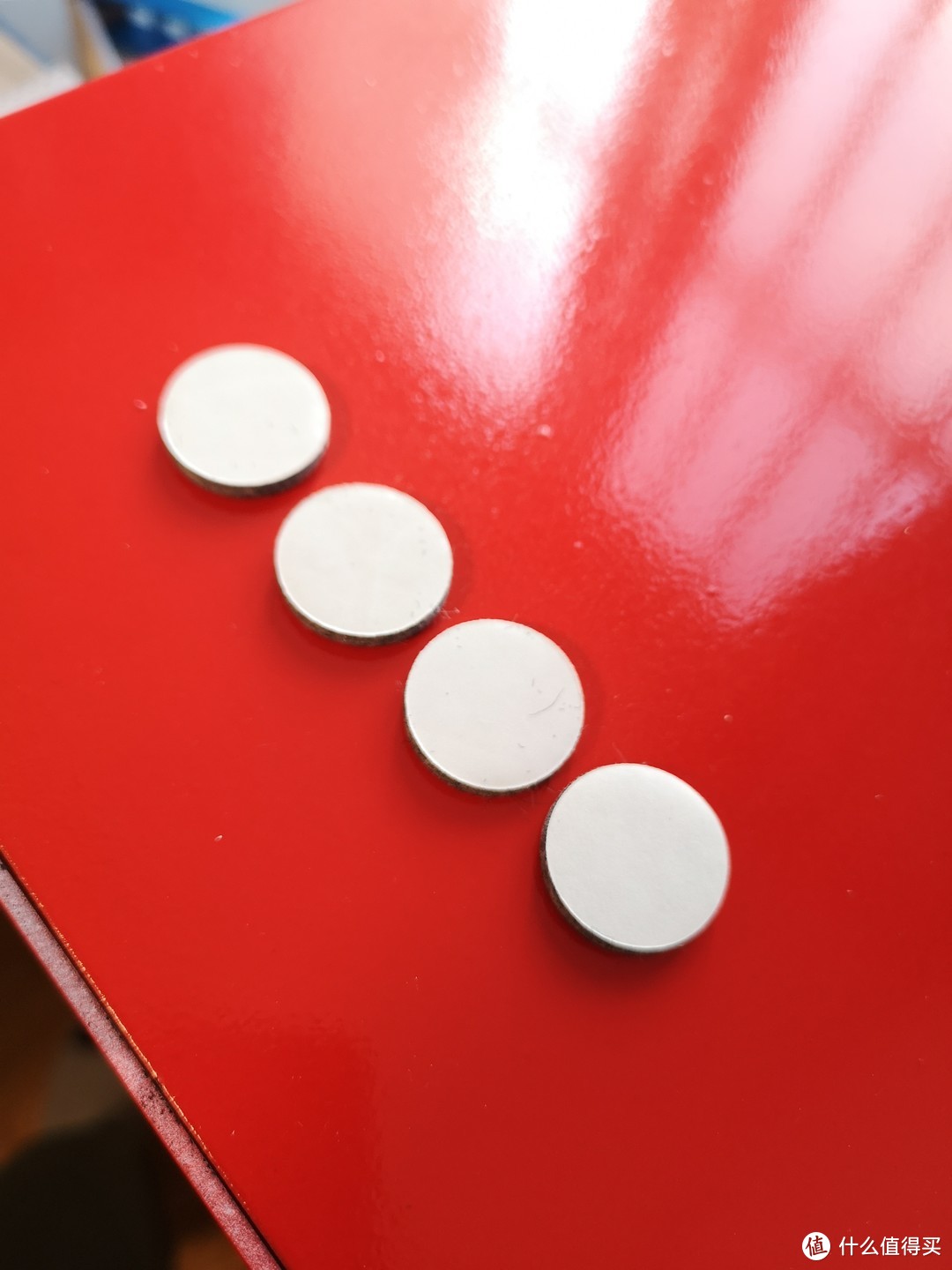
家里有多余的脚垫给安上
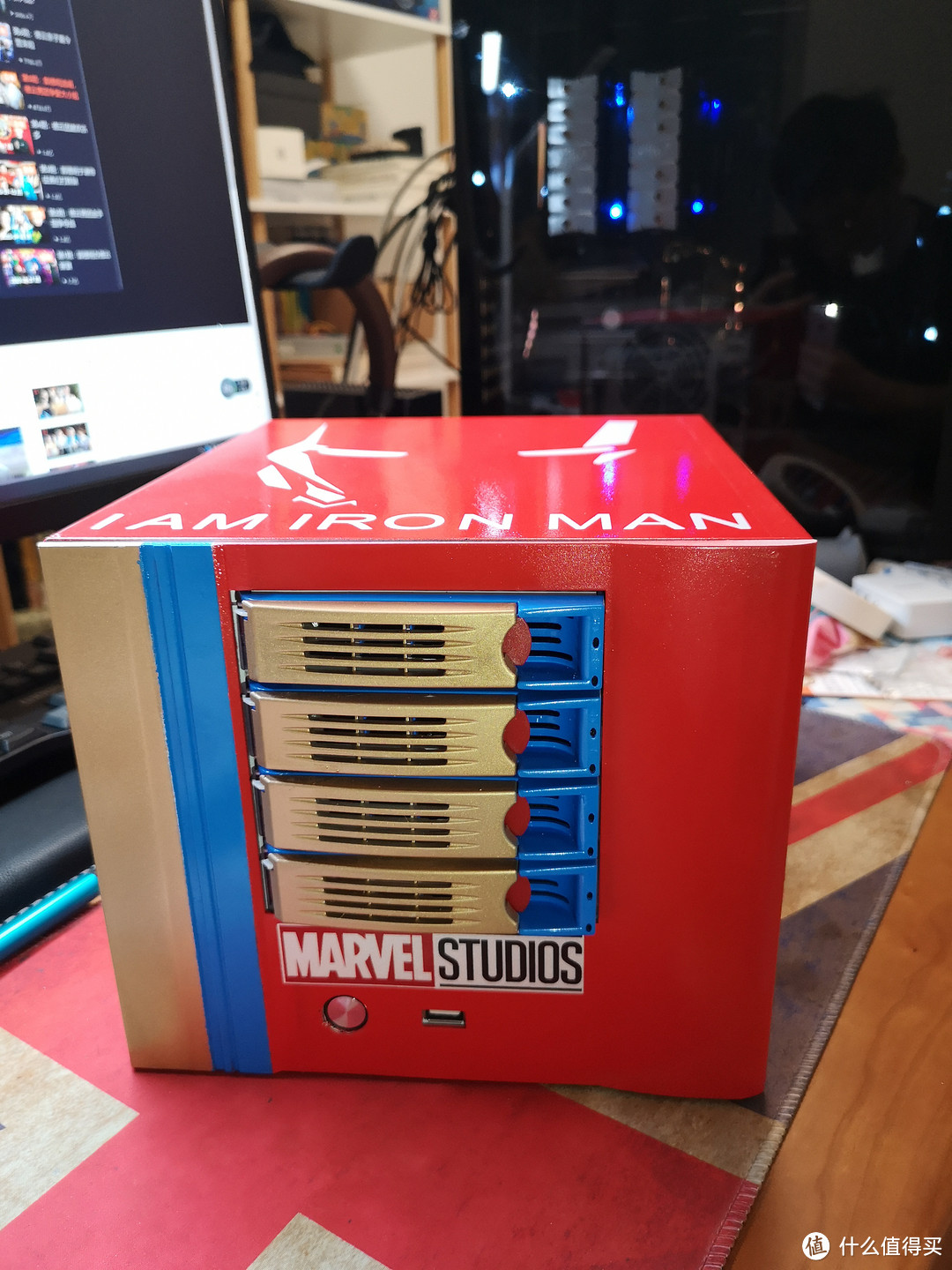
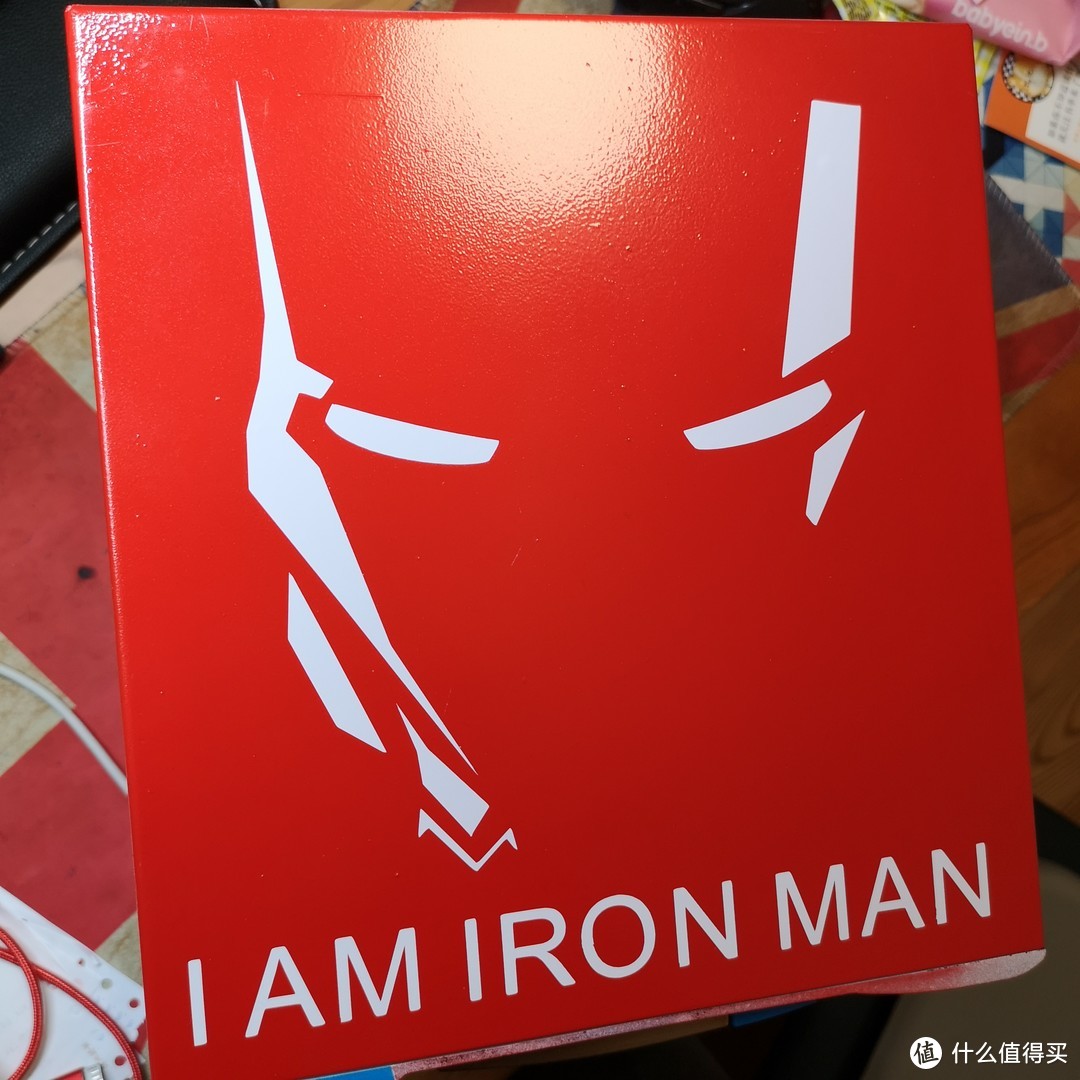
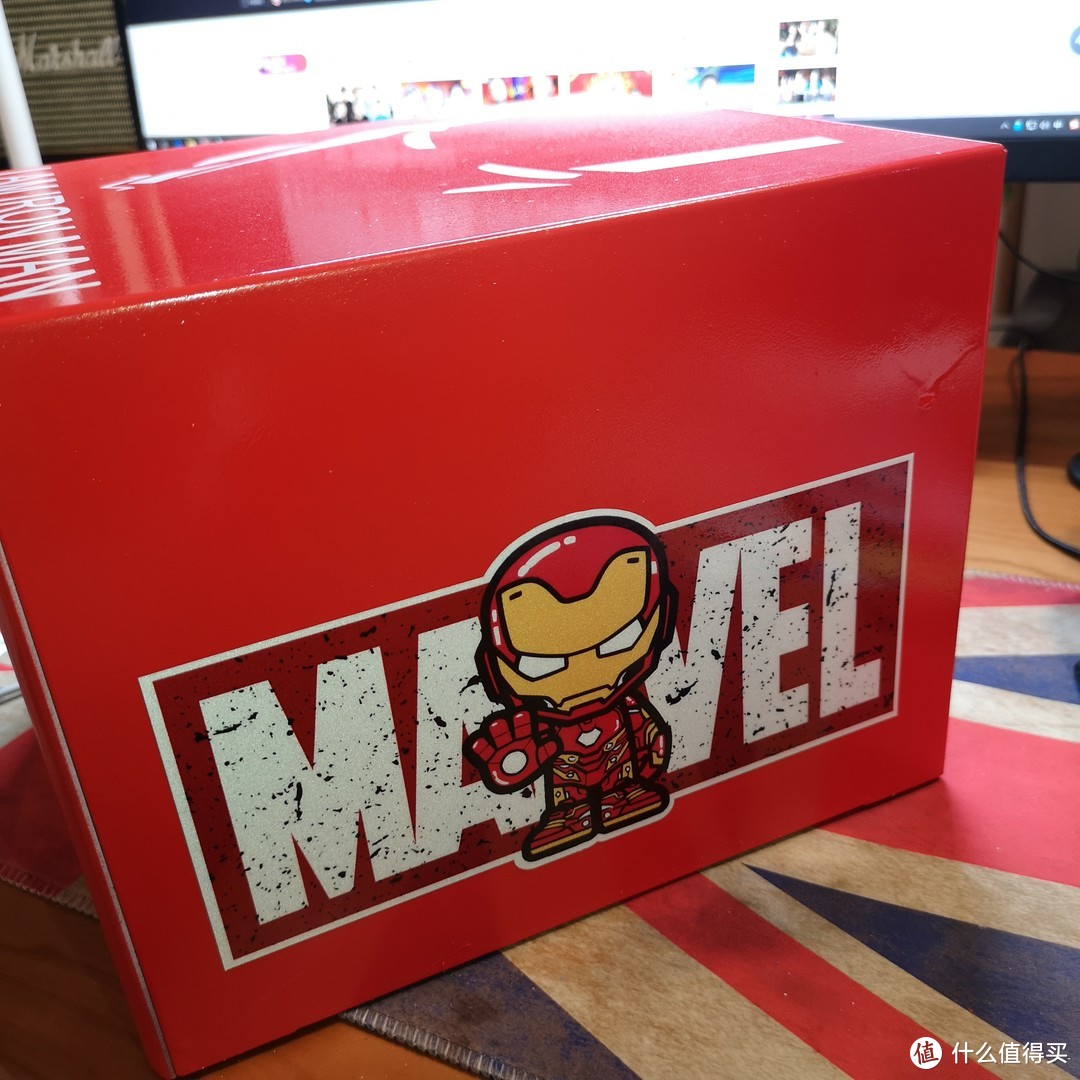
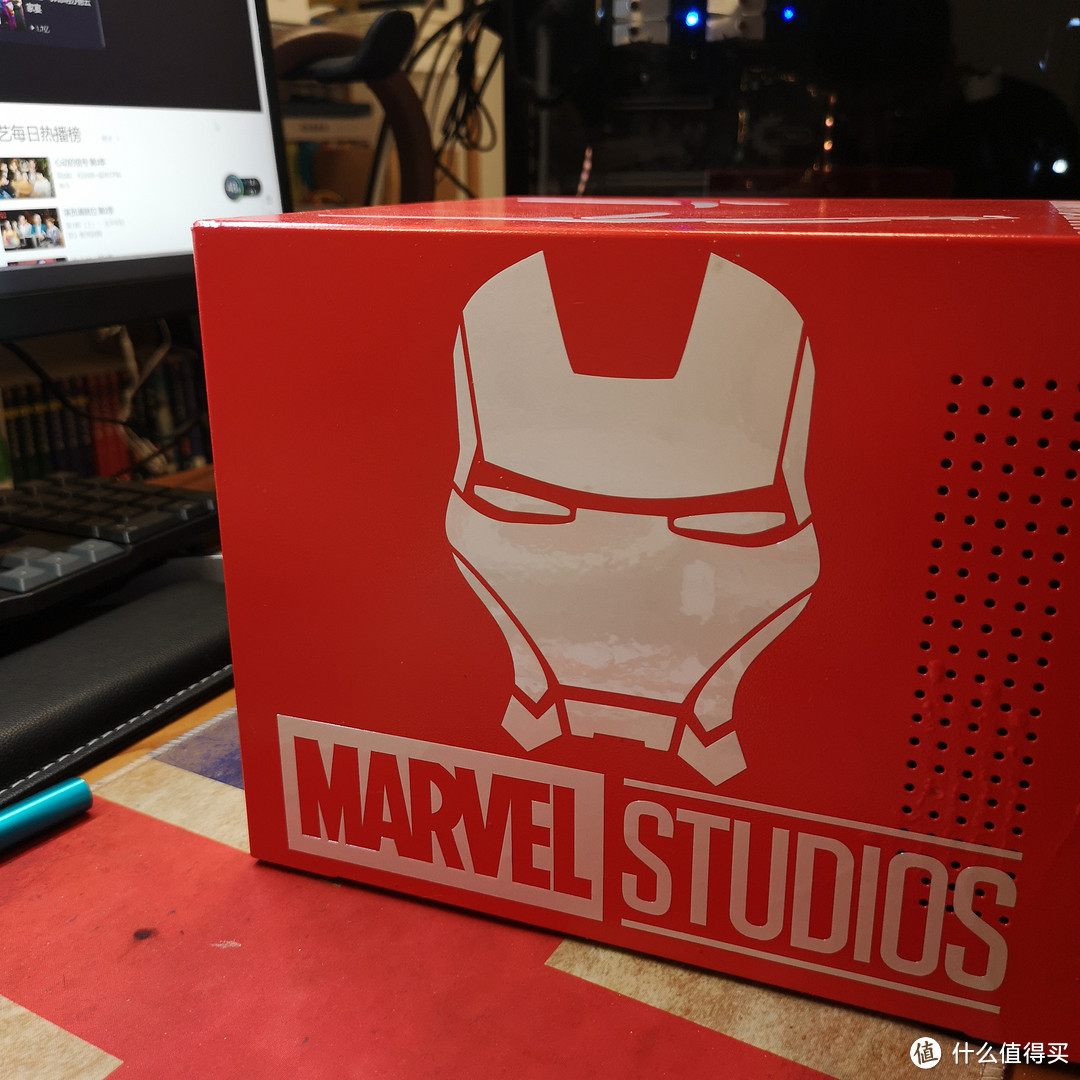
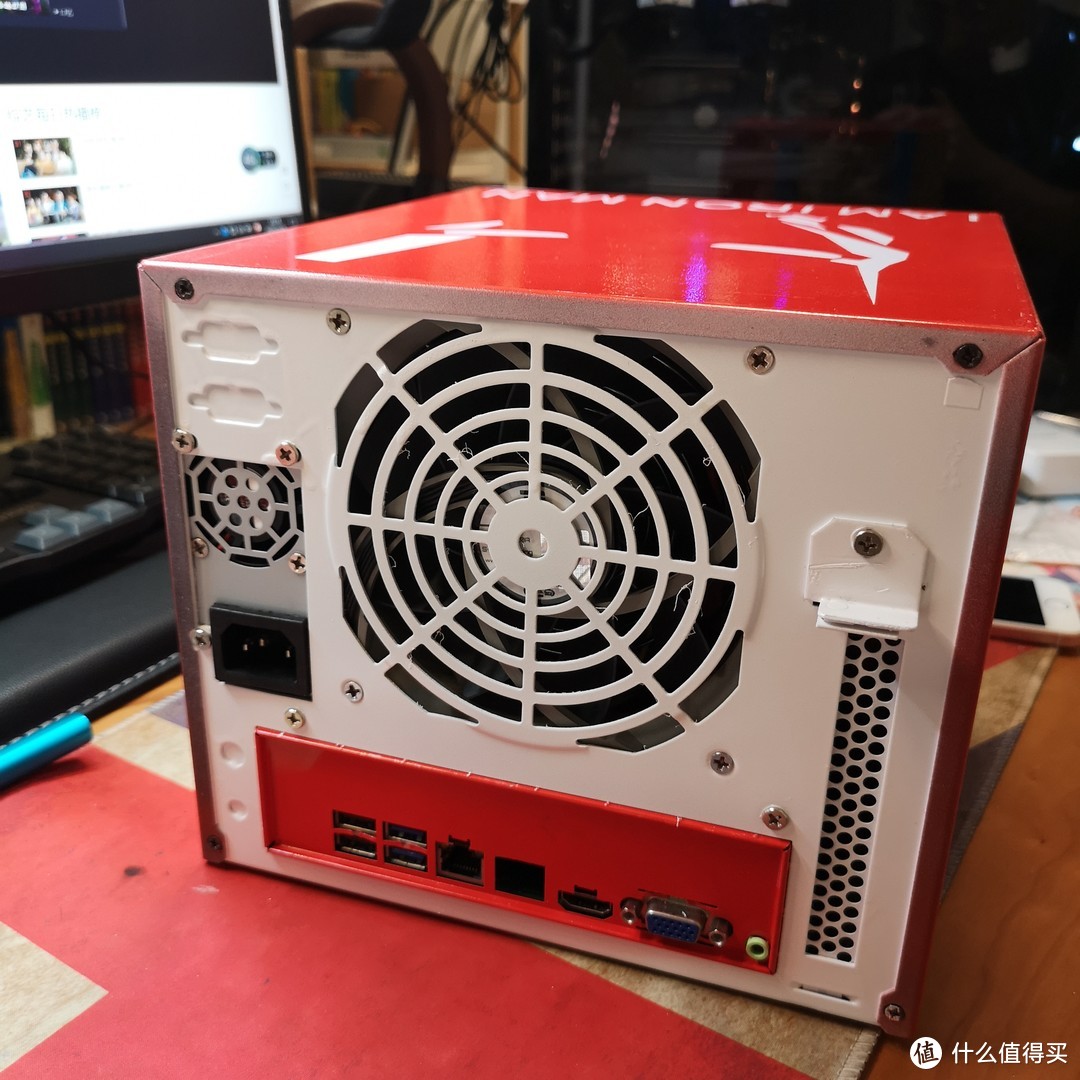
贴上贴纸,完工。
总结
第一次完整的折腾出这么个东西还是挺有成就感的,看着心里也美滋滋的,这大概就是男人的快乐吧














校验提示文案
校验提示文案
校验提示文案
校验提示文案
校验提示文案
校验提示文案
校验提示文案
校验提示文案
校验提示文案
校验提示文案
校验提示文案
校验提示文案
校验提示文案
校验提示文案
校验提示文案
校验提示文案
校验提示文案
校验提示文案
校验提示文案
校验提示文案