






























 深耕文娱、数码兴趣领域











7
8
NAS新手懒人维护手册:像养绿植一样简单
2025-11-20 12:48:38
4点赞
7收藏
2评论
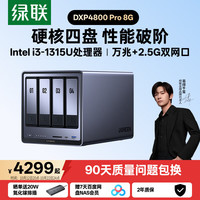
我发现啊,好多人会像我之前的一样,把NAS买回来了,按照说明书或者网上的教程一顿配置之后,就会让它待在家里的某个角落里吃灰,好一点的待遇也就是专门买个机柜让它“安个家”,缺乏对NAS的日常维护,这就导致了NAS这个“缺爱的孩子”最终闹脾气,最严重的后果就是储存在里面的重要数据的丢失!(别问我是怎么知道的,说多了都是泪!)

请把你的NAS想象成一盆可爱的办公室绿植。你不需要成为植物学家,只需要定期浇点水、晒晒太阳,它就能茁壮成长。
日常“看一眼”就好,但需要留意“警报”(真正的懒人模式)
其实你的NAS本身具备了强大的自我管理能力,日常你只需留意以下几点:


状态指示灯&设备监控组件:
平常就扫一眼NAS正面。正常情况下,指示灯应是规律地缓慢闪烁。如果出现频繁急闪、常亮橙色或红色,再去管理界面查看详情。

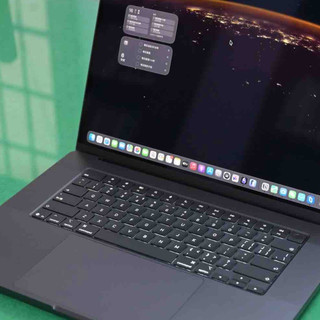
打开NAS系统管理界面,设置“设备监控”组件常驻,留意各部件信息异常(cpu、内存占用率、硬盘温度等)。
邮件/短信通知(系统支持的话,最重要的“警报器”):


在系统设置里,务必设置好邮件或手机App推送通知。将所有“警告”和“错误”级别的警报都勾选上。 这样一旦硬盘健康出问题、存储空间将满或系统有异常,NAS会主动发邮件或推送到你手机通知你。你就不用天天去登录检查了。
每月/每季度“看一眼”(只需5分钟)
养成定期检查小习惯,让维护更省心。

每月一次:登录NAS的管理界面(就像看一眼绿植的土壤)。
检查存储空间容量:确保剩余空间大于20%。如果快满了,及时删除无用文件。
快速浏览“信息中心”或“日志”:看看有没有被你忽略的警告信息。

每季度一次:
用手摸一下:感受NAS机身温度,确保不过热。确保散热口没有被杂物堵住。
简单清灰:用干布或软毛刷轻轻清扫一下NAS背后的风扇和通风口的灰尘。
NAS建议配备的小配件
UPS不间断电源

NAS本质上就是专门用途的电脑,它害怕的同样是“突然地掉电”,这不仅会让数据丢失,更严重的是会损坏硬盘!对于NAS用户来说,UPS(不间断电源)是一个非常值得投资的“保险”。它可以极大地提升NAS的数据安全性和系统稳定性。简单来说,UPS就是一个大号的充电宝,专门为你的NAS(和路由器、交换机等网络设备)供电。
防尘罩

灰尘是NAS的“隐形杀手”,它会堵塞风道、覆盖硬件,导致设备散热效率急剧下降,从而引发硬盘和元件因过热而缩短寿命、系统性能不稳或宕机,甚至增加短路风险,直接威胁数据安全。
防尘罩并不是每个NAS厂家的标配,但这个小配件真的挺重要的,强烈建议购置!
缓震垫

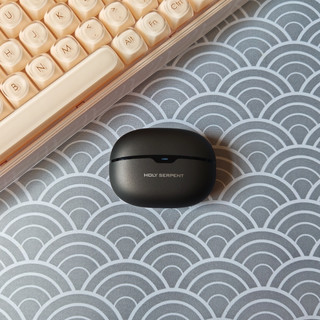
NAS里的机械硬盘是精密设备,运行中的震动(即使是轻微震动)也可能会导致磁头与盘片发生非正常接触,可能划伤盘面、产生坏道,直接造成数据损坏或丢失,并显著缩短硬盘寿命。对于多盘位NAS,震动还会在硬盘间传导放大,危害更大。因此缓震垫也是一件建议入手的小配件,极空间部分机型是标配的,可购入较厚的鼠标垫替代。但也需要注意机型是否底部散热,会否妨碍机器散热!
懒人绝对要避免的“作死”行为(切记!)
直接拔电源线关机: 这相当于正在跑步时突然把人绊倒,极易损坏硬盘和数据。正确做法:通过系统里的“关机”按钮安全关机。
让硬盘空间100%爆满:这会让NAS系统运行极其缓慢甚至崩溃。就像堵死了高速公路。
完全无视系统发出的警告通知:NAS已经喊“救命”了(比如硬盘报错),你却不理不睬,直到数据全部丢失。
一站式购置文中好物
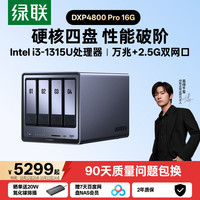
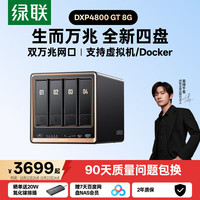
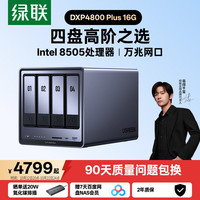
NAS
NAS硬盘
UPS
防尘罩
缓震垫
作者声明本文无利益相关,欢迎值友理性交流,和谐讨论~













校验提示文案
校验提示文案