










































7
10
4GB+极度精简+长期稳定,Win 11 官方精简版,终于来了!
2024-07-31 15:44:21
191点赞
1731收藏
108评论
Windows 11 已经推出接近 3 年,平心而论,Win 11相比Win 10没那么好用。如果不是它对新款CPU有大小核优化,我肯定继续用 Win 10。
Win 11加入了许多不必要的新功能、新广告位,导致有些臃肿。电脑是重要的生产力工具,我们最想要的,其实是一个干净、清爽、长期可用的系统。

正因如此,很多人都在等 Windows 11 LTSC 长期服务版。LTSC 又称“老坛酸菜”,它去掉了大量非必要的内置应用,比如微软商店等等,只保留操作系统最核心的功能。
LTSC 非常精简,一般只有 3GB 左右,即使是老爷机也能流畅运行。
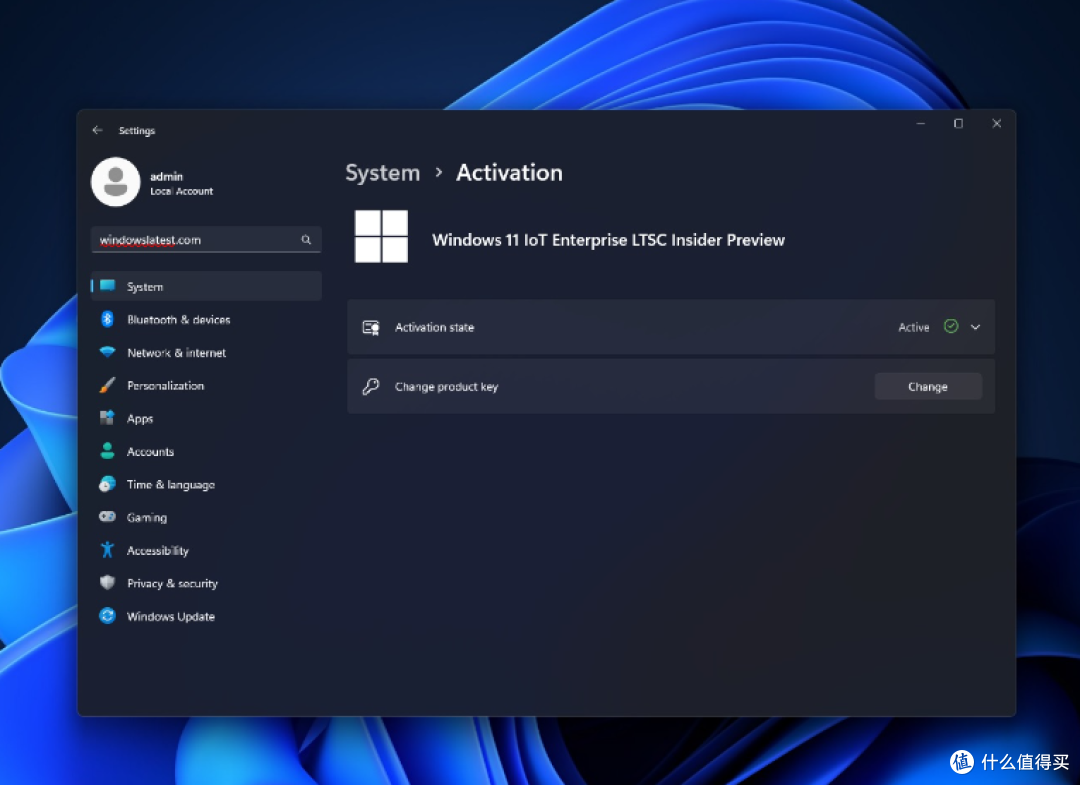
最关键的是,这个版本主打的是稳定,毕竟是面向企业而打造的。它不会频繁更新,导致机器蓝屏故障,使用起来非常稳定。
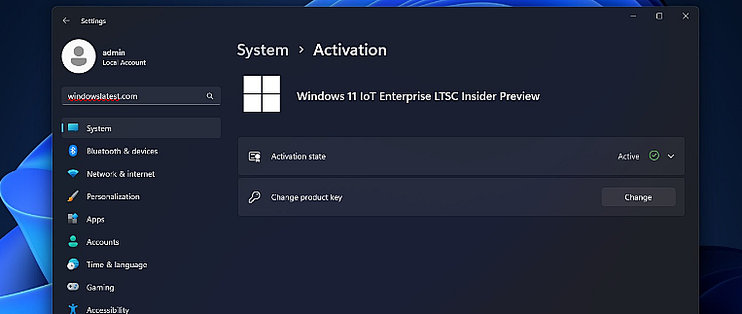
Windows 11 的 LTSC 版本镜像,官方一直都没发布?直到最近,网上突然泄露了 Win 11 的 LTSC ,版本号是Win 11 24H2 LTSC 长期服务版本,镜像大小只有 4.2GB。
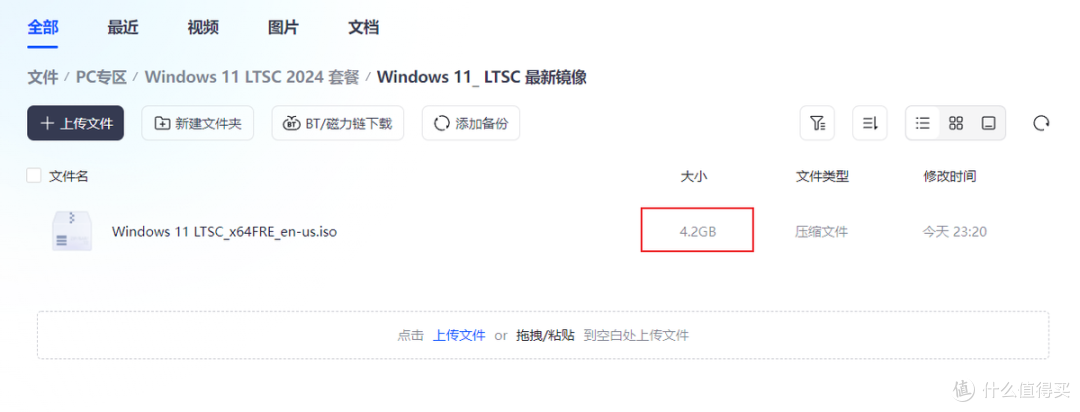
但需要注意的是,因为是最新泄露的内部版本,Win 11 24H2 LTSC 暂时只有英文版。不过不用担心,在设置里安装中文语言安装包,就可以切换成中文语言。
目前给 Windows 重装系统的方法已经很成熟了,最稳定的方法,就是通过 U 盘启动 PE 系统,对硬盘进行刷机。
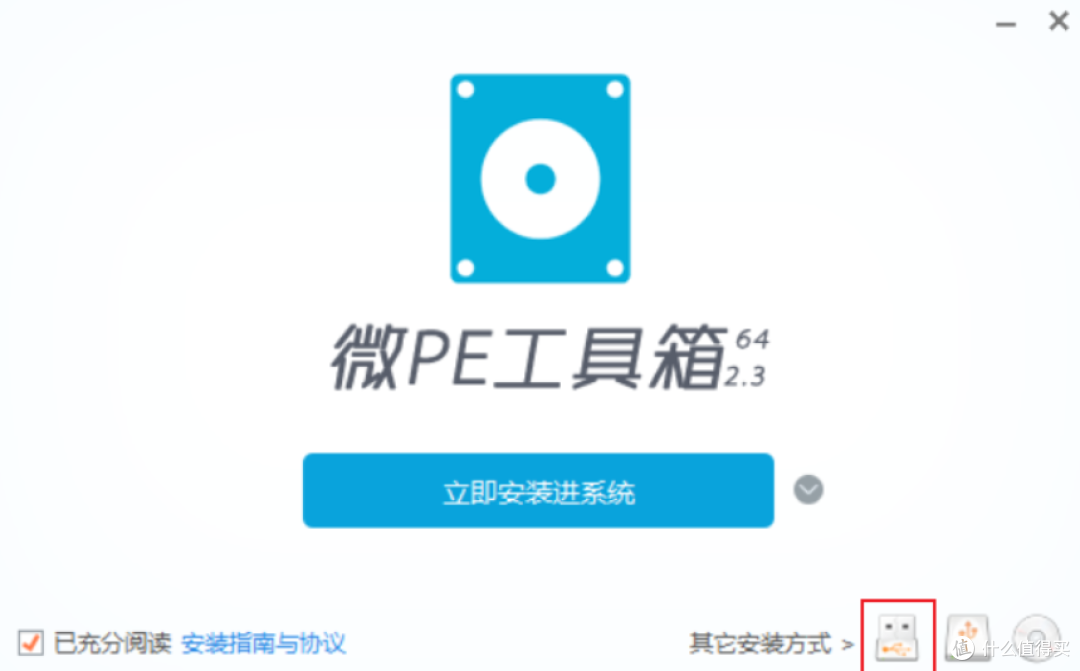
这里我比较推荐的是微 PE,它不仅工具齐全,功能强大,而且纯净无污染,没有任何内置广告,也不会在系统里植入推广。
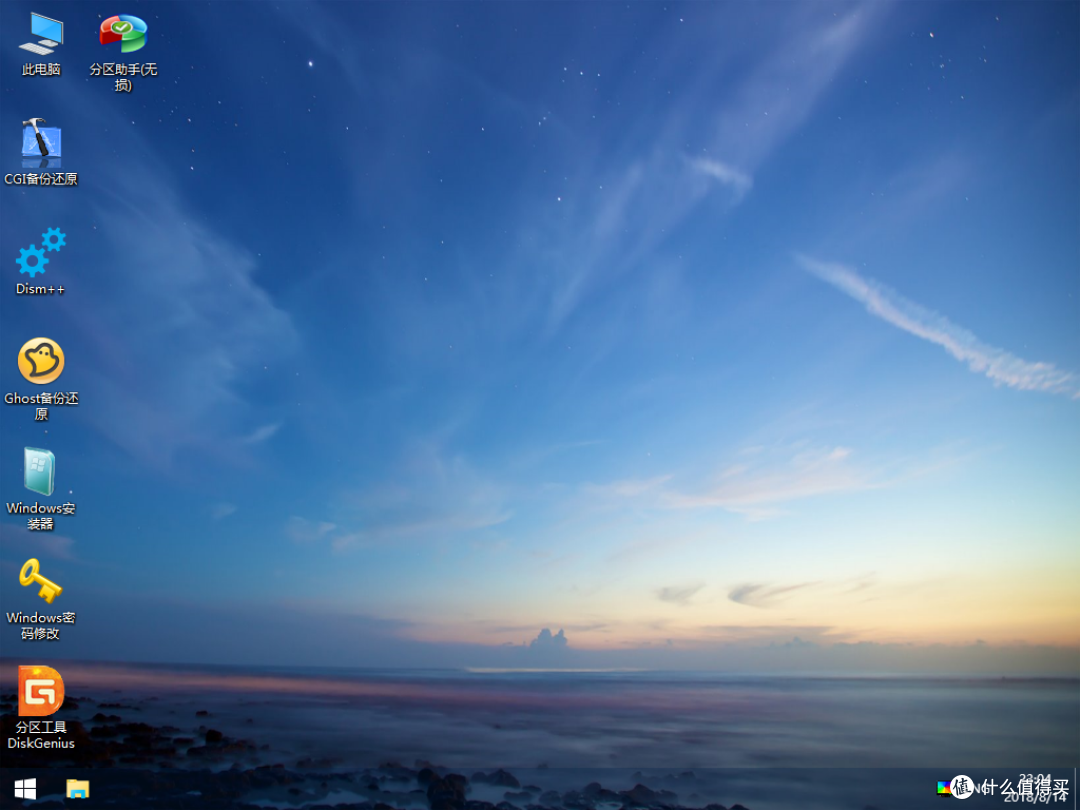
具体的操作方法简单讲一下,分为 4 步。资源获取方式:文章底部。
1,准备一个 16GB 左右的 U 盘,下载并且打开微 PE,选择 U 盘启动方式,制作 U 盘。
2,下载好Windows 11 LTSC 的镜像,导入到 U 盘里。
3,重启电脑,按对应机型的快捷键,进入主板的 BIOS,启动项设置为 U 盘。(这里不懂的话,百度搜索“XX电脑怎么进BIOS”)
4,进入微 PE 系统,通过分区工具,格式化 C 盘。然后选择 Windows 安装器,根据提示选择镜像文件,系统硬盘,点击开始安装。


之后开机,就可以进入 LTSC 系统的引导界面,我们选择语言为英语,安装 Windows 11 到电脑上,选择没有产品密钥,即可开始安装。
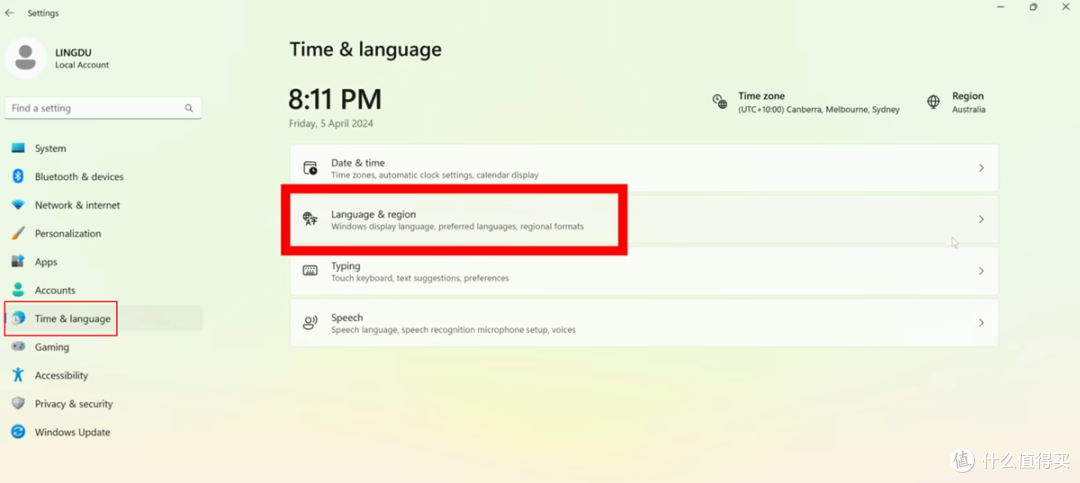
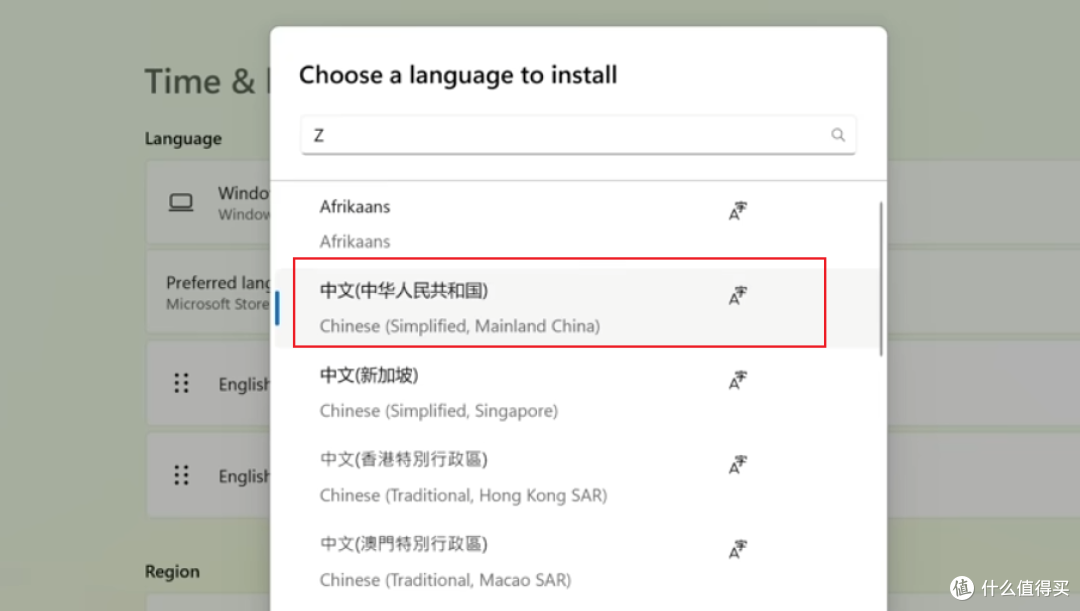
进入系统后,打开设置,找到“time language”选项,选择“language ”开头的选项,点击“ADD language”,安装中文语言包。
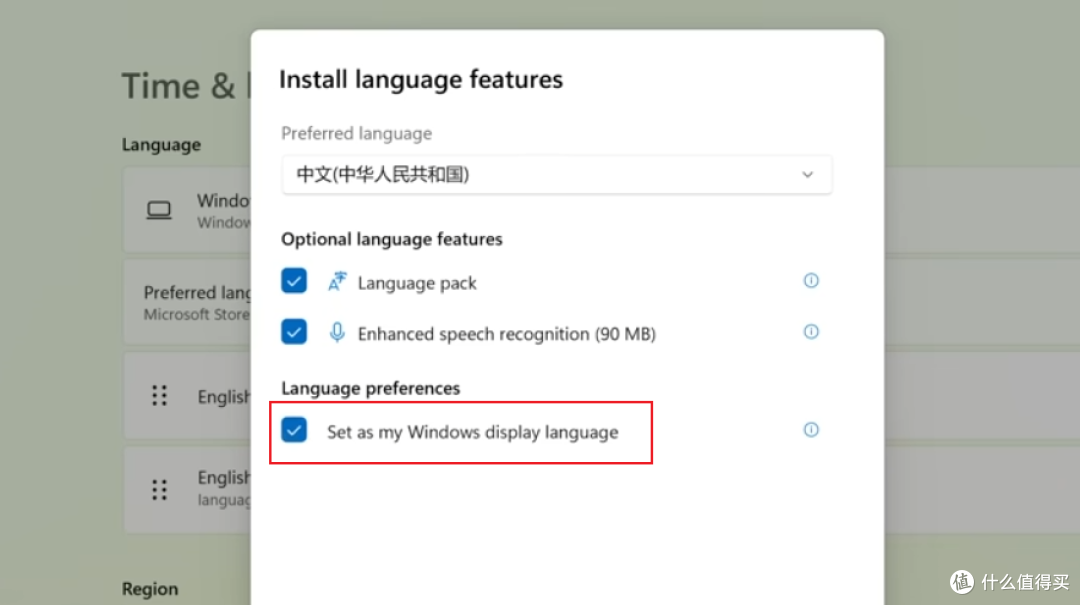
同时,在接下来的窗口里,记得勾选为 Windows 界面显示语言,否则汉化会不完全。到这一步,就大功告成了。
Win 11 24H2 LTSC 的最新镜像、微 PE工具、激活方法,离线运行库,我已经全部打包好了:
资源获取:见评论区
目前这个 LTSC 版本已经基本完善了,官方精简版通常都比较稳,哪怕是泄露版。如果你也想有一个长期稳定的系统,现在就可以行动起来了。
作者声明本文无利益相关,欢迎值友理性交流,和谐讨论~















夸克:去看看
制作好U盘PE系统后,把镜像、驱动、运行库、等全部放进U盘里
校验提示文案
校验提示文案
校验提示文案
校验提示文案
校验提示文案
校验提示文案
校验提示文案
校验提示文案
校验提示文案
校验提示文案
校验提示文案
校验提示文案
校验提示文案
校验提示文案
校验提示文案
校验提示文案
校验提示文案
校验提示文案
校验提示文案
校验提示文案
校验提示文案
校验提示文案
校验提示文案
校验提示文案
校验提示文案
校验提示文案
校验提示文案
校验提示文案
校验提示文案
校验提示文案
校验提示文案
校验提示文案
校验提示文案
校验提示文案
校验提示文案
校验提示文案
校验提示文案
校验提示文案
校验提示文案
校验提示文案