













 深耕数码兴趣领域











8
5
告别Word写API接口!Docker+ShowDoc,写开发文档说明效率翻倍
2026-09-10 10:43:53
0点赞
1收藏
1评论
一、Showdoc是什么?
一款开源、轻量、高效的在线 IT 文档协作工具
主打 API 接口文档、技术文档、数据字典、项目说明文档的编写与管理,适配个人开发者与中小技术团队使用。工具基于 Web 端运行,支持 Markdown 可视化编辑,具备文档版本管理、团队协作、权限管控、文档导出等能力,部署简单、轻量化无冗余功能,可快速搭建私有化专属文档服务,解决团队文档分散、版本混乱、同步低效、接口文档更新不及时等问题。
Apache‑2.0 协议开源轻量私有化文档工具,主打 API 接口文档
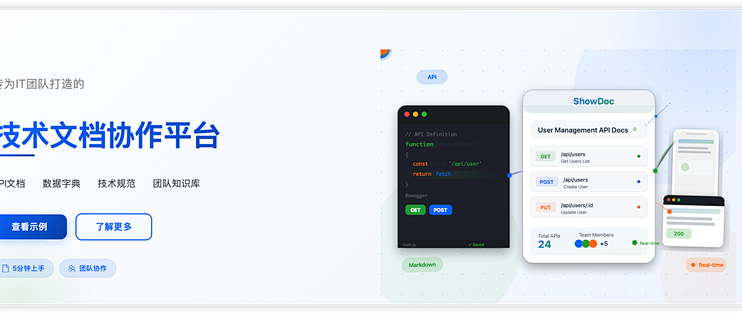
可通过官网查看示例:
https://www.showdoc.com.cn
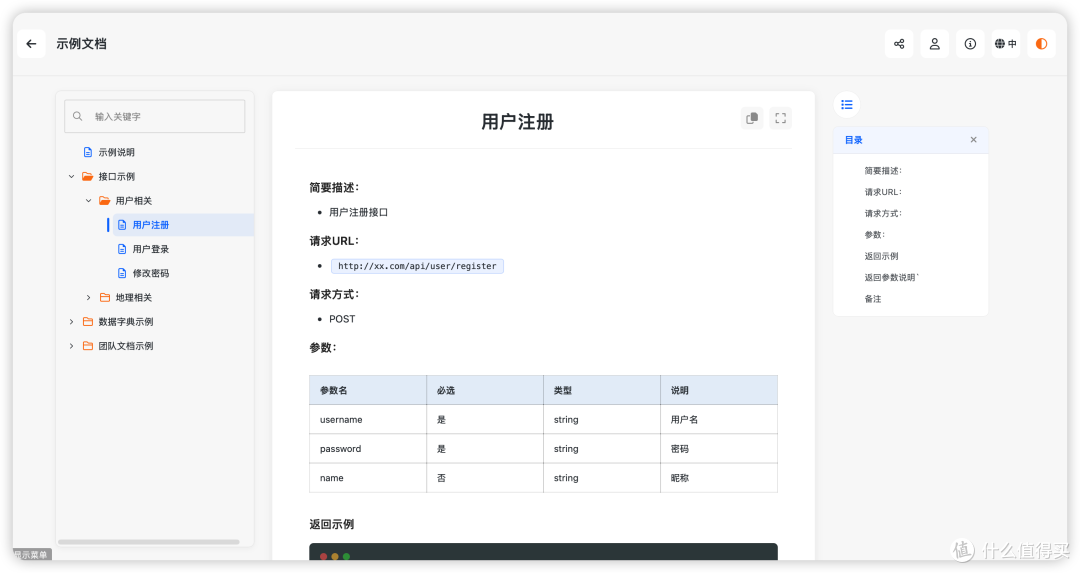 image-20260908164356705
Github地址:https://github.com/star7th/showdoc
在线体验:https://www.showdoc.com.cn/demo/
在线演示站点可以直接体验全部编辑、接口模板、数据字典等全部功能
1.1、功能特点
轻量化文档编辑:原生支持 Markdown 语法,提供所见即所得可视化编辑模式,无需复杂操作即可排版美观的技术文档、接口文档,适配各类技术文档编写场景
完整版本管理:自动记录文档修改历史,支持版本回溯、对比与恢复,避免多人编辑导致的内容覆盖、版本混乱问题
精细化权限管控:支持公开项目、私密项目两种模式,私密项目可自定义访问密码,支持项目转让、成员权限区分,保障文档数据安全
便捷分享与导出:适配电脑、手机等多终端访问,支持文档链接分享,可一键导出 Word、HTML 格式文件,满足离线查阅、归档留存需求
自动化文档生成:支持解析代码注释自动生成接口文档,搭配 RunApi 工具可实现接口调试后自动同步更新文档,大幅减少手动编写成本
部署运维简单:支持 Docker 一键部署,无需复杂环境配置,资源占用极低,适配服务器、虚拟机、云主机等各类部署环境
1.2、使用场景介绍
API 接口文档管理:后端开发团队用于编写、维护前后端交互接口文档,统一接口入参、出参、请求方式、错误码规范,解决前后端对接沟通成本高、文档更新滞后问题
项目技术知识库搭建:沉淀项目架构文档、部署文档、技术方案、问题排查手册,实现团队技术经验统一归档、共享复用
数据字典维护:统一管理数据库表结构、字段说明、业务释义,规范团队数据认知,避免开发、测试、运维人员数据理解偏差
团队协作文档共享:用于迭代需求说明、开发规范、测试用例、上线流程等协作文档的在线编辑与同步,替代本地文档、零散聊天文件传输方式
 image-20260908164751736
1.3、和同类别产品对比
目前主流同类开源文档工具主要包含 Showdoc、Docmost、Wiki.js,三者均支持私有化部署与 Markdown 编辑,适配技术团队文档管理场景,核心差异对比如下:
Showdoc:主打轻量化、极简易用,核心聚焦 API 文档与基础技术文档管理,部署资源占用极低、配置零门槛,兼容低配置服务器,支持代码注释自动生成文档、接口文档联动更新,适合中小开发团队、个人开发者,缺点是高级协作功能相对简约,不适合超大型团队复杂权限体系管理
Docmost:界面现代化程度更高,支持富文本拓展、多维文档分类,团队协作功能更丰富,但部署配置相对复杂,资源占用高于 Showdoc,轻量化场景性价比偏低
Wiki.js:功能全面、拓展性极强,支持多语言、多存储方式、丰富插件生态,适合企业级大型知识库搭建,但部署繁琐、学习成本高,冗余功能多,单纯用于接口文档管理过于厚重
Showdoc 整体界面简洁清爽,左侧为项目目录与文档树形结构,中间为编辑与预览区域,顶部为功能操作栏,无多余冗余模块
二、安装部署教程
本次部署基于 Docker 环境,支持 Docker Compose 批量部署与单命令快速部署两种方式,所有数据持久化至本地目录,避免容器删除数据丢失
2.1、创建本地文件夹目录
在服务器/opt 目录下创建 Showdoc 专属部署目录、数据持久化目录与配置目录
 # 创建Showdoc根目录
 mkdir -p /opt/showdoc
 # 创建数据持久化目录
 mkdir -p /opt/showdoc/html
目录说明:所有容器运行产生的文档数据、配置信息、运行日志均持久化至本地目录,后续升级、重建容器不会丢失业务数据
2.2、Docker Compose 配置
在/opt/showdoc 目录下创建 docker-compose.yml 配置文件,写入完整部署配置:
 services:
   showdoc:
     image: star7th/showdoc:v3.7.3
     container_name: showdoc
     restart: always
     privileged: true
     user: root
     ports:
       - "10052:80"  # 左边是宿主机端口,可自行修改
     volumes:
       - ./html:/var/www/html  # 数据持久化到当前目录 html 文件夹
参数说明:
image:指定 Showdoc 官方最新镜像,保证应用功能完整、安全可靠
container_name:自定义容器名称,便于后续容器运维操作
restart: always:设置容器开机自启、异常重启,保障服务持续在线
ports:端口映射,将服务器10052端口映射容器80端口,可自定义对外访问端口
volumes:数据挂载配置,实现文档数据、配置、日志本地持久化
启动命令(进入部署目录执行):
 cd /opt/showdoc
 docker-compose up -d
2.3、Docker 命令安装方式
1)下载Docker镜像
docker pull star7th/showdoc:v3.7.3
2)使用Docker命令行启动
无需编写配置文件,直接执行单命令快速部署,适合快速搭建测试环境、简易生产环境:
 docker run -d
   --name showdoc
   --restart always
   --privileged
   --user root
   -p 10052:80
   -v ./html:/var/www/html
   star7th/showdoc:v3.7.3
参数说明:
-d:后台守护运行容器--name showdoc:容器名称--restart always:容器异常 / 开机自动重启--privileged:开启特权模式--user root:容器内部以 root 用户运行-p 10052:80:宿主机 10052 端口映射容器 80 端口,宿主机端口按需修改-v ./html:/var/www/html:将当前目录下html文件夹挂载容器完整程序目录,实现全部数据持久化star7th/showdoc:v3.7.3:指定固定 v3.7.3 版本镜像
部署完成后,放行服务器防火墙10052端口,通过 http://服务器IP:10052 即可访问 Showdoc 服务
三、使用教程
3.1、初始化设置
首次访问 http://服务器IP:10052 会自动进入初始化页面
1、设置语言界面
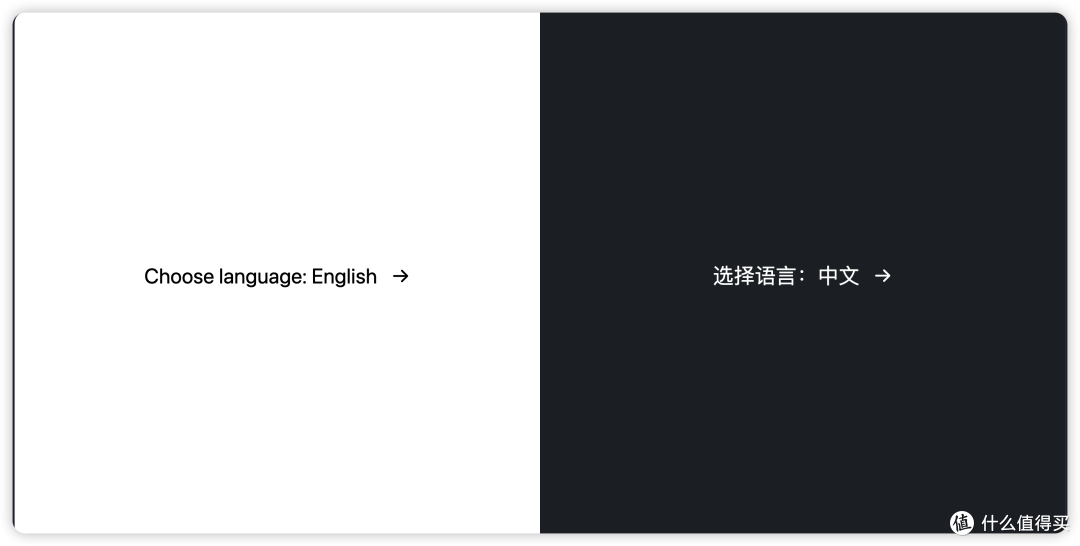 image-20260908170148557
2、初始化成功,默认管理员账户密码是showdoc/123456
登录后,在右上角可以看到管理后台入口。点击进入首页
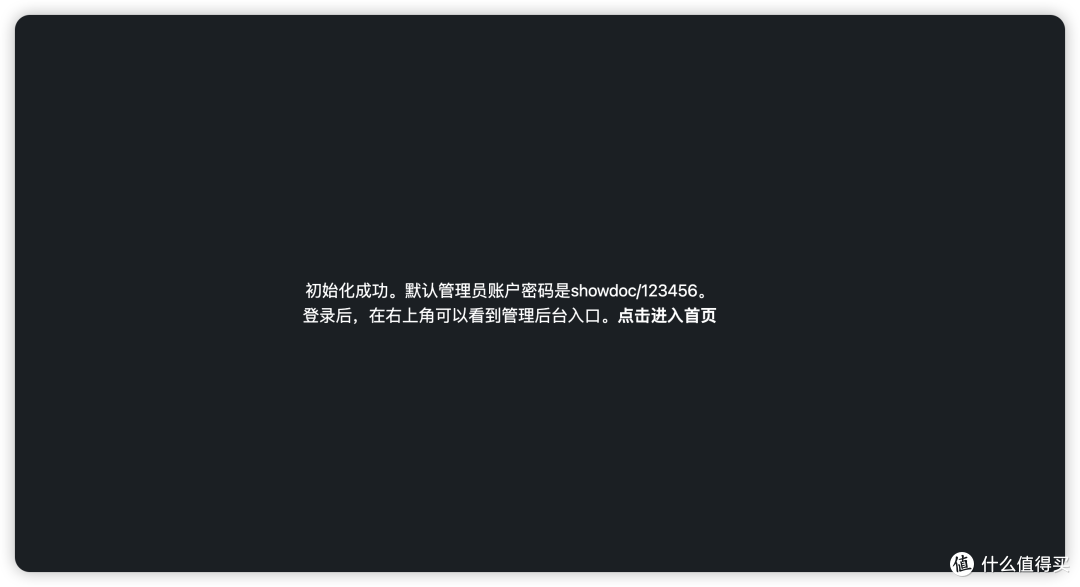 image-20260908170218405
3、登录
使用showdoc/123456登录
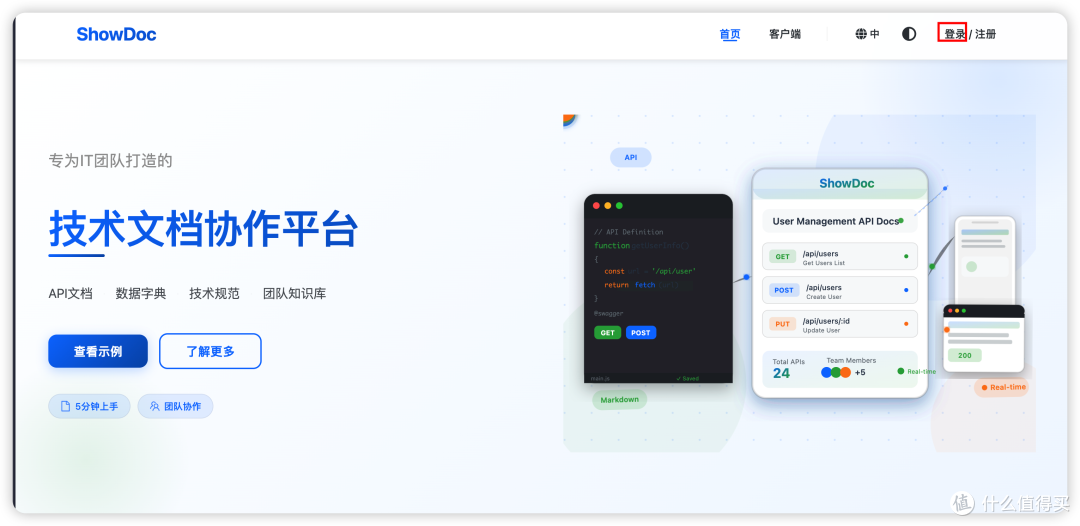 image-20260908170357202
3.2、账号安全配置
进入首页后,点击页面右上角个人中心,找到账号设置模块,设置自定义管理员账号、登录密码。同时可开启访问权限管控,设置站点访问规则,禁止匿名恶意访问,完成基础安全防护配置。
个人设置
右上角用户中心-修改密码
修改用户昵称
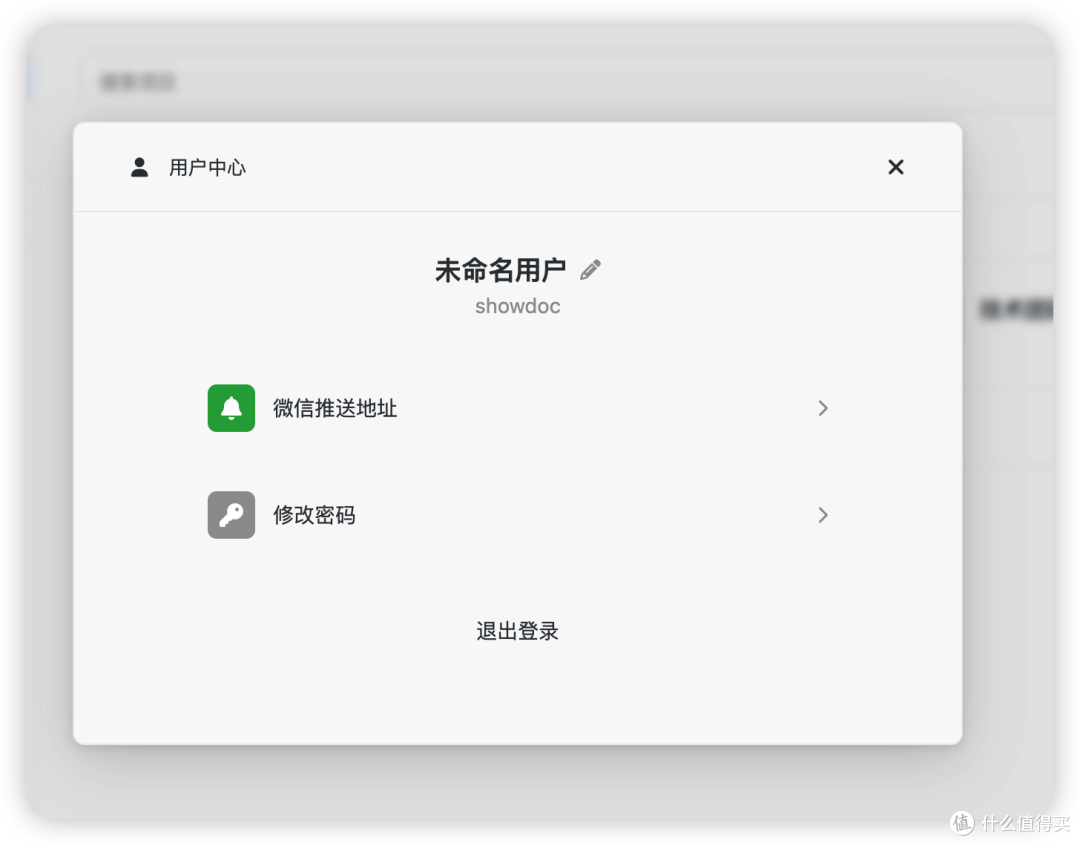 image-20260908170524795
3.3、项目创建与文档编辑
点击首页新建项目,填写项目类型、项目名称、项目描述,选择项目类型(公开项目/私密项目),创建专属文档项目
项目类型支持日常、表格、白板、单页
 image-20260908170814055
创建白板项目
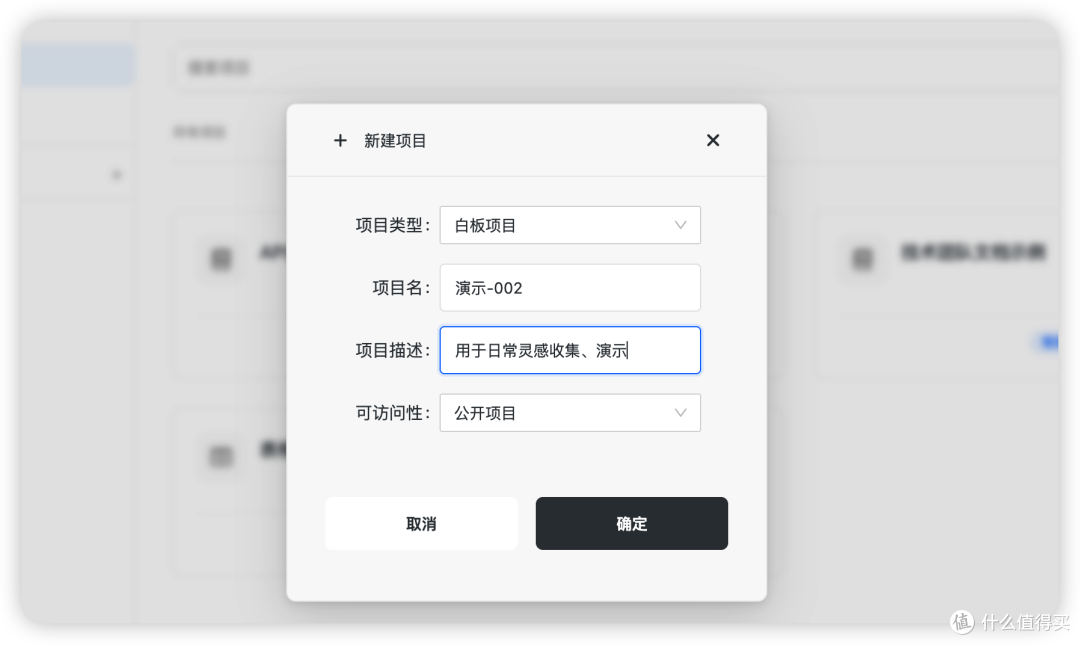 image-20260908171213517
进入项目后,可通过左侧目录栏新建文档分类、新增文档页面,支持 Markdown 语法编辑接口文档、技术文档,编辑器支持代码块、表格、图片、列表等常用格式,适配各类技术文档编写需求。
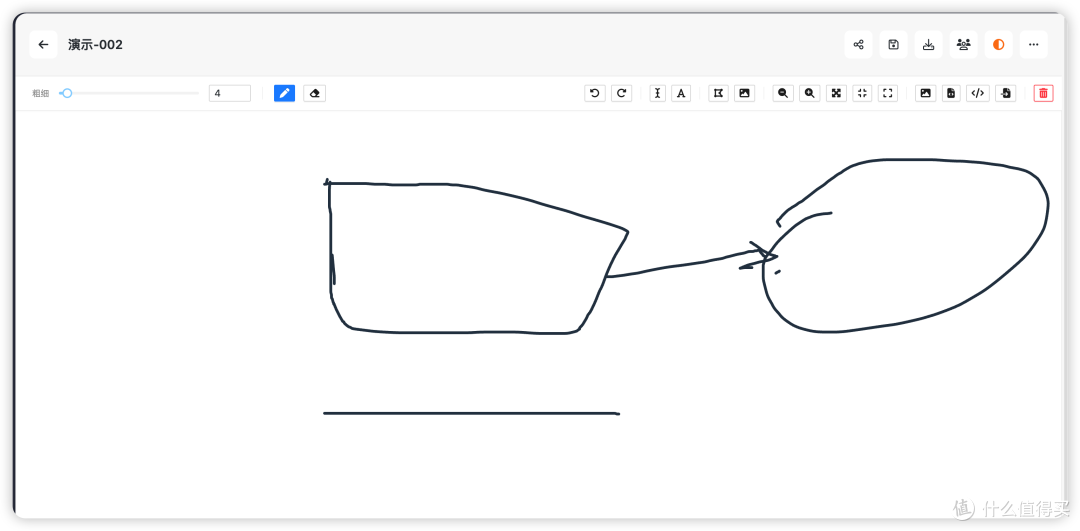 image-20260908171258359
1)创建文档
通过模板创建文档
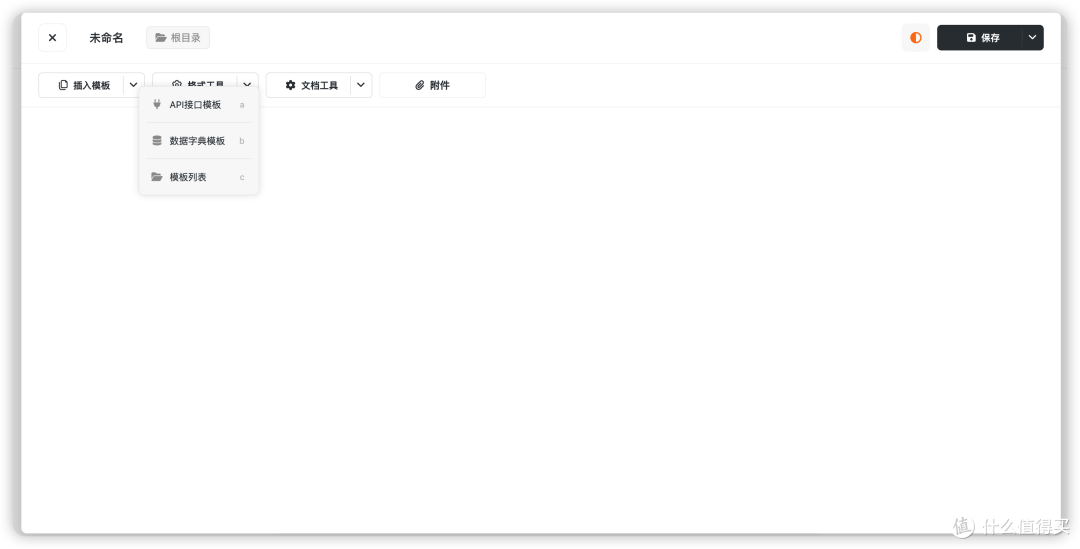 image-20260908171531127
使用API接口模板
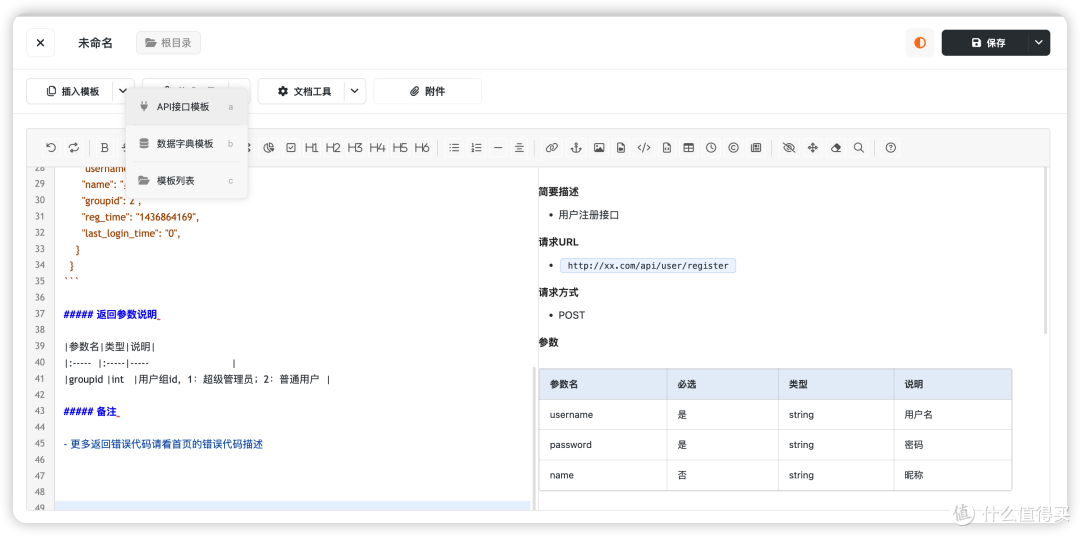 image-20260908171608382
2)文档编辑
点击右上角,编辑页面按钮
编辑器为左右分栏布局,左侧编辑区、右侧实时预览,原生支持标准 Markdown 语法,支持代码块、表格、图片、列表、链接等常用排版元素CSDN博...。
3)查看历史记录
ShowDoc每次保存自动生成历史版本快照,记录修改人、修改时间,支持预览版本、对比差异、回滚恢复,误删误改可以找回内容CSDN博...
4)使用工具生成文档
这是由系统生成的APi文档示例项目。除了手动编辑文档外,你还可以通过以下三种方式生成文档:
★ 使用RunApi工具自动生成(推荐)★
https://www.showdoc.com.cn/runapi
使用程序注释自动生成
https://www.showdoc.com.cn/page/741656402509783
自己写程序调用接口来生成
https://www.showdoc.com.cn/page/102098
3.4、文档协作与分享
文档编辑完成后,可通过页面分享功能生成公开链接,分享给团队成员查阅。私密项目可设置独立访问密码,仅授权人员可查看编辑。支持多人在线协作编辑,系统自动记录修改痕迹,避免内容冲突。
3.5、文档导出与备份
单篇文档或整个项目支持一键导出为 Word、HTML 格式、markdown离线包,可用于离线归档、对外交付。同时依托本地挂载目录,可定期备份 /opt/showdoc/data 目录,实现文档数据全量备份,防止数据丢失。
四、Showdoc 使用技巧
4.1、接口文档标准化模板使用
Showdoc 内置专用 API 接口文档模板,新建文档时直接选用模板,模板预设请求地址、请求方式、请求参数、响应参数、错误码、示例代码等固定模块,无需手动排版,统一团队接口文档格式,大幅提升文档编写效率,规范接口文档输出标准。
4.2、版本回溯与内容对比
每一次文档保存都会自动生成版本记录,点击文档页面的版本历史功能,可查看所有修改记录,支持任意两个版本内容对比,清晰识别修改差异,误修改、误删除内容可一键回溯恢复
4.3、联动 RunApi 实现自动化文档更新
搭配官方 RunApi 接口调试工具使用,在 RunApi 中完成接口调试、参数修改后,可自动同步更新 Showdoc 对应接口文档,实现接口调试与文档更新一体化,彻底解决接口变更后文档更新不及时、文档与实际接口不一致的问题。
作者声明本文无利益相关,欢迎值友理性交流,和谐讨论~












校验提示文案
校验提示文案