





























29
50
[Excel]一分钟搞定堆积柱状图的合计标签
2019-11-05 23:40:00
14点赞
84收藏
0评论


你可能会说手动添加几个文本框,填上数字,不就行了吗?

听上去是个不错的简便办法,但如果面对数据更迭,维护整个图表就没有那么友好了!

可能你不仅得更新每一个标签数值,还得调整标签的位置。
>>>>解决方案1:将合计行添加至图表数据中

除去,原先的A/B/C项数据,将Total行的数据也添加到堆积柱状图中。

将Total数据的填充颜色设置为 无 。

将Total行的标签位置设置为“轴内侧”。

适度调整Y轴的最大值。

这样便得到了一个可以自行更新标签数值的合计标签。这种方法的唯一弊端就是,由于数据的调整,可能会涉及对Y轴最大值的再调整。
>>>>解决方法2:利用辅助数列显示合计标签

除去Total行,在这里还需要另添加一个辅助行,数值设置为0。
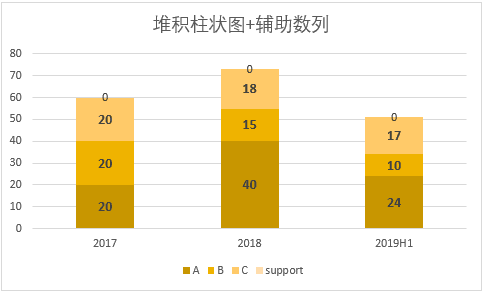
将辅助行添加至图表中。

将辅助行的标签位置调整为 轴内侧

设置标签数值为“单元格中的值”,在弹出的对话框中,选择Total行的数据。这样就可以引用Total行的数据,作为标签显示在堆积柱状图中了。

这样设置的好处就是,无论原数据进行何种改变,都无须再手动调整合计数据标签了!
是不是很简单呢?