




















8
5
威联通在Container Station中安装Transmission,超级简单!
2019-05-20 08:30:00
72点赞
1036收藏
77评论
引子
关注NAS很长时间了,两周前终于在张大妈的撮合下 ,苏宁购入威联通TS-212P3 。
。
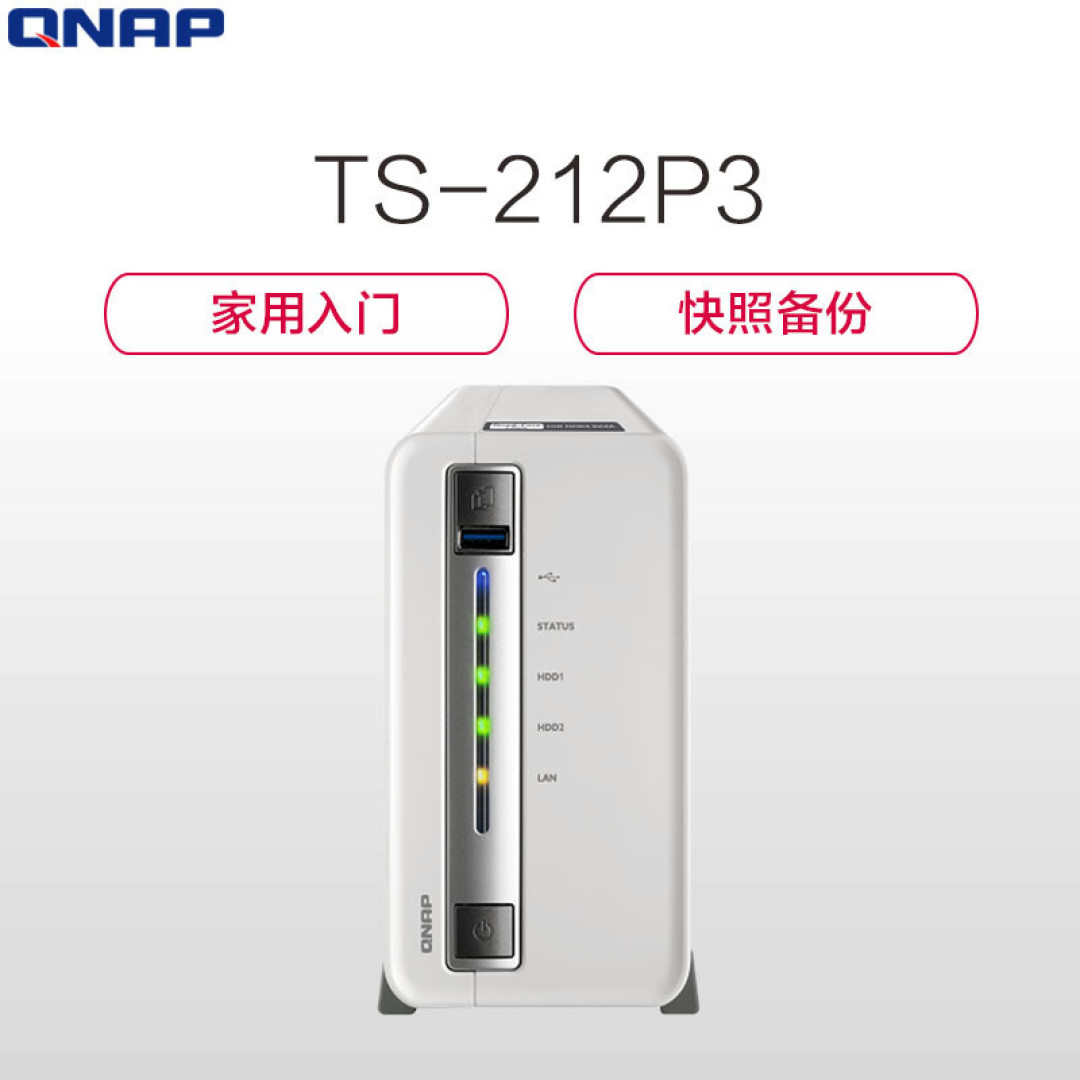
配了一个东芝的2T硬盘和一个老电脑拆下来的希捷1T硬盘。

重要的资料统统放东芝上,再利用Hybrid Backup Sync每天定时备份到希捷, Photo Station、Video Station、 Music Station、Qsync、Download Station统统装上,一个满足我基本需求的NAS系统就算搞定了。
然而,就在我开开心心地折腾的时候,悲剧的发现Download Station下载Bt几乎没有速度
我是PT用户,之前一直是网件路由器刷梅林挂移动硬盘的组合,运行了小半年也没什么问题,这次购入TS-212P3的一大目标也是解放路由器,不再折腾已经年迈的它,所以Bt功能对我来说还是很重要的,必须要解决。
既然老老实实用原装不成,那只能先试试安装其他Bt软件,比如Transmission,张大妈里已经有不少文章教你怎么下载安装Transmission,总结一下就是目前QTS的新系统已经不提供官方QTransmission,需要去https://qnapclub.eu搜索第三方Transmission软件,再根据自己机器的型号下载对应版本,还要用一些hack一些的方法修改参数。
TS-212P3是ARM处理器,所以理所当然我下载了ARM版本,然而安装不成功,于是发邮件给用户支持,被告知应该下载X28A版本,这里邮件一个来回已经耽误我一天的时间了,一想到后面还要折腾,这么麻烦我为什么不直接黑裙晖 ,懒惰如我于是放弃了安装第三方软件的想法。
怎么办呢?PT站的号还是买的,这不能不维护啊!
诶,这机器不是支持Docker吗 ?试试看咯。
Container Station 安装 Transmission
首先当然是安装这个Container Station这个Docker软件,APP Center里直接搜索就行。
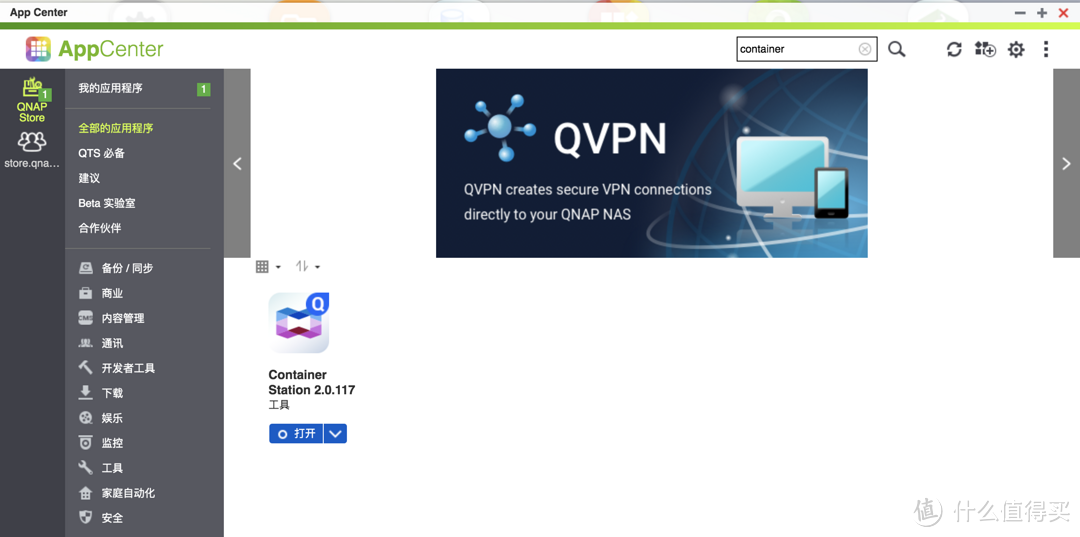 搜索Container Station
安装好之后打开Container Station,点击左边的创建。搜索框中输入Transmission,点击搜索。
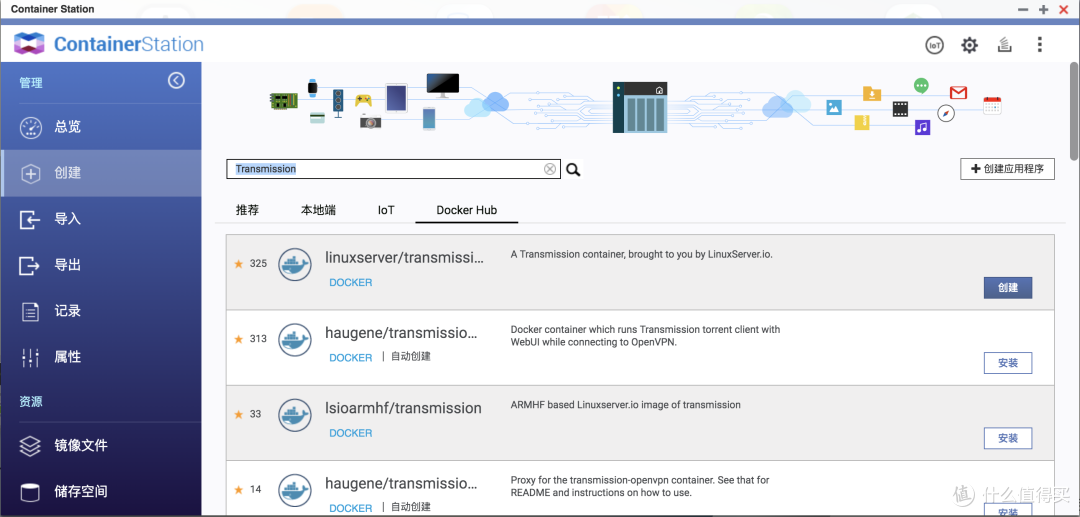 创建搜索Transmission
选择Docker Hub中排名最高的那个,点击创建,选择latest版本。
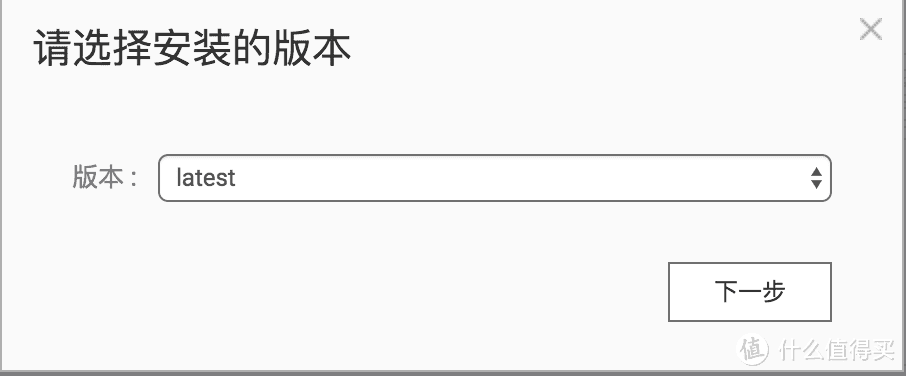 选择latest版本
确认。
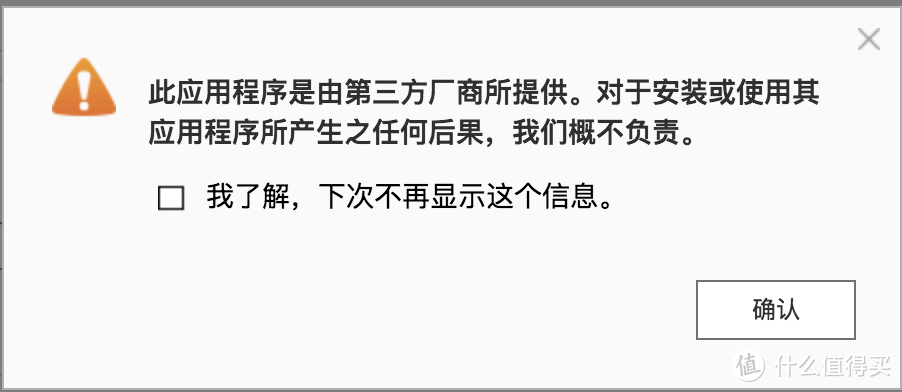 确认
确认
进入创建Container页面,container名称随意,因为Transmission占用的资源比较少,CPU限制和内存限制可以适当调低一些。
点击高级设置,点击进入网络栏,网络模式选择Bridge,选择使用固定IP,可以修改IP地址与NAS的IP区别开来。
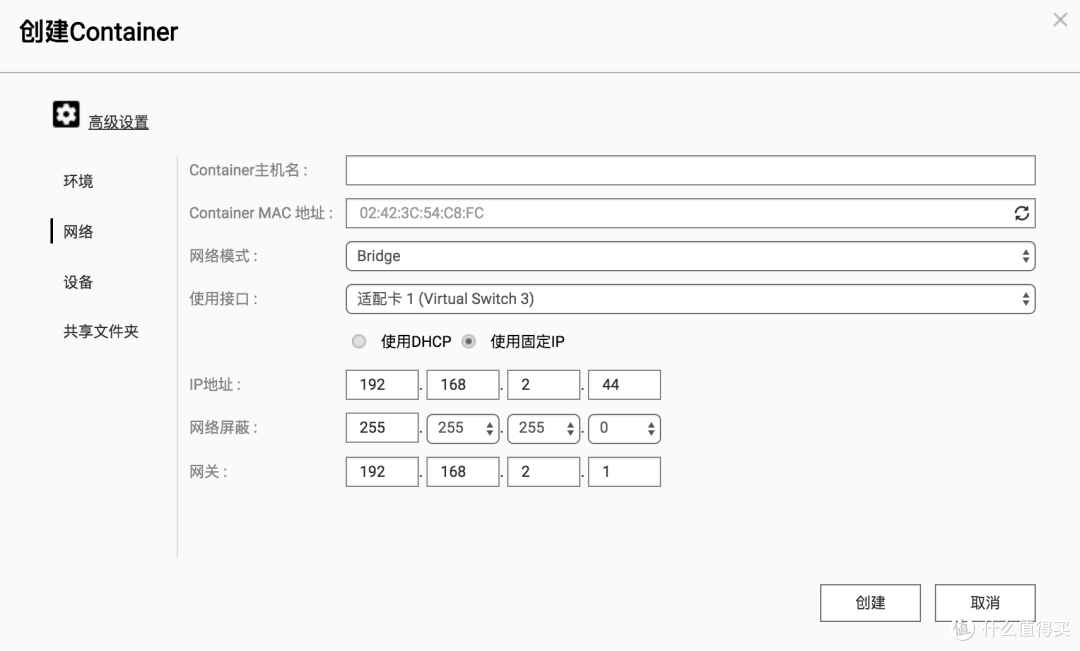 高级设置-网络
继续进入左边共享文件夹栏,在挂载本机共享文件夹中新增三项:
/config Transmission的配置文件目录。
/downloads 下载的文件将被放在这。
/watch 存放新种子文件目录。
可以使用已经存在的共享文件夹,也可以像我一样为Transmission新建共享文件夹。
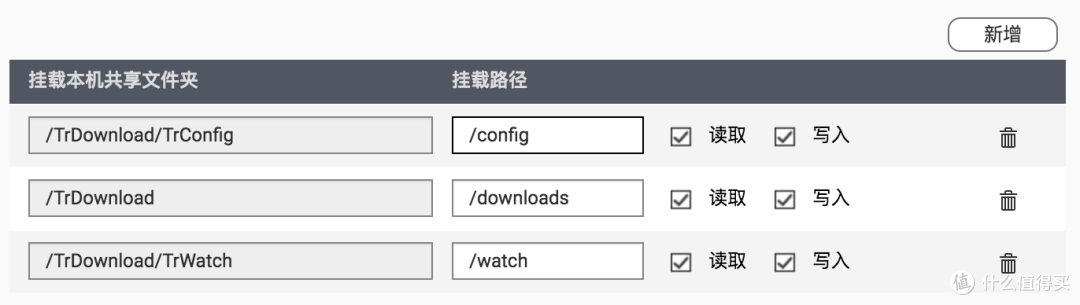 挂载本机共享文件夹
配置完成!最后,点击创建。
稍等片刻,就能在Container Station的总览中看到刚刚创建的Transmission Container。
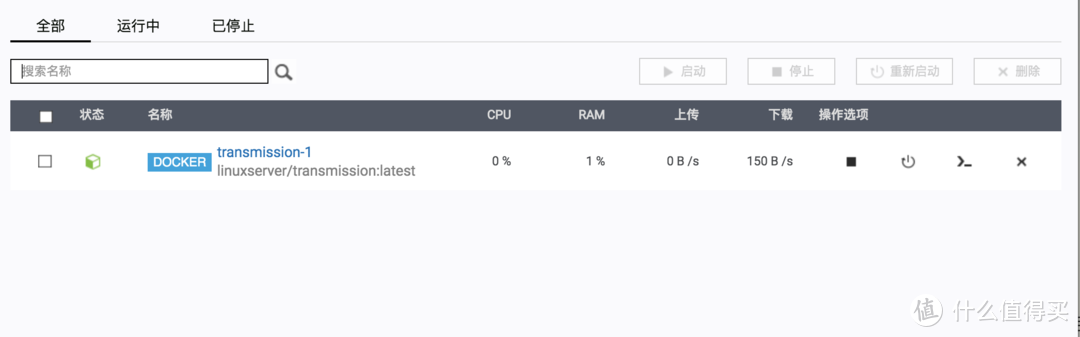 Transmission Container
新建浏览器窗口,并输入刚刚配置的IP:9091就能进入Transmission页面,如我配置的url就是http://192.168.2.44:9091。
配置Transmission
安装完成后,虽然已经能够访问和正常使用,但是此时Transmission无需登录、没有密码,并且,如果经由端口映射在外网访问的话,会被告知因为IP限制无法访问。因此,需要修改一些配置选项,为Transmission设置密码、解除IP限制。
首先关闭Container Station中的Transmission Container,这一步如果没关闭,后面配置文件修改是不会生效的。
 在Container Station的总览点击停止
进入APP Center搜索安装Text Editor,Text Editor能够直接打开并修改NAS上的文本文件。
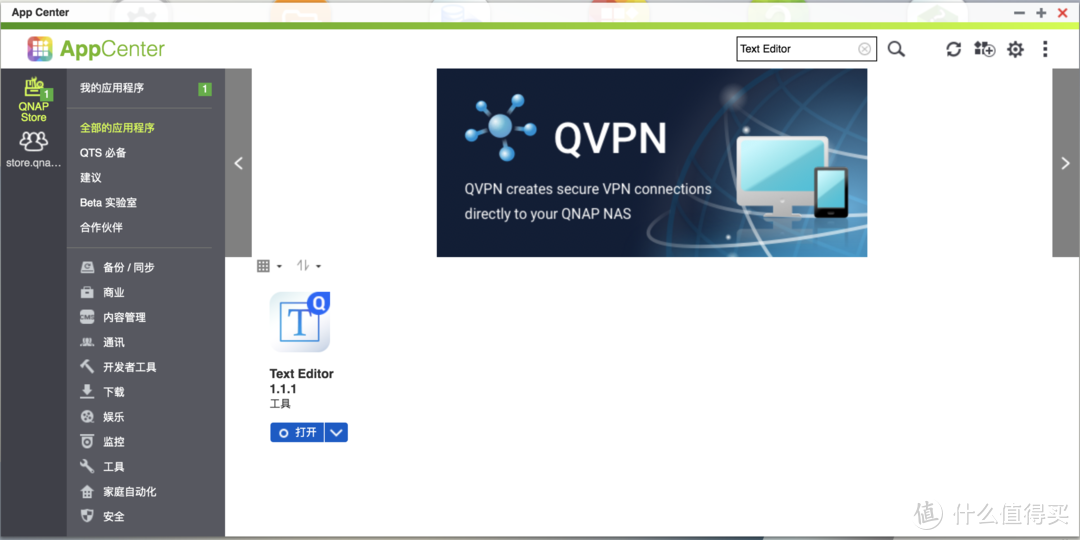 安装Text Editor
进入File Station,找到并进入创建Transmission Container时挂载的/config目录,其中settings.json就是Transmisson的配置文件。
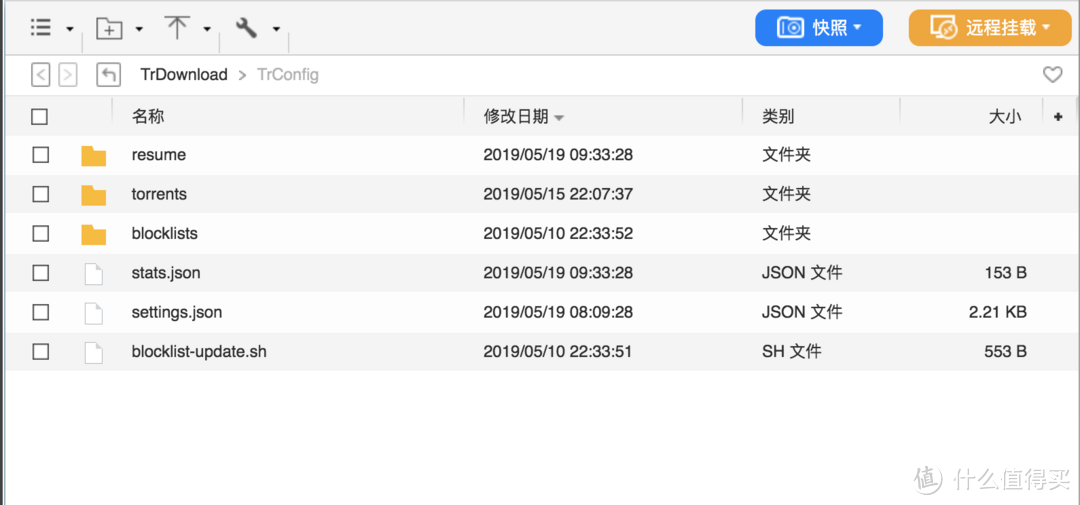 settings.json
右键点击Settings.json并选择使用Text Editor打开。
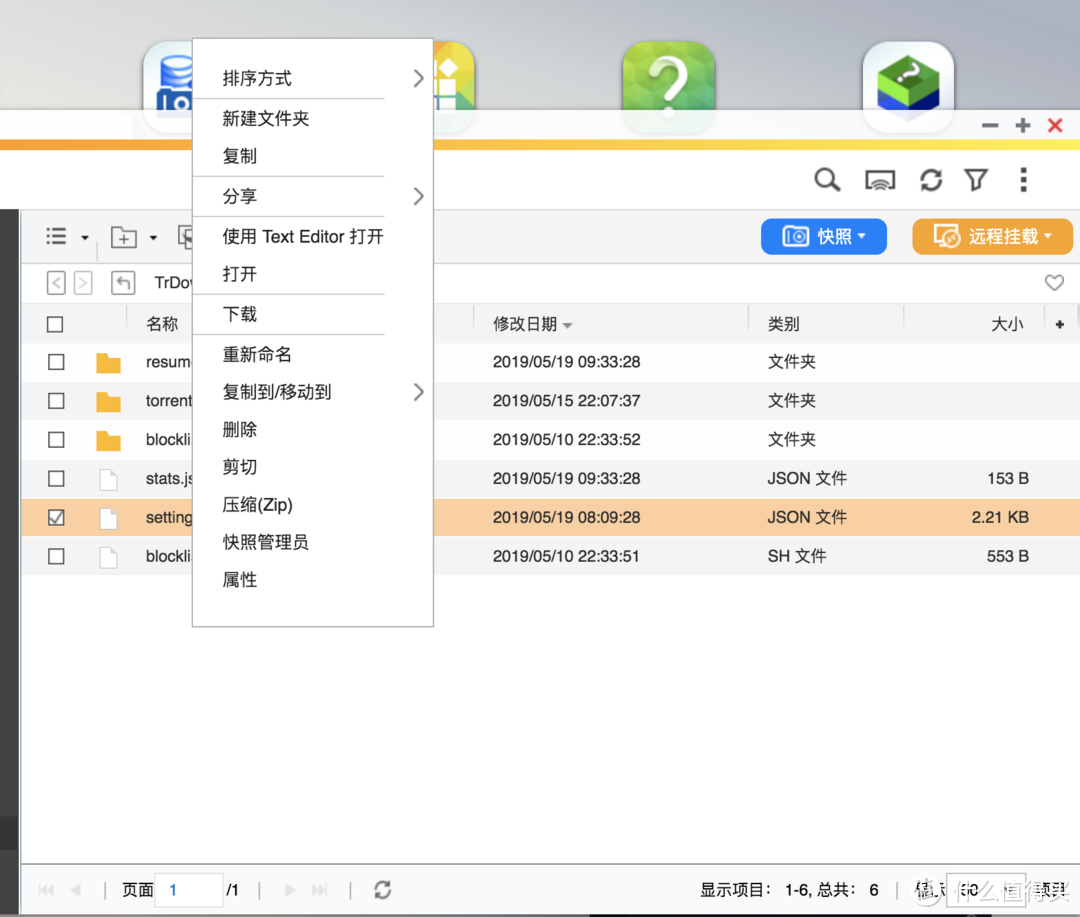 使用Text Editor打开settings.json
修改:
"rpc-authentication-required": true,
"rpc-enabled": true,
"rpc-host-whitelist-enabled": false,
"rpc-password": "此处设置你登录Transmission的密码",
"rpc-username": "此处设置你登录Transmission的用户名",
"rpc-whitelist-enabled": false,
如果你是PT用户,最好关闭dht:
"dht-enabled": false,
最后,点击左上角的文件菜单并点击保存:
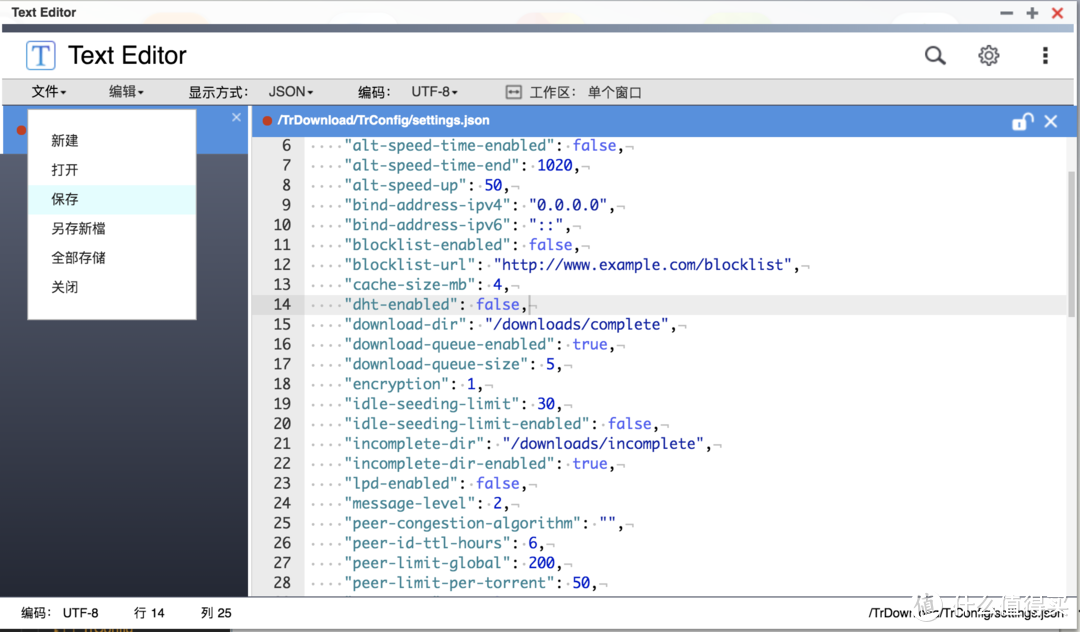 保存设置
保存设置
重新打开Container Station,并启动Transmission Container:
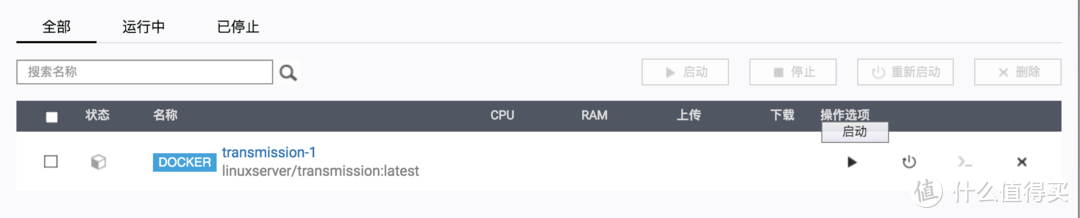 启动Transmission Container
稍等片刻,重新打开设置的Transmission网址,会被要求输入用户名和密码。
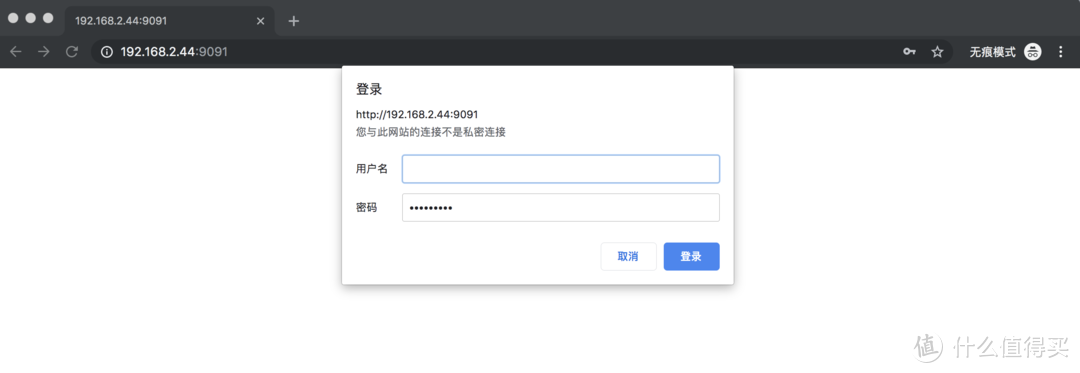 输入用户名和密码
大功告成!
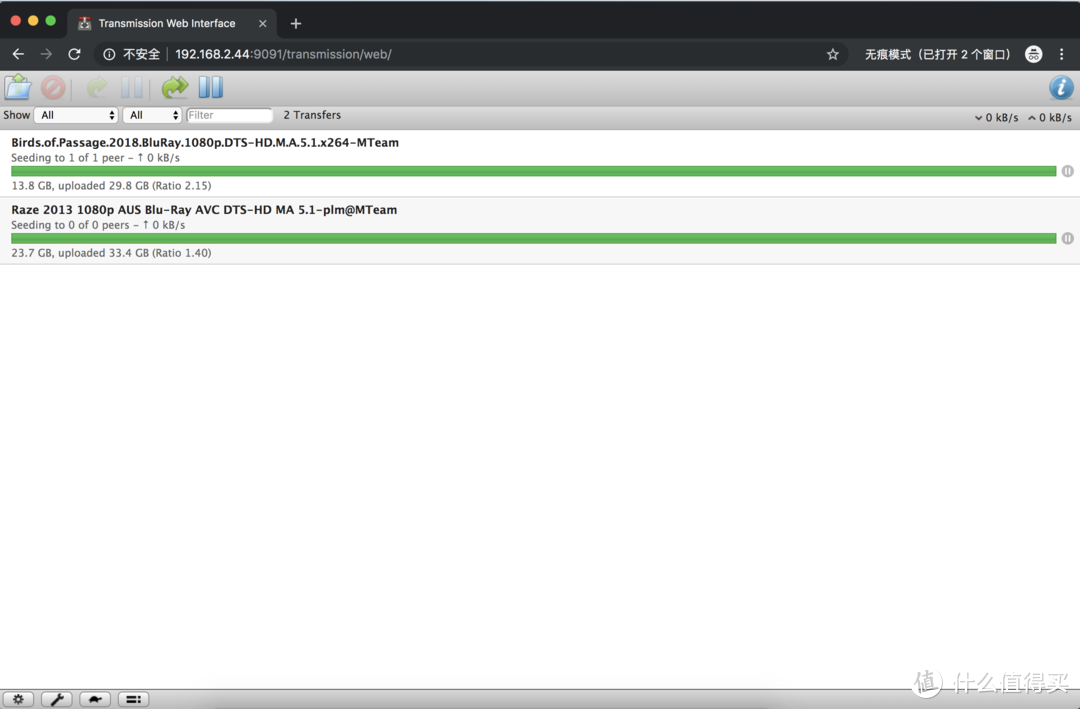 Transmission
另外,Container Station中的所有Container都默认开机自动启动,无需担心开关机的问题







校验提示文案
校验提示文案
校验提示文案
校验提示文案
校验提示文案
校验提示文案
校验提示文案
校验提示文案
校验提示文案
去看看
校验提示文案
校验提示文案
校验提示文案
校验提示文案
校验提示文案
校验提示文案
校验提示文案
校验提示文案
校验提示文案
校验提示文案
校验提示文案
校验提示文案
校验提示文案
校验提示文案
校验提示文案
校验提示文案
校验提示文案
校验提示文案
校验提示文案
校验提示文案
校验提示文案
校验提示文案
校验提示文案
校验提示文案
校验提示文案
校验提示文案
校验提示文案
校验提示文案
校验提示文案
校验提示文案
校验提示文案