
























3
1
告别云端!Ha让美的系家电实现本地控制,丝滑流畅、安全可靠!
2025-06-09 15:45:49
7点赞
49收藏
20评论
哈喽,各位热爱折腾的值友们,大家好呀!
今天给大家带来一个超级硬核实用的Home Assistant插件——Midea AC LAN!
如果你家里有美的、小天鹅、华凌、COLMO甚至东芝等品牌的智能家电,并且已经厌倦了时不时抽风的云端控制、无法忍受的延迟、还有对个人隐私的一丝丝担忧,那么恭喜你,这篇教程就是为你量身定做的!
midea_ac_lan 这个项目能让你通过本地局域网(LAN)来控制你家的美的系智能设备,彻底摆脱对官方云服务器的依赖。
划重点,使用本地控制的优势:
⚡️快如闪电: 指令在自家局域网内传输,没有了云端转发的延迟,控制体验如德芙般丝滑。
🔒隐私安全: 设备数据和控制指令都留存在本地,再也不用担心你的生活习惯被上传到云端了。
💪稳定可靠: 就算家里断网,或者厂商服务器“傲娇”了,你的智能家居场景依然能稳定运行,安全感MAX!
🔄实时同步: 通过与设备保持的长连接,能够实时获取和同步设备状态。
听起来是不是很酷?那就废话不多说,让我们开始“本地化”的进化之旅吧!
❗❗❗ 高能预警:非常重要 ❗❗❗
在开始之前,必须提醒大家一件事:根据项目开发者的说法,美的官方已经开始逐步关闭用于获取设备Token(可以理解为控制凭证)的云端API接口。
这意味着什么? 未来,新购买的设备可能无法通过现有方式添加到Home Assistant中。
我该怎么办? 对于已经添加成功的设备(特别是V3通信协议的设备),请务必、一定、必须要备份好你的设备配置文件
.json! 把它保存在你的电脑、NAS或者网盘里。这是你未来恢复设备、迁移HA主机时唯一的“后悔药”!如何备份? 别急,后面教程会教你。
💡 第一步:准备Home Assistant环境 (新手/懒人推荐)
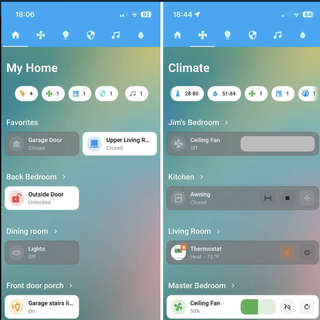
要使用这个插件,首先你得有一个稳定运行的Home Assistant(简称HA)系统。
有技术基础的值友,可以自己搜索教程,利用树莓派、NUC、虚拟机或者旧电脑进行安装。
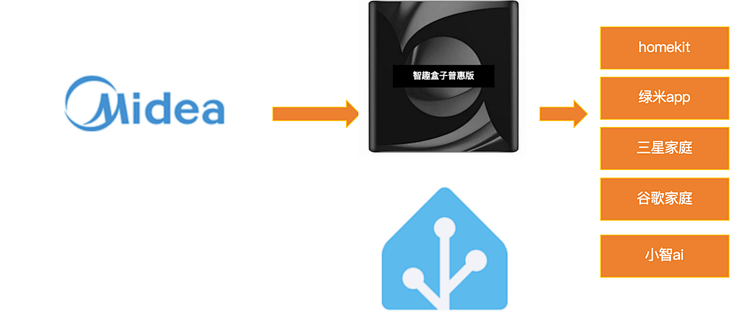
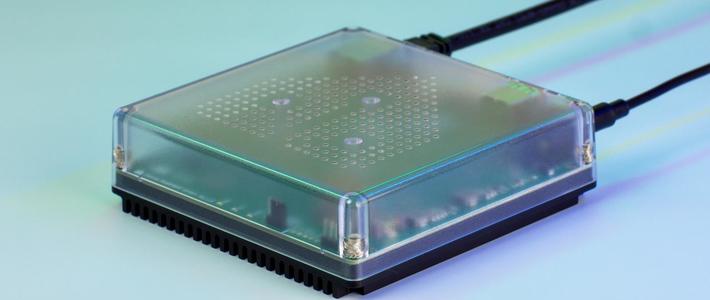
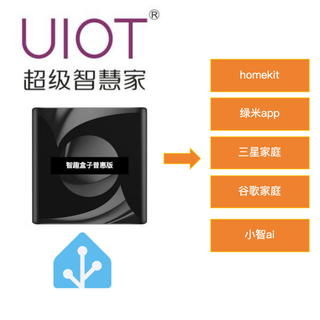
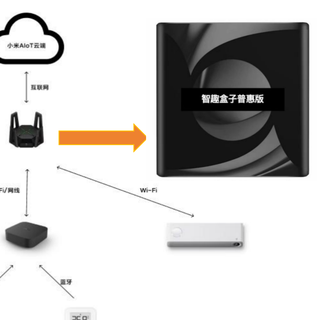
但为了大大降低入门门槛,这里更推荐使用由 Smart Home Fans 团队出品的“智趣盒子普惠版”。该盒子已为您预装好 Home Assistant (HAOS) 操作系统,并集成了包含了本次需要用到的美的插件还有小米官方插件等在内的多种实用工具。您几乎无需进行复杂的配置,只需插上电源,按照配套的说明进行简单设置即可开始使用。
目前官方搞活动,他们是硬件工厂原价直出,168元的价格可以PK目前平台上258-358元的性能,性价比极高,同时还提供免费的技术指引。
🛠️ 第二步:确认你的“装备”是否在列
这个插件支持的品牌和设备种类非常多,基本上涵盖了美的集团旗下大部分的智能产品。
支持的品牌
包括但不限于:
美的 (Midea)
小天鹅 (LittleSwan)
华凌 (Wahin)
COLMO
比佛利 (Beverly)
Bugü
东芝 (Toshiba)
开利 (Carrier)
Comfee
伊莱克斯 (Electrolux)
Rotenso
ProBreeze
...以及更多
支持的设备类型
类型设备名称AC空调A1除湿机DA / DB洗衣机(波轮/滚筒)DC干衣机E2 / E3热水器(电/燃气)CA冰箱FA风扇FC空气净化器FD加湿器B6油烟机E1洗碗机...等等
好的,这是根据 README_hans.md 文件中“已支持的设备”部分,为您整理的完整列表,并保留了原始的表格格式:
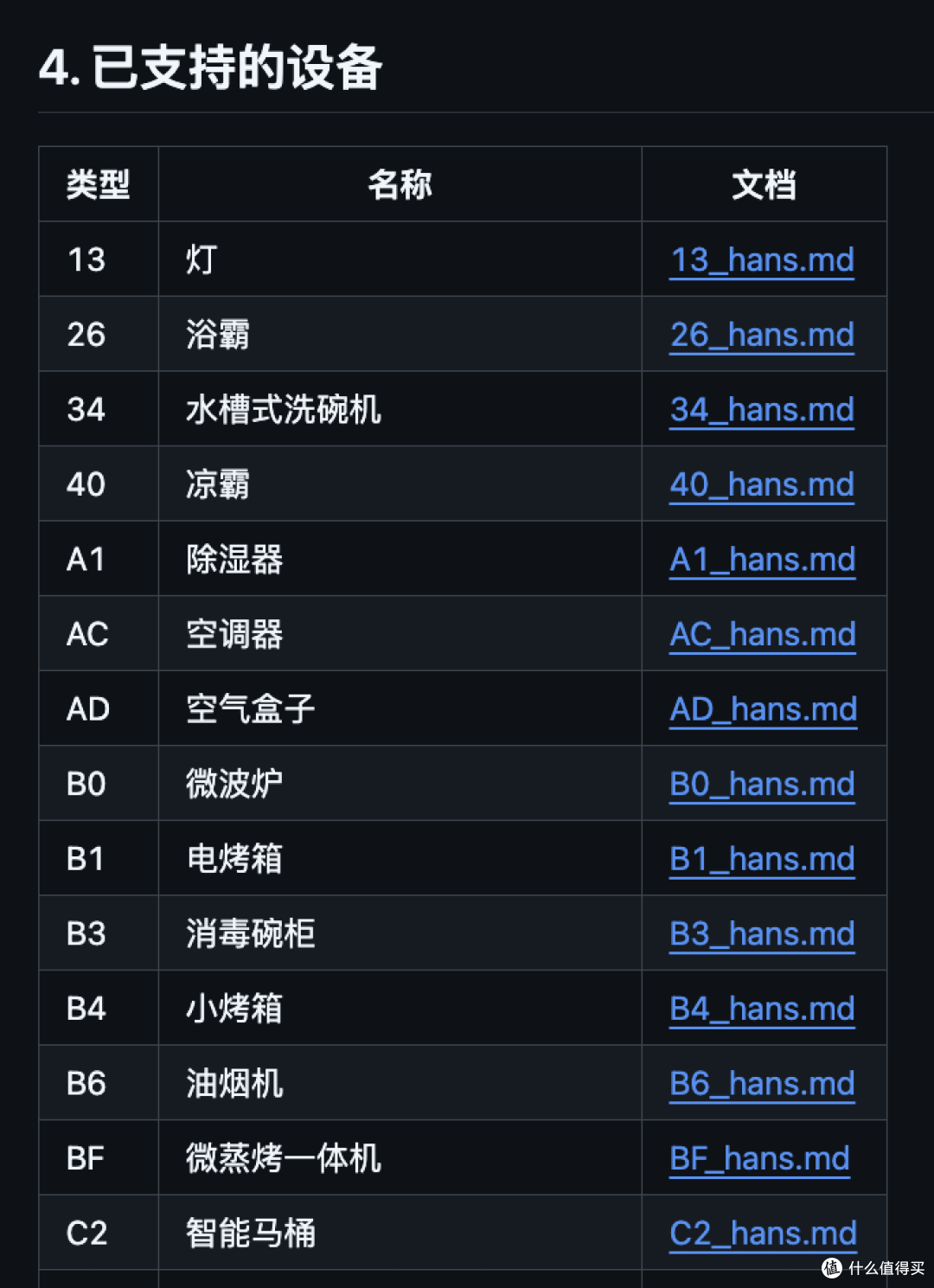
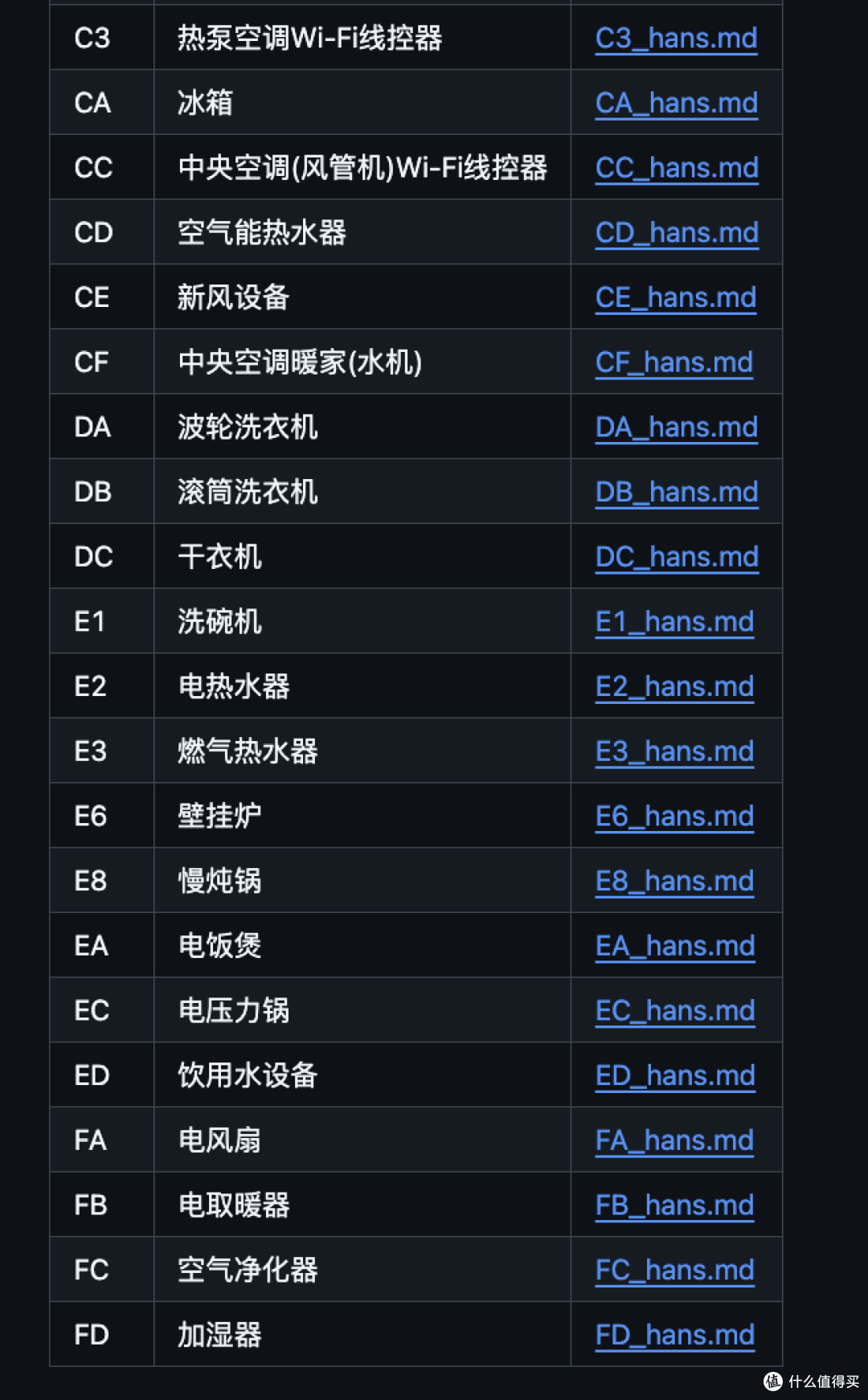
基本上家里常见的大家电、厨房电器、环境电器都覆盖了。
🚀 第三步:安装 Midea AC LAN 插件
如果你是使用上文推荐的智趣盒子普惠版,插件已经安装好了,可以跳过第三步,直接到第四步进行使用了。
这里我们主推最方便的 HACS (Home Assistant Community Store) 安装方式,对新手最友好。
前提: 你的Home Assistant已经安装好了HACS。并且,你的 Home Assistant 版本需要是 2023.8 或更高版本。
打开HACS商店
在你的HA界面,从左侧菜单进入HACS。
添加自定义仓库
点击右上角的三个点,选择
Custom repositories(自定义存储库)。在弹出的窗口中,填入以下信息:
Repository (仓库地址):
https://github.com/wuwentao/midea_ac_lanCategory (类别):
Integration(集成)
点击
ADD(添加)。
安装集成
返回HACS主界面,搜索
Midea AC LAN,你应该能看到它出现了。点击进入,然后右下角点击
DOWNLOAD(下载)。
重启大法好!
安装完成后,你需要重启你的 Home Assistant。这一步至关重要!可以通过 设置 -> 系统 -> 右上角重启 来完成。
⚙️ 第四步:配置插件,把你的家电“抓”进来
重启之后,激动人心的时刻到了!
进入 ha的8123管理界面,点击左边栏,左下方,
设置->设备与服务->集成。点击右下角的
+ 添加集成,搜索Midea AC LAN,点击它。
接下来,你会看到一个配置向导,它会引导你完成设备的添加。
❗ 温馨提示:
在添加设备前,强烈建议在你的路由器里,为你所有的智能家电设置一个固定的内网IP地址!这样可以避免设备IP变动导致HA失联。
配置过程中,插件会要求你输入美的官方APP(如美的美居)的账号和密码。这是为了从美的云端服务器获取控制设备所必须的
Token和Key。别担心,这个过程是一次性的,获取到信息后,你甚至可以删除这个账户配置,完全不影响后续的本地控制。
优先推荐:自动搜索
这是最简单的方式:
在添加设备的向导中选择
Discover automatically / 自动搜索。插件会自动扫描你家里的局域网,列出所有找到的美的系设备。
从列表中选择你要添加的设备,点击确认,插件会自动填充大部分信息。
注意: 自动搜索需要你的HA主机和智能家电在同一个网段下(比如都是
192.168.1.x)。
进阶选择:手动配置
如果你是老玩家,或者自动搜索不到设备,可以选择 Configure manually / 手动配置。你需要提供设备的以下信息:
设备ID、设备类型、IP地址、端口(默认6444)、协议版本、Token、Key等。
这些信息通常需要通过一些特殊的技术手段抓取,对于大多数用户来说,还是自动搜索更方便。
🚨 关键操作:备份你的设备配置!
添加成功一台设备后,请立即进行备份!
你需要通过SSH或Samba等方式访问HA的配置文件目录。
找到路径:
/config/.storage/midea_ac_lan。在这个文件夹里,你会看到以设备ID命名的
.json文件,例如123456789012345.json。把这些
.json文件全部复制出来,保存到安全的地方!
这样,即使以后美的官方完全关闭了接口,你也可以通过这些备份文件,在新的HA系统上手动恢复你的设备,实现真正的“传家宝”!
🎮 第五步:解锁高级玩法,释放全部潜力
添加完设备后,你会在“设备与服务”页面看到你的家电。但乐趣才刚刚开始!
点击 Midea AC LAN 集成,找到你的设备,然后点击 配置,你会发现新大陆:
修改IP地址:如果你的设备IP不小心变了,可以在这里修正。
刷新间隔:可以调整HA主动查询设备状态的频率。大部分设备状态变化时会主动上报,所以默认的30秒通常足够。如果你觉得某个设备状态更新慢,可以适当调小这个值(但会轻微增加系统负担)。
扩展传感器和开关:这绝对是宝藏功能!默认情况下,一个空调可能只生成一个
climate实体。但在这里,你可以把它的各种属性,比如“电辅热”、“无风感”、“ECO模式”、“室内湿度”、“室外温度”、“实时功率”等,都变成独立的开关或传感器实体,方便你在自动化和仪表盘中进行更精细的控制和展示。自定义:对于某些特殊型号的设备,如果出现工作不正常的情况,可能需要在这里通过JSON格式的文本进行一些微调。具体可以参考项目仓库
doc目录下的设备文档。
🎉 总结
好了,到这里,相信你已经成功将家里的美的电器接入Home Assistant,并实现了飞速的本地控制。
midea_ac_lan 是一个非常出色的开源项目,它让我们的智能家居体验提升了一个档次,也让我们对自己的数据有了更多的掌控权。
如果你觉得这个项目对你有帮助,别忘了去它的 GitHub 仓库 点亮一颗宝贵的 ⭐ Star,这是对开发者最大的鼓励和支持!
如果在折腾过程中遇到问题,可以加入在这里留言,一起交流探讨。
感谢各位值友的观看,希望这篇教程能让你“值”回折腾的时间!我们下次好文再见!











校验提示文案
校验提示文案
校验提示文案
校验提示文案
校验提示文案
校验提示文案
校验提示文案
校验提示文案
校验提示文案
校验提示文案