







































24
32
你可能不知道的微信使用小技巧!
2017-11-28 12:15:00
326点赞
1663收藏
135评论
细心的苹果用户(比如我)可能发现,微信更新到版本6.5.22后,增加了一些贴心的小功能 。虽然在app的更新日志里,只写了适配iPhone X一项,但他的确暗搓搓进行了许多改变~
虽然我认为把微信拿来当做办公软件的老板是傻叉,但微信仍然是作者最常使用的APP没有之一,相信也是很多人日常生活的一部分。
所以这次就写了一篇文章汇总这次的更新,顺便写写我使用微信以来喜欢的一些小技巧。
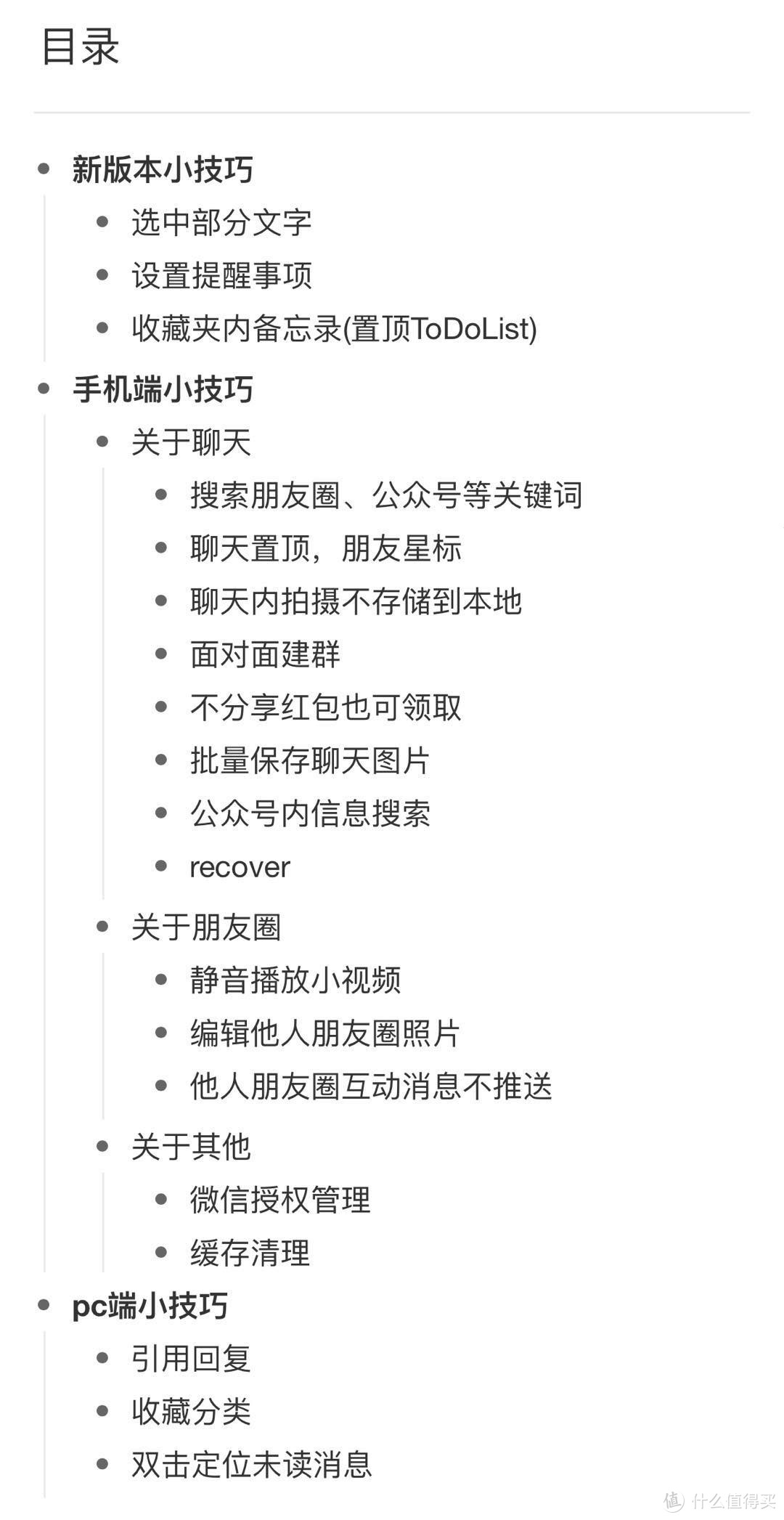
新版本小技巧
用手里的安卓机(小米)升级到最新版本微信后,发现并没有更新这些小功能,所以这一项新版本的技巧只针对苹果。安卓小伙伴大概再等等就也有对应更新啦~
1.选中部分文字
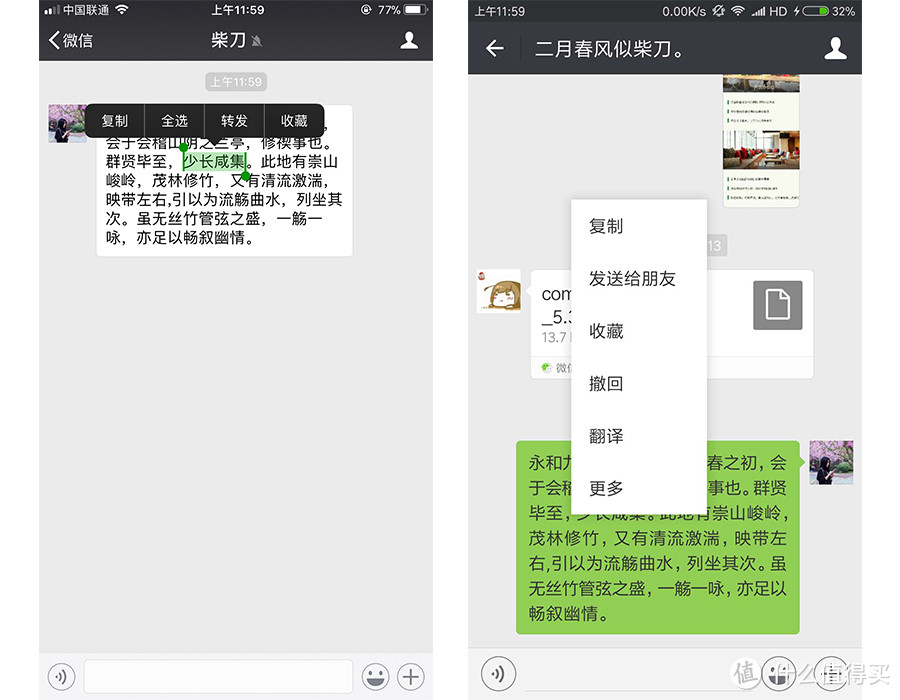
总有人喜欢在微信里发来大段大段的文字,而我们想存储其中关键信息(比如时间地点)时,只能先复制整段话到备忘录之类的地方再进行截取(有大爆炸功能除外)。但是新版本可以直接在应用内完成截取啦~
⬇️ 长按文字段,光标可以移动进行逐字逐词选择,可以说是非常方便了 。这里对比了一下安卓新版本,发现还没有这项功能。
2.设置提醒事项
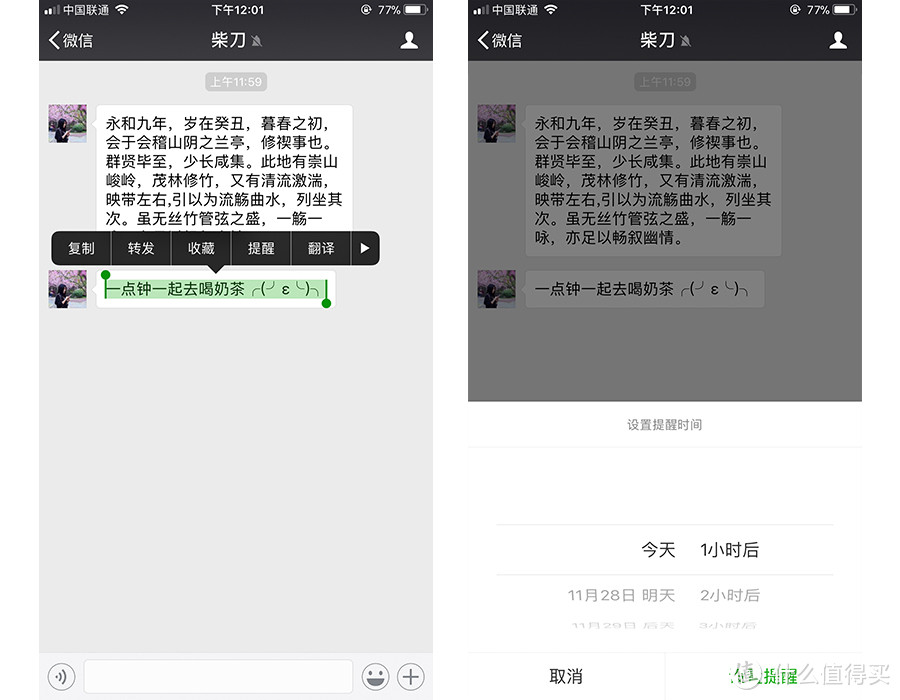
当微信朋友发来约会的时间或者重要的待办事项时,我们或许会定下闹钟,或许会用各种app提醒。新版本中可以直接对聊天对话设置定时提醒,不过只能按照一小时的整数倍进行选择 。
。
⬇️ 长按文字段,选择【提醒】,弹出设置时间进行设置。
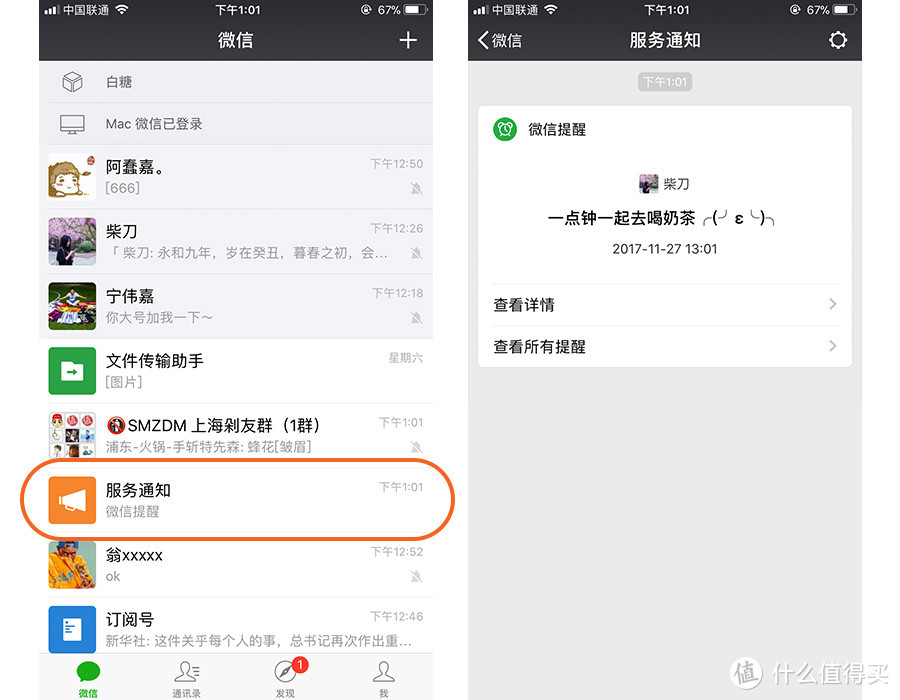
⬇️ 到达约定时间时,微信会弹出服务通知的提醒。点击进入可以看见详细信息~
3.收藏夹内备忘录
作者是一个非常喜欢iPhone自带备忘录的人,虽然喜欢用他记东西,但经常忘记去翻看确认。所以如果在我最常使用的APP——微信中能够加入备忘录,的确能起到随时提醒的作用。
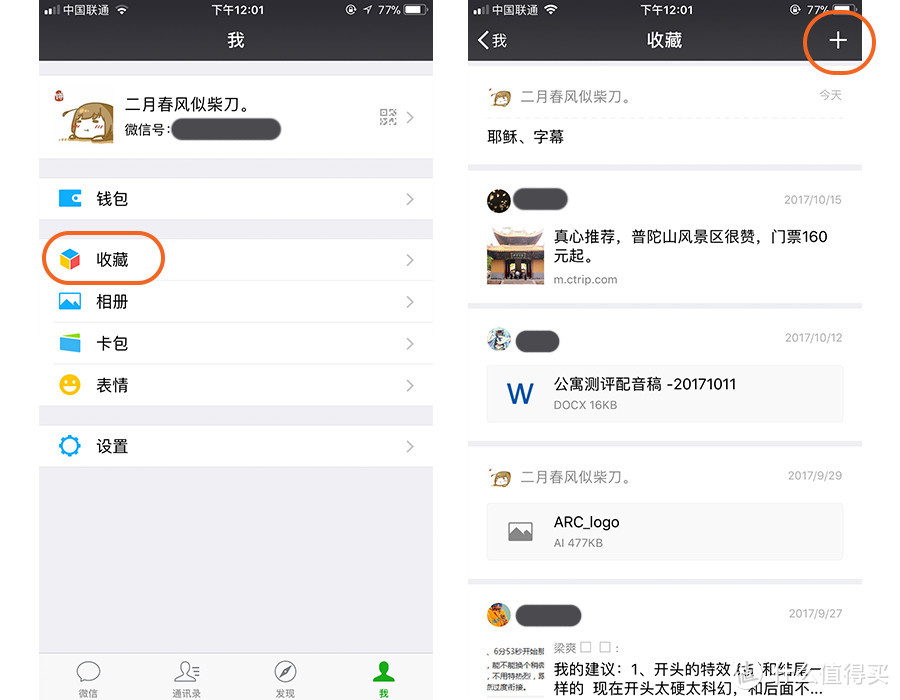
⬇️ 在【收藏】内点击代表新建的【加号】。
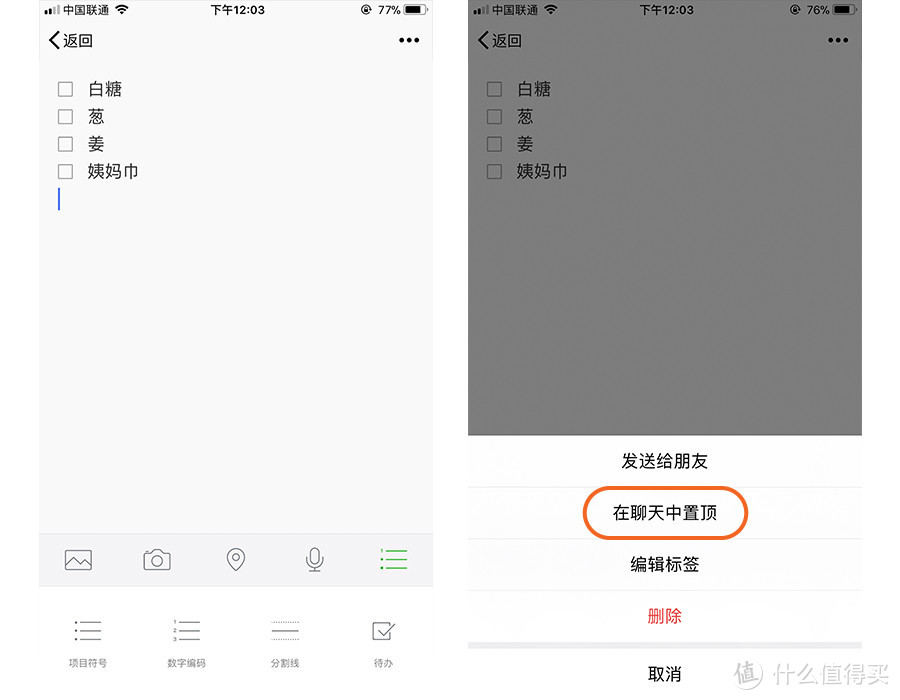
⬇️ 新建的备忘录里可以打字、插图、添加地图和录音,以及各种list。点击右上角的更多,可以在聊天中置顶,也可以直接分享给朋友。
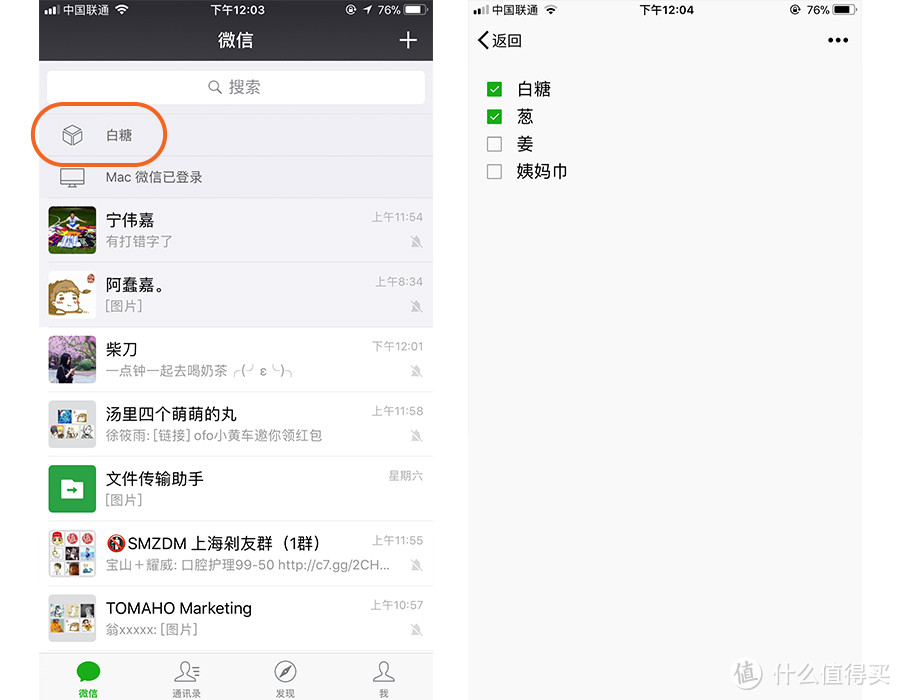
⬇️ 置顶后,主页面最上方就出现了这条备忘录,点击一下可以查看详情,To Do List也可以进行打勾的操作,购物必备 。
。
常用小技巧for Phone
说完新版本的小功能,再来分享一些过往平日里喜欢的小技巧~首先是手机端。
一、聊天内的小技巧
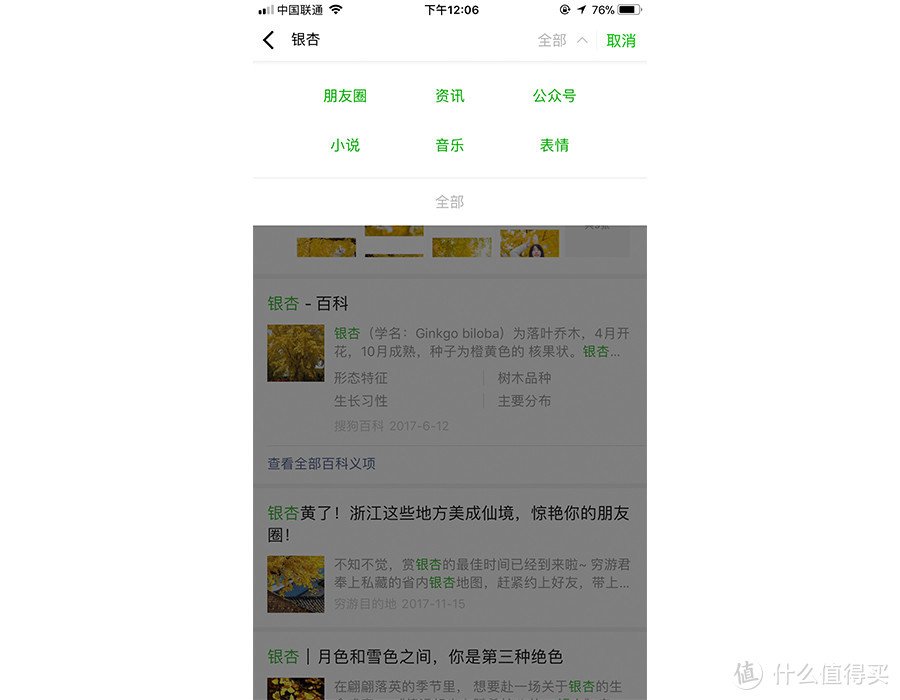
1.搜索朋友圈、公众号等关键词
这一条很多人应该都知道,比如你想知道自己上一次吃某家餐馆发朋友圈是什么时候,或者想找到有印象但不知道在哪个公众号里看到的信息时,可以直接使用主界面的搜索框。
⬇️ 主界面的搜索框,点击后发现可以搜索的范围有好几种。
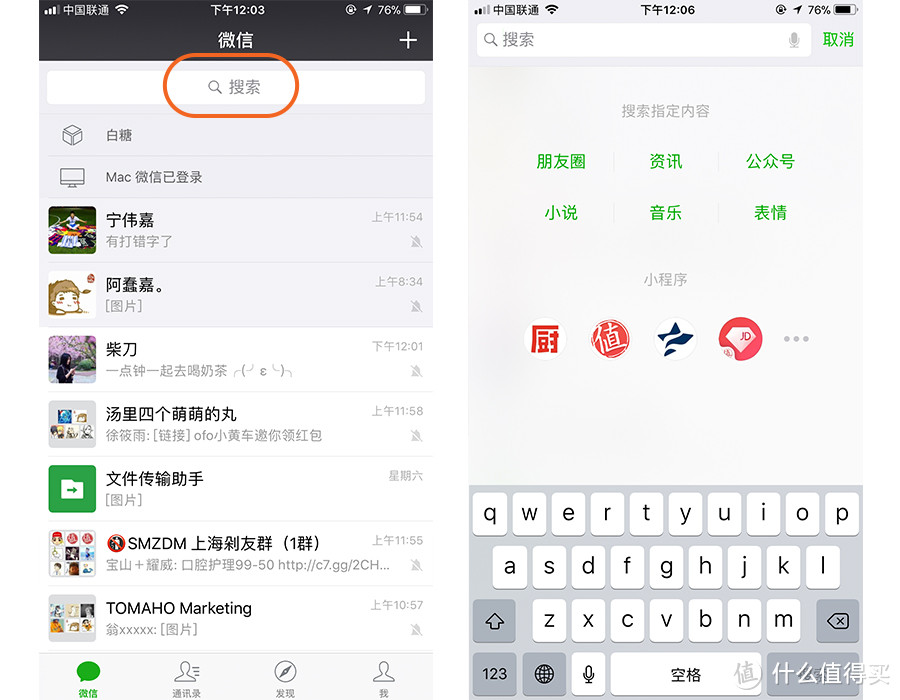
⬇️ 直接搜索会出现各种条目下的结果,可以单击下拉菜单选择范围。
2.聊天置顶,朋友星标
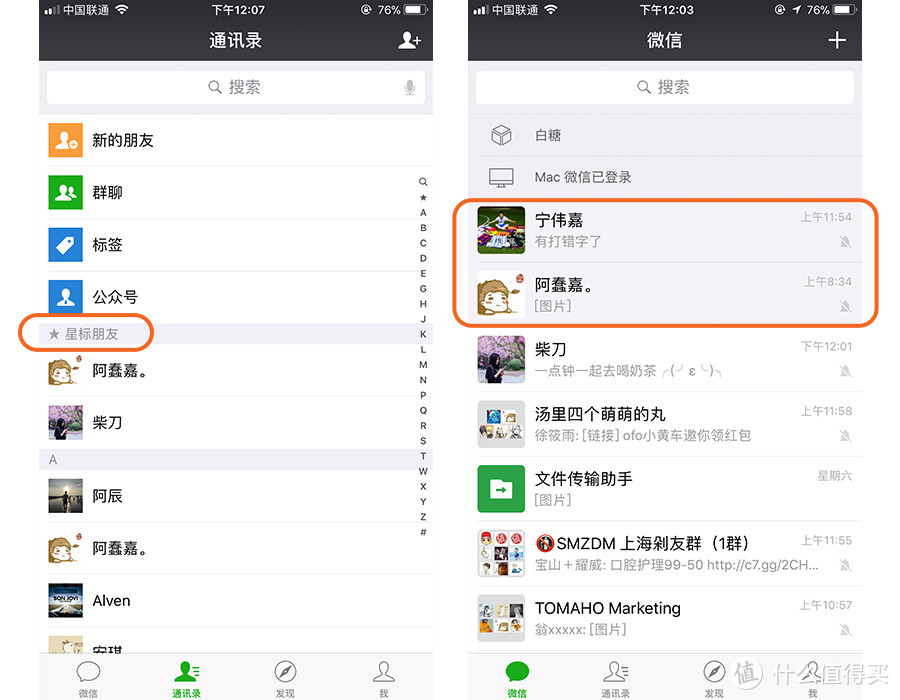
这一点是为了更方便的找到经常联系的亲密的朋友,或者将近期的重要对话放在最前面。
⬇️ 在人物界面设置星标朋友后,通讯录列表中就有了排在最前面的单独分类。在聊天界面设置置顶聊天后,重要的聊天也永远出现在最前面而且标灰啦。
3.聊天时拍摄的照片和视频不存储到本地相册
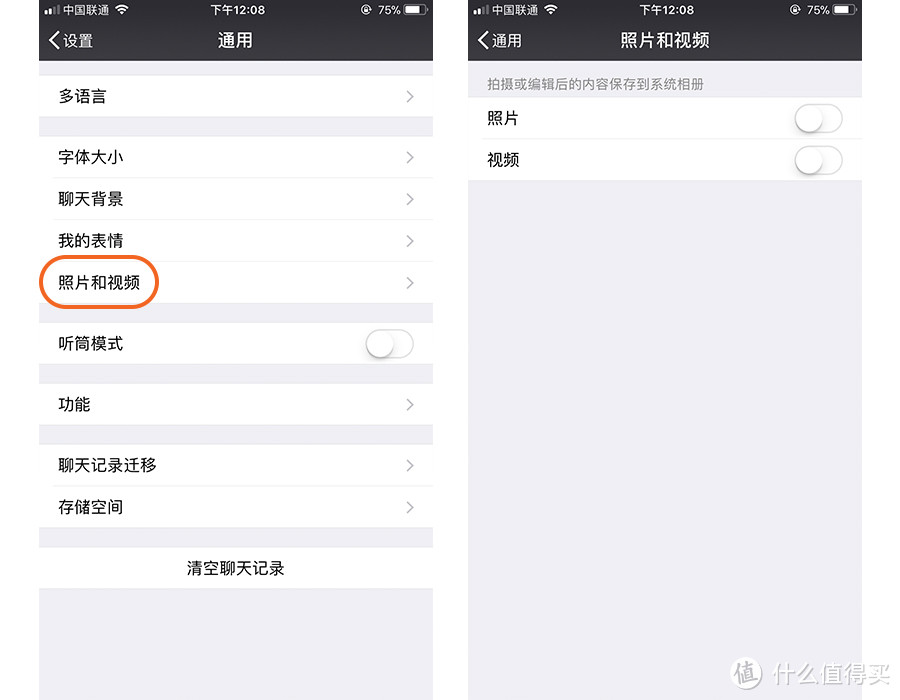
在聊天时随手拍的照片和视频大多只是一时之需展示给朋友,并不需要留在自己的相册里,而微信却自动进行存储到本地的动作。反正作者想保存的照片和视频一定会用各种相机好好拍下来的 。
。
⬇️ 在设置内关掉自动存储的开关。设置-通用-照片和视频。
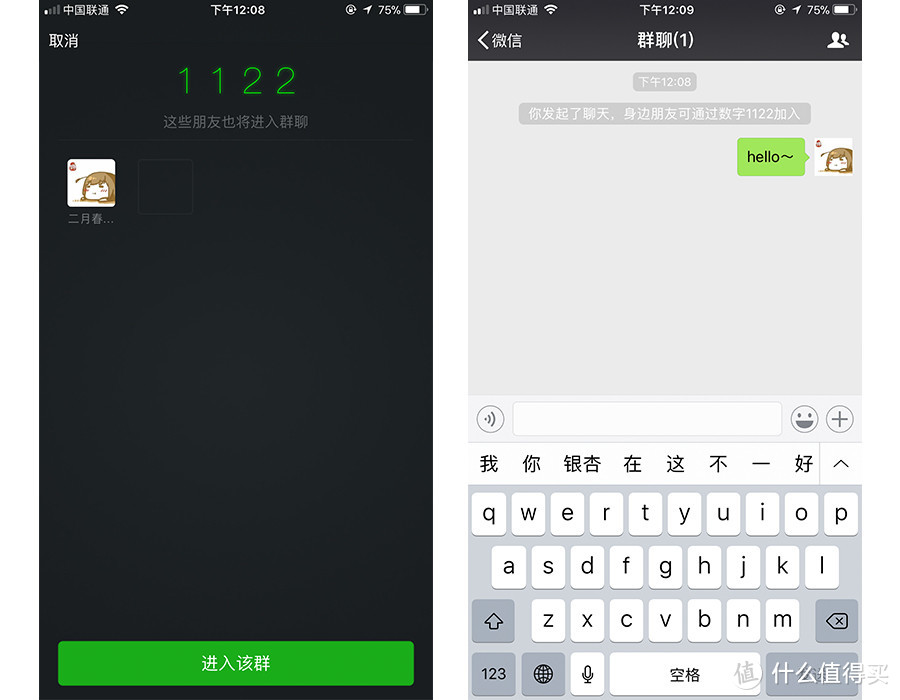
4.面对面建群
不用辛苦在列表里拉人建群,只需输入相同的四位数字即可加入同一个群~而且这个群里可以只有自己 。
。
⬇️ 点击主页面的加号键选择新建群聊,出现面对面建群选项。
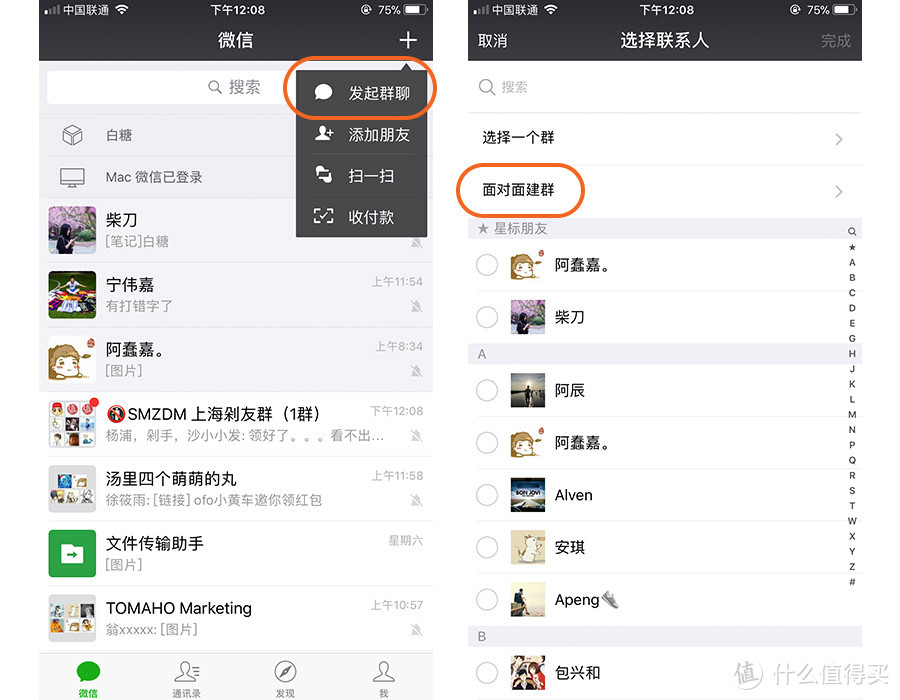
⬇️ 输入相同的四位数字就可以加入。
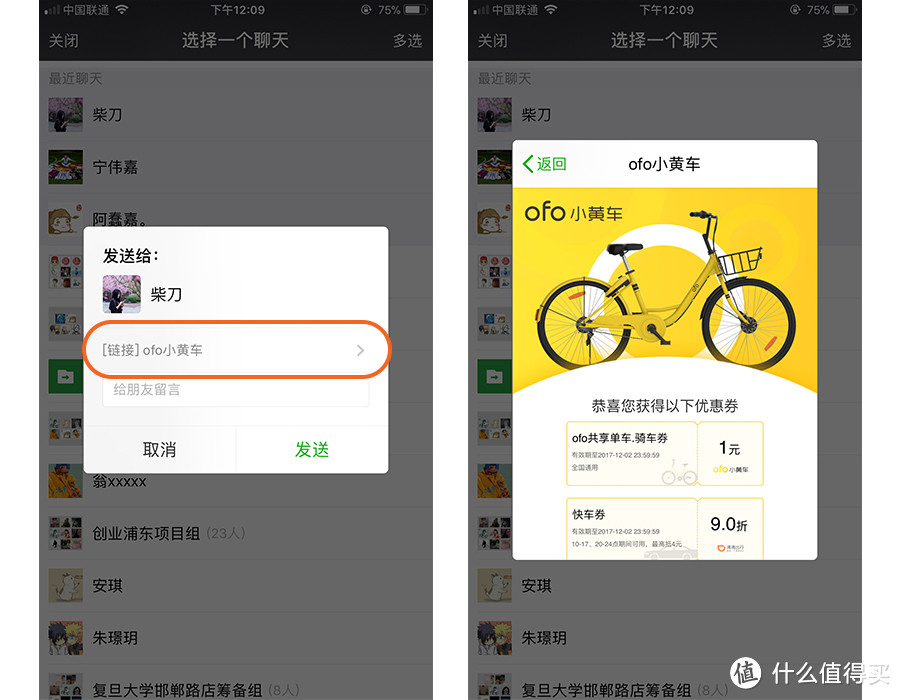
5.红包不分享自己也能领
孤独患者没朋友患者以及不想打扰别人的朋友,却依然有一颗想领自己饿了么红包的心。在分享界面也可以直接打开红包,不用完成分享出去的完整流程 。(当然我还是认为分享才是美德呀
 )
)
⬇️ 以这个小黄车红包为例,我们点击分享给微信好友,选择一位旁友。在点击发送前直接点击红包内容!我们发现进入了领红包页面,成功领取了红包 !然后可以直接返回,不把这个红包发出去啦。
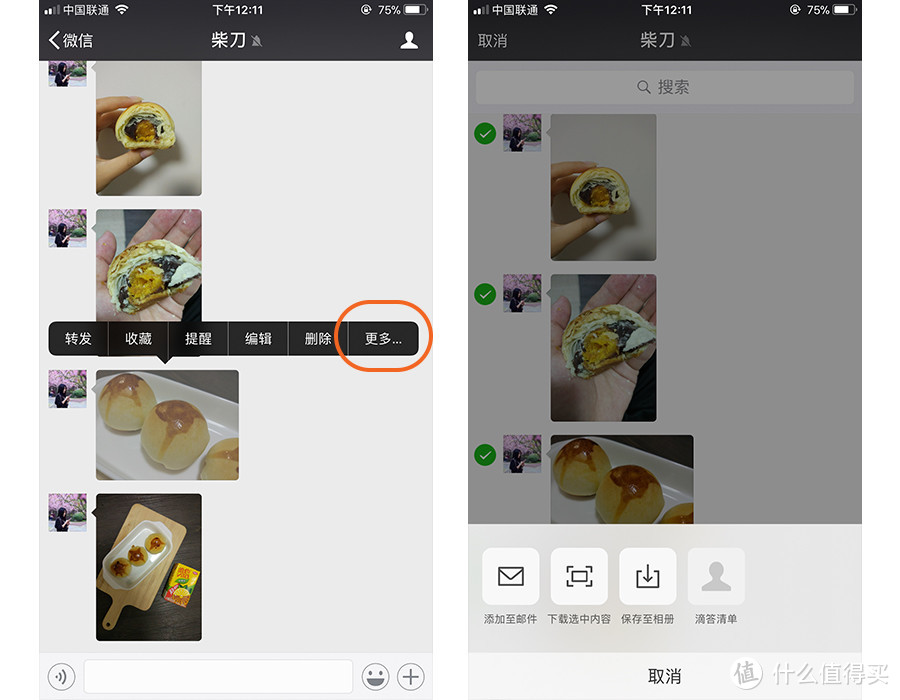
6.批量保存聊天图片
不用一张一张长按图片啦~对于文字等信息,也可以进行相同操作,还可以选择多条聊天信息进行打包转发,让朋友清楚的明白你和别人聊天的始末。
⬇️ 长按图片,选择【更多】,进行多张图片的勾选,就可以批量保存至本地。
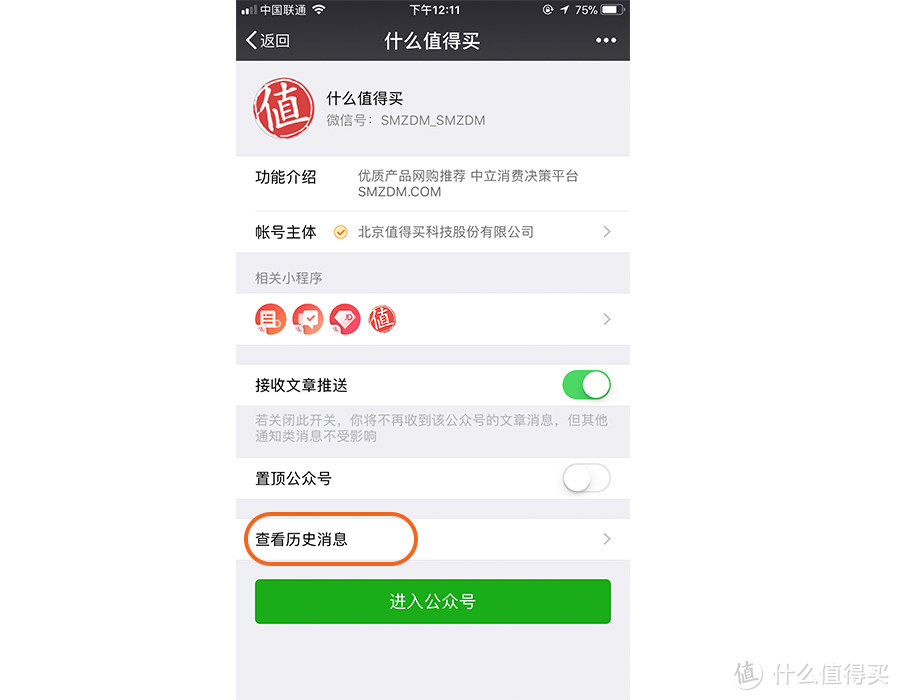
7.公众号内信息搜索
首先,可以在公众号内搜索含有某个关键词的文章。比如我们想在张大妈的公众号里看看有没有关于鞋的文章~
⬇️ 在公众号内【查看历史消息】。
⬇️ 搜索框被藏了起来,我们只需轻轻下滑就能把他叫出来。

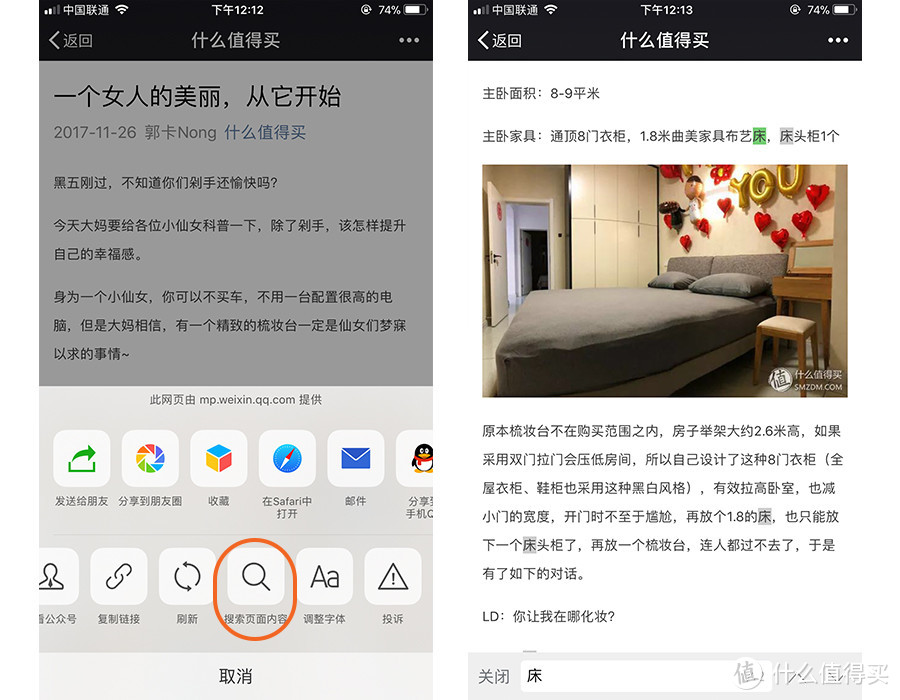
也可以在某篇文章内搜索关键词。
⬇️ 在文章内点击右上角更多,选择【搜索页面内容】。好,开始你的搜索吧 。
。
8.recover修复功能
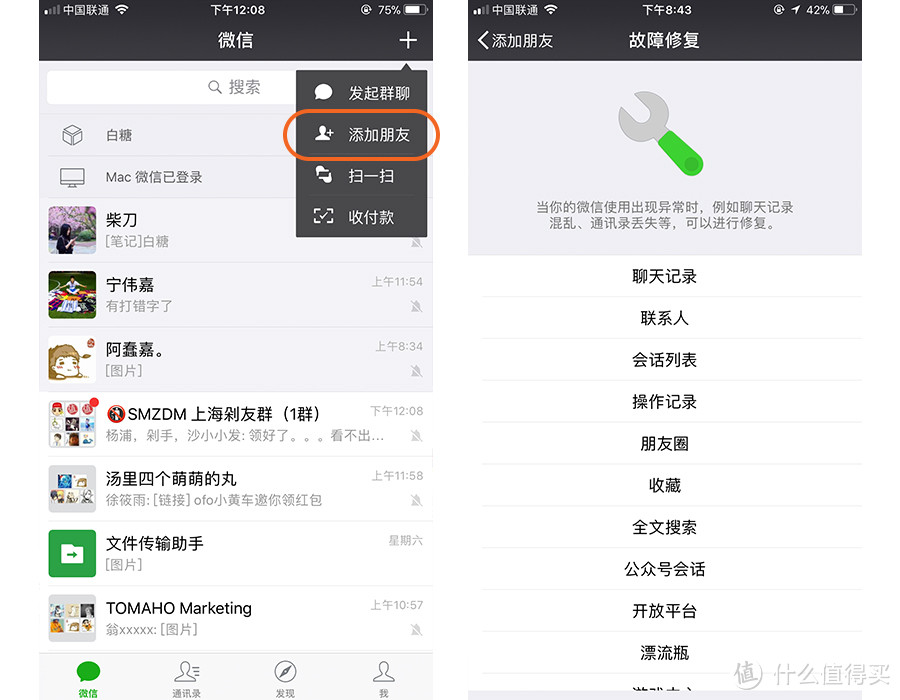
在微信里遇到大事小事烦心事各种比如显示错误的事儿,可以先试试自我修复功能。
⬇️ 主页面添加好友,输入【:recover】,注意有冒号,就可以进行一些问题的排查修复啦。
二、朋友圈的小技巧
1.静音播放朋友圈小视频
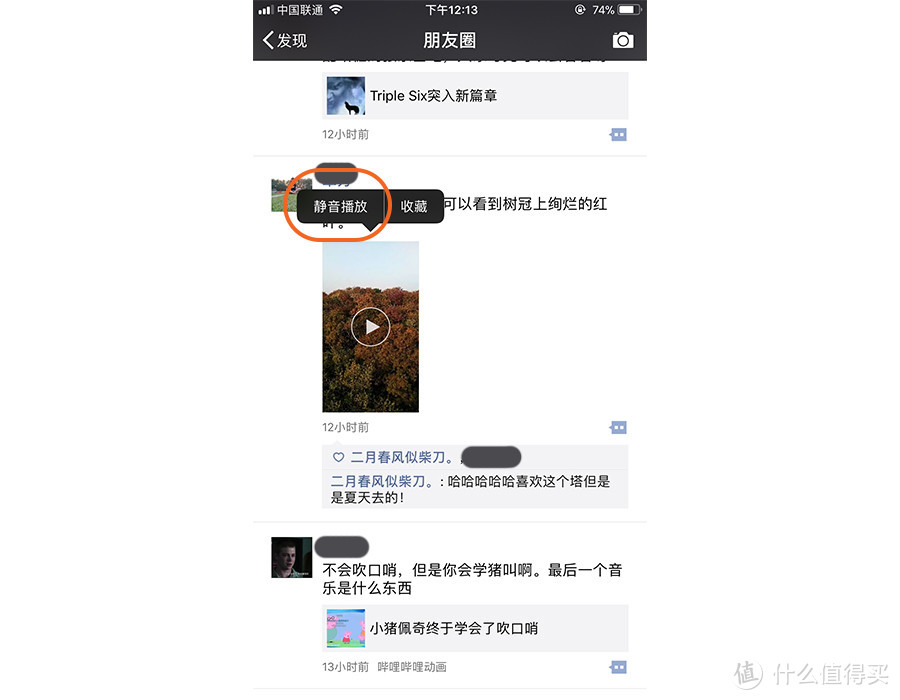
上班偷偷刷朋友圈,手贱在功放的情况下点开了朋友发的小视频,场面十分壮烈 。然鹅只需要简单操作就能避免这种情况的发生!
⬇️ 长按你想看的小视频,选择静音播放 。
。
2.直接编辑他人朋友圈照片
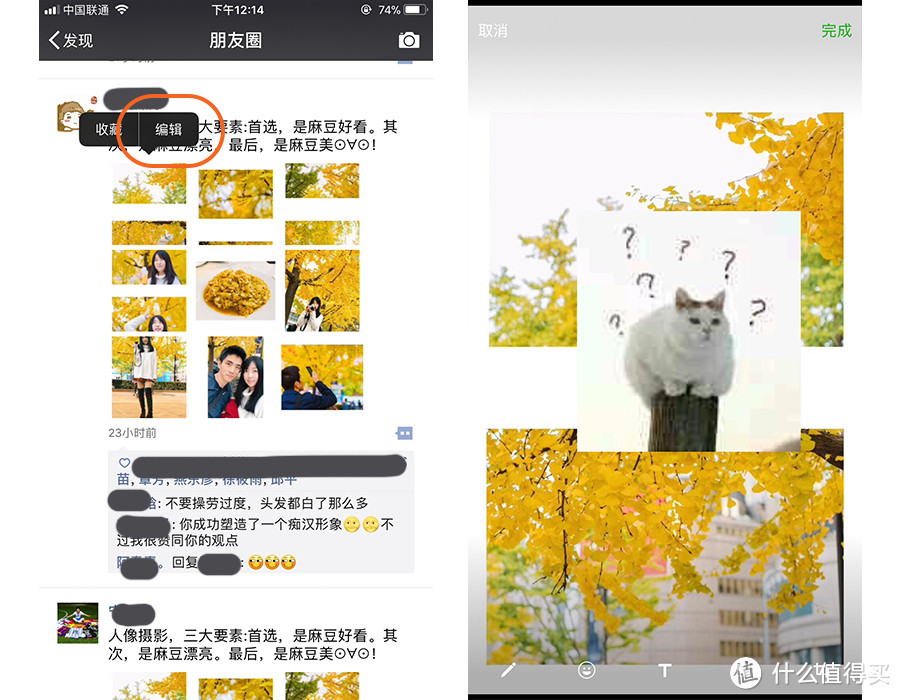
看到别人在朋友圈发了好照片,想再次创作一下一下发给朋友看。不需要保存至本地再扔进美图app里修图,只需要长按照片直接修改并且发送。
⬇️ 甚至还能糊上自己的表情包。
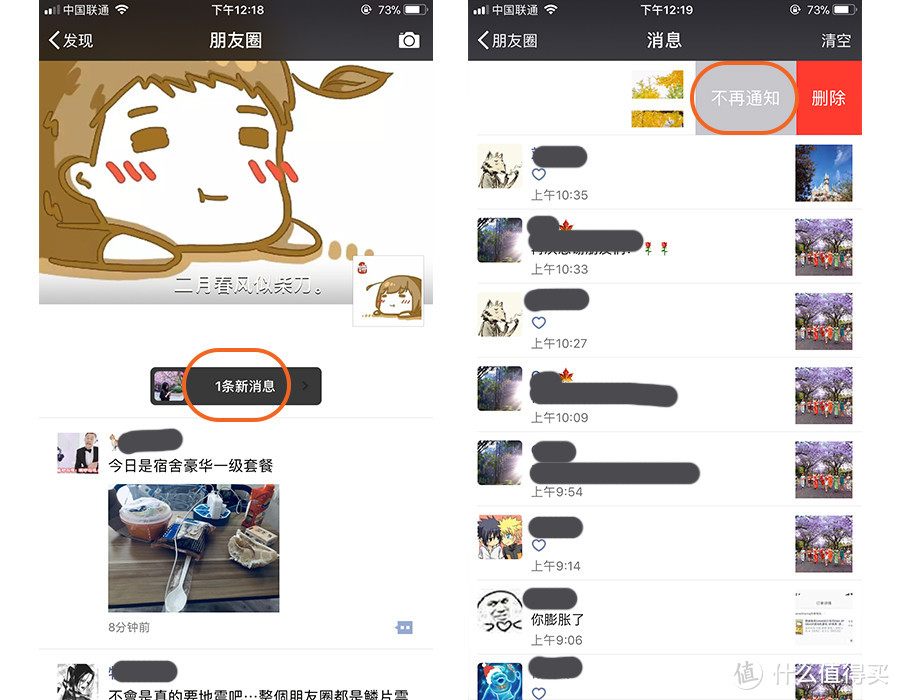
3.他人朋友圈点赞不推送
看到朋友发了一条好状态,给他点个赞 。过了一会儿,点进朋友圈发现有几十条新消息,还以为是自己的朋友圈产生了互动。结果都是别人在给朋友的那条状态点赞 。不想收到关于他朋友圈的点赞互动推送了哼(。•ˇ‸ˇ•。)!
⬇️ 点击进入新消息,左滑选择不再通知。
三、其他小技巧
1.进行微信授权管理
在这里可以看到自己用微信授权过哪些应用,说不定可以检查出一些乌七八糟的垃圾应用呢 。
。
⬇️ 设置-隐私-授权管理。

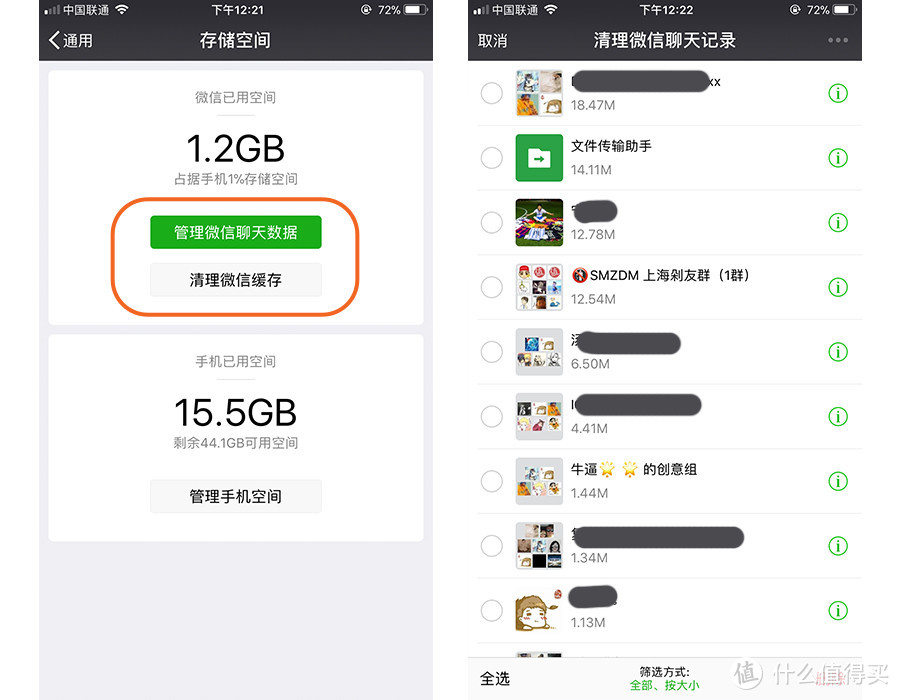
2.缓存清理
应该是小内存手机拥有者们的常用功能了 !清理完缓存之后,微信占用内存量的确明显减少。在这个设置里也可以单独选择聊天对话进行清理。
⬇️ 设置-通用-存储空间。
常用小技巧 for pc
1.引用回复
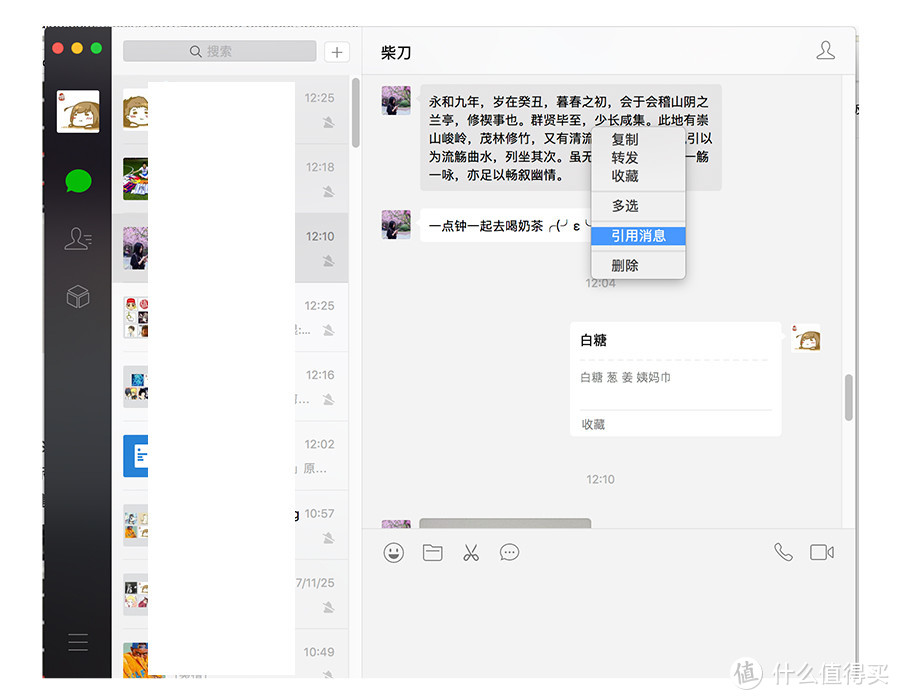
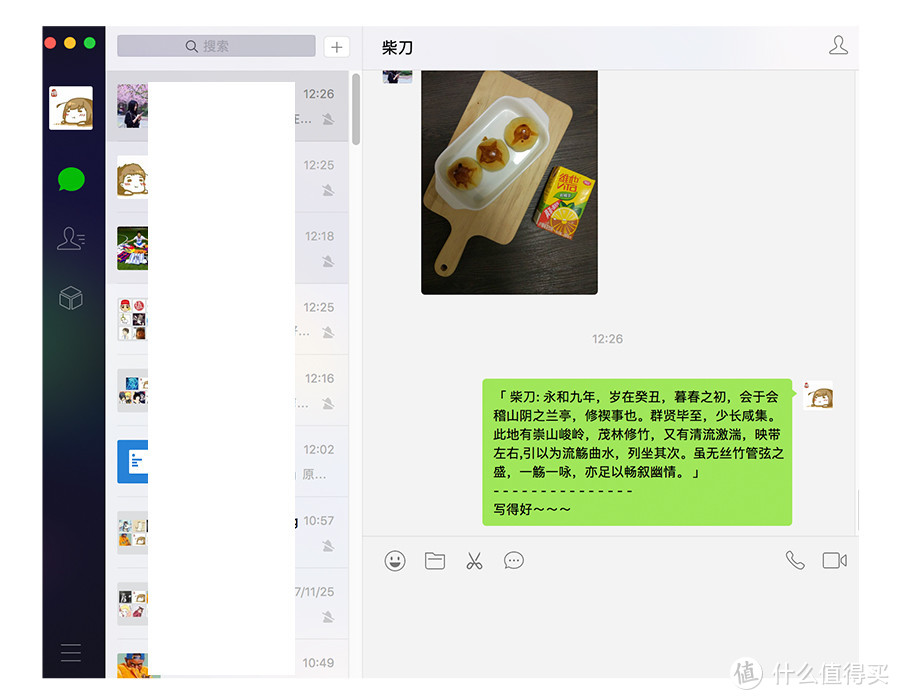
这一点是从值得买上海分舵群里偷窥见的 。在几百人混乱的群里聊天,经常不知道谁和谁在说话,如果要回复某个人的言论,可以选择引用功能。使用后,发出的消息自带分割线,线下为自己的观点。
⬇️ 右键引用消息。
⬇️ 引用后回复的效果。
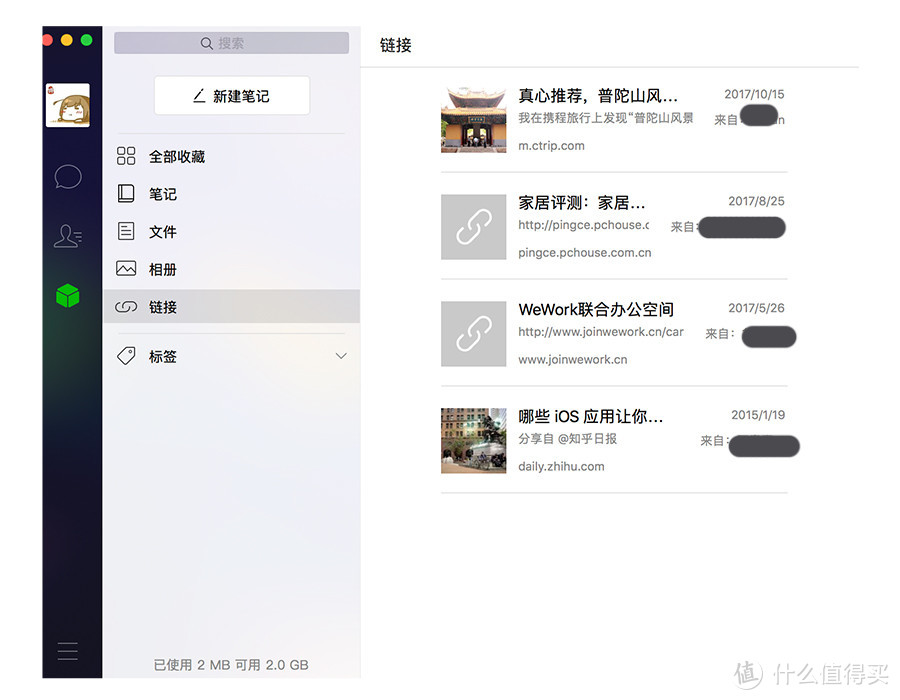
2.收藏分类
电脑端的微信查看收藏夹,发现收藏内自动做出了分类。这里还提到【标签】这个功能,在进行收藏时可以自己设定标签,方便日后翻看。
⬇️ 收藏分类。
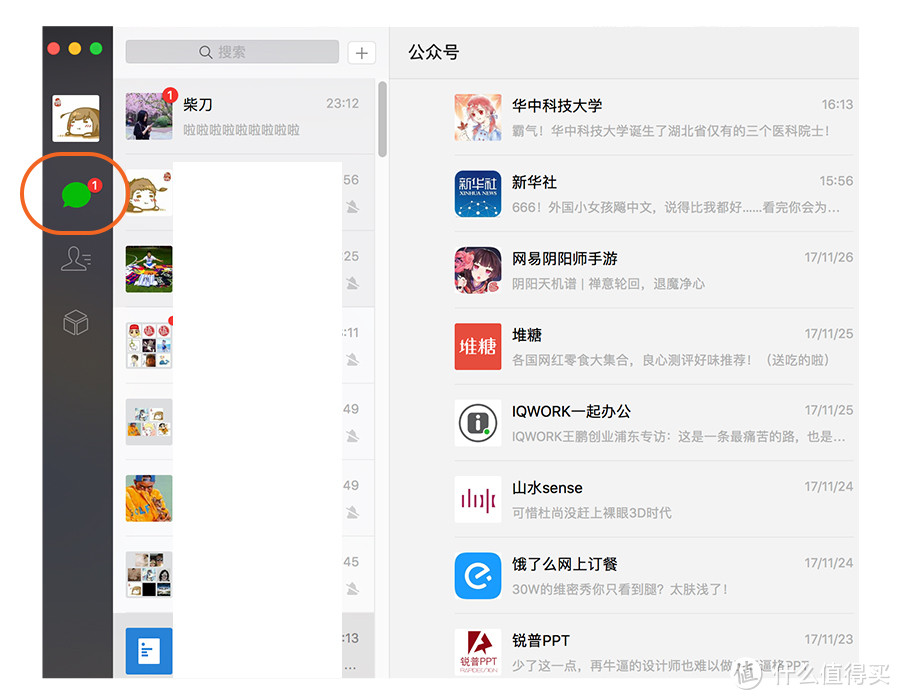
3.双击自动查看未读信息
有时候消息多没注意,主界面的小红点提示了数量,而未读的聊天却不知道被刷到了哪里。这个时候点两下小红点所在icon,就会自动定位到未读信息啦。这一条同样适用于手机端微信。
⬇️ 双击小红点。
总结
以上就是作者经常用到的一些微信小技巧啦,不知道有没有正好说中你需要的或者你不知道的小功能。
有的时候下载各种各样的APP是为了提醒我们做某事,但我们却经常忘记打开这些APP,或者不在意这些APP的提醒。所以在微信这样常用的APP中内置一些基础又方便的小功能,让我们时不时的运用,经常看到提醒,也是不错的选择 ~
希望也有旁友在评论区分享给我一些我不知道的小技巧 。












校验提示文案
校验提示文案
校验提示文案
校验提示文案
校验提示文案
校验提示文案
校验提示文案
校验提示文案
校验提示文案
校验提示文案
好多工作的群,又不能退,每次都跑到前面来。强迫症要犯了
校验提示文案
校验提示文案
校验提示文案
校验提示文案
校验提示文案
校验提示文案
校验提示文案
校验提示文案
校验提示文案
校验提示文案
校验提示文案
校验提示文案
校验提示文案
校验提示文案
校验提示文案
校验提示文案
校验提示文案
好多工作的群,又不能退,每次都跑到前面来。强迫症要犯了
校验提示文案
校验提示文案
校验提示文案
校验提示文案
校验提示文案
校验提示文案
校验提示文案
校验提示文案
校验提示文案
校验提示文案
校验提示文案
校验提示文案
校验提示文案