












































6
5
PPT中字间距的调节(2)
2018-09-03 19:30:43
12点赞
79收藏
5评论
在上一篇“魔鬼在细节”的系列文章中,我们详细地介绍了字间距的两种调整方法,并且在示例中展示了调节字间距的作用。
文章发出来后,不止一位读者提出如果只是按照软件中设置的固定模式,即“很紧、紧密、常规、稀疏、很松”五种模式是远远不够,因为有时候使用了“紧密”的字间距,看上去字跟字之间还是太挤了,尤其是当字号比较小的时候。如果能够尽量最小程度地减少字间距正常的距离,效果会更好一些。
的确会有这样的情况出现。
我们先来看看如何进行精细地调节字间距。其实就在字符间距下拉框下的第六个选项——其他间距(M)…。
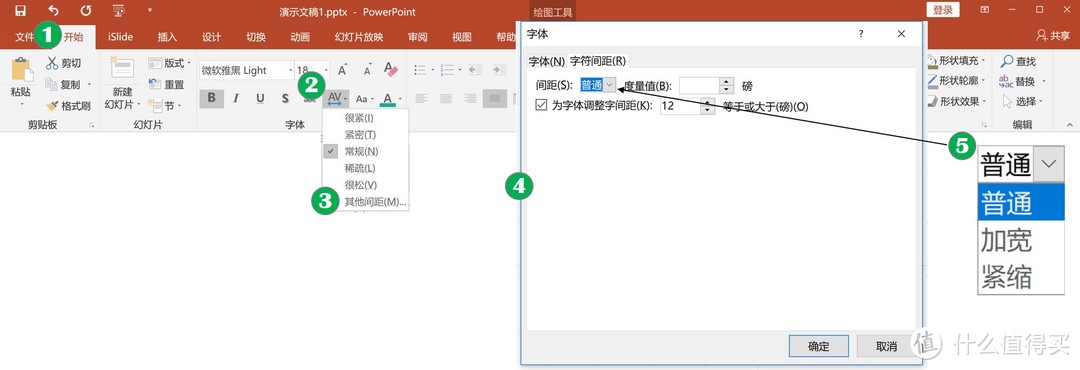
出现的对话框里,可以通过间距的下拉按钮选择“普通”、“加宽”和“紧缩”三个选项。从这里我们能了解软件自带的几种默认模式的数值:
很紧—间距(S):紧缩 度量值(R):3磅
紧密—间距(S):紧缩 度量值(R):1.5磅
稀疏—间距(S):加宽 度量值(R):3磅
很松—间距(S):加宽 度量值(R):6磅
先在间距(S)选项中选择“紧缩”或者“加宽”,再在度量值(R)填入相应的数值就能完成精确地控制字间距(精确到0.1磅)。
读者可以找一段文字实际地操作一下,你才能有个大概的印象。
我们再来看看上篇文章举的例子:
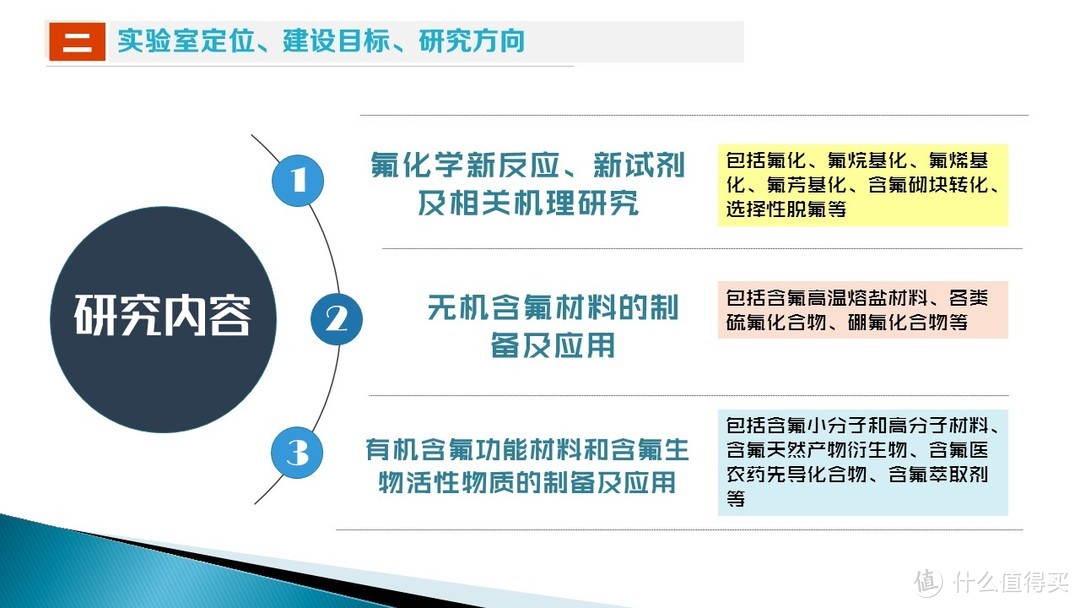
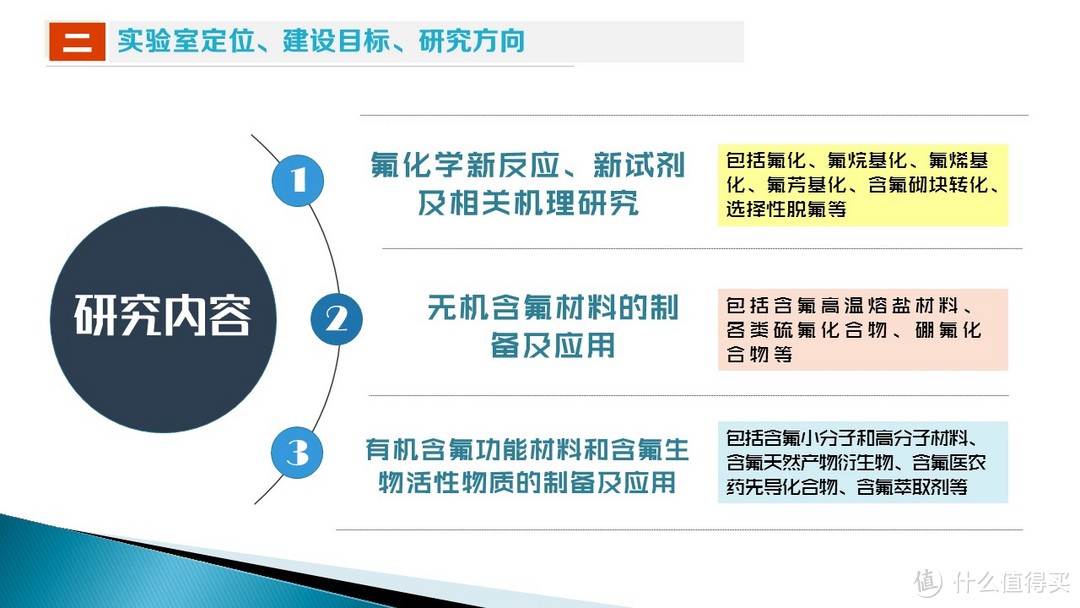
通过对字间距的调节,使右边的三个文本框大小一致,从而达到更加完美的“强制对齐”。其中淡橙色框里的文字应用的是软件默认的字间距“稀松”,淡蓝色框里的文字则应用的是软件默认的字间距“紧密“。
仔细看的话,淡蓝色框的右边其实还是有一些空的,因此不必调整地这么“紧”,可以降低紧缩的度量值。前面已经说了“紧密”的默认值是紧缩1.5磅,因此我们试着降低这个数值。
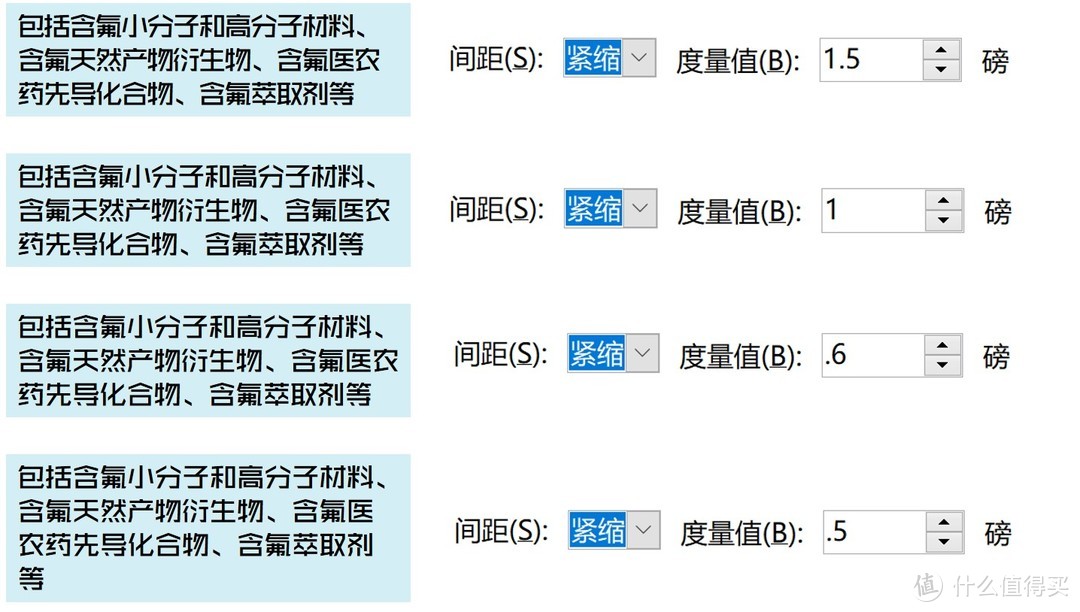
看来最小的值可以设定为0.6磅。由于上述的图片比较小,可能这个间距表现的并不明显。我们放大来看你就会发现区别还是很大的。
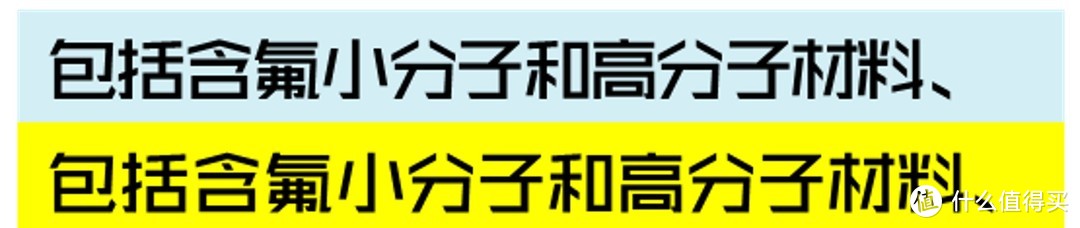 紧缩为1.5磅(上)和紧缩为0.6磅(下)的对比
这里面其实还有一个小技巧,希望读者们能够记住:就是在紧缩的情况下,调整到我们所需要的行高后可以合并应用“分散对齐”的模式。这一操作会强制文本填满整个文本框,在形式上会显得更加整齐。
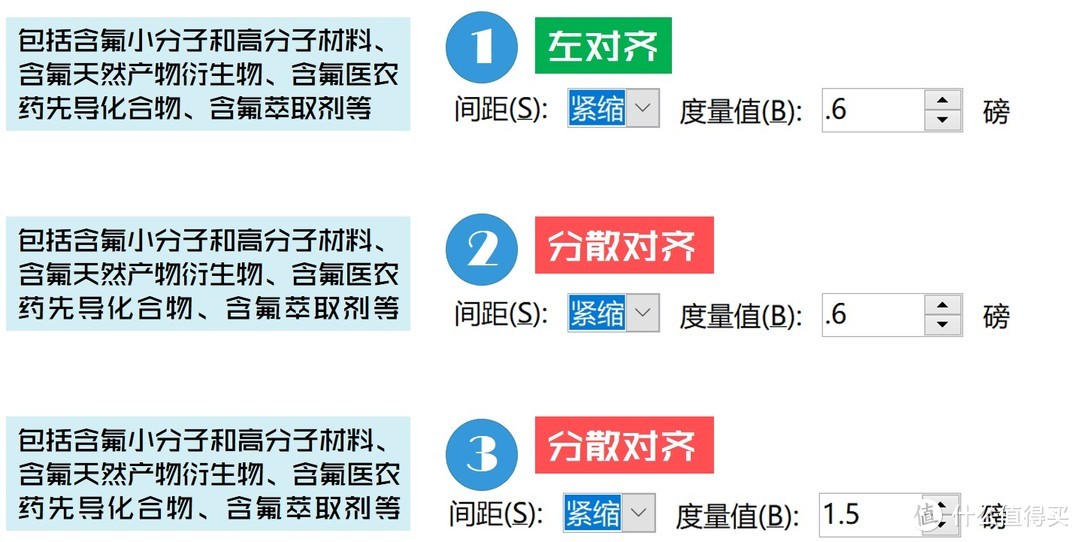
其实2和3是一样的。在这个例子中是不需要费这么大劲去精细调节紧缩的具体数值的。不过你已经知道怎么调整了,不是?














校验提示文案
校验提示文案
校验提示文案
校验提示文案