































 深耕数码兴趣领域













96
45
不加硬盘,NAS免费扩容6TB,手把手教程来了,建议收藏
2024-06-05 13:27:11
138点赞
656收藏
45评论
随着私人云存储的兴起,网盘和NAS搭配使用的现象也越来越普遍,今天就分享一个实现网盘和NAS互通的方法,通过Alist挂载,既可以把NAS的文件上传到网盘,也可以把网盘的文件下载到NAS。
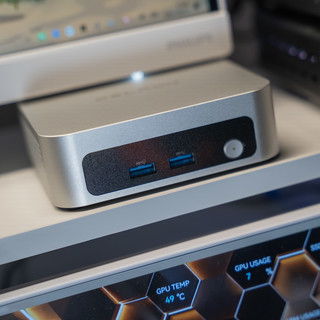
目前Alist支持几乎所有的主流网盘,我目前使用的是极空间的Z2Pro,千元NAS就能玩Docker,还可以直接登录百度网盘、阿里云盘、天翼云盘、OneDrive等,性价比巨高。夸克网盘会员容量高达6TB,而且可以88VIP赠送,这里就以极空间Z2Pro挂载夸克网盘为例分享一下教程。

首先需要登录极空间Z2Pro,然后找到Docker并打开。

接着点击左侧的镜像,然后继续点击常用镜像,找到“xhofe/alist”并下载。

下载完成之后在本地镜像双击“xhofe/alist”,设置好文件夹路径,然后点击右下角的“应用”选项。

完成之后切换到“端口”,设置本地端口,可随便输入,记住就行,最后点击“应用”。

回到“容器概况”,点击日志。

在上方搜索框内输入“admin”,然后点开,找到最末尾的密码,复制下来。

打开极空间系统设置,找到网络相关设置,进入网络配置,复制IP地址。

IP地址+端口输入浏览器,回车键打开。

输入账号密码登录Alist,账号默认Admin,密码为前面复制的一串。

重开一个页面登录夸克网盘,空白处单击鼠标右键,点击“检查”。

找到Network→Fetch/XHR,点开左侧红色标志,在右侧可以看到Cookie,复制这一串字符。这里建议使用谷歌浏览器,别的浏览器可能无法查看。

切换到Alist,点击下方的“管理”。

在左侧点击“存储”,点击“添加”。这里应该是最新版的界面,比旧版要复杂,记住挂载网盘在“存储”就行。

在驱动中选择“夸克”,要挂载其他网盘直接选择对应的网盘即可。

设置好挂载路径,然后粘贴刚才复制的cookie,点击下方的“添加”。

返回“存储”界面,状态为“work”即表示操作成功。

打开极空间的个人空间,点击“外部设备”右侧的蓝色“﹢”符号,选择WebDav。

输入IP地址、端口、账号、密码等,点击“确定”。

登录之后展开“外部设备”,就可以看到挂载的网盘了,挂载成功之后之后显示的是IP,我这里是手动改成了夸克。可以通过复制粘贴的形式将网盘和NAS文件进行互传。

关于极空间挂载夸克网盘的教程这里已经非常详细了,跟着操作即可,其他网盘挂载方式也大同小异,只是在获取授权的时候有些区别,不会的话可以单独查找各网盘获取授权的方法。
另外,网盘挂载成功之后,还可以通过极影视刮削网盘中的视频文件直接生成海报墙,观影非常方便。如果觉得挂载网盘步骤太复杂,极空间NAS提供的网盘备份直接登录阿里云盘、百度网盘等基本也能满足日常使用需求,我试过没开会员的情况下速度也比电脑端要快。
作者声明本文无利益相关,欢迎值友理性交流,和谐讨论~















校验提示文案
校验提示文案
话说现在硬盘16TB的2000多,但数据在我自己这,想用即用,不想被限制
校验提示文案
校验提示文案
校验提示文案
校验提示文案
校验提示文案
校验提示文案
校验提示文案
校验提示文案
校验提示文案
校验提示文案
校验提示文案
校验提示文案
校验提示文案
校验提示文案
校验提示文案
校验提示文案
校验提示文案
校验提示文案
校验提示文案
校验提示文案
校验提示文案
校验提示文案
校验提示文案
校验提示文案
校验提示文案
校验提示文案
校验提示文案
校验提示文案
校验提示文案
校验提示文案
话说现在硬盘16TB的2000多,但数据在我自己这,想用即用,不想被限制
校验提示文案
校验提示文案
校验提示文案
校验提示文案
校验提示文案
校验提示文案
校验提示文案
校验提示文案