




























 深耕数码、汽车兴趣领域














2
4
Kando,桌面菜单新玩法?
2025-09-06 20:09:27
18点赞
40收藏
2评论
在日常的电脑使用中,我们经常需要快速访问各种应用程序和功能。一个高效的菜单管理工具可以大大提升我们的工作效率和使用体验。说起快捷操作这类产品,如今市面上已经有许多相当成熟的产品了。像Quicker、uTools、Listary、Powertoys,只要使用得当,能极大方便我们日常工作。想要更快、更有趣地操作你的桌面?

今天,我要向大家分享一款名为 Kando 的开源菜单管理工具,它不仅功能强大,而且易于使用。

Kando
是一款跨平台的饼状菜单工具,通过创新的交互设计提升桌面操作效率。它支持Windows、macOS和Linux系统,核心功能包括通过标记式菜单(如画Z形或L形轨迹)快速触发深层操作,结合Fitts定律优化选择路径。用户可自定义菜单主题(如《我的世界》风格)、条件触发(限定应用或屏幕区域),并支持鼠标/触控笔/键盘组合操作。其特色在于无需视觉确认即可盲操,适合追求炫酷交互的用户,但需适应期。开源项目,可通过GitHub获取最新版本。

在打开Kando后软件会默认隐藏在右下角任务栏中,只有当我们按下”Ctrl+空格“唤醒。并且大家并不需要准确的点击图标,只需要点在大概的扇形方向就可以了。Kando 提供了“居中模式”或“锚定模式”等选项,可以改变这种默认行为。特别是在较小的触摸屏上,这些选项可能很有用,但是在大多数情况下,它们会降低您的选择速度。

在使用的时候无论是采用点击还是拖动都可以做到快速启动操作。(拖动时松开鼠标即运行操作)。建议先学习默认行为,只有当你真的确定它不适合你时才更改它。可能需要一些时间来适应它,但这是值得的!掌握它后,你会惊讶于自己_做事的_速度有多快!

如果大家感觉这两种方式有点慢的话,也可以通过在拖动时按住任意键加快。这样的话触发速度就全凭各位的手速了。

同时软件还有一个炫酷的设置界面,咱们可以在唤醒后右下角的设置键或直接在任务栏中打开。打开后映入眼帘的就是一个蓝色工作台,我们在上面就可以自己拼装属于自己的菜单按钮,颇有一种在组装武器、机甲的感觉。
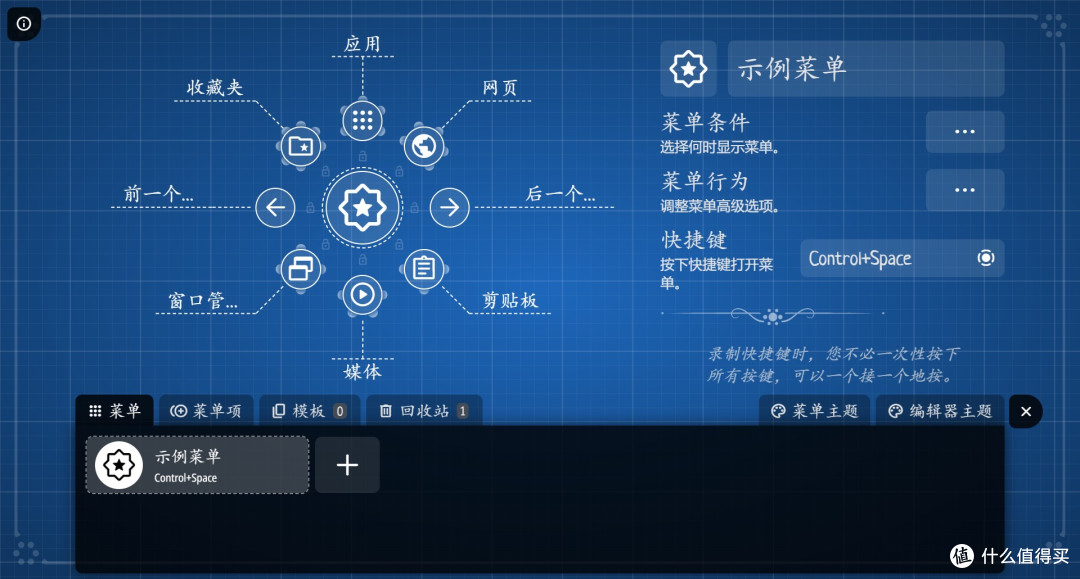
大体上菜单选项分为运行命令、模拟按键、模拟宏、子菜单、粘贴文本和打开链接六种操作。在菜单主页也能设置菜单的条件、行为和唤醒快捷键。只需按下鼠标左键,然后拖动项目即可。您将移动项目,直到停止移动或急转弯。尝试记住项目的路径并在不看菜单的情况下绘制它!您会惊讶于您可以如此快速地选择深嵌在菜单中的项目。
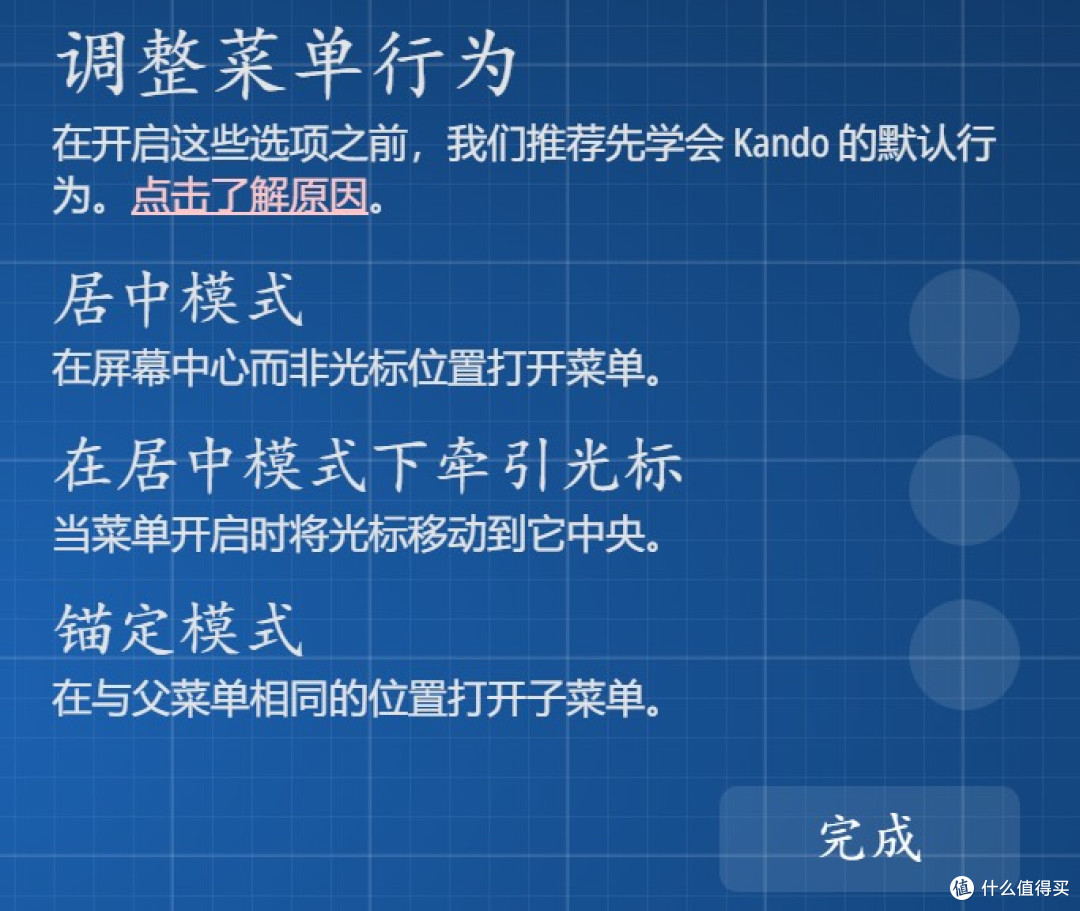
Kando 的核心在于两个理念:
Fitts’s Law:通过缩短指针移动距离与目标大小的关系,最大化选择速度。
Marking Menu:你只需画出一个简单的“Z 字形”或“L 形”轨迹,就能快速触发深层菜单项,无需视觉确认。
这种设计让你在不看屏幕的情况下,也能精准执行复杂操作,真正实现“肌肉记忆式”效率。

Kando以其创新的饼形菜单设计和跨平台支持,不只是快,它是一种“效率美学”的体现。它让操作变得流畅、自然、甚至有点“禅意”。为用户提供了一个全新的桌面操作解决方案。无论是追求高效操作的专业人士还是喜欢尝试新工具的爱好者,Kando都是一个值得尝试的选择。
官网:https://kando.menu
开源地址:https://github.com/kando-menu/kando











校验提示文案
校验提示文案